
Создание загрузочной флешки на Android
В этой инструкции о том, как создать загрузочную флешку или карту памяти (которую, подключив к компьютеру с помощью кард-ридера, можно использовать как загрузочный накопитель) прямо на устройстве Android из ISO образа Windows 10 (и других версий), Linux, образов с антивирусными утилитами и инструментами, всё это без root-доступа. Такая возможность будет полезна, если единственный компьютер или ноутбук не загружается и требует экстренных мер по восстановлению работоспособности.
Многие при появлении проблем с компьютером забывают о том, что у большинства из них в кармане есть почти полноценный компьютер на Android. Отсюда порой недовольные комментарии к статьям на тему: как же я скачаю драйверы на Wi-Fi, утилиту для очистки от вирусов или что-то ещё, если я как раз и решаю проблему с Интернетом на компьютере. Легко скачаете и по USB передадите на проблемное устройство, если у вас есть смартфон. Более того, Android можно использовать и для создания загрузочной флешки, к чему и приступим. См. также: Нестандартные способы использования Android смартфона и планшета .
- Что нужно, чтобы сделать загрузочную флешку на телефоне
- Создание загрузочной флешки Windows на Android
- Видео инструкция: Загрузочная флешка Windows 10 на Android телефоне
Что потребуется для создания загрузочной флешки или карты памяти на телефоне
Прежде чем начать, рекомендую озаботиться следующими моментами:
- Зарядите ваш телефон, особенно если у него не слишком емкая батарея. Процесс может продлиться долго и достаточно энергозатратен.
- Убедитесь, что у вас есть флешка нужного объема без важных данных (она будет отформатирована) и вы её можете подключить к смартфону (см. Как подключить флешку к Android ). Можно использовать и карту памяти (данные с неё также будут удалены), при условии, что имеется возможность подключить её к компьютеру для загрузки в дальнейшем.
- Загрузите нужный образ на ваш телефон. Например, вы можете скачать ISO образ Windows 10 или Linux прямо с официальных сайтов. Большинство образов с антивирусными инструментами также созданы на базе Linux и будут успешно работать. Для Android существуют и полноценные торрент-клиенты, которые можно использовать для загрузки.
По сути, это всё, что потребуется, чтобы сделать загрузочную флешку на телефоне Android, Можно приступать к записи ISO образа на USB.
Примечание: при создании загрузочной флешки с Windows 10, 8.1 или Windows 7, учитывайте, что она будет успешно загружаться только в режиме UEFI (не Legacy). Если используется образ 7-ки, на нем должен присутствовать EFI-загрузчик, а в БИОС компьютера или ноутбука потребуется выставить соответствующие параметры загрузки (если включена загрузка только Legacy/CSM).
Процесс записи загрузочного ISO образа на USB флешку на Android
В Play Маркет доступны несколько бесплатных приложений, позволяющих выполнить распаковку и запись ISO образа на USB флешку или карту памяти:

- ISO 2 USB — простое бесплатное приложение, работающее без root. В описании нет четких указаний о том, какие образы поддерживаются. Отзывы говорят об успешной работе с Ubuntu и другими дистрибутивами Linux, я в своем эксперименте (о чем далее) записал Windows 10 и загрузился с него в EFI-режиме (в Legacy загрузка не происходит). Похоже, не поддерживает запись на карту памяти.
- EtchDroid — еще одно бесплатное приложение, работающее без root, позволяющее записывать как ISO так и DMG образы. В описании заявлена поддержка образов на базе Linux, на приложение принимает и образы Windows.
- Bootable SDCard — в бесплатной и платной версии, требует root. Из особенностей: доступна загрузка образов различных дистрибутивов Linux прямо в приложении. Заявлена поддержка образов Windows.
Насколько я могу судить, приложения очень похожи между собой и работают почти одинаково. В своем эксперименте я использовал ISO 2 USB, приложение можно скачать из Play Маркет здесь: https://play.google.com/store/apps/details?id=com.mixapplications.iso2usb
Шаги по записи загрузочного USB будут следующими:
- Подключите флешку к Android устройству, запустите приложение ISO 2 USB.

- В приложении напротив пункта Pick USB Pen Drive нажмите кнопку «Pick» и укажите флешку. Для этого откройте меню со списком устройств, нажмите по нужному накопителю, а затем нажмите «Выбрать».

- В пункте Pick ISO File нажмите кнопку и укажите путь к образу ISO, который будет записан на накопитель. Я использовал оригинальный образ Windows 10 x64.

- Оставьте включенным пункт «Format USB Pen Drive» (форматировать накопитель).
- Нажмите кнопку «Start» и дождитесь завершения создания загрузочного USB накопителя.

Некоторые нюансы, с которыми я столкнулся при создании загрузочной флешки в этом приложении:
- После первого нажатия «Start» приложение зависло на распаковке первого же файла. Последующее нажатие (без закрытия приложения) запустило процесс, и он успешно прошел до конца.
- Если подключить записанный в ISO 2 USB накопитель к работающей системе Windows, она сообщит о том, что с накопителем не всё в порядке и предложит исправить это. Не исправляйте. По факту флешка рабочая и загрузка/установка с неё происходит успешно, просто Android форматирует её «непривычно» для Windows, хотя и использует поддерживаемую файловую систему FAT Такая же ситуация может возникать и при использовании других подобных приложений.
Загрузочная флешка Windows 10 на Android — видео инструкция
На этом всё. Основная цель материала — не столько рассмотреть ISO 2 USB или другие приложения, позволяющие сделать загрузочную флешку на Android, сколько обратить внимание на само существование такой возможности: не исключено, что однажды это принесёт пользу.
Создание загрузочной флешки на Android
В этой инструкции о том, как создать загрузочную флешку или карту памяти (которую, подключив к компьютеру с помощью кард-ридера, можно использовать как загрузочный накопитель) прямо на устройстве Android из ISO образа Windows 10 (и других версий), Linux, образов с антивирусными утилитами и инструментами, всё это без root-доступа. Такая возможность будет полезна, если единственный компьютер или ноутбук не загружается и требует экстренных мер по восстановлению работоспособности.
- Что нужно, чтобы сделать загрузочную флешку на телефоне
- Создание загрузочной флешки Windows на Android
- Видео инструкция: Загрузочная флешка Windows 10 на Android телефоне
Что потребуется для создания загрузочной флешки или карты памяти на телефоне
Прежде чем начать, рекомендую озаботиться следующими моментами:
- Зарядите ваш телефон, особенно если у него не слишком емкая батарея. Процесс может продлиться долго и достаточно энергозатратен.
- Убедитесь, что у вас есть флешка нужного объема без важных данных (она будет отформатирована) и вы её можете подключить к смартфону (см. Как подключить флешку к Android). Можно использовать и карту памяти (данные с неё также будут удалены), при условии, что имеется возможность подключить её к компьютеру для загрузки в дальнейшем.
- Загрузите нужный образ на ваш телефон. Например, вы можете скачать ISO образ Windows 10 или Linux прямо с официальных сайтов. Большинство образов с антивирусными инструментами также созданы на базе Linux и будут успешно работать. Для Android существуют и полноценные торрент-клиенты, которые можно использовать для загрузки.
По сути, это всё, что потребуется, чтобы сделать загрузочную флешку на телефоне Android, Можно приступать к записи ISO образа на USB.
Примечание: при создании загрузочной флешки с Windows 10, 8.1 или Windows 7, учитывайте, что она будет успешно загружаться только в режиме UEFI (не Legacy). Если используется образ 7-ки, на нем должен присутствовать EFI-загрузчик, а в БИОС компьютера или ноутбука потребуется выставить соответствующие параметры загрузки (если включена загрузка только Legacy/CSM).
Процесс записи загрузочного ISO образа на USB флешку на Android
В Play Маркет доступны несколько бесплатных приложений, позволяющих выполнить распаковку и запись ISO образа на USB флешку или карту памяти:
- Ventoy — удобное приложение, позволяющее создать загрузочную или мультизагрузочную флешку простой записью образов ISO на накопитель. Подробнее об использовании в отдельной инструкции: Загрузочная флешка на телефоне в Ventoy для Android.
- ISO 2 USB — простое бесплатное приложение, работающее без root. В описании нет четких указаний о том, какие образы поддерживаются. Отзывы говорят об успешной работе с Ubuntu и другими дистрибутивами Linux, я в своем эксперименте (о чем далее) записал Windows 10 и загрузился с него в EFI-режиме (в Legacy загрузка не происходит). Похоже, не поддерживает запись на карту памяти.
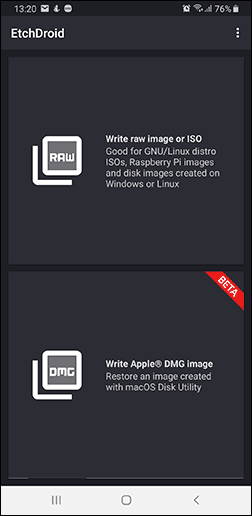
- EtchDroid — еще одно бесплатное приложение, работающее без root, позволяющее записывать как ISO так и DMG образы. В описании заявлена поддержка образов на базе Linux, на приложение принимает и образы Windows.
- Bootable SDCard — в бесплатной и платной версии, требует root. Из особенностей: доступна загрузка образов различных дистрибутивов Linux прямо в приложении. Заявлена поддержка образов Windows.
Шаги по записи загрузочного USB будут следующими:
- Подключите флешку к Android устройству, запустите приложение ISO 2 USB.
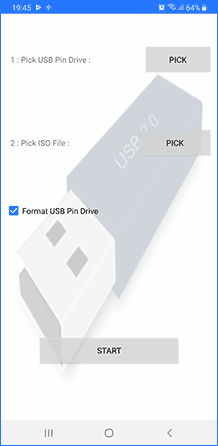
- В приложении напротив пункта Pick USB Pen Drive нажмите кнопку «Pick» и укажите флешку. Для этого откройте меню со списком устройств, нажмите по нужному накопителю, а затем нажмите «Выбрать».
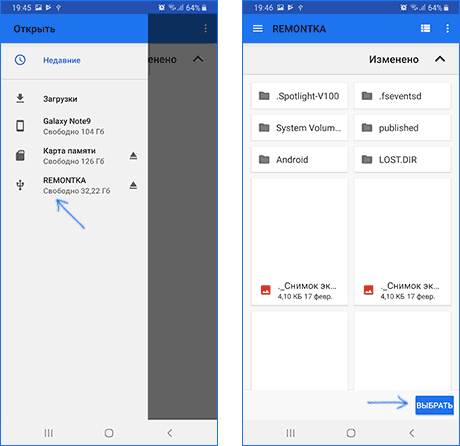
- В пункте Pick ISO File нажмите кнопку и укажите путь к образу ISO, который будет записан на накопитель. Я использовал оригинальный образ Windows 10 x64.
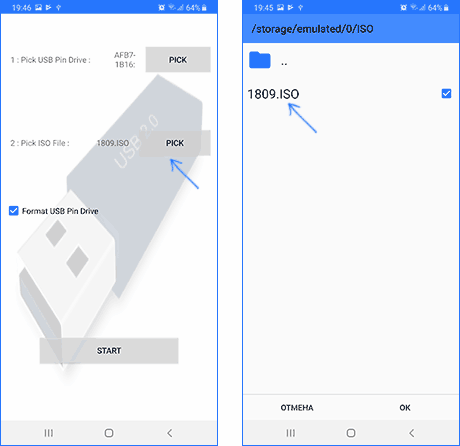
- Оставьте включенным пункт «Format USB Pen Drive» (форматировать накопитель).
- Нажмите кнопку «Start» и дождитесь завершения создания загрузочного USB накопителя.
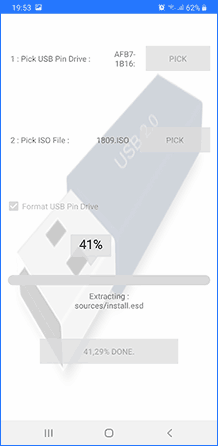
Некоторые нюансы, с которыми я столкнулся при создании загрузочной флешки в этом приложении:
- После первого нажатия «Start» приложение зависло на распаковке первого же файла. Последующее нажатие (без закрытия приложения) запустило процесс, и он успешно прошел до конца.
- Если подключить записанный в ISO 2 USB накопитель к работающей системе Windows, она сообщит о том, что с накопителем не всё в порядке и предложит исправить это. Не исправляйте. По факту флешка рабочая и загрузка/установка с неё происходит успешно, просто Android форматирует её «непривычно» для Windows, хотя и использует поддерживаемую файловую систему FAT Такая же ситуация может возникать и при использовании других подобных приложений.
Загрузочная флешка Windows 10 на Android — видео инструкция
На этом всё. Основная цель материала — не столько рассмотреть ISO 2 USB или другие приложения, позволяющие сделать загрузочную флешку на Android, сколько обратить внимание на само существование такой возможности: не исключено, что однажды это принесёт пользу.
А вдруг и это будет интересно:
- Лучшие бесплатные программы для Windows
- Как сделать, чтобы ноутбук не выключался при закрытии крышки в Windows 11
- Как переименовать Bluetooth устройство в Windows
- Как отключить ускорение мыши в Windows 11 и 10
- Как добавить пункт «Завершить задачу» в панели задач Windows 11
- Как узнать UEFI или Legacy Windows на компьютере
- Windows 11
- Windows 10
- Android
- Загрузочная флешка
- Лечение вирусов
- Восстановление данных
- Установка с флешки
- Настройка роутера
- Всё про Windows
- В контакте
- Одноклассники
-
Артур 24.09.2019 в 11:04
- Dmitry 24.09.2019 в 12:00
Как создать загрузочную флешку на Android
В этом руководстве рассмотрим: как создать загрузочную флешку прямо на Android телефоне или планшете, без необходимости получения root-доступа. Это позволит использовать созданное устройство в качестве загрузочного накопителя для ISO-образов Windows 11, Linux, антивирусных утилит и других инструментов. Данная пошаговая инструкция будет полезной в случае, если ваш компьютер или ноутбук не загружается и требует срочных мер по восстановлению работоспособности.
Часто, когда возникают проблемы с компьютером, люди забывают, что у них в кармане находится почти полноценный компьютер на базе Android.
Что нужно для создания загрузочной флешки на телефоне Android
Перед тем как приступить к процессу создания загрузочной флешки, следует:
- Полностью зарядите баратрию вaшего Android телефона т.к. создание загрузочной флешки может занять длительное время и потребовать значительных энергетических ресурсов.
- Подготовьте флешку нужного объема (минимум 8ГБ), без важных данных, потому как она будет отформатирована.
- Подготовьте переходник или OTG кабель, для того чтобы подключить флешку к Andrdoid телефону. Можно использовать карту памяти (при условии, что вы сможете подключить ее к компьютеру для последующей загрузки).
- Загрузите требуемый образ на ваш телефон. Например, вы можете скачать ISO-образ Windows 11 с официального веб-сайта.
Все, что вам понадобится для создания загрузочной флешки на Android-телефоне. Но перед этим, девайте подробнее рассмотрим, где и как скачать образ ISO образ, например Windows.

Как загрузить ISO-образ Windows 11 на Android
Скачать ISO образ лучше с официального сайта Microsoft:
- Откройте браузер Google Chrome (или любой другой) на Android смартфоне или перейдите по этой ссылке:
- Выберите версию Windows и подтвердите.
- Укажите язык версии которую хотите скачать и снова Подтвердить.
- Далее выберете разрядность которую вам нужно скачать, например 64х,
- Затем начнется скачивание образа на ваш Android.
После завершения загрузки можно приступать к созданию загрузочной флешки.
Подробнее узнать как подключить USB флешку к Android читайте в отдельной публикации на Твой Android

Создание загрузочной флешки на Android
Для создания загрузочной флешки можно воспользоваться несколькими бесплатными приложениями из Google Play не требующих root прав. В примере будем использовать, приложение Ventoy.
Price: Free
Ventoy — это программа, позволяющая создать загрузочный USB-накопитель (загрузочную флешку) для файлов ISO/WIM/IMG/VHD(x)/EFI.
- Подключите USB-флешку к вашему Android телефону.
- Откройте приложение Ventoy. При запуске может появиться сообщение об ошибке доступа к USB-накопителю — это нормально, так как данное приложение полностью перехватывает доступ к флешке.

- Далее вам нужно выбрать тип загрузки (MBR или GPT, чаще всего предпочтительнее GPT), если необходимо включить опцию «Secure Boot Support», затем нажмите на «Install».
- Появиться предупреждение, что данные с USB-накопителя будут удалены (это дежурное предупреждение, на случай если вы не знали). Сделайте подтверждение установки файлов на флешку, по прошествию какого-то времени увидите, что версия «Ventoy in Device» изменилась — значит загрузочная флешка готова.
- Необходимо закрыть полностью (а не свернуть) приложение Ventoy, чтобы ваша загрузочная флешка стала доступной в файловом менеджере.
- Ваша флешка будет разделена на 2 раздела: VTOYEFI и Ventoy.
- Нужно скопировать ISO файлы (не распаковывая их) на раздел Ventoy.
- Для безлопастного отключения USB-флешки используйте опцию в шторке уведомлений Android телефона.
Готово! Ваша загрузочная флешка теперь готова к использованию и работает точно так же, как и стандартный установочный носитель Ventoy, созданный на ПК. Для того чтобы воспользоваться ею, достаточно установить загрузку с флешки в БИОС/UEFI и запустить компьютер. Вы увидите меню с выбором образов для запуска или установки, готовых к использованию.
Используйте аналогичный метод загрузки, который был использован при записи носителя: для GPT — UEFI, для MBR — Legacy (CSM). Помните, что опция «Поддержка Secure Boot» не всегда активна, поэтому возможно стоит отключить безопасную загрузку Secure Boot в настройках БИОС, если такая опция имеется.
Ventoy для Android — загрузочная флешка на смартфоне

Ранее на сайте уже публиковалась статья о возможных методах создания загрузочной флешки для установки Windows или Linux, а также запуска различного рода LiveCD — Загрузочная флешка на Android: способы не очень надежные и совместимые, но что было на тот момент. Теперь же появилась возможность использовать Android-версию приложения Ventoy (про Windows-версию в статье: Загрузочная и мультизагрузочная флешка Ventoy).
В этой инструкции подробно о том, как создать загрузочную USB флешку (или мультизагрузочную) на телефоне Android с помощью Ventoy без ROOT-доступа и не прибегая к использованию компьютера, если вы оказались в ситуации, когда это необходимо.
Процесс создания загрузочной флешки Ventoy на телефоне Android
Прежде всего о том, что потребуется для того, чтобы была возможность записать загрузочную (установочную) флешку с помощью Ventoy на Android без компьютера:
- Загруженный на телефон образ ISO, WIM, IMG, VHD, который будет записываться на флешку. Вы можете скачать их прямо на телефон, в том числе используя торрент-клиенты для Android. Не обязательно единственный образ — их может быть и несколько.
- USB флешка с разъемом, позволяющим подключить её к телефону, либо переходник для этой цели. Подробнее: Как подключить флешку к Android-телефону. И, разумеется, поддержка подключения USB-накопителей со стороны смартфона (сегодня это почти любое устройство, кроме некоторых самых дешевых). Внимание: выполнить действия с картой памяти этим способом не получится.
- Само приложение Ventoy, доступное для скачивания в Play Маркет
Сами шаги по подготовке загрузочного установочного накопителя в Ventoy будут следующими:
- Подключите флешку к вашему телефону.
- Запустите приложение Ventoy. Если в этот момент ОС Android сообщит об ошибке доступа к USB-накопителю — это нормально, так как приложение полностью перехватывает доступ к нему.
- К сожалению, последние Android-версии Ventoy требуют «монеты», чтобы выполнять действия: потребуются две монеты — нажмите по знаку «плюс» справа вверху и просмотрите объявление (иногда показывает, что объявлений нет, но через короткое время, если закрыть и открыть окно получения монет, они появляются, в том числе в РФ).

- Выберите тип загрузки (MBR или GPT, обычно предпочтительнее второй вариант), при необходимости включите опцию «Secure Boot Support» (поддержка безопасной загрузки, работает не всегда) и нажмите кнопку «Install».
- Вы будете предупреждены, что все данные с USB-накопителя будут удалены. Если вы согласны — подтвердите установку нужных файлов на флешку, а через короткое время вы увидите, что версия «Ventoy in Device» изменилась — значит всё, что нужно было установлено.

- Закройте (не сверните) приложение Ventoy, чтобы флешка стала доступной из файловых менеджеров, в некоторых случаях её может потребоваться подключить повторно.
- Подготовленная флешка будет разделена на два раздела: VTOYEFI и Ventoy (на скриншоте пример отображения в двух разных файловых менеджерах). Скопируйте нужные ISO файлы (не распаковывая их как-либо) на раздел Ventoy (большего размера, ExFAT).

- Используйте опцию в шторке уведомлений Android, чтобы безопасно отключить флешку от вашего телефона.

Используйте тот же тип загрузки, для которого был записан накопитель: для GPT — UEFI, для MBR — Legacy (CSM). Учитывайте, что опция «Поддержка Secure Boot» работает не всегда и безопасную загрузку Secure Boot может иметь смысл отключить в БИОС.
Лично работа накопителя на данный момент протестирована только для UEFI-режима, если у вас есть опыт использования для Legacy (именно после записи на Android), прошу поделиться в комментариях.
Видео инструкция
А вдруг и это будет интересно:
- Лучшие бесплатные программы для Windows
- В манифесте указана неизвестная структура в Microsoft Store — варианты решения
- Как добавить комментарии, теги и рейтинги к папке Windows
- Не удается войти в учетную запись Windows — как исправить?
- Некоторые параметры задает системный администратор в параметрах электропитания — как исправить?
- Как удалить Галерею в Windows 11
- Windows 11
- Windows 10
- Android
- Загрузочная флешка
- Лечение вирусов
- Восстановление данных
- Установка с флешки
- Настройка роутера
- Всё про Windows
- В контакте
- Одноклассники
-
Александр 14.02.2023 в 10:35