
Разбираемся, как отправлять видеосообщения в мессенджере телеграм на различных устройствах быстро и просто
Telegram
На чтение 9 мин Просмотров 447 Опубликовано 29 апреля, 2022 Обновлено 29 апреля, 2022
Ввиду того, что данное приложение получило большое распространение относительно недавно, далеко не все пользователи знают и разбираются во всем многообразии его функциональных возможностей. А это напрямую влияет на качество общения. Если не знать, каким образом выполняется какое-либо действие, дискомфорт могут испытывать оба собеседника. Остановимся подробнее на том, как отправлять свои видеосообщения в Телеграмме с разных устройств.
Как включить видео вместо голоса
Многие видеосообщение в Телеграмме еще называют «видео в кружке». Оно является расширенной версией голосовых посланий, позволяющим дополнять голос видео. В отличие от видеозвонков, круглые видео от собеседника позволяют просмотреть их в любой удобный момент, в то время как при пропущенном звонке одному из вас придется перезванивать.
Если видеосообщения содержат важную информацию, то у вас имеется время на то, чтобы подготовить речь и попробовать записать своего рода месседж несколько раз. Делается это для того, чтобы донести собеседнику свою мысль четко и ясно. Следует помнить, что имеются ограничения по времени: одно видеопослание должно длиться не более 1 минуты.
Для того чтобы включить видео вместо голосового сообщения, нужно зайти в чат с собеседником и провести по экрану пальцем вниз в направлении изображения микрофона, расположенного в нижнем левом углу. Помимо этого, вы можете просто нажать на это изображение, после чего микрофон поменяет изображение на картинку фотоаппарата.

Как записать и отправить видеосообщение в круге
До сих пор некоторым пользователям непонятно, как в Телеграмме записать и отправить видео в кружочке. Следует отметить, что это можно сделать на мобильных устройствах и других гаджетах, которые работают на разных операционных системах: Android платформе, iOS ОС и в Windows. Далее расскажем, как снять видеопослание и отправлять их контактам в Telegram.
На телефоне
Мобильный телефон — уже неотъемлемая часть жизни современного человека, поэтому все необходимые для комфорта социальные сети, приложения и программы установлены в смартфонах людей. Не является исключением и Телеграмм, позволяющий общаться с собеседниками, которые находятся в разных точках Земного шара, практически бесплатно (плата взимается только за интернет-трафик, а в случае с Вай-фаем — вовсе не взимается).
В зависимости от операционной системы, на основе которой работает мобильное устройство, способы, как записать видео послание в Телеграмме, различаются. Этот процесс не сильно отличается от того, как записывать голосовые послания, однако различия все же есть.
Разберемся с каждым случаем отдельно.
На Айфоне
Для того чтобы записать видеосообщение в Телеграме на Айфоне, необходимо выполнить следующие действия:
- Откройте приложение на своем смартфоне.
- Выберите нужный чат с одним из абонентов.
- Поменяйте изображение микрофона на картинку фотоаппарата и тапните по ней.
- Удерживая иконку с фотоаппаратом (это и есть кнопка записи видео), нужно записать видеообращение.
- Когда вы отпустите кружочек с фотоаппаратом, оно будет отправлено собеседнику в автоматическом режиме.
Для удаления записанной информации и отмены отправки свайпните в левую сторону по экрану, где располагается изображение корзины для мусора. Также у пользователей имеется возможность снимать видеосообщения без помощи рук. В момент, как начнете снимать видео, проведите по экрану пальцем вверх (это действие закрепляет видеокамеру), затем отпустите кружок иконки и продолжайте записывать видеофайлы для визави.
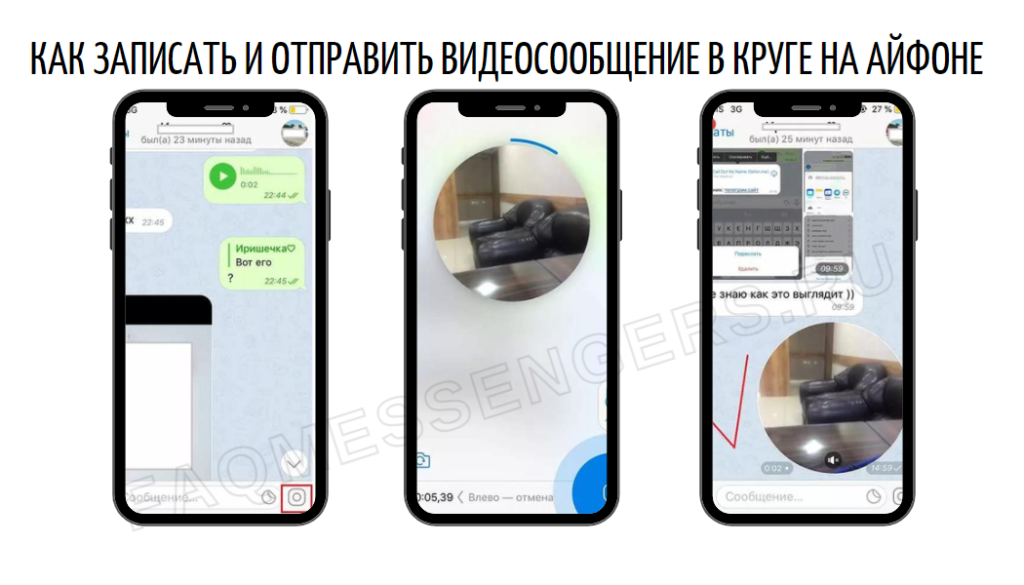
Если вам необходимо перейти с фронтальной видеокамеры Айфона на заднюю и наоборот, то следует нажать ярлычок в нижнем левом углу экрана с изображением фотоаппарата и разнонаправленных стрелочек, камера сменится на другую.
На Андроиде
Как отправить записанное видео в Телеграме, установленном на смартфоне с операционной системой Андроид?
Руководствуйтесь следующей инструкцией:
- Зайдите в мессенджер на мобильном устройстве и перейдите в нужный чат.
- В конце строчки, куда вводятся сообщения, тапните по иконке с микрофоном, при этом, не записывая аудиопослание.
- Должен появиться значок с камерой вместо микрофона. Зажмите его пальцем и отрегулируйте видеокамеру таким образом, чтобы ваше лицо попадало в границы появившегося на экране круга.
- Запишите круглое видео для собеседника и после того, как оно будет готово, отпустите палец.
По аналогии с Айфоном файл с видео будет в автоматическом режиме послан абоненту. Если вы не хотите отправлять данное послание то, не отрывая пальца, свайпните по дисплею налево. Эта манипуляция отменяет процесс отправки.

В случае же необходимости удалить уже посланный видеофайл сделайте следующее:
- Зажмите кружок с видеопосланием и подождите некоторое время.
- Появится диалоговое окно с вариантами действий, выберите корзину для мусора и подтвердите намерение «Удалить».
Обратите внимание на то, что нужно выбрать вариант «Удалить у себя и у собеседника», в противном случае отправленные видеосообщения будут удалены только у вас, а у визави они будут по-прежнему отображаться. Для возврата к записи аудио тапните по значку фотоаппарата, он сменится на иконку микрофона.
На компьютере
Нередко пользователи сервиса Telegram скачивают и устанавливают его на стационарные персональные компьютеры или ноутбуки. Согласитесь, что это весьма удобно для людей, много времени проводящих за данными устройствами и не желающими отвлекаться, например, от работы или игры на общение или чтение новостей на смартфоне.
Чтобы отправить видеосообщение в Телеграме при помощи ПК, нужно записать его при помощи веб-камеры и найти в интерфейсе мессенджера иконку со скрепкой. Кликнув по этому ярлыку, вы сможете прикрепить записанное видеопослание и разместить его в нужном чате.

К сожалению, компьютерная версия программы не позволяет сразу же записывать круглое видео в Телеграм через веб-камеру.
Через браузер
Функции веб-Телеграм ограничены в сравнении с версиями мессенджера на других платформах. Вероятно, это происходит по причине ограничений самих браузеров. Единственной дополнительной функцией для общения с людьми посредством браузера, кроме простых чатов, является отсылка аудиосообщений. Делать видео в веб-версии Телеграмма невозможно.
Desktop версия
Несмотря на то, что версия Telegram для ПК поддерживает видеокамеры и позволяет осуществлять звонки по видео, запись отдельного видеопослания и его отправка при помощи камеры устройства недоступны. Для решения данной проблемы можно снять отдельное видео и послать его собеседнику.
Как загрузить видео в Телеграм
Из-за невозможности обмениваться круглыми видеосообщениями через Телеграмм на ПК, можно скинуть абоненту видеофайл из памяти стационарного компьютера или ноутбука. Как загрузить имеющееся видео в Телеграм?
Следуйте следующему алгоритму:
- Зайдите в программу и найдите нужный чат.
- Кликните по иконке со скрепкой.
- Откройте папку «Видео», которая предоставит вам доступ к внутренней памяти.
- Выбирайте нужный файл и кликайте по нему.
- Видео будет прикреплено. Для отправки жмите по синему самолетику.
Все готово, сообщение улетело к получателю
Особенности видеосообщений
Как говорилось ранее, видео в круге можно записывать не дольше 60 секунд. При необходимости отправки более длительного послания пользователю следует записать несколько таких видео и последовательно пересылать их в нужный чат или Телеграм-канал. Также в числе особенностей можно назвать и то, что их можно предварительно просматривать, оценивать качество и правильность, перезаписывать и удалять.
Как удалить видеосообщение в Telegram
Для этого задержите палец на сообщении, которое нужно удалить. Сверху появится несколько вариантов действий. Выберите изображение корзины для мусора и осуществите подтверждение. Помните, что удалить послание следует у себя и у получателя.
Как просмотреть видеосообщение в Telegram перед отправкой
Для проверки того, правильную ли информацию вы записали в видеофайле, его можно просмотреть перед отправкой. Чтобы предварительно просмотреть запись перейдите к режиму «Без рук» (об этом рассказано выше) и нажмите изображение квадрата синего цвета с надписью «Stop». Проверяйте, пересматривайте и при необходимости перезаписывайте свои послания столько раз, сколько вам нужно. Нет предела совершенству.
Как сделать круглое видео из обычного через бота в Telegram
Уже упоминалось, что создать круглое видеопослание в версии для ПК невозможно. Тем не менее, для этого существуют специальные программы-боты, среди которых можно назвать @roundNoteBot, @TelescopyBot и @videoconverter_bot. В них и загружаются записанные видео. Обратное скачивание файлов невозможно по причине запрета программы. Разрешается пересылка видеосообщения в чаты либо на собственный Телеграмм-канал.
Возможен также просмотр записанных видео в любой удобный момент, в том числе и перед непосредственной отсылкой. При необходимости видеосообщение можно удалить у обоих абонентов (у себя и у получателя) либо записать заново.

Плюсы и минусы функции видео в Телеграм
Несмотря на довольно интересную функцию для обмена видеопосланиями в данном приложении, до сих пор многие пользователи редко ей пользуются, выбирая текстовые или голосовые месседжи.
Однако видеосообщения имеют достаточно преимуществ, в числе которых:
- это делает общение более разнообразным и интересным, позволяет не только услышать голос, но и увидеть собеседника;
- съемка — это увлекательный и простой процесс;
- возможность корректировки видеозаписей при некачественной или неправильной записи;
- адресат может просматривать видеоролик неоднократно, извлекая полезную информацию.
В то же время, у данной функции имеются и определенные недостатки, а именно:
- отсутствие возможности осуществлять видеозвонки. К сожалению, видеозвонок сложно полноценно заменить короткими видеороликами;
- маленькая длительность видеосообщений (не дольше 60 секунд);
- педантичным людям могут потребоваться дополнительные инструменты для записи качественных посланий в видео-формате.
В статье подробно рассказано о возможности обмена видеосообщениями в мессенджере Telegram. Рассмотрены все имеющиеся нюансы, даны инструкции, как осуществить запись, как пересылать файлы, как их просматривать и удалять. Эта функция позволит поделиться не только аудио, но и визуализировать передаваемую информацию.
Голосовые сообщения в Telegram: как записать и отправить
Telegram популярный и удобный мессенджер, в котором пользователю доступные все современные форматы общения: текстовые сообщения, видео звонки и аудиосообщения (они же – голосовые сообщения, войсы). О последних и пойдет речь в этой статье. Несмотря на удобный и интуитивно понятный интерфейс, те, кто впервые решил воспользоваться данной функцией, могут столкнуться с некоторыми трудностями. Возникает вопрос: «Как отправить голосовое сообщение в Телеграмме?».
В этой статье подробно рассмотрим, как записать и отправить голосовое сообщение в Телеграмме на различных платформах: в приложении для Android и iOS, а также в версии для ПК.
Как сделать голосовое сообщение в Телеграмме
Сделать голосовое сообщение в Telegram весьма и весьма просто. Все что необходимо, это следовать пошаговой инструкции, сопровожденной скриншотами, ниже.
Как отправить голосовое сообщение в Телеграмме:
- Открыть контакт или сообщество, куда следует отправить аудио сообщение;
- В нижнем правом углу есть кнопка переключения записи видео и аудио сообщений. Если активирован значок микрофона , то можно приступать к следующему пункту. Если же вы видите на экране значок видеокамеры , то следует 1 раз тапнуть по ней для переключения в режим голосовых сообщений;
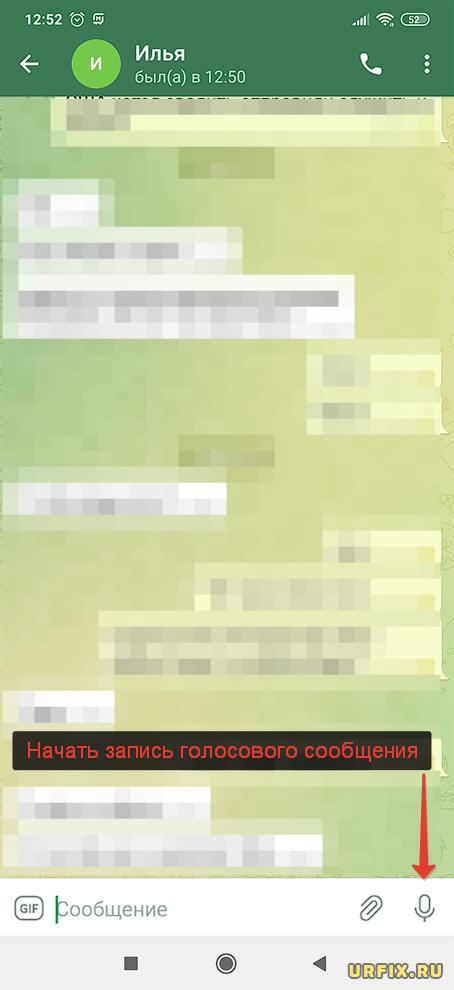
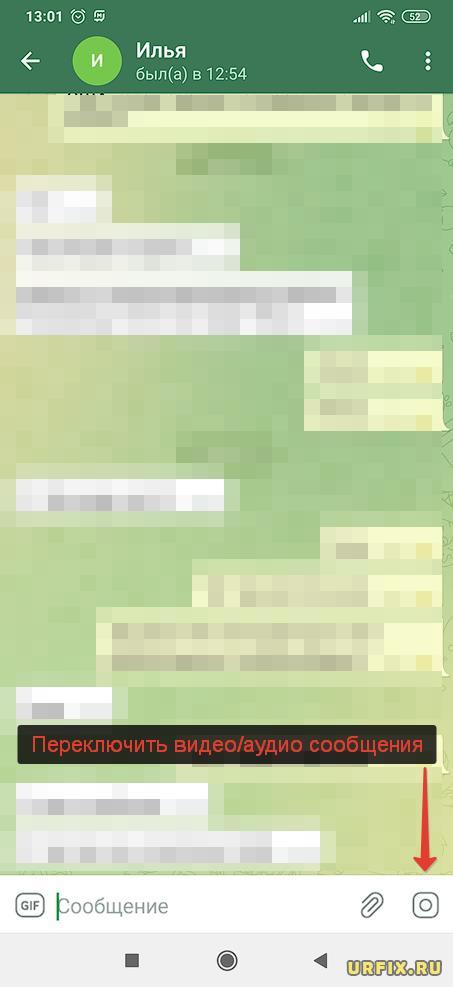

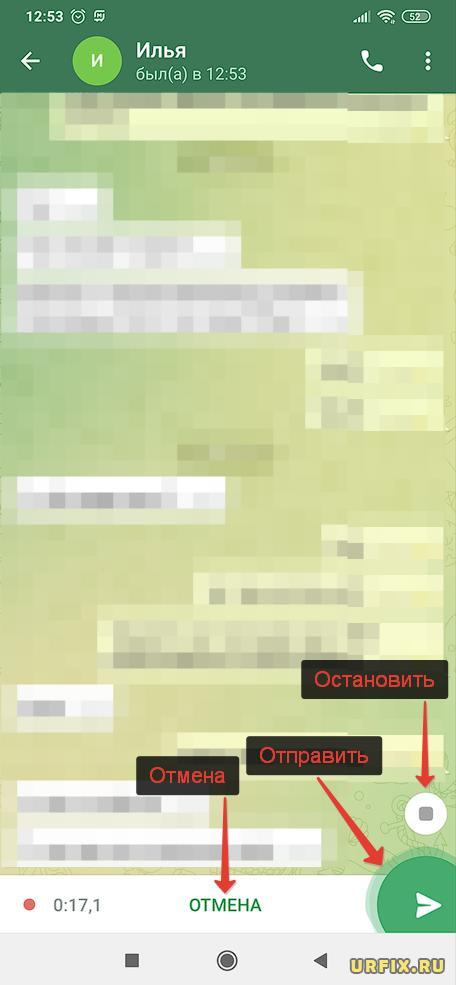
Если сообщение предполагает быть длинным или необходимо освободить руки (палец) то, сделайте свайп снизу вверх (в сторону замка ) для удержания процесса записи;
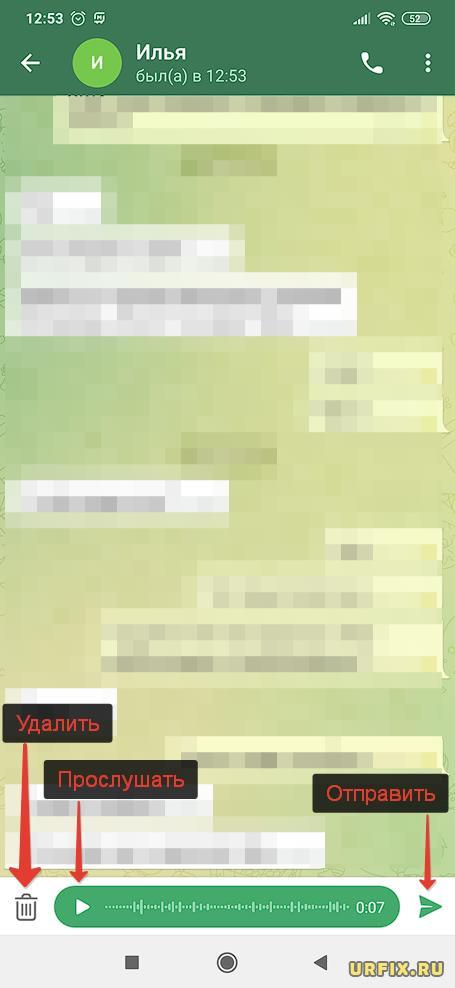
Но если необходимо перед отправкой предварительно прослушать свое голосовое сообщение, то нажмите кнопку «Остановить», после чего появится полоса с записью. Тут же можно удалить голосовое сообщение в Телеграмм, нажав соответствующую кнопку.
Как записать и отправить аудиосообщение в Телеграмме на ПК
Несмотря на некоторые различия в интерфейсе между приложением и десктопной версией, процесс записи и отправки голосовых сообщений ничем не отличается.
Как отправить аудиосообщение в Телеграмме:
- Откройте чат с нужным человеком или сообществом:
- Нажмите и удерживайте мышкой на значке микрофона в нижнем правом углу окна Телеграмма.

Если вместо микрофона отображается значок камеры, то сделайте одинарный клик для переключения в нужный режим.
Если кнопка с изображением микрофона отсутствует, то это означает, что к вашему компьютеру не подключен микрофон. Подключите его. Если микрофон есть, то убедитесь, что штекер вставлен плотно, до конца и в нужное гнездо; - Для быстрой отправки голосового сообщения в Telegram просто отпустите мышь;
- Если сообщение будет длинным, то можно перевести запись аудиосообщения в режим удержания. Для этого необходимо удерживая зажатой клавишу мыши переместить курсор вверх (в сторону иконки замка ).

- Когда сообщение будет записано, следует нажать кнопку «Остановить»;

- После чего появится полоса с записью. На этом этапе можно прослушать голосовое сообщение, отправить его или удалить.

Не нашли ответ? Тогда воспользуйтесь формой поиска:
Кружочки в Telegram
«Честно» — еженедельная рассылка о том, что волнует маркетологов. Искренние письма о работе и жизни. Полезные статьи. Эксклюзивные кейсы и интервью с экспертами диджитала.
Кружочки в Telegram — это видеозаписи длительностью до 1 минуты. По сути это расширенный вид голосовых сообщений.
Записывать кружочки можно только со смартфонов или на компьютерах Apple. Отправляются такие видеосообщения бесплатно.
Изначально кружочки создали для личного общения в мессенджере, но бренды активно подхватили тренд, интегрировали его в свои каналы и стали использовать для продвижения продуктов и услуг. Такой формат общения с аудиторией подходит для любых сфер бизнеса, у которых есть каналы в Telegram, — от ритейла до банковских услуг.
«Лента» с помощью круглых видео привлекает внимание к проекту о национальных блюдах. Все ингредиенты для вкусной еды компания предлагает купить в фирменных магазинах.
«Лента» рекламирует проект о национальных кухнях
Авиакомпания S7 Airlines в своем Telegram-канале публикует кружочки, чтобы анонсировать разные направления полетов.
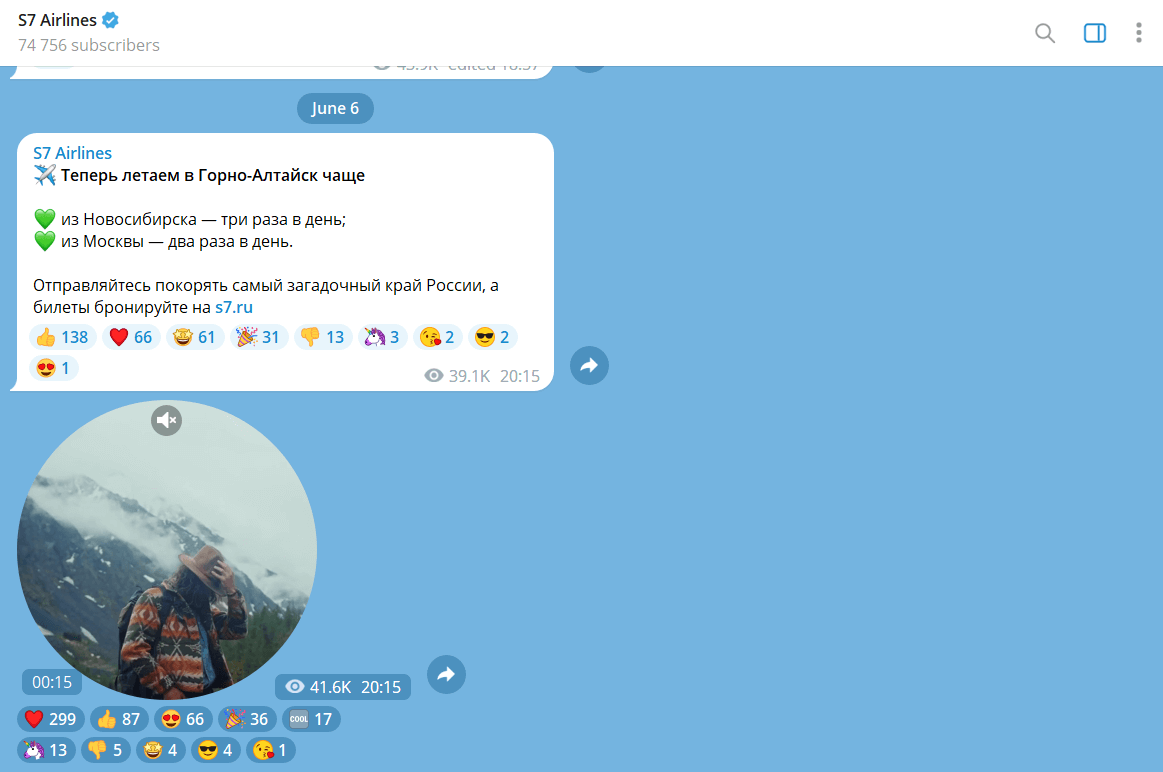
Не нужно рассказывать про горы, лучше показать их красоту в коротких видео
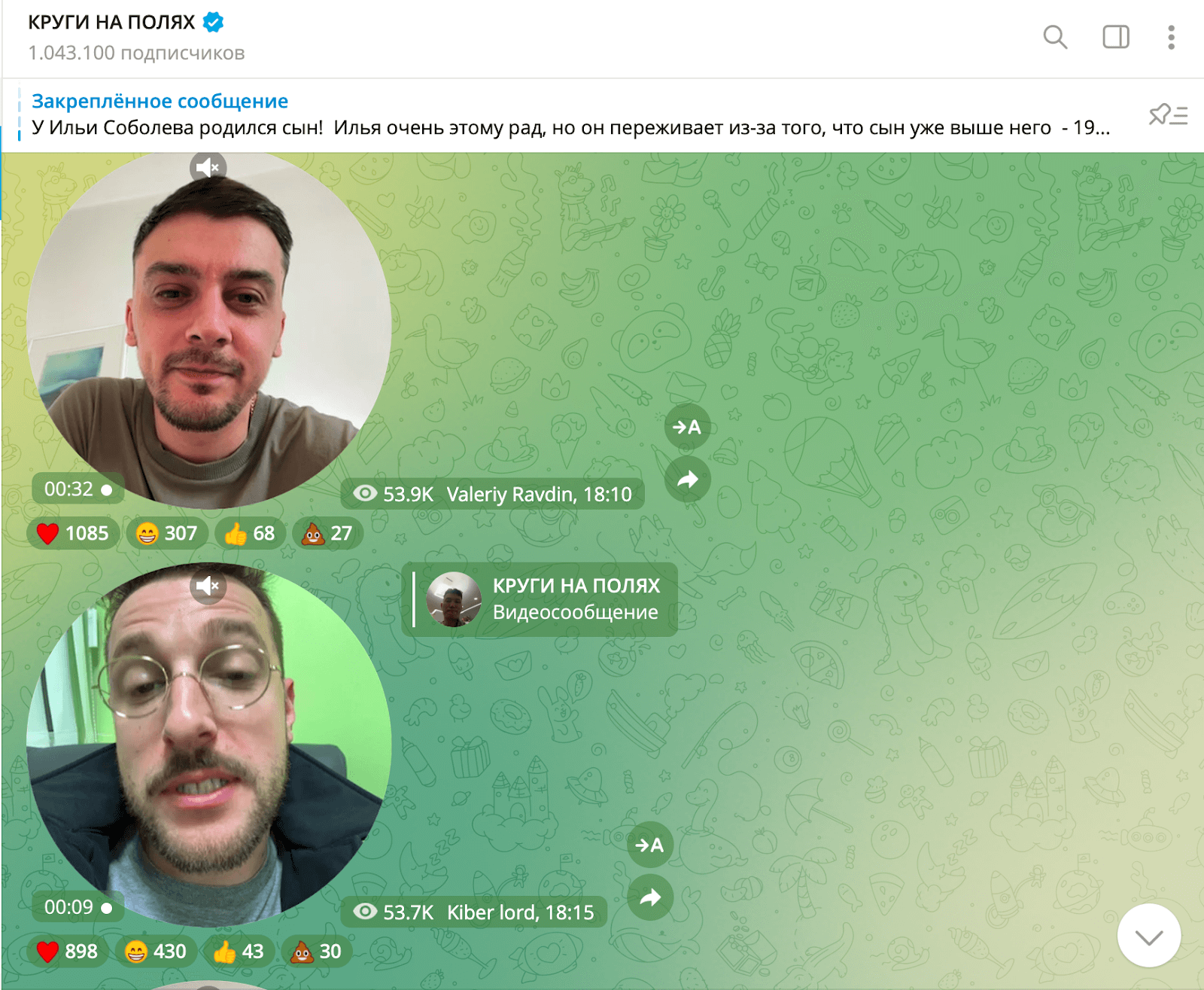
Немалую роль в популяризации кружочков сыграл популярный Telegram-канал «Круги на полях» . Создатели удачно обыграли в названии канала игру слов и показали всему рынку, что кружочки — это не маргинальный вид контента (как непрошеные голосовые сообщения), а новый способ самовыражения.
Чем удобны кружочки в Telegram
По сравнению с другими форматами сообщений короткие видео имеют много преимуществ:
- Это знакомый формат контента, похожий на сторис. Пользователи с большей вероятность посмотрят короткий кружочек, чем длинное видео.
- Легко создать и быстро загрузить в канал. Для этого не требуются специальные навыки и инструменты.
- Кружочки разбавляют сухую однообразную ленту сообщений в Telegram, добавляют каналу динамики.
- Подписчики могут пересматривать кружочки в любое время, сохранить их на телефон или переслать другу.
Важное преимущество кружочков Telegram в их мгновенной загрузке и автоматическом воспроизведении. Этим можно активно пользоваться, если вы хотите приветствовать людей с помощью видеоролика.
Обычный видеоролик большого объема у большинства пользователей «заморозится», требуя разрешения на скачивание. Используйте лайфхак. Сначала обратитесь к пользователям с помощью кружочка, анонсируйте, скажите самое главное. Завладейте вниманием, а потом предложите посмотреть основное видео или иной контент большого объема.
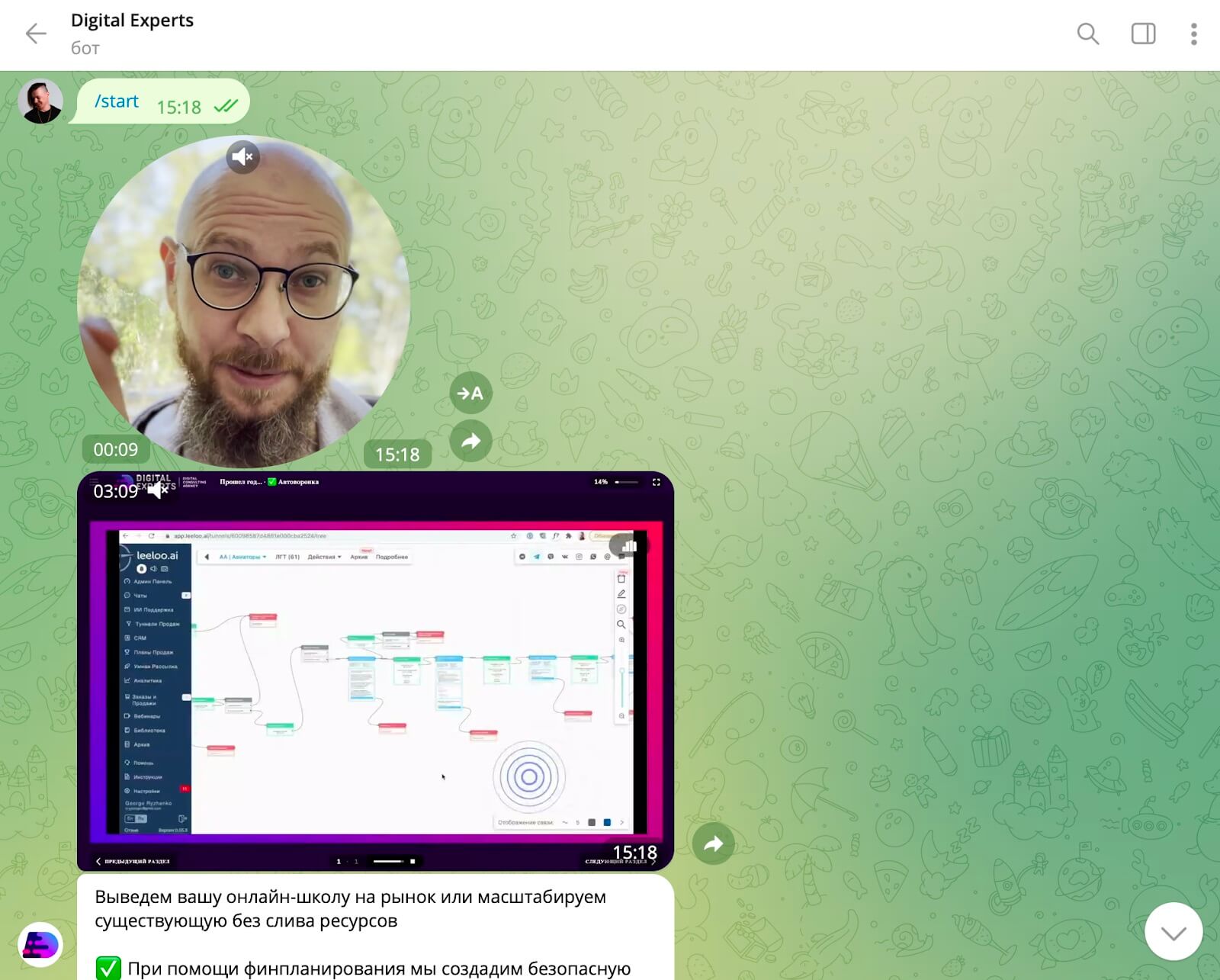
Сначала кружочек для привлечения внимания, потом большой ролик. Источник
Как кружочки в Telegram могут помочь бизнесу
Такой формат позволяет решать разные маркетинговые задачи:
Наглядно демонстрировать продукт. Показывать цвет помады, дизайн браслета, работу шуруповерта. В таком ключе кружочки часто использует магазин парфюмерии и косметики «Золотое яблоко» .
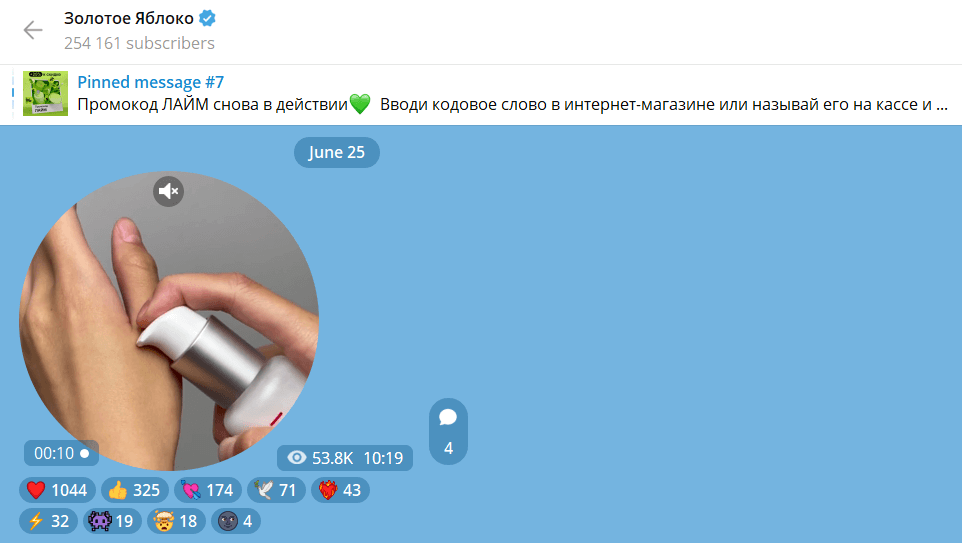
Текстура, цвет, нанесение крема — все это можно показать с помощью коротких видео
Создавать разнообразный контент . Короткие видео привлекают внимание подписчиков среди текстовых постов.
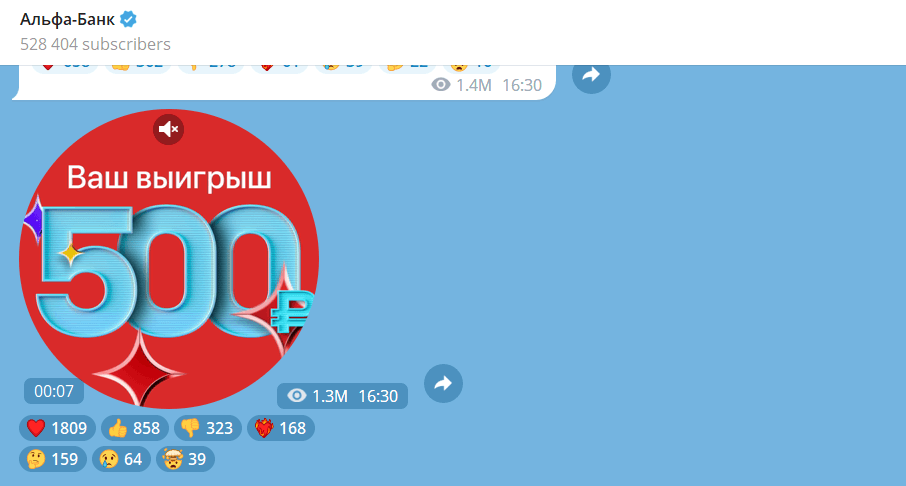
«Альфа-банк» анонсировал акцию «5 000 000 рублей на удачу» и рассказывал о ней не только в постах, но и с помощью кружочков в Telegram.
Быстро доносить до подписчиков новости . В 2023 году «Тинькофф» объявил о запуске частного университета. Об этом в Telegram-канале банка рассказал глава правления Стас Близнюк.
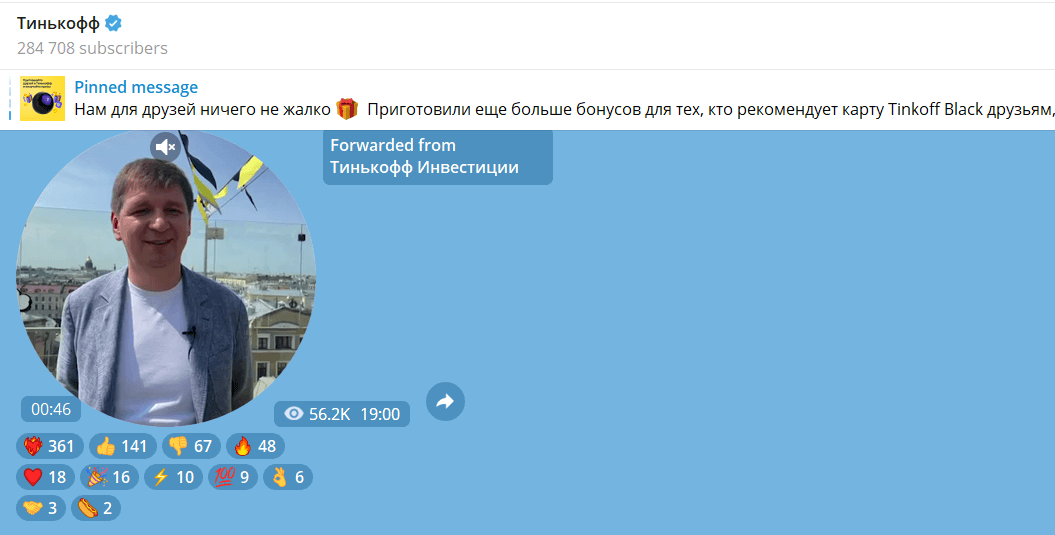
Видео в формате «говорящей головы» — хороший способ познакомить аудиторию с сотрудниками компании, усилить узнаваемость и доверие
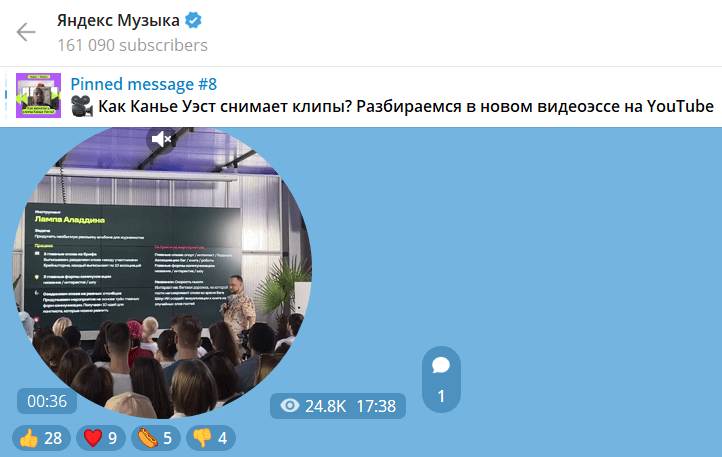
Транслировать ивенты и корпоративную жизнь. Для того чтобы показать подписчикам торжественное открытие мероприятия или атмосферу корпоративной тусовки, достаточно смартфона и интернета.
Так выглядели короткие видеосообщения с образовательного ивента «СаундЧек», который проводился при поддержке канала «Яндекс.Музыка» .
Увеличить вовлеченность . Чтобы пользователи взаимодействовали с каналом — ставили лайки, реакции, оставляли комментарии и сохраняли в избранное, контент должен быть интересным. Короткие видео хорошо решают эту задачу.
Сервис доставки продуктов «Самокат» организовал с помощью кружочков интерактивную игру с подписчиками. Пост с описанием игры набрал более 22 тысяч просмотров, 267 реакций и 429 комментариев.
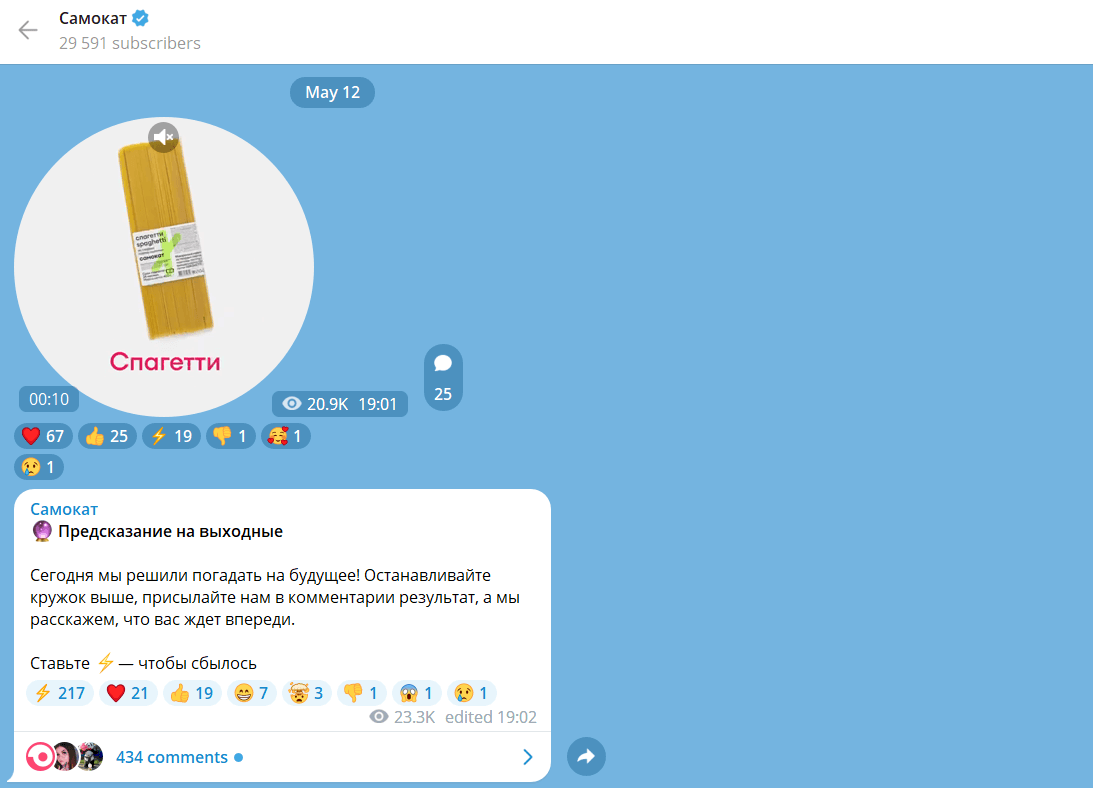
Правила игры просты — останови видео, напиши, какая картинка выпала, и получи предсказание от «Самоката»
Продвигать свои продукты или услуги. «Академия Pressfeed» выпускает интервью, видеокейсы и подкасты. В своем Telegram-канале она использует кружочки в качестве тизеров, чтобы привлечь внимание к продукту.
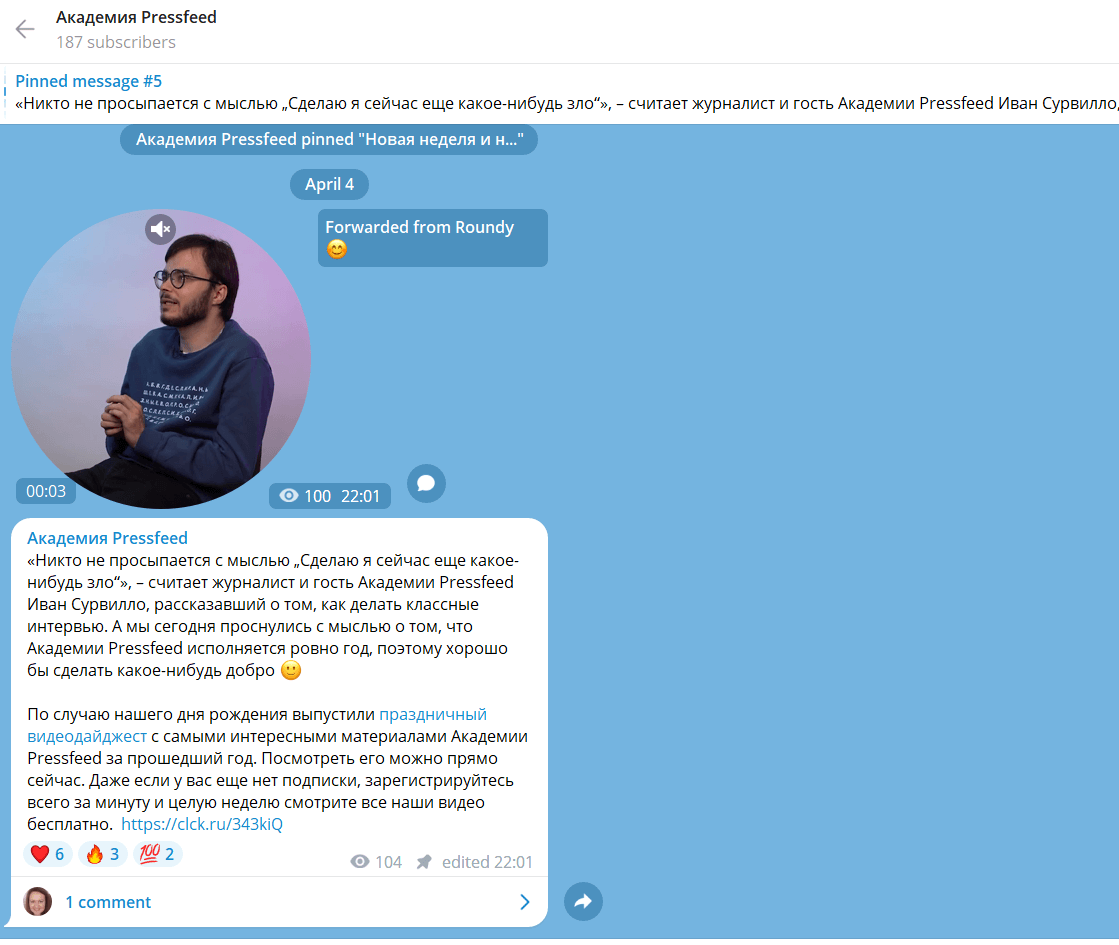
Тизеры «Академии Pressfeed» — короткие отрывки видеоуроков
Повысить доверие аудитории. Этим приемом часто пользуются благотворительные организации, а также эксперты, которые прокачивают личный бренд.
Благотворительная организация «Дари еду» регулярно записывает кружочки со своих мероприятий. Так она наглядно освещает результаты своей деятельности, отчитывается о работе.
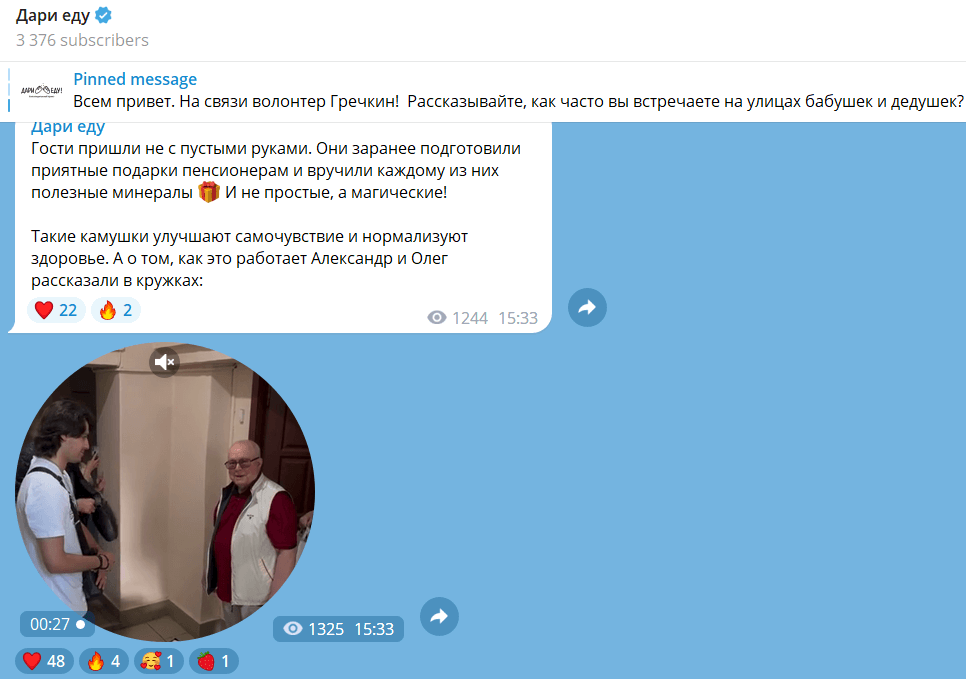
Видеоотчет об адресной помощи — реальное доказательство работы благотворительной организации
Еще один неочевидный способ использования кружочков: «сливать» их в сторис и рилс. Снимите скринкаст видеокружочков из вашего корпоративного чата и опубликуйте в сторис: привлечение внимания гарантировано.
Поскольку обмен кружочками в чате носит не публичный, а приватный характер, его публикация на других площадках выглядит как слив инсайдерской информации, разжигает любопытство смотрящих.
Разумеется, речь не идет о настоящем сливе. Диалог с помощью кружочков должен быть либо срежиссирован заранее, либо его обнародование должно быть согласовано с участниками. Например, таким необычным способом можно прорекламировать грядущее мероприятие, слив «рабочие моменты подготовки».
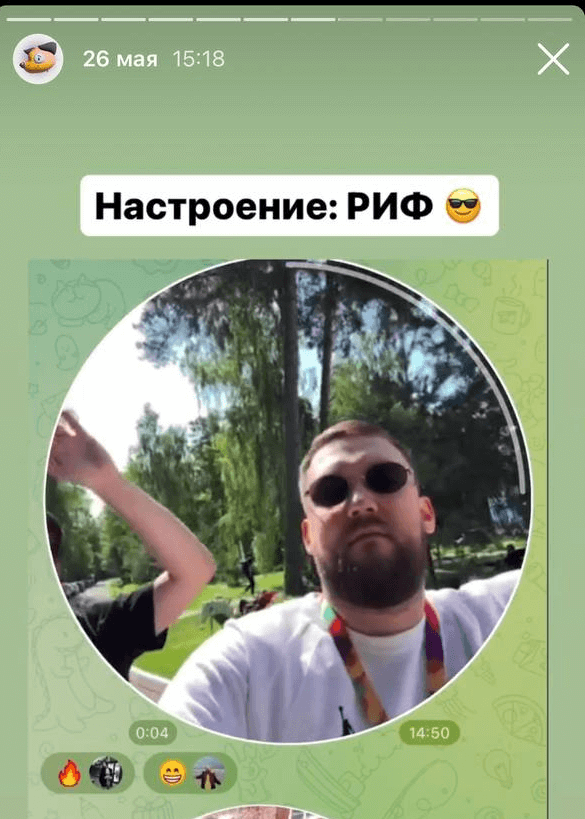
Unisender привлекает внимание к конференции в сторис
Автор книги «TikTok без танцев», эксперт по вертикальным видео и SMM
Как записать видео в кружочке в Telegram
В iOS, на Android и в macOS короткие видеосообщения записывают одинаково:
- Зайдите в чат и один раз кликните на значок микрофона в правом нижнем углу. Вместо него появится изображение камеры.
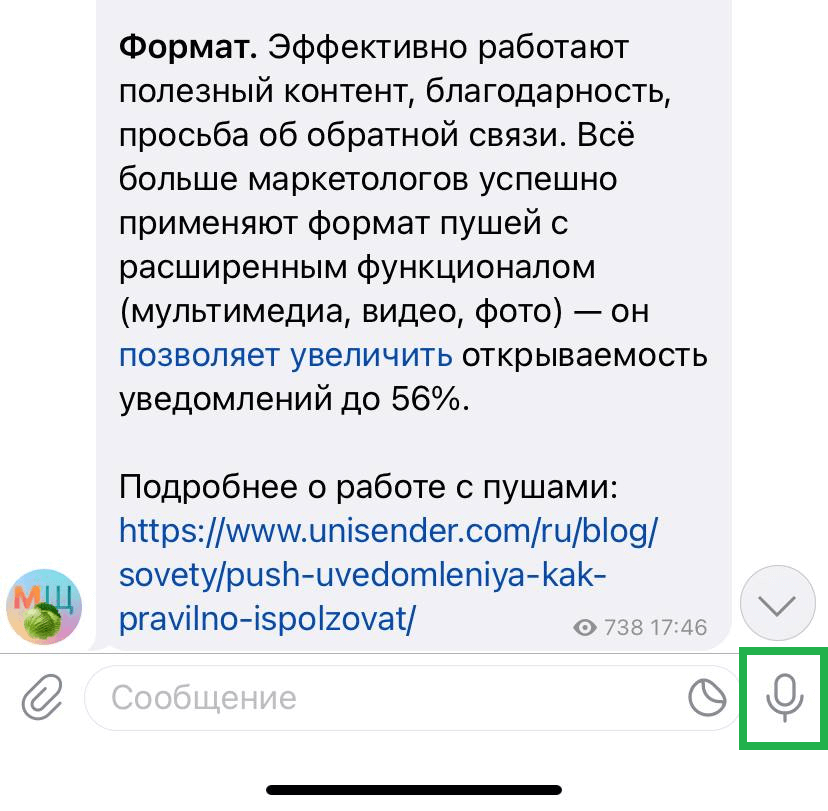
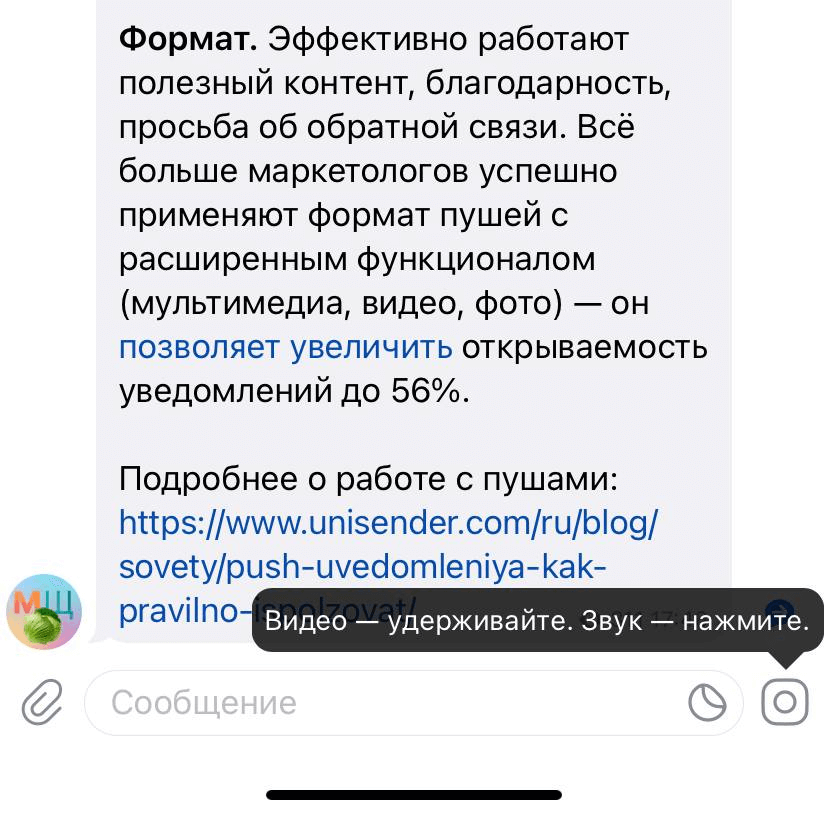
- Чтобы записать кружочек, нажмите на значок камеры и удерживайте его. Запись начнется.
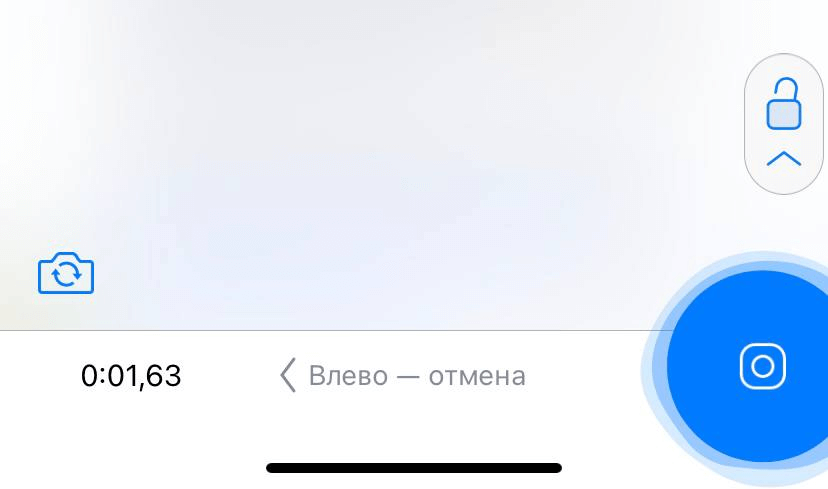
- Автоматически камера начнет записывать во фронтальном режиме. Чтобы переключиться на основной режим, нажмите в левом нижнем углу на значок фотоаппарата со стрелками внутри.
- Если что-то пошло не так и вы хотите удалить запись, смахните значок камеры влево.
- Чтобы остановить съемку, отпустите палец. Видео меньше 60 секунд отправится в канал автоматически.
- Если вы снимаете дольше одной минуты, запись остановится. Ее нужно будет отправить самостоятельно, нажав на стрелочку справа.
- Чтобы при записи не удерживать кнопку, скользните пальцем вверх до замочка и зафиксируйте его. В этом случае видео также отправится только по клику.
Прогресс-бар вокруг кружочка показывает, сколько времени осталось до конца записи. В левой части экрана есть таймер, который отсчитывает секунды.
Круглая форма видео неизбежно вызывает у человека визуальные ассоциации: с иллюминатором, круглым окном, глазом, мишенью.
Чтобы использовать кружочки Telegram максимально креативно, я бы рекомендовал по возможности подчеркивать и обыгрывать их круглую форму. Смысл в том, что если ваше видео содержит круглую форму, оно дополнительно привлекает внимание за счет визуальной гармонии. Пользователи поймут, что это специально сделанный круглый видеопродакшн. Эксклюзив, а не адаптация контента из других соцсетей.
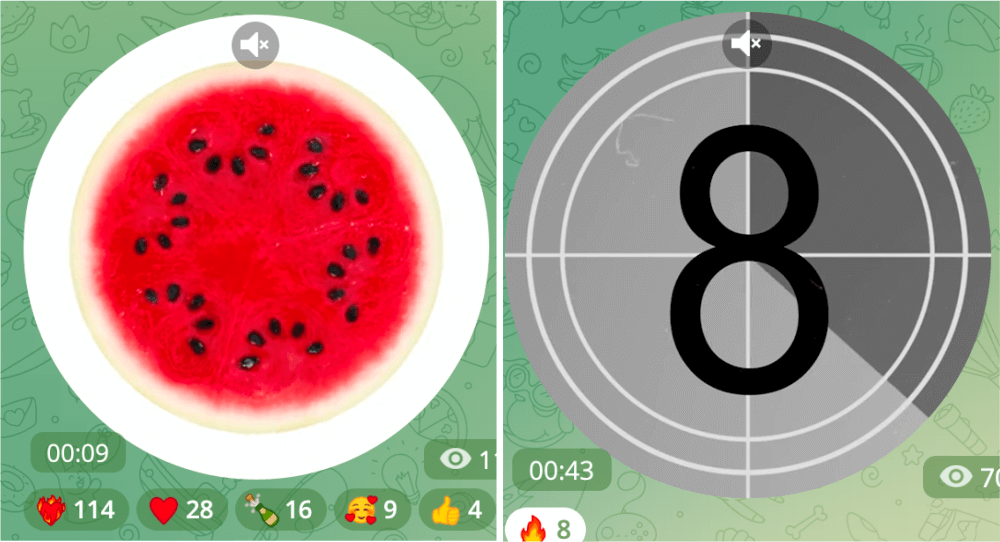
Яркий анимированный арбуз в Telegram-канале Setters и таймер обратного отсчета в Telegram-канале Unisender
Например, компания-застройщик может внедрить у себя отдельную узнаваемую рубрику специально для видеокружков. Назовем ее шоу «Дверной глазок». Каждый ролик будет начинаться с заставки — дверного глазка, в который можно будет «заглянуть» каждому зрителю. После заставки зритель «заходит» в очередной выпуск про квартиру, или в гости к дизайнеру интерьера, либо в гости к инфлюенсеру. Всем будет любопытно заглянуть в глазок ��
Автор книги «TikTok без танцев», эксперт по вертикальным видео и SMM
В десктопной версии Telegram записать кружочки не удастся, но можно преобразовать короткие видеосообщения в этот формат с помощью Telegram-ботов @VibesRound_bot , @roundNoteBot и @TelescopyBot .
Для этого надо отправить видеосообщение боту, получить от него запись в кружочке и переслать ее в свой канал, скрыв в настройках отправителя. Требования к видеосообщению — длительность не дольше 1 минуты, размер до 8 Мб, 640х640 пикселей, качество до 360 р.
Как просматривать и редактировать видео в кружочке перед отправкой
Для этого нужно зафиксировать значок камеры или записать видео более 1 минуты, чтобы оно не отправилось автоматически. Далее его можно изменить во встроенном редакторе — обрезать начало или концовку.
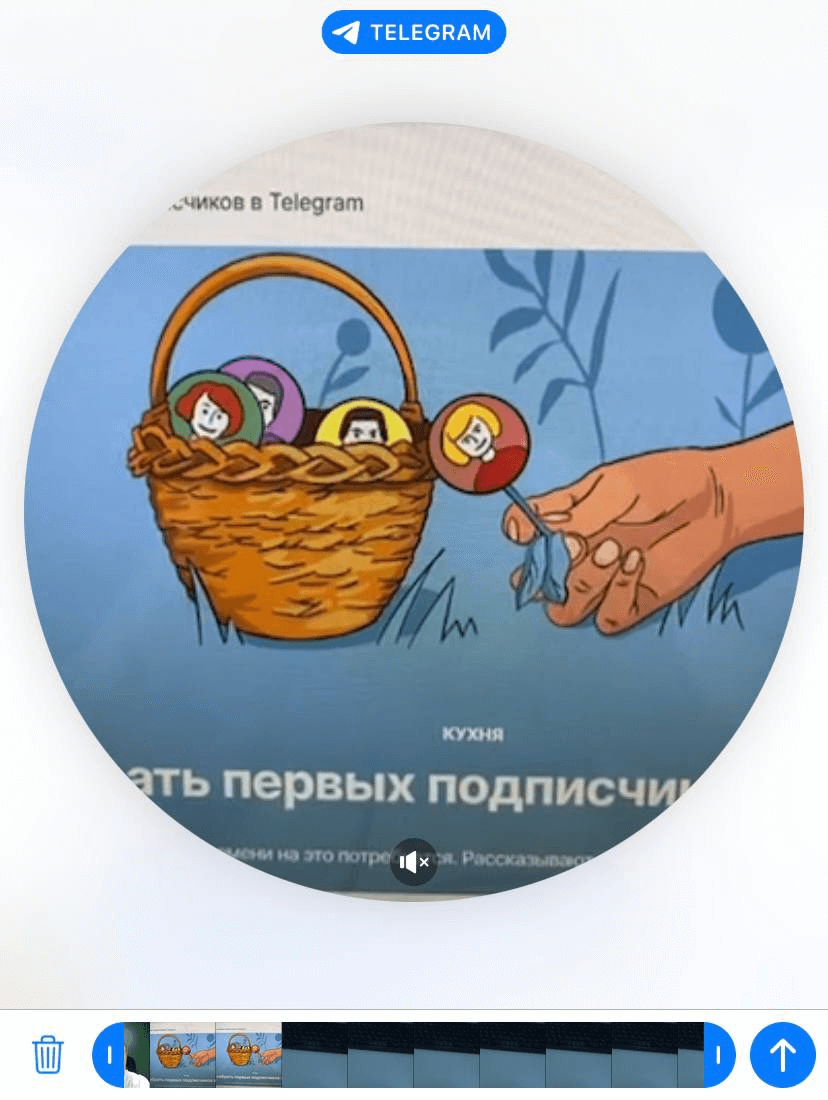
Отложить публикацию короткого видео нельзя. Его можно снимать и посылать только в режиме реального времени. Частично эту задачу можно решить так: запишите видео в избранное, а потом вручную перешлите его в нужное время.
Удивительно, но Паше Дурову удалось почти невозможное: изобрести еще один популярный формат видеоконтента, когда казалось, что весь мир захватил исключительно вертикальный контент. Это очень важно, потому что лишает «сторис» монополии на внимание пользователей и увеличивает простор для креативных идей.
Теперь ждем треугольные видео, почему нет? Чем больше форматов, тем интереснее.
Как отправить голосовое сообщение в Telegram?

Голосовое сообщение телеграм — это уникальная функция, которая может помочь вам в чатах. Это позволяет вам выражать свои мысли и чувства в более личной манере. Эта функция значительно упрощает процесс общения.
Если вы хотите набрать длинный текст и отправить его своей аудитории, и, с другой стороны, вам не надоедает печатать, попробуйте голосовое сообщение Telegram.
Если вы слушаете музыку и хотите поделиться своими хорошими чувствами с друзьями или на встрече вы хотите, чтобы ваш партнер знал подробности, голосовое сообщение Telegram может вам помочь.
ваше «я являюсь» Джек Райл от Телеграм Советник team и в этой статье я хочу подробно поговорить об этом вопросе.
Оставайтесь со мной до конца статьи и присылайте мне свои комментарии.
Что вы прочитаете?
Быстрый взгляд:
Чтобы отправить голосовое сообщение Telegram, просто выполните следующие простые шаги:
- Откройте приложение Telegram и войдите в систему на ваш счет. Если вы недавно установили Telegram, создать аккаунт в телеграме и войти.
- Перейдите в диалог (окна чата). Этот диалог может быть отдельным чатом, группой или каналом.
- Eсть значок «микрофон» в правом нижнем углу.
- Держите палец на нем. Начался процесс записи вашего голоса.
- Говори что хочешь.
- Когда это будет сделано, просто уберите палец со значка «микрофон» для отправки голосового сообщения.
Как включить голосовые сообщения в Telegram?
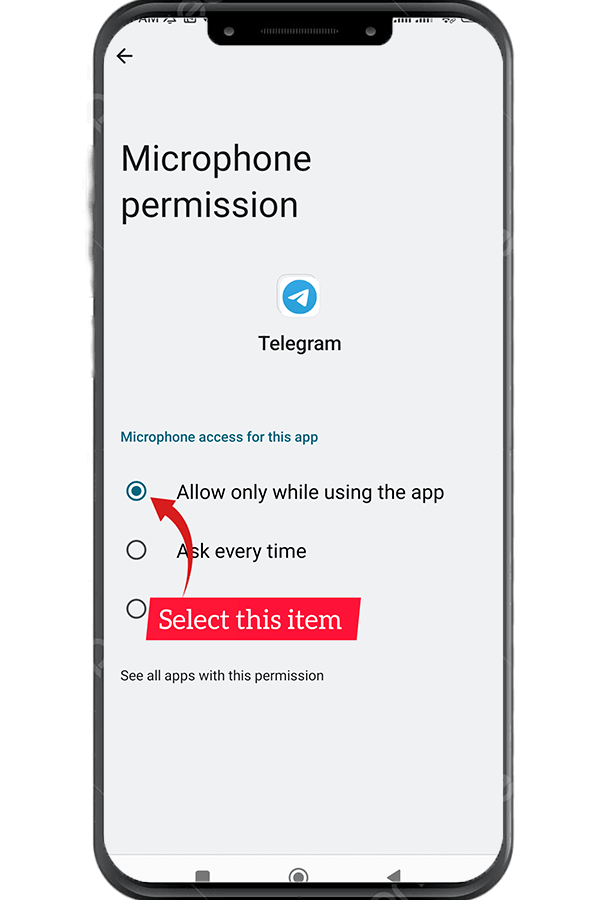
Отдельно активировать голосовое сообщение не нужно, поскольку в Telegram эта функция включена по умолчанию. Однако вам необходимо убедиться, что Telegram имеет доступ к микрофону вашего телефона, иначе вы не сможете записывать или отправлять голосовые сообщения.
Чтобы проверить разрешение микрофона для Telegram на вашем Android или iPhone, выполните следующие действия:
- На iPhone
- Откройте «Настройки» и прокрутите вниз, чтобы нажать на Telegram.
- Включите переключатель рядом с микрофоном.
- На Android
#1 Нажмите и удерживайте значок приложения Telegram и коснитесь значка «i» в появившемся меню.

#2 Перейдите в Разрешения.


#3 Нажмите «Микрофон» и выберите «Разрешить только при использовании приложения».

Как отправить голосовое сообщение в Telegram?
- Шаг 1: Откройте приложение Telegram и войдите в систему.
- Шаг 2: Перейдите в диалоговое окно (окна чата).
- Шаг 3: Значок «микрофона» находится в правом нижнем углу.
- Шаг 4: Удерживайте палец на значке «микрофон».
- Шаг 5: Отпустите палец. Сделанный! Ваше голосовое сообщение было успешно отправлено.
Ну, это было сделано! Вы успешно отправили голосовое сообщение Telegram.
Важные моменты
- Если вы хотите отправить более длинное голосовое сообщение, вы можете отключить громкую связь, перетащив микрофон вверх до тех пор, пока он не заблокируется, вместо того, чтобы удерживать его все время.
- Если вы хотите удалить свое голосовое сообщение во время записи, проведите пальцем влево, и ваш записанный голос будет удален, и вы сможете записать новый и отправить его своему другу.
- Вы также можете отменить запись, нажав «Отмена» в центре записи.
- Telegram предлагает специальный трюк под названием Поднимитесь, чтобы поговорить, с помощью которого вы можете отправить голосовое сообщение, не удерживая кнопку микрофона. мы поговорим об этом в следующем сообщении в блоге.
Заключение
Голосовые сообщения телеграм может помочь вам передать ваши сообщения быстро и эффективно. В этой статье мы обсудили, как отправлять голосовые сообщения в Telegram. Выполняя вышеперечисленные действия, вы сможете быстро отправить голосовое сообщение, при этом не тратя много времени на его написание. Важно помнить, что прежде чем начать отправлять голос, включите микрофон в Telegram.