
Как перенести сообщения WhatsApp с iPhone на iPhone
При покупке нового iPhone пользователи часто в первую очередь стремятся воссоздать на нем «внутреннее пространство» прежнего телефона: загрузить те же приложения, перенести контакты и мультимедиа, задать привычные настройки звуков, тем, часового пояса, будильника и т.д. Но если во многих приложениях (электронная почта, социальные сети, облачные хранилища и др.) вся информация сохраняется при условии входа под теми же данными аккаунта, то популярный мессенджер WhatsApp таких подарков своим пользователям не делает. Поэтому владельцев новых гаджетов от Apple очень часто занимает вопрос «Как перенести сообщения WhatsApp с айфона на айфон?». В данной статье мы поделимся с Вами самой полной подборкой возможных вариантов действий.
- Способ 1. Восстановление сообщений WhatsApp из резервной копии WhatsApp
- Способ 2. Копирование переписки WhatsApp на новый iPhone из хранилища iCloud
- Способ 3. Использование программы iTunes для перемещения сообщений WhatsApp
- Способ 4. Перенос данных WhatsApp с помощью Tenorshare iCareFone Transfer
- Способ 5. Передача отдельного чата WhatsApp по электронной почте
Способ 1. Восстановление сообщений WhatsApp из резервной копии WhatsApp
Одним из самых простых способов переноса переписки WhatsApp со старого телефона на новый является использование встроенной функции приложения для резервного копирования пользовательских данных. Чтобы воспользоваться данным способом, Вам необходимо лишь наличие свободного доступа к сети Интернет на обоих устройствах. Итак, чтобы быстро и просто создать резервную копию данных WhatsApp, а затем восстановить ее на Вашем новом iPhone, выполните следующие действия.
-
Шаг 1: На Вашем старом телефоне перейдите в приложение «Настройки», выберите раздел «Основные», а затем нажмите на меню «Хранилище iPhone». Проверьте, достаточно ли у Вас свободного места для создания резервной копии WhatsApp. При необходимости освободите его.
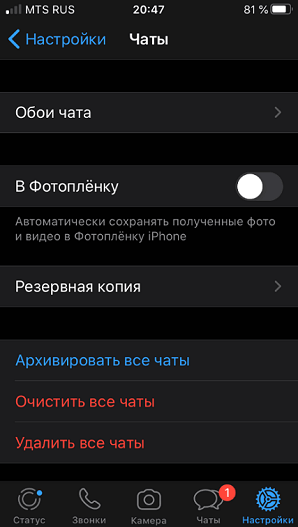
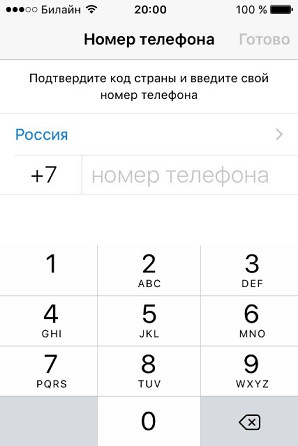
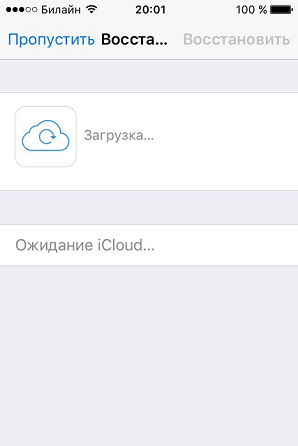
Шаг 7: Далее на экране телефона появится сообщение о том, что обнаружена резервная копия данных WhatsApp, с предложением восстановить ее. Нажмите «Восстановить историю чатов» и дождитесь завершения процесса копирования данных на Ваш новый телефон. Теперь вся Ваша переписка WhatsApp будет доступна Вам в прежнем виде уже на новом айфоне.
Способ 2. Копирование переписки WhatsApp на новый iPhone из хранилища iCloud
Данный способ, так же как и предыдущий, подразумевает использование облачного хранилища iCloud. Однако если в первом варианте резервному копированию подвергались только данные приложения WhatsApp, то здесь копируется вся информация, имеющаяся на устройстве, привязанном к данному хранилищу. Данный метод очень удобен в случае, если пользователь хочет перенести всю информацию со старого телефона на новый одновременно, без необходимости поочередного копирования различных данных. Для использования данного способа также необходимо стабильное подключение старого и нового устройств к сети Интернет. Итак, пошаговая инструкция действий для переноса переписки WhatsApp с одного айфона на другой:
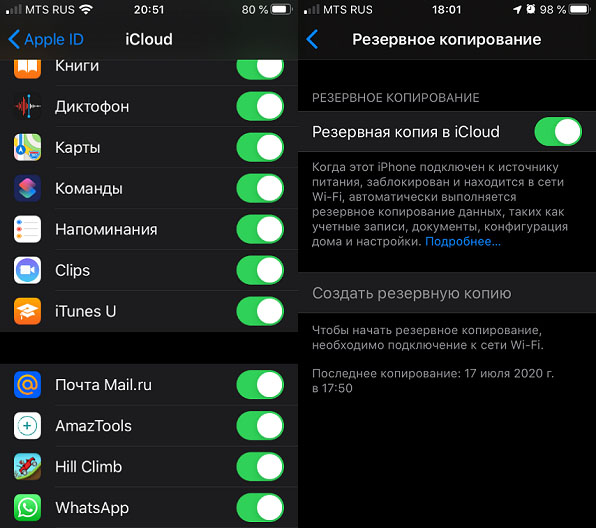
- Шаг 1: На старом iPhone откройте приложение «Настройки» и нажмите на свое имя.
- Шаг 2: Перейдите в раздел iCloud и в списке приложений, использующих данное хранилище, найдите пункт «WhatsApp». Убедитесь, что ползунок напротив него находится в активном состоянии.
- Шаг 3: Теперь в разделе iCloud, выберите меню «Резервное копирование» и активируйте функцию «Резервная копия в iCloud». Затем нажмите опцию «Создать резервную копию», после чего будет создана копия абсолютно всех данных iPhone, включая сообщения WhatsApp.
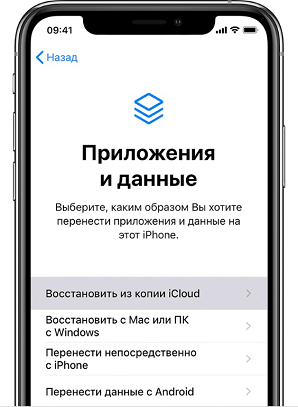
Шаг 4: Теперь включите Ваш новый телефон и настройте его. На одном из экранов первоначальной настройки – «Приложения и данные» – выберите опцию «Восстановить из копии iCloud».
Способ 3. Использование программы iTunes для перемещения сообщений WhatsApp
Для использования данного способа Вам понадобится программа iTunes, которая, скорее всего, уже установлена на Вашем компьютере. Тем не менее, перед началом работы убедитесь, что у Вас имеется последняя версия данной программы и, при необходимости, обновите ее. Суть данного метода аналогична предыдущему – создание резервной копии всего телефона и восстановление ее на новом устройстве. Однако если использование iCloud предполагает наличие стабильного подключения к Wi-Fi на обоих телефонах, то здесь Вы можете обойтись без Интернета, используя любой доступный компьютер с установленной на нем программой iTunes. Итак, чтобы скопировать переписку WhatsApp на новый iPhone, следуйте дальнейшей инструкции.
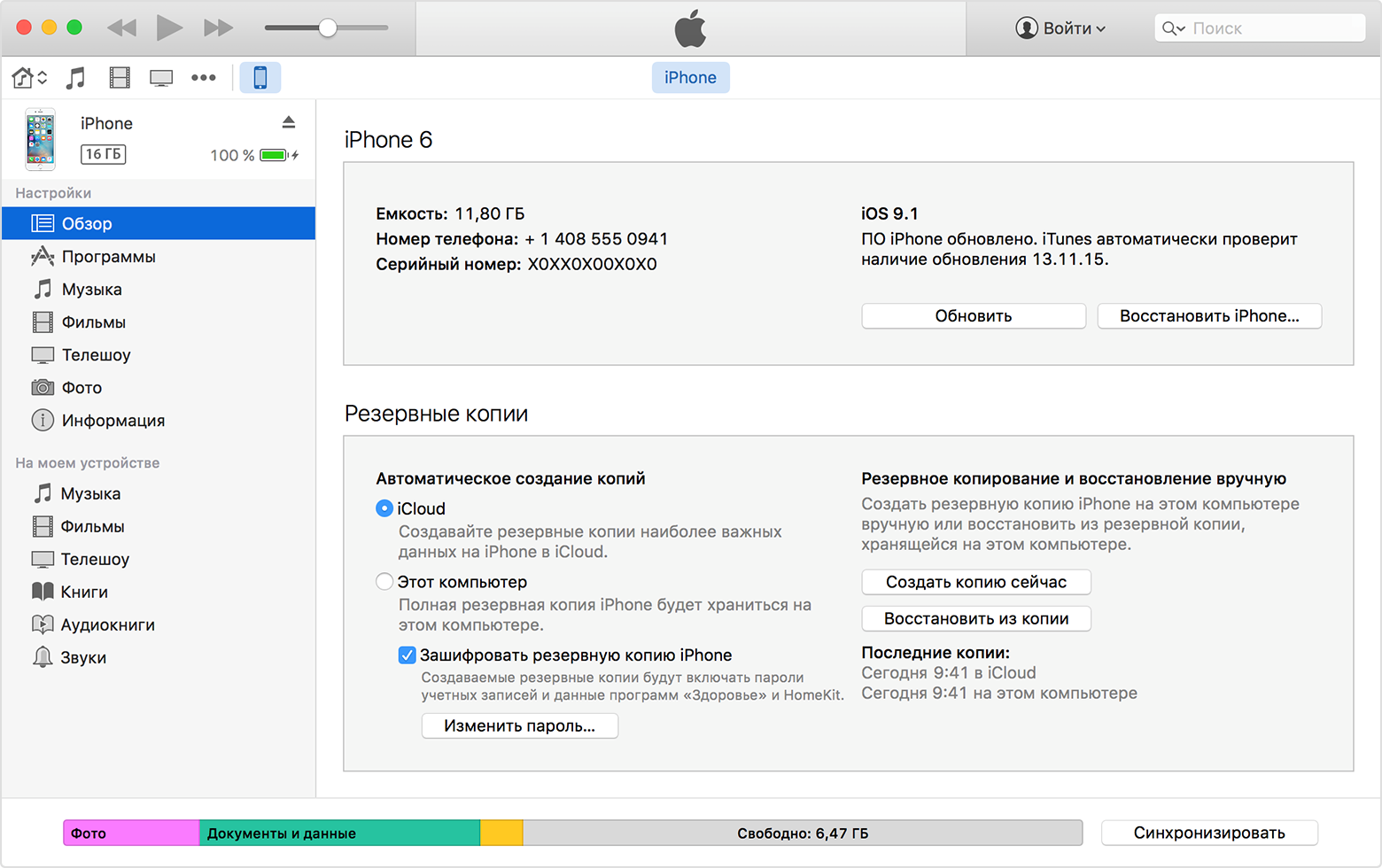
- Шаг 1: Подключите Ваш старый iPhone к компьютеру с помощью USB-кабеля.
- Шаг 2: Запустите программу iTunes и выберите в правой части окна программы опцию «Создать копию сейчас», чтобы создать резервную копию устройства. Дождитесь завершения процесса и отключите телефон от ПК.
Способ 4. Перенос данных WhatsApp с помощью Tenorshare iCareFone Transfer
Всем известно, что специализированные приложения от добросовестных разработчиков позволяют значительно сэкономить время и силы на то, что иногда можно сделать и самому, но за более долгий срок или не всегда эффективно. Если Вы хотите перенести все сообщения WhatsApp с одного iPhone на другой, то Вы не найдете программы лучше, чем Tenorshare iCareFone Transfer. Удобная в использовании, неприхотливая в требованиях к ПК, с высокими показателями как оперативности, так и эффективности работы, iCareFone Transfer позволит Вам достичь желаемого результата без каких-либо усилий с Вашей стороны. Все, что от Вас потребуется – это подключить оба устройства к компьютеру с установленной программой и следовать инструкциям на экране. Итак, предлагаем Вам ознакомиться с кратким руководством по использованию данной утилиты.
- Шаг 1: На официальной странице продукта скачайте файл программы Tenorshare iCareFone Transfer и установите ее на любой доступный Вам компьютер.
- Шаг 2: После завершения установки программы запустите ее, а затем подключите оба Ваших iPhone к данному компьютеру с помощью соответствующих кабелей USB.
Примечание: 1) Перед началом работы убедитесь, что Вы вошли в свою учетную запись WhatsApp на новом iPhone. 2)Отключите на Вашем новом телефоне функцию «Найти iPhone» на время копирования данных WhatsApp.
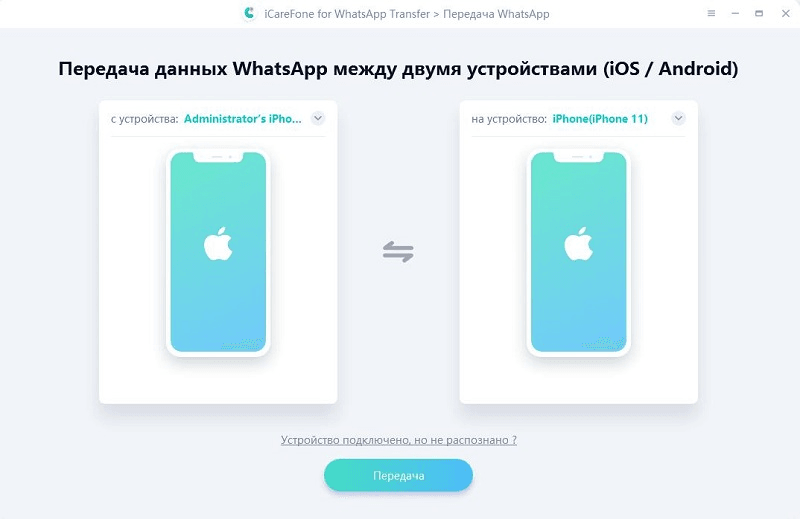
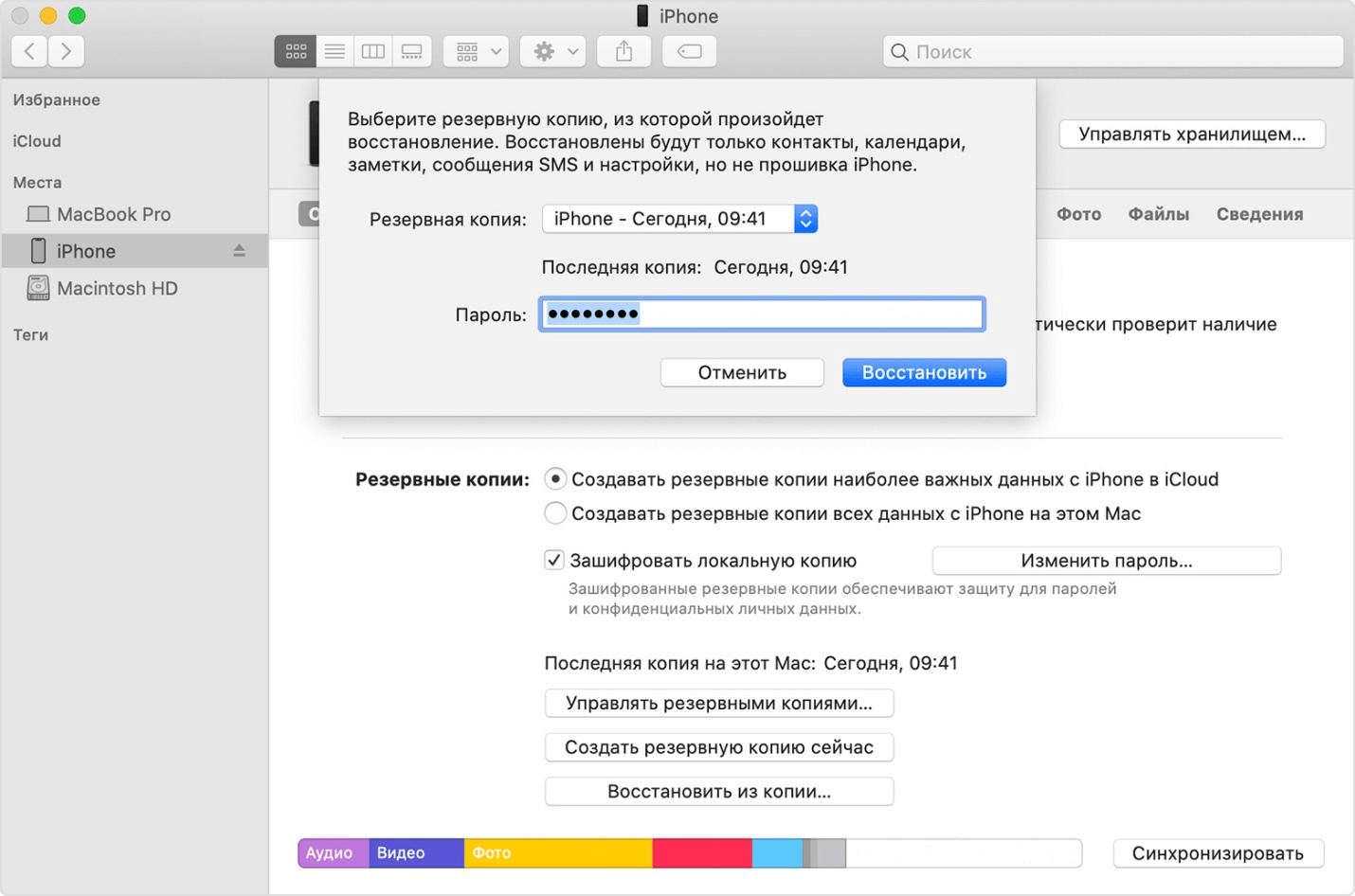
Шаг 3: После распознавания программой Ваших устройств, укажите, какое из них является исходным, а какое – целевым. Для этого нажмите на стрелочку вниз рядом с именем телефона и выберите иное устройство.
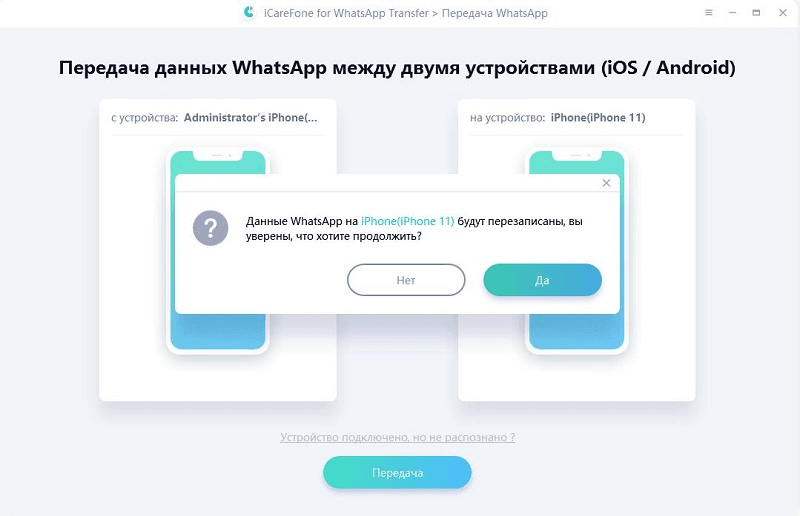
Шаг 4: Далее нажмите кнопку «Передача» в центральной нижней части окна программы. Во всплывающем окне с запросом на перезапись данных WhatsApp на целевом устройстве нажмите «Да».
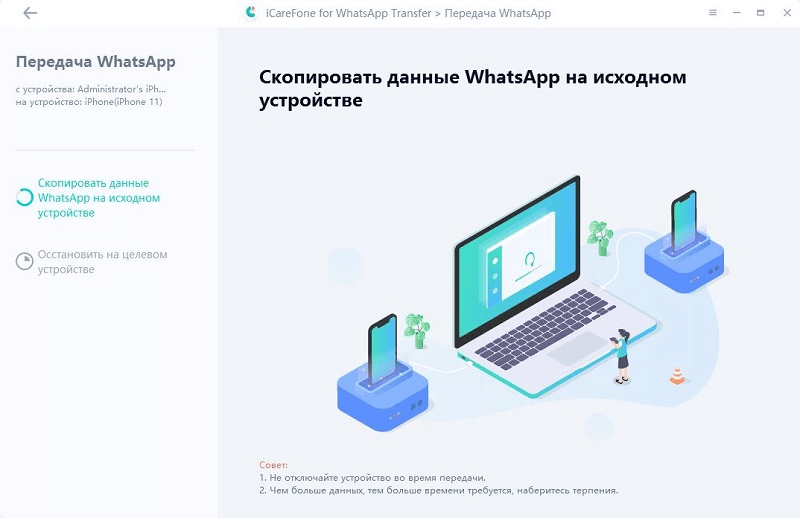
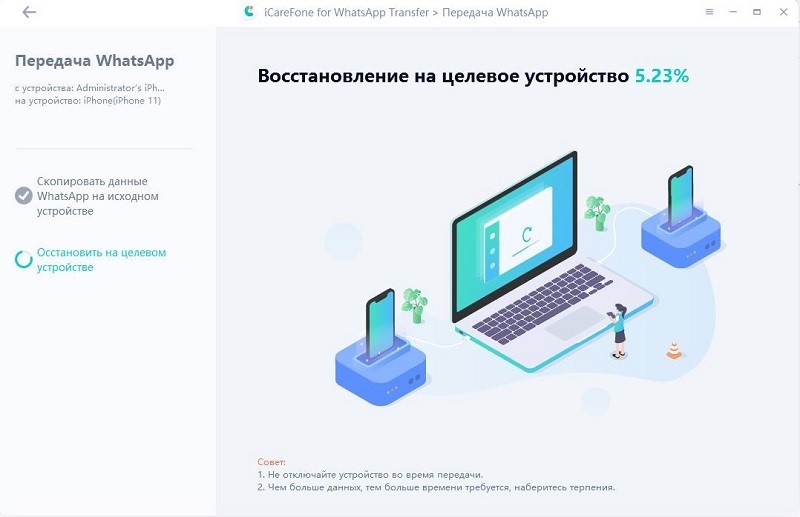
Шаг 5: Дождитесь завершения процесса резервного копирования всех данных WhatsApp на исходном телефоне и последующего восстановления их на новом айфоне. Длительность данного процесса будет зависеть от объема данных. Во время проведения копирования не отключайте, пожалуйста, оба устройства от компьютера.
Способ 5. Передача отдельного чата WhatsApp по электронной почте
Предыдущие способы предлагают перенести на Ваш новый телефон абсолютно всю информацию о Вашей переписке WhatsApp. Однако бывают случаи, когда Вы хотите сохранить лишь пару-тройку самых важных для Вас чатов, тогда как огромное количество других сообщений лишь будет занимать свободное место и мешать свободной навигации между чатами. В этом случае Вы можете воспользоваться опцией экспорта определенного чата по электронной почте. В данном случае чаты не будут синхронизированы в приложении на новом телефоне, однако Вы сможете скачать их на новый iPhone или компьютер и иметь к ним свободный доступ в любое время. Итак, какие действия необходимо предпринять, чтобы переправить сообщения WhatsApp электронным письмом.
- Шаг 1: На старом iPhone откройте мессенджер WhatsApp и на вкладке «Чаты» выберите чат, который Вы хотите перенести на новый телефон. Сдвиньте данный чат в левую сторону, чтобы увидеть перечень доступных опций.
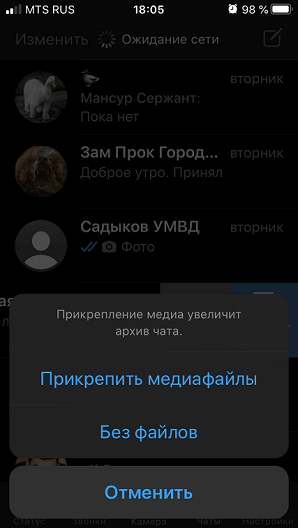
- Шаг 2: Выберите «Еще», а затем пункт «Экспорт чата». Выберите, хотите ли Вы сохранить при этом медиафайлы переписки, и нажмите соответствующую опцию «Прикрепить медиафайлы» или «Без файлов».
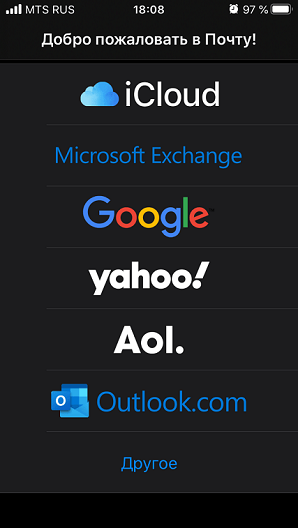
Шаг 3: Далее в перечне доступных для экспорта вариантов выберите «Почта». Теперь укажите адрес собственной электронной почты и нажмите «Отправить».
Итак, в данной статье мы представили Вам 5 лучших способов переноса сообщений WhatsApp с одного iPhone на другой. Каждый из них эффективен и легко доступен любому пользователю. Вы можете скопировать на новый телефон абсолютно все данные со старого телефона с помощью iCloud/iTunes или же в любой момент перенести непосредственно чаты WhatsApp с помощью встроенной функции резервного копирования или профессиональной программы Tenorshare iCareFone Transfer. Кроме того, Вы можете сохранить особо важные сообщения и медиафайлы, просто отправив их самому себе по электронной почте.
Обновление 2021-08-15 / Обновление для Перенести Ватсап
Как сделать резервную копию WhatsApp на iPhone
WhatsApp уже многие годы является одним из самых популярных мессенджеров, который имеется практически на каждом смартфоне. Как и все другие подобные приложения, он позволяет не только переписываться, но и обмениваться файлами, а также совершать голосовые или даже видео звонки. Со временем в процессе использования WhatsApp, как правило, в нем накапливается много важной информации — переписка, фото/видео файлы, документы и пр. Как известно, хранение данных просто на смартфоне является не самым надежным решением. Поэтому в мессенджере предусмотрена возможность создания резервных копий. Подробно о том, как сделать резервную копию WhatsApp на iPhone, расскажем ниже.

Резервную копию WhatsApp можно создать вручную или настроить автоматическое копирование данных
Настройка автоматического создания резервных копий
Как показывает практика, самый надежный способ защитить информацию от потери — настроить автоматическое копирование, так как иногда можно попросту забыть сделать бэкап. Для настройки автоматического создания резервных копий выполните такие действия:
- Откройте мессенджер.
- Тапните по значку меню в правом верхнем углу и перейдите в “Настройки”.
- Коснитесь строчки “Чаты”.
- Перейдите в подменю “Резервная копия чатов”.
- Коснитесь строчки “Резервное копирование” (именно строчки, а не кнопки).
- Укажите периодичность создания бэкапов — ежедневно, еженедельно или ежемесячно.

Укажите периодичность создания резервных копий
Здесь же вы можете создать резервную копию вручную. Для этого в меню “Резервная копия чатов” коснитесь зеленой кнопки “Резервное копирование”. Отметим, что все резервные копии будут храниться на смартфоне, а также в облачном хранилище iCloud. Поэтому, даже если смартфон поломается или потеряется, вы сможете восстановить информацию.
Восстановление данных из резервной копии
В самом мессенджере не предусмотрена возможность вручную восстанавливать резервные копии. Все данные подгружаются в WhatsApp автоматически при первой авторизации в нем после установки приложения. Соответственно, если вам надо восстановить данные, к примеру, если вы случайно удалили важный чат или сообщение, нужно удалить приложение целиком, а затем установить зановои и авторизироваться.
Ватсапп обнаружит, что на смартфоне и в облаке имеется резервная копия, после чего предложит восстановить. Вам нужно лишь согласиться, и данные будут восстановлены автоматически.
Сохранение резервных копий WhatsApp на ПК
Многим пользователям удобнее создавать резервные копии Ватсапп на компьютере. Для этого придется воспользоваться сторонними приложениями, такими как CopyTrans Contacts. Пользоваться данным приложением достаточно просто, нужно выполнить лишь несколько таких действий:
-
- Скачайте с официального сайта приложение CopyTrans Contacts на компьютер.
- Запустите установочный файл и следуйте указаниям на мониторе, чтобы установить приложение.
- Запустите приложение и подключите Айфон к компьютеру при помощи кабеля.
- Кликните в окне программы по пиктограмме диалога, а затем укажите мессенджер.
- Укажите какие чаты или диалоги вы хотите сохранить.

Укажите чаты, которые хотите сохранить
Сохраненный файл можно будет открыть на компьютере, чтобы просмотреть историю переписки.
Как перенести Ватсап с андроида на айфон: два способа

Способов не так много, но два мы нашли и проверили. Объясняем, как правильно перенести данные Ватсап с андроида на айфон.
При переходе с одного смартфона на другой хочется сохранить всю историю чатов и медиафайлы WhatsApp. Однако синхронизировать Ватсап на андроид и айфон не получится — его можно использовать только на одном устройстве. Поэтому придется потратить немного времени на перенос.
Если оба гаджета работают на Android, скинуть чаты будет несложно — досточно создать их резервную копию в облаке Google. Но чтобы перенести переписку Ватсап с андроида на айфон, нужно четко следовать инструкциям. В этой статье мы рассмотрим два проверенных способа трансфера чатов и файлов.
- Используем специальный софт
- Используем экспорт и импорт
Как перенести чаты WhatsApp на iPhone с помощью стороннего софта
Один из самых удобных способов перенести копию Ватсап с айфона на андроид-смартфон — использовать специальные программы. Многие из них платные, но есть исключения. Например, Tenorshare iCareFone for WhatsApp Transfer: русифицированную версию можно скачать бесплатно. Этот софт хорош тем, что не требует использования режима разработчика и позволяет выполнить нужную операцию буквально в несколько кликов.
Шаг 1. Для начала подключите оба смартфона кабелями USB к компьютеру, на котором установлен iCareFone for WhatsApp Transfer. Для iPhone лучше использовать оригинальный кабель. Убедитесь, что программа распознала гаджеты.
Шаг 2. В левом столбце выберите «Передача».

Шаг 3. Теперь нужно создать копию всех данных на исходном устройстве. Для этого нажмите кнопку «Создать новую резервную копию».
Как сделать резервное копирование WhatsApp на Android и iPhone

Всем привет! Сегодня мы посмотрим, как сделать резервную копию ВатсАп на Андроид телефоне и Айфоне. Резервная копия при этом загружается в облако. У Android – это Google диск. На iPhone и iPad – это облако и аккаунт Apple ID. По умолчанию программа в автоматическом режиме каждую неделю загружает резервную копию в интернет, используя только Wi-Fi. В этой инструкции я покажу, как это сделать вручную, а также изменить некоторые настройки. Если у вас возникнут какие-то дополнительные вопросы – пишите в комментариях.
Android

Давайте посмотрим, как сделать резервное копирование WhatsApp. Для этого открываем сам мессенджер.
- Вам нужно открыть настройки программы – для этого тапните пальцем сверху значка с тремя точками и в контекстном меню выберите соответствующий пункт.
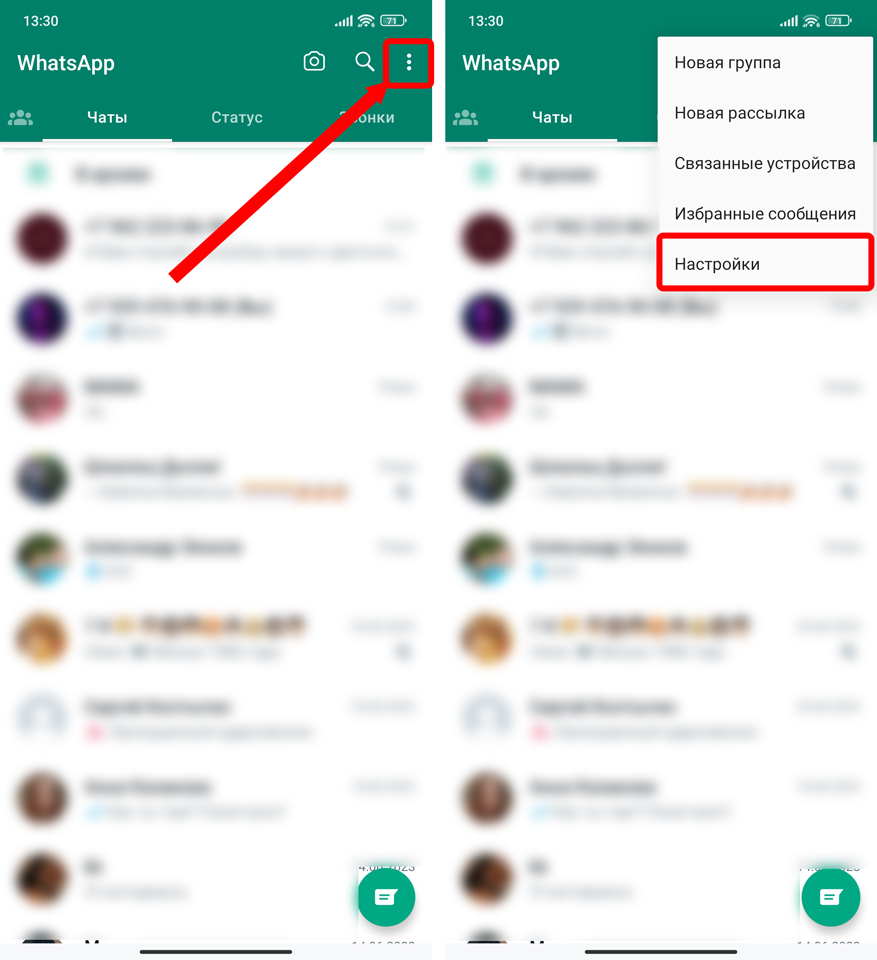
- В настройках переходим в раздел «Чаты».
- Нажмите по кнопке «Резервная копия чатов».
ПРИМЕЧАНИЕ! Если вы хотите таким образом перенести все чаты и данные на другой телефон Android, то лучше использовать функцию «Перенос чатов». Таким образом вы сможете перенести все без использования Google диска.
- Обратите внимание сначала на строку «Аккаунт Google» – именно в это облако будет загружена резервная копия. После этого нажимаем «Создать резервную копию».
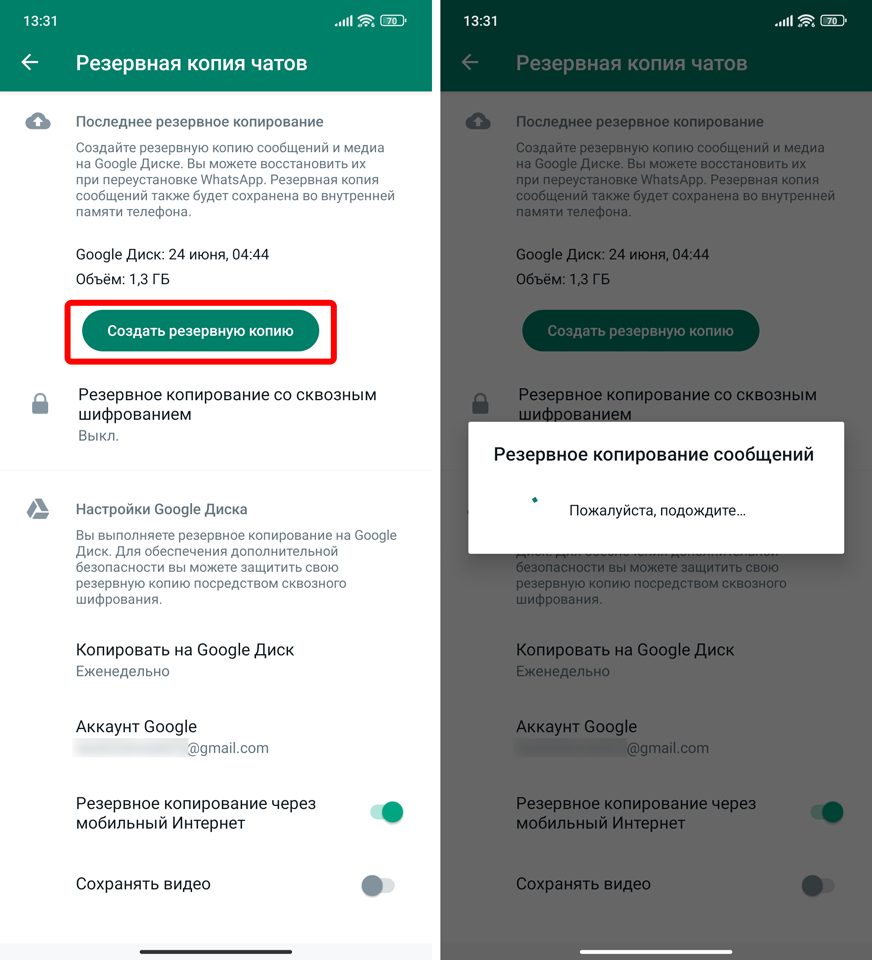
- Сначала программа соберет все данные, а потом выгрузит на Google Диск. Дождитесь, пока процедура закончится.
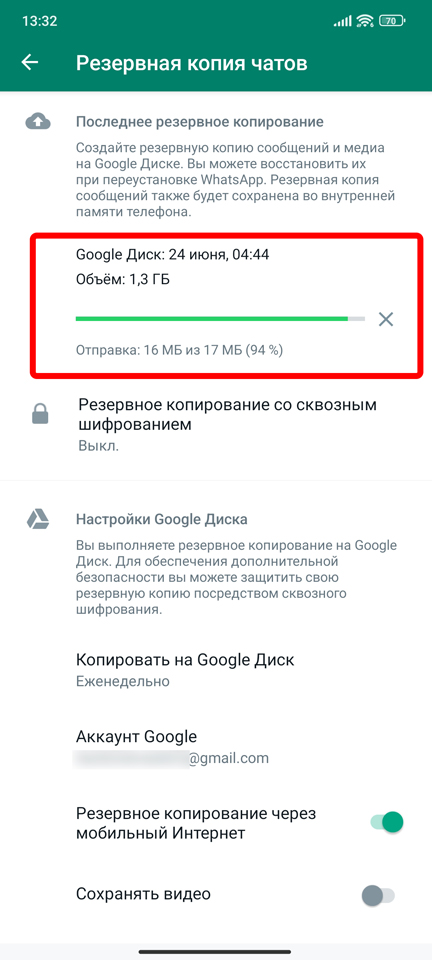
Давайте еще я покажу вам несколько настроек, которые могут пригодиться. Вы можете поменять адрес облака, нажав по строке «Аккаунт Google». Далее просто жмем «Добавить аккаунт». Вам нужно будет ввести другую почту Gmail, чтобы использовать её для WhatsApp.
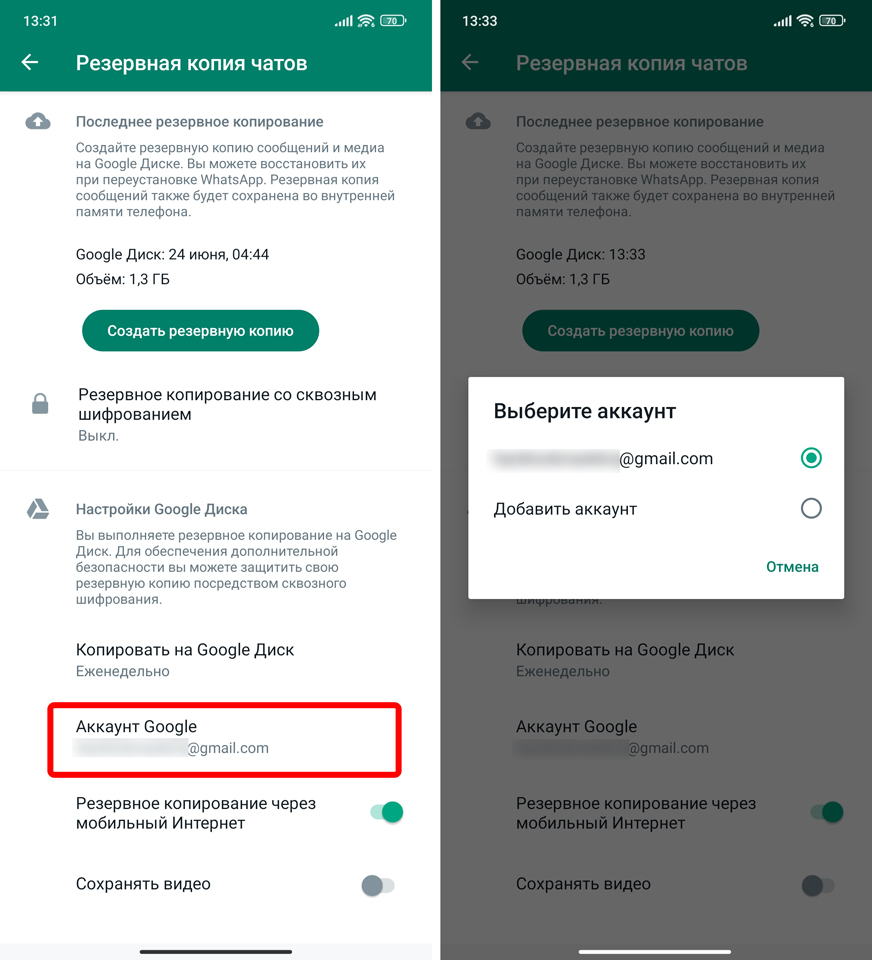
Если вы боитесь, что вашей резервной копией может кто-то завладеть – вы можно включить копирование со сквозным шифрованием. Как я и говорил в самом начале – резервная копия автоматически создается каждую неделю, но вы можете поменять данную частоту.
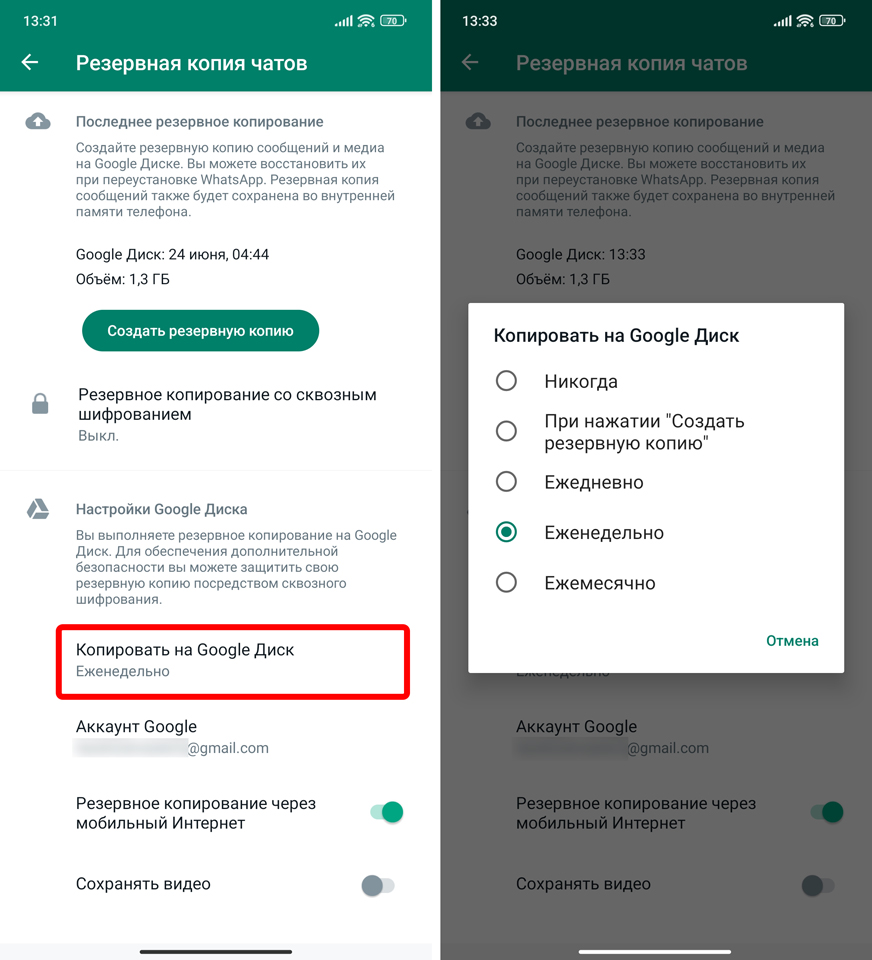
Ну и еще две конфигурации. Первая – позволяет делать резервную копию через мобильный интернет. По умолчанию программа для этого использует только Wi-Fi. Для того чтобы в резервной копии сохранялись еще и видео, вам нужно включить последний бегунок.
iPhone и iPad (iOS)
Итак, как же нам сделать резервную копию всего ВатсАп на Айфоне. На самом деле все делается примерно так же, как и на Андроиде. Давайте я покажу на примере:
- Откройте приложение.
- Внизу нажмите по значку «Настройки».
- Перейдите в «Чаты».
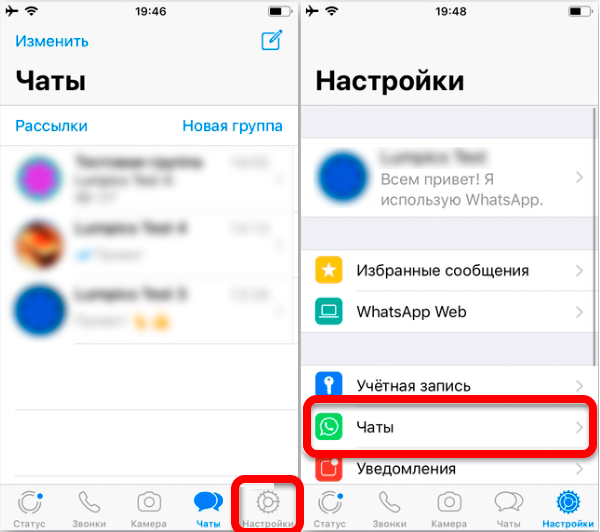
- Выбираем пункт с надписью «Резервная копия».
- Прежде чем нажать по кнопке создания, обратите внимание на бегунок настройки «Добавлять видео». Если вам нужны все видеозаписи, тогда включите эту настройку, а уже потом нажмите «Создать копию».
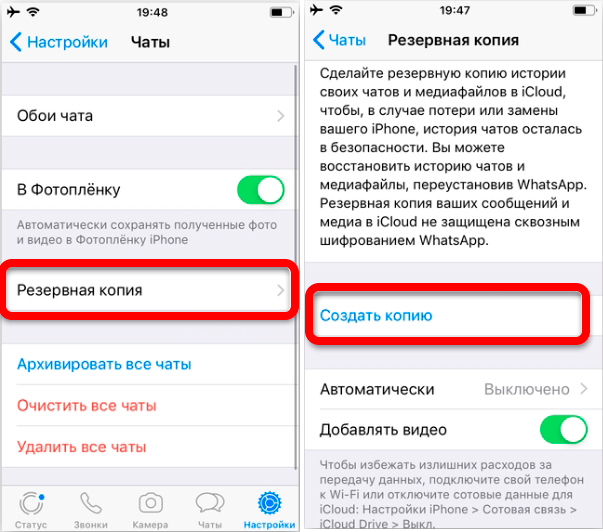
- Подождите, пока процедура закончится.
Вы можете включить автозагрузку резервной копии, для этого нажмите по строке «Автоматически» и выберите временной период. В отличие от Андроид, настройка загрузки через Wi-Fi или мобильный интернет делается в «Настройках» самого iPhone – раздел «Сотовая связь» – «iCloud Drive».
Вот и все, дорогие и любимые наши читатели. Если вы заметили какую-то ошибку или у вас возник вопрос – смело пишите в комментариях, и специалисты портала WiFiGiD.RU вам обязательно ответят. Всем добра и берегите себя.