
Как сделать резервную копию чатов WhatsApp на Google Диск
WhatsApp позволяет отправлять и получать текстовые сообщения, голосовые заметки, изображения, видеоклипы, местоположения и многое другое на устройстве Android или iPhone. Вам лучше сделать резервную копию WhatsApp, потому что там собрано много ценных данных. Вы должны знать, что Google Диск может быть самым простым способом для резервного копирования всех типов файлов WhatsApp.
Если вы пользователь Android, вы можете легко создать Резервное копирование Google Диска WhatsApp. Что делать, если вы используете iPhone? Вы знаете как сделать резервную копию WhatsApp на Google Диск на iPhone ?
Этот пост покажет вам общий способ резервного копирования чатов и сообщений WhatsApp на Google Диск на устройстве Android. Кроме того, мы делимся подробным руководством по резервное копирование iPhone WhatsApp на Google Диск или компьютер.
- Часть 1. Как сделать резервную копию WhatsApp на Google Диск
- Часть 2. Как сделать резервную копию iPhone WhatsApp на Google Диск и компьютер
- Часть 3. Часто задаваемые вопросы о Google Drive WhatsApp Backup
Часть 1. Как сделать резервную копию WhatsApp на Google Диск
Google Диск предоставляет пользователям Android самый удобный способ резервного копирования чатов, сообщений, фотографий и других файлов WhatsApp. Резервная копия WhatsApp не уменьшает пространство на Google Диске. Вы можете воспользоваться следующим руководством для резервного копирования ваших чатов WhatsApp на Google Диск.
Откройте WhatsApp на своем телефоне Android и коснитесь Дополнительные параметры (три точки) в правом верхнем углу экрана.
Выберите Настройки , а затем нажмите Чаты.
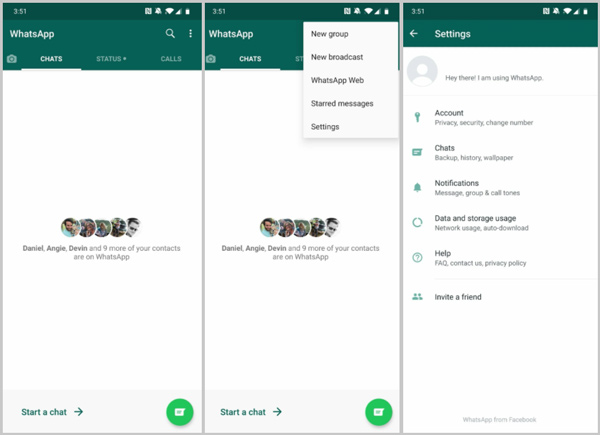
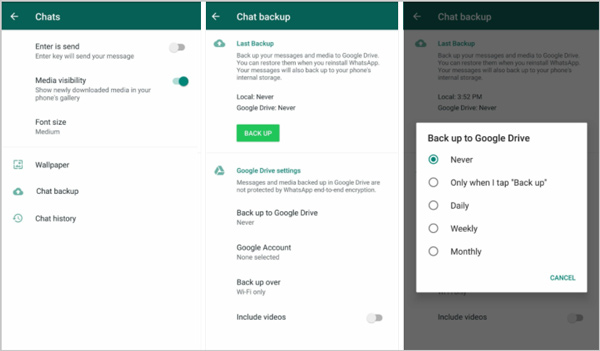
Когда вы входите в основной интерфейс Чатов, выберите Резервная копия особенность. Теперь вы можете увидеть Копировать на Google Диск вариант. Нажмите на него. Вы можете выбрать частоту, с которой вы хотите создавать резервные копии своих чатов WhatsApp.
Выберите подходящий Google счету вы хотите создать резервную копию этих данных WhatsApp. Нажмите Разрешить чтобы перейти к следующему шагу.
Вы можете увидеть некоторую информацию о Последнее резервное копирование И МЕРОПРИЯТИЯ ПО УМЕНИЮ Настройки Google Диска. На этом этапе вы можете настроить эти параметры в зависимости от ваших потребностей. Нажмите РЕЗЕРВНОЕ КОПИРОВАНИЕ кнопку, чтобы начать создание новой резервной копии Google Диска WhatsApp.
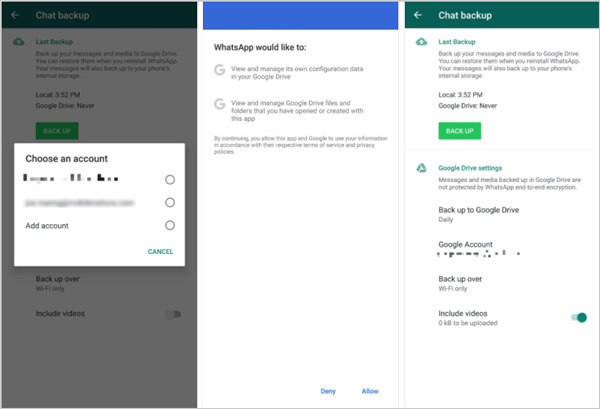
С помощью этого метода вы можете легко сделать резервную копию Google Диска WhatsApp на своем телефоне Android. Но вы должны знать, что не все файлы WhatsApp копируются. При повторной установке WhatsApp вы можете восстановить эти чаты WhatsApp из резервной копии.
Часть 2. Как сделать резервную копию чатов iPhone WhatsApp на Google Диск и компьютер
Google Диск в основном предназначен для пользователей Android и несовместим с iOS. Таким образом, нет простого способа сделать резервную копию ваших чатов и сообщений WhatsApp с iPhone на Google Диск. Вы должны сначала сделать резервную копию iPhone WhatsApp на компьютер, а затем скопировать файл резервной копии WhatsApp на Google Диск или на свое устройство Android.
Здесь мы познакомим вас с мощным WhatsApp Перевод для резервного копирования чатов WhatsApp с iPhone на компьютер и телефон Android. По сравнению со способом резервного копирования на Google Диск, он позволяет создавать резервные копии большего количества типов файлов WhatsApp.

- Резервное копирование и восстановление различных данных WhatsApp на компьютер и устройство iOS
- Резервное копирование любых часто используемых файлов WhatsApp, включая сообщения, аудио, изображения и т. Д.
- Перенесите все сообщения WhatsApp и историю чатов со старого iPhone на новый iPhone.
- Сделайте резервную копию одного или нескольких сообщений и чатов WhatsApp в формате HTML или CSV для просмотра.
Это программное обеспечение для резервного копирования WhatsApp позволяет создавать резервные копии данных iPhone WhatsApp как на ПК с Windows, так и на Mac. Вы можете выбрать версию, подходящую для вашей системы, а затем бесплатно установить ее на свой компьютер.
Запустите его, а затем выберите WhatsApp Transfer для iOS функция в домашнем окне.

Чтобы создать резервную копию чатов WhatsApp с iPhone на компьютере, вы можете выбрать Восстановление вариант. Подключите к нему свой iPhone с помощью стандартного USB-кабеля Lightning.

Существует также Передача с устройства на устройство функция, предлагаемая для прямой передачи всех данных WhatsApp с устройства iOS на другое. Но вам не разрешено копировать WhatsApp с iPhone на телефон Android с помощью этой функции.
После успешного подключения вы можете щелкнуть Начать резервное копирование кнопку для резервного копирования всех сообщений, чатов, изображений, аудио и других файлов WhatsApp на компьютер.

Когда вы получаете новую резервную копию iPhone WhatsApp на компьютере, вы можете легко скопировать ее на свое устройство Android или восстановить резервную копию iPhone WhatsApp на Google Диск.
Часть 3. Часто задаваемые вопросы о Google Drive WhatsApp Backup
Как получить доступ к резервной копии Google Диска?
Как видно из вышеизложенного, файлы резервной копии хранятся на Google Диске. Поэтому вам нужно открыть приложение Google Диск, чтобы проверить резервную копию WhatsApp. Вы можете нажать «Меню» в приложении и выбрать опцию «Резервное копирование».
Как сделать резервную копию чатов iPhone WhatsApp в iCloud?
Подобно Google Drive для Android, iCloud позволяет пользователям iOS легко делать резервную копию WhatsApp. Сначала вам следует включить функцию iCloud Drive на вашем iPhone. Перейдите в приложение «Настройки» и коснитесь своей учетной записи iCloud, затем выберите iCloud и убедитесь, что WhatsApp включен. Откройте WhatsApp и войдите в интерфейс настроек, нажмите «Чаты», «Резервное копирование чата», а затем «Создать резервную копию сейчас», чтобы создать резервную копию чатов WhatsApp на iPhone в iCloud.
Как перенести WhatsApp с iPhone на Android?
к скопировать данные iPhone WhatsApp на устройство Android, вам необходимо создать резервную копию сообщений WhatsApp с iPhone на компьютер, а затем переместить резервную копию на свой телефон Android.
Заключение
Вот руководство по резервному копированию чата WhatsApp на Google Диске. Независимо от того, используете ли вы телефон Android или устройство iOS, вы можете найти подходящий способ создания Резервное копирование Google Диска WhatsApp. Фактически, вы можете выбрать резервное копирование чатов WhatsApp в iCloud вместо Google Drive, если вы пользователь iOS. Вы можете оставить нам сообщение, если у вас все еще есть вопросы о резервной копии WhatsApp или Google Диске.
Что вы думаете об этом посте.
Рейтинг: 4.8 / 5 (на основе голосов 110) Подпишитесь на нас в
Более Чтение

Оставьте свой комментарий и присоединяйтесь к нашему обсуждению
WhatsApp Transfer для iOS
WhatsApp Transfer для iOS — это профессиональное приложение для передачи и резервного копирования данных WhatsApp на ПК и iPhone, а также восстановления резервных копий с ПК на ПК и iPhone.
Как сделать резервную копию WhatsApp на iPhone с помощью 5 проверенных методов

Размещено от Бои Вонг / 20 апреля 2022 г. 16:00
Как одно из самых популярных приложений для общения, разговоры в WhatsApp необходимы пользователям. Таким образом, сохранение копии чатов WhatsApp должно быть полезным. Это несложная задача, но вы должны знать, как с легкостью выбрать надежный метод резервного копирования iPhone WhatsApp.

Этот пост расскажет вам о 5 лучших способах резервного копирования WhatsApp на iPhone, идем дальше.
- Часть 1. Как сделать резервную копию WhatsApp на iPhone через iCloud
- Часть 2. Как сделать резервную копию WhatsApp на iPhone с помощью FoneLab WhatsApp Transfer для iOS
- Часть 3. Резервное копирование сообщений WhatsApp на iPhone без iCloud с помощью iTunes/Finder
- Часть 4. Как сделать резервную копию WhatsApp на iPhone с помощью экспорта чатов
- Часть 5. Как сделать резервную копию чата WhatsApp на Google Диске на iPhone
- Часть 6. Часто задаваемые вопросы о том, как сделать резервную копию WhatsApp на iPhone
Часть 1. Как сделать резервную копию WhatsApp на iPhone через iCloud
Пользователи мобильных телефонов могут знать, что они могут создавать резервные копии WhatsApp на iPhone в облачной службе, а пользователям iPhone разрешено хранить WhatsApp в iCloud на iPhone. У вас есть 2 варианта, ниже приведены шаги с четкими инструкциями.
FoneLab WhatsApp Transfer для iOS позволяет передавать чаты и вложения WhatsApp на другой iPhone или компьютер соответственно.
- Передача чата и данных WhatsApp между устройством iOS и компьютером.
- Предварительный просмотр данных перед передачей.
Вариант 1. Как сделать резервную копию WhatsApp на настройках iPhone
Возможно, вы знаете, что вы можете сделать резервную копию данных iPhone в настройках. Точно так же вы можете использовать его для резервного копирования данных iPhone WhatsApp после его включения. Ниже как.
Шаг 1 Включить WhatsApp для резервного копирования iCloud через Настройки > [ваше имя] > ICloud > WhatsApp.
Шаг 2 Прокрутите вверх, чтобы найти ICloud Резервное копирование, включите его, а затем коснитесь Создать копию кнопку.
Точно так же вы можете сделать резервную копию всех доступных данных в iCloud.
Вариант 2. Как сделать резервную копию WhatsApp на iPhone Настройки WhatsApp
Другой способ резервного копирования iPhone в iCloud — через «Настройки» в приложении WhatsApp. По умолчанию он сохраняет чаты WhatsApp в iCloud на iPhone вручную или автоматически.
Резервное копирование чатов WhatsApp в iCloud на iPhone вручную
Вы можете выполнить резервное копирование вручную, когда захотите. Ниже как.
Шаг 1 Откройте WhatsApp и перейдите в Настройки.
Шаг 2 Выберите Чаты > Резервная копия > Создать копию.
Резервное копирование чатов WhatsApp в iCloud на iPhone автоматически
Убедитесь, что на iPhone и iCloud достаточно места, и используйте iOS 10 и более поздние версии на iPhone.
Шаг 1 Откройте WhatsApp затем нажмите Настройки > Чаты > Резервная копия.
Шаг 2 Вы должны выбрать Автоматическое резервное копирование .
Шаг 3 Выберите частоту резервного копирования.
Вот и все. Если вы хотите выборочно сделать резервную копию iPhone WhatsApp, FoneLab WhatsApp Transfer для iOS — один из лучших вариантов, который вы не должны пропустить.
Часть 2. Как сделать резервную копию WhatsApp на iPhone с помощью FoneLab WhatsApp Transfer для iOS
FoneLab WhatsApp Transfer для iOS это идеальный вариант для резервного копирования и восстановления iPhone WhatsApp на компьютере. Это позволяет вам выборочно выбирать данные WhatsApp.
FoneLab WhatsApp Transfer для iOS позволяет передавать чаты и вложения WhatsApp на другой iPhone или компьютер соответственно.
- Передача чата и данных WhatsApp между устройством iOS и компьютером.
- Предварительный просмотр данных перед передачей.
Шаг 1 Нажмите Скачать кнопку, затем следуйте инструкциям на экране, чтобы установить его на компьютер.
Шаг 2 Подключите iPhone к компьютеру с помощью USB-кабеля, затем запустите его. В главном интерфейсе нажмите WhatsApp Transfer для iOS.
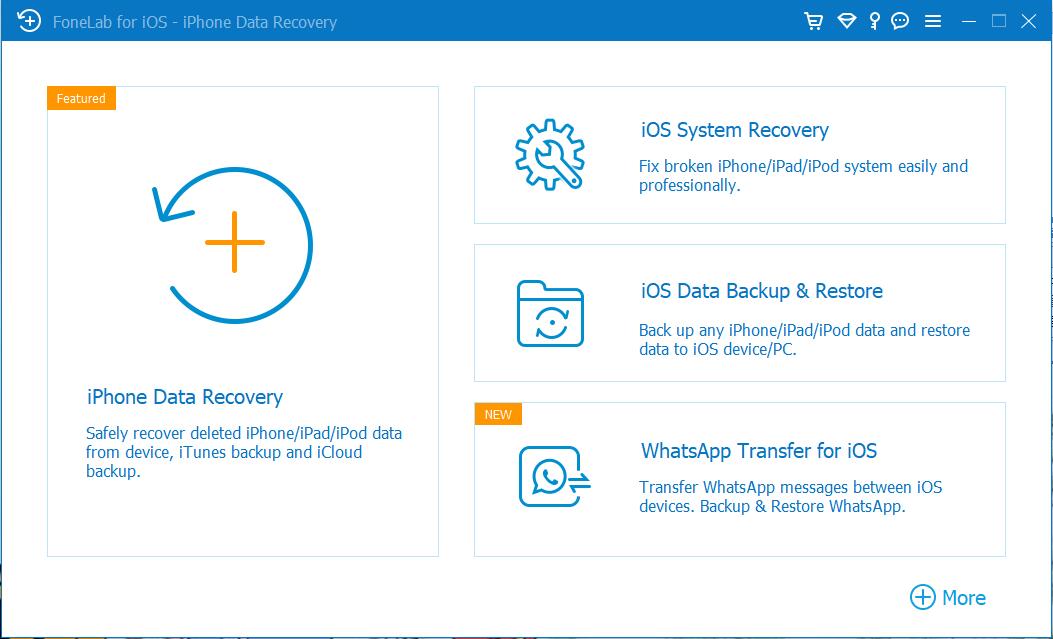
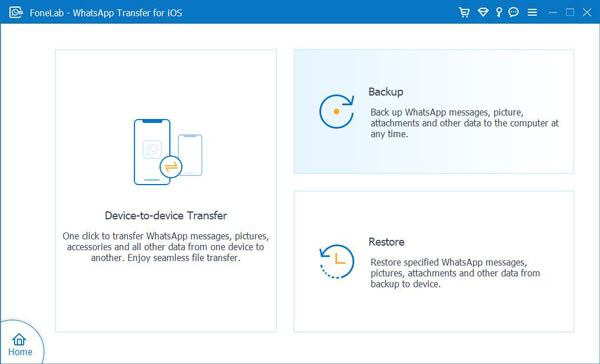
Шаг 3 Выберите Восстановление.
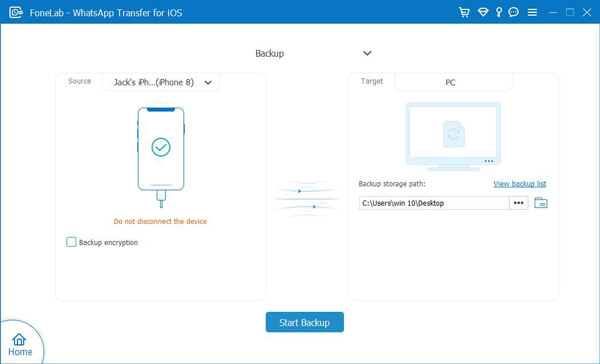
Шаг 4 Вы можете щелкнуть Резервное шифрование Если хочешь. И выберите папку для сохранения ваших данных. Нажмите Начать резервное копирование.
Так легко, правда? Если вы также хотите узнать, как добавить резервную копию WhatsApp на iPhone, вы также можете использовать этот инструмент, который поможет вам сделать это за 3 шага.
Вы по-прежнему можете выбрать способы Apple для удобного управления данными iOS для пользователей iPhone. В следующих частях вы научитесь делать это правильно.
FoneLab WhatsApp Transfer для iOS позволяет передавать чаты и вложения WhatsApp на другой iPhone или компьютер соответственно.
- Передача чата и данных WhatsApp между устройством iOS и компьютером.
- Предварительный просмотр данных перед передачей.
Часть 3. Резервное копирование сообщений WhatsApp на iPhone без iCloud с помощью iTunes/Finder
iTunes — еще один традиционный способ Apple для резервного копирования и восстановления данных iOS без препятствий. Но Finder заменил его в более поздних версиях macOS. Оба они могут создавать резервные копии iPhone WhatsApp, мы покажем вам подробности.
Шаг 1 Запустите iTunes/Finder на компьютере, подключите к нему iPhone.
Шаг 2 Щелкните значок устройства, затем выберите Итоги/Общие.
Шаг 3 Выберите Создать копию под Резервные копии .
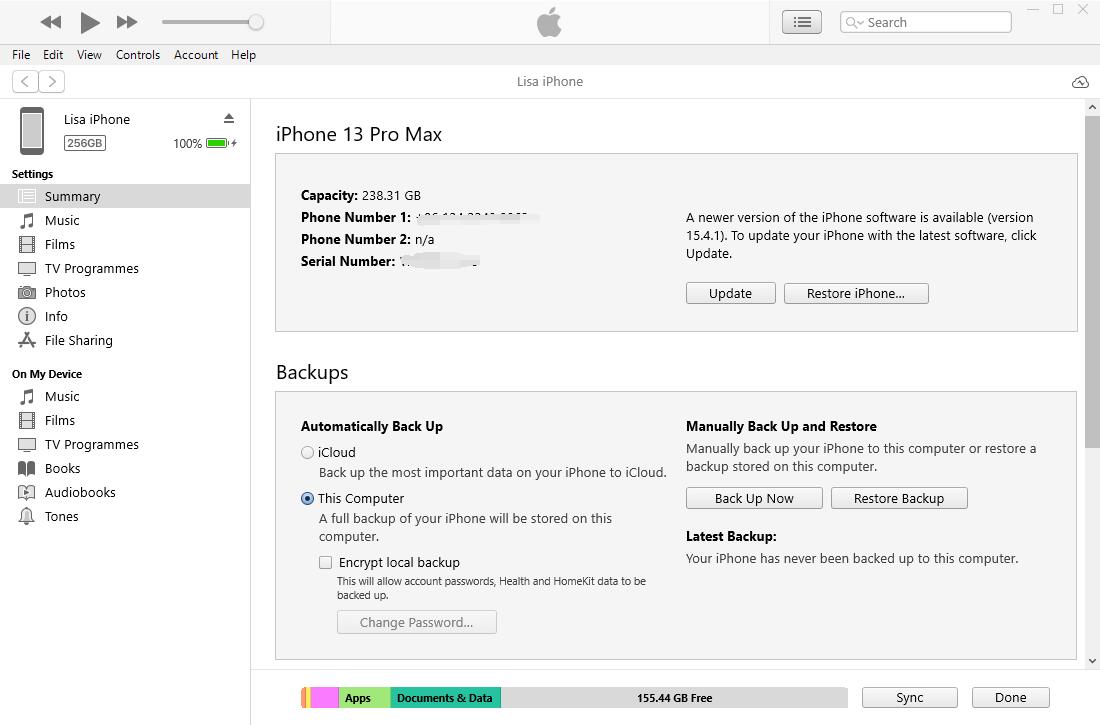
Вы также можете выбрать ICloud здесь, если вы хотите вместо этого сохранить их в облачном сервисе.
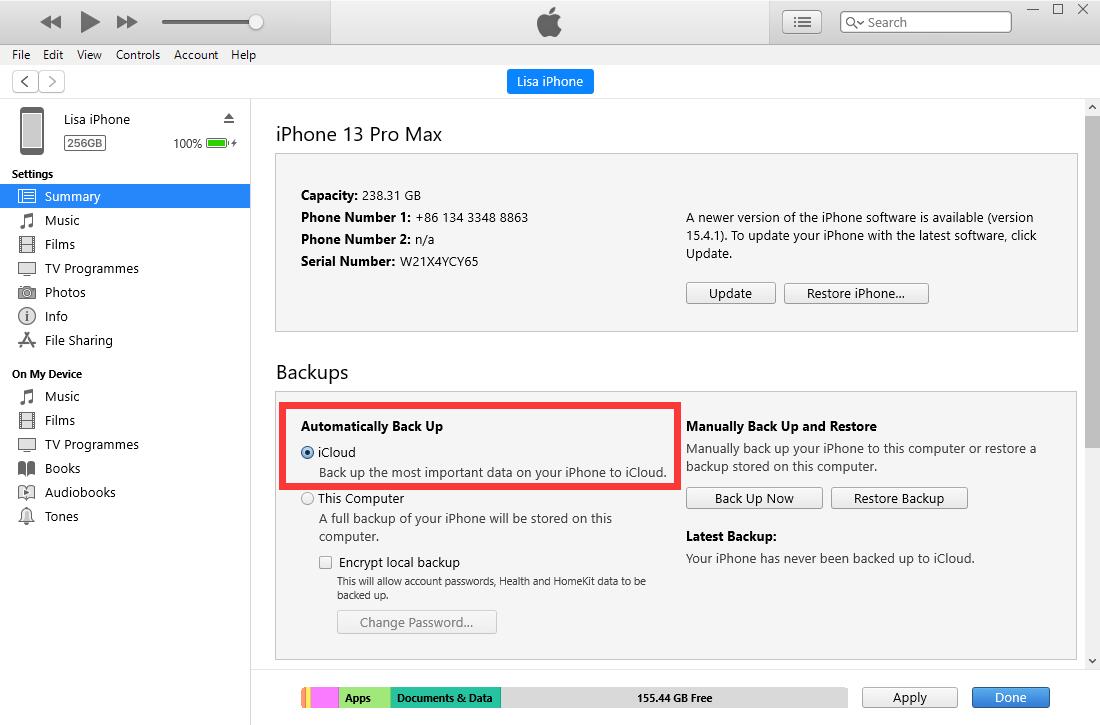
Помимо iCloud, вы также можете сделать резервную копию iPhone WhatsApp на Google Диске.
FoneLab WhatsApp Transfer для iOS позволяет передавать чаты и вложения WhatsApp на другой iPhone или компьютер соответственно.
- Передача чата и данных WhatsApp между устройством iOS и компьютером.
- Предварительный просмотр данных перед передачей.
Часть 4. Как сделать резервную копию WhatsApp на iPhone с помощью экспорта чатов
Вы можете легко использовать функцию экспорта в WhatsApp для резервного копирования данных iPhone WhatsApp. Чаты, содержащие медиафайлы, легко экспортировать, как показано ниже.
Шаг 1 Откройте приложение WhatsApp на iPhone и коснитесь разговора, который хотите экспортировать.
Шаг 2 Коснитесь имени, чтобы отобразить подробную информацию. Тогда выбирай Экспорт чата.
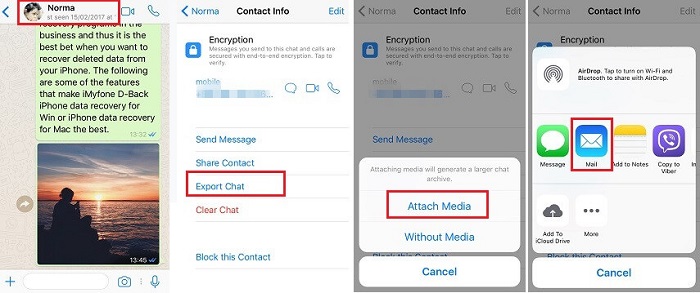
Шаг 3 Ты можешь выбрать Приложить СМИ или нет, то выберите подходящий способ их экспорта.
Все разговоры будут сохранены в формате txt. В то же время медиафайлы будут сохранены в формате MP4.
Часть 5. Как сделать резервную копию чата WhatsApp на Google Диске на iPhone
Это может быть сложно, поскольку данные iPhone WhatsApp нельзя напрямую синхронизировать с Google Диском. Таким образом, вам может потребоваться сделать больше, прежде чем загружать данные WhatsApp на Google Диск. У вас есть 2 варианта, проверьте приведенные ниже уроки.
Вариант 1. Резервное копирование чата WhatsApp на Google Диске с iCloud Drive
Убедитесь, что вы установили Google Диск на свой iPhone и войдите в свою учетную запись.
Шаг 1 Следуйте инструкциям в части 5, чтобы экспортировать чаты WhatsApp, но выберите ICloud Drive наконец, а не по электронной почте.
Шаг 2 Откройте приложение Файлы приложение на iPhone, нажмите и удерживайте его и выберите Поделиться.
Шаг 3 Выберите Google Drive из вариантов.
Вариант 2. Резервное копирование чата WhatsApp на Google Диске с компьютера
Вы можете использовать WhatsApp Transfer для iOS для резервного копирования iPhone WhatsApp на компьютер, а затем соответственно загрузить их на Google Диск.
Шаг 1 Запустите WhatsApp Transfer для iOS на компьютере, нажмите WhatsApp Transfer для iOS > Резервное копирование.
Шаг 2 Выберите Начать резервное копирование кнопку.
Шаг 3 После этого перетащите файлы резервных копий, чтобы загрузить их на Google Диск.
Как видите, вы можете сделать резервную копию WhatsApp на компьютере или в облачном сервисе, если хотите. Выберите один из лучших способов и сделайте это сейчас.
Часть 6. Часто задаваемые вопросы о том, как сделать резервную копию WhatsApp на iPhone
FoneLab WhatsApp Transfer для iOS позволяет передавать чаты и вложения WhatsApp на другой iPhone или компьютер соответственно.
- Передача чата и данных WhatsApp между устройством iOS и компьютером.
- Предварительный просмотр данных перед передачей.
1. Сколько времени занимает резервное копирование iCloud для WhatsApp?
Это зависит от размера файла и интернет-соединения. И вы не можете легко сделать резервную копию WhatsApp в iCloud выборочно, рекомендуется выбрать FoneLab WhatsApp Transfer для iOS и это сэкономит ваше время.
2. Как сделать резервную копию iCloud быстрее?
Удалите неиспользуемые приложения, файлы, фотографии и т. д., чтобы оптимизировать хранилище iPhone, чтобы уменьшить содержимое резервной копии, а также убедитесь, что источник питания вашего устройства и стабильный Интернет.
3. Как восстановить сообщения WhatsApp на новом iPhone без резервной копии?
Вы можете попробовать FoneLab iPhone восстановление данных для сканирования устройства, а затем просто нажмите кнопку Recover кнопку, чтобы напрямую восстановить сообщения WhatsApp с устройства.
Вот и все. Все методы, упомянутые выше, доступны, вы всегда можете хорошо изучить этот пост и выбрать один из них. И FoneLab WhatsApp Transfer для iOS настоятельно рекомендуется вам. Скачайте и попробуйте прямо сейчас!
FoneLab WhatsApp Transfer для iOS позволяет передавать чаты и вложения WhatsApp на другой iPhone или компьютер соответственно.
- Передача чата и данных WhatsApp между устройством iOS и компьютером.
- Предварительный просмотр данных перед передачей.
Статьи по теме
- Как импортировать контакты iPhone на Mac
- Как восстановить удаленные фотографии из Instagram с iPhone
- Как восстановить удаленные фотографии на iPhone без резервного копирования
Простые решения для восстановления резервной копии WhatsApp с Google Диска на iPhone
Знаете ли вы, что пользователи Android и iOS загрузили WhatsApp более 5 миллиардов раз? Однако, хотя люди во всем мире широко используют приложение, основная проблема возникает, когда вы переключаетесь с Android на iOS и хотите знать , как восстановить резервную копию WhatsApp с Google Диска на iPhone . В этой статье мы собрали несколько проверенных методов, как без проблем восстановить резервную копию WhatsApp с Google Диска на iPhone. Но сначала давайте ответим на один главный вопрос…
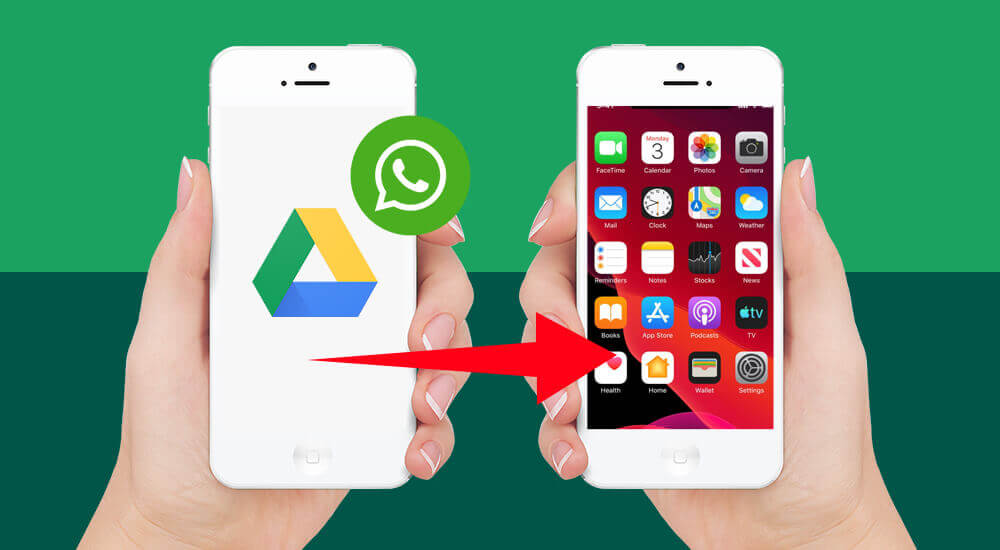
Зачем вам нужно восстанавливать резервную копию WhatsApp с Google Диска на iPhone?
WhatsApp — это приложение для общения с семьей, друзьями и коллегами. Но что произойдет, если вы потеряете все свои драгоценные сообщения и мультимедийные файлы из-за обновления или повреждения телефона? Вот где Google Диск пригодится!
Видите ли, Google Диск позволяет создавать резервные копии данных WhatsApp, чтобы легко восстановить их на новом телефоне.
Но зачем вам восстанавливать резервную копию WhatsApp с Google Диска?
- Ну, во-первых, ваши данные WhatsApp содержат важные разговоры, фотографии и видео, которые могут вам понадобиться. Потеря их может быть разрушительной, особенно если они сентиментальны.
- Более того, восстановление резервной копии WhatsApp с Google Диска делает переход со старого телефона на новый плавным. Это позволяет вам продолжить с того места, где вы остановились, и продолжить общение со своими близкими, не пропуская ни секунды. В конце концов, никто не хочет начинать новый чат WhatsApp с нуля, верно?
Таким образом, когда вы переключаетесь с телефона Android на iPhone, необходимо перенести WhatsApp с Android на iPhone . Но…
Как восстановить резервную копию WhatsApp с Google Диска на iPhone?
Вы когда-нибудь переключались с телефона Android на iPhone и понимали, что ваших сообщений WhatsApp нигде нет? Что ж, не бойтесь, потому что есть способ восстановить их с Google Диска!
Но вот в чем загвоздка: файлы резервных копий Google Диска несовместимы с iPhone! Поэтому вам необходимо перенести резервную копию с Google Диска на iPhone, прежде чем восстанавливать ее.
И вот несколько способов сделать это без проблем!
1. Перевод через MobileTrans
Если вы ищете простой, безопасный и надежный способ восстановить резервную копию WhatsApp с Google Диска на iPhone, мы предлагаем сделать это с помощью Wondershare MobileTrans.
MobileTrans — это безопасное решение для передачи данных с телефона на телефон, которое позволяет передавать, создавать резервные копии и восстанавливать данные с одного устройства на другое всего за несколько кликов. Он не только помогает восстановить WhatsApp с Google Диска iPhone, но также переносит WhatsApp Business, WeChat, Viber и другие приложения с одного устройства на другое.
Самое приятное то, что вам не требуется никакого предварительного опыта использования инструмента. Это так просто в использовании!
Шаги по восстановлению резервной копии WhatsApp с Google Диска на iPhone
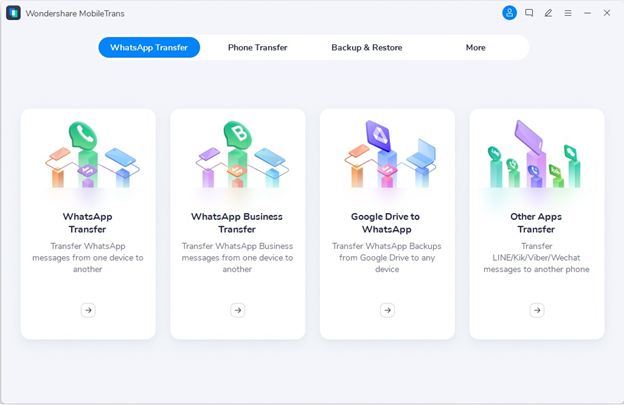
Загрузите и установите Wondershare MobileTrans на свой компьютер и нажмите на вкладку «Google Drive to WhatsApp» в интерфейсе.
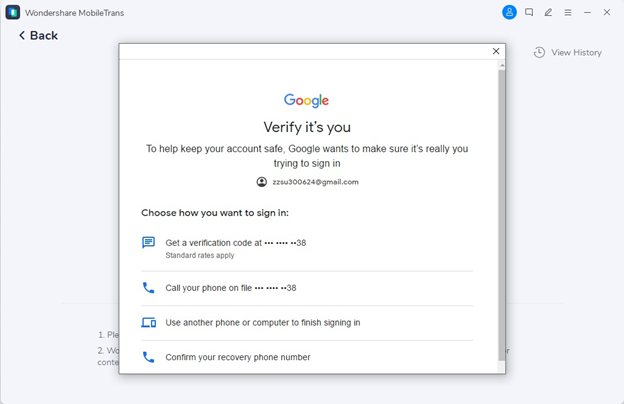
Войдите в свою учетную запись Google и подтвердите свою личность с помощью кода подтверждения, отправленного на ваш номер. Теперь найдите файлы резервных копий WhatsApp.
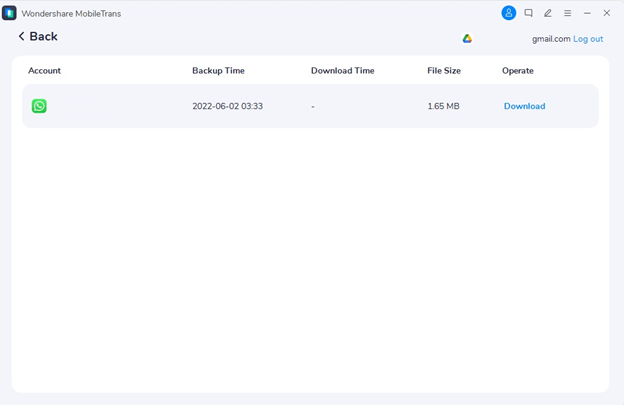
Выберите резервную копию, которую хотите восстановить, и нажмите «Загрузить».
Просмотрите резервную копию WhatsApp и нажмите «Восстановить на устройство».

Нажмите «Старт», чтобы начать процесс восстановления.
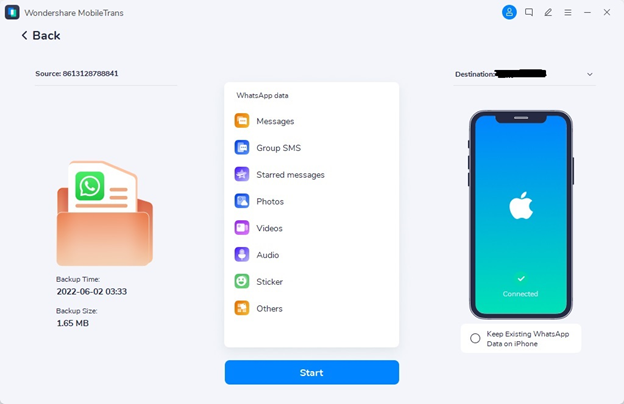
Как только все данные будут восстановлены, вы получите сообщение о том, что ваш iPhone успешно восстановлен.
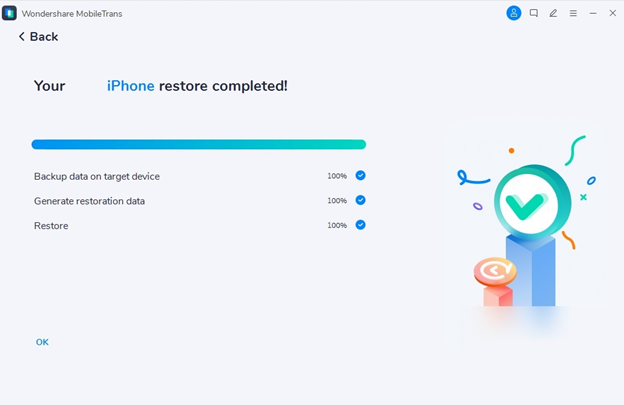
И вот как восстановить резервную копию WhatsApp с Google Диска на iPhone через MobileTrans.
Плюсы и минусы использования MobileTrans
— Восстановление резервной копии WhatsApp с Google Диска на iPhone напрямую.
— Для выполнения работы требуется всего несколько кликов.
— Это безопасный и надежный инструмент без риска нарушения безопасности.
— MobileTrans работает только в том случае, если у вас есть резервная копия данных WhatsApp.
— Пробная версия имеет ограниченные возможности.
Однако, если вы не хотите использовать стороннее приложение для восстановления WhatsApp с Google Диска на iPhone, вы можете использовать традиционный способ.
2. Восстановление с помощью резервной копии Google Диска
Другой способ восстановить WhatsApp на iPhone — через резервную копию Google Диска. Этот метод требует, чтобы под рукой было ваше предыдущее устройство Android и новый iPhone.
Вот что нужно сделать:
- На своем Android-устройстве загрузите и установите WhatsApp и пройдите весь процесс проверки, чтобы начать.
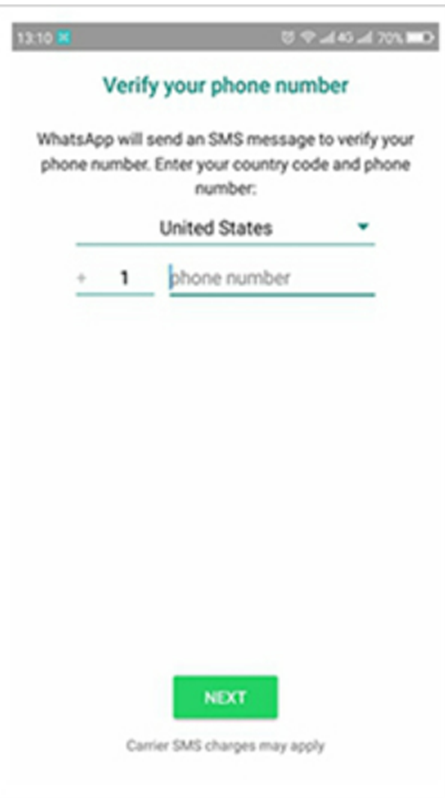
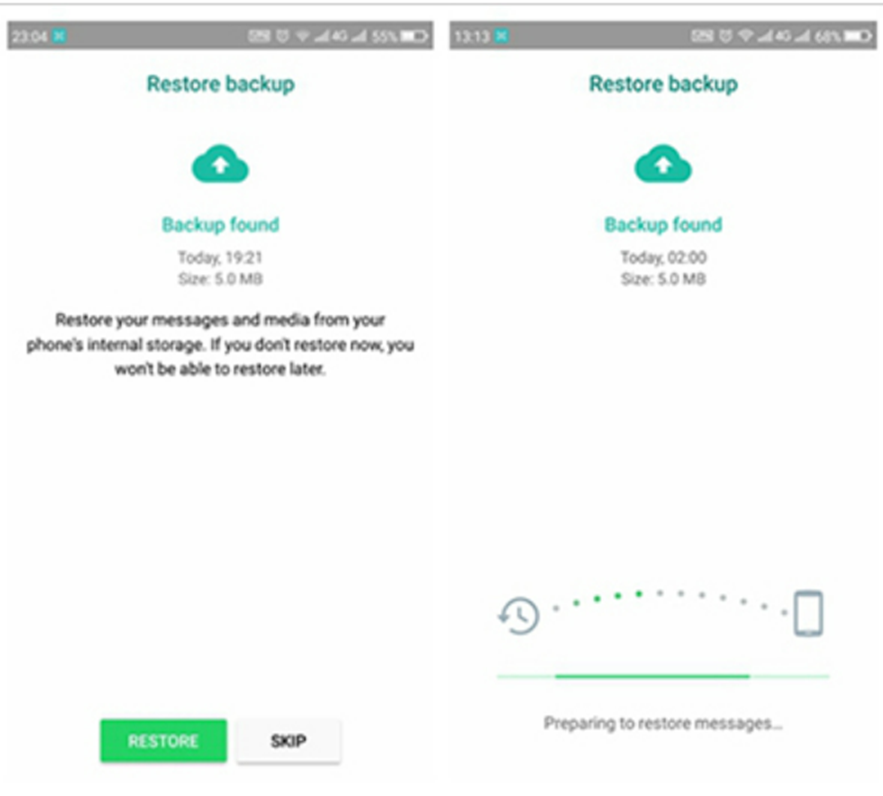
- WhatsApp найдет вашу предыдущую резервную копию и попросит вас восстановить ее. Нажмите «Восстановить».
- Теперь перейдите в «Настройки > Чат > Экспорт чата» и выберите чат, который хотите экспортировать. Это приведет вас к Gmail или к вашему варианту электронной почты по умолчанию, с помощью которого вы можете отправить чат себе по электронной почте.
- На своем iPhone откройте электронную почту и загрузите экспортированные разговоры WhatsApp.
За и против
— Это надежный способ восстановления разговоров WhatsApp с Android на iPhone.
— Это занимает много времени, так как вы можете экспортировать один разговор за раз.
— Чат не будет отображаться в WhatsApp на iPhone, но будет доступен в формате .txt в ваших файлах.
Заключение
Восстановление WhatsApp с Android на iPhone может быть довольно хлопотным. Однако в этой статье мы обобщили два разных способа восстановления резервной копии WhatsApp с Google Диска на iPhone.
Но, если вы хотите, чтобы ваше восстановление было на 100% успешным и быстрым, мы рекомендуем использовать Wondershare MobileTrans. Это не только быстро, но и просто и безопасно.
Итак, восстановите резервную копию WhatsApp с Google Диска на iPhone и продолжите с того места, где остановились!
Добавлено 2023-04-14 09:33 по Marcinm -Просмотрено 15984 раз.

20-11
2023
Повышение художественного качества изображений с низким разрешением с помощью VanceAI Image Upscaler
Устали от пиксельной графики и обоев с низким разрешением? Вам не нужно искать дальше! В этой статье мы познакомим вас с VanceAI Image Upscaler, сложным инструментом, который использует технологию искусственного интеллекта для масштабирования ваших изображений, в результате чего создаются шедевры с высоким разрешением. VanceAI Image Upscaler — идеальное решение для вас, независимо от того, являетесь ли вы профессиональным фотографом или просто хотите улучшить свои личные фотографии.

20-11
2023
10 простых онлайн-бизнесов, которые можно начать с небольшим бюджетом
Чтобы начать множество простых онлайн-бизнесов, не обязательно требовать много капитала. Итак, давайте рассмотрим 10, которые вы могли бы начать самостоятельно.
17-11
2023
Современные технологии: цветочные подарки стали проще с приложением MyGlobalFlowers
Цветочные подарки уже давно стали популярным способом выразить чувства привязанности, благодарности и радости. Однако в современном быстро меняющемся мире современные технологии произвели революцию в процессе заказа и отправки цветов. Приложение MyGlobalFlowers — выдающийся пример того, как новейшие технологии изменили способ отправки цветочных подарков.

16-11
2023
Как создать лучшие изображения для ваших аккаунтов в социальных сетях: 10 вариантов
Если вы хотите завоевывать друзей и влиять на людей в социальных сетях, вам нужно обратить внимание на визуальный контент, который вы загружаете. Проще говоря, чем привлекательнее ваши изображения и чем выше их качество, тем больше лайков и репостов вы сможете получить. Поэтому не упускайте из виду важность изображений, пытаясь привлечь подписчиков и развивать свой бренд в социальных сетях.
08-09
2023
iPhone 15 – цена, характеристики, модели, производительность
Смартфоны Apple — чрезвычайно популярные устройства во всем мире. Год за годом представляются новые версии. Каждые несколько поколений американский производитель также решает полностью преобразить внешний вид устройства, но на этот раз большой революции ждать не стоит. Однако изменения могут оказаться важными для потенциальных покупателей. Узнайте, что мы знаем о новом iPhone 15 .

06-07
2023
КАК ПРОВЕРИТЬ, АКТИВЕН НОМЕР ТЕЛЕФОНА
В век цифровых технологий телефонные номера стали неотъемлемой частью нашей жизни. Пытаетесь ли вы связаться с давно потерянным другом, подтвердить деловой контакт или просто проверить действительность номера телефона, важно знать, активен ли номер телефона . К счастью, существуют различные методы и инструменты, которые помогут вам определить статус телефонного номера. В этой статье мы рассмотрим различные методы, которые можно использовать для проверки активности телефонного номера . Итак, если вам интересно узнать больше об этой теме и открыть для себя наиболее эффективные способы проверки активности телефонного номера , читайте дальше!
15-09
2023
Серийный номер iPhone 15
Как проверить серийный номер iPhone 15? Есть ли у iPhone 15 серийный номер? Сколько цифр имеет серийный номер iPhone 15? Ищете ли вы ответы на некоторые из этих вопросов или вам интересно, что означает серийный номер iPhone 15, вы попали по адресу! Сегодня мы здесь, чтобы попытаться ответить на как можно больше ваших вопросов о серийном номере iPhone 15 — так что следите за обновлениями, чтобы узнать больше.
24-09
2023
iPhone 15 Pro Max против iPhone 15 Pro
Хотите узнать разницу между iPhone 15 Pro Max и iPhone 15 Pro ? Если да, то вы попали по адресу! Сегодня мы познакомим вас с различиями между этими двумя моделями iPhone. Узнайте больше об iPhone 15, прежде чем решить, какой купить.
Как сделать резервную копию чата WhatsApp на Google Диске на iPhone и Android
Если вы используете WhatsApp, чтобы регулярно общаться с друзьями и семьей, вам следует узнать, как сделать резервную копию WhatsApp на Google Диске. Как самая популярная служба облачного хранилища, Google Диск доступен как для iPhone, так и для телефонов Android для сохранения истории чатов WhatsApp.

Резервное копирование Google Диска WhatsApp
Как включить функцию автоматического резервного копирования в WhatsApp? Есть ли ограничения на резервное копирование WhatsApp на Google Диск? Просто узнайте больше о процессе, а также о лучшей альтернативе из статьи.
- Часть 1: Как сделать резервную копию WhatsApp на Google Диск
- Часть 2: Лучшая альтернатива Google Drive для резервного копирования WhatsApp
- Часть 3: Часто задаваемые вопросы о резервном копировании WhatsApp на Google Диск
Часть 1: Как сделать резервную копию WhatsApp на Google Диск
Для резервного копирования WhatsApp на Google Диск вам понадобится учетная запись Google Drive и достаточно места для хранения. После регистрации Gmail или других сервисов Google вы получите 15 ГБ бесплатного хранилища на Google Диске. Вот подробный процесс, который вам следует знать.
Запустите приложение WhatsApp на своем iPhone или телефоне Android. Функция резервного копирования доступна как для iPhone, так и для Android. Аналогичный процесс применяется на мобильных телефонах.
Нажмите Меню кнопка с трехточечным значком. Перейти к Настройки меню. Выбрать Резервная копия из файла Чаты возможность резервного копирования сообщений WhatsApp и медиафайлов.
Выберите Настройки Google Диска вариант и введите свою учетную запись Google, пароль и другую информацию. Вернитесь к Резервная копия чатов экран и коснитесь Резервное копирование опцию.
Он автоматически создаст резервную копию WhatsApp на Google Диске. После того, как вы создали резервную копию сообщений и мультимедийных файлов в облачной службе, вы можете войти в учетную запись, чтобы проверить файлы.
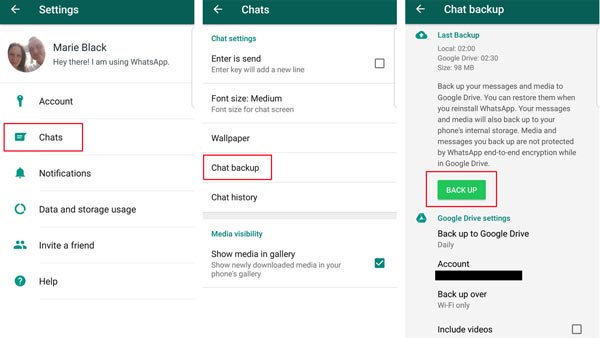
Примечание. Помимо резервного копирования вручную, вы можете автоматически сохранять файлы из WhatsApp на Google Диск. Перейти к Настройки приложение и выберите Резервная копия из файла Чаты в меню WhatsApp. После этого вы можете установить частоту в Копировать на Google Диск .
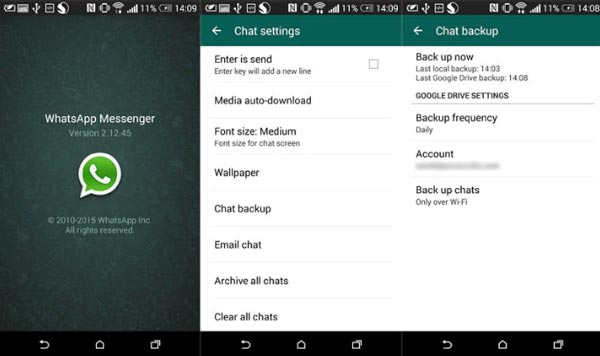
Советы по резервному копированию WhatsApp на Google Диске
- После того, как вы создали резервную копию файлов WhatsApp на Google Диске, вы можете удалить файлы из WhatsApp, чтобы освободить больше места. Перейдите на Google Диск через любой браузер на вашем компьютере и перейдите в Управление приложениями , найдите резервную копию, нажмите Опции и выберите Удалить скрытые данные приложения .
- Если вы не обновляли резервную копию WhatsApp более одного года, она будет удалена автоматически. Если вам нужно создать резервную копию WhatsApp на Google Диске вручную или синхронизировать файлы автоматически, вы должны подключить свой iPhone или iPad к хорошему Интернет-соединению.
- Пока вы создаете новую резервную копию WhatsApp на Google Диске, старая будет перезаписана. В другом мире вы не можете хранить несколько резервных копий на одном Google Диске.
- Единственный способ получить доступ к истории чата в WhatsApp — это восстановить резервную копию с Google Диска на телефоне. Это должно быть сложно, если есть файлы, для которых вы не создали резервные копии.
Часть 2: Лучшая альтернатива Google Drive для резервного копирования WhatsApp
Есть ли альтернатива Google Drive для простого резервного копирования WhatsApp? Из-за ограничений Google Диска, таких как перезапись файла или подключение к Интернету, Передача Apeaksoft WhatsApp — лучшая альтернатива Google Диску файлам резервных копий. Он позволяет создавать резервные копии чатов WhatsApp, фотографий, видео, вложений в формате PDF и т. Д. Кроме того, вы можете просматривать сообщения WhatsApp и восстанавливать именно те данные, которые вам нужны.
- Создавайте резервные копии WhatsApp без Google Диска в виде файлов HTML или CSV.
- Храните историю чатов WhatsApp на компьютере без сети.
- Поддержите все устройства iPhone и iPad под управлением iOS 17 или более ранней версии.
- Экспортируйте все текстовые чаты, смайлы, голосовые сообщения и видеоклипы.
- Добавьте шифрование паролей для защиты резервных копий WhatsApp.
Как сделать резервную копию WhatsApp без Google Диска
Загрузите и установите Apeaksoft WhatsApp Transfer, вы можете запустить программу на своем компьютере и выбрать WhatsApp Перевод возможность резервного копирования WhatsApp в качестве альтернативы Google Диску.
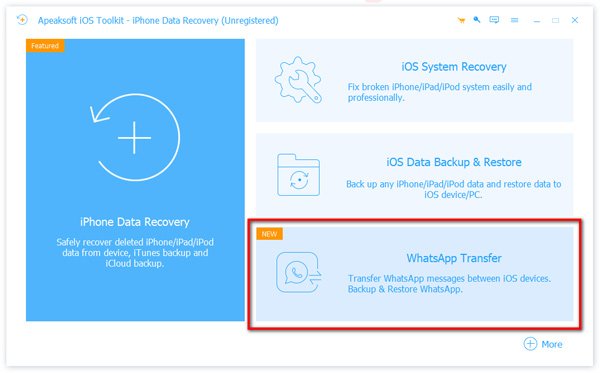
Нажмите на Восстановление и подключите iPhone к компьютеру с помощью оригинального USB-кабеля. Как только iPhone будет обнаружен, вы найдете имя, которое отображается в Источник .
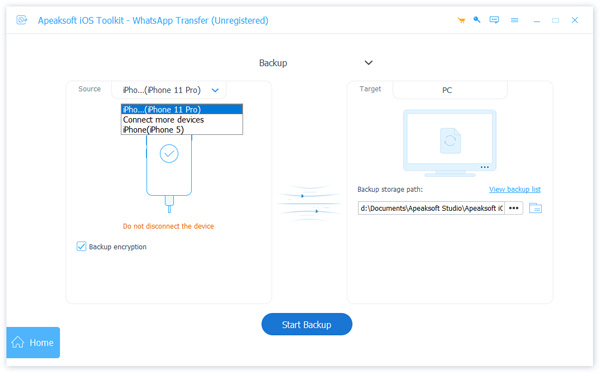
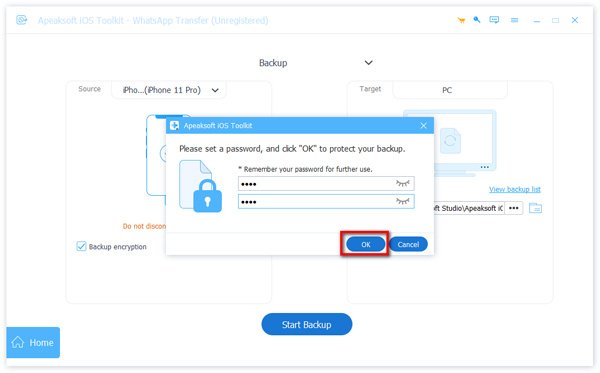
Найдите цель раздел и нажмите кнопку с тремя точками, чтобы выбрать конкретную папку для резервного копирования WhatsApp без Google Диска. Вы также можете проверить Резервное шифрование и установите свой пароль.
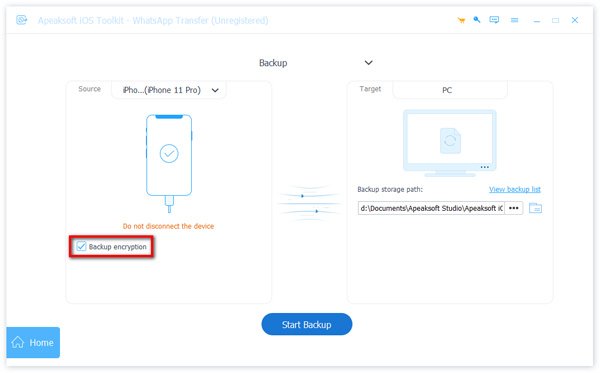
Когда вы будете готовы, вы можете нажать на Начать резервное копирование кнопку, чтобы начать резервное копирование файлов WhatsApp. Когда это будет сделано, вы увидите Завершить экран и щелкните Просмотреть список резервных копий ссылка для проверки файлов.
Часть 3: Часто задаваемые вопросы о резервном копировании WhatsApp на Google Диск
1. Могу ли я перенести резервную копию WhatsApp с Google Диска в iCloud?
Нет. Перенести резервную копию WhatsApp с Google Диска в iCloud напрямую невозможно. Но вы можете восстановить резервную копию WhatsApp с Google Диска на свой телефон Android. потом перенести чаты с Android на iPhone с помощью стороннего инструмента. После этого вы можете сделать резервную копию WhatsApp в iCloud на своем iPhone через Интернет.
2. Как удалить резервную копию WhatsApp на Google Диске?
Чтобы удалить резервную копию WhatsApp на Google Диске, вы можете открыть Google Диск в своем браузере и войти в учетную запись, которую вы использовали для резервного копирования WhatsApp. Затем отправляйтесь в Управление приложениями страница из Настройки страница. Найдите WhatsApp Посланника приложение и щелкните Опции кнопка. Выберите Удалить скрытые данные приложения Возможность удалить файлы.
3. Как найти нужную резервную копию WhatsApp на Google Диске?
Невозможно напрямую найти файлы резервных копий WhatsApp на Google Диске. После того, как вы найдете файлы резервных копий WhatsApp в Управление приложениями на Google Диске, вы не можете открывать или просматривать содержимое напрямую. Вместо этого вам следует заранее восстановить файлы на свой iPhone или телефон Android.
Вы должны понимать, как сделать резервную копию своего WhatsApp на Google Диске на телефонах iPhone и Android. WhatsApp имеет функцию резервного копирования файлов WhatsApp, но не всегда работает. Apeaksoft WhatsApp Transfer — лучшая альтернатива резервному копированию истории чатов.
- Сделайте резервную копию ваших данных
- Как сделать резервную копию iPhone без пароля (поддерживается iPhone 15/14/13/12)
- Как сделать резервную копию iPhone на ноутбуке с iTunes и без него (поддерживается iPhone 15)
- Как просмотреть / проверить резервные копии iCloud
- 3 Способы резервного копирования Motorola на ПК / Облако / Другой телефон
- Простые способы 4 для восстановления удаленных iMessages на iPhone (100% успеха)
- 3 основных способа восстановления несохраненных файлов в документе WPS
- Резервное копирование телефона или планшета Android на Mac OS
- Как исправить резервное копирование iCloud не включается
- Способы 4 объединить контакты iPhone, чтобы удалить дубликаты
- Как найти место для размещения iTunes
- Как скачать и сохранить оригинальные фотографии из iCloud на iPhone
- Быстрые способы исправления фотографий 7 не загружаются с iCloud [Обновлено]
- 5 Лучшие способы резервного копирования фотографий iPhone на Windows и Mac
- Как разблокировать зашифрованный файл Excel без пароля
- [Решено] iCloud Backup не отображается: исправьте это здесь
- Резервное копирование сообщений WhatsApp на iPhone с iCloud или без него

- Как переместить фотографии из Google Drive в Google Photos или наоборот
- Восстановить удаленные сообщения WhatsApp на iPhone и Android
- Центр загрузок
- Апексофт Магазин
- Компания
- О Нас
- Свяжитесь с нами
- Пользовательское соглашение
- Персональные данные
- Лицензионное соглашение
- Продукт
- Восстановление данных iPhone
- Android Восстановление данных
- Передача iPhone
- iPhone Eraser
- Восстановление данных
- Поддержка
- Центр поддержки
- Решения
- Карта сайта
- FAQ