
Три наилучших способа создать резервную копию Вайбер на iPhone
Пользователи iOS знакомы с ценностью периодического резервного копирования своих данных. Компания так же рекомендует эту процедуру для благополучной сохранности бесценной информации, накопленной пользователями.
Но некоторые пользователи становятся растерянными, когда используют приложения от третьей стороны, такие как Вайбер. Это приложение для моментальной передачи сообщений, разработанное японской компанией, и оно очень популярно. Такие приложения для переписки содержат много важных разговоров и фотографий, которые пользователям необходимо резервно копировать, но они часто не понимают, как это сделать.И не знают о том,как сделать резервную копию вайбер,
Один из наилучших способов для создания резервного копирования в Вайбер – это использование приложения самого по себе, так как оно идёт с функцией автоматического резервного копирования. Есть и другие возможные опции, которые обсуждаются в этой статье. Например:как восстановить вайбер без резервной копии?Итак, давайте приступим.
- Способ 1: Бесплатное резервное копирование текстов & вложений Вайбер
- Способ 2: установка автоматического резервного копирования Вайбер на iPhone
- Способ 3: Резервная копия Вайбер при помощи iTunes
Способ 1: Бесплатное резервное копирование текстов & вложений Вайбер
Будучи мульти платформенным приложением для отправки моментальных сообщений, Вайбер содержит много личных переписок и изображений. Некоторые из этих текстов и фотографий могут быть очень для вас важны, поэтому вы можете испытывать необходимость создать резервную копию этих файлов для сохранения их от любых катастрофических ситуаций.
Существует много способов создать резервную копию Вайбер, но iCareFone Transfer признаётся одной из самых эффективных программ на рынке, обладающей возможностью резервного копирования текстов и фотографий из Вайбер. Будучи мощным средством управления данными, оно может создать резервную копию или восстановить любой тип файлов, которые включают так же и данные приложения. Вот как можно создать резервную копию сообщений Вайбер, используя Tenorshare iCareFone.(Конечно,можно восстановить вайбер и перенести Вайбер с одного телефона на другой)
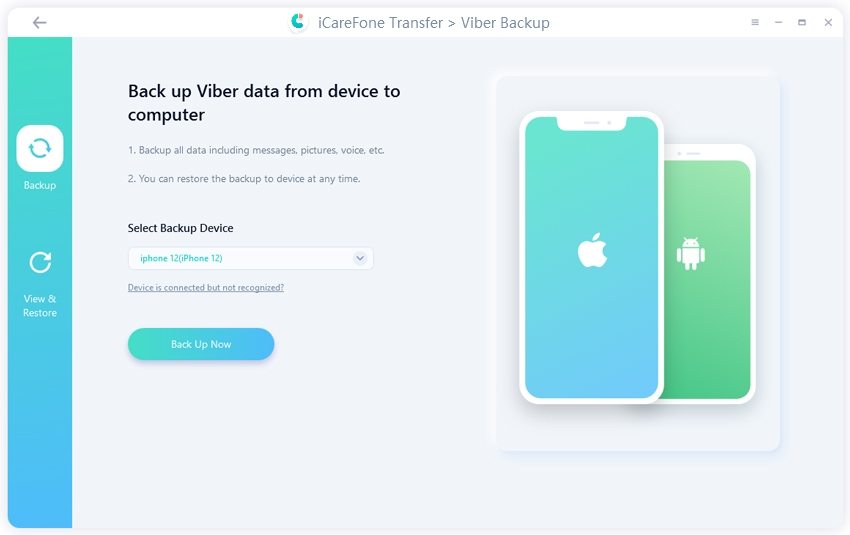
- Скачайте с сайта на свой компьютер программное обеспечение и кликнете на ‘Вайбер’ в интерфейсе и найдите кнопку ‘Резервное копирование'(Backup) на боковой панели.
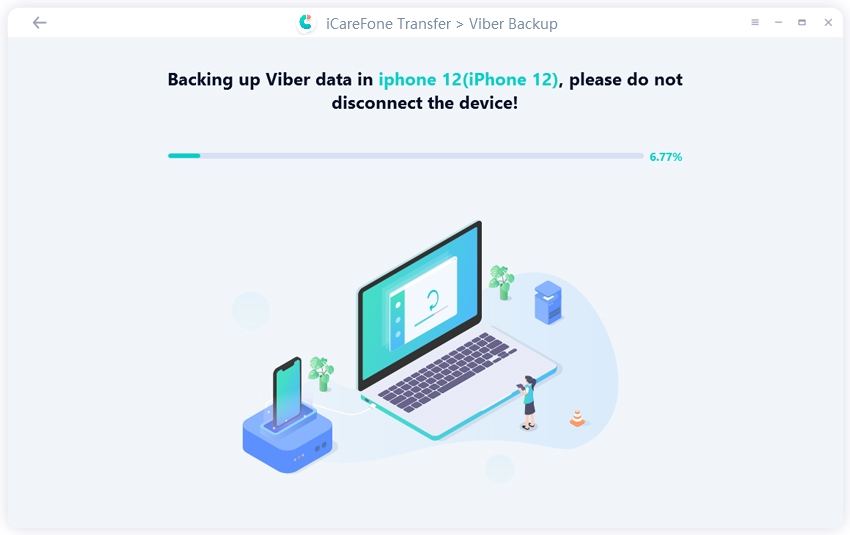
Теперь соедините устройство и затем выберите своё устройство, используя стрелку вниз в выпадающем окне.
Способ 2: установка автоматического резервного копирования Вайбер на iPhone
Независимые приложения для мгновенного обмена сообщениями на самом деле не предусматривают функции резервного копирования, но есть способ создания резервной копии текста для Вайбер, используя приложение само по себе. У приложения на самом деле есть функция резервного копирования, и она работает на iPhone. Резервная копия будет хранить сообщения на вашем iOS-устройстве, но это уничтожит любую прошлую резервную копию.
Вы можете включить автоматическую функцию создания резервной копии на своём iPhone, и когда у вас есть соединение Wi-Fi, устройство начнет резервирование сообщений. Вот как создать резервную копию Вайбер автоматически:
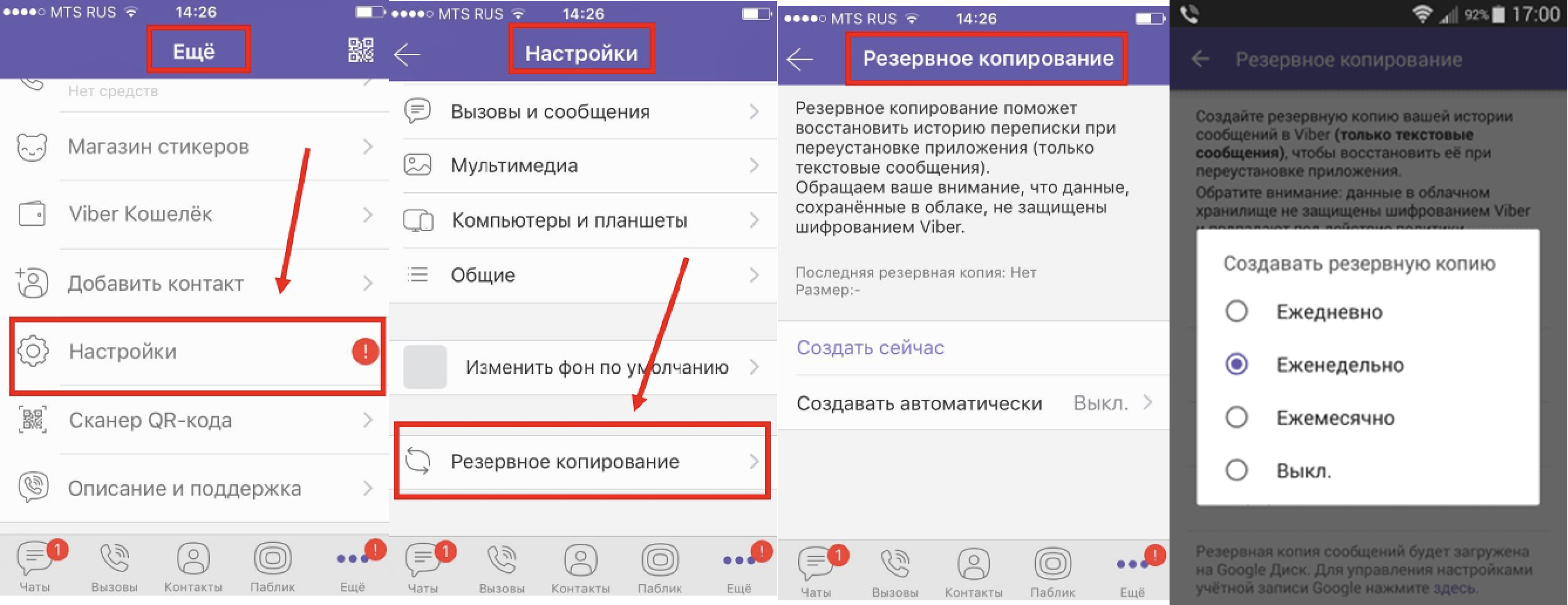
- Откройте Вайбер на своём айфоне, и перейдите в «Настройки».
- Выберите опцию «Учётная запись» Вайбер, и затем выберите опцию «Резервное копирование».
- Затем коснитесь функции «Создать автоматически».
Этот способ позволяет вам использовать приложение Вайбер само по себе, для создания подходящих резервных копий файлов, содержащих только ваши сообщения и фото из Вайбер.
Способ 3: Резервная копия Вайбер при помощи iTunes
Другой способ создать резервной копии Вайбер и восстановления – это iTunes. Это легитимный способ создать резервную копию различных файлов на вашем iOS-устройстве. Резервное копирование iTunes немного отлично от программного обеспечения сторонних компаний, таких как Tenorshare iCareFone, так как резервные копии файлов идут с высоким уровнем кодировки, который нельзя обойти. Единственный способ восстановить резервную копию файлов – это снова восстановить их на iOS-устройстве, и для этого, и мы знаем, как это может быть трудозатратно. Альтернативно, если Вы используете iTunes для резервного копирования, Вы так же можете использовать iCareFone для нетрудного восстановления и получения доступа к резервной копии вместо использования iTunes. Вот инструкция к созданию резервной копии сообщений Вайбер, используя iTunes:
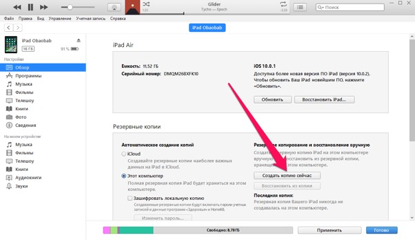
- Сначала Вам необходимо соединить устройство iOS со своим компьютером, и затем запустить приложение iTunes.
- Затем, кликнете на иконку «Устройство», расположенную вверху и затем кликнете на опцию «Обзор» в левой части того же окна.
- Затем перейдите в “Автоматическое создание копий” и выберите “Этот компьютер” и коснитесь “Создать копию сейчас”.
- Коснитесь кнопки “Готово”.
iTunes может рассматриваться как один из самых лучших способов создать резервную копию текстов и сообщений из Вайбер. Но Вы не сможете использовать резервную копию файлов, только если не восстановите с неё своё устройство. Теперь, если Вам необходима более простая опция, используйте iCareFone для того,чтобы восстановить резервную копию вайбер, и вот как это можно сделать:
-
Запустите iCareFone и соедините iPhone с компьютером.
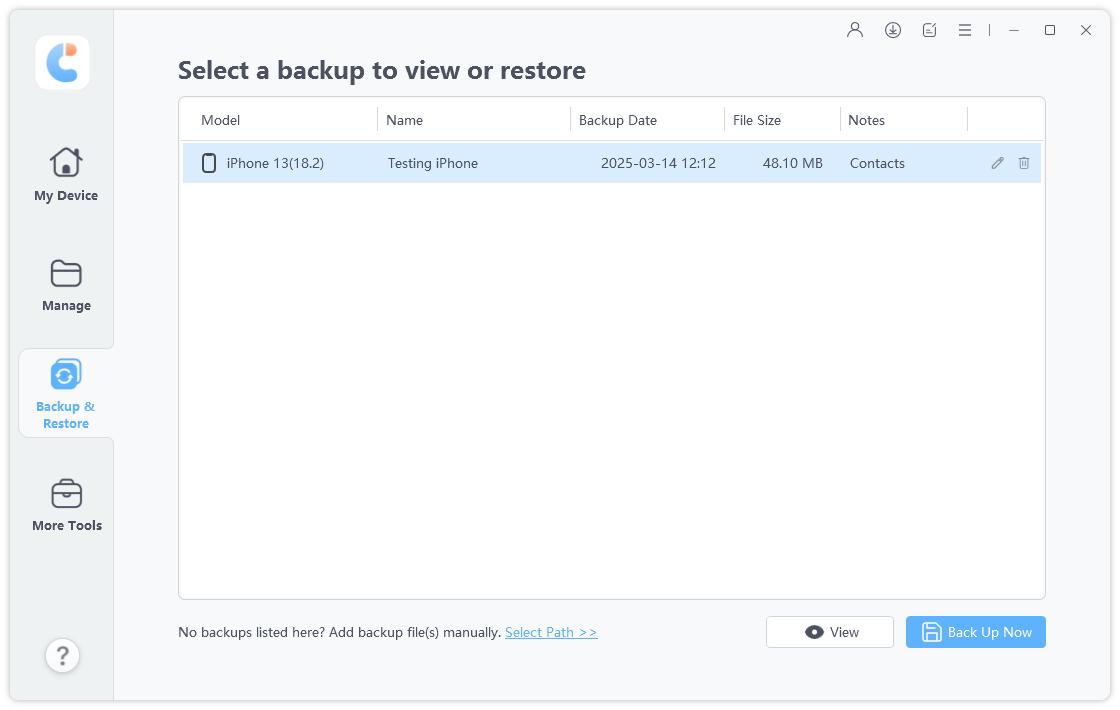
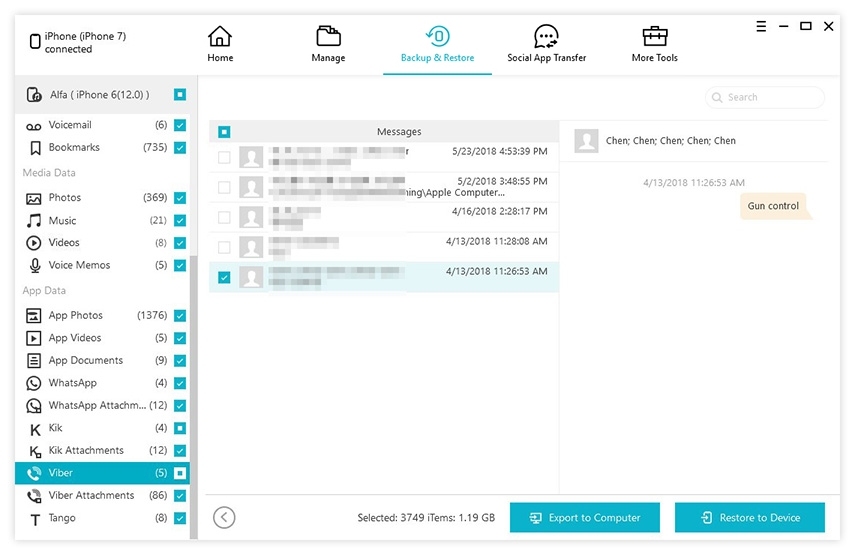
Теперь, выберите файлы внутри резервной копии, в этом случае, выберите все данные Вайбер, и коснитесь переноса на компьютер “Экспортировать на компьютер” и наконец, выберите место хранения.
Наконец всё готово! Теперь Вы получите доступ и обзор всех данных своего Вайбер, даже если вы сделали резервную копию при помощи iTunes.
Заключение
Как это и советует компания Apple, Вам необходимо делать регулярные резервные копии своего устройства iOS, просто для того, чтобы быть в безопасности. Но сделать резервную копию сразу всего устройства не всегда возможно. Поэтому единственным подходящим вариантом является резервное копирование определённого файла. Но приложение iTunes не способно проводить выборочное резервное копирование устройства iOS. Альтернативно, если Вы используете возможность автоматического резервного копирования Вайбер, тогда у Вас будет возможность резервно копировать все сообщения со своего аккаунта Вайбер автоматически. Но, эта процедура применима только для сообщений приложения Вайбер. Если Вы ищите программное обеспечение, которое способно создать выборочное резервное копирование для всех типов данных, тогда используйте Tenorshare iCareFone. Это самое лучшее и самое эффективное программное обеспечение, которое вы можете использовать на данный момент. Крайне рекомендуем!
Обновление 2021-06-17 / Обновление для Перенести iPhone данные
Блог
Бывают ситуации, когда телефон с “забитыми” в список контактами случайно ломается, или у пользователя возникает желание перейти на “навороченный” смартфон. Разумеется, информацию необходимо сохранять до переноса на другой гаджет. Резервная копия viber далее.
Способы настройки копирования
Эта процедура помогает переносить накопленную информацию на другой гаджет – переписка останется в порядке. Известны несколько способов оформления резервной копии сведений.
Создание дубликата происходит с того устройства, где первоначально был установлен мессенджер, а отправление осуществляется на электронную почту или “облачное” хранилище. Важно указывать период, в течение которого проводился чат: такая мера “спасает” бизнесменов от утраты деловых переписок. Проведение работы не требует денежной платы.
Известны несколько способов оформления резервной копии сведений.
Google Диск
Распространённым способом дублирования данных считается занесение резерва в это хранилище; пространство, однако, не образует копию. При запуске хранимой информации пользователю понадобится включать ранее заведённую учётную запись Google.
На телефонах Android
Организация истории чата с использованием такого прибора вместе с ПК защищает нужные сведения в отдельном месте. Мера применяется при непредсказуемых сбоях или необходимости форматирования регулярно “зависающего” аппарата. Этот способ считается среди абонентов Viber надёжным и безопасным.
На устройствах iOS
“Яблочные” гаджеты позволяют дублировать чаты на отдельные “диски”, называемые iCloud. Мессенджер рекомендуется подключать к предварительно заведённому пространству. Все мегабайты переписок передаются в шифрованном виде.
История чатов
Когда пользователь хочет просмотреть прошлые беседы, то некоторые сообщения невозможно увидеть (обычно так происходит с ранее несохранённой информацией). Ситуация усугубляется при нахождении текстов, сделанных годы назад.
Местонахождение
Историю возможно отыскать непосредственно на приборе с загруженным мессенджером; однако, на сервере подобная опция не загружается. Там находятся только персональные сведения, указанные при регистрации учётной записи (avatar-картинка, номер мобильного телефона, имя, и так далее).
Метод сохранения
Последовательность этой работы зависит от характера действия и используемой платформы.
После приобретения нового прибора абонент решает делать резервные копии – но система проводит обнуление оных; поэтому рекомендуется вставлять SIM-карту и загружать Viber на устройство.
Порядок действий для платформы Android:
- Включить программу.

- Нажать по кнопке “Ещё”.

- Войти в меню “Настройки”.

- Прокрутить список до появления опции “Учётная запись”.

- Щёлкнуть эту функцию для запуска процесса.


Гаджеты iOS потребуют немного другого метода:
- Открыть мессенджер.
- Пройти по команде “Ещё” – “Настройки” – “Учётная запись”.
- Инициировать копирование.
- Щёлкнуть опцию “Создать сейчас”, затем отметить нужную частоту.
Дублирование истории переписок – простая операция, осуществляемая при замене аппарата или повторной инсталляции Viber.
В некоторых случаях пользователям достаточно сохранять отдельные диалоги (выдержки); здесь помогают снимки экрана, которые отображают необходимые реплики. Методы таковы:
- Устройства iPhone используют кнопки “Домой” и “Включить активирование”. Альтернатива – переход на верхнее меню и нажатие функции “Screenshot”.
- Гаджеты Apple осуществляют предварительную блокировку дисплея, после которой нажимают кнопку “Home”.
- Специальная программа LightShot. Удобной альтернативой для ПК послужит кнопка Print Screen, вход в программу Paint, осуществление команды “Вставить”, корректировка и сохранение рисунка.
Данные также копируются на электронную почту.
Создание дубликатов предусматривает как запуск, так и отключение.
Восстановление
Такая мера годится не только для сохранения диалогов мессенджера. После помещения информации на Google Диск важно отыскать резервную копию.
- Пользователю Android рекомендуется зайти по меню настроек, далее – “Учётные записи”, запустить процедуру и нажать “Восстановить”. Можно подключать телефон к компьютерному аккаунту, проводить повторную активацию и запускать соответствующую команду через ПК.
- Работа с iPhone требует запуска хранилища iCloud. Затем нужно получать доступ к аккаунту, активировать мессенджер и щёлкнуть опцию “Восстановить сейчас”.
- Альтернативой является программа Backup Text for Viber, проводящая экспорт переписок в файлы форматов html, xlsx, csv (версия установленного продукта должна быть не ранее 3.0). Чаты сохраняются вместе с символами emoji, а также фильтруются.
Картинки и видео теряются после завершения работы над дубликатами.
Перед скачиванием Viber на ПК рекомендуется проводить резервное копирование: диалоги возобновляются только на смартфонах. Для переноса всего накопленного контента достаточно сохранить оный. Возобновление работает так:
- Сделать резервную копию по вышеописанному алгоритму для телефонов.
- Инсталлировать Viber на компьютер.
- Подтвердить синхронизацию после завершения установки.
Если мессенджер остановлен – не беда: вышеприведённые меры помогут восстановить чаты.
Картинки типа “doodle” помещаются как отдельные изображения в галерею прибора. Там же помещаются сведения о восстановлении рисунков, документов и диалогов из чата.
Удаление
Пользователь способен удалять созданные копии: после захода на Google Диск или iCloud достаточно войти в учётную запись, кликнуть нужные файлы и перенести оные в “корзину”.
Назначение резервных копий
Приложение не проводит автоматического сохранения переписок, что является плюсом как для “агентов 007”, отправляющих секретные письма, так и для блогеров с многотысячным кругом подписчиков. Однако Viber считается простым способом ведения повседневного общения с друзьями, а также средством развлекательного характера.
Диалоги способны стираться, если устройству угрожают вирусные атаки, хакерские взломы, перегрузки со сбоями и переустановки ОС.
Заключение
Даны инструкции: как сделать бэкап вайбер на андроиде, айфон и с помощью сервисов, например гугл диск; где найти и куда сохраняется.
Резервное копирование информации “спасает” ранее проведённое общение. Мессенджер не проводит настройки дублирования самостоятельно; эта возможность запускается через меню настроек.
Вам также может понравиться
Можно ли увидеть через Viber посетителей страницы

09.09.2022
Удалить Вайбер с телефона полностью
Отправление видео Viber

20.10.2022
Как создать резервную копию Вайбер на андроид, айфоне и компьютере?
Часто в переписке Viber может храниться важная для пользователя информация. Сообщения мессенджер сохраняет не на своих серверах, а непосредственно на вашем устройстве. При удалении истории на любом из устройств, она исчезает навсегда. Для того, чтобы была возможность восстановить сообщения в Вайбере необходимо регулярно создавать бэкапы. Давайте детально рассмотрим, как создать резервную копию Вайбер на андроид, айфоне и компьютере.
Как сделать резервную копию Вайбер с отправкой на почту
Когда нет желания хранить файлы бэкапа в облаке, то можно создать резервную копию Вайбер с отправкой ее на электронную почту. Для этого выполните следующие действия:
- Откройте меню мессенджера и выберете пункт «Настойки».
- Перейдите в пункт «Вызовы и сообщения».

3. Зайдите в «Журнал электронных сообщений».
4. Дождитесь, пока система создаст архив с историей вашей переписки.
5. Укажите адрес электронной почты, куда будет отправлена резервная копия Вайбера.

На почту придет письмо с прикрепленным архивным файлом. Он даст возможность восстановить Вайбере на андроиде или iOS. Для веб-версии данный бэкап не подойдет.

Как создать резервную копию Вайбер на андроид
По умолчанию резервная копия Вайбер на андроиде сохраняется в облачном хранилище, а именно на Google диске. Сделать бэкап Viber можно таким образом:
- После запуска приложения кликните внизу на пункт «Еще».

2. Откройте «Настройки» и перейдите в «Учетная запись».
3. Нажмите на «Резервное копирование».
4. Если вы не авторизированны в аккаунте Google, то зайдите под своим логином и паролем.

5. Нажмите «Создать копию».
В разделе «Создавать резервную копию» можно выставить периодичность, с которой Viber будет в автоматчиком режиме сохранять бэкап.

Как сделать резервную копию Вайбер на айфоне
Создание резервной копии Вайбер на айфоне и других устройствах под управлением ОС iOS ни чем не отличается от аналогичной процедуры на Android. Единственно бэкап сохраняется не на Google диске, а в iCloud.
Сделать резервную копию Вайбер на айфоне можно за 5 простых шагов:
- Зайдите в Viber и откройте раздел «Еще».

2. Выберете пункт «Настройки» и далее «Учетная запись».

3. Нажмите на «Резервное копирование».
4. Авторизируйтесь в iCloud, если не сделали этого ранее.

5. Нажмите «Создать сейчас».
В разделе «Создавать резервную копию» выставите с какой периодичностью система будет создавать автоматически бэкап на вашем айфоне.
Как сделать резервную копию Вайбер на компьютере
К сожалению, создать на компьютере резервную копию Вайбер через настройки месснджера не получится. Тем не менее, можно скопировать нужный файл для восстановления переписки вручную из папки, которая располагается по адресу :\Users\Имя пользователя\AppData\Roaming\ViberPC\Ваш номер. Файл, отвечающий за резервную копию, называется «viber.db».
Важно! Если вы скопировали резервную копию Вайбер на компьютере, то и восстановить по данному файлу переписку можно будет с ПК, и только после этого синхронизировать ее на других устройствах.
Как сделать резервную копию viber на компьютере
Сообщение отредактировал viones14 — 16.11.23, 22:43
Причина редактирования: Viber 21.4.0.0
Скрыть шапку
24.10.23, 04:18 | #2662
●
Постоянный
Реп: ( 73 )
brt137,
1. Сохраняем в файл значение реестра из ОС, на которой привязан Вайбер к мобильному номеру:
[HKEY_LOCAL_MACHINE\SOFTWARE\Microsoft\Cryptography]
«MachineGuid»=»ххххх-ххххххх-хххххххххх-ххххх-ххххххх»
2. Вносим изменения в реестр в новой ОС из файла реестра или руками (на регистрацию ОС или программ это не влияет).
3. Копируем в другую винду папку ViberPC из директории %AppData%\ViberPC (в данной папке находится информация о вашем номере, контакты, сообщения, аватарки и т.д.) и папку ViberDownloads из системной папки «Документы» (в ней находятся все принятые файлы от ваших контактов). По аналогии данную операцию можно без проблем выполнить и с любой порташкой.
Если у вас уже есть рабочая порташка со всеми настройками и данными, то просто скопируйте ее в другую ОС и пользуйтесь, не забыв в новой ОС предварительно выполнить пункты 1 и 2.
4. Способ неоднократно проверен и кстати здесь уже не раз описан.
Сообщение отредактировал heloy2010 — 24.10.23, 20:35
24.10.23, 21:13 | #2663
●
Начинающий
Реп: ( 0 )
heloy2010, спасибо! Подмена MachineGuid понадобится при переносе Вайбера на другой комп (смене железа) или при переустановке винды на этом же — тоже?
И, правильно ли я понимаю, что подключение Вайбера на новом смартфоне не должно привести к переактивации Вайбера на десктопе и удалению сообщений и файлов оттуда?
25.10.23, 03:00 | #2664
●
Постоянный
Реп: ( 73 )
brt137,
Подмена значения MachineGuid всегда требуется при переносе Вайбера на другой комп или на новую операционную систему в текущем ПК. Обычная переустановка/обновление текущей ОС, если не ошибаюсь, значение MachineGuid не меняет. В принципе после обновления, данное значение проверить недолго.
Активация Вайбера на новом смартфоне приведет к переактивации Вайбера на ПК с очисткой всех его папок с данными.
Вайбер на смартфоне является основной программой (на ПК только вспомогательной) и привязывается к imei сотового.
Перед удалением Вайбера с сотового, отключите сотовый от Интернета, если хотите сохранить рабочий Вайбер на ПК.
Сообщение отредактировал heloy2010 — 25.10.23, 03:10
25.10.23, 23:34 | #2665
●
Постоянный
Реп: ( 579 )
Немного информации по темам и базе viber.db
Темы:
Последняя версия с тремя темами, светлой, тёмно-синей и чёрной 19.5.0.0
Начиная с версии 19.6.0.0 и по 20.0.0.4 две темы, светлая и тёмно-синяя.
С версии 21.0.0.0 две темы, светлая и чёрная.
База:
Файл базы viber.db можно открыть и посмотреть, например программой DB Browser for SQLite до версии 19.3.0.0
Начиная с версии 19.4.0.0 этот файл уже будет зашифрован и его нельзя будет открыть.
Проверял на Windows 10 Pro 64 версия 21H2
P.S. Возможно что на Windows 10 версии 1809 или другой, базу viber.db можно будет открыть и прочитать Viber [Desktop] (Пост lebedev7 #124564981)
28.10.23, 18:39 | #2666
●
Начинающий
Реп: ( 0 )
heloy2010 @ 25.10.23, 03:00
Активация Вайбера на новом смартфоне приведет к переактивации Вайбера на ПК с очисткой всех его папок с данными.
Вайбер на смартфоне является основной программой (на ПК только вспомогательной) и привязывается к imei сотового.
Перед удалением Вайбера с сотового, отключите сотовый от Интернета, если хотите сохранить рабочий Вайбер на ПК.
Спасибо! Наверное придется сначала забэкапить важные сообщения и файлы, потом уже поэкспериментировать..
29.10.23, 19:15 | #2667
●
Постоянный
Реп: ( 2 )
Добрый вечер! У меня такая проблема — после установки вайбера и синхронизации истории чатов лагает загруженные видео при просмотре сообщений (Звук воспроизводится номально а видео тормозит и не совпадает со звуком). Что делал — переустановил вайбер, переустановил драйвера. Куда копать?
30.10.23, 02:10 | #2668
●
Постоянный
Реп: ( 145 )
mt13 @ 29.10.23, 18:15
Что делал — переустановил вайбер, переустановил драйвера. Куда копать?
Какую версию ставил? Последнюю официальную, с офсайта?
Ставь портабл, версии, например, 20 или ещё ниже. Узнаешь точно в чём проблема — в свежем, глючном Вайбере или операционке.
У меня на Win10 и портабельном Viber 20.6.0.2 — всё нормально.
31.10.23, 18:07 | #2669
●
Постоянный
Реп: ( 576 )
brt137 @ 23.10.23, 23:03
Подскажите, плиз. Имею Viber на старом смартфоне (Version 17.5.1.0) и на десктопе под Win7 64bit (версия 17.5.1.2) — сообщения и файлы синхронизируются на обоих устройствах автоматом. Хочу перетащить Вайбер на новый смартфон со старого — не удалятся ли у меня после этого сообщения и приаттаченные к ним файлы в Вайбере на компе?
На старом телефоне сделать встроенный бэкап на гугл драйв. Отключить телефон. Отключить вайбер на компе. На новом телефоне установить Вайбер и восстановить резервную копию. Должно всё работать.
31.10.23, 18:48 | #2670
●
Начинающий
Реп: ( 0 )
colpamax @ 16.10.23, 21:32
У других пользователей проблема может быть аналогичной, но может быть связана с другими файлами.
Если у вас проверка dxdiag — выводит аналогичное сообщение — просто отследите в processexplorer на каком файле она вылетает. Для этого нужно создать фильтр отслеживания по ProcessName = dxdiag.exe
Удалите или замените файл новой версией и попробуйте запустить Viber.
Расскажите как это сделать? Все перепробовал с этим нерабочим вайбером. Висит в трее с желтым воскл знаком и все
31.10.23, 22:08 | #2671
●
Постоянный
Реп: ( 2 )
veles7, ставил и последнюю, и 17ю для win 7
Забыл сказать — у меня win7.
В поддержке Вайбер мне сказали — win 7 не поддерживаем, идите лесом.
Надо portable попробовать.
01.11.23, 01:04 | #2672
●
Начинающий
Реп: ( 0 )
LESHIY_���� @ 31.10.23, 18:07
На старом телефоне сделать встроенный бэкап на гугл драйв. Отключить телефон. Отключить вайбер на компе. На новом телефоне установить Вайбер и восстановить резервную копию. Должно всё работать.
Спасибо! Думал про такой вариант, может и прокатит. Но всё же забэкапить важное перед этим хочу, а то мало ли. Потом попробую.
mt13 @ 29.10.23, 19:15
У меня такая проблема — после установки вайбера и синхронизации истории чатов лагает загруженные видео при просмотре сообщений (Звук воспроизводится номально а видео тормозит и не совпадает со звуком). Что делал — переустановил вайбер, переустановил драйвера. Куда копать?
У меня — походу то же самое, видео вообще дико тормозит. Вайбер на компе давно, и не помню — может всегда так было. Я этим и не заморачиваюсь — открываю сохраненное видео прямо из папки — любым видеоплейером, а не самим Вайбером. И, да — у меня тоже 7-я винда (64бит), версия Вайбера на компе — 17.5.1.2 (не портайбл)
Сообщение отредактировал brt137 — 01.11.23, 01:06
Причина редактирования: дополнение
01.11.23, 15:07 | #2673
●
Постоянный
Реп: ( 15 )
Темы:
Последняя версия с тремя темами, светлой, тёмно-синей и чёрной 19.5.0.0
Начиная с версии 19.6.0.0 и по 20.0.0.4 две темы, светлая и тёмно-синяя.
С версии 21.0.0.0 две темы, светлая и чёрная.
Ну отлично просто. А обновляться все равно придется рано или поздно. Никто не придумал, как вернуть темы? Темно-синюю конкретно.
01.11.23, 15:27 | #2674
●
Постоянный
Реп: ( 579 )
stas20 @ 01.11.23, 15:07
А обновляться все равно придется рано или поздно. Никто не придумал, как вернуть темы? Темно-синюю конкретно.
У меня не получилось вернуть тёмно-синюю тему на новых версиях, здесь сложнее это сделать, на андроид версиях можно вернуть.
03.11.23, 07:33 | #2675
●
Постоянный
Реп: ( 2 )
brt137,
У меня точно так не тормозило раньше. Надо пробовать будет другие ранние версии до 17й. Времени сейчас нет этим заниматься. Может на выходных попробую.
07.11.23, 20:41 | #2676
●
Постоянный
Реп: ( 26 )
Поставил себе на Винду 10 порташку последней версии Вайбер.
После выхода из Вайбера выдается ошибка.
Прилагаю скрин.
Прикрепленные изображения

07.11.23, 20:46 | #2677
●
Куратор темы
Куратор
Реп: ( 39 )
Viber 21.3.0.0 (Repack & Portable by Elchupacabra)
Особенности репака
ВНИМАНИЕ. Возможен незначительный ЛОЖНЫЙ детект защитного ПО на yaP Launcher
Особенности репака:
1. Совмещённые в одном дистрибутиве установка программы или распаковка портативной* версии
(x86+x64 выбирается по разрядности системы)
2. Удалён рекламный модуль Avast
3. Мультиязычный интерфейс (включая русский)
4. Заблокированными серверы рекламы и обновлений
5. Отключены Yandex и Avast Promo
6. Опционное создание ярлыка Viber в меню Отправить (для инсталляции)
7. Разблокирована возможность передачи *.apk, *.gadget, *.msi и *.reg файлов и добавлена
возможность разблокировки передачи файлов всех типов
8. Возможность копировать профиль из установленной версии при распаковке portable
*Портативная версия представлена в двух вариантах PAF или yaP Launcher** (выбор при распаковке)
yaP Launcher выбран за хранение и использование пользовательских файлов непосредственно в папке
с portable, т.е. он НЕ будет, как PAF, временно перемещать их в профиль пользователя, а значит
и лишний раз изнашивать системный диск. Увы, на yaP Launcher есть традиционный небольшой ЛОЖНЫЙ детект.
PAF — на случай возникновения каких-либо проблем с yaP Launcher
**ВНИМАНИЕ. Для работы с симлинками yaP Launcher требует повышенных прав. Поэтому НЕ рекомендуется его использование в системах с включённым UAC. В таких системах с yAP-portable не будет работать передача файлов через drag’n’drop (только через +) и патч разблокировки передачи типов файлов.
«Тихая» установка с ключами /SILENT или /VERYSILENT (или файлом «Silent Install.cmd»)
Для «Тихой» установки портативной версии дополнительный ключ /PORTABLE=1 (или файлом «Unpack Portable.cmd»)
Viber 21.3.0.2 (Repack & Portable by Elchupacabra)
Скачать viber_21.3.0.2.zip ( 143.61 МБ )
09.11.23, 16:49 | #2678
●
Постоянный
Реп: ( 26 )
Обновил версию Вайбера до 21.3.0.2. По-прежнему, такая же ошибка после выхода из программы!
Viber [Desktop] (Пост arcadav #126080638)
Кто-нить что-нить скажет по этому поводу?
16.11.23, 22:42 | #2679
●
Куратор темы
Куратор
Реп: ( 39 )
Viber 21.4.0.0 (Repack & Portable by Elchupacabra)
Особенности репака
ВНИМАНИЕ. Возможен незначительный ЛОЖНЫЙ детект защитного ПО на yaP Launcher
1. Совмещённые в одном дистрибутиве установка программы или распаковка портативной* версии
(x86+x64 выбирается по разрядности системы)
2. Удалён рекламный модуль Avast
3. Мультиязычный интерфейс (включая русский)
4. Заблокированными серверы рекламы и обновлений
5. Отключены Yandex и Avast Promo
6. Опционное создание ярлыка Viber в меню Отправить (для инсталляции)
7. Разблокирована возможность передачи *.apk, *.gadget, *.msi и *.reg файлов и добавлена
возможность разблокировки передачи файлов всех типов
8. Возможность копировать профиль из установленной версии при распаковке portable
*Портативная версия представлена в двух вариантах PAF или yaP Launcher** (выбор при распаковке)
yaP Launcher выбран за хранение и использование пользовательских файлов непосредственно в папке
с portable, т.е. он НЕ будет, как PAF, временно перемещать их в профиль пользователя, а значит
и лишний раз изнашивать системный диск. Увы, на yaP Launcher есть традиционный небольшой ЛОЖНЫЙ детект.
PAF — на случай возникновения каких-либо проблем с yaP Launcher
**ВНИМАНИЕ. Для работы с симлинками yaP Launcher требует повышенных прав. Поэтому НЕ рекомендуется его
использование в системах с включённым UAC. В таких системах с yAP-portable не будет работать
передача файлов через drag’n’drop (только через +) и патч разблокировки передачи типов файлов.
«Тихая» установка с ключами /SILENT или /VERYSILENT (или файлом «Silent Install.cmd»)
Для «Тихой» установки портативной версии дополнительный ключ /PORTABLE=1 (или файлом «Unpack Portable.cmd»)
Скачать viber_21.4.0.0.zip ( 143.71 МБ )
17.11.23, 15:04 | #2680
●
Постоянный
Реп: ( 17 )
viones14, при сканировании qrкода
пишет ошибка, обратиться в службу поддержки. Если через оф сайт, все норм
через не рабочую камеру тоже самое.