
Простая настройка Wi-Fi точки MikroTik на прием
В этой статье мы расскажем, как быстро настроить Wi-Fi точку MikroTik на прием интернета с помощью упрощенного меню Quick Set.
Данная инструкция подойдет для всех Wi-Fi точек MikroTik с операционной системой RouterOS Level3 и выше: SXT Lite2, SXT Lite5, Groove 52HPn, SXT 5 ac, SXT G-2HnD и др.
Настройку можно выполнять через Web-браузер или программу Winbox для ОС Windows. Удобнее всего это делать через Winbox, поскольку программа умеет подключаться к устройству не только по IP адресу, но и по MAC адресу.
Иногда после сброса устройства к заводским настройкам ей не присваивается стандартный IP адрес 192.168.88.1. В этом случае необходимо подключиться к устройству по MAC адресу с помощью программы Winbox и применить стандартную конфигурацию.
В статье будет рассмотрена настройка с помощью программы Winbox. Настройка через Web-браузер выполняется аналогичным образом.
Подключение Wi-Fi точки к компьютеру
Сначала подключите беспроводную точку к компьютеру через POE инжектор, как показано на рисунке. После настройки Wi-Fi точку можно будет отключить от компьютера и подключить к маршрутизатору или коммутатору.
Настройка сетевой карты компьютера
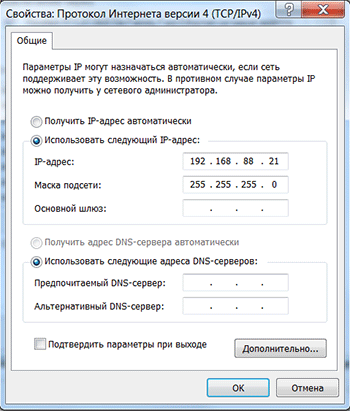
Чтобы попасть в настройки Wi-Fi точки Mikrotik, необходимо настроить сетевую карту компьютера на IP адрес из одной подсети, например 192.168.88.21.
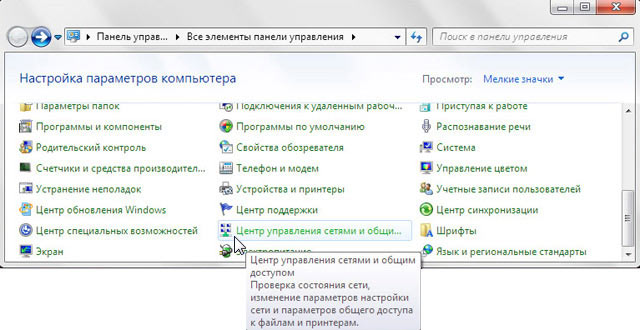
Откройте Пуск → Панель управления → Центр управления сетями и общим доступом.
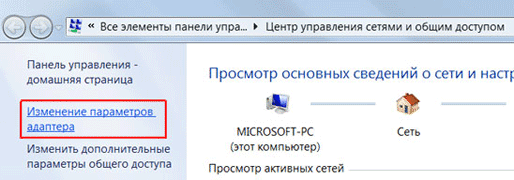
Далее идите в Изменение параметров адаптера.
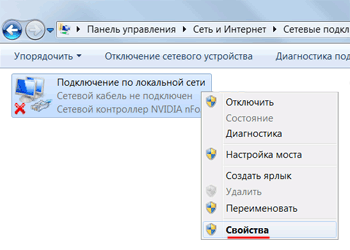
Щелкните правой кнопкой мыши на Подключение по локальной сети и выберите Свойства.
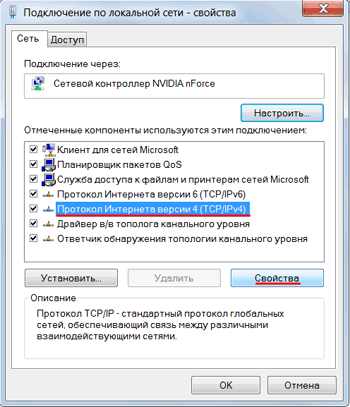
Выберите Протокол Интернета версии 4 (TCP/IPv4) и нажмите кнопку Свойства.
Выберите Использовать следующий IP-адрес, введите IP-адрес 192.168.88.21, Маску подсети 255.255.255.0 и нажмите кнопку OK.
Вход в настройки
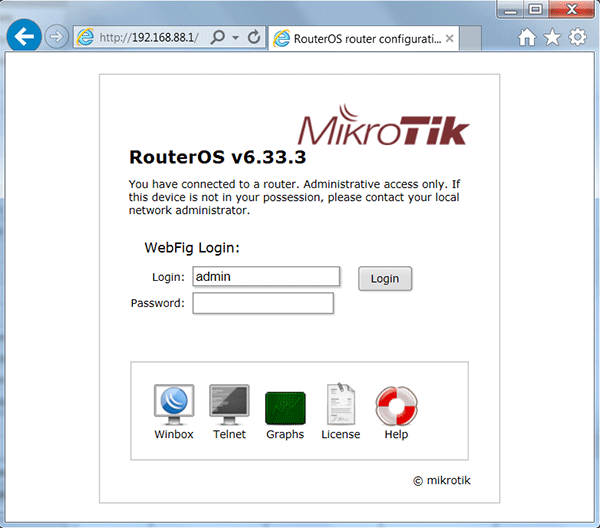
Если вы настраиваете Wi-Fi точку MikroTik через Web-браузер (Internet Explorer или другой), напишите в адресной строке 192.168.88.1 — это IP адрес по умолчанию для устройств MikroTik.
Внимание! В Web-браузере в настройках не должен быть указан proxy-сервер
В открывшемся окне введите Login: admin без пароля и нажмите кнопку Login.
Мы будем настраивать Wi-Fi точку MikroTik с помощью программы, поэтому скачиваем Winbox с сайта производителя и запускаем.
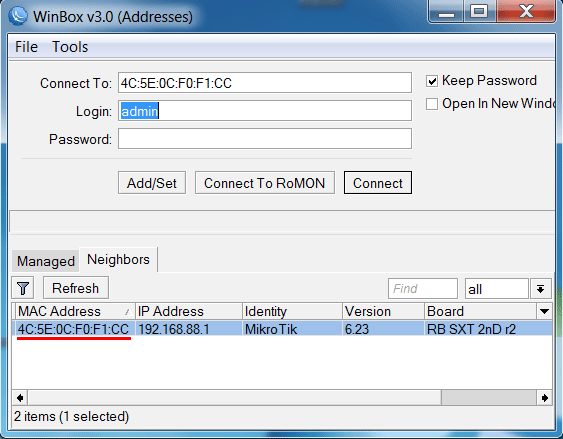
Перейдите на вкладку Neighbors и нажмите кнопку Refresh. В списке должна появится ваша точка.
Обратите внимание, что если нажать на MAC адрес, то мы будем подключаться к устройству по MAC адресу.
Если нажать на IP адрес, то будем подключаться к устройству по IP адресу.
Мы нажимаем на MAC адрес, после чего он появится в поле Connect To:, вводим логин admin без пароля, и нажимаем кнопку Connect.
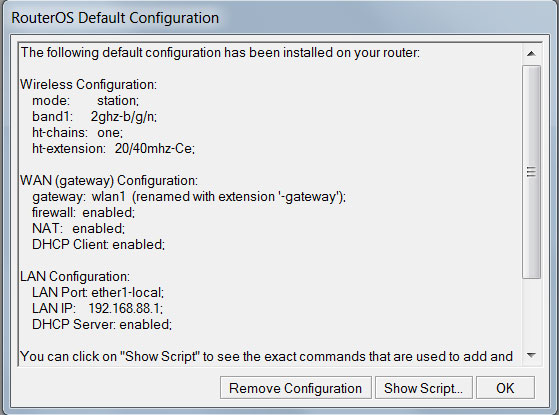
Если вы подключили и настраиваете устройство впервые, то появится окно, как на картинке ниже. Оно предлагает применить стандартные заводские настройки. Нажмите кнопку OK.
Откройте слева меню Quick Set.
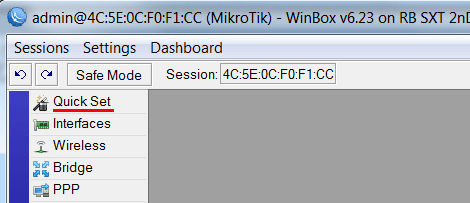
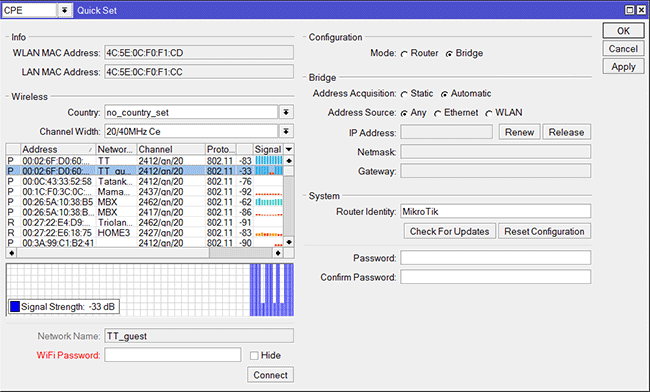
В появившемся окне будем выполнять настройку Wi-Fi точки MikroTik на прием интернета от другой беспроводной точки.
Выбор режима работы
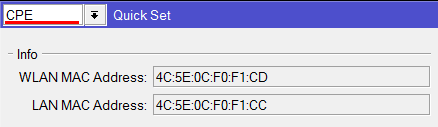
Сначала в левом верхнем углу выбираем режим CPE (клиент).
В разделе Configuration необходимо выбрать режим работы сети.

Режим Router — используют, когда подключаются к Wi-Fi точке или базовой станции провайдера и хотят скрыть клиентов, которые будут находится за точкой, в отдельную подсеть. Иначе каждому клиенту потребовалось бы заключать договор с провайдером на подключение к интернету. В этом режиме провайдер не видит абонентов, находящихся за клиентской Wi-Fi точкой. Беспроводная точка играет роль маршрутизатора (интернет шлюза) для клиентов.
Клиентская Wi-Fi точка позволяет подключить по кабелю только один компьютер. Но если к устройству подключить Wi-Fi роутер, то вы сможете раздавать интернет по Wi-Fi и по кабелю нескольким абонентам (компьютерам, смартфонам, телефонам).
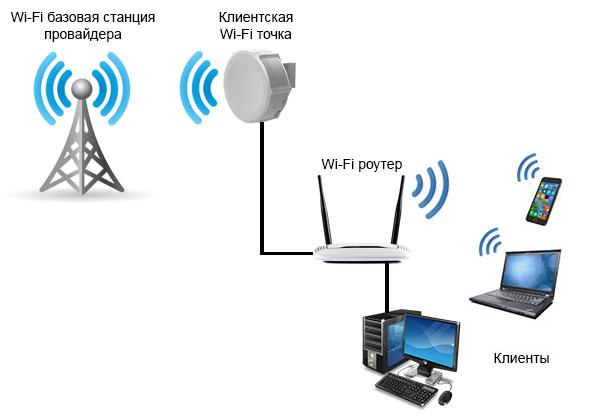
Если вы используете Wi-Fi точку для подключения к соседскому Wi-Fi роутеру, рекомендуем использовать режим Router. Бывают ситуации, когда в режиме Bridge клиентская точка подключается к Wi-Fi роутеру и получает автоматические сетевые настройки, но компьютер не может получить настройки и выйти в интернет. В этом случае используйте режим Router.
Режим Bridge — используют, когда необходимо видеть все устройства, находящиеся за клиентской Wi-Fi точкой. При этом все абоненты находятся в одной сети и могут передавать данные друг другу.
Например, у вас есть главный офис и несколько удаленных складов, которые нужно объединить в общую компьютерную сеть. Для данной задачи больше подойдет режим Bridge. При использовании этого режима центральный роутер предприятия будет раздавать автоматические сетевые настройки всем компьютерам в сети, включая удаленные склады.
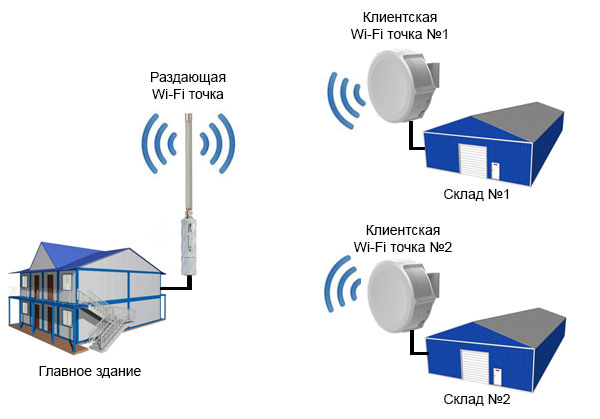
Настройка работы в режиме Router
В разделе Configuration выберите режим работы Router.
Если ваш провайдер выдает сетевые настройки автоматически по DHCP, то в разделе Wireless Network сделайте следующие настройки:
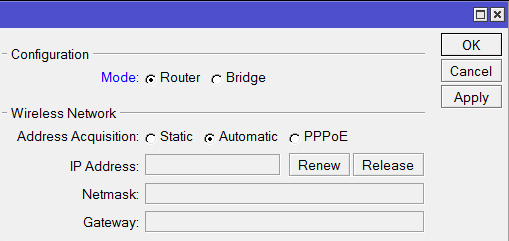
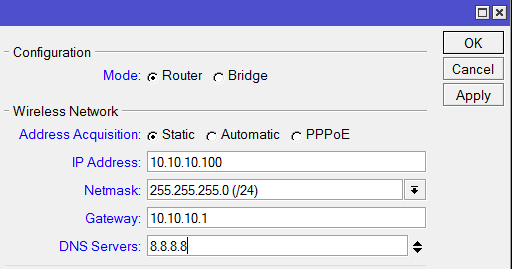
Если провайдер использует статические сетевые настройки, в разделе Wireless Network сделайте следующие настройки:
- Address Acquisition — выберите Static;
- IP Address — введите IP адрес, который вам выдал провайдер. Обычно статические настройки указаны в договоре с провайдером;
- Netmask — укажите маску;
- Gateway — введите адрес шлюза;
- DNS Servers — укажите адреса DNS серверов.
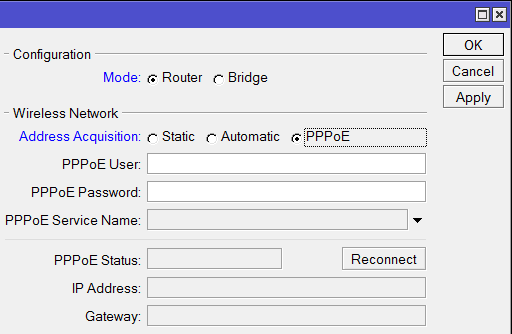
Если провайдер использует соединение по PPPoE, в разделе Wireless Network сделайте следующие настройки:
- Address Acquisition — выберите PPPoE;
- PPPoE User — введите имя пользователя;
- PPPoE Password — введите пароль;
- PPPoE Service Name — введите имя сервиса.
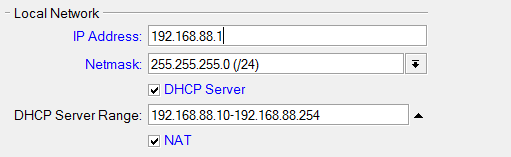
Теперь выполним настройку локальной сети в разделе Local Network:
- IP Address — указываем IP адрес клиентской Wi-Fi точки. Оставим стандартный 192.168.88.1;
- Netmask — выберем стандартную маску для нашей подсети 255.255.255.0;
- DHCP Server — поставьте галочку, чтобы включить DHCP сервер. Он позволит автоматически раздавать сетевые настройки клиентам, находящимся за устройством;
- DHCP Server Range — диапазон IP адресов, которые будут выдаваться подключающимся клиентам. Вводим диапазон 192.168.88.10-192.168.88.254;
- NAT — ставим галочку, чтобы разрешить клиентам выход в интернет.
Настройка работы в режиме Bridge
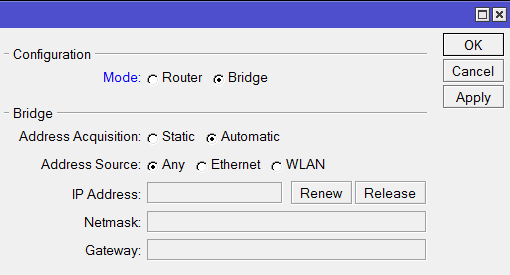
Выберите в разделе Configuration режим работы Bridge.
Если вы хотите, чтобы клиентская Wi-Fi точка получала сетевые настройки от провайдера автоматически по DHCP, то в разделе Bridge выполните следующие настройки:
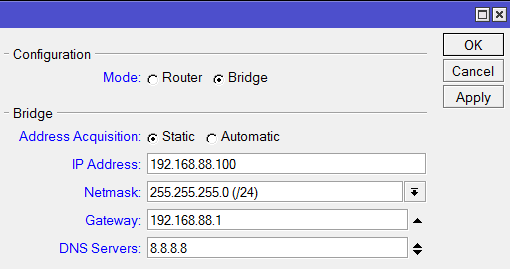
Если вы используете статические сетевые настройки, в разделе Bridge выполните следующие настройки:
- Address Acquisition — выберите Static;
- IP Address — введите IP адрес клиентской Wi-Fi точки;
- Netmask — выберите маску 255.255.255.0;
- Gateway — введите IP адрес шлюза (IP адрес маршрутизатора);
- DNS Servers — укажите адреса DNS серверов. Можно указать адрес роутера или адрес DNS сервера Google 8.8.8.8.
Настройка Wi-Fi подключения
Теперь выполним Wi-Fi подключение к базовой станции провайдера.
В разделе Wireless выполните следующие настройки:
- В столбце Network Name — выберите название Wi-Fi точки, к которой нужно подключиться;
- В поле WiFi Password — введите пароль для подключения к Wi-Fi точке, если он используется;
- Нажмите кнопки Apply и Connect.
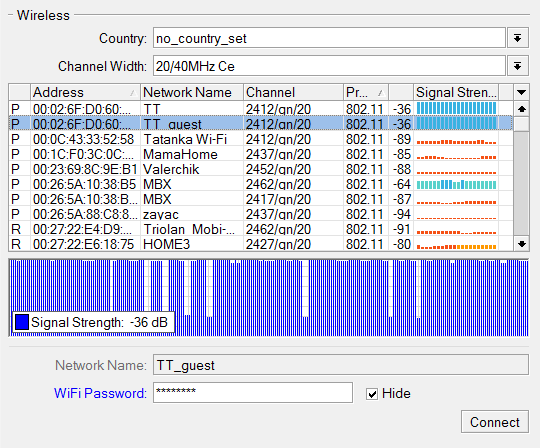
После произведенных настроек должен появиться Status: connected to ess и параметры подключения.
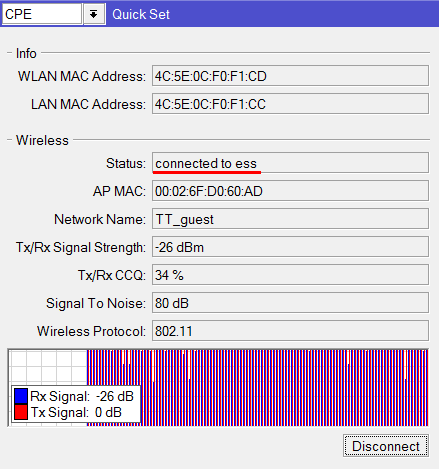
Если вы настраивали клиентскую точку на работу в подсети отличной от 192.168.88.xxx, то не забудьте в настройках сетевой карты компьютера изменить сетевые настройки на необходимую подсеть. Иначе у вас не будет доступа к интернету.
Решение проблем с подключением
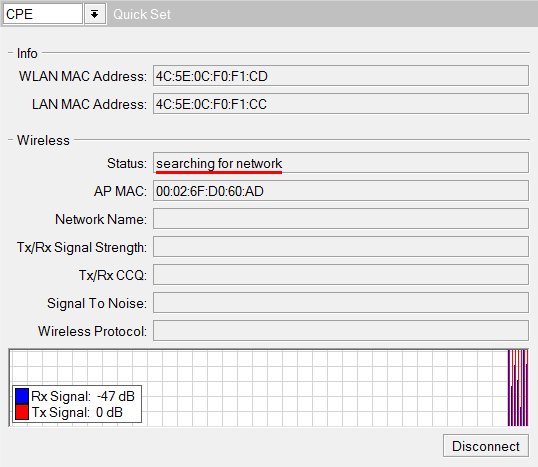
В последних прошивках в меню Quick Set глючит режим клиента CPE. Проблема в том, что QuickSet не правильно сохраняет пароль для подключения к Wi-Fi точке. В этом случае вы увидите, что устройство постоянно находится в поиске сети со Status: searching for network, как показано на рисунке.
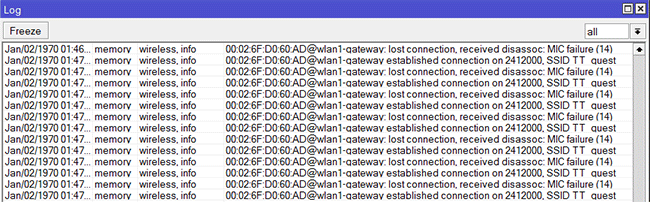
В логах будут сообщения об ошибке MIC failure (14), как на картинке ниже.
Чтобы это исправить сделайте следующее:
- Откройте меню Wireless, перейдите на вкладку Security Profiles и кликните двойным щелчком мыши по профилю с именем default.
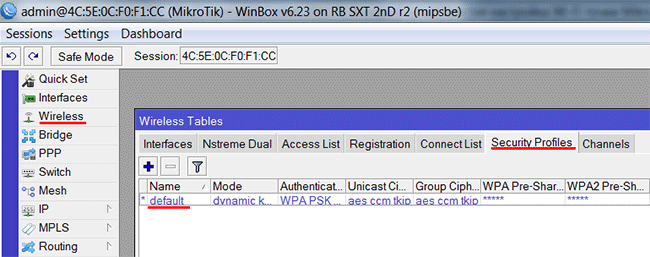
- В открывшемся окне в полях WPA Pre-Shared Key и WPA2 Pre-Shared Key повторно введите пароль для подключения к Wi-Fi точке, и нажмите кнопку OK.
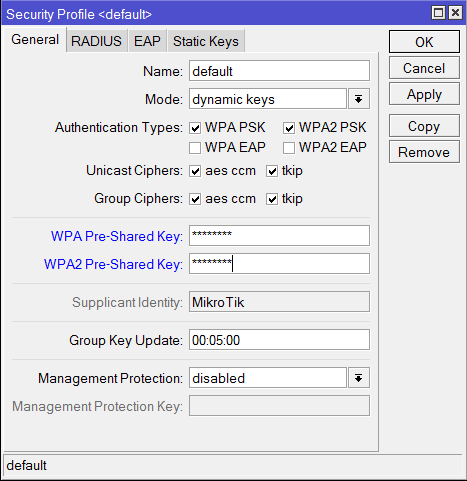
После этого устройство должно подключиться к базовой станции в режиме клиента. Чтобы проверить это, откройте меню Quick Set. У вас должен появиться Status: connected to ess и параметры подключения.
Смена стандартного пароля администратора
Чтобы никто, кроме администратора, не смог зайти в настройки Wi-Fi точки, нужно поставить пароль. По умолчанию пароля нет.
Для этого в разделе System в поле Password введите новый пароль и подтвердите его в поле Confirm Password.
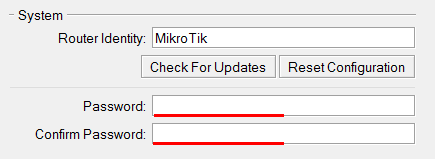
В конце нажимаем кнопку OK, чтобы сохранить все настройки.
Теперь к клиентской Wi-Fi точке MikroTik можно подключить по кабелю Wi-Fi роутер или коммутатор, чтобы раздать интернет нескольким абонентам.
Сброс настроек
Если вы что-то перемудрили с настройками и не можете зайти в устройство, выполните его сброс к заводским настройкам.
- Отключите питание;
- Зажмите и держите кнопку Reset;
- Подайте питание;
- Дождитесь пока начнет мигать светодиод;
- Отпустите кнопку Reset;
- После перезагрузки подключитесь к устройству с помощью программы Winbox по MAC адресу, т.к. у устройства может быть IP адрес 0.0.0.0. В этом случае вы не сможете попасть в настройки через Web-интерфейс по стандартному IP адресу 192.168.88.1.
- В Winbox в появившемся окне нажмите кнопку OK, чтобы применить настройки по умолчанию. В некоторых прошивках данное окно может не появится, а сразу применится стандартная конфигурация.
После этого устройству присвоится стандартный IP адрес 192.168.88.1, и появится доступ к настройкам через Web-интерфейс.
Удаленно настраиваем оборудование. Стоимость.
Vodafone: +38 095 406-06-02
Киевстар: +38 067 675-65-55
Life: +38 093 889-78-96
Wireless Station в Mikrotik RouterOS


Сегодня мы поговорим про режим работы Wireless Station, т.е. режим клиента на оборудовании MikroTik RouterOS. Это когда мы пытаемся подключиться роутером MikroTik к какой-либо точке доступа.
Для настройки беспроводного клиента на оборудовании т.е., когда мы нашим устройством подключаемся к какой-либо точке доступа, мы должны использовать режим station в разделе wireless.
Переходим в раздел wireless, выбираем интересующий нас интерфейс и начинаем настройку.
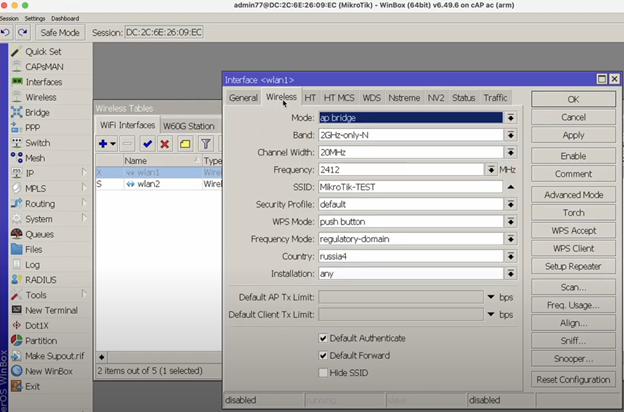
Мы можем использовать ручной режим настройки нашего клиента – режим station.
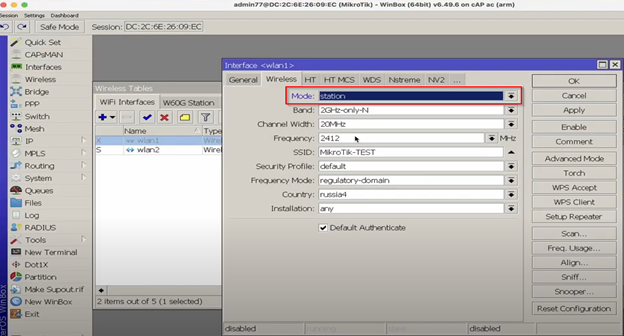
/interface wireless set mode=station
Выбрать частоту, используемые технологии и выбрать SSID, к которому мы будем подключаться.
Можем настроить Security Profile, который будет указывать профиль безопасности и наш пароль PSK для подключения к точке доступа или воспользоваться утилитой Scan, чтобы не настраивать все параметры в ручном режиме.
/interface wireless security-profiles
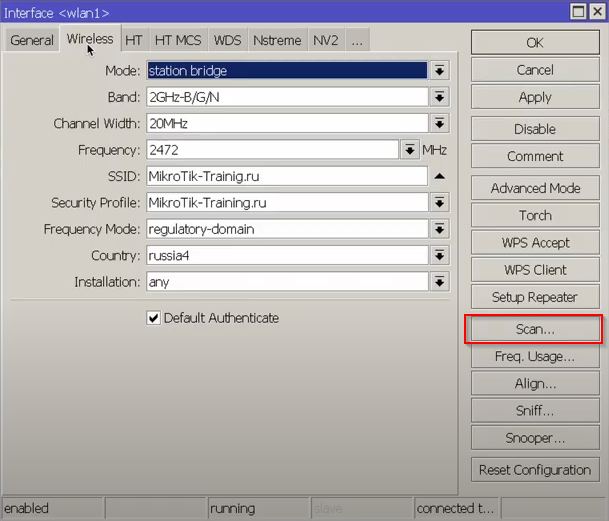
Но для начала нам нужно выбрать Security Profile, в котором указан правильный пароль для подключения к нашей точке доступа.
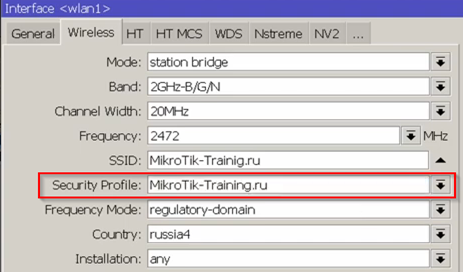
Когда мы выбрали профиль, нажимаем кнопку Scan, находим интересующую нас точку доступа по SSID, выбираем её и нажимаем кнопку connect.
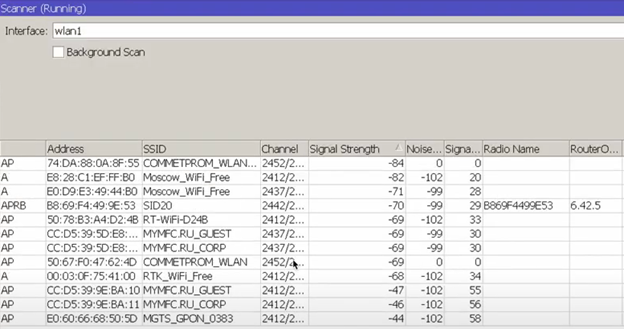
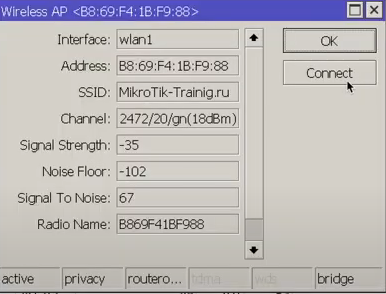
После подключения нам выводится сообщение об ошибке “ scan not running ”, потому что Wi-Fi интерфейс перешёл в другой режим работы – в режим работы клиента. И, как мы видим, у нас беспроводная точка перешла в режим running, т.е. мы в режиме работы.
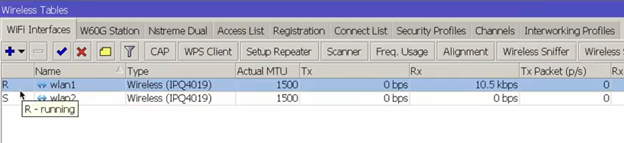
Можем проверить, что мы получаем Ip адреса на этом Wi-Fi интерфейсе.
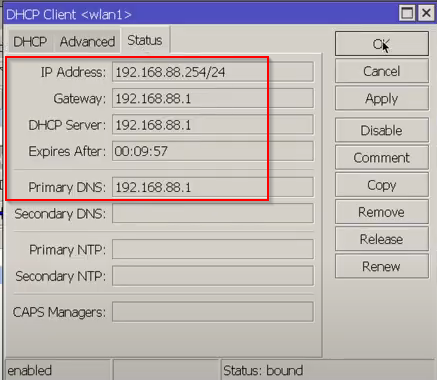
Ip адрес получили, у нас всё работает.
Для полноценной настройки необходимо понимать схему сети и возможно понадобится добавлять беспроводной интерфейс в bridge. Для этого необходимо выбирать другой режим работы.
Режим работы station не поддерживает bridge
Мы не можем добавить клиентский интерфейс внутрь bridge. Используем режим работы station bridge в ситуации, когда есть точка доступа MikroTik и клиент тоже MikroTik. Может быть выбран режим station pseudobrige в ситуации, когда клиентское устройство MikroTik, а точка доступа не MikroTik.
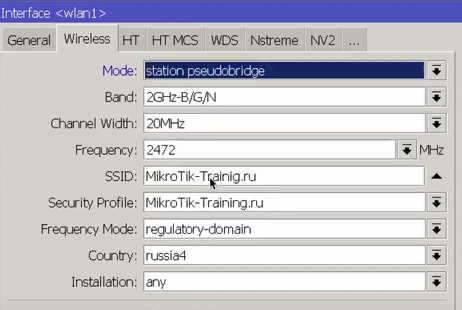
Может быть выбран station pseudobridge clone, когда у нас одно устройство находится за бриджом клиентского устройства,
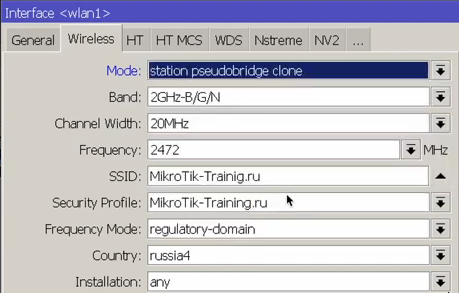
а также может быть выбран режим устройства station wds в случае сложной схемы вашей сети.
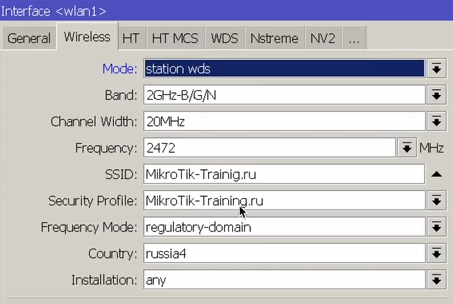
Более распространённый режим работы station bridge.
/interface wireless set mode=station-bridge
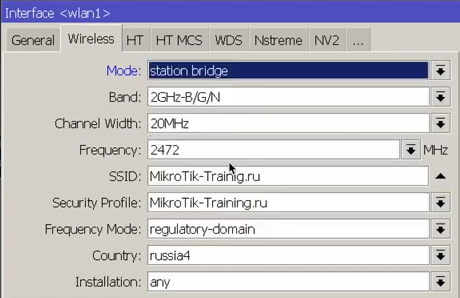
Он обычно выбирается по умолчанию, когда мы подключаемся к точке доступа MikroTik.
После выбора station bridge вы можете спокойно добавить Wi-Fi интерфейс в бридж и у вас всё будет работать.
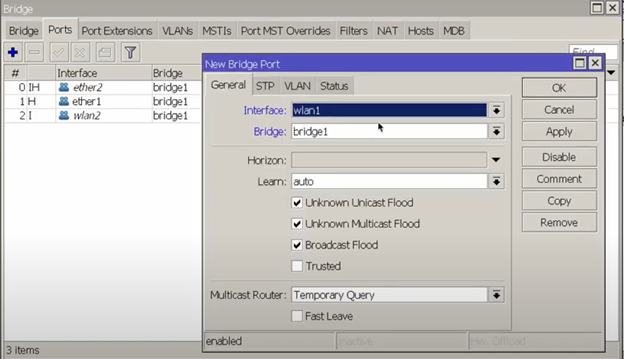
Спасибо за внимание, увидимся.
Как сделать Wi-Fi клиент на Mikrotik?

У вас что-то не получается, или вы хотите пошаговую инструкцию от и до?
Подключаемся как клиент к точке доступа, делаем правило nat в iptables на этот wi-fi интерфейс. По сути всё.
Ответ написан более трёх лет назад
IliaBrz @IliaBrz Автор вопроса
Первый пункт как я могу выполнить?
ilia_belousov, открываете интерфейс wifi, режим station. Заполняете SSID, тип wi-fi сети, ширину канала — всё как на вашей AP. Заполняете sucerity profile (по умолчанию default, можно новый создать, его тогда надо будет в настройках wifi выбрать). Заходите в DHCP Client, добавляете его на этот интерфейс, либо в adresses если на вашем AP выключен dhcp. Ну и про нат — правило scrnat, исходящий интерфейс wifi, действие — masquarade
ilia_belousov, если просто — quick set, режим CPE.
IliaBrz @IliaBrz Автор вопроса

Кирилл Елишев, Так, куда мне нажать?
ilia_belousov, на кнопку выхода. наймите человека который в состоянии это сделать

ilia_belousov, скачайте winbox — в разы удобнее. После того как вы подключитесь к точке доступа микротик не сможет раздавать wifi. Нужно просто открыть интерфейс этот
IliaBrz @IliaBrz Автор вопроса
Кирилл Елишев, который интерфейс нужно открыть?

Руслан Федосеев @martin74ua Куратор тега Системное администрирование
Linux administrator
Уровень ваших вопросов об этом кричит прямым текстом.
Ответ написан более трёх лет назад
Комментировать
Нравится Комментировать

АртемЪ @Jump Куратор тега Системное администрирование
Системный администратор со стажем.
Как сделать Wi-Fi клиент на Mikrotik?
Открываем винбокс или вебморду.
В верхнем левом углу видим кнопку Quick set жмем ее и открывается окно быстрой настройки.
В открывшемся окне быстрой настройки в его самом верхнем левом углу видим поле со стрелкой — выбираем там CPE Это собственно и включает режим клиента.
После чего находим нужную сеть в списке, вбиваем все явки и пароли для подключения к сети, не трогаем то, что непонятно, подключаемся и радуемся жизни.
Этот способ не единственный — но наиболее быстрый и простой. Для новичков и не специалистов. Рассчитан на уровень — «домохозяйка»
Если уровень повыше можете смело лезть во вкладку Wireless добавлять там интерфейсы ставить их в бридж, тыкать во множество вкладок и кнопочек со всякими страшными словами, и творить прочие непотребства.
Настройка MikroTik cAP Lite как Wi-Fi клиент в режиме Bridge

Mikrotik
Автор GregoryGost На чтение 9 мин Просмотров 85к. Опубликовано 10.04.2018 Обновлено 03.11.2020
Сегодня я расскажу Вам, как настроить маленькую клиентскую точку MikroTik cAP Lite.
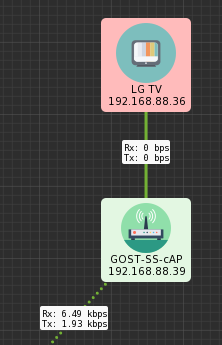
Она будет подключаться к домашнему Wi-Fi и предоставлять локальную сеть и интернет SMART телевизору, который будет к ней подключен по Ethernet кабелю.
Если Вы хотите изучить MikroTik, то это можно реализовать с помощью специального онлайн-курса «Настройка оборудования MikroTik». В курсе изучаются все темы из официальной программы MTCNA, а автором курса является официальный тренер MikroTik. Материал подходит и тем, кто уже давно работает с оборудованием MikroTik, и тем, кто даже не держал его в руках. В состав курса входят 162 видеоурока, 45 лабораторных работ и вопросы для самопроверки с конспектом. Кстати я получал сертификат MTCNA именно тут!
1. Вступление
Побывав как-то раз на MUM в Москве. Мне посчастливилось получить в подарок такую штуку, как cAP Lite. Чертовски приятно, я хочу Вам сказать =)
Плюсом был еще некоторый «Мерч», но это к данной теме не относится.
Давайте кратко рассмотрим само устройство.
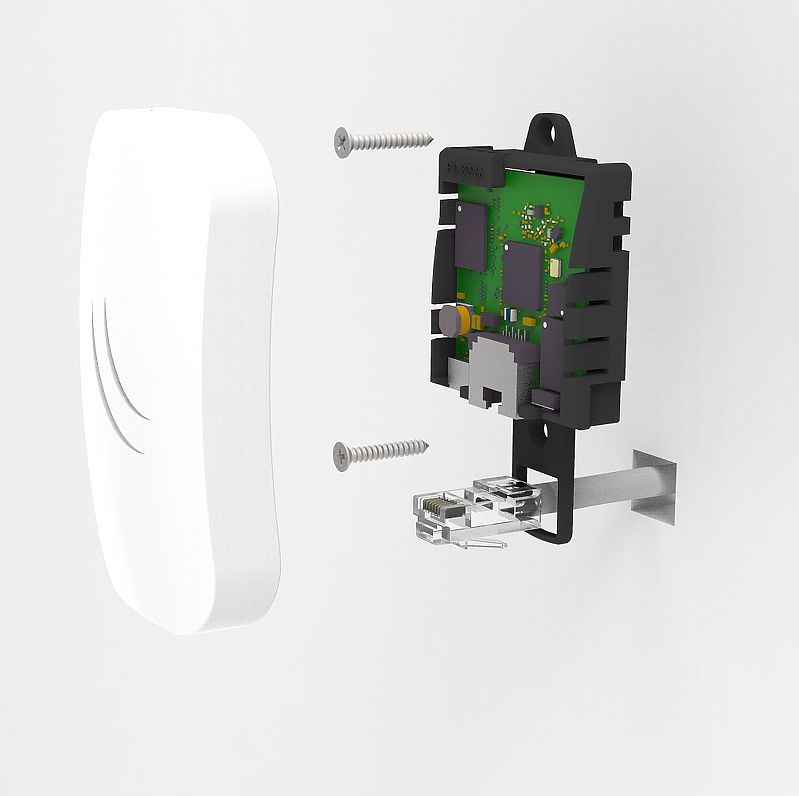
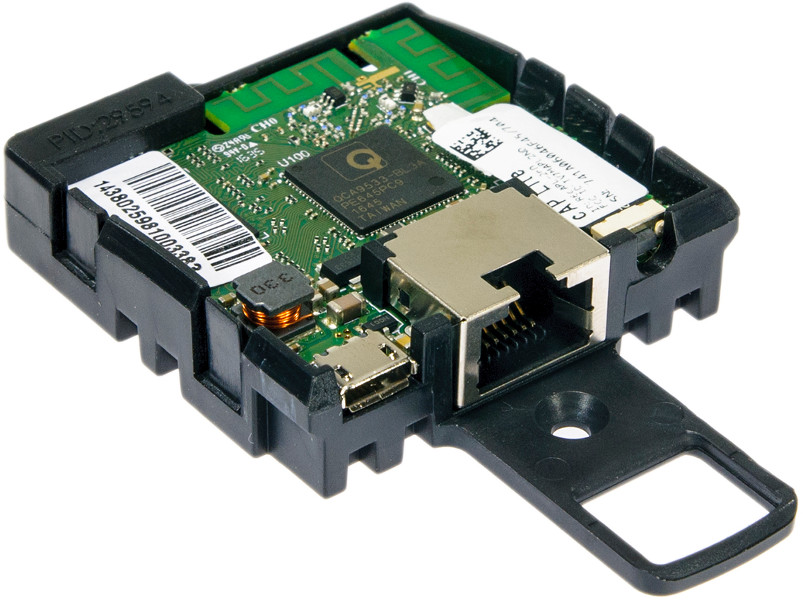 Код продукта: RBcAPL-2nD
Архитектура: MIPSBE
CPU: QCA9533 (1 ядро, 650 MHz) — он же для Wi-Fi
Оперативной памяти: 64 Мб
Места на FLASH накопителе: 16 Мб
Температурный диапазон: от -40°C до +70°C
Максимальное потребление: 4Вт
Питание: microUSB type AB 5V(0,2A), PoE-In 10-60V
Wi-Fi: Каналов 2, Частота 2.4GHz, 802.11 b/g/n
Базовое усиление антенн: 1.5 dBi
Порт Ethernet: 10/100 Мбит/сек
По результатам теста самого Mikrotik, данное устройство не выдает более 98 Мбит на блоках 1518 байт.
Мои тесты в Btest(UDP, Random Data) показали такие значения:
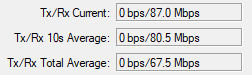
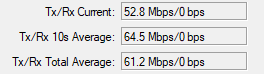 Ну а Both я думаю можно себе представить
В целом устройство компактное и его можно расположить скрытно, чтобы не мешало.
2. Настройка cAP Lite
Я буду рассматривать подключение к своей домашней сети.
Создание домашней сети на базе устройств MikroTik: Часть 1
cAP Lite должен подключиться к сети и далее работать в режиме сетевого моста, чтобы телевизор мог получить IP адрес от роутера и выйти в интернет.
Для начала подключим питание через USB порт и подключим cAP Lite, сетевым кабелем к нашему ПК.
Запускаем уже привычный нам WinBox. (Для тех кто пропустил: Знакомимся с интерфейсом WinBox)
Находим наше устройство в Neighbors и подключаемся по MAC адресу.
Обновите cAP Lite до последней версии прошивки из ветки Bugfix. На момент написания статьи у меня была версия 6.40.7
Сброс базовых настроек
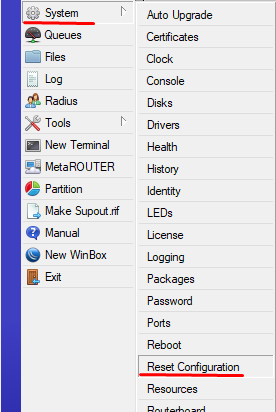
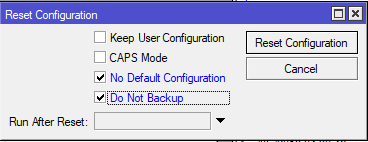 Консольно:
/system reset-configuration no-defaults=yes skip-backup=yes
После перезагрузки, подключаемся повторно по MAC адресу.
Я дополнительно устанавливаю пакет MULTICAST для его поддержки. Вы же, не обязаны этого делать.
Ставить или не ставить данный пакет решать Вам. Его можно найти, если скачать архив Extra packages с сайта MikroTik.
Он нужен если Вы решите пустить IPTV(igmp) трафик внутрь локальной сети не только по кабелям, но и по Wi-Fi.
Установка пакета выполняется простым перетаскиванием его в File List интерфейса WinBox и последующей перезагрузкой cAP Lite.
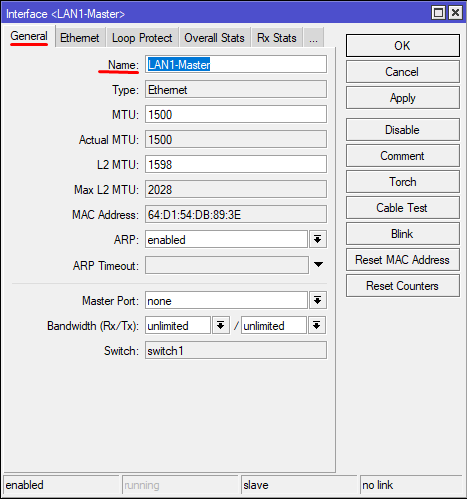
Настройка сетевых интерфейсов
Открываем вкладку Interfaces и переходм к настройке каждого интерфейса
У нас присутствует всего два интерфейса: ether1 и wlan1
Начнем с сетевого интерфейса ether1:
Консольно:
/interface set ether1 name=»LAN1-Master»
Перед тем, как перейти к настройке Wi-Fi интерфейса wlan1, необходимо установить пароль для Wi-Fi сети, к которой будет подключаться cAP Lite.
Это делается в меню Wireless:

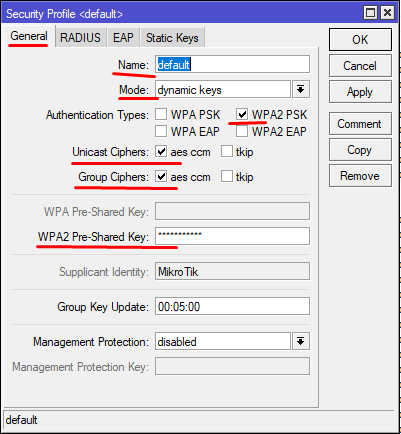 Консольно:
/interface wireless security-profiles
set default mode=dynamic-keys authentication-types=wpa2-psk unicast-ciphers=aes-ccm group-ciphers=aes-ccm wpa2-pre-shared-key=»password»
Теперь настроим сам wlan1 интерфейс:
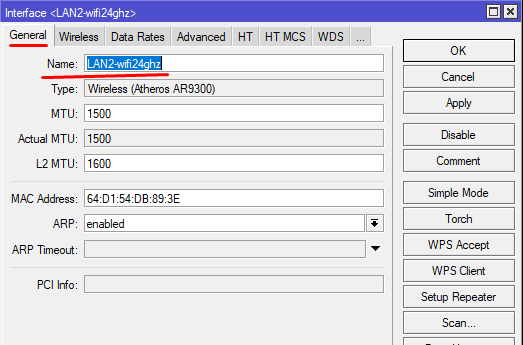
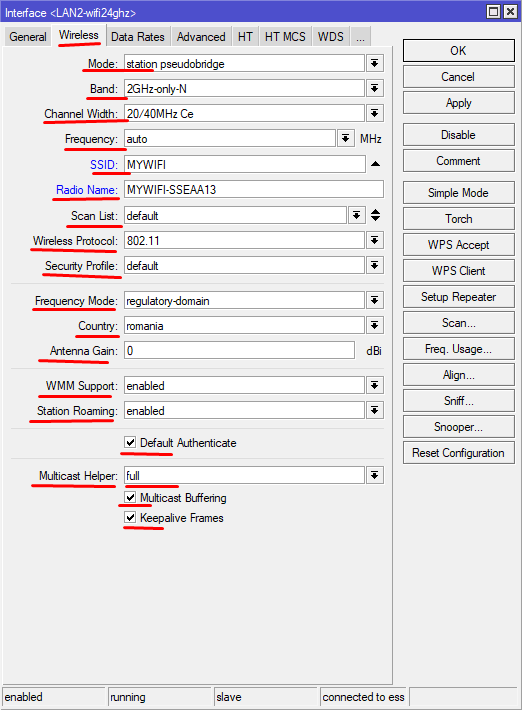
А почему MODE = station pseudobridge ?
Чтобы это понять, немного погрузимся в каждый режим…
Выдержка из: wiki.mikrotik.com — Wireless Station Modes: Mode_station
Матрица применимости:
- station
Это стандартный режим, который не поддерживает прохождение L2 трафика — попытки установить беспроводной интерфейс в Bridge не приведут к ожидаемым результатам. С другой стороны, этот режим можно считать наиболее эффективным, и поэтому его следует использовать, если нет необходимости гонять L2 трафик через данного Wi-Fi клиента до конечных устройств или служб. - station-wds
Этот режим работает только с точками доступа RouterOS. В результате согласования соединения на AP для данной станции создается отдельный интерфейс WDS. Этот режим безопасен для прохождения трафика L2 и дает более гибкий административный контроль на точке доступа, к которой подключается клиент, с помощью отдельного интерфейса WDS, например, можно использовать межсетевой экран Bridge.
В режиме station-wds невозможно подключиться к CAP, управляемой CAPsMAN! - station-pseudobridge
С точки зрения беспроводного соединения этот режим такой же, как и режим station. Он имеет ограниченную поддержку прохождения L2 трафика с помощью некоторых служб, реализованных на точке доступа, к которой подключается клиент.
Суть данного режима в преобразовании MAC-адресов для пакетов IPv4. Wi-Fi клиент поддерживает таблицу сопоставления IPv4-MAC и заменяет исходный MAC-адрес своим собственным адресом при отправке кадра в точку доступа. Т.е. этот режим существенно ограничен.
Доступен для всех протоколов, кроме nv2, и его следует по возможности избегать. Использование этого режима может быть оправдано только в том случае, если точка доступа не поддерживает лучший режим для моста L2 (например, когда используется точка доступа, отличная от RouterOS) или если только одно устройство конечного пользователя должно быть подключено через Wi-Fi клиент. - station-pseudobridge-clone
Этот режим аналогичен режиму station-pseudobridge, за исключением того, что он подключается к точке доступа с использованием «клонированного» MAC-адреса — это либо адрес, настроенный в параметре station-bridge-clone-mac, либо адрес источника первого перенаправленного кадра. - station-bridge
Этот режим работает только с точками доступа работающих под управлением RouterOS. Он обеспечивает поддержку прозрачную, независимую от протокола, пересылку трафика L2.
В этом режиме, точка доступа, поддерживает таблицу пересылки с информацией о том, какие MAC-адреса доступны и через какие Wi-Fi клиенты.
Этот режим является собственностью MikroTik и не может использоваться для подключения к устройствам других марок.
Этот режим безопасен для пересылки L2 трафика и является предпочтительным режимом, если нет особых причин использовать режим station-wds.
В режиме station-bridge невозможно подключиться к CAP, контролируемой CAPsMAN!
Т.е. выбора особого не было с учетом того, что подключал я свой cAP Lite к роутеру ASUS. Я решил использовать ограниченный функционал прохождения L2 трафика.
Если вы подключаете Wi-Fi клиента к устройству MikroTik работающему на RouterOS, то используйте mode = station-bridge (!)
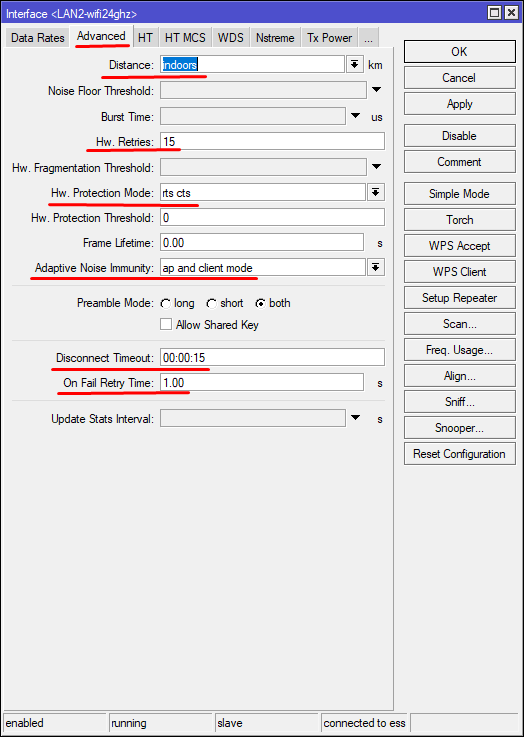
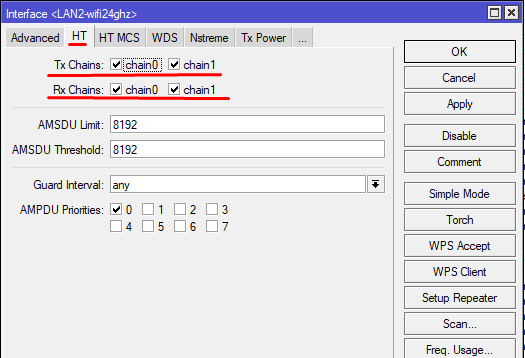
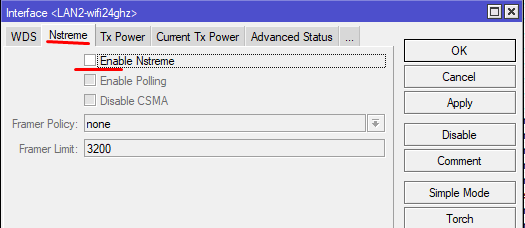
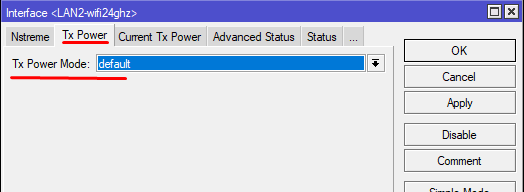 Консольно:
/interface wireless
set [ find default-name=wlan1 ] adaptive-noise-immunity=ap-and-client-mode band=2ghz-onlyn channel-width=20/40mhz-Ce country=romania disabled=no distance=indoors frequency=auto frequency-mode=regulatory-domain hw-protection-mode=rts-cts mode=station-pseudobridge multicast-helper=full name=LAN2-wifi24ghz radio-name=MYWIFI-SSEAA13 ssid=MYWIFI wireless-protocol=802.11 wmm-support=enabled wps-mode=disabled hw-retries=15 disconnect-timeout=15s on-fail-retry-time=1s
/interface wireless nstreme
set LAN2-wifi24ghz enable-polling=no
Теперь нам нужно подключить cAP Lite к нашей Wi-Fi сети:

 Консольно:
/interface wireless connect-list
add interface=LAN2-wifi24ghz security-profile=default ssid=MYWIFI wireless-protocol=802.11
Второй способ подключения
Также это можно сделать открыв Wireless интерфейс и нажав кнопку Scan, подождать пока cAP Lite просканирует и найдет ближайшие SSID.
Выбрать свой и нажать Connect
Настройка сетевого моста
Для того, чтобы все работало корректно и данные «ходили» между проводным интерфейсом и Wi-Fi интерфейсом, нам необходим сетевой мост (Bridge)
Создаем Bridge интерфейс:
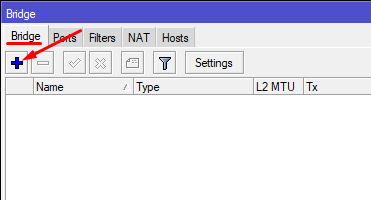
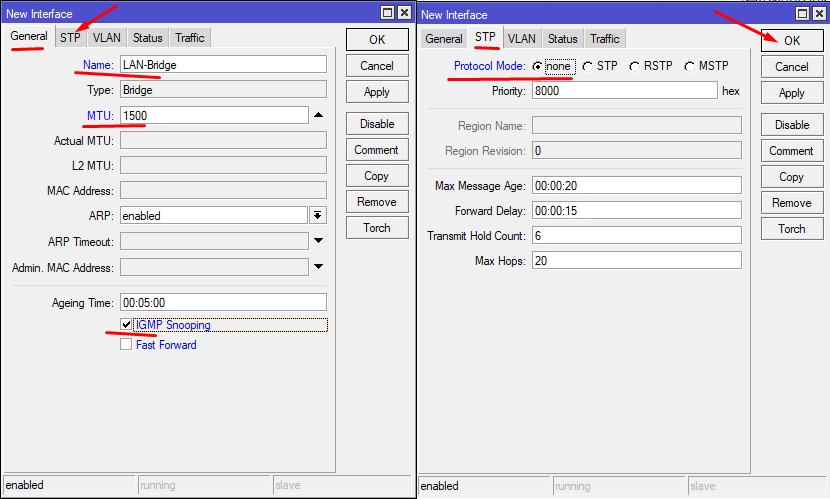 Консольно:
/interface bridge
add name=»LAN-Bridge» comment=»LAN» mtu=1500 fast-forward=no igmp-snooping=yes protocol-mode=none
Добавляем интерфейсы в порты нового Bridge
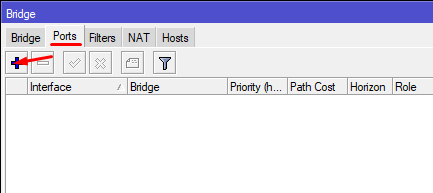
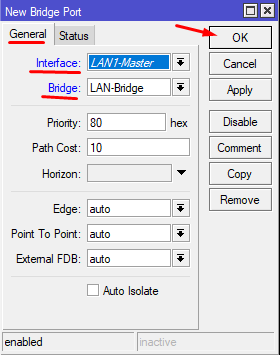
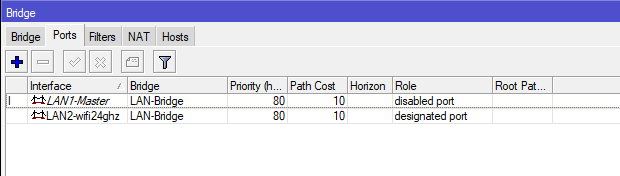 Консольно:
/interface bridge port
add bridge=LAN-Bridge interface=LAN1-Master
add bridge=LAN-Bridge interface=LAN2-wifi24ghz
Получение IP адреса
Получим IP адрес для нашего Wi-Fi моста. Мне нужен удаленный доступ к этому устройству.
Для этого настраиваем DHCP Client
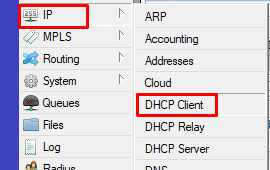
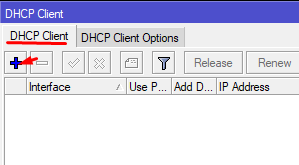
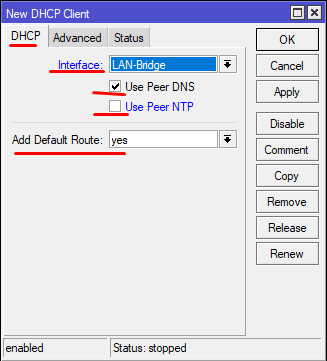
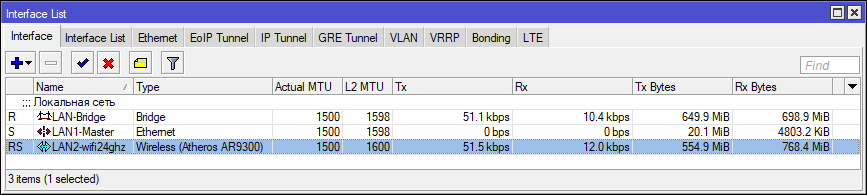
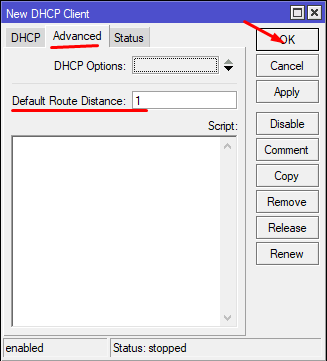 После всех настроек мы должны корректно получать IP адрес от нашего роутера.
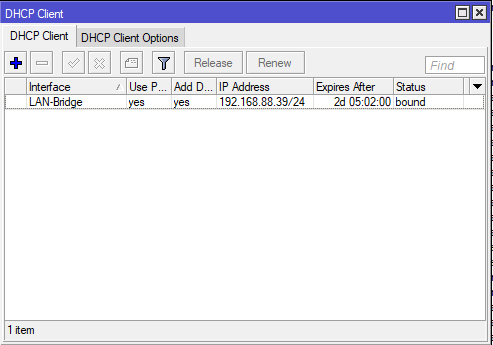 Консольно:
/ip dhcp-client
add dhcp-options=hostname,clientid disabled=no interface=LAN-Bridge use-peer-ntp=no
3. Заключение
На этом, в принципе, основные настройки закончены.
Остается еще ряд мелочей, вроде включения SNMP протокола, для мониторинга с помощью DUDE и некоторые другие индивидуальные настройки.
Надеюсь данное руководство оказалось Вам полезным. Благодарю за Ваше время.
По любым дополнениям к данной статье, различным вопросам, просьба писать ниже в комментариях =)
До новых статей!
Список всех статей в хронологическом порядке: История статей
UPD: 30.11.2018
Добавлены настройки Wireless Advanced в части уменьшения разрывов соединения (data loss)
UPD: 30.11.2019
Добавлена информация по выбору Mode на вкладке Wireless. Почему все таки station-pseudobridge?
Поддержка блога
Если Вам не безразлична судьба блога или Вы просто хотите отблагодарить Автора за его труд, смело переходите на страницу Поддержки, там описана вся информация, по тому, как это сделать проще простого =)
Если Вы хотите изучить MikroTik, то это можно реализовать с помощью специального онлайн-курса «Настройка оборудования MikroTik». В курсе изучаются все темы из официальной программы MTCNA, а автором курса является официальный тренер MikroTik. Материал подходит и тем, кто уже давно работает с оборудованием MikroTik, и тем, кто даже не держал его в руках. В состав курса входят 162 видеоурока, 45 лабораторных работ и вопросы для самопроверки с конспектом. Кстати я получал сертификат MTCNA именно тут!