
Как закрепить письмо в яндекс почте
Не всегда есть возможность сразу ответить на письмо, которое было получено через Яндекс Почту. А иногда письмо настолько важное, что его хочется держать всегда на виду. В обоих этих случаях будет полезна возможность Яндекс Почты закрепить в самом верху письмо, чтобы иметь возможность в любой момент к нему обратиться. В рамках этой статьи мы рассмотрим способы закрепить письмо в Яндекс Почте и открепить его.
Как закрепить письмо в Яндекс Почте
Закрепить нужное письмо в Яндекс Почте можно как с компьютера, так и с телефона. Рассмотрим оба варианта.
С компьютера
Чтобы закрепить письмо в самом верху Яндекс Почты, необходимо добавить свой почтовый аккаунт и войти в него. Далее войдите в письмо, которое необходимо закрепить, и нажмите сверху в меню пункт “Закрепить”.
Сразу после этого письмо будет закреплено.
Можно закрепить несколько писем сразу. Для этого в общем списке писем выделите их галочками, а после сверху в меню нажмите “Закрепить”.
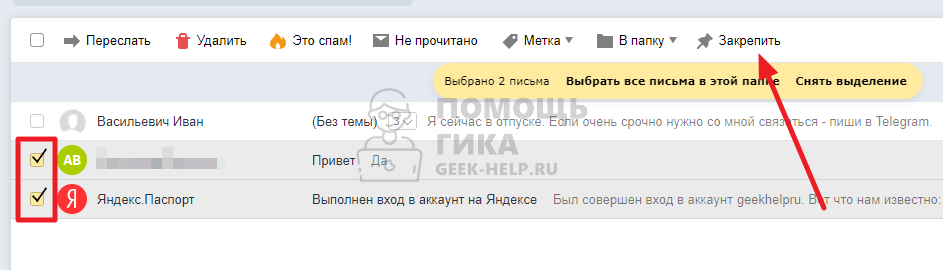
Отметим, что в веб-версии Яндекс Почты на компьютере письма закрепляются сверху. Они будут всегда над общим списком писем, пока пользователь не решит их убрать из числа закрепленных.

С телефона
Чтобы закрепить письмо в Яндекс Почте с телефона, перейдите к списку всех писем в аккаунте, либо зайдите в отдельную папку, где находится нужное письмо. Сделайте по письму свайп влево. Нажмите на кнопку “Еще”.

В открывшемся меню выберите “Закрепить”.
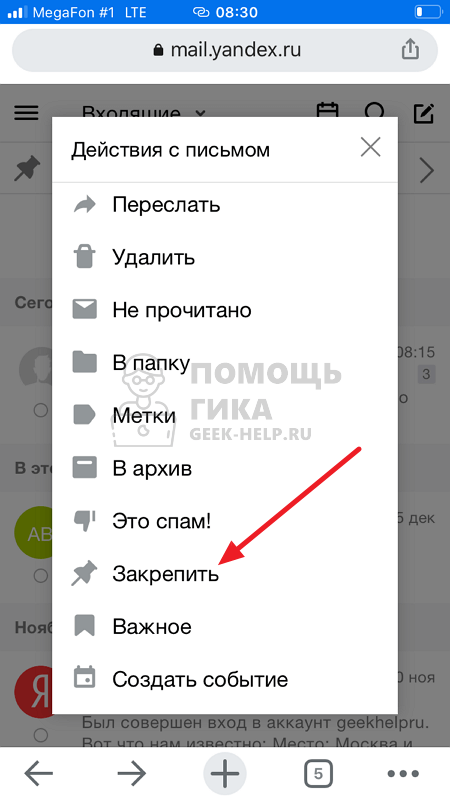
В отличие от отображения закрепленных писем на компьютере, в мобильной версии Яндекс Почты сверху, после закрепления писем, закрепляется не отдельное письмо (или письма), а появляется раздел “Закрепленные” с указанием количества таких писем.
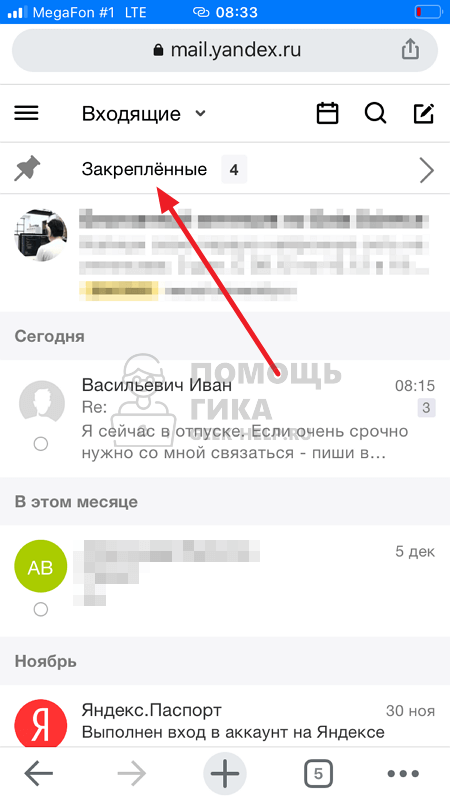
Этот раздел всегда отображается сверху над списком писем.
Как открепить письмо в Яндекс Почте
Письма, которые потеряли свою важность или актуальность, можно в любой момент открепить, чтобы не увеличивать количество закрепленных писем.
С компьютера
Чтобы открепить письмо с компьютера, зайдите в нужное письмо и нажмите в верхнем меню справа на кнопку “Открепить”.
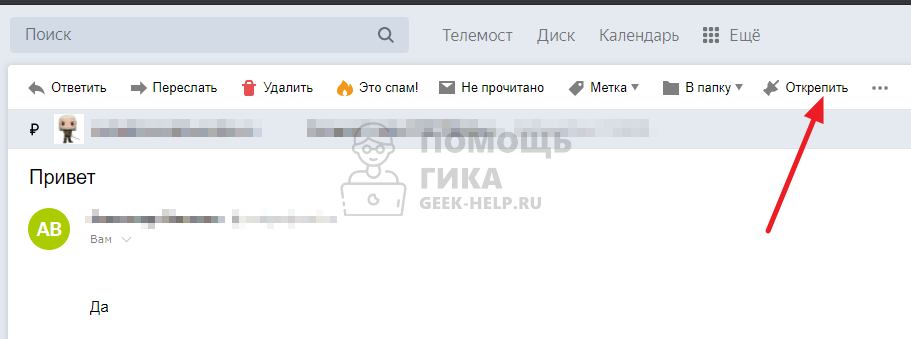
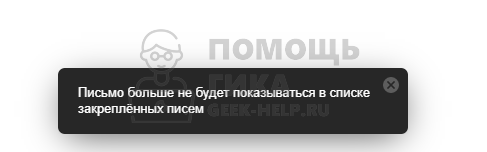
Сразу после этого появится информационное сообщение, что письмо было снято с закрепления.
Если необходимо открепить несколько закрепленных писем в Яндекс Почте, для этого их нужно предварительно выделить, а далее нажать “Открепить”.

Отметим, что если выделить сразу закрепленные и обычные письма, Яндекс Почта предложит открепить их, а не закрепить.
С телефона
В мобильной версии Яндекс Почты необходимо перейти в список закрепленных писем.
Компьютерная грамотность с Надеждой
Заполняем пробелы — расширяем горизонты!
Как прикрепить файл к письму в почте Яндекса и Майл ру
Часто возникает необходимость прикрепить файл к электронному письму. Например, нужно прикрепить скриншот, резюме, отчет, презентацию, таблицу или иной файл. Что такое «прикрепить файл к письму»? Это значит, что
- сначала Вы создаете файл или находите готовый файл на своем компьютере,
- потом пишете в своей почте электронное письмо, в котором, в частности, указываете на наличие в письме прикрепленного файла
- и, наконец, прикрепляете к письму заранее подготовленный файл.
Какие файлы можно прикрепить к почте
Практически любые файлы можно отправить по почте, ограничением может быть слишком большой размер файла.
В почте mail.ru можно прикрепить к письму до 100 файлов, размер каждого из которых до 2 ГБ.
В Яндекс.Почте, если размер вложений превышает 25 МБ, файлы автоматически загрузятся на ваш Яндекс.Диск в папку «Почтовые вложения». Максимальный размер файла, загружаемого на Яндекс.Диск, — 10 ГБ. Число таких вложений в письме не ограничено.
Все варианты создания файлов, которые потом можно прикрепить к своему письму, я не берусь перечислить. Перечислим основные варианты, как можно создать файл с помощью разных программ и редакторов:
- Подготовить скриншот со своего экрана. Снимок экрана (скриншот) — это тот файл, который можно прикрепить к письму.
- Создать файл в Блокноте (это стандартная программа Windows), либо в текстовом редакторе WordPad (встроен в Windows), или в текстовом редакторе Microsoft Word.
- Получить файл в графических редакторах, например, в бесплатном Paint, Фотошопе, бесплатном Gimp (http://gimp.org/).
- Подготовить файл с помощью электронных таблиц Microsoft Excel.
- Создать файл с красивой презентацией с помощью программы Microsoft Power Point.
- Получить файл c помощью бесплатных лицензионных пакетов OpenOffice http://ru.openoffice.org/, либо LibreOffice https://www.libreoffice.org/.
- Поможет создать аудио-файл программа для работы со звуком Audacity (https://sourceforge.net/projects/audacity/?lang=ru).
- Для получения видео-файла можно использовать программу для работы с видео UVScreenCamera (http://uvsoftium.ru/UVScreenCamera.php),
- Когда требуется создать pdf-файл, можно это сделать в программе doPDF (https://www.dopdf.com/)
- и так далее.
Сколько файлов можно прикрепить к письму
К письму можно прикрепить один файл, либо несколько файлов. Когда к одному письму прикрепляют сразу много файлов, то это не всегда удобно для получателя такого письма.
Зачастую лучше отправить несколько писем, к каждому из которых прикреплено по одному или по 2-3 файла. Впрочем, решение о количестве писем и прикрепленных файлов принимает каждый пользователь самостоятельно.
Как из нескольких файлов получить один файл, чтобы потом прикрепить этот файл к письму?
Можно создать новую папку, объединить несколько файлов в одной папке. Затем эту папку с файлами заархивировать. В итоге получится один файл с архивом, в котором находится несколько файлов. Потом можно прикрепить этот файл с архивом к почте.
Для архивации есть архиваторы winRar и бесплатная лицензионная программа 7-zip (https://7-zip.org.ua/ru/). Подробнее: Как несколько файлов сделать одним, чтобы прикрепить на сервисе или отправить один файл
Как прикрепить файл к письму: общая схема
Сначала Вы пишете электронное письмо. В тексте письма можно упомянуть о том, что к этому письму есть прикрепленный файл с краткой информацией о содержании файла, например, так: «Для наглядности прилагаю к письму файл со скриншотом» или «В прикрепленном файле посмотрите скриншот с изображением проблемы на моем ПК».
После того, как письмо написано, а также заполнены поля «Кому» и «Тема», можно прикрепить файл к письму. Затем письмо можно отправлять.
Разберем подробно, как прикрепить файл к письму на примере двух почтовых ящиков Яндекса и Майл ру. Такая функция для разных почтовых ящиков — Yandex, Mail, Gmail, Rambler и других — везде одинаковая, особой разницы нет.
Как прикрепить файл к письму в почте Яндекса
О том, как создать почту на Яндексе, тем самым завести себе аккаунт на Яндексе и иметь возможность пользоваться всеми сервисами Яндекса, я писала в ЭТОЙ статье.
Итак, у нас есть почтовый ящик на Яндексе. Чтобы прикрепить файл к письму в Яндекс.Почте, начинаем с подготовки письма:
1) Кликаем по синей кнопке «Написать» (в левой колонке на рис. 1).
2) Пишем письмо, при этом заполняем поля «Кому», «Тема» и поле для письма. В поле «Кому» я предлагаю ввести свой адрес электронной почты. В итоге Вы отправите тестовое письмо самому себе. Таким образом Вы сможете проверить, как работает прикрепление файла к письму.
3) Затем щелкаем по кнопке «Прикрепить файл». Она имеет вид скрепки (цифра 1 на рис. 1):
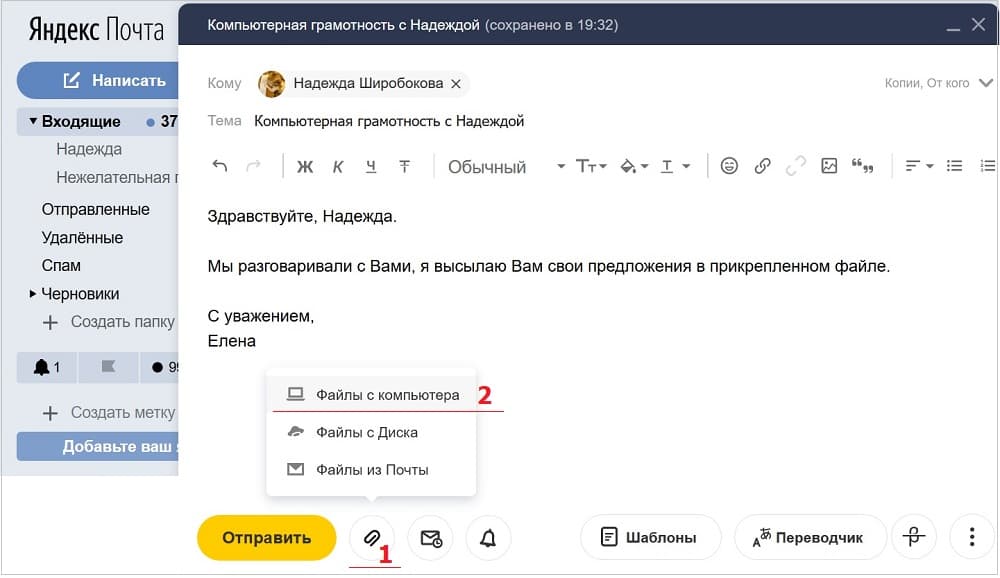
Рис. 1 (Кликните для увеличения). В Яндекс.Почте прикрепляем файл к письму и отправляем тестовое письмо самому себе.
Итак, Вы кликнули по кнопке в виде скрепки «Прикрепить файл» (цифра 2 на рис. 1). После этого появится меню со списком: «Файлы с компьютера», «Файлы с Диска», «Файлы из Почты».
Прикрепляем файл с компьютера к письму в Яндекс.Почте
Щелкнув «Файлы с компьютера» (2 на рис. 1), перед Вами откроется окно «Выгрузка файла» (так окно называется в браузере Мозилла FireFox, в других браузерах название может отличаться).
- В открывшемся окне надо найти на своем компьютере файл (или несколько файлов) для прикрепления к письму.
- Один раз кликнуть левой кнопкой мыши по найденному файлу или по нескольким файлам, расположенным в одной папке. Тогда файл (или файлов) будут выделены, то есть, отмечены галочкой — цифра 1 на рис. 2.
- Убедиться, что в поле «Имя файла» оказался нужный файл (или несколько файлов) — 2 на рис. 2.
- После этого щелкнуть по кнопке «Открыть» (цифра 3 на рис. 2):
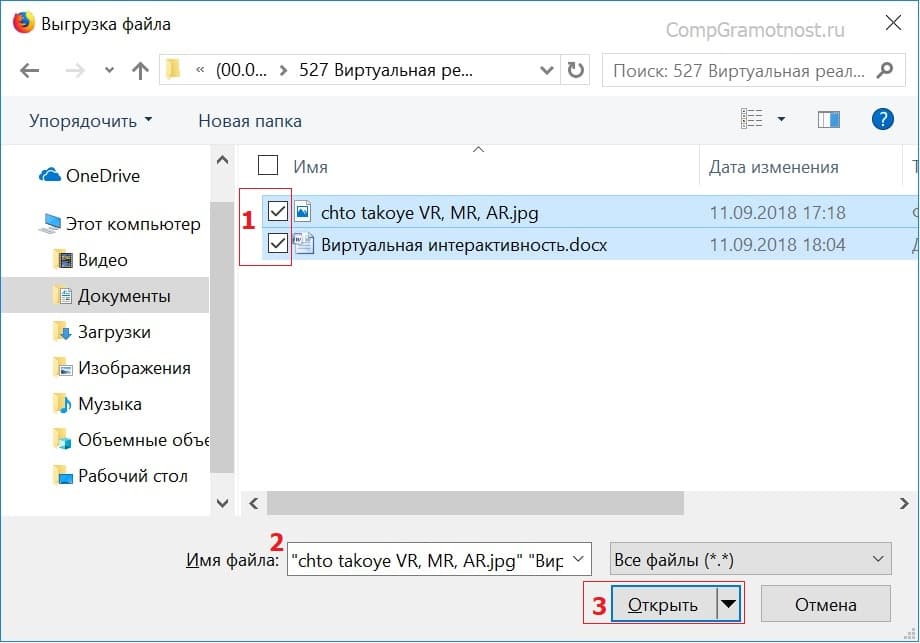
Рис. 2 (кликните для увеличения). Ищем на своем компьютере файл для отправки почтой
Собственно, на этом прикрепление файла (или нескольких файлов) к письму закончено (рис. 3):
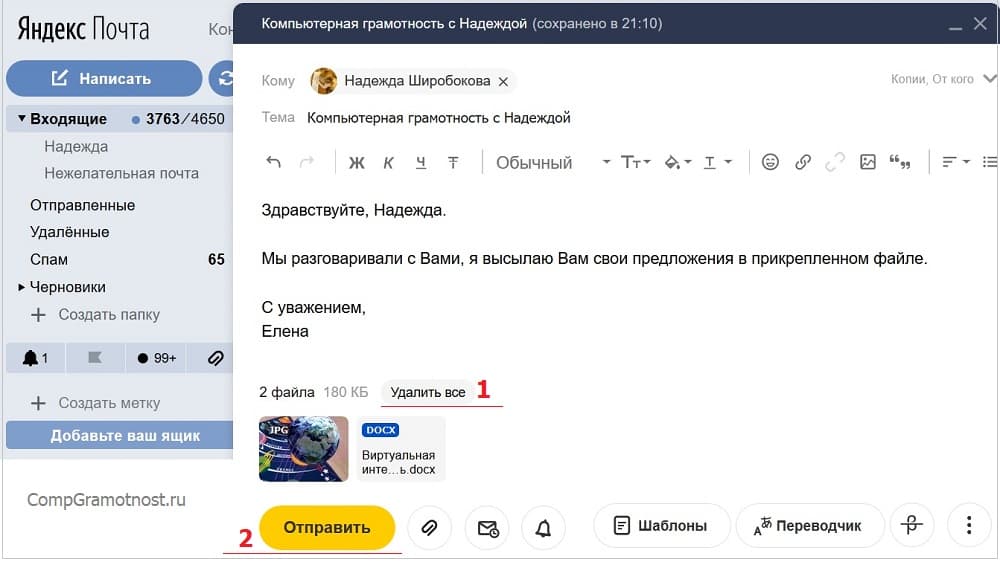
Рис. 3. Два файла (рисунок и текст) прикреплены к почте Яндекса. Нажимаем на кнопку «Отправить», чтобы послать письмо.
Подведем итоги. Письмо в Яндекс.Почте написано, все необходимые поля заполнены, файлы прикреплены. Осталось лишь нажать на желтую кнопку «Отправить» (цифра 2 на рис. 3).
Прежде чем нажать на кнопку Отправить в Яндекс.Почте
Если Вы передумали прикреплять файлы, нажмите «Удалить все» (1 на рис. 3).
Чтобы удалить только один файл, подведите к нему мышку. Тогда в правом верхнем углу появится крестик. Достаточно кликнуть по этому крестику и файл будет удален из письма. Но при этом файл останется на компьютере.
Удаленные файлы будут автоматически откреплены от письма, но они останутся на своем месте на компьютере.
Можно прикрепить несколько файлов из разных папок к одному и тому же письму. Опять кликаем по кнопке «Прикрепить файл», находим файл, кликаем по «Открыть».
Если файлы небольшого размера, то прикреплять к одному письму можно много файлов. На рис. 3 прикреплено два файла:
- рисунок с именем «chto takoy … .jpg» и
- текст с именем «Виртуальная интерактивность.docx».
Иногда удобнее создать новую папку, все файлы для прикрепления к письму положить в эту папку, папку заархивировать и потом файл с архивом прикрепить к письму так же, как прикрепляется обычный файл.
После того, как поля в письме заполнены, один или несколько файлов прикреплены, нажимаем на желтую кнопку «Отправить» (2 на рис. 3).
Теперь при желании можно посмотреть на свое письмо с прикрепленным файлом в папке «Отправленные».
Как прикрепить файл к письму в почте Mail.ru
В своей почте Mail.ru нажимаем кнопку «Написать письмо» (1 на рис. 4) и заполняем поля «Кому», «Тема» и пишем текст сообщения.
В качестве теста, при желании можно прикрепить файл и отправить письмо самому себе. Это значит, что в поле «Кому» надо ввести свой e-mail адрес.
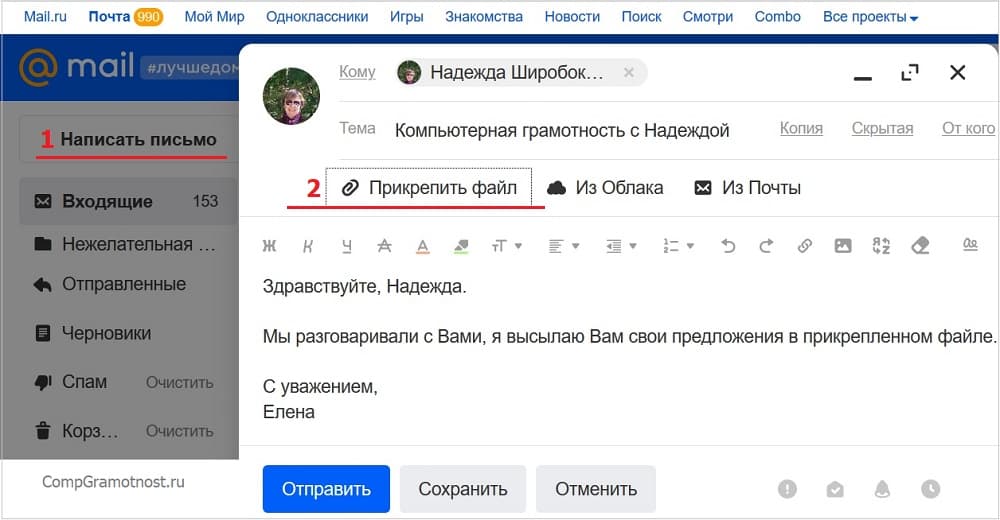
Рис. 4 (Кликните для увеличения). Прикрепляем файл к письму в почте mail.ru.
После того, как поля заполнены и текст письма написан:
- Кликаем по кнопке «Прикрепить файл» (2 на рис. 4).
- После этого открывается окно «Выгрузка файла» (такое же, как на рис. 2 выше для Яндекса) или окно с похожим по смыслу названием «Открытие».
- Находим файл на своем компьютере или несколько файлов, которые нужно прикрепить к письму.
- Кликаем левой кнопкой мыши один раз по имени файла, чтобы выделить его. Либо выделяем несколько файлов, если они находятся в одной папке.
- Щелкаем по кнопке «Открыть».
На этом все – файл прикреплен к письму в mail.ru (рис. 5):
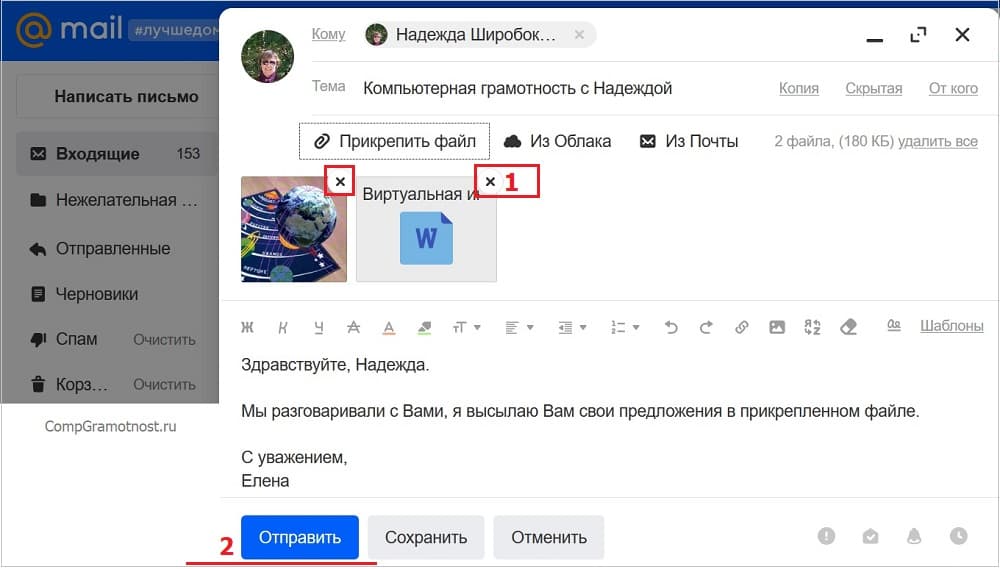
Рис. 5. Файл прикреплен к письму в почте mail.ru.
Здесь черный крестик напротив прикрепленного файла (1 на рис. 5) предназначен для открепления файла от письма, то есть, для удаления файла из письма (но НЕ из компьютера).
В завершении надо нажать на кнопку «Отправить» (2 на рис. 5).
Как прикрепить к письму Майл ру файл, находящийся в Загрузках
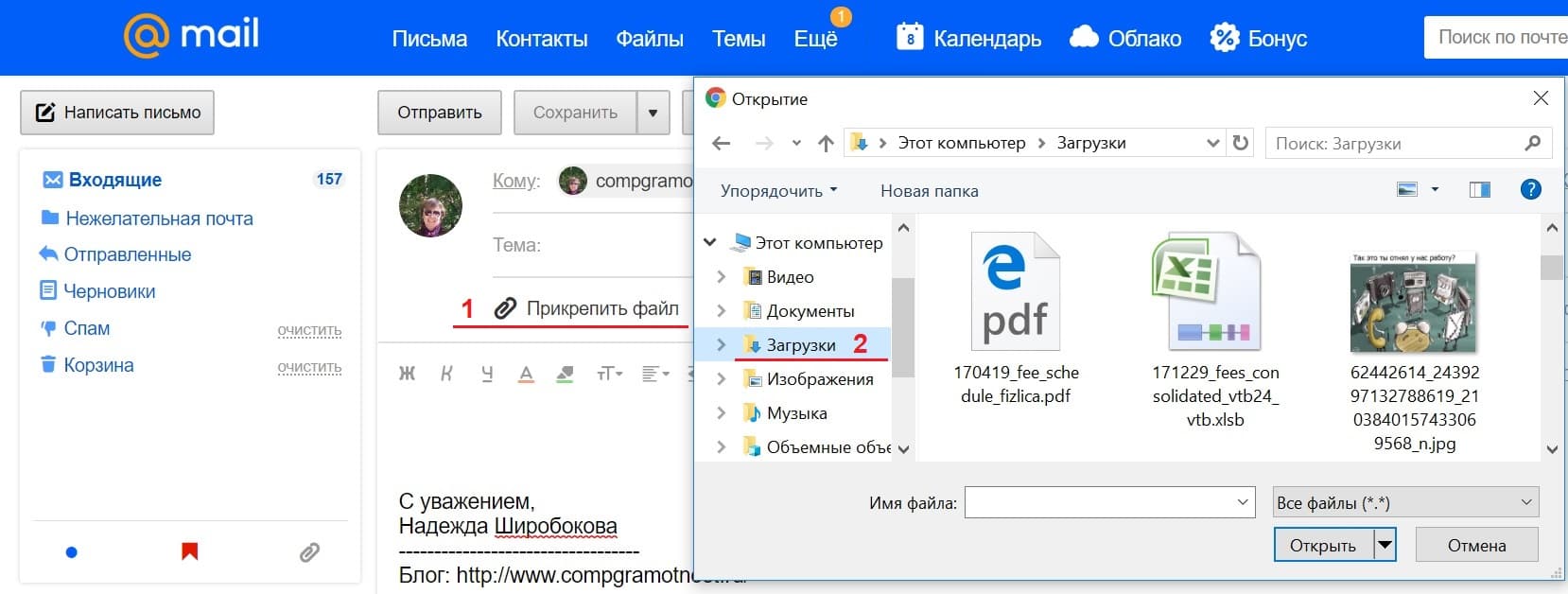
Рис. 5.1. (Кликните для увеличения). Прикрепляем к письму файл, который расположен на компьютере в «Загрузках».
Цифра 1 на рис. 5.1 — кликаем «Прикрепить файл»;
2 на рис. 5.1. — в окне «Открытие» щелкаем папку «Загрузки». В ней находим нужный файл, кликаем по нему и жмем на кнопку «Открыть». В итоге файл прикреплен к письму.
Как определить, что к письму прикреплен файл

Рис. 6 (Кликните для увеличения). В письме Яндекс.Почты есть прикрепленные файлы.
Если к письму в Яндекс.Почте прикреплен файл, то во «Входящих» (либо в «Отправленных») письмах Вы увидите значок со скрепкой напротив полученного письма. Скрепка обведена в красную рамку на рис. 6. Такая скрепка означает, что в этом письме есть прикрепленный файл или их несколько.
Если нажать на скрепку, то прикрепленные к письму файлы можно скачать на свой компьютер. Также можно открыть письмо и после этого при необходимости скачать прикрепленные файлы.
Если в почте mail.ru рядом с письмом имеется значок скрепки, значит, есть прикрепленный файл один или несколько):
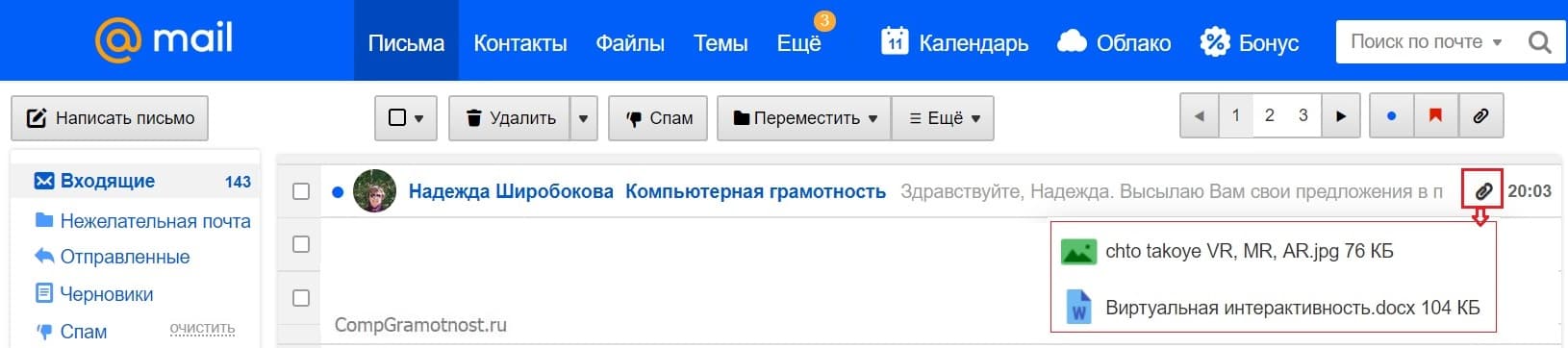
Рис. 7 (кликните для увеличения). Значок скрепки дает понять, что к письму в почте mail.ru прикреплен файл.
Можно кликнуть по значку скрепки (в красной рамке на рис. 7).
Тогда Вы увидите в выпадающем окне список прикрепленных файлов (рис. 7). Заодно можно подумать, стоит ли открывать эти файлы. Если отправитель подозрительный, то прикрепленные файлы НЕ стоит открывать.
Обратите внимание, что в верхнем синем меню на рис. 7 есть ссылка «Файлы». Если кликните по «Файлы», то увидите список всех присланных Вам файлов из всех ваших письмах.
Если Вы удаляете письмо из своей почты, то одновременно с письмом удаляются и прикрепленные к нему файлы.
Упражнение «Как прикрепить файл к письму»
Напишите три письма самому себе (на свой почтовый ящик):
- С одним прикрепленным файлом.
- Затем с несколькими прикрепленными файлами.
- Создайте архив из нескольких файлов.
Пошлите все три письма со своего почтового ящика на собственный ящик. Проверьте в своей почте, как открываются прикрепленные файлы в каждом из трех писем.
Например, если упражнение выполнять мне, то я буду тренироваться, посылая письма с прикрепленными файлами с ящика admin@compgramotnost.ru на тот же ящик admin@compgramotnost.ru
Опубликовано 19 апреля 2012.
Обновление 11 апреля 2019, последнее 31 мая 2020.
Как привязать почту к другой почте

Довольно часто перед активными пользователями сети интернет возникает проблема, связанная с неудобством использования нескольких почтовых сервисов. Вследствие этого становится актуальной тема организации привязки одного электронного ящика к другому, вне зависимости от используемого ресурса.
Привязка одной почты к другой
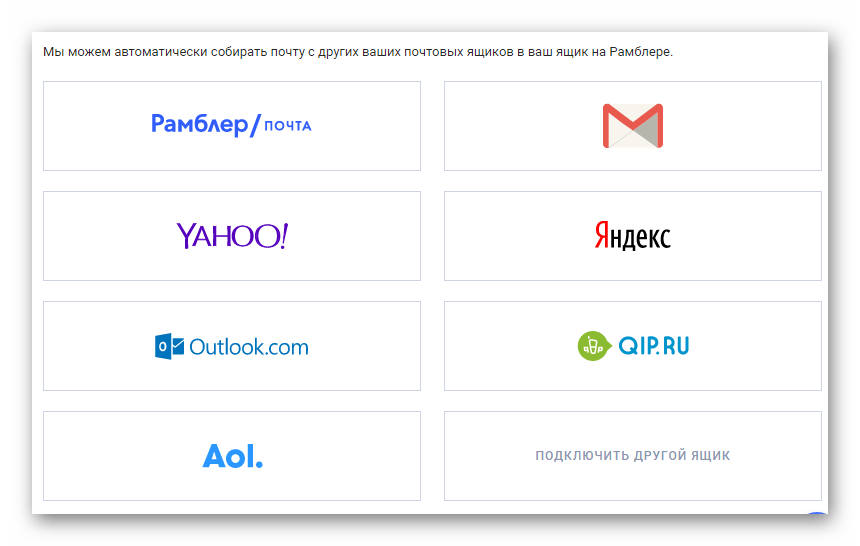
Существует возможность подключения нескольких электронных ящиков к почтовым сервисам. Более того, зачастую вполне можно организовать сбор писем из нескольких аккаунтов в одной и той же системе.
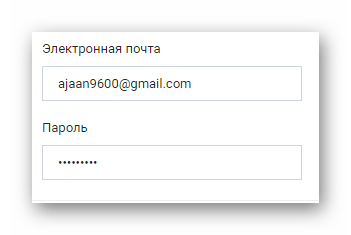
Для того, чтобы подключать сторонние аккаунты к основной почте, необходимо обладать данными для авторизации в каждом привязываемом сервисе. В противном случае осуществить соединение не представляется возможным.
Не рекомендуется использовать множественную привязку, при которой в каждой почте имеется второстепенная связь с другими сервисами. При осуществлении такого типа привязки некоторые письма не будут вовремя достигать основного аккаунта вплоть до полного отсутствия пересылки.
Яндекс Почта
Электронный почтовый ящик в системе Яндекс, как известно, предоставляет множество возможностей и потому вполне претендует на звание основного. Однако если у вас также имеются дополнительные ящики в той же системе или в других почтовых сервисах, потребуется выполнить привязку.
- В предпочтительном интернет-обозревателе выполните авторизацию на сайте Яндекс.Почты.


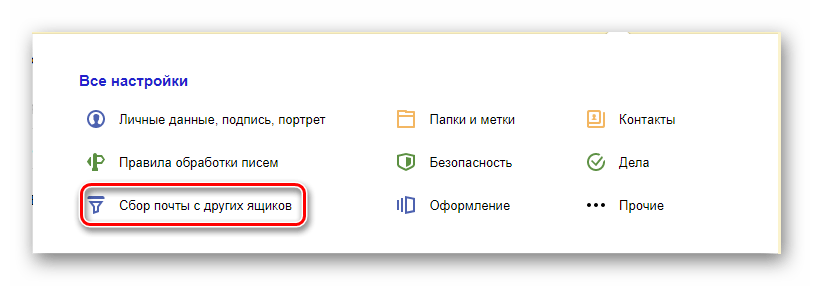
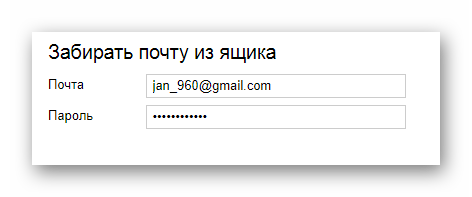
Яндекс не способен взаимодействовать с некоторыми общеизвестными почтовыми сервисами.
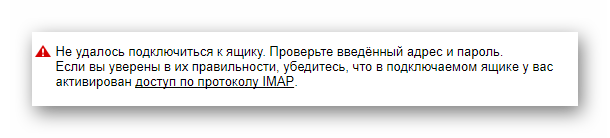
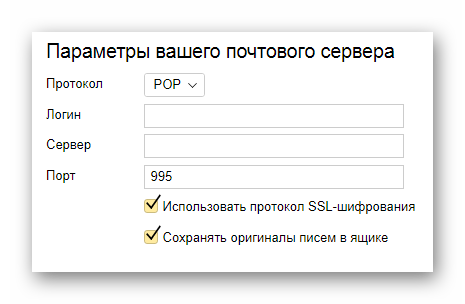
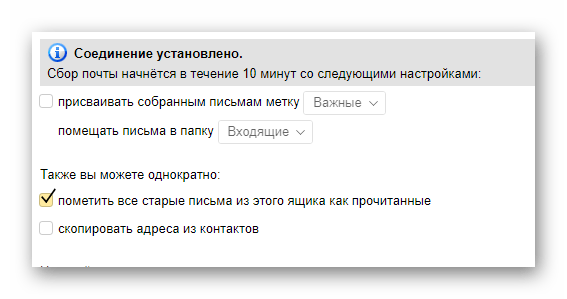
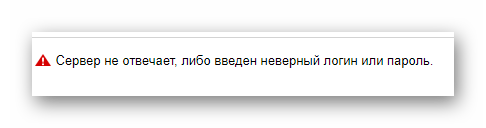
Лучше всего Яндекс работает с другими ящиками в данной системе.
Если у вас остались вопросы касательно сбора писем в рамках рассмотренного почтового сервиса, рекомендуем более детально ознакомиться с Яндексом.
Mail.ru
В случае электронного ящика от Мэил.ру сбор почты организовать на порядок проще, зная основные особенности данного сервиса. При этом важно заметить то, что Mail отлично взаимодействует с подавляющим большинством аналогичных ресурсов, в отличие от того же Яндекса.
-
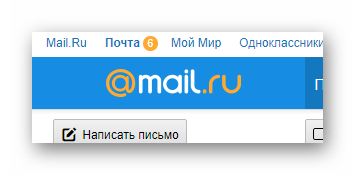
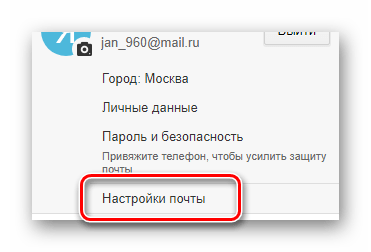
Откройте свой почтовый ящик на сайте Мэил.ру, войдя в аккаунт.


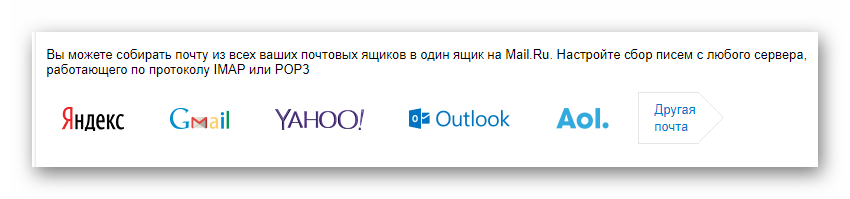
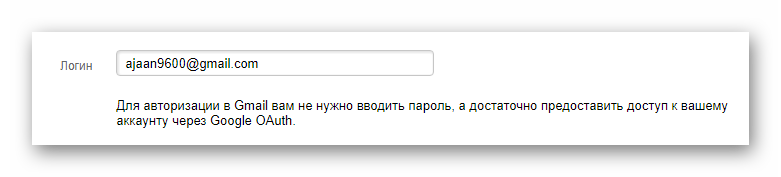

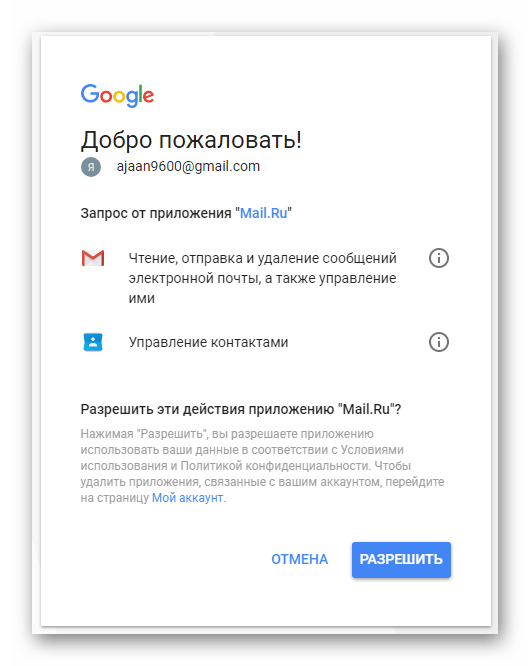
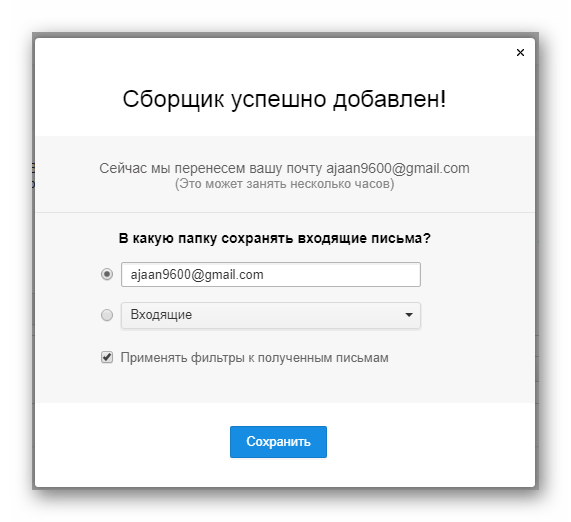

Если вы хотите использовать электронный ящик, который не поддерживает авторизацию через безопасную зону, вам потребуется предоставить пароль.
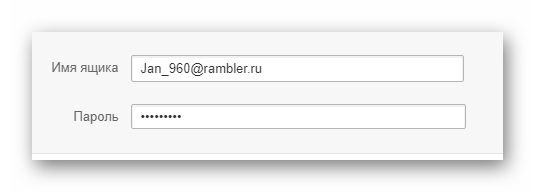
Помните, что хотя Мэил и поддерживает большинство сервисов, все же могут встречаться исключения.
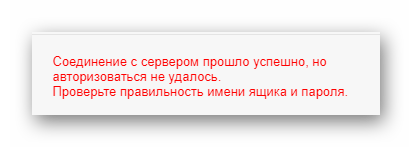
Вдобавок ко всему сказанному заметьте, что подключение к почте Mail.ru из других сервисов может потребовать специальных данных. Получить их вы можете в разделе «Помощь».

На этом с настройками сбора почты в электронный ящик Мэил.ру можно закончить.
Gmail
Компания Google, являющаяся разработчиком почтового сервиса Gmail, как известно, стремится к предоставлению максимальных возможностей синхронизации данных. Именно поэтому почтовый ящик в этой системе может стать фактически лучшим решением для сбора писем.
Более того, Gmail активно взаимодействует с различными почтовыми сервисами, что в свою очередь позволяет крайне быстро выполнить перенос сообщений в основной ящик.
-
Откройте официальный сайт сервиса Gmail в любом удобном браузере.
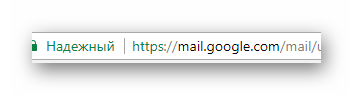
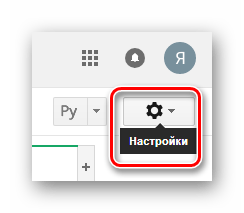
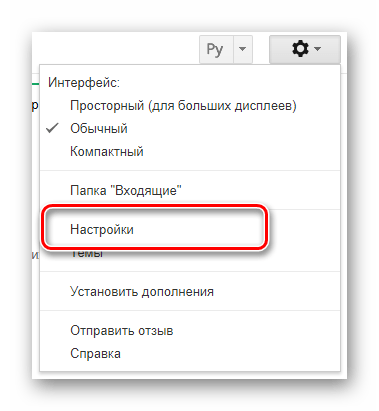



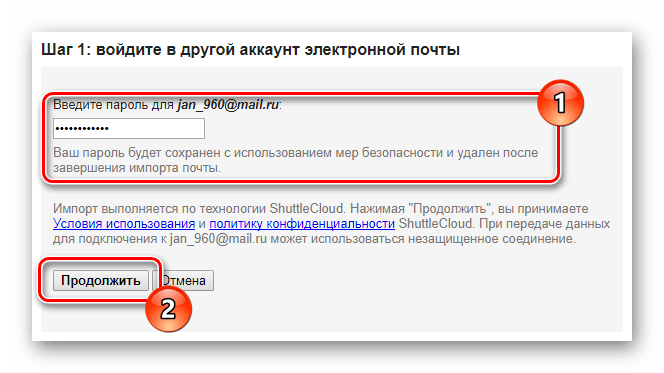
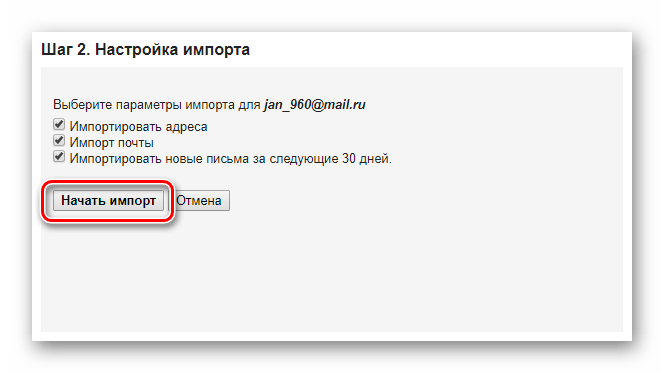
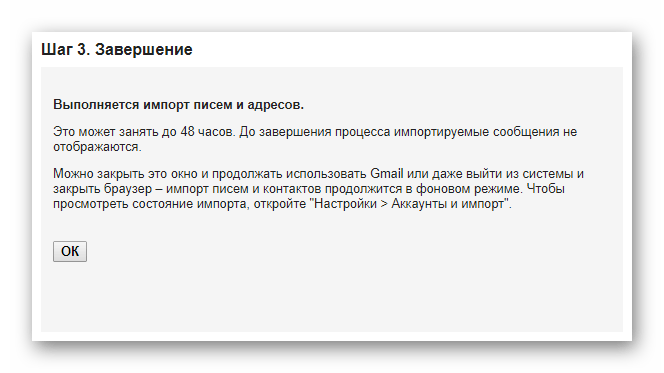
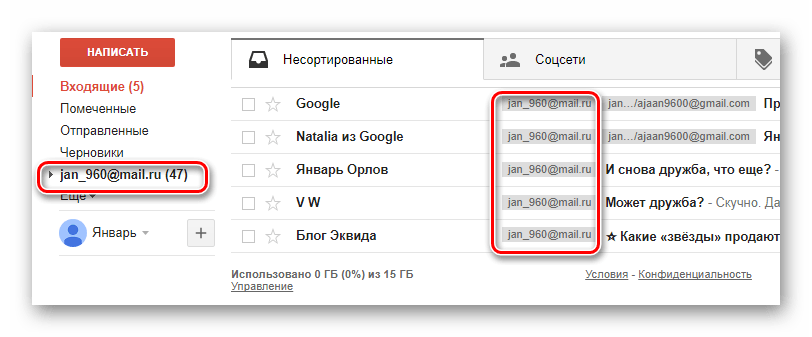
Ранее созданную связь почтовых ящиков можно расширить, подключив не один, а два и более аккаунта в различных системах.
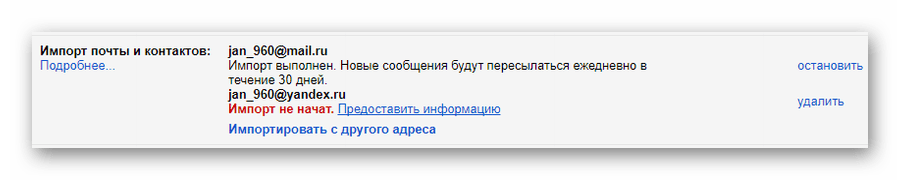
Следуя предписаниям у вас не должно возникнуть осложнений, касательно привязки почтовых сервисов к аккаунту в системе Gmail.
Rambler
Почтовый сервис Rambler является не особо популярным и предоставляет меньшее количество возможностей, нежели ранее затронутые ресурсы. Более того, Рамблер имеет ограниченные возможности по части подключения, то есть, выполнить сбор писем из ящика в этой системе достаточно проблематично.
Несмотря на названые замечания, сайт все же позволяет выполнить сбор почты из других систем по базовому алгоритму, схожему с Mail.ru.
-
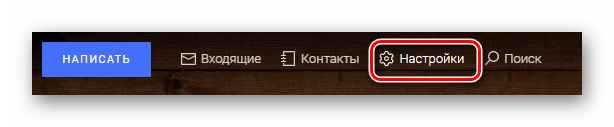
Войдите в свой аккаунт на официальном сайте Рамблер почты.



В завершение важно упомянуть о том, что при желании деактивировать сбор почты, вам придется подождать некоторое количество времени. Связано это с тем, что данный ресурс имеет не достаточно высокий уровень скорости обработки данных.
В целом, как видно, каждый сервис имеет возможность подключения сторонних электронных ящиков, хотя и не все работают стабильно. Таким образом, понимая основы привязки на одном E-Mail, остальные уже не вызовут ранее возникающих вопросов.

Мы рады, что смогли помочь Вам в решении проблемы.
Помимо этой статьи, на сайте еще 12565 инструкций.
Добавьте сайт Lumpics.ru в закладки (CTRL+D) и мы точно еще пригодимся вам.
Отблагодарите автора, поделитесь статьей в социальных сетях.
Опишите, что у вас не получилось. Наши специалисты постараются ответить максимально быстро.
Как отправить письмо в яндекс почте
Здравствуйте уважаемый посетитель сайта! Если вы не знаете, как отправить электронное сообщение через почту Яндекс, то тогда вам сюда, в этом уроке я подробно и пошагово расскажу вам, как отправить почту с Яндекса.
Чтобы отправить почту через Яндекс, вам нужно в своем браузере перейти в свою почту Яндекс, затем навести курсор мыши на кнопку «Написать» и один раз нажмите левую кнопку мыши.
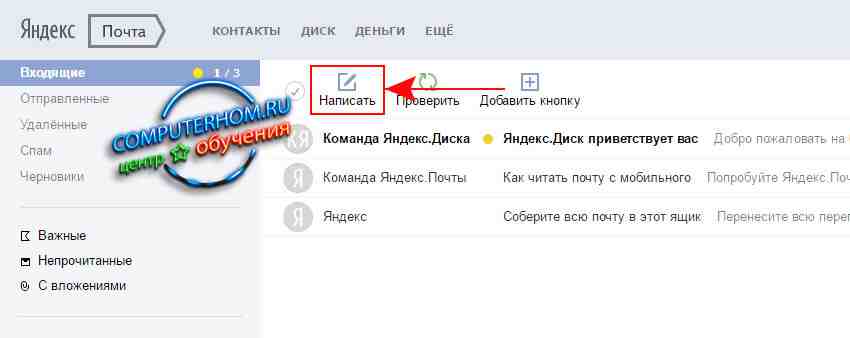
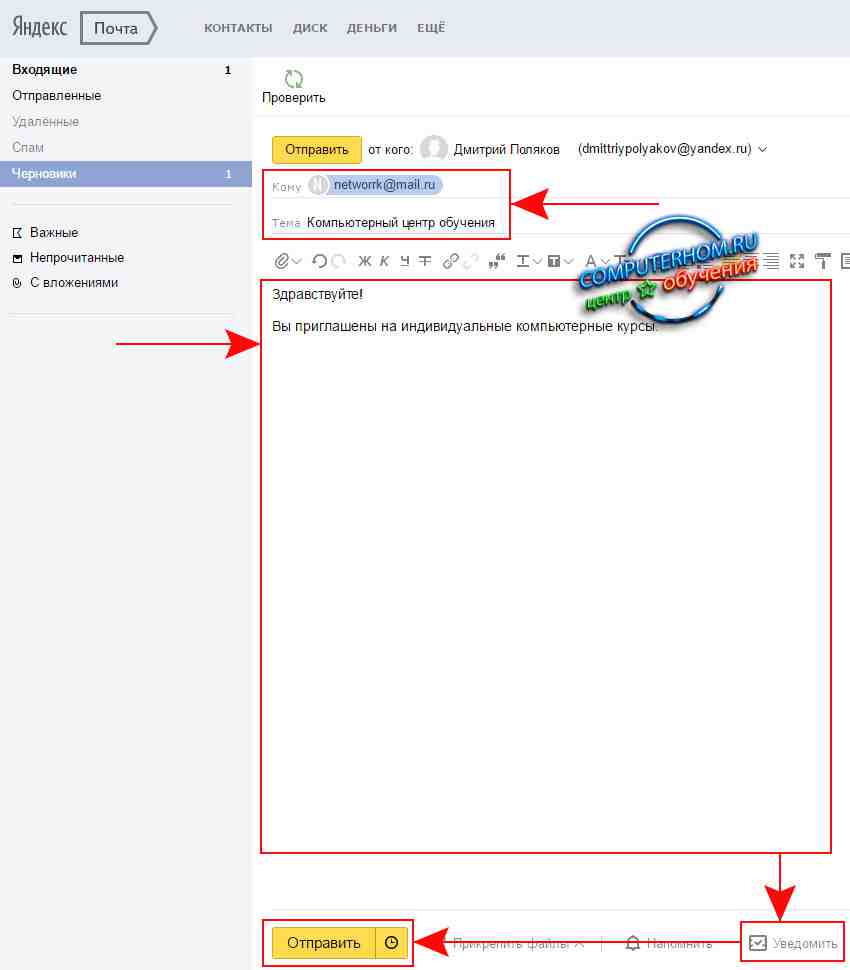
Когда вы нажмете на кнопку «Написать», на вашем компьютере откроется страничка, в которой вы сможете отправить сообщение нужному вам человеку.
Чтобы продолжить и отправить сообщение в Яндексе, вам нужно указать адрес электронной почты получателя, указать тему и в специальном окошке ввести текст сообщения.
И так напротив строки «Кому» указываем адрес электронной почты получателя.
Затем напротив строки «Тема» вы можете указать тему письма, или же оставить поле пустым.
После чего вы можете в специальном окошке (текстовое поле) ввести текст сообщения.
После того как вы введете текст сообщения вам останется нажать на специальную кнопку «Уведомить» и нажать на кнопку «Отправить».
Обратите внимание: если вы хотите отправить файлы такие как видео, фото, документы, музыку и другие файл, то вы можете ознакомиться с инструкцией, о том, как отправить файлы электронной почтой.
Когда вы нажмете на кнопку «Отправить», на вашем компьютере отобразится страничка, в которой вы увидите что данное письмо успешно отправлено.
Вот таким вот простым способом можно отправить электронное письмо через Яндекс.
Похожие публикации:
- Сколько машин каршеринга у яндекса в москве
- Сколько стоит определитель номера от яндекса
- Сколько факторов ранжирования у яндекса
- Что входит в яндекс плюс
Как пометить письмо важным в Яндекс почте
Чтобы отметить письмо как важное в Яндекс почте, следуйте этим шагам:
- На главной странице почты найдите письмо, которое вы хотите пометить важным.
- Нажмите на значок, расположенный слева от портрета отправителя. Этот значок представляет собой звезду и используется для обозначения важных писем.
- После нажатия на значок звезды, письмо будет помечено как важное. Теперь оно будет выделяться среди других писем в списке.
- Как отправить письмо с пометкой «важно»
- Как добавить подпись к письмам в Яндекс почте
- Как отправить отложенное письмо в Яндекс почте
- Как закрепить письмо в Яндекс почте
- Советы и рекомендации
- Выводы
Как отправить письмо с пометкой «важно»
Если вы хотите отправить письмо, которое будет сразу помечено как важное для получателя, вам потребуется выполнить следующие действия:
- Откройте «Яндекс Почту» и перейдите на страницу создания нового письма.
- Введите адресатов, кому вы хотите отправить письмо.
- В поле «Тема» добавьте дескриптор, указывающий, что письмо является важным. Например, вы можете использовать словосочетия «СРОЧНО», «НУЖЕН ОТВЕТ ДО 1 ДЕКАБРЯ» или «ТРЕБУЕТСЯ ОДОБРЕНИЕ». Эти дескрипторы помогут получателю осознать важность письма и отреагировать соответствующим образом.
- Введите текст сообщения и нажмите кнопку «Отправить».
Как добавить подпись к письмам в Яндекс почте
Чтобы добавить подпись к своим письмам в Яндекс почте, выполните следующие шаги:
- В правом верхнем углу страницы Яндекс почты нажмите на значок меню (иконка с тремя точками).
- В открывшемся меню выберите пункт «Все настройки».
- В меню настроек выберите раздел «Личные данные».
- Откройте раздел «Ваши подписи».
- В поле «Текст подписи» введите текст, который вы хотите использовать в качестве подписи к своим письмам.
- Если необходимо, используйте панель инструментов над полем ввода, чтобы отформатировать текст подписи.
- Нажмите кнопку «Сохранить», чтобы применить изменения.
Теперь все ваши письма будут автоматически содержать добавленную подпись.
Как отправить отложенное письмо в Яндекс почте
Вы можете настроить отложенную отправку письма в Яндекс почте, чтобы указать, когда конкретно письмо должно быть доставлено получателю. Вот как это сделать:
- Создайте новое письмо в Яндекс почте.
- В окне создания письма найдите раздел «Отложенная отправка» и нажмите на него.
- В появившемся меню выберите один из предложенных вариантов для отправки письма в определенное время или установите дату и время вручную.
- Выбранные значения будут отображаться на кнопке отправки письма.
- После того, как вы настроили время отправки, нажмите кнопку «Отправить» для запланированной доставки письма.
Как закрепить письмо в Яндекс почте
Если вам нужно закрепить письмо, чтобы быстро найти его позже, выполните следующие действия:
- Откройте письмо, которое вы хотите закрепить, в Яндекс почте.
- В правой части экрана найдите значок меню (иконка с тремя точками) и нажмите на нее.
- В открывшемся меню выберите опцию «Закрепить».
- Выбранное письмо будет закреплено и будет отображаться в отдельной вкладке или разделе, чтобы вы могли легко и быстро найти его в дальнейшем.
Теперь у вас есть полное понимание основных функций Яндекс почты, которые позволят вам пометить письма как важные, удаленные, задержанные и закрепленные. Использование этих функций поможет вам более эффективно управлять своей электронной почтой и повысить свою продуктивность.
Советы и рекомендации
- При пометке письма как важного, помните, что это будет видно только вам. Получатель не увидит эту пометку.
- Внимательно выбирайте дескрипторы для отметки письма как важного при отправке. Они должны ясно указывать на важность и требования к отклику.
- При добавлении подписи к письмам, убедитесь, что она соответствует вашей личности и профессиональному имиджу.
- Возможность отправить отложенное письмо может быть полезна, если вам нужно отправить письмо в определенное время или когда будет наибольшая вероятность, что получатель его прочтет.
- Закрепленные письма позволяют быстро находить важные сообщения и не терять их среди остальных писем.
Выводы
В данной статье были рассмотрены основные функции Яндекс почты, связанные с пометкой писем как важных, отложенной отправкой, добавлением подписи и закреплением писем. Пользуясь этими функциями, вы сможете более эффективно управлять своей электронной почтой, обозначать важные сообщения, отправлять письма в удобное время, добавлять профессиональную подпись и быстро находить необходимые письма. Не забывайте использовать советы и рекомендации, чтобы максимально использовать возможности Яндекс почты и улучшить свою продуктивность.
Как добавить человека в рассылку в Outlook
Для добавления человека в рассылку в Outlook необходимо создать группу контактов. Для этого необходимо выполнить следующие действия:
- На панели навигации нужно щелкнуть на значке «Люди».
- На вкладке «Главная» следует нажать на кнопку «Создать группу контактов».
- В поле «Группа контактов» нужно ввести имя группы.
- На вкладке «Группа контактов» следует нажать на кнопку «Добавить участников».
- Затем нужно добавить людей из своей адресной книги или из списка контактов и нажать кнопку «ОК».
Таким образом, после выполнения этих простых шагов, выбранные люди будут добавлены в созданную рассылку в Outlook. В дальнейшем можно будет отправлять им письма с помощью этой группы контактов.
Как отметить человека в Гугл почте
Для того чтобы отметить человека в Гугл почте, необходимо при написании письма поставить символ @ и ввести имя адресата. После ввода символа @ и начала имени получателя, сервис автоматически подтянет профиль этого человека из адресной книги. Таким образом, будет создана ссылка, которая будет доступна прямо в тексте письма. По нажатию на ссылку можно будет перейти к профилю данного человека и, при наличии разрешений, просмотреть информацию о нем. Такая возможность удобна, если необходимо обратиться к конкретному адресату и убедиться, что он прочтет сообщение. Также это может быть полезно при обсуждении каких-то вопросов в текстовых сообщениях, чтобы человек сразу понял, что речь идет о нем.
Как добавить получателя в отправленное письмо Outlook
Чтобы добавить получателя в отправленное письмо в Outlook, необходимо выполнить следующие шаги. Сначала открываем меню «Сервис» и выбираем команду «Параметры». Затем находим вкладку «Настройки» и переходим в раздел «Электронная почта». Далее открываем вкладку «Нежелательная почта» и выбираем раздел «Надежные отправители». В этом разделе мы видим опцию «Автоматически добавлять людей, отправленных по электронной почте, в список Сейф отправителей». Мы ставим галочку возле этой опции, чтобы включить данную функцию. После этого, когда мы отправляем письмо определенному адресату, Outlook автоматически добавляет его адрес в список надежных отправителей. Это позволяет в будущем получать письма от данного отправителя без проблем и без их попадания в спам. Таким образом, мы можем гарантировать, что сообщения от важных контактов всегда будут доставляться нам в папку «Входящие».
Как поставить напоминание на письмо в Outlook
Чтобы поставить напоминание на письмо в Outlook, необходимо пройти в раздел Параметры, затем выбрать Календарь и перейти в раздел событий и приглашений. В этом разделе нужно выбрать опцию «Напоминание по умолчанию» из раскрывающегося списка. Далее следует установить время напоминания, которое будет по умолчанию для всех создаваемых событий. После осуществления всех настроек необходимо нажать кнопку «Сохранить». Теперь при создании нового письма в Outlook, система автоматически будет высылать напоминание о предстоящем событии за указанный период времени. Таким образом, пользователь будет в курсе всех важных дел и событий и не пропустит ни одной важной задачи. Установка напоминаний в Outlook является удобным и полезным функционалом для поддержания своей эффективности и организованности.
Для того чтобы пометить письмо в Яндекс почте как важное, нужно выполнить несколько простых шагов. Сначала откройте входящие письма и найдите нужное сообщение. Затем щелкните на значке слева от портрета отправителя. Этот значок представляет собой звездочку, обозначающую важность письма. После того, как вы нажали на значок, письмо будет помечено важным. Также вы можете добавить метку при создании письма, чтобы оно выделялось среди других в списке отправленных. Для этого при написании письма найдите опцию добавления метки и выберите нужную из предложенных. Теперь письмо будет легко отличимо от остальных и всегда будет находиться в отдельной категории «Важные». Это удобно, чтобы не упустить важную информацию и всегда быть в курсе всех срочных дел.
Яндекс обновил мобильную «Почту»
Команда Яндекса объявила о выпуске обновления мобильного приложения «Яндекс Почта».
В «Почте» для iOS и Android теперь можно закрепить сообщение, посмотреть непрочитанные и в два нажатия создать правило обработки писем. Как отмечают разработчики, пользователям будет проще найти в своей почте всё, что нужно, например договор с клиентом или билеты в театр.
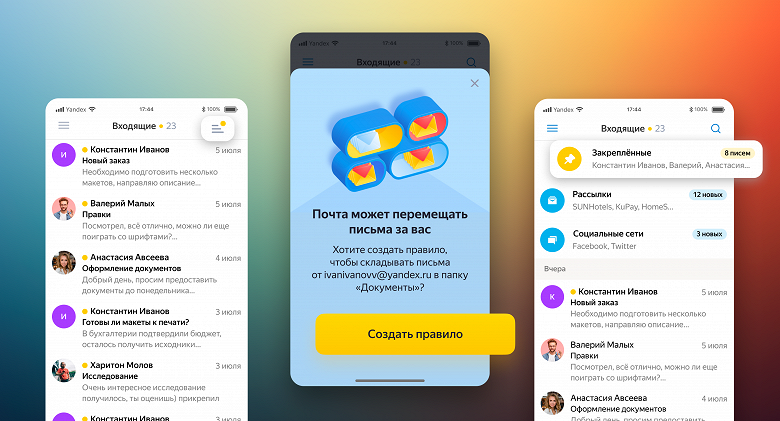
Если пользователь обычно переносит билеты на поезд и самолёт в папку «Поездки», приложение предложит завести правило. Можно создать фильтр для непрочитанных писем. Это позволит решить проблему, которая возникает, когда люди не открывают письма, потому что те неактуальны. В приложении также теперь можно «закрепить» письмо, чтобы оно оставалось в начале списка сообщений.
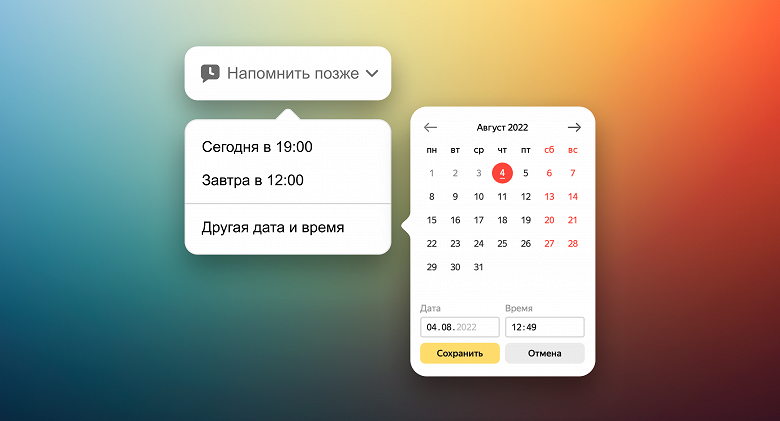
Новые возможности доступны не только в приложении, но и в веб-версии «Почты». Кроме того, в версии для компьютера появились напоминания, которые тоже не дают забыть про важные письма. Если открыть сообщение и выбрать опцию «Напомнить позже», появится окошко, где можно указать день и час. В назначенное время письмо появится вверху списка писем.
Напомним, Яндекс представил «Яндекс.Почту 360» в конце сентября 2020 года. Она представляет собой набор сервисов для работы, объединённых общим интерфейсом. Сейчас в него входят «Яндекс Почта», «Яндекс Диск», «Яндекс Календарь», «Яндекс Телемост», «Яндекс Мессенджер» и «Яндекс Заметки».
16 августа 2022 в 16:43
Как закрепить письмо в яндекс почте
7 крутых функций «Яндекс.Почты», о которых знают не все
1. Использование номера телефона вместо стандартного адреса
В сервисах «Яндекса» можно использовать свой номер телефона как дополнительный логин. Этот же номер «Яндекс.Почта» позволяет привязать к почтовому ящику и настроить его в качестве добавочного адреса. Он может выглядеть как [email protected] или [email protected], при этом все письма будут приходить в один ящик.
Вспомогательным логином может быть только один набор цифр. Почтовый адрес перестанет работать, если отвязать номер от аккаунта или отключить функцию входа по телефону.
Для настройки номера нужно перейти в раздел «Личные данные, подпись, портрет». Там в пункте «Отправлять письма с адреса» следует нажать «Сделать адресом номер телефона» и активировать настройку «Телефон как логин».
Стоит помнить, что адрес почты может перейти к другому человеку, если вы смените номер, а ваш старый передадут другому абоненту. Чтобы не допустить такую ситуацию, вам нужно привязать к ящику новый номер.
2. Переключение доменных имён
Это полезная возможность на случай, если ваш адрес почты с доменом .ru не будет принимать какой-то сервис. Также это удобный вариант для отправки письма сразу с нескольких адресов.
Пользователю «Почты» выделяют доменные зоны yandex.ru, ya.ru, yandex.kz, yandex.by и yandex.com. Если вы укажете при регистрации на каких-то сайтах адреса с любым из этих доменов, то письма всё равно будут попадать в один ящик.
На странице отправки письма нужно выбрать пункт «От кого», а затем кликнуть по своему адресу. В выпадающем списке будут альтернативные варианты.
3. Метки для писем
С помощью меток можно упорядочить письма и быстро находить нужные. Для каждого сообщения доступно неограниченное количество меток. По умолчанию есть стандартные ярлыки «Важные» и «Непрочитанные». Список всех меток находится в основном меню «Почты».
Метки могут быть разного цвета и с выбранными пользователем краткими подписями. Если кликнуть по значку, то откроется список всех писем с этим ярлыком. Метки «Яндекс.Почта» умеет присваивать автоматически, но на каждое сообщение их можно установить вручную.
На странице с письмом можно выбрать одну из имеющихся меток или создать новую. Для нового ярлыка доступен выбор цвета и строка названия. Присваивать значки можно прямо в списке писем. Достаточно нажать правой кнопкой мыши по сообщению и из предложенных вариантов выбрать «Поставить метку».
В мобильном приложении «Почты» также можно добавлять ярлыки письмам. Долгим нажатием по соответствующей строке из списка почты вы вызовете меню действий, в котором будет пункт «Метки».
4. Отложенная отправка
Не все используют отправку по времени, но это полезная фишка, которая поможет спланировать рабочий процесс. Функция отложенных сообщений подойдёт, например, для отчётов, которые нужно присылать в определённые моменты.
Опция также будет полезна, если сотрудники компании живут в разных часовых поясах. Так можно общаться с коллегами в их рабочее время. Для вызова меню выбора даты и времени отправки нужно нажать на значок часов рядом с кнопкой «Отправить».
5. Напоминание об ответе на письмо
Возможность пригодится, если вы регулярно пишете письма, на которые обязательно должны получить ответ. Это важно в рабочем общении с коллегами, от которых нужна какая-то критическая информация. Вы будете уверены, что позаботились обо всех важных вопросах.
Под текстом письма рядом с кнопкой отложенной отправки есть иконка колокольчика, которая и скрывает настройки напоминания. Если адресат не ответит на письмо, то вы получите оповещение об этом через выбранный отрезок времени.
В том же меню есть пункт «Сообщить о доставке письма». Это тоже полезная функция, которая позволит убедиться, что сообщение точно получено адресатом. Её можно использовать, например, при первой отправке на новый почтовый адрес.
6. Просмотр всех сообщений в переписке
Иногда нужно просмотреть письма от одного конкретного адреса, чтобы найти пропущенную информацию или удалить все сообщения. Чтобы взглянуть на нужный список, в открытом письме нажмите на имя отправителя, а затем на кнопку «Переписка».
Далее можно быстро расставить метки, добавить всё в отдельную папку, переслать на другой адрес либо просто избавиться от всей переписки.
7. Сканер документов
Эта функция доступна только в мобильном приложении «Яндекс.Почты». Она позволяет быстро снять камерой смартфона информацию из бумажной книги или документа. «Сканер» находится в разделе «Ещё» основного меню.
Полученные сканы можно отправить почтой, сохранить в память гаджета и загрузить на «Яндекс.Диск». Доступны форматы PNG, PDF или JPEG. «Сканер» обрезает страницу по контуру, убирает тени, корректирует контрастность, добавляет чёткости. В настройках можно выбрать область обработки. Но текст не получится перенести в редактируемый формат.
Как в Яндекс Почте можно вложить письмо в письмо
Довольно частая ситуация, которая происходит практически у любого пользователя почтового сервиса — это необходимость отправки в своем послании вложенного сообщения, полученного ранее от другого пользователя. Такой вариант позволяет делиться полезными новостями или пересылать важную документацию своему собеседнику. В статье подробно опишем, как в Яндекс Почте можно вложить письмо в письмо. Будут приведены подробные инструкции по такой отправке писем в десктопной и мобильной версии веб-сайта, а так через мобильное приложение.

На компьютере
Отправить полученное послание в качестве вложения в новое письмо достаточно просто. Десктопная версия почтовой программы наиболее удобный вариант, чтобы отправить вложенное письмо в Яндекс Почте. Приведенная инструкция поможет сделать это без каких-либо проблем. В этом случае предлагается такой алгоритм действий:
- Открываем в любом браузере почтовый сервис от Яндекса и авторизуемся через логин, пароль.
- Просматриваем входящие сообщения и находим нужное, которое нужно переслать собеседнику.

- Отмечаем данное письмо и потом в верхнем функциональном меню кликаем по строчке «Переслать». Также можно отметить данное сообщение галочкой, потом кликнуть на нем правой кнопкой мышки и в контекстном меню нажать аналогичную строчку. Еще один вариант — открыть письмо и далее кликнуть вверху экрана по иконке в виде стрелочки, чтобы сделать пересылку сообщения.

- Потом вписываем адрес получателя в строчку «Кому».
- При необходимости дополняем сообщение своим текстом, а затем отправляем его при помощи клика по одноименной кнопке. Копия данного письма после этого будет располагаться среди всех отправленных посланий в соответствующей папке почтового сервиса.

Пользователь также может отправить это сообщение с вложением. К нему можно прикрепить любое другое письмо или файл. Главное, чтобы они были предварительно сохранены на диске или внешнем носителе. Для добавления вложения нужно кликнуть по иконке в виде скрепки. Выбранный файл будет добавлен в качестве вложения в это сообщение.

Расскажем кратко, как прикрепить в десктопной версии почтового сервиса группу сообщений. Для этого необходимо сделать следующее:
- Отметить все нужные сообщения галочкой.
- Затем нажать на кнопку «Переслать».
- Далее ввести адрес получателя в строчку «Кому».
- При необходимости дополнить сообщение своим текстом или вложением.
- Потом надо щелкнуть по клавише «Отправить» внизу экрана.
В этом случае одно письмо было дополнено несколькими вложениями. Если потребуется, то можно отправить целую папку. Достаточно открыть ее и отметить в ней все файлы для пересылки. Чтобы уменьшить объем такого сообщения, все вложения в нем будут отправлены одним архивным файлом.
Кроме того, к любому письму можно прикрепить сообщение из папки «Удаленные». При этом предварительное восстановление таких сообщений не требуется. Также функция «Переслать» действует точно таким же образом и для сообщений из папки «Спам».
В мобильной версии
Отправлять вложение к письму в Яндекс Почте можно и в мобильной версии веб-сайт. Сделать это можно следующим образом:
- Открываем сайт почтового сервиса и заходим в свой аккаунт. Потом выбираем пересылаемое сообщение.
- Открываем его и нажимаем значок в виде трех точек вверху экрана.
- В открывшегося контекстном меню щелкаем по строчке «Переслать».

- Прописываем адрес отправителя в пересылаемое послание, потом отправляем при помощи клика по одноименной кнопке на экране.

В данной версии веб-сайта невозможно вложить сразу несколько посланий. Чтобы сделать это, надо использовать десктопную версию. Однако здесь можно добавить любой сопроводительный текст, приложить медиа файл или документ.
Через мобильное приложение
Используя мобильное приложение можно также переслать другое письмо своему абоненту. Делается это следующим образом:
- По стандартной схеме открываем приложение, потом отыскиваем нужное сообщение. Затем открываем его.

- Далее кликаем по троеточию вверху на экране. В открывшемся контекстном меню нажимаем на пункт со стрелочкой «Переслать» («Forward»).

- После этого прописываем адрес получателя в адресной строке. При необходимости добавляем к письму сопроводительный текст или файловое вложение. Потом кликаем по кнопке «Отправить» («Send»).

Отправленное сообщение также будет помещено в соответствующую папку почтового сервиса. К письму в Яндекс Почте можно добавлять как письма, так и любые файлы. Также можно пересылать сообщения из папки «Спам» и «Удаленные». Как отмечалось ранее в статье, восстанавливать предварительно в этом случае такие сообщения не требуется. Пользователь также может задать желаемое время отправки послания, запросить уведомление о получении и прочтении сообщения.
Заключение
После прочтения данной статьи, читатель сможет без проблем пересылать любое сообщение и делать вложение письма в письмо в Яндекс Почте. Делается это очень просто и быстро в различных версиях почтового сервиса на разных устройствах. Главное четко следовать приведенным в этом материале инструкциям. Наиболее функциональной для таких операций является десктопная версия почтового сервиса. Она позволяет вложить в основное письмо максимальное количество вложений.
Как пользоваться электронной почтой Яндекс
В этом видеоуроке мы будем смотреть, как поступить, если в ваш адрес пришло электронное письмо. Это может быть ответ на ваше послание из предыдущего урока или письмо, которое написали вам те, кому вы дали свой электронный почтовый адрес. Одним словом, мы посмотрим на порядок действий при получении электронного письма.
Особое внимание хотелось бы уделить тому факту, что эту операцию, как и отправку электронного письма, вы сможете выполнить с любого компьютера, подключенного к интернет. Например, вы находитесь в командировке или на отдыхе. Если вы сможете найти подключенный к сети компьютер, или же у вас он с собой, вы можете общаться с вашими адресатами так же легко, как если были бы дома.
Дистанционные курсы Кашканова. Этот адрес электронной почты защищен от спам-ботов. У вас должен быть включен JavaScript для просмотра. Этот адрес электронной почты защищен от спам-ботов. У вас должен быть включен JavaScript для просмотра. Этот адрес электронной почты защищен от спам-ботов. У вас должен быть включен JavaScript для просмотра.
Как создать и отправить письмо в электронной почте Яндекс

Для того чтобы написать письмо в Яндекс, нажимаем на кнопку Написать вверху окна.

Появится окно, в котором нужно обязательно заполнить поле Кому и само содержание письма. В теме можно указать название письма, чтобы получать сразу понял, о чем пойдет речь в письме.

При написании письма можно пользоваться элементами форматирования, расположенные вверху окна и напоминающие все те же функции из MicrosoftWord. После завершения письма и указания адреса получателя, нажимаем на кнопку Отправить .

Если вы все сделали верно, появится следующее уведомление, а в папке Отправленные будет одно письмо:
Как прочитать письмо в Яндекс почте

Для того чтобы прочитать письмо, вам достаточно кликнуть левой кнопкой мыши по этому письму. После этого прочитанное письмо станет не выделенным жирным шрифтом:
А в папке Входящие на единичку уменьшится число писем до знака /.


Разберем эту панель чуть подробнее. В папку Входящие приходят все письма, и тут же они хранятся. Отправленные – письма, которые мы кому-то написали и отправили. Удаленные – стертые письма из других папок. Спам – в эту папку автоматически попадают рекламные письма, хотя иногда случайно могут попасть и ожидаемые рассылки (система неверно сработала), поэтому если важное письмо не пришло, можете проверить и эту папку. Черновики – сюда попадают письма, которые вы пишите, но не успели отправить.
Отправка с письмом фотографий и файлов

Электронная почта хороша еще тем, что по ней можно отправлять не только текстовые сообщения, но и медиафайлы и различные документы. Для этого нужно выполнить все ту же последовательность действий: Написать , указать получателя, и нажать на значок скрепки в верхней или нижней части окна.

В появившемся окне ищем необходимый для отправки файл, нажимаем на него и кликаем по кнопке Открыть . Далее нажимаем Отправить и наше письмо в прикрепленным файлом отправится к получателю.
Таким способом можно одновременно добавить несколько файлов или фотографий и отправить их за один раз.
Закрепить письмо
Чтобы важное письмо было на виду, закрепите его вверху списка:
Откройте нужное письмо.
Закрепленное письмо выделяется в блок Закреплённые , который показывается первым во всех папках. Например, блок с закрепленными входящими письмами будет отображаться и в папке Отправленные . Новые письма показываются под закрепленными.
Чтобы открепить письмо:
Откройте нужное письмо.
Когда все письма будут откреплены, блок Закреплённые исчезнет. Открепленные письма автоматически отсортируются по дате получения.
Где хранятся письма и вся наша почта
Где же находится почта? Или другими словами, где наши письма присутствуют физически?
Письма хранятся на серверах Яндекса, Гугла, Майл ру и т.д. Рассмотрим это подробнее на конкретных примерах.
Адрес в электронной почте Яндекса может иметь, например, такой вид test678@yandex.ru. Здесь test678 является логином, а @yandex.ru – тот индикатор, который позволяет сразу определить, что почтовый ящик принадлежит Яндексу. Все письма из почты test678@yandex.ru хранятся на серверах компании Яндекс.
Для примера в качестве e-mail почты Гугла возьмем адрес test678@gmail.com. Здесь логином выступает test678, а вторая часть – @gmail.com означает, что эта почта находится на серверах компании Гугла (Google).
По электронному адресу test678@mail.ru можно сразу определить, что этот e-mail принадлежит Майл ру (mail.ru). Таким образом можно понять, что данный почтовый ящик расположен на серверах компании Mail.ru.
Тот e-mail, который имеет вид: test678@yahoo.com, позволяет понять, что почта находится на носителях, принадлежащих компании yahoo.com.
Приведенные выше примеры показывают, что письма в почтовом ящике находятся на серверах, например, Яндекса, либо Гугла, либо Майл ру. Поэтому письма будут доступны для их владельца только при наличии у него интернета. Если включить компьютер, ноутбук или смартфон, но НЕ подключать их к интернету (например, к Wi-Fi, либо к сети от интернет-провайдера или от мобильного оператора), то электронные письма в почте будут недоступны.
Таким образом, интернет необходим для электронных писем как воздух. Плюсом хранения писем на серверах является тот факт, что при наличии интернета можно зайти в свою почту на любом устройстве: компьютере, ноутбуке, планшете, смартфоне.
В мой ящик не доходят письма
Если вы не получили письмо или уведомление из социальной сети или форума, выполните следующие действия:
- Проверьте, верно ли вы указали электронный адрес на сайте, с которого должно прийти уведомление. Узнайте у отправителя, корректно ли он записал ваш адрес.
- Поищите письмо в папке Спам — оно могло попасть туда. Если это произошло, выделите письмо и нажмите кнопку Не спам! — письмо переместится в папку Входящие .
- Убедитесь, что правилах обработки писем нет правила, которое удаляет подобные письма или перемещает их в Спам или другую папку. Если такое правило есть, отключите его.
- Проверьте, нет ли почтового адреса сайта или отправителя в черном списке.
Если вы уверены в том, что корректно указали настройки почтового ящика и адрес на сайте, попробуйте запросить письмо с сайта или у отправителя заново. Если через несколько часов письмо не придет, обратитесь к администрации сайта.
Письмо также может быть не доставлено из-за технических проблем на почтовых серверах отправителя или получателя, загруженности каналов связи и т. д. В этом случае отправителю придет автоматический отчет, в котором будет указана причина недоставки. Если отправителю не пришел отчет, то для выяснения причин недоставки ему необходимо обратиться в техподдержку того почтового сервиса, откуда было отправлено письмо.
Если выключить ноутбук, то письма больше не придут?
Поводом для этой статьи послужил диалог с пользователем Гугл почты (gmail.com):
─ Утром при открытии крышки Виндовс 8, сети нет. Только после перезагрузки всё нормализуется. Приходится делать перезагрузку и так ежедневно.
─ Ежедневно после окончания работы полностью выключайте ноутбук, а утром заново включайте. Не стоит пользоваться режимом гибернации или спящим режимом.
─ Простите, а как же почта, письма будут поступать при выключенном ноутбуке?
─ Письма хранятся не в ноутбуке, а на почтовом сервере Гугла, там же хранится вся почта gmail. Письма приходят с почтового сервера на вашу почту сразу же, как только появляется доступ в интернет. В вашем случае письма приходят после загрузки Виндоус 8 и подключения к интернету. Для почты и писем категорически НЕ надо держать все время включенным Windows 8.
Как пользоваться электронной почтой Яндекс
Яндекс – это популярная поисковая система, имеющая много дополнительных сервисов, включая электронную почту. В этой статье мы рассмотрим, как пользоваться электронной почтой Яндекс. О создании ящика в Yandex вы можете прочитать в статье, перейдя по ссылке.
Вход в электронную почту Яндекс

Для того чтобы войти в свой электронный ящик, переходим на сайт yandex.ru . В правом верхнем углу кликаем на Войти в почту .
Вам нужно будет ввести свой логин и пароль, которые вы задавали при регистрации почты. Если вы забыли пароль, нажмите на кнопку Вспомнить пароль , и вам будет предложено, либо отправить СМС на указанный номер телефона, или ввести ответ на контрольный вопрос.

Итак, если вы ввели все верно, откроется почта Яндекс. В ней будет уже два письма.
Как прочитать письмо в Яндекс почте

Для того чтобы прочитать письмо, вам достаточно кликнуть левой кнопкой мыши по этому письму. После этого прочитанное письмо станет не выделенным жирным шрифтом:

А в папке Входящие на единичку уменьшится число писем до знака /.
Разберем эту панель чуть подробнее. В папку Входящие приходят все письма, и тут же они хранятся. Отправленные – письма, которые мы кому-то написали и отправили. Удаленные – стертые письма из других папок. Спам – в эту папку автоматически попадают рекламные письма, хотя иногда случайно могут попасть и ожидаемые рассылки (система неверно сработала), поэтому если важное письмо не пришло, можете проверить и эту папку. Черновики – сюда попадают письма, которые вы пишите, но не успели отправить.
Как создать и отправить письмо в электронной почте Яндекс

Для того чтобы написать письмо в Яндекс, нажимаем на кнопку Написать вверху окна.

Появится окно, в котором нужно обязательно заполнить поле Кому и само содержание письма. В теме можно указать название письма, чтобы получать сразу понял, о чем пойдет речь в письме.

При написании письма можно пользоваться элементами форматирования, расположенные вверху окна и напоминающие все те же функции из MicrosoftWord. После завершения письма и указания адреса получателя, нажимаем на кнопку Отправить .

Если вы все сделали верно, появится следующее уведомление, а в папке Отправленные будет одно письмо:
Отправка с письмом фотографий и файлов

Электронная почта хороша еще тем, что по ней можно отправлять не только текстовые сообщения, но и медиафайлы и различные документы. Для этого нужно выполнить все ту же последовательность действий: Написать , указать получателя, и нажать на значок скрепки в верхней или нижней части окна.

В появившемся окне ищем необходимый для отправки файл, нажимаем на него и кликаем по кнопке Открыть . Далее нажимаем Отправить и наше письмо в прикрепленным файлом отправится к получателю.
Таким способом можно одновременно добавить несколько файлов или фотографий и отправить их за один раз.
Как настроить письма в Яндекс почте

Для настройки писем в Яндексе нажмите на значок шестеренки в верхнем правом углу и кликните по Все настройки .

Далее нажимаем на Правила обработки почты .
В появившемся окне мы можем настроить, какие письма в Яндекс почте получать, какие удалять при получении, а какие перенаправлять в отдельную папку.
Например, если мы не хотим чтобы все письма от какого-то пользователя попадали в отдельную папку, выполняем следующие действия: нажимаем на Перемещать письма в отдельную папку .

В появившемся окне заполняем данные: От кого (указываем адрес или имя отправителя), Тема (если хотим чтобы в папку попадали лишь письма определенной темы), Положить такое письмо (указываем нужную папку из списка). Нажимаем на Создать правило .
Это лишь элементарные советы по работе с почтой Яндекс. Этот сервис имеет гибкие многоуровневые настройки, благодаря которым можно выполнять множество задач, и максимально оптимизировать почту под себя.
Похожие публикации:
- Как подключить стиральную машину ардо
- Как подключить яндекс диск по ftp
- Как посчитать время в пути в excel
- Как сбросить сервисный интервал на бмв х5 е70