
Кастомный экран блокировки, новые функции Apple Music и апгрейд Библиотеки приложений: Что нового будет в iOS 17
Когда появились первые слухи про iOS 17, то сообщалось, что обновления будет настолько минорным, что пользователи даже не заметят разницы с iOS 16. Дело в том, что часть разработчиков перевели на создание xrOS — операционной системы для VR-шлема Apple, и делать что-то сногсшибательное меньшим количеством людей просто затруднительно. Но, видимо, обстоятельства изменились, и уже сейчас можно говорить о том, что новые функции в iOS 17 появятся, и они даже будут заметны невооруженным взглядом. Сложно же не увидеть новый Пункт управления, через который периодически включаешь и отключаешь те или иные функции.
В iOS 17 все-таки появятся нововведения, которые вы точно оцените
❗️ПОДПИСЫВАЙСЯ НА НАШ КАНАЛ В ДЗЕНЕ И ЧИТАЙ КРУТЫЕ СТАТЬИ БЕСПЛАТНО
В дополнение к этому Apple планирует в очередной раз переработать Apple Music и довести до ума библиотеку приложений, которая не получала никаких изменений с момента ее появления на iOS. В этом материале разбираемся в будущих нововведениях iOS 17 и решаем, действительно ли ради них стоит обновлять iPhone.
Пункт управления на Айфоне
Сразу скажу, что возможность установки приложений из сторонних магазинов мы опустим. Сказано об этом уже очень много. Поэтому просто прочитайте наш материал про то, что Минцифры планирует принять такой же законопроект, как в Европе, в надежде на появление RuStore на iOS. А сейчас давайте разберем нововведения, которые коснутся интерфейса и взаимодействия со смартфоном. В первую очередь стоит отметить, что Apple планирует редизайн Пункта управления. В текущем виде он появился еще в iOS 11 почти шесть лет назад.

Свободное пространство в Пункте управления можно занять с большей пользой
Не сказать, что он устарел, но некоторые изменения в него уже пора внести. Как минимум, хотелось бы видеть возможность свободно перемещать по нему необходимые иконки. Например, если кто-то никогда не отключает Bluetooth и Wi-Fi, то зачем держать там эти переключатели. Только место занимают. Было бы круто их убрать, а на их место поставить быстрый доступ к каким нибудь другим действиям.
❗️ПОДПИШИСЬ НА НАШ ЧАТИК В ТЕЛЕГРАМЕ. ТАМ СОБРАЛИСЬ ТОЛЬКО ИЗБРАННЫЕ ЧИТАТЕЛИ
Да и плеер можно сделать немного поменьше. Все-таки такой большой кусок экрана отводить под три кнопки и наименование воспроизводимой музыки — самое настоящее расточительство. Мне кажется, что небольшой прямоугольник подошел бы для этого идеально. Эти доработки пришлись бы как нельзя кстати.
Библиотека приложений на Айфоне
В iOS 14 впервые появилась Библиотека приложений, или, проще говоря, меню, где они все собраны по аналогии с Андроидом. С помощью нее многие пользователи смогли навести порядок на рабочих столах и убрать все лишнее. Вот только настраивать принцип сортировки программ в Библиотеке до сих пор невозможно. Поэтому в iOS 17 появится возможность пользовательской сортировки. Вы сможете сами настроить, по какому принципу приложения будут объединяться в папки, и максимально удобно структурировать ее под себя.

Теперь папкам можно будет менять названия и сортировать приложения как надо пользователям
Если же вас в целом устраивают подборки, которые предлагает вам Библиотека приложений, то теперь у вас просто появится возможность переименовать папки с программами так, как вам надо. В некоторых ситуациях это было бы актуально. Например, три приложения для заказа такси сейчас объединяются в папку “Путешествия”. Ну, такое себе, если честно. Видимо, Айфон считает, что это единственное путешествие, которое я могу себе позволить.
Настроить экран блокировки на Айфоне

Увеличится количество настроек для обоев и появится возможность поделиться созданным локскрином
В iOS 16 Apple добавила на iPhone возможность кастомизации экрана блокировки. Было бы странно ожидать, что в Купертино забросят эту функцию. Поэтому в будущем крупном обновлении iOS появятся новые шрифты и виды обоев. Но больше всего вы наверняка оцените настройку размера шрифта. То есть если вы считаете, что текст мелковат, то сможете его немного увеличить и сделать удобным именно для себя.
❗️ПОДПИСЫВАЙСЯ НА ТЕЛЕГРАМ-КАНАЛ СУНДУК АЛИБАБЫ. ТАМ КАЖДЫЙ ДЕНЬ ВЫХОДЯТ ПОДБОРКИ САМЫХ ЛУЧШИХ ТОВАРОВ С АЛИЭКСПРЕСС
Но есть еще один очень интересный момент, который многим точно понравится. В iOS 17 можно будет делиться целыми локскринами. Если вам понравится, как кто-то настроил свой экран блокировки, то просто попросите пользователя вам его прислать. Уже предполагаю появление огромного количества сайтов и приложений с уже готовыми локскринами. Вам только останется их добавить на свой Айфон.
Что нового в Apple Music
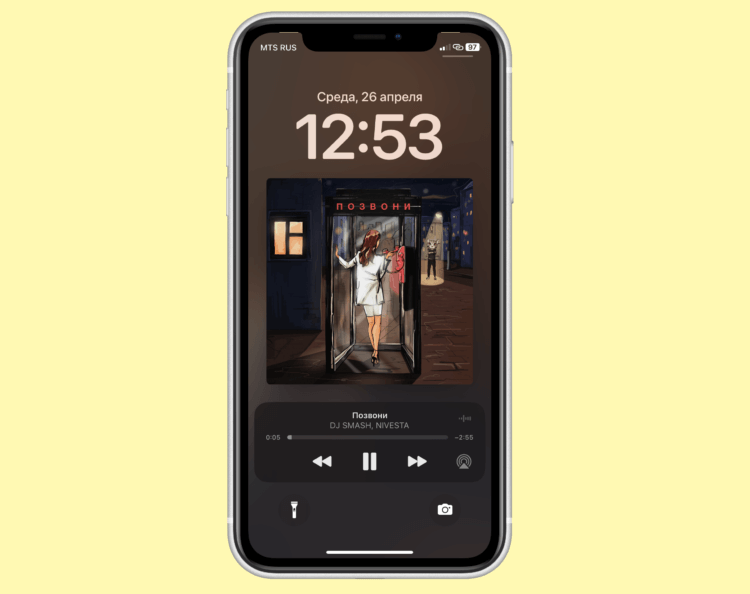
Вместо обложки на экране будет текст песни
Уже становится традицией, что с каждой новой iOS Apple обновляет Apple Music. То ли в Купертино не могут найти свой дизайн, то ли просто стараются освежить имеющуюся программу. В любом случае в iOS 17 внешний вид Apple Music тоже претерпит изменения. Уменьшится количество текста и появится больше картинок и различной графики. Но самое большое изменение ждет не в самом приложении.
При запуске плеера на заблокированном экране, если у вас активирован режим отображения текста песни, он появится и на локскрине вместо обложки. Можно будет подпевать, даже не переходя в приложение. Очень интересно, сколько батарейки будет тратить эта функция. Возможно, что кому-то даже зайдет, и владельцы iPhone начнут пользоваться этим постоянно. Там, глядишь, и Яндекс Музыка подтянется.
Что нового будет в iOS 17

После обновления четыре уровня яркости сменятся ползунком тонкой настройки
Естественно, будут в прошивке и более мелкие изменения, которые с первого взгляда даже не получится обнаружить. Одним из них является бесступенчатая регулировка яркости фонарика. Сейчас она представляет собой четыре уровня яркости, а после обновления до iOS 17 будет аналогична установлению яркости экрана. То есть просто с помощью ползунка можно будет тонко ее настроить.
Как видите, система получит новые функции. Их будет не так много и не такие значимые, как в прошлом году, но, тем не менее это лучше, чем ничего. К тому же Apple, как обычно, подтянет безопасность и залатает большинство дыр в прошивке. Поэтому если ваш Айфон будет поддерживать iOS 17, то можно будет обновляться. А там, глядишь, и разрешат устанавливать приложения из сторонних магазинов.
Как удалить лишние экраны блокировки на айфоне с iOS 16

В закладки
Обновился на iOS 16 ещё летом, когда в сети появились первые тестовые сборки. Сейчас, спустя столько месяцев, вдруг обнаружил слишком большое количество «локскринов» на своём iPhone 13 Pro Max.
Действительно, как только решаешь сменить обои на своём гаджете, тут же новая картинка автоматически пополняет коллекцию экранов блокировки, между которыми можно переключаться свайпами. Но что делать, если захочешь удалить какой-то из них?
Я задался этим вопросом, когда случайно трижды создал одинаковые локскрины с динамически меняющейся погодой. Создать-то создал, а вот как убрать лишние два, чтобы они не мозолили глаза при прокручивании вариантов – непонятно. В настройках экрана такой опции нет.
Признаться, пришлось даже немного подумать. Но решение есть, правда не совсем очевидное.
Вместо пункта меню – свайпы
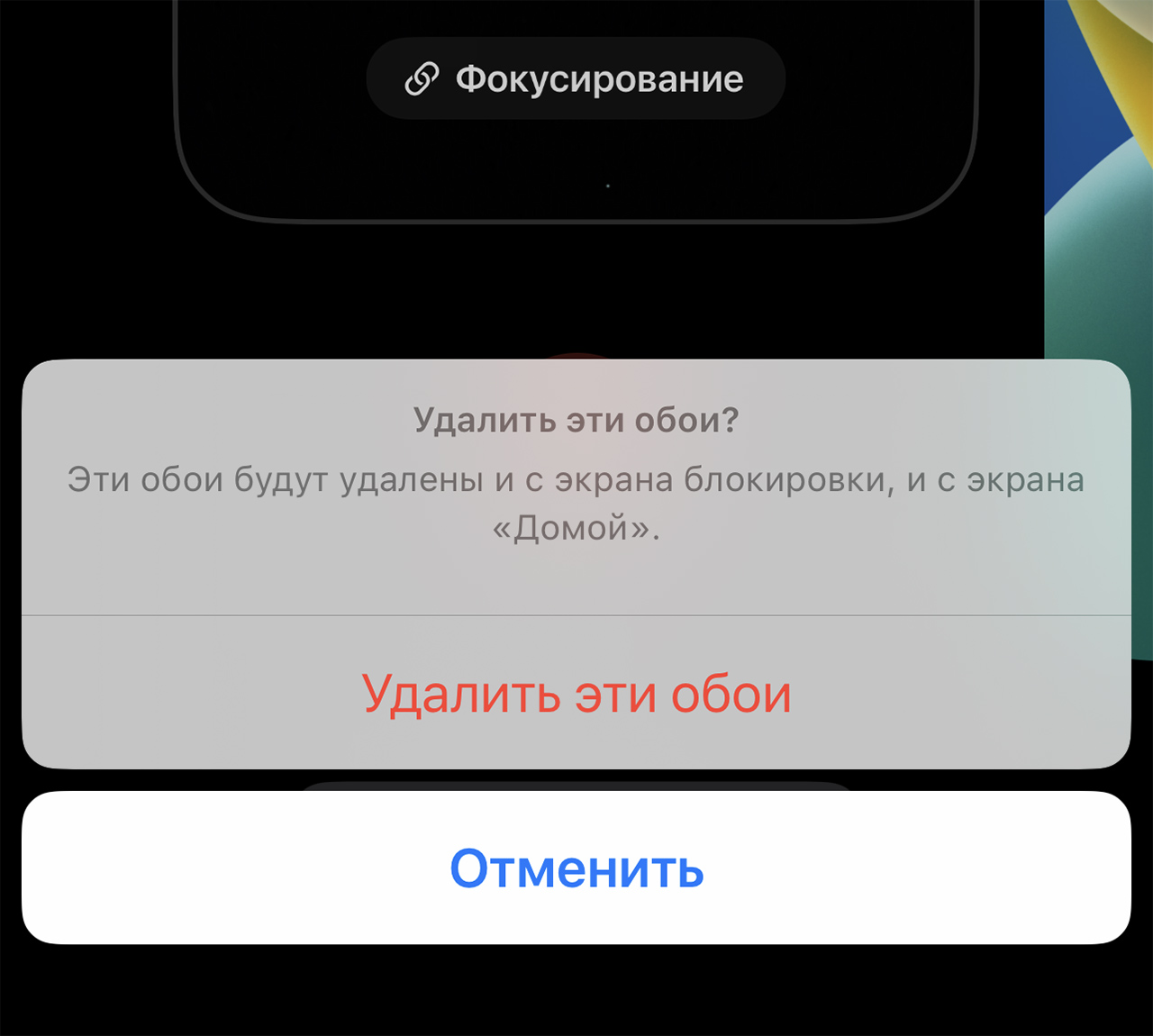
Итак, чтобы удалить лишние экраны блокировки, нужно сделать следующее:
1. Нажмите на экран блокировки и не отпускайте палец, пока не войдёте в режим редактирования
2. Выберите тот, который хотите удалить, свайпами влево или вправо по экрану
3. Когда на экране появится ненужная картинка, проведите пальцем по экрану вверх
4. Нажмите на появившуюся пиктограмму корзины и подтвердите удаление
Как видите, всё достаточно просто, хоть и не совсем очевидно.
Важно помнить, что общее количество сохранённых экранов блокировки не может превышать 200 штук.
Так что, если вы часто любите менять обои, рекомендую проверить и поудалять ненужные прямо сейчас, чтобы не забивать память своего айфона ненужными картинками.
В тему:
В iOS 17 улучшат экран блокировки, Apple Music и библиотеку приложений
В закладки
В китайской соцсети Weibo появилась новая информация про iOS 17.
Согласно данным источника, Apple планирует внести ряд изменений в основные приложения и функции операционной системы. А именно:
• появятся параметры размера шрифта экрана блокировки
• появится кнопка для обмена пользовательскими дизайнами экрана блокировки с другими пользователями iPhone
• тексты песен Apple Music можно будет посмотреть на экране блокировки
• изменения в дизайне Apple Music, интерфейс станет минималистичнее
• папки библиотеки приложений можно будет переименовать вручную
• изменения в конструкции Пункта управления
• ползунок яркости фонарика можно будет свободно регулировать, как ползунок громкости
Ранее Марк Гурман также заявлял, что в iOS 17 прокачают приложения Wallet и Локатор. Однако он не поделился более подробной информацией. [MacRumors]
(10 голосов, общий рейтинг: 4.90 из 5)
�� Хочешь ещё? Читай больше в Telegram
�� Ищешь ответ на вопрос? Приходи на Форум
В китайской соцсети Weibo появилась новая информация про iOS 17. Согласно данным источника, Apple планирует внести ряд изменений в основные приложения и функции операционной системы. А именно: • появятся параметры размера шрифта экрана блокировки • появится кнопка для обмена пользовательскими дизайнами экрана блокировки с другими пользователями iPhone • тексты песен Apple Music можно будет посмотреть.
Артём Баусов
Главный по новостям, кликбейту и опечаткам. Люблю электротехнику и занимаюсь огненной магией. Telegram: @TemaBausov
Как настроить экран блокировки на Айфоне. Это главная фишка iOS 16
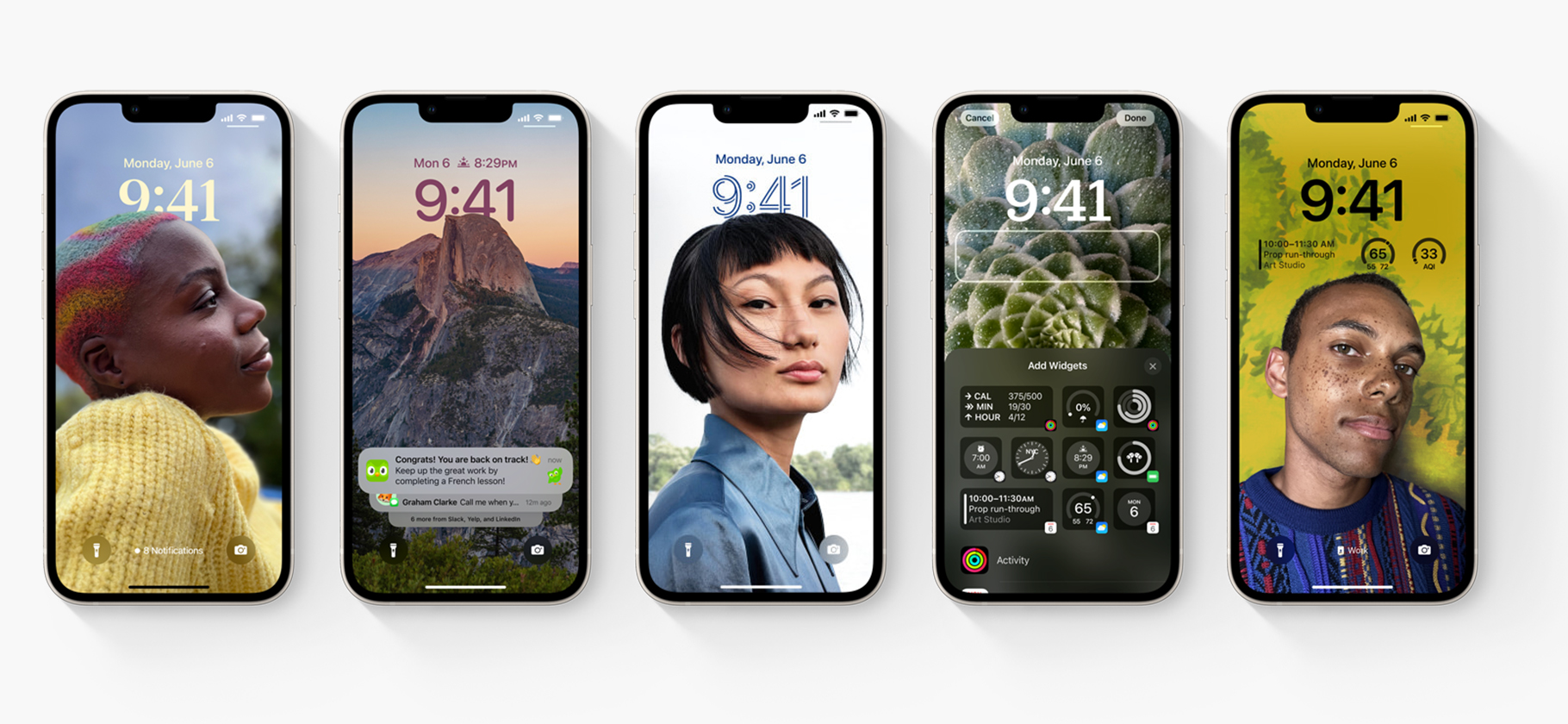
Самой яркой особенностью iOS 16 стал экран блокировки.
Долгое время он был единым для всех владельцев Айфонов — можно было разве что поменять обои. Теперь же возможностей кастомизации гораздо больше: например, можно поменять шрифт и цвет циферблата, а также добавить гаджеты.
Рассказываем, как настроить экран блокировки под себя.
Как перейти в режим настройки экрана блокировки
Следуйте этой инструкции:
- После установки iOS 16 зажмите пальцем экран блокировки.
- Свайпните вправо и нажмите на иконку плюса в разделе «Добавление новых обоев». Если хотите использовать старые и настроить их, придется создавать новый экран блокировки.
- Выберите обои из подборки Apple или из своей галереи. Отредактируйте экран блокировки по своему усмотрению.
ПАРТНЕРСКИЙ МАТЕРИАЛ
Я заработала 100 000 рублей на Tinkoff Black
Узнайте, как повторить этот опыт и оформить карту

Хочу знать
Что можно сделать с экраном блокировки
Поставить виджеты. При настройке экрана блокировки Айфон предложит поставить на верхнюю половину экрана нужные вам виджеты. Сейчас на выбор есть только стандартные функции от Apple: погода, процент зарядки, уведомления из «Календаря» или «Напоминаний», таймер или будильник.
Некоторые виджеты работают с другими устройствами Apple: можно поставить на экран данные об активности из Apple Watch или уровень зарядки AirPods.
Также в AppStore уже можно найти полезные виджеты от сторонних разработчиков — например, поиск «Гугла» или кастомные часы. Есть даже мини-игры.
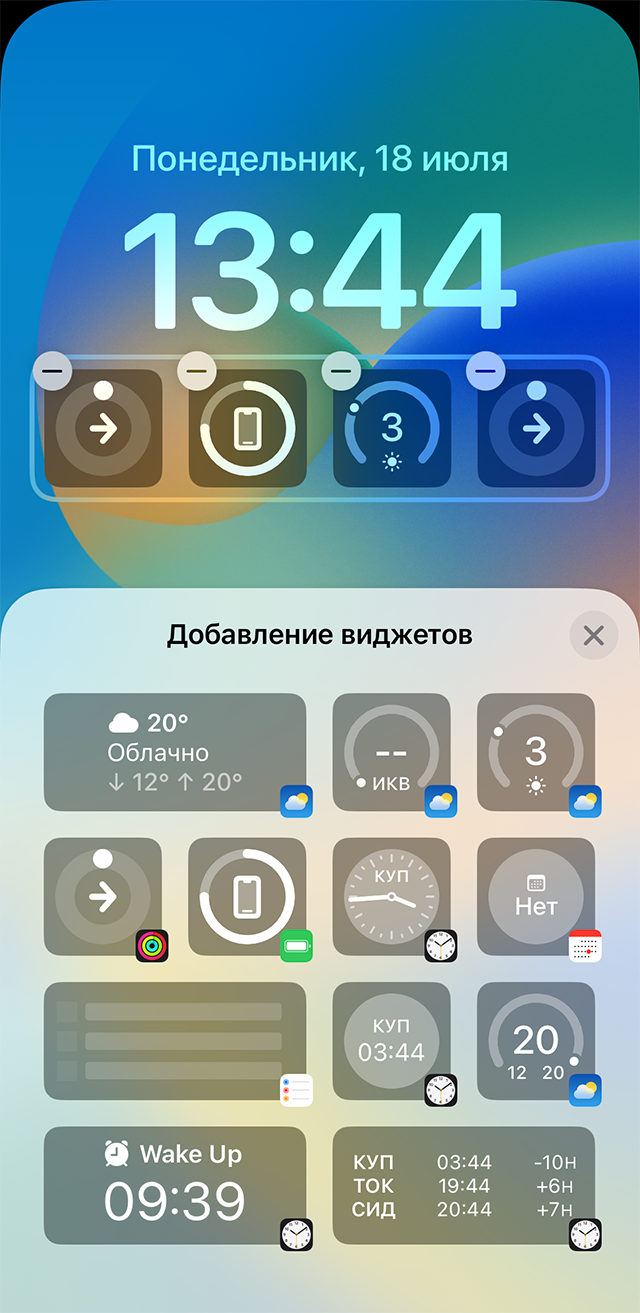
Одновременно на одной строке можно поставить до четырех виджетов. Пятый можно поставить вместо даты сверху отображаемого времени
Поменять оформление экрана блокировки. В iOS 16 получится сменить стиль часов. На выбор доступно несколько циферблатов, которые можно еще и раскрасить.
Цвет виджетов тоже меняется. При желании удастся поменять и цвет обоев: например, сделать изображение монохромным.
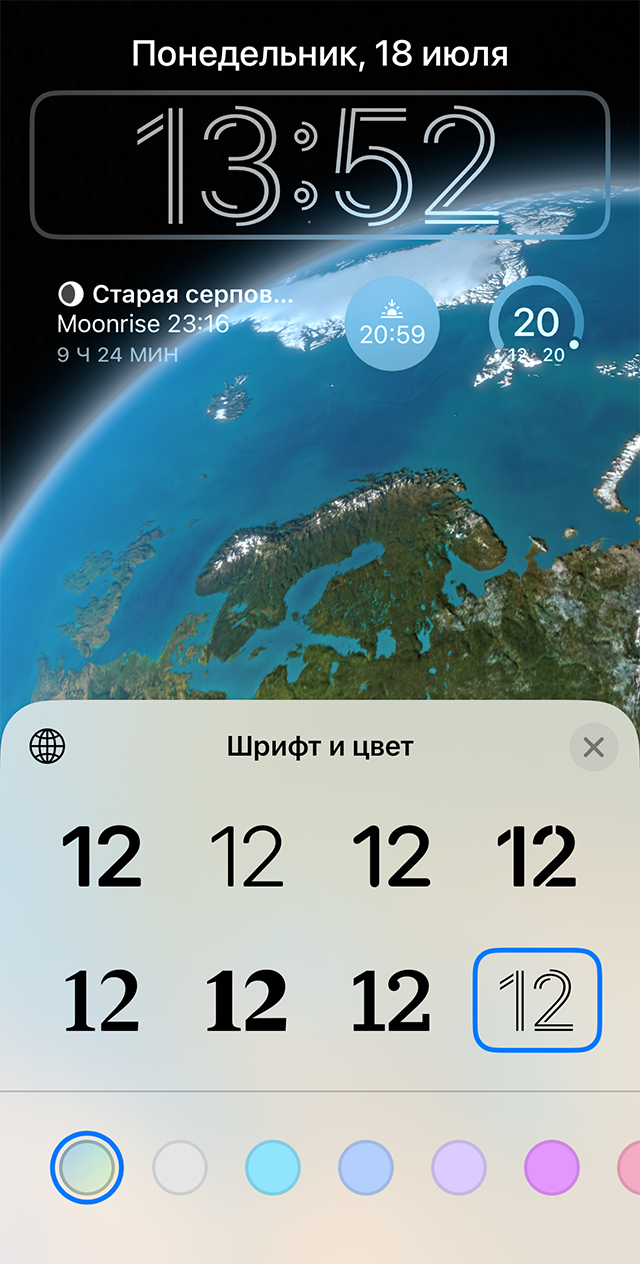
На выбор пока доступно восемь стилей для часов
Добавить новые типы обоев. Появились новые виды заставок. Например, астрономические динамические обои — с Землей, Луной или всей Солнечной системой. Также есть обои с отображением погоды или с эмодзи.
В тех же настройках можно поставить слайд-шоу из папки с фотографиями в медиатеке. Обои будут меняться согласно заранее поставленному интервалу.
Установить обои с эффектом глубины. Главная особенность нового экрана блокировки в том, что система распознает объекты на изображении и создает эффект глубины. Так картинка немного перекрывает часы. Это выглядит красиво, но сработает не со всеми фотографиями: лучше всего подходят вертикальные изображения, сделанные на сам Айфон. Исключения есть, но для этого нужно подбирать фотографии вручную.
Чтобы активировать эффект глубины, нажмите на иконку в правом нижнем углу во время редактирования обоев и включите Depth Effect. Идеи для подходящих обоев или готовые изображения можно найти в тематических сообществах вроде r/iOSBeta на «Реддите».