
Как закрепить панель инструментов
Панели инструментов и панели настройки можно закреплять, делать плавающими или перемещать, настраивая таким образом рабочее пространство. Если закрепление разрешено, возможна автоматическая интеграция панелей инструментов и панелей настройки в рабочее пространство. Если закрепление запрещено, панели инструментов и панели настройки можно разместить в любом месте экрана без интеграции в рабочее пространство.
Можно сохранять панели настройки и панели инструментов полностью открытыми или свернуть их, если они не используются.
Настройка закрепления
Рабочее пространство «Правка»
1 Выберите Вид Параметры закрепления .
Откроется диалоговое окно «Настройка».
2 В окне группы Закрепление установите флажки панелей, которые требуется закрепить.
Даже если для панели установлена возможность закрепления, можно разместить ее в любом месте рабочего пространства, перетаскивая панель, удерживая нажатой клавишу Ctrl .
Закрепление панели инструментов или панели
Рабочее пространство «Правка»
• Перетащите строку заголовка панели инструментов или панели настройки к одному краю рабочего пространства.
Панель инструментов или панель настройки будет закреплена.
Можно также закрепить панель инструментов или панель настройки, дважды щелкнув строку заголовка.
Освобождение панели инструментов или панели настроек
Рабочее пространство «Правка»
1 Выполните одно из следующих действий.
• Наведите указатель на маркер панели инструментов. Указатель отобразится в виде четырехстороннего значка перемещения.
• Наведите указатель на заголовок панели.
2 Перетащите панель от края рабочего пространства.
Размер и положение маркера зависят от размера панели инструментов и ее расположения (горизонтального или вертикального).
Можно также дважды щелкнуть маркер панели инструментов.
Перемещение панели инструментов или панели настроек
Рабочее пространство «Правка»
• Перетащите строку заголовка панели настройки или панели инструментов в новое положение.
Изменение размера панели инструментов или панели настроек
Рабочее пространство «Правка»
• Перетащите за угол или сторону панели инструментов или панели настройки.
Отображение всех панелей инструментов и панелей настроек
Рабочее пространство «Правка»
• Нажмите клавиши Ctrl + Shift + T .
Свертывание панели инструментов или панели настроек
Рабочее пространство «Правка»
• Нажмите кнопку Автоскрытие в строке заголовка панели инструментов или панели настройки.
Когда острие кнопки «Автоскрытие» указывает вниз, панель инструментов или панель настройки будет отображаться полностью.
Когда острие кнопки «Автоскрытие» указывает влево, панель инструментов или панель настройки свернется, если переместить указатель за ее пределы.
При выполнении действия, для которого панель инструментов или панель настройки остается выбранной, она будет отображаться даже после перемещения указателя. Если щелкнуть в другом месте или выполнить другое действие, панель инструментов или панель настройки сворачивается.
Если щелкнуть за пределами панели настройки или панели инструментов, когда кнопка «Автоскрытие» активна, панель сворачивается одним из двух способов. Если панель плавающая, будет видна только строка заголовка; если она закреплена, рядом с ее именем отображается метка.
Закрепить или открепить панель задач в Windows 10
Сегодня рассмотрим как закрепить или открепить панель задач различными способами в Windows 10.
Закрепить или открепить панель задач в контекстном меню
Нажмите на панель задач правой клавишей мыши и нажмите на “Закрепить панель задач”. Если в контекстном меню перед “Закрепить панель задач” стоит галочка – панель закреплена, если галочки нет – панель откреплена.

Закрепить или открепить панель задач в параметрах системы
1. Откройте параметры системы: в меню “Пуск” нажмите на “Параметры” или нажмите на клавиатуре клавиши Win+I.

2. Зайдите в “Персонализация”, с левой стороны выберите “Панель задач”, с правой стороны возле “Закрепить панель задач” нажмите на переключатель. Если переключатель в положении “Вкл.” – панель задач закреплена, если переключатель в положении “Откл.” – панель откреплена.

Закрепить или открепить панель задач в редакторе реестра
1. Откройте редактор реестра: в строке поиска или в меню выполнить введите regedit и нажмите клавишу Enter.

2. Перейдите по пути HKEY_CURRENT_USER\ Software\ Microsoft\ Windows\ CurrentVersion\ Explorer\ Advanced. В разделе Advanced откройте параметр TaskbarSizeMove, в поле “Значение” напишите 1 и нажмите “ОК” – если вы хотите открепить панель, или в поле “Значение” напишите 0 и нажмите “ОК” – чтобы закрепить панель задач.

3.Перезапустите проводник , чтобы изменения вступили в силу.

На сегодня всё, если вы знаете другие способы – пишите в комментариях! Счастья Вам ��
Разнорабочий в области IT. Занимается поддержкой пользователей, сопровождением программного обеспечения.
Закрепленные и плавающие панели инструментов
Библиотека классов Microsoft Foundation поддерживает закрепленные панели инструментов. Закрепленная панель инструментов может быть присоединена или закреплена на любой стороне родительского окна или отсоединяться или плавать в собственном окне мини-фрейма. В этой статье объясняется, как использовать закрепленные панели инструментов в приложениях.
Если вы используете мастер приложений для создания скелета приложения, вам будет предложено выбрать, требуется ли закрепление панелей инструментов. По умолчанию мастер приложений создает код, который выполняет три действия, необходимые для размещения панели инструментов для закрепления в приложении:
- Включите закрепление в окне кадра.
- Включите закрепление панели инструментов.
- Закрепление панели инструментов (в окне фрейма).
Если какие-либо из этих шагов отсутствуют, приложение отобразит стандартную панель инструментов. Последние два шага должны выполняться для каждой закрепления панели инструментов в приложении.
К другим темам, описанным в этой статье, относятся следующие:
- Плавающая панель инструментов
- Динамическое изменение размера панели инструментов
- Настройка позиций оболочки для панели инструментов фиксированного стиля
Примеры DOCKTOOL см. в примере DOCKTOOL для MFC.
Включение закрепления в окне кадра
Чтобы закрепить панели инструментов в окне фрейма, необходимо включить окно фрейма (или назначение), чтобы разрешить закрепление. Это делается с помощью функции CFrameWnd::EnableDocking , которая принимает один параметр DWORD , являющийся набором битов стиля, указывающий, какая сторона окна кадра принимает закрепление. Если панель инструментов будет закреплена и есть несколько сторон, к которым она может быть закреплена, стороны, указанные в параметре EnableDocking , используются в следующем порядке: сверху, внизу, слева, справа. Если вы хотите иметь возможность закрепить панели управления в любом месте, передайте CBRS_ALIGN_ANY в EnableDocking .
Включение закрепления для панели инструментов
После подготовки назначения к закреплению необходимо подготовить панель инструментов (или источник) аналогичным образом. Вызовите CControlBar::EnableDocking для каждой панели инструментов, которую требуется закрепить, указав конечные стороны, к которым должна прикрепиться панель инструментов. Если ни одна из сторон, указанных в вызове CControlBar::EnableDocking для сопоставления сторон, включенных для закрепления в окне кадра, панель инструментов не сможет закрепиться — она будет плавать. После того как он будет плавать, он остается плавающей панелью инструментов, не удается закрепить в окне фрейма.
Если нужный эффект является постоянно плавающей панелью инструментов, вызовите EnableDocking параметр 0. Затем вызовите CFrameWnd::FloatControlBar. Панель инструментов остается плавающей, постоянно не в состоянии закрепить в любом месте.
Закрепление панели инструментов
Платформа вызывает CFrameWnd::D ockControlBar , когда пользователь пытается удалить панель инструментов на стороне окна кадра, который позволяет закрепить.
Кроме того, эту функцию можно вызывать в любое время, чтобы закрепить панели управления в окне кадра. Обычно это делается во время инициализации. Несколько панелей инструментов можно закрепить на определенной стороне окна кадра.
Плавающая панель инструментов
Отключение закрепленной панели инструментов от окна фрейма называется плавающей панелью инструментов. Для этого вызовите CFrameWnd::FloatControlBar . Укажите панель инструментов, которая должна быть размещена, и стиль выравнивания, определяющий, является ли плавающая панель инструментов горизонтальной или вертикальной.
Платформа вызывает эту функцию, когда пользователь перетаскивает панель инструментов из своего закрепленного расположения и удаляет ее в расположении, где закрепление не включено. Это может быть в любом месте внутри или за пределами окна фрейма. Как и при DockControlBar инициализации, можно также вызвать эту функцию.
Реализация закрепления панелей инструментов MFC не предоставляет некоторые расширенные функции, найденные в некоторых приложениях, поддерживающих закрепление панелей инструментов. Такие функции, как настраиваемые панели инструментов, не предоставляются.
Динамическое изменение размера панели инструментов
Начиная с Версии 4.0 Visual C++ можно сделать возможным динамически для пользователей приложения изменять размер плавающих панелей инструментов. Как правило, панель инструментов имеет длинную линейную фигуру, отображаемую по горизонтали. Но вы можете изменить ориентацию панели инструментов и ее форму. Например, когда пользователь прикрепляет панель инструментов к одной из вертикальных сторон окна кадра, фигура изменяется на вертикальный макет. Кроме того, можно переделать панель инструментов в прямоугольник с несколькими строками кнопок.
- Укажите динамическое изменение размера в качестве характеристики панели инструментов.
- Укажите фиксированный размер в качестве характеристики панели инструментов.
Чтобы обеспечить эту поддержку, существуют два новых стиля панели инструментов для использования в вызовах функции CToolBar::Create member. К ним относятся:
- панель управления CBRS_SIZE_DYNAMIC является динамической.
- CBRS_SIZE_FIXED панель управления исправлена.
Динамический стиль размера позволяет пользователю изменять размер панели инструментов во время его плавания, но не при закреплении. Панель инструментов «обертывает», где необходимо изменить фигуру, когда пользователь перетаскивает свои края.
Фиксированный размер сохраняет состояния оболочки панели инструментов, исправляя положение кнопок в каждом столбце. Пользователь приложения не может изменить форму панели инструментов. Панель инструментов упаковывается в назначенные места, например расположения разделителей между кнопками. Она поддерживает эту фигуру, закрепленную или плавающую панель инструментов. Эффект — это фиксированная палитра с несколькими столбцами кнопок.
Вы также можете использовать CToolBar::GetButtonStyle для возврата состояния и стиля кнопок на панели инструментов. Стиль кнопки определяет, как отображается кнопка и как она реагирует на входные данные пользователя; Состояние указывает, находится ли кнопка в состоянии оболочки.
Настройка позиций оболочки для панели инструментов фиксированного стиля
Для панели инструментов с фиксированным размером назначьте индексы кнопки панели инструментов, по которым панель инструментов будет упаковывать. В следующем коде показано, как это сделать в переопределении окна главного кадра OnCreate :
// Get the style of the first button separator UINT nStyle = m_wndToolBar.GetButtonStyle(3); // Augment the state for wrapping nStyle |= TBBS_WRAPPED; m_wndToolBar.SetButtonStyle(3, nStyle); // Do the same for other wrap locations . // Set the bar style to size fixed m_wndToolBar.SetBarStyle(m_wndToolBar.GetBarStyle() | CBRS_TOOLTIPS | CBRS_FLYBY | CBRS_SIZE_FIXED); // Call docking/floating functions as needed . В примере DOCKTOOL MFC показано, как использовать функции-члены классов CControlBar и CToolBar для управления динамическим макетом панели инструментов. См. файл EDI ТБ AR. CPP в DOCKTOOL.
Что вы хотите узнать больше о
- Основы панели инструментов
- Советы по инструменту панели инструментов
- Использование старых панелей инструментов
Как закрепить панель инструментов в Word
У писателей, копирайтеров, офисных служащих работа в текстовом редакторе Word занимает много времени. Гораздо удобнее набирать тексты, если закладки и их содержимое подстроены под конкретного пользователя. Не все знают, как закрепить панель инструментов в Word. Настройка кнопок команд, инструментов не является сверхсложной задачей.
Закрепление новой вкладки
На новой вкладке можно разместить необходимые для работы инструменты и кнопки быстрого доступа.
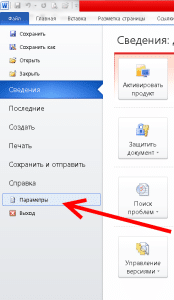
- Чтобы закрепить на панели инструментов новую вкладку, нужно нажать «Файл», и выбрать слева внизу пункт «Параметры».
- В открывшихся параметрах текстового редактора выбирается «Настройка ленты».
- Появится окно «Настройка ленты и сочетания клавиш». В нем нажимается внизу кнопка «Создать вкладку». Это окно можно открыть быстрее, щелкнув правой клавишей мышки по ленте и выбрав в контекстном меню пункт «Настройка ленты…»
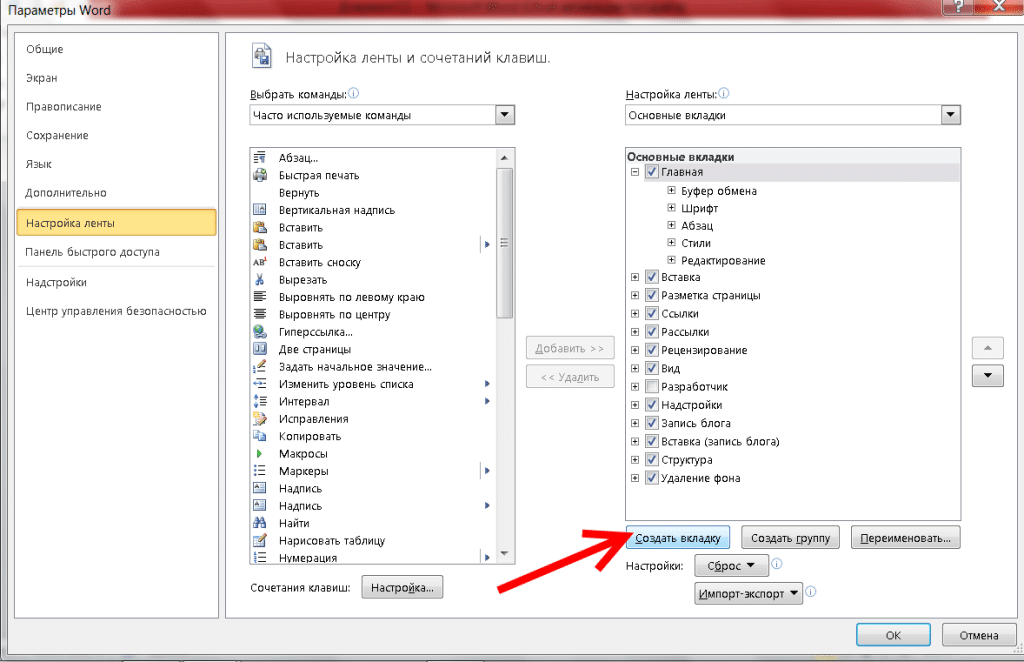
В Word 2010 на ленте появляется абсолютно пустая вкладка под названием «Создать вкладку». Теперь ее можно заполнить необходимыми кнопками и командами, используя настройки ленты.
Добавление кнопок и команд
Сочетание команд в новой вкладке можно выбирать на свое усмотрение, вне зависимости от их расположения в других вкладках.
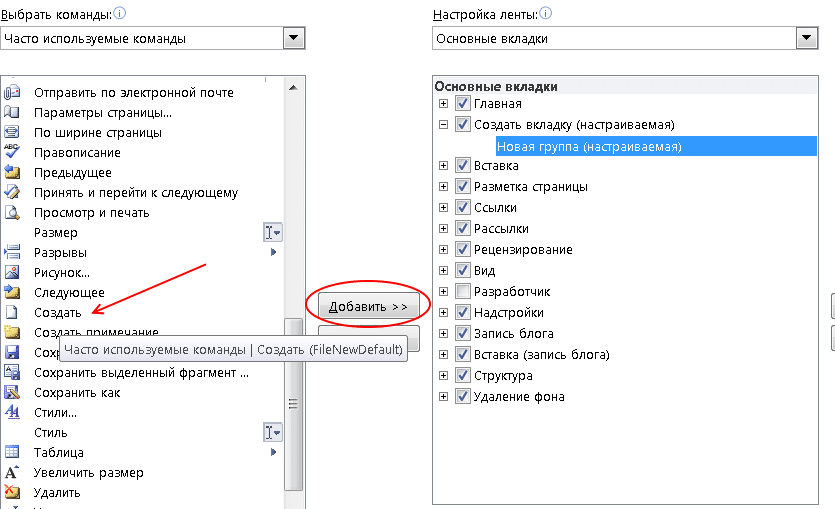
- Открываем настройки ленты, слева можно увидеть перечень кнопок и команд, используемых при работе с текстом.
- Правый столбец – уже выведенные на вкладки ленты кнопки, редактировать и закреплять новые инструменты можно в каждой. Для этого в каждой вкладке создается «Новая группа».
- В левом столбце выбирается необходимая команда, например «Создать», в правом – место размещения. В нашем случае это «Новая группа (настраиваемая)». Выбранные пункты Word подсвечивает синим.
- Далее нажимается кнопка «Добавить» в середине страницы.
Новые команды можно увидеть на вкладке ленты, чем меньше новых инструментов, тем они крупнее.
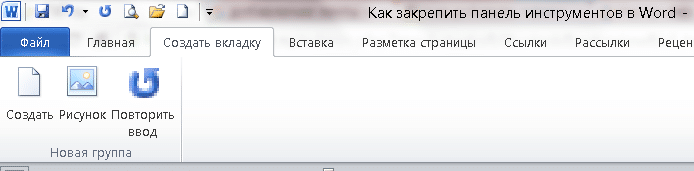
Переместить вкладку правее можно в «Настройках ленты…», нажав на нее левой клавишей мышки и потянув вверх или вниз.
Панель быстрого доступа
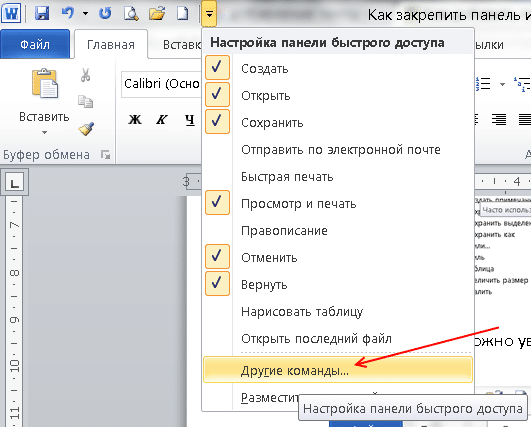
Можно закрепить в панели быстрого доступа кнопки из панели инструментов, используемые постоянно. Притом добавить не только предложенные разработчиками пункты, но и другие средства редактирования текста.
- Открыв контекстное меню Панели быстрого доступа, выбираем пункт «Другие команды»
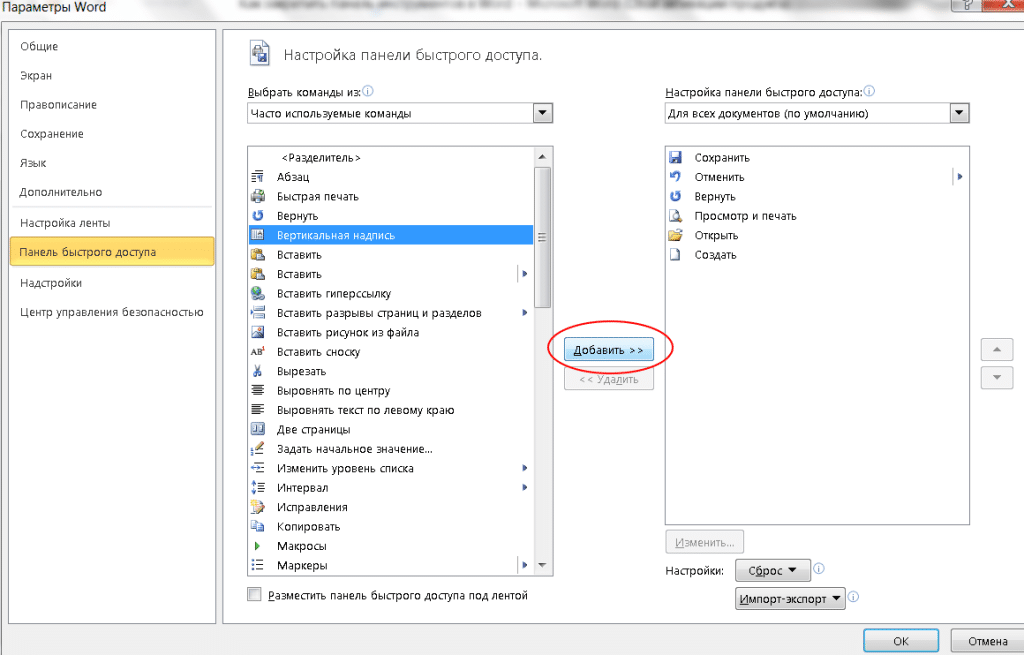
- Откроется окно с двумя столбцами. В левом можно выбрать необходимый инструмент, в правом отображаются кнопки Быстрой панели.
- Выбрав необходимый пункт справа, нажимаем кнопку «Добавить».
Чем больше вкладок и значков, тем они меньше, ими становится неудобно пользоваться. Перед тем как закрепить панель инструментов в Word, нужно обязательно продумать функциональность новых команд.