
Вход в Outlook в Интернете
Чтобы войти в Outlook в Интернете c помощью рабочей или учебной учетной записи в Microsoft 365, выполните указанные ниже действия.
- Перейдите на страницу для входов в Microsoft 365 или настраницу Outlook.com.
- Введите адрес электронной почты и пароль, связанные с учетной записью.
- Щелкните ссылку Вход.
Примечание: Чтобы войти в Microsoft 365 с помощью другой учетной записи, выберите пункт Войти в другую учетную запись при следующем входе в службу.
Если вы вход в Служба Office 365, предоставляемая 21Vianet (в Китае):
- Перейдите на страницу регистрации в службе Office 365, которая управляется компанией 21Vianet.
Если вы пытаетесь войти с помощью учетной записи электронной почты Outlook.com, Hotmail, Live или MSN, см. статью Вход на сайт Outlook.com и выход из него.
У вас возникают проблемы при входе или выходе?
Пароль забыт или недействителен
Я не знаю, как выполнить выход
Выход из Outlook в Интернете
- Выберите свой аватар в верхней части экрана. Если вы не видите свой аватар в верхней части экрана, проверьте, включена ли блокировка рекламы. Иногда аватар не отображается по этой причине.
- Выберите Выход.
Я не хочу входить в службу автоматически
Чтобы предотвратить автоматический вход в рабочую или учебную учетную запись Outlook в Интернете, при следующем входе в Microsoft 365 снимите флажок Запомнить меня.
Добавление учетной записи электронной почты в Outlook
В Outlook на компьютере с Windows, macOS или мобильном устройстве вы можете:
- упорядочить почту, чтобы сосредоточиться на важных письмах;
- назначать собрания и встречи в календаре;
- делиться файлами в облаке, чтобы у всех коллег был доступ к последней версии;
- не терять связи и эффективно работать отовсюду.
Добавление учетной записи электронной почты
- Откройте Outlook и выберите Файл >Добавить учетную запись. Если вы еще не запускали Outlook ранее, отобразится экран приветствия.
- Введите адрес электронной почты и нажмите кнопку Подключить. Если ваш экран выглядит иначе, введите свое имя, адрес электронной почты и пароль, а затем нажмите кнопку Далее.
- При необходимости введите пароль и нажмите кнопку ОК.
- Нажмите кнопку Готово.
Вход на сайт Outlook.com и выход из него
Если вы не можете войти в учетную запись электронной почты Outlook.com, Hotmail, Live или MSN либо не знаете, как это сделать, вот несколько решений.
Вход в Hotmail илиOutlook.com
Чтобы войти в Outlook.com или Hotmail, вам потребуется имя пользователя и пароль учетной записи Майкрософт.
Примечание: Установите флажок Больше не показывать, если хотите в следующий раз сразу перейти в Outlook.com (не рекомендуется для совместно используемых компьютеров).
Не удается войти в Hotmail илиOutlook.com ?
Корпорация Майкрософт всегда следит за необычной активностью аккаунта на тот случай, если кто-то другой пытается получить доступ в вашу учетную запись. Если вы путешествуете на новое место или пользуетесь новым устройством, мы можем предложить убедиться, что это действительно вы.
Если вам не удается войти, попробуйте указанное ниже средство по устранению неполадок.
Выход изHotmail илиOutlook.com
- Чтобы выйти, перейдите на сайт Outlook.com.
- Выберите инициалы учетной записи или изображение учетной записи в верхнем углу почтового ящика.
- Выберите Выйти.
- Если вы не видите свой аватар в верхней части экрана, проверьте, включена ли блокировка рекламы. Иногда аватар не отображается по этой причине.
- Если параметры Профиль или Учетная запись не отображаются, вы можете получить к ним доступ на сайте https://account.microsoft.com/.
- Если параметр Выйти отсутствует, вы также можете выполнить выход вручную. Не забудьте закрыть все окна браузера.
Я не хочу автоматически входить в службу
Если вход в службу Outlook.com выполняется автоматически, отключите эту функцию.
- В Outlook.com выберите свой аватар в верхней части экрана.
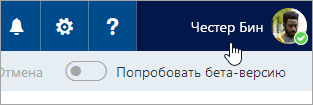
- Выберите Выход.
- Перейдите на страницу входа в Outlook.com и нажмите кнопку Войти.
- Введите свой номер телефона или электронный адрес и нажмите кнопку Далее.
- На странице ввода пароля снимите флажок Оставаться в системе.
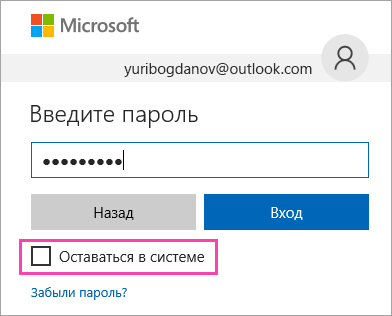
- Введите пароль и нажмите кнопку Вход.
Нужна дополнительная помощь?
Если у вас все равно возникают проблемы при входе в систему, см. статью Не удается войти в учетную запись Майкрософт.
См. также
Есть дополнительные вопросы?
Чтобы получить поддержку в Outlook.com, щелкните здесь или выберите Справка в строке меню, затем введите запрос. Если вам не удастся решить проблему самостоятельно, прокрутите страницу вниз до надписи Все еще нужна помощь? и выберите Да.
Чтобы связаться с нами в Outlook.com, необходимо войти в систему. Если не удается войти, щелкните здесь.
Дополнительные сведения об учетной записи Майкрософт и подписках см. в разделе Справка по учетной записи и выставлению счетов.

Чтобы получить справку и устранить неполадки с другими продуктами и службами Майкрософт, укажите свою проблему здесь.
Публикуйте вопросы, следите за обсуждениями и делитесь знаниями в сообществе Outlook.com.
Создание, пересылка сообщений электронной почты и ответ на них в Outlook в Интернете
Для создания письма в Outlook в Интернете достаточно просто нажать кнопку Создать, ввести сообщение и щелкнуть Отправить. Вы также можете ответить на полученное письмо с помощью команд Ответить и Ответить всем или переадресовать сообщение другим людям с помощью команды Переслать.
Примечание: Если не удается отправить сообщение из своей учетной записи Microsoft 365, см. статью Не получается отправить сообщение через Outlook.com.
Примечание: Если инструкции не совпадают с тем, что вы видите, возможно, используется более поздняя версия Outlook в Интернете. См. инструкции для классической версии Outlook в Интернете.
Создание и отправка сообщения электронной почты
- В верхней части страницы выберите +Новое сообщение.
- В поле Кому введите имя или адрес электронной почты получателя.
Примечание: При составлении нового сообщения электронной почты некоторые пользователи не видят свой список контактов, если нажать кнопку «Кому» или «Ск». Нам известно об этой проблеме. Чтобы увидеть имена для выбора, начните вводить текст в строке «To» (To) или Cc (Cc). Появятся ваши контакты.
Запланировать отправку электронной почты с помощью отправки позже
Мы развертываем функцию «Отправить позже», которая позволяет отложить отправку сообщения и выбрать дату и время его отправки.

- Создайте сообщение электронной почты как обычно
- Выберите «Отправить«Отправить позже»
- Выберите дату и время, на которые нужно запланировать отправку сообщения
- Нажмите кнопку Отправить.
- Сообщение будет оставаться в папке «Черновики» или «Отправленные» до тех пор, пока не будет отправлено. Сообщение можно редактировать или удалить в любой момент до наступления момента отправки. После редактирования нужно снова выбрать Отправить >Отправить позже.
- При планировании отправки сообщения не обязательно находиться в сети.
Пересылка сообщения
Примечание: Одновременно можно переслать только одно сообщение.
- Выберите в списке сообщение, которое вы хотите переадресовать.
- В правой верхней части области сообщений нажмите
 или выберите и щелкните Переслать.
 - Введите сообщение и нажмите кнопку Отправить.
Ответ на сообщение электронной почты
- Выберите в списке сообщение, на которое вы хотите ответить.
- В правой верхней части области сообщений нажмите
 или
или  либо выберите и щелкните Ответить или Ответить всем.
 - Введите ответ и нажмите кнопку Отправить.

Примечание: по умолчанию при ответе на сообщение соответствующая беседа не отображается. Чтобы просмотреть исходное сообщение или изменить тему, щелкните в нижней части области сообщений.
Добавление получателей копии и скрытой копии
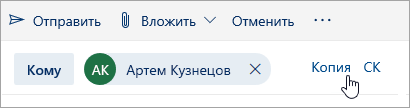
- Чтобы добавить получателей копии или скрытой копии, выберите Копия или СК справа от поля Кому.
Примечание: Имена, указанные в поле «СК», не видны другим получателям сообщения.
Удаление черновика сообщения
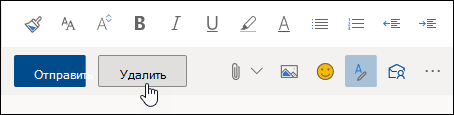
- Чтобы удалить черновик, нажмите кнопку Отменить в нижней части области сообщений.
Инструкции для классической версии Outlook в Интернете
Создание и отправка сообщения электронной почты
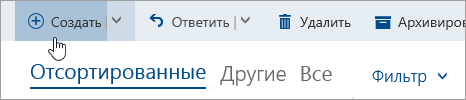
- В верхней части страницы нажмите кнопку Создать, чтобы создать сообщение.
- В поле Кому введите имя или адрес электронной почты получателя. Список предлагаемых контактов обновляется по мере ввода.
- Введите краткое описание сообщения в строке Добавьте тему.
- Чтобы вложить файл, щелкните Вложить. Дополнительные сведения о вложении файлов в сообщения см. в статье Вложение файлов в Outlook в Интернете.
- Введите сообщение и нажмите кнопку Отправить.
Пересылка сообщения
Примечание: Одновременно можно переслать только одно сообщение.
- Выберите в списке сообщение, которое вы хотите переадресовать.
- В правой верхней части области сообщений нажмите
 и щелкните Переслать.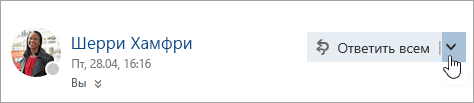
- Введите сообщение и нажмите кнопку Отправить.
Автоматическая пересылка

Чтобы настроить автоматическую переадресацию, выберите > Почта > Пересылка.
Ответ на сообщение электронной почты
- Выберите в списке сообщение, на которое вы хотите ответить.
- В правой верхней части области сообщений нажмите и щелкните Ответить или Ответить всем.
- Введите ответ и нажмите кнопку Отправить.
-
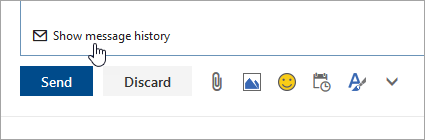
Когда открыт ответ, исходное сообщение и беседа не выводятся. Чтобы показать их, щелкните Показать журнал сообщений в редакторе.
и выберите По умолчанию.