
Как создать произвольный документ эдо в 1с
Контрагенты могут применять защищенный обмен документами произвольной формы, например, договорами или актами сверки. Для этой цели предназначен отдельный вид данных, который называется «Произвольный электронный документ». По сути, он является аналогом обычного электронного письма и позволяет заполнить сопроводительную записку, вложить необходимые файлы, установить электронную подпись и направить документ в адрес получателя.
Для произвольных электронных документов отсутствуют какие-либо требования к формату и порядку обмена. Поэтому обмен произвольными электронными документами может осуществляться через оператора электронного документооборота (далее оператора ЭДО) или напрямую между контрагентам в зависимости от профиля настроек ЭДО.
При обмене через оператора ЭДО подписывать электронные документы можно только сертификатами, зарегистрированными у оператора ЭДО. При прямом обмене между контрагентами по открытым каналам связи существует дополнительная возможность шифровать передаваемые данные.
Пошаговая инструкция по выставлению произвольного электронного документа:
Отправка произвольного документа
Пользователи могут применять обмен документами произвольной формы, например договорами или актами сверки. Для этой цели предназначен отдельный вид данных, который называется «Произвольный электронный документ».
Он является аналогом обычного электронного письма и позволяет заполнить сопроводительную записку, вложить необходимые файлы, установить электронную подпись и направить документ в адрес получателя.
Произвольный документ возможно создать несколькими способами:
- Из рабочего места «Текущие дела ЭДО»
- Из печатной формы документа учетной системы
- Из документа учетной системы
- Из архива электронных документов
- БП 2.0 / УТ 10.3 / УПП 1.3
В окне Текущие дела ЭДО перейдите в папку Создать (1) и нажмите кнопку Создать произвольный документ (2):
В открывшемся окне укажите Организацию – отправителя электронного документа, Контрагента – получателя электронного документа. После заполнения необходимых полей нажмите Добавить файл и выберите необходимый документ:
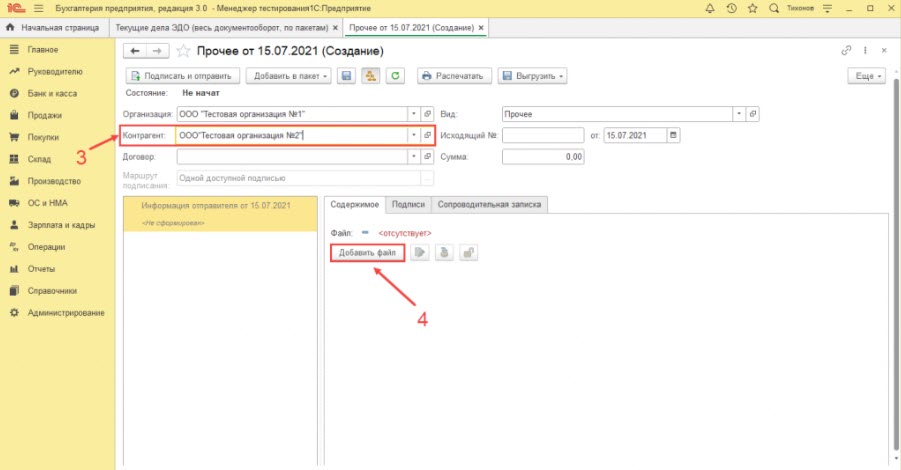
Размер присоединяемого файла должен быть от 100 байт до 50 Мб. Имя присоединяемого файла автоматически преобразуется в транслит. Этот функционал создан с целью корректного переноса между различными операционными системами.
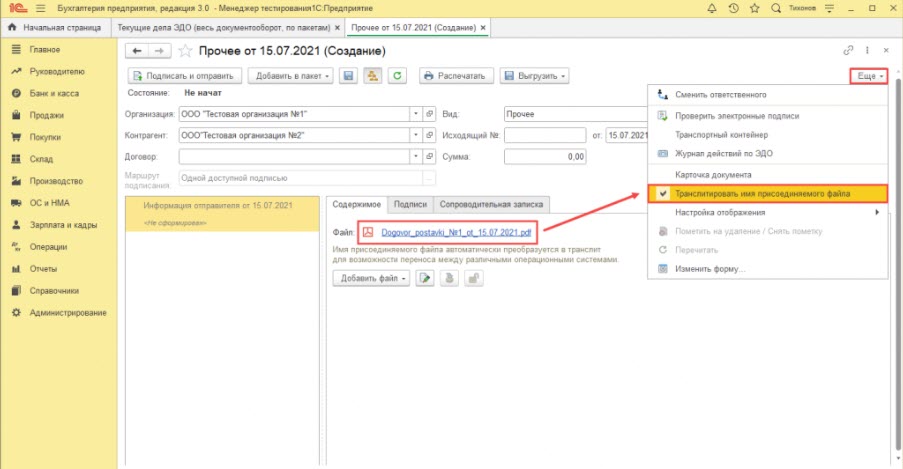
Если по какой-либо причине документ должен быть отправлен без транслита, то нажмите кнопку Ещё и снимите флажок с поля Транслитировать имя присоединяемого файла и выполните повторное добавление файла:
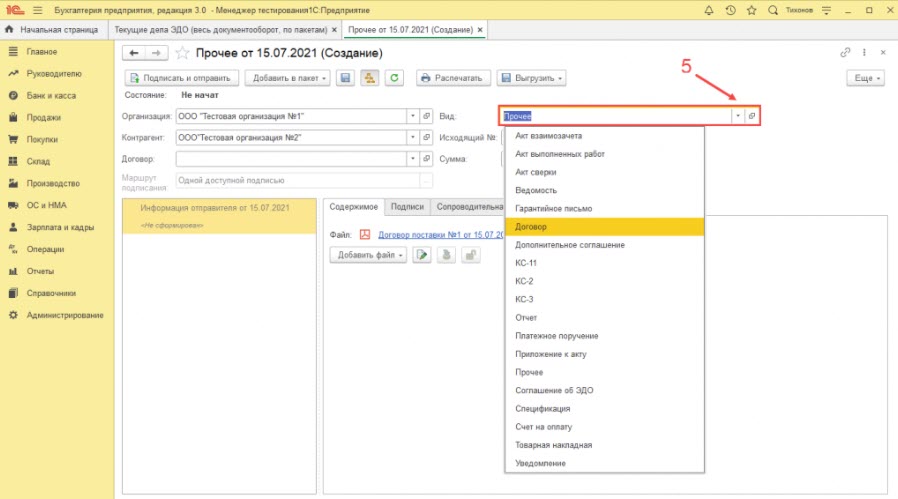
Выберите вид документа. Стандартными настройками вид документа определен как Прочее:
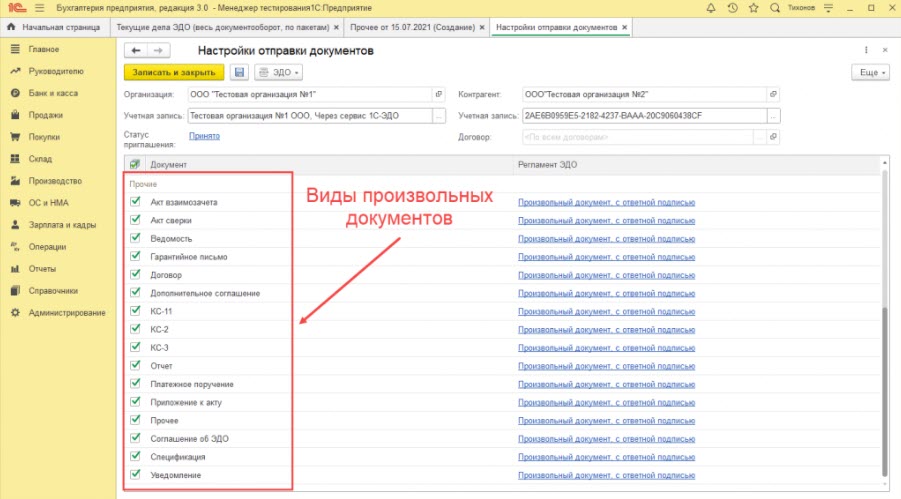
Для каждого вида документа поддержан свой регламент ЭДО в настройках отправки электронных документов. Это позволяет выполнить более гибкие настройки запроса ответной подписи, извещения о получении и очередности подписания электронного документа:
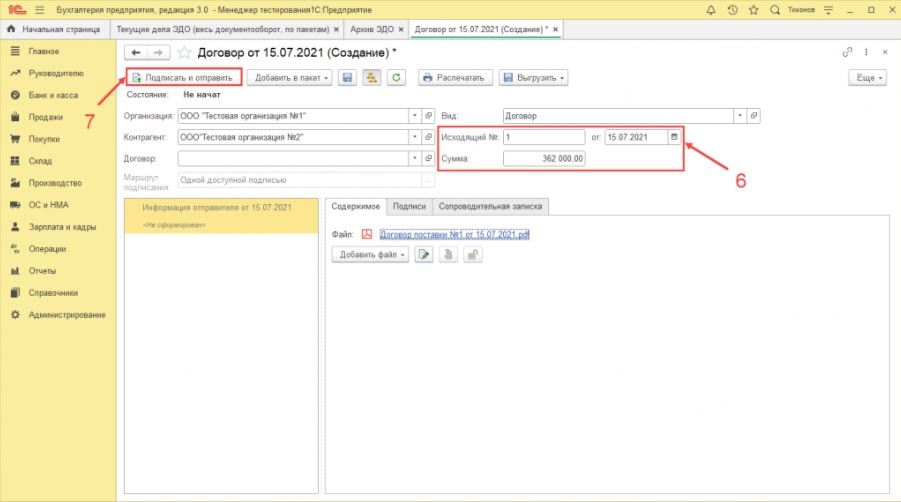
В форме произвольного документа поддерживается возможность указания обязательных реквизитов (номер, дата, сумма):
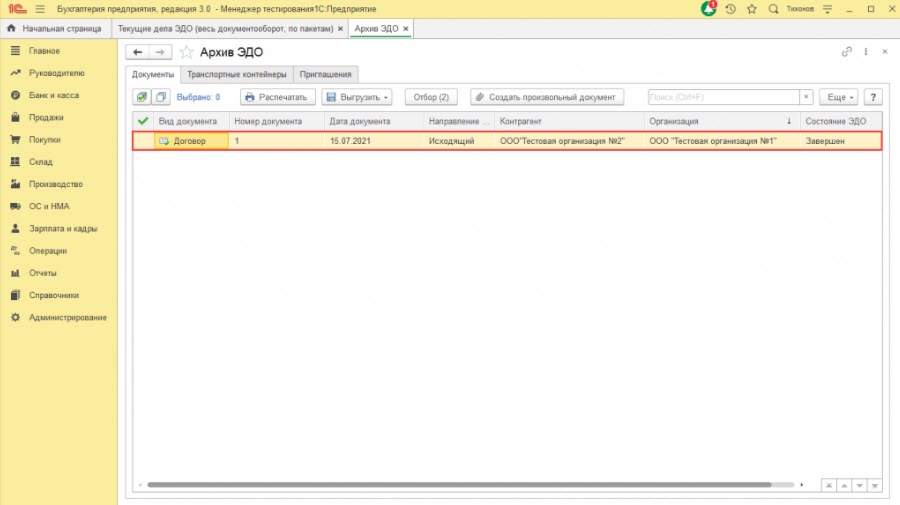
После завершения обмена документ будет доступен для просмотра в Архиве ЭДО с указанными ранее значениями (видом документа, номером и датой):
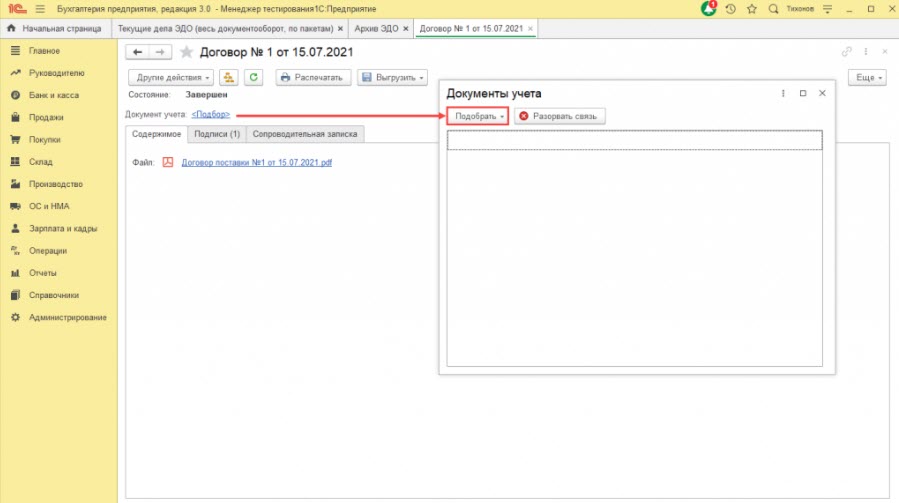
При необходимости можно установить связь с документом учета:
В документе учетной системы будет отображаться состояние ЭДО по произвольному документу, а сам документ будет доступен по пути ЭДО → Просмотреть электронный документ.
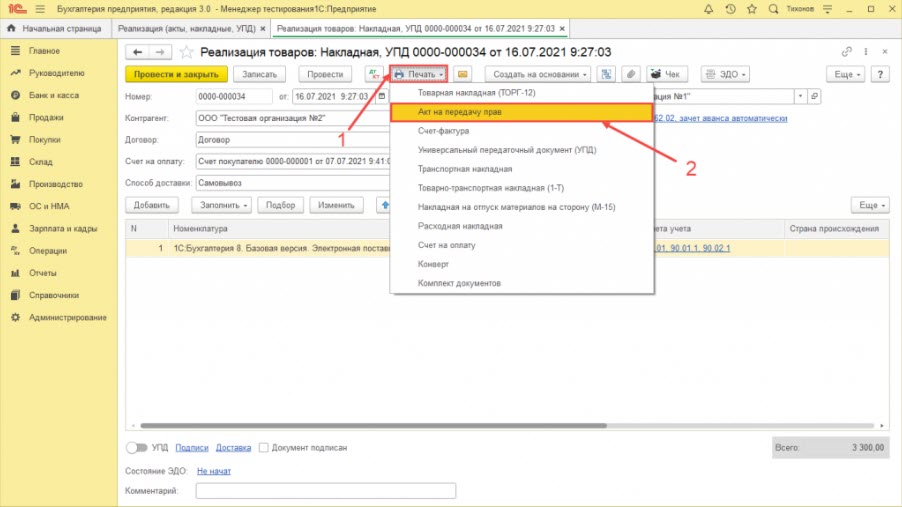
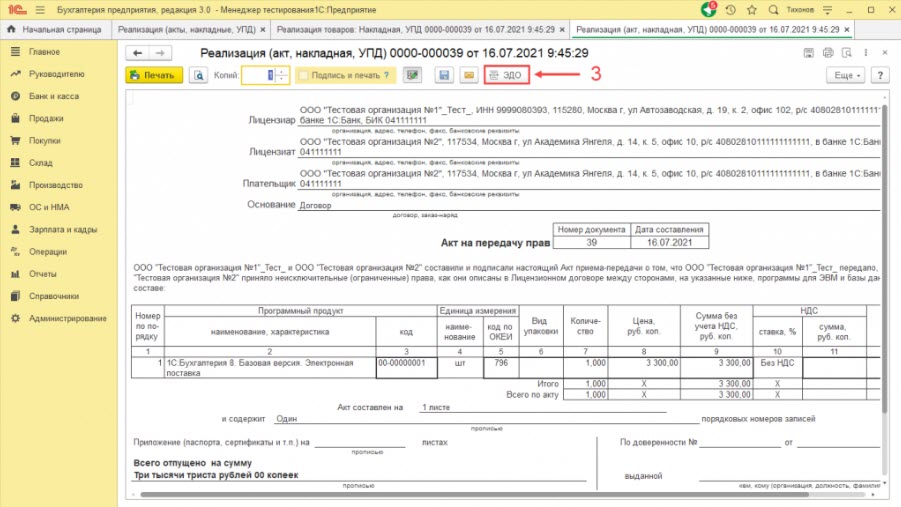
Начиная с версии модуля ЭДО 1.8.1, реализована возможность быстрого формирования произвольных документов на основании печатных форм. Для этого перейдите в документ учетной системы, нажмите кнопку Печать и выберите необходимый вид печатной формы:
В открывшемся окне нажмите кнопку ЭДО:
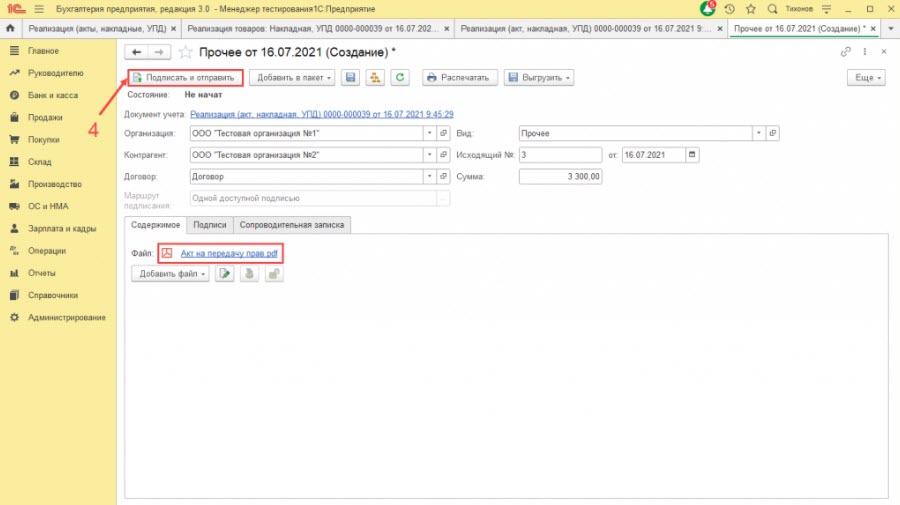
Файл печатной формы документа в формате PDF будет автоматически прикреплен как вложение в произвольный документ. Здесь также возможно указать вид документа, исходящий номер, дату и сумму, после нажмите кнопку Подписать и отправить:
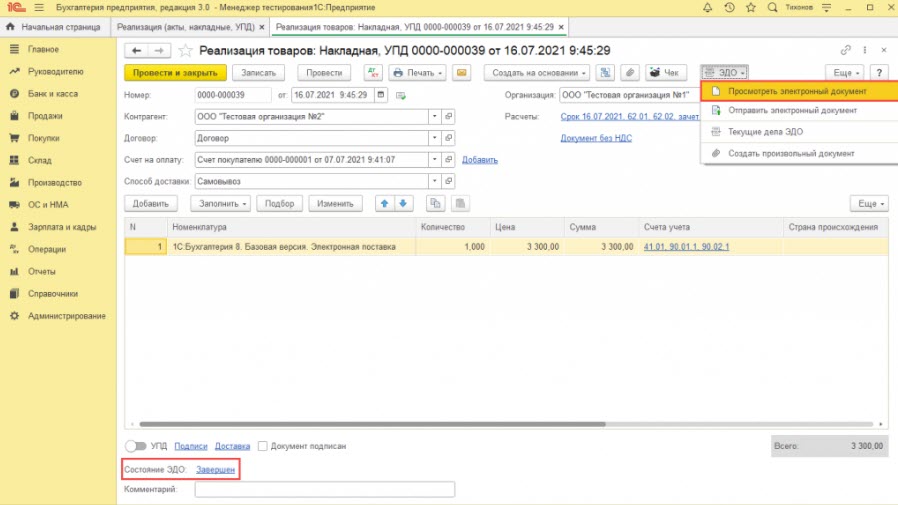
Произвольный документ связан с документом учетной системы и будет доступен по пути ЭДО → Просмотреть электронный документ. Также в документе учетной системы будет отображаться состояние ЭДО по произвольному документу:
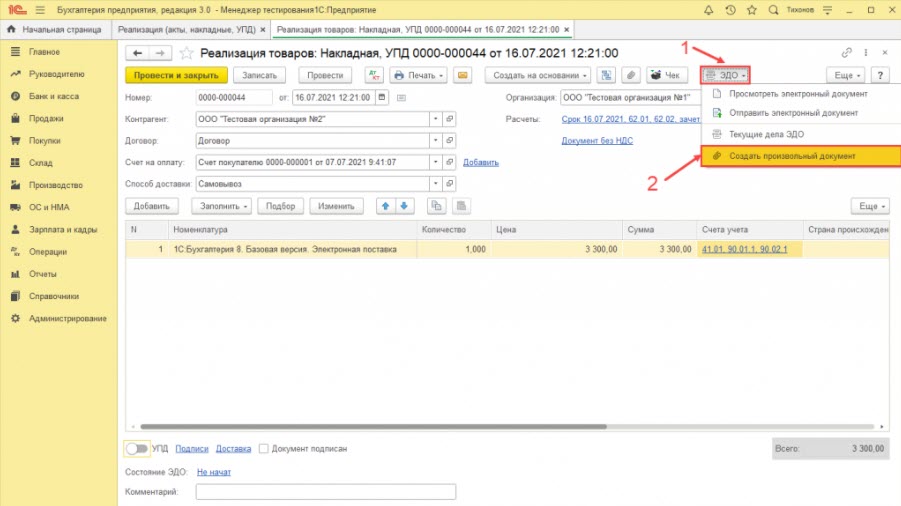
Произвольный электронный документ можно создать из документа учетной системы, нажав ЭДО → Создать произвольный документ:
В открывшемся окне укажите вид документа, затем нажмите кнопку Добавить файл и выберите документ из соответствующей директории компьютера. Также можно указать исходящий номер, дату и сумму документа, после чего нажмите Подписать и отправить:
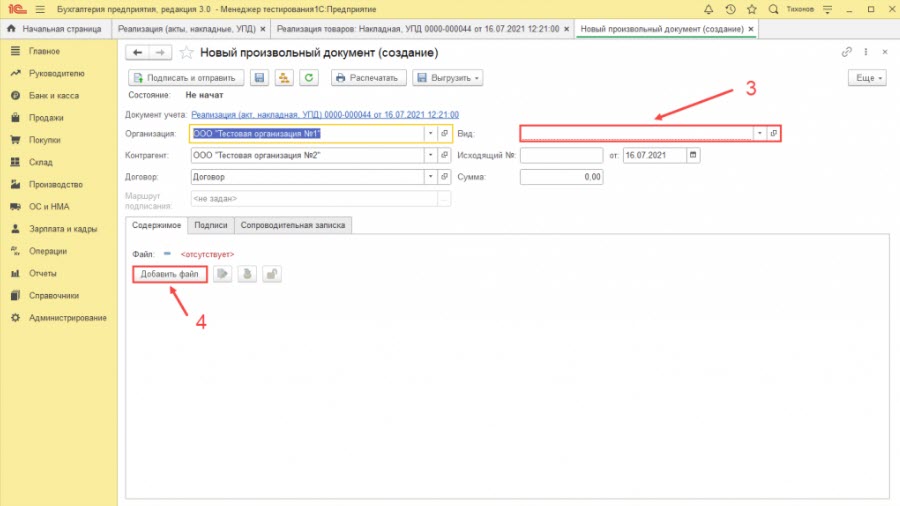
Произвольный документ связан с документом учетной системы и будет доступен по пути ЭДО → Просмотреть электронный документ. Также в документе учетной системы будет отображаться состояние ЭДО по произвольному документу.
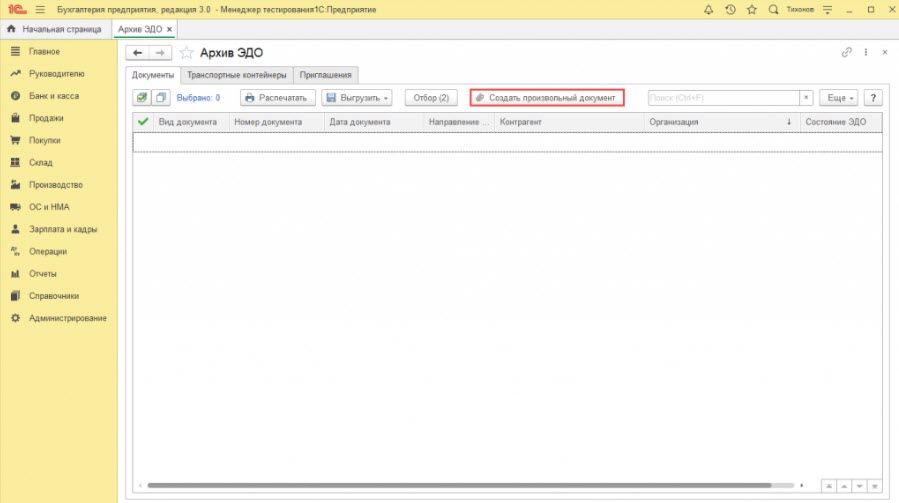
Произвольный документ можно создать из Архива ЭДО. Для этого перейдите в Администрирование → Архив ЭДО и на вкладке Документы нажмите кнопку Создать произвольный документ:
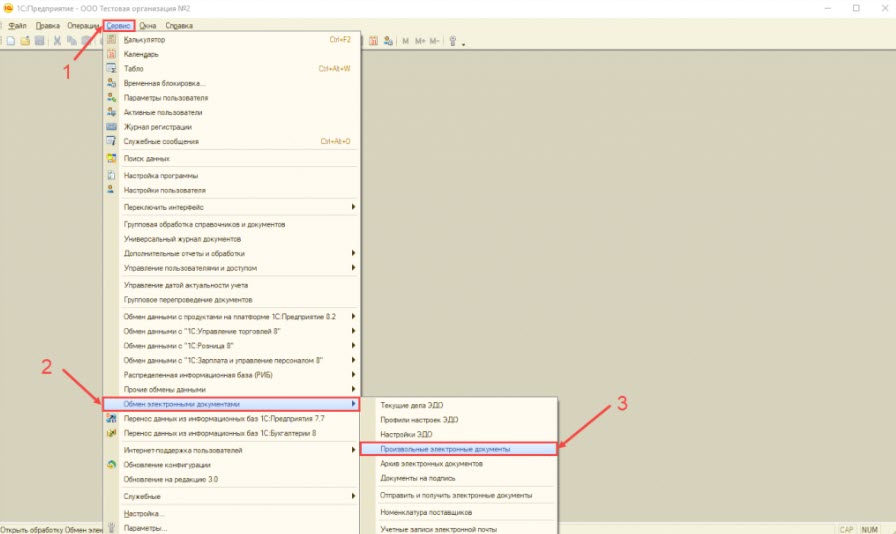
Из формы списка произвольных электронных документов
Перейдите в меню Сервис, разверните группу Обмен электронными документами и выберите Произвольные электронные документы:
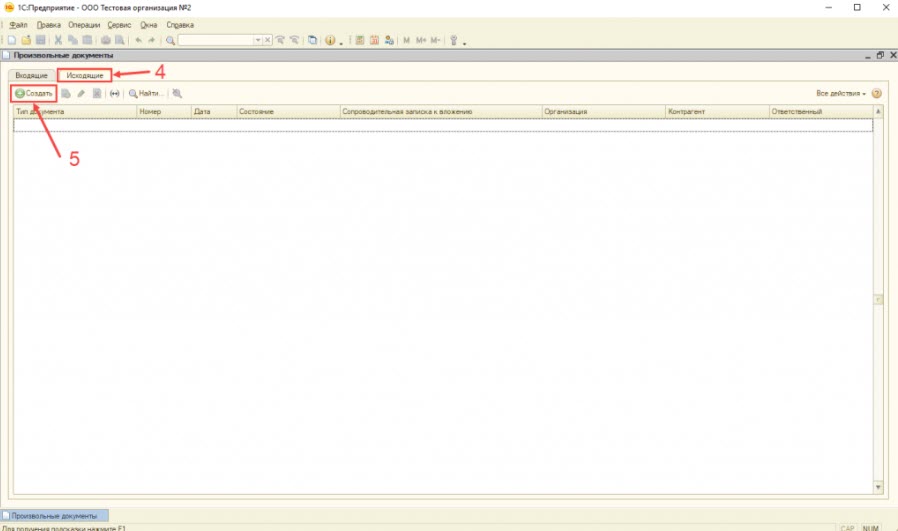
В открывшемся окне перейдите на вкладку Исходящие и нажмите кнопку Создать:
Из формы Текущие дела ЭДО
Папка Создать → Создать произвольный документ:
Отправка произвольного документа
Пользователи могут применять обмен документами произвольной формы, например, договорами или актами сверки. Для этой цели предназначен отдельный вид данных, который называется «Произвольный электронный документ». По сути, он является аналогом обычного электронного письма и позволяет заполнить сопроводительную записку, вложить необходимые файлы, установить электронную подпись и направить документ в адрес получателя.
Произвольный документ можно создать:
1. Из рабочего места Текущие дела ЭДО.
Для создания произвольного документа необходимо в Текущих делах ЭДО перейти в папку «Создать» и выполнить команду «Создать произвольный документ».

В открывшемся окне необходимо выбрать организацию (отправителя электронного документа), контрагента (получателя электронного документа). После заполнения необходимых полей требуется нажать «Добавить файл» и выбрать документ из соответствующей директории Вашего компьютера.

Размер присоединяемого файла должен быть в пределах от 100 байт до 50 Мб.
Обращаем Ваше внимание, что имя присоединяемого файла автоматически преобразуется в транслит. Этот функционал создан с целью корректного переноса между различными операционными системами. Если по какой-либо причине документ должен быть отправлен без транслита, то необходимо зайти в группу команд «Ещё» и снять галочку с «Транслитировать имя присоединяемого файла» и выполнить повторное добавление файла.

После чего необходимо выбрать вид документа. Стандартными настройками вид документа определён как «Прочее».

Для каждого вида документов поддержан свой регламент ЭДО в настройках отправки электронных документов. Это позволяет выполнить более гибкие настройки запроса ответной подписи, извещения о получении и очередности подписания электронного документа.

В форме произвольного документа поддерживается возможность указания обязательных реквизитов (номер, дата, сумма).

После завершения обмена, документ будет доступен для просмотра в Архиве ЭДО с указанными ранее значениями (видом документа, номером и датой).

При необходимости можно установить связь с документом учёта.

В документе учётной системы будет отображаться состояние ЭДО по произвольному документу, а сам документ будет доступен при выполнении команды «ЭДО – Просмотреть электронный документ».
2. Из печатной формы документа учётной системы.
Начиная с версии модуля ЭДО 1.8.1, реализована возможность быстрого формирования произвольных документов на основании печатных форм. Для этого следует перейти в документ учётной системы, раскрыть группу команд «Печать» и выбрать необходимый вид печатной формы.

В открывшемся окне требуется нажать кнопку «ЭДО».

Файл печатной формы документа в формате PDF будет автоматически прикреплен как вложение в произвольный документ. Здесь также можно указать вид, исходящий номер, дату и сумму документа, после чего нажать «Подписать и отправить».

Произвольный документ связан с документом учётной системы и будет доступен при выполнении команды «ЭДО – Просмотреть электронный документ». Также в документе учётной системы будет отображаться состояние ЭДО по произвольному документу.

3. Из документа учётной системы.
Произвольный электронный документ можно создать из документа учётной системы, нажав «ЭДО – Создать произвольный документ».

В открывшемся окне необходимо указать вид документа, затем нажать «Добавить файл» и выбрать документ из соответствующей директории Вашего компьютера. Также можно указать исходящий номер, дату и сумму документа, после чего нажать «Подписать и отправить».

Произвольный документ связан с документом учётной системы и будет доступен при выполнении команды «ЭДО – Просмотреть электронный документ». Также в документе учётной системы будет отображаться состояние ЭДО по произвольному документу.
4. Из Архива электронных документов.
Произвольный документ можно создать из Архива ЭДО. Для этого необходимо перейти в «Администрирование – Архив ЭДО» и на вкладке «Документы» выполнить команду «Создать произвольный документ».

В версиях программных продуктов, использующих модуль ЭДО версии 1.1 (Бухгалтерия предприятия 2.0, Управление торговлей 10.3, Управление производственным предприятием 1.3) отправку произвольного документа можно осуществить:
1. Из формы списка произвольных электронных документов.
Для этого необходимо перейти в меню «Сервис», развернуть группу «Обмен электронными документами» и выбрать «Произвольные электронные документы».

В открывшемся окне следует перейти на вкладку «Исходящие» и нажать «Создать».


2. Из папки «Создать» рабочего места Текущие дела ЭДО.
Также вам может быть интересно:
Как пользоваться ЭДО в 1С 8.3 — отправка и получение документов
Настроить ЭДО в программе 1С Бухгалтерия 3.0 просто. Работа в 1С ЭДО начинается с подключения этого сервиса.
После настройки квалифицированной электронной подписи и подключения ЭДО можно приступать к настройке ЭДО с контрагентами.
Подключение к ЭДО контрагентов
Для обмена электронными документами с контрагентами отправьте им приглашение к ЭДО. Без этого важного шага взаимодействие в рамках ЭДО с контрагентами невозможно.
- Самоучитель по 1С Бухгалтерии 8.3;
- Самоучитель по 1С ЗУП 8.3.
Подробнее узнать как подключить к ЭДО контрагентов — Подключение к ЭДО контрагентов
Как пользоваться ЭДО в 1С 8.3
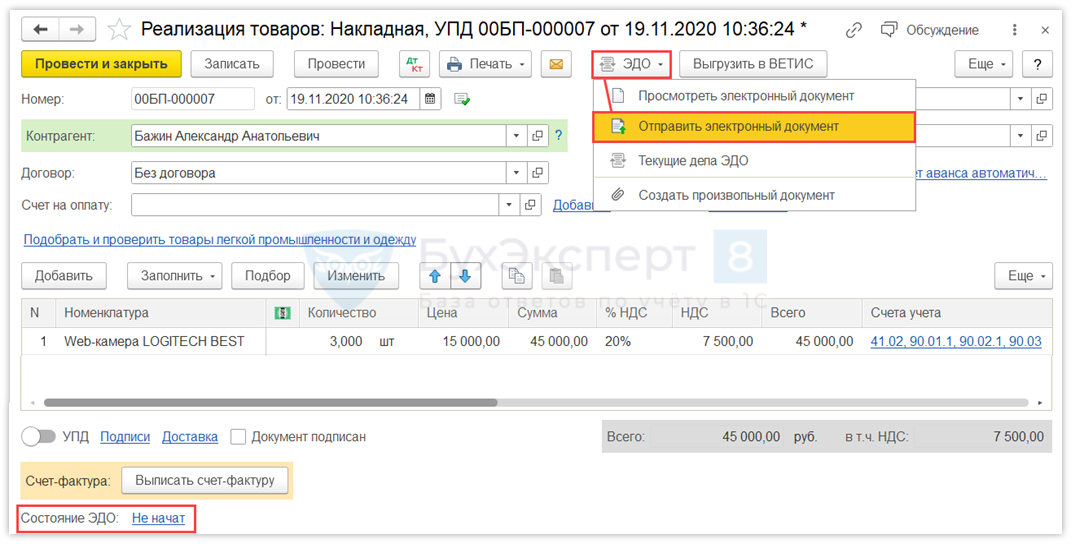
Рассмотрим как работает ЭДО в 1С. После подключения контрагента к ЭДО вы сможете отправлять документы непосредственно из командной панели формы документа.
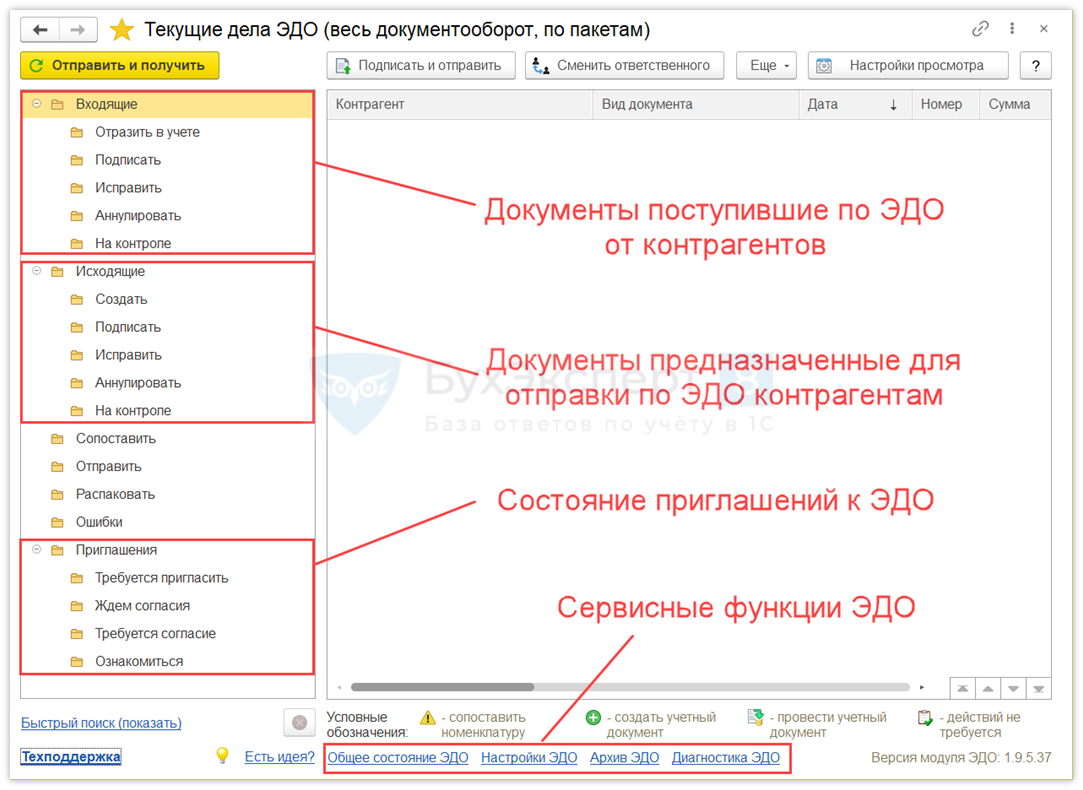
Для комфортной работы с ЭДО в 1С существует специальный помощник — рабочее место Текущие дела ЭДО . Оно доступно в меню Продажи — Сервис — Текущие дела ЭДО .
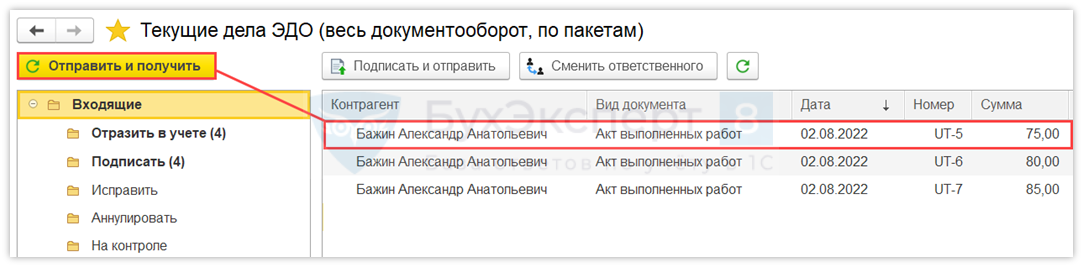
Кнопка Отправить и получить направляет запрос оператору ЭДО и в случае наличия документов от контрагентов загружает их в папку Входящие .
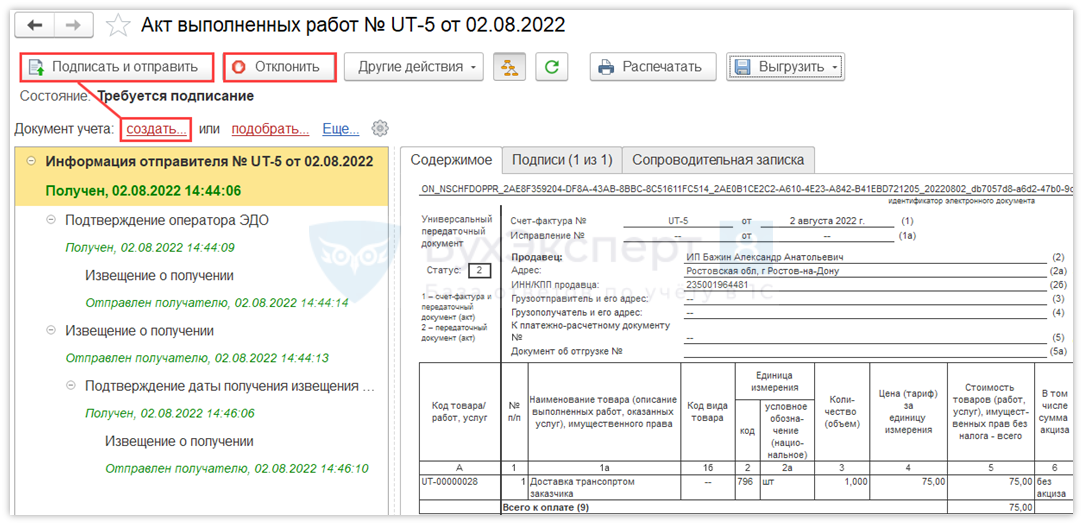
Карточка электронного документа открывается двойным кликом мышки на необходимой строке. После открытия документа его можно подтвердить и отправить ответ контрагенту с помощь кнопки Подписать и отправить . Если вы не согласны с документом, нажмите Отклонить .
Как отправить УПД через 1С ЭДО
Для отправки УПД создайте документ Реализация товаров (Накладная, УПД) и внесите в него данные по отгрузке. Проведите документ. У него будет статус Состояние ЭДО: Не начат.
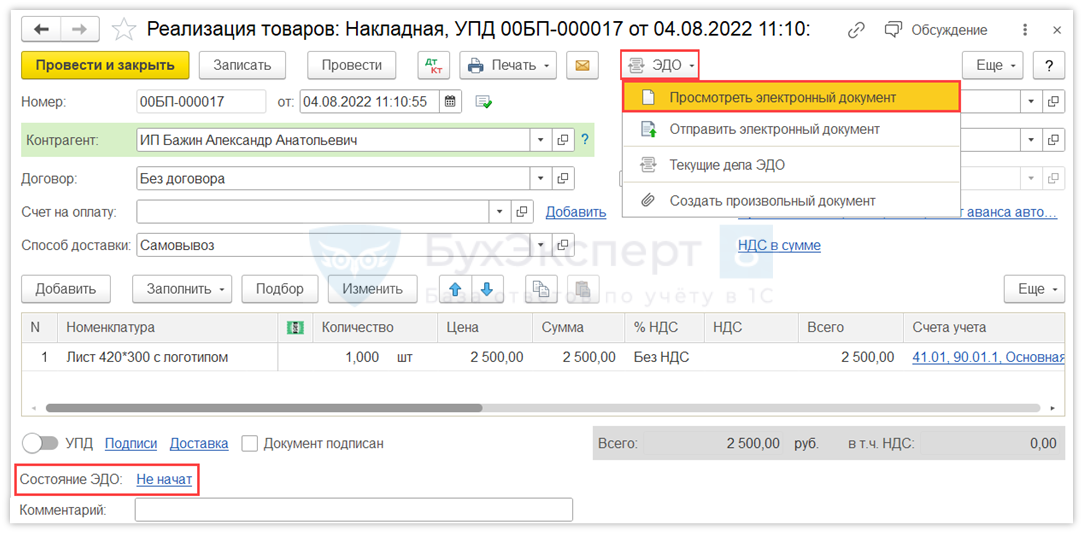
На панели команд перейдите на кнопку ЭДО — Просмотреть электронный документ . Эта функция позволит просмотреть перед отправкой электронную форму документа и в случае ошибок оперативно их исправить.
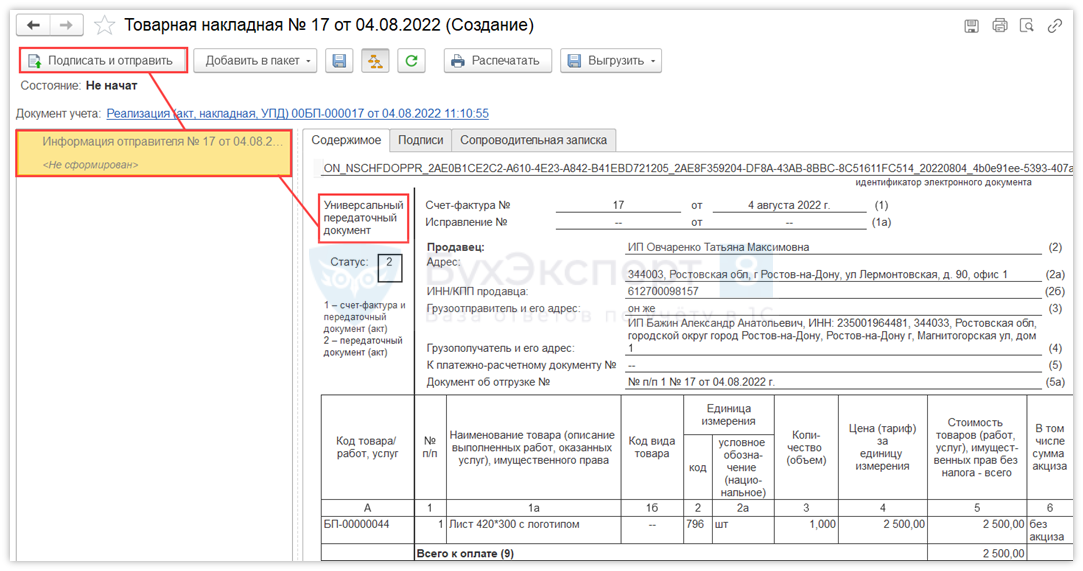
После нажатия кнопки Просмотреть электронный документ внимательно изучите электронную форму УПД на наличие ошибок. Если их нет, нажмите Подписать и отправить .
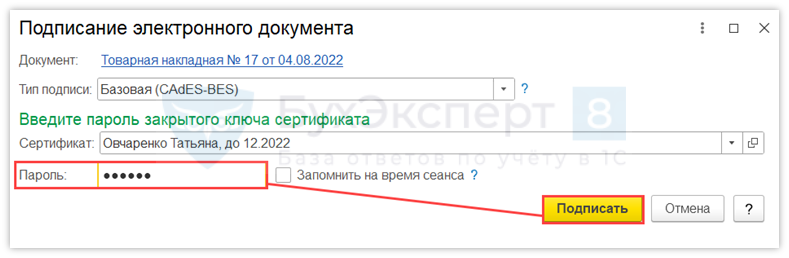
В появившемся окне Подписание электронного документа введите пароль и нажмите Подписать и отправить .
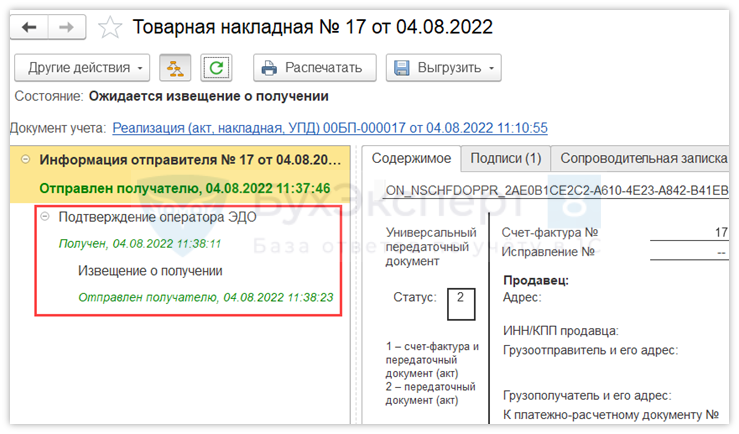
После того как УПД будет подписан, программа автоматически отправит его оператору ЭДО. Состояние сообщений обмена отслеживайте на панели состояния в карточке электронного документа.
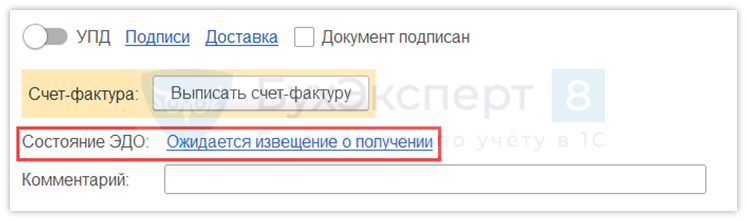
Также состояние сообщений обмена можно контролировать на форме документа Реализация товаров (Накладная, УПД) .
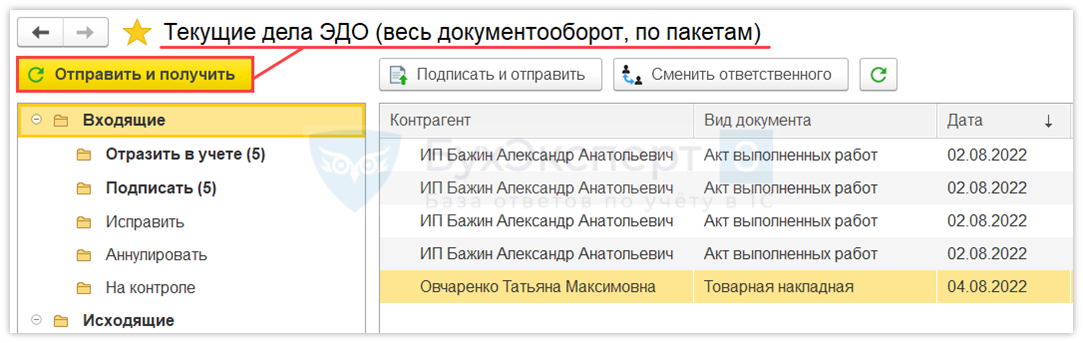
После подписания УПД поставщиком примите документ с помощью кнопки Отправить и получить в рабочем месте Текущие дела ЭДО .
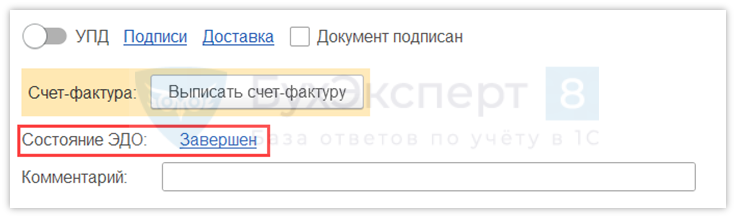
Успешный статус завершения обмена ЭДО с контрагентом можно увидеть в форме документа Реализация товаров (Накладная, УПД) — состояние ЭДО: Завершен.
См. также:
- Отправка и получение документов ЭДО
- Работа с УПД по маркированным товарам
Как отправить произвольный документ в 1С ЭДО

Произвольный документ ЭДО не имеет строго описанной XML-структуры как УПД и относится к неформализованным документам. Чтобы его создать, зайдите в рабочее место Текущие дела ЭДО на вкладку Исходящие и нажмите кнопку Создать произвольный документ .
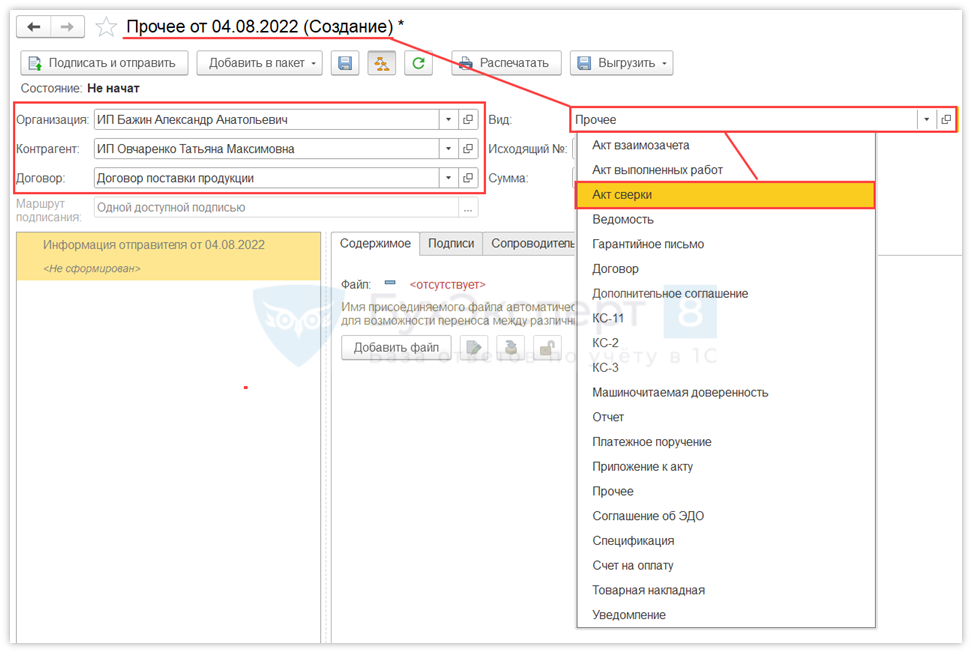
Заполните данные по организации, контрагенту и выберите Вид документа.
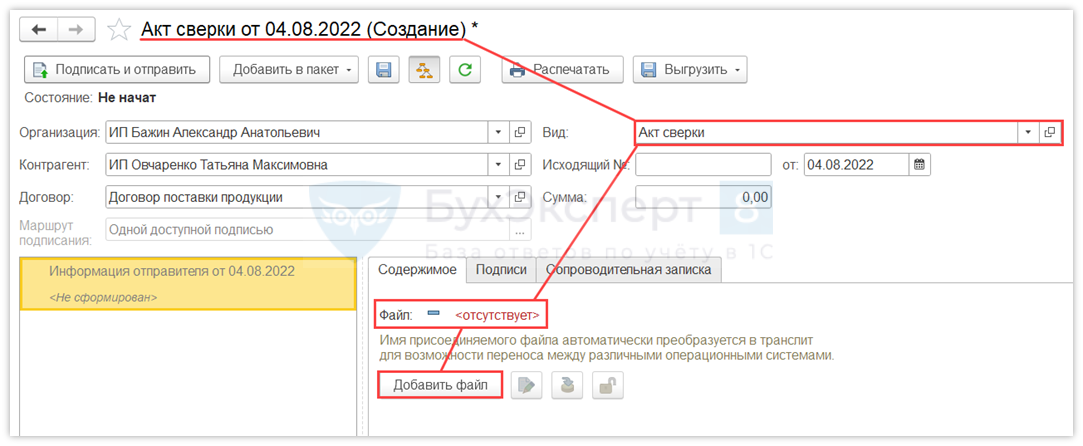
Прикрепите вложенный файл в формате PDF к произвольному документу. Его необходимо предварительно сформировать из печатной формы документа и сохранить на компьютере.
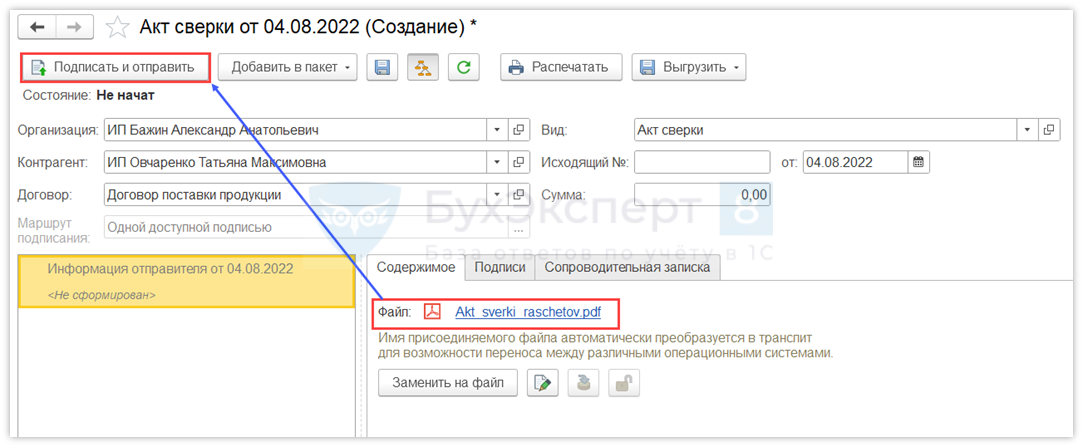
Нажмите кнопку Подписать и отправить .
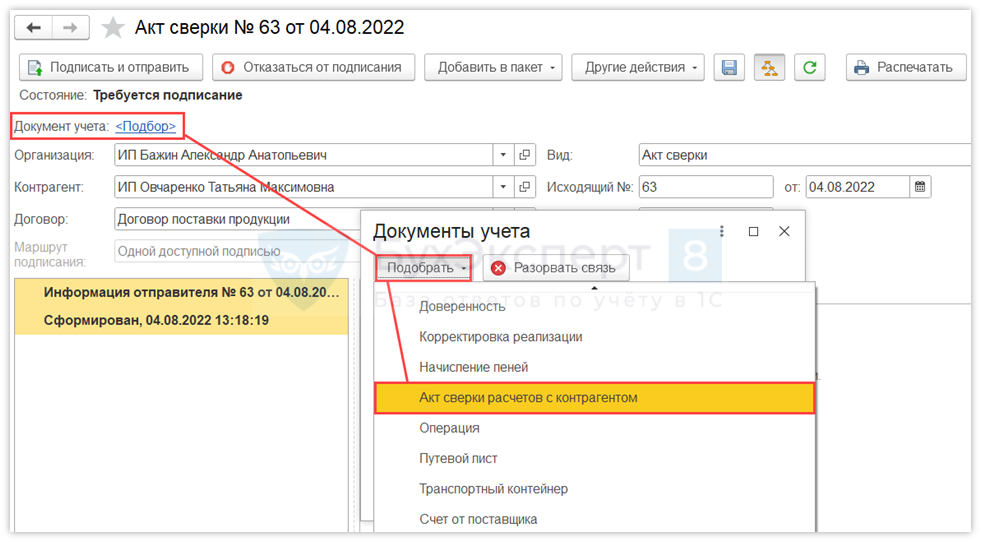
Чтобы связать произвольный электронный документ с учетным документом, нажмите кнопку Подбор .
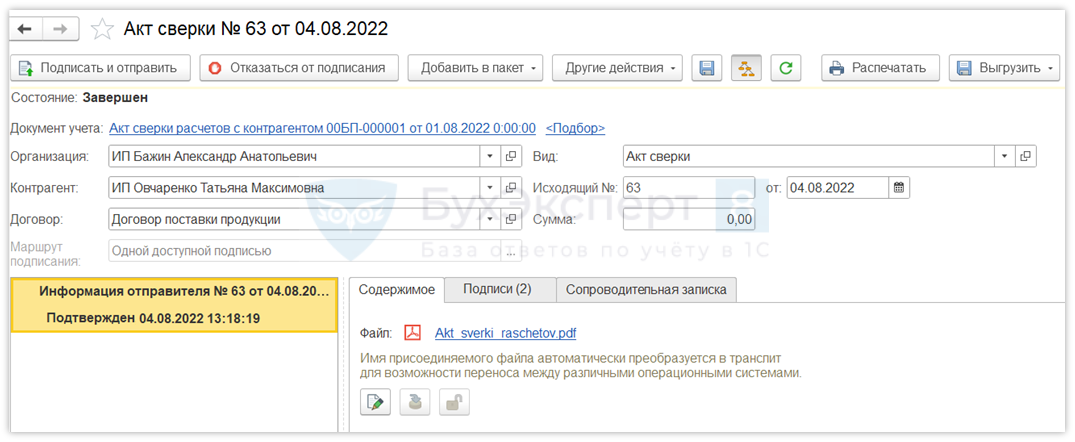
После одобрения контрагентом состояние произвольного документа ЭДО изменится на Завершен.
См. также:
- ЭДО в 1С 8.3 Бухгалтерия — подключение, настройка
- Отправка по ЭДО неформализованных документов
- Начало работы с ЭДО
- Проблемы подключения ЭДО
- Лайфхаки ЭДО
- Как найти список контрагентов, подключенных к ЭДО?
- Переход от ЭДО-лайт к полноценному ЭДО
- Отправка и получение документов ЭДО в 1C
- Расширение Выгрузить счет-фактуру в файл ЭДО
Если Вы еще не подписаны:
Активировать демо-доступ бесплатно →
или
Оформить подписку на Рубрикатор →
После оформления подписки вам станут доступны все материалы по 1С:Бухгалтерия, записи поддерживающих эфиров и вы сможете задавать любые вопросы по 1С.

Помогла статья?
Получите еще секретный бонус и полный доступ к справочной системе БухЭксперт8 на 14 дней бесплатно
Похожие публикации
- ЭДО в 1С 8.3 Бухгалтерия — подключение, настройкаС помощью электронного документооборота (ЭДО) бухгалтер с легкостью обработает большое.
- Режим УСН-онлайн отменили: что налоговики предлагают взаменРанее налоговики предлагали новый налоговый режим УСН-онлайн для тех, кто.
- Включение неналоговых платежей в НК РФС 2021 года нас ожидает оптимизация налоговых платежей (законопроект 02/04/10-18/00084496).
- Разъяснения по обязательному применению ФСБУ 5/2019 «Запасы» с 2021 годаС 2021 года применение ФСБУ 5/2019 «Запасы» стало обязательным (далее.
Оцените публикацию
(1 оценок, среднее: 5,00 из 5)
Публикацию можно обсудить в комментариях ниже.
Обратите внимание!
В комментариях наши эксперты не отвечают на вопросы по программам 1С и законодательству.
Задать вопрос нашим специалистам можно в Личном кабинете
Добавить комментарий Отменить ответ
Для отправки комментария вам необходимо авторизоваться.