
Как создать пропуск?
Создать пропуск можно только в поставке со статусом «Приемка разрешена».
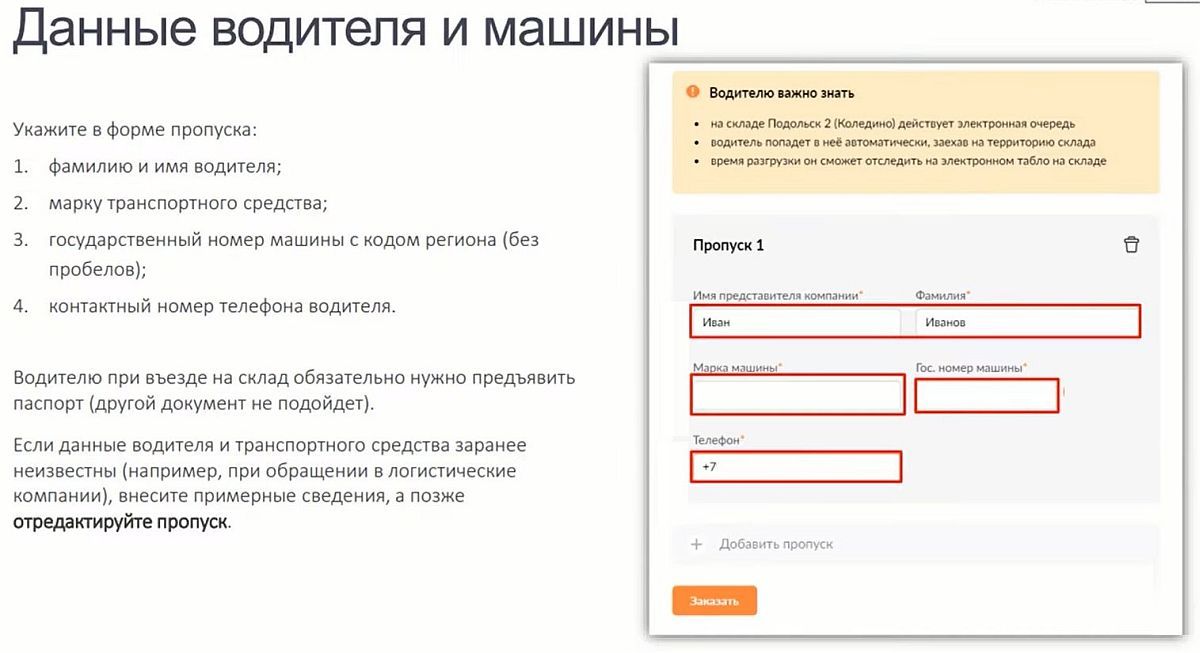
Для оформления пропуска нажмите кнопку «Заказать пропуск». В открывшемся окне введите имя, фамилию и номер телефона водителя, а также марку и гос. номер автомобиля, после чего нажмите кнопку «Заказать» и дождитесь уведомления о том, что пропуск успешно заказан.
Водителю при въезде на склад обязательно нужно предъявить паспорт (другой документ не подойдет). С помощью кнопки «Добавить пропуск» Вы можете внести данные по дополнительным машинам, если их будет несколько. Некорректно оформленные пропуска можно отредактировать или удалить.
При переносе поставки на другую дату удалите неактуальный пропуск, после чего оформите новый.
Поставка товара на склад WILDBERRIES: как создать в личном кабинете поставщика? Пошаговая инструкция с фото
Вы приняли осознанное решение зарабатывать на WILDBERRIES. Зарегистрировали личный кабинет, подписали оферту. Выбрали товар и создали карточку. Вроде бы все готово к продаже. Но необходимо принять важное решение, от которого будет зависеть конечный результат. Стоит ответить на вопрос: как реализовывать товар? Посредством складских помещений маркеплейса или своего склада? Какую систему поставок выбрать?
WILDBERRIES предлагает две модели продаж:
- Со склада маркетплейса – FBO (ФБО)
- Со склада продавца – FBS (ФБС)
Не будем подробно останавливаться на втором пункте. В блоге этому вопросу посвящена целая статья «Что такое FBS и FBO на WILDBERRIES? Какую систему ФБС или ФБО лучше выбрать поставщику маркетплейса?». Рекомендуем внимательно ознакомиться, ведь с помощью нее вы точно определитесь с выбором вида поставок.
Все же FBO – это основная, наиболее удобная и выгодная форма продаж. Доставка по ФБО быстрее, а это является одним из главных факторов ранжирования товаров в выдаче.
Я уверен, что вы нацелены развиваться и добиваться высот. Без поставок на склады это практически нереально. Поэтому пошагово разберем процесс создания первой поставки в личном кабинете на склад WILDBERRIES со всеми правилами и требованиями. В статье вы найдете большинство ответов на популярные вопросы.
Как правильно вести бизнес на маркетплейс WILDBERRIES и зарабатывать миллион на одном SKU? Ответ на этот вопрос вы получите, придя на бесплатный вебинар, который ведет специалист с многолетним опытом продаж и основатель уникального сервиса аналитики WBStat.PRO Астраков Дмитирий ( Подпишитесь на Telegram-канал: @Astrakov_PRO).
Пошаговая инструкция оформления поставки на WILDBERRIES с фото
На данный момент создать FBO–поставку необходимо заблаговременно до передачи товара. Новые условия сотрудничества вносятся регулярно, поэтому задача каждого селлера – постоянно следить за обновлениями оферты и новостями.
Итак, перейдем к планированию поставки.
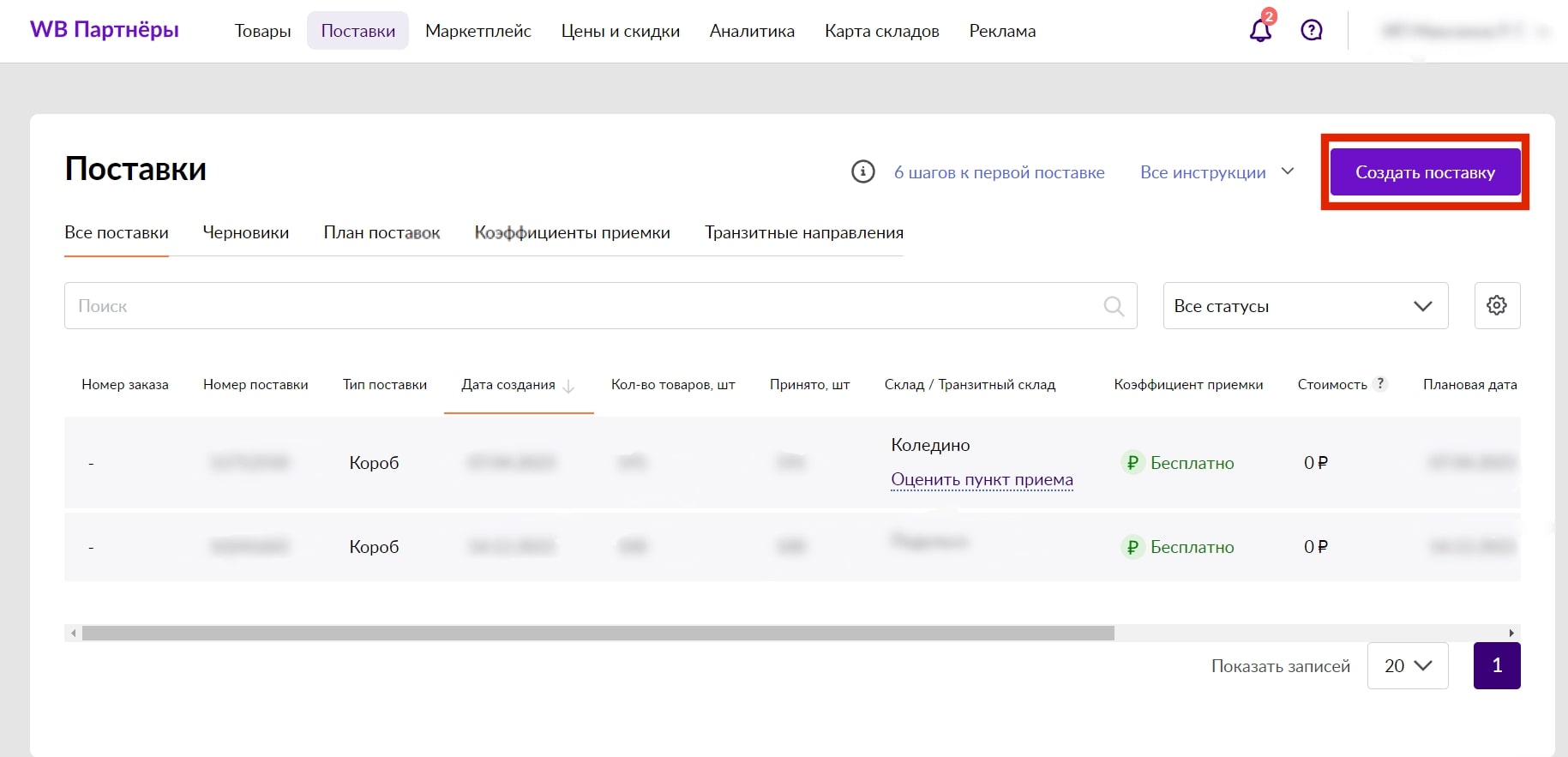
Шаг 1. Переходим в раздел «Поставки» и нажимаем на кнопку «Создать поставку»
Шаг 2. Добавляем товары, которые планируем отгрузить на WB
WILDBERRIES предлагает два способа добавления:
- С помощью шаблона XLS
- Добавление товаров вручную
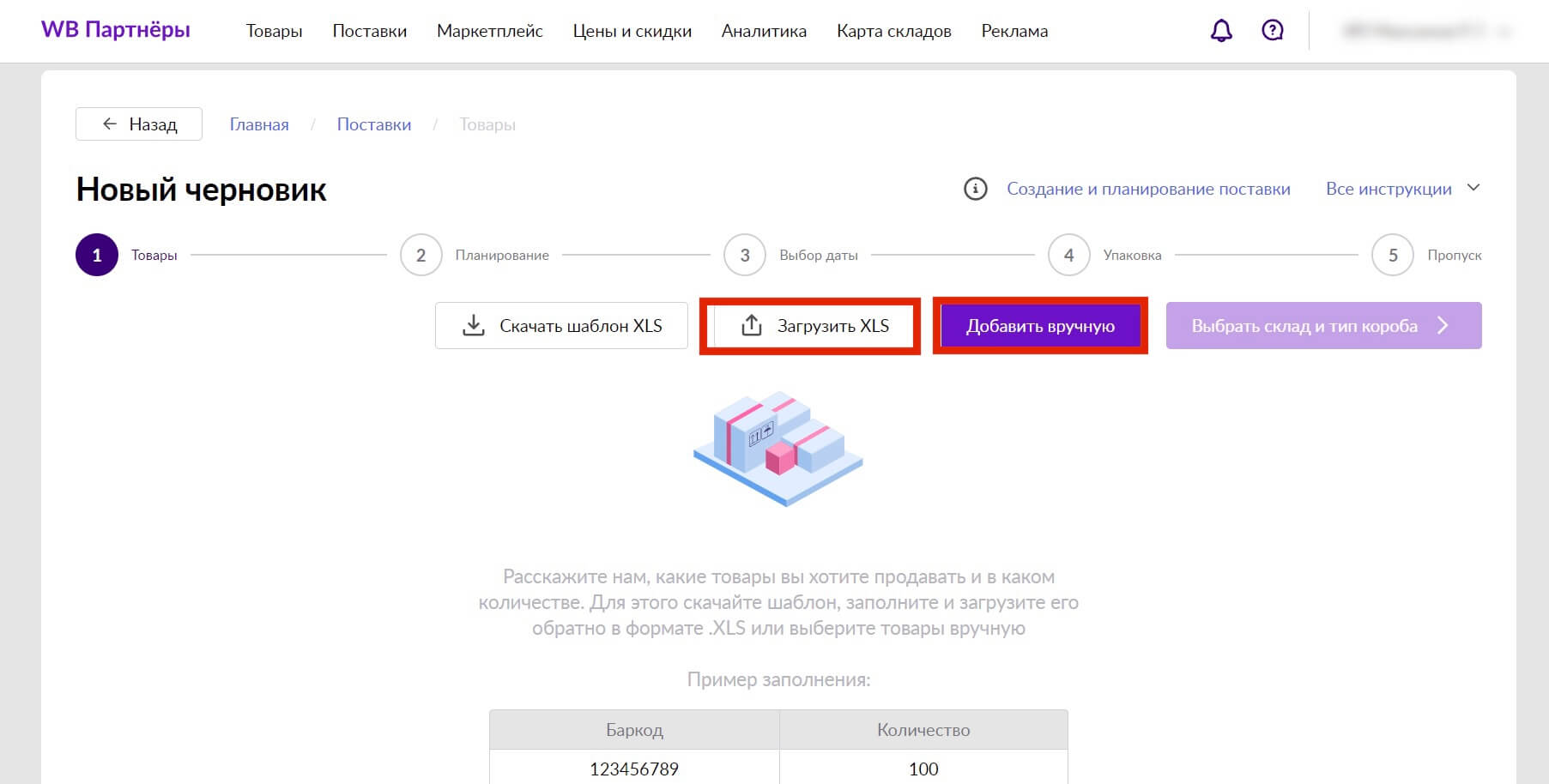
Для загрузки с помощью шаблона необходимо предварительно скачать его на компьютер, заполнить информацию в столбцах Баркод и Количество. Далее сохранить файл и загрузить обратно в систему.Рекомендуем при большом ассортименте пользоваться шаблоном, так и в последствии будет быстрее и удобнее. Если товаров всего несколько, то можно добавить вручную, также указав Баркод и Количество. Это на ваше усмотрение и удобство.

Во избежание больших сумм штрафов обязательно перепроверьте габариты товара, указанные в карточке. При создании поставки система WILDBERRIES об этом напоминает.
Шаг 3. Какой склад wildberries и тип поставки выбрать?
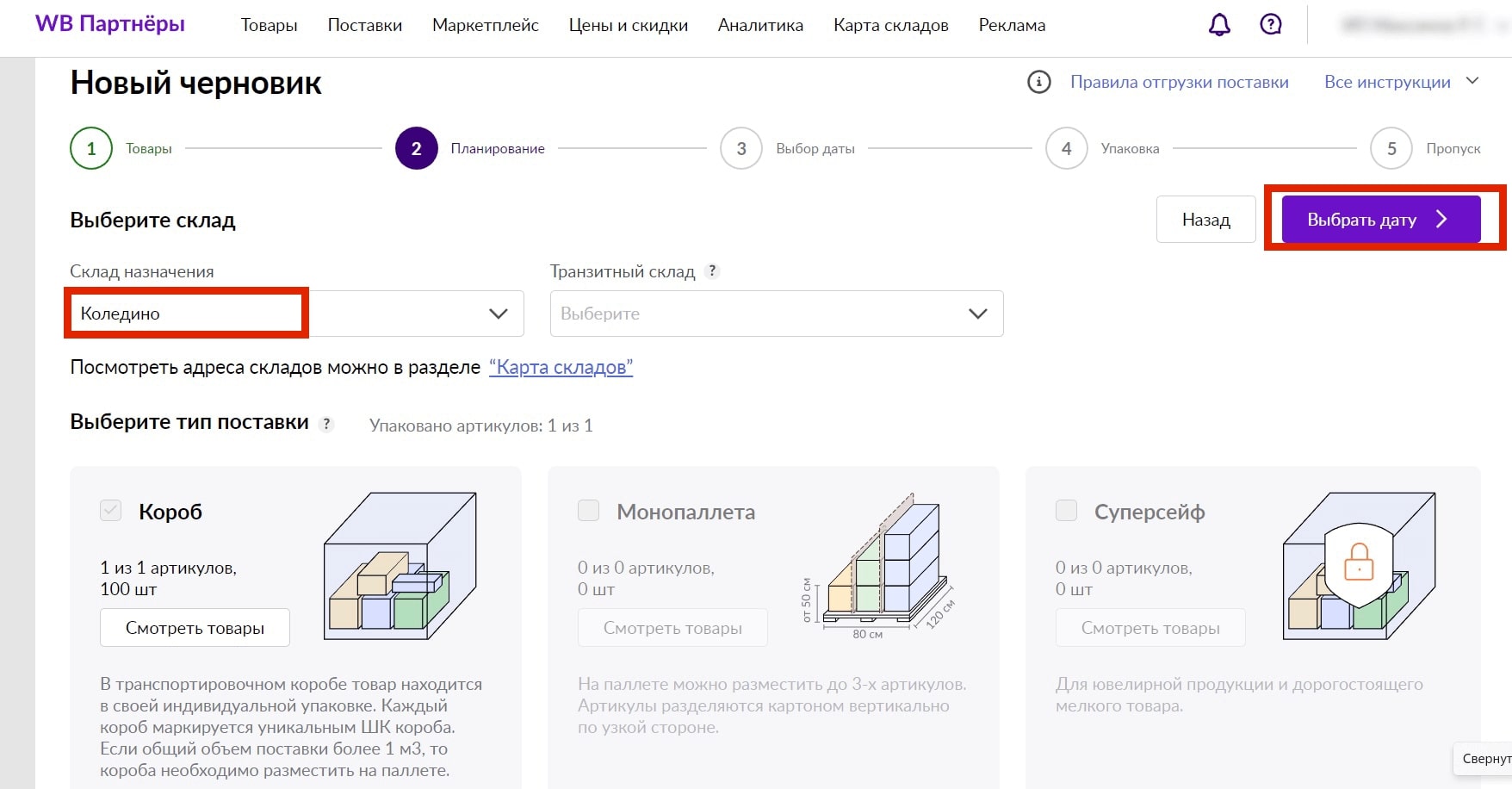
Возникает вопрос: на какой склад отправить, чтобы товар лучше продавался? Большинство тех, кто читает эту статью, действительно желают заработать. Поэтому совет: обязательно грузите на центральные склады – это Коледино, Электросталь, Подольск и Казань (для начала можно выбрать из этих 1-2), ведь их зона покрытия – вся территория РФ.
И не забывайте про региональные склады. Зачем заморачиваться? – спросите вы. А я отвечу, что при правильном распределении товара по складам можно увеличить продажи на 30%–60%. Подробнее о том, как это так работает читайте в отдельной статье «Как с помощью правильных отгрузок удвоить продажи на WILDBERRIES».
Если нет возможности напрямую доставить на склад (в большинстве случаев это касается отдаленности регионов) WILDBERRIES предлагает выбрать транзитный склад. Чтобы оформить поставку транзитом необходимо обратиться в раздел «Транзитные направления», это поможет понять посредством какого ближайшего склада или сортировочного центра товар будет доставлен на нужный склад и ознакомиться с тарифами.
Также необходимо учитывать в какому складу привязан СЦ, но не путайте с ПВЗ, он не принимает поставки по FBO. В транзитной поставке есть два нюанса. Иногда это может оказаться невыгодно, поскольку:
- Это платно
- Стоимость транзита указана за одну паллету. Отдельно за короб заплатить нельзя, поскольку короба также выставляются на паллету
Логистика с помощью транзита зачастую выгодна только при поставках большого объема товара. Нередки случаи, когда маркетплейс теряет весь товар или его часть.
Но есть и другой вариант. Сейчас у многих транспортных компаний появилась услуга доставки на маркетплейс. Иногда это выходит значительно дешевле и проще. Такой способ доставки пользуется популярностью среди поставщиков.
Шаг 4. Выбираем тип поставки на WILDBERRIES
Маркетплейс Вайлдберриз предлагает три типа: Короб, Монопаллета и Суперсейф. В данном примере отгрузка доступна только в коробе. WILDBERRIES предостерегает от ошибки, поэтому сам определяет в чем поставить товар.
В короб можно положить несколько артикулов в индивидуальной упаковке. Этот тип подходит для большого ассортимента с частыми поставками. Максимальный размер коробки – 120*80 (размер «европалеты»). Максимальный вес – 25 кг. Короб не должен существенно превышать габариты товара.
В случае если объем товара более 1 м3, то склад примет только паллету. Она вмещает до трех артикулов. Причем каждый артикул в отдельной коробке, которые разделены между собой картоном по вертикали. К каждой паллете необходим упаковочный лист. Суперсейф предназначен для дорогостоящих мелких изделий (золотых украшений), отличается особым условием хранения.
В данном случае выбираем короб и переходим к следующему шагу.
Шаг 5. Какую дату поставки на WILDBERRIES указать?
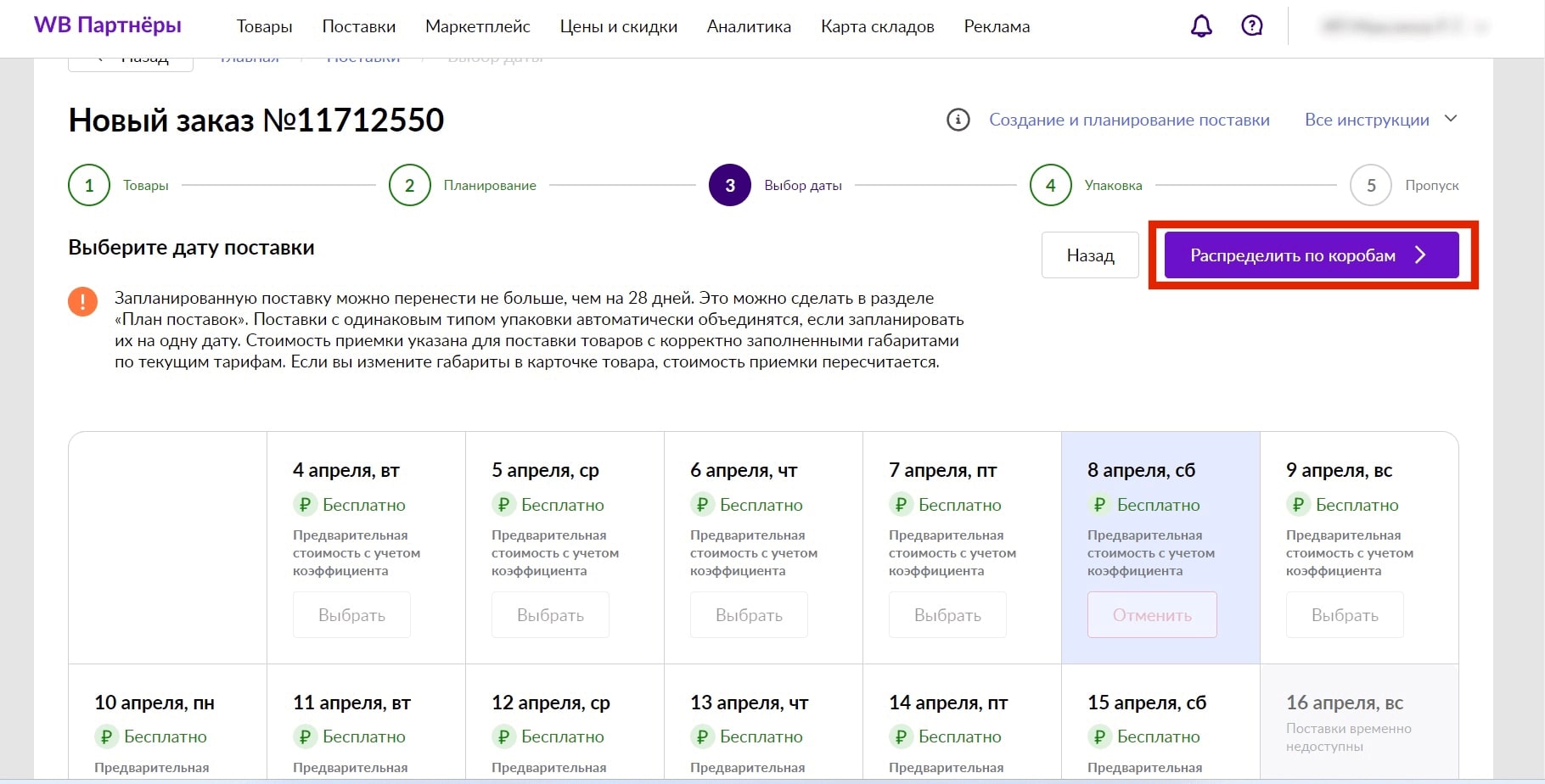
Здесь все просто. Выбираете ту дату, в которую планируете делать отгрузку. Если ранее были выставлены лимиты, то сейчас обращайте внимание на коэффициенты приемки. В данном случае приемка бесплатная. Если склады загружены, приемка будет платной в целях их разгрузки. Коэффициент на дату выбора в дальнейшем не меняется.
Шаг 6. Как распределять товар по коробам?
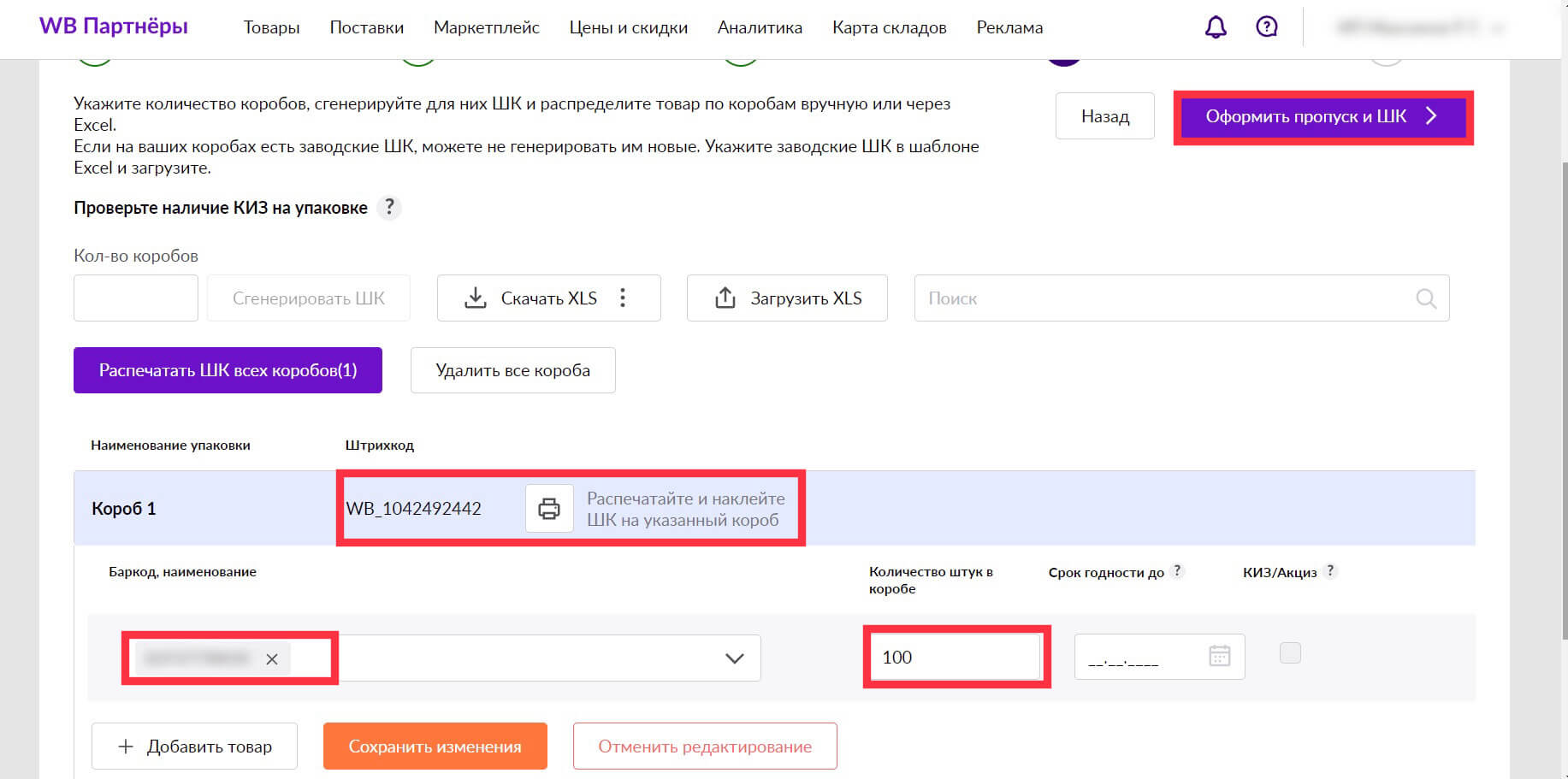
В данном примере весь товар вместился в один короб. Но если артикулов много и в большом количестве, вам понадобится несколько коробок. Как определить сколько коробов понадобится и как правильно распределить по ним товар? Ответ прост. Необходимо заранее подготовить товар, чтобы к началу создания поставки он был разложен.
Это поможет вам не запутаться, не удалять поставку и не создавать заново. Ведь в дальнейшем количество баркодов нельзя будет изменить. Для этого необходимо:
- Заранее продумать и составить план поставок, в соответствии с которым вы будете закупать или производить товар.
К этому пункту нужно отнестись особенно внимательно. Следить за остатками и не допустить дефицит товара вам поможет уникальный сервис аналитики WBStat.PRO
Попробуйте WBStat.PRO бесплатно
Регистрируйтесь прямо сейчас и получите пробную версию на полгода совершенно бесплатно.
Ощутите всю мощь аналитики WBStat.PRO и начните строить
свою новую стратегию успеха на WildBerries уже сегодня!
- Проверить товар на брак
- Сформировать штрих кода
- Оформить этикетки или термонаклейки
- Проверить с помощью QR–сканера считываемость штрих кодов
- Нанести этикетки на товар и упаковку
- Разложить товар по коробам
Чтобы у вас не возникли вопросы и ошибки с упаковкой рекомендую ознакомиться со статьей «Как упаковывать товар для WildBerries».
Что дальше? Указываем какой баркод, в каком количестве и в каком коробе находится. Тут также есть вариант ввода в ручную или путем загрузки Excel файла. После этого распечатываем штрих кода и наклеиваем на соответствующие коробки. Тут важно не перепутать, а лучше перепроверить.
Колонку «Срок годности» заполнять на все категории товаров необязательно. Но для продуктов питания и косметики этот параметр необходимо указать.
Также если товар подлежит обязательной маркировке, то автоматически выставится галочка под колонкой «КИЗ/Акциз». Не на все товары необходим КИЗ, но если он будет отсутствовать на обязательной группе товаров, то Вайлдберриз начислит огромный штраф. Разобраться в этой теме и избежать финансовых трат поможет статья «Маркировка «Честный знак» что это? Как ее получить и продолжить торговать на WILDBERRIES».
Шаг 7. Оформляем пропуск и вводим данные водителя.
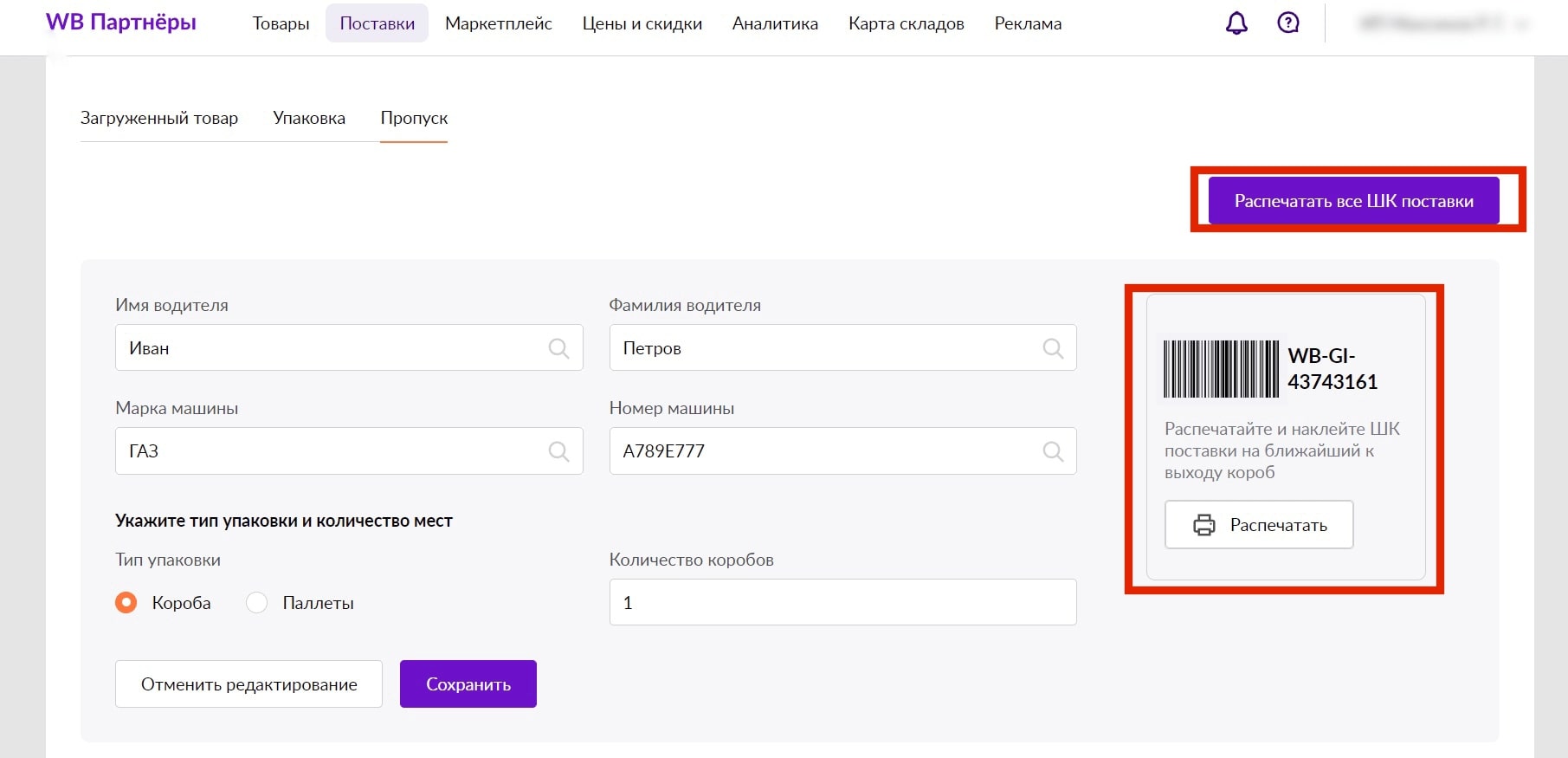
Как оформить пропуск для водителя на wildberries? Заполняем строки, указав фамилию и имя водителя, марку и номер автомобиля (без пробелов), посредством которого будет доставлен товар на склад. Распечатываем штрих код пропуска и наклеиваем его на ближайший к выходу короб или паллету. Также пропуск просто можно передать водителю, который привезет груз. Водитель должен иметь при себе паспорт – документ удостоверяющий личность.
Шаг 8. Наблюдаем за статусом поставки
Система проверяет данные в течение 30–60 минут, но на практике это гораздо быстрее. Если появился статус «Отгрузка разрешена» – вы все сделали верно. Водителю необходимо только отвезти товар. Но бывают случаи, когда вы видите статус «Запланировано», и нужно внести исправления. Об этом обязательно расскажу ниже.
Кстати, если хотите серьезных продаж на ВБ
О чем говорят статусы поставки на WILDBERRIES
На каждом этапе от создания до приемки поставка меняет свой статус в личном кабинете.
Разберем какие статусы поставки могут быть.
- Не запланировано – появляется в том случае, когда не выбрана дата.
- Запланировано–высвечивается, если товар не распределен по коробам и не сгенерированы штрих-кода.
- Отгрузка разрешена – указывает на верно заполненные поля, склад готов принять ваш товар.
- Идет приемка – процесс приемки на складе после отгрузки.
- Принято–товар принят складом.
Необходимо сверить количество отправленных товаров с принятыми, убедиться нет ли расхождений. Скачать и проверить Акт приемки, который сформирован во вкладке «Детализация поставки».
- Виртуальная поставка – высвечивается в том случае, если ваш товар был принят не в полном объеме, а потом нашелся на складе. Ведь склады WILDBERRIES регулярно проверяются, а товары находятся. Поэтому система создает виртуальную поставку.
Согласно оферте информация о приемке товара должна появится в течение 10 рабочих дней. На практике в большинстве случаев товар принимают быстро (за несколько часов или 1–2 дня). Все зависит от загруженности склада.
Если поставка транзитная необходимо время на транспортировку груза до нужного склада. Если информация в личном кабинете спустя 10 дней не отображается, то создавайте обращение в техническую поддержку. Такое бывает, но редко.
Но это еще не все. При отгрузке также могут возникнуть трудности и неполадки. К примеру, могут развернуть машину, не принять весь товар или его часть, или даже потерять поставку. Об ошибках непосредственно во время отгрузки товара на склад особенно подробно рассказано в статье «ТОП 10 ошибок при отгрузке товаров на WildBerries».
Предположим, что все прошло успешно, товар принят и ожидает своих первых заказов. Зачастую бывают ситуации, что конкурентоспособный товар с привлекательной ценой не продается. В чем же проблема? Вы испробовали множество способов поднятия продаж, но не получили нужного результата? Рекомендую подписаться на телеграмм канал, где я постоянно делюсь 100% работающими техниками поднятия продаж на WILDBERRIES и вывод товаров в ТОП. Это совершенно бесплатно.
Кстати, если Вы хотите узнать все о том, как поднять продажи на WILDBERRIES – рекомендую подписаться на бесплатный Telegram канал: @Astrakov_PRO. Автор проводит очень крутые живые эфиры и вебинары по самым важным и острым темам, разбирает успешные кейсы, делится опытом и секретными фишками. Рекомендую! У участников продажи на WILDBERRIES идут вертикально вверх! Подписаться на канал
Какие системные ошибки при создании поставки на WILDBERRIES могут возникнуть и как их исправить?
Если возникли трудности с оформлением, нажмите на номер поставки и зайдите в детализацию.
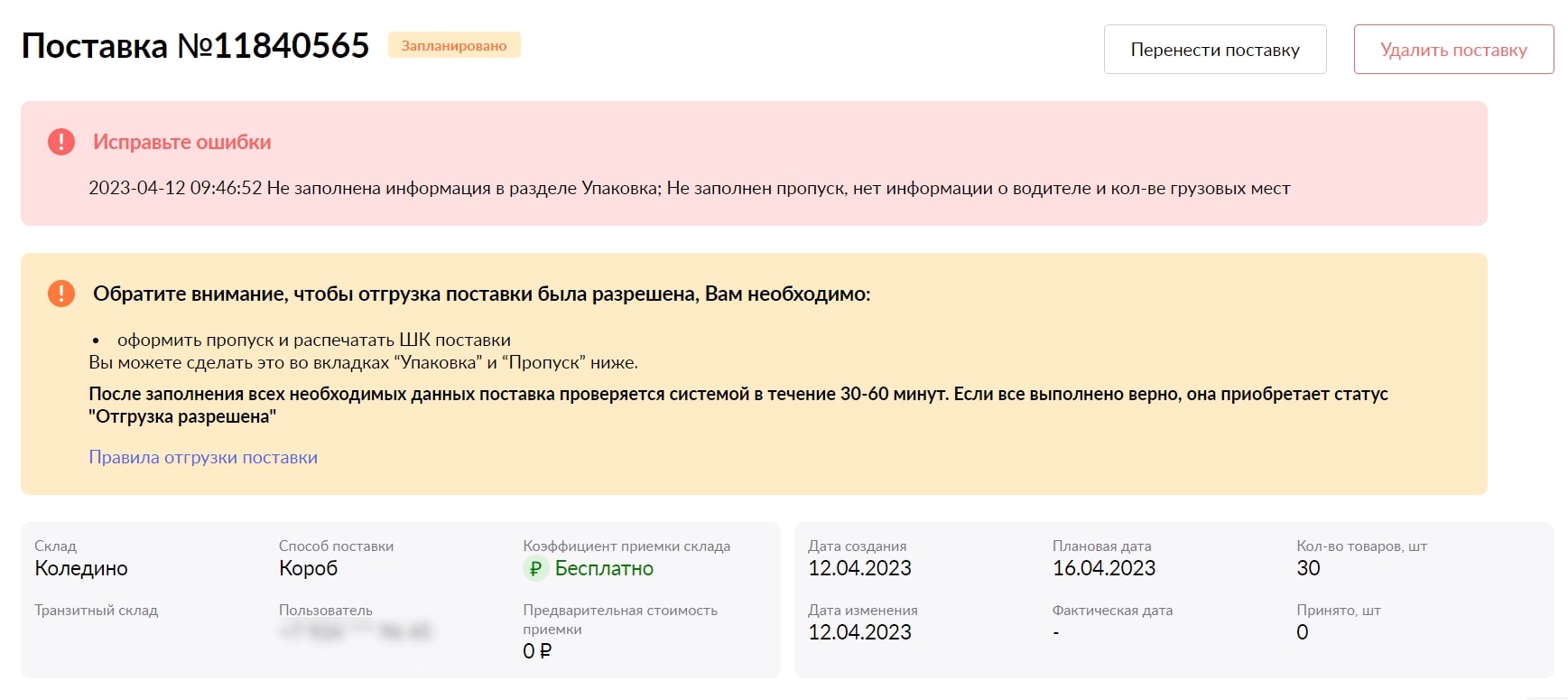
Вайлдберриз указывает какие ошибки необходимо исправить. Вы можете увидеть следующие фразы:
- Товары нельзя отгрузить на склад. В настоящий момент склад не принимает некоторые категории товаров.
Что делать в таком случае? Выбирать другой склад и следить за новостями.
- Не указано количество коробов
- Товар не распределен по коробам
- Не сгенерирован штрих код
- Нет информации о водителе и количестве грузовых мест
В этих случаях стоит еще раз зайти во вкладки «Упаковка» и «Пропуск» и исправить ошибки. После чего система все перепроверит, а статус поменяется на Отгрузка разрешена.
Как изменить условия поставки на WILDBERRIES?
Маркетплейс дает возможность продавцам менять условия поставки после ее создания. Будьте внимательны, что изменить количество товара, добавить новые или удалить ненужные нельзя. В данном случае поставку необходимо удалить и создать новую.
Можно перенести дату поставки. Для этого во вкладке «Все поставки» необходимо нажать на кнопку «Перенести поставку», выбрать новую дату и сохранить.
Если товар не уместился в один короб или на одну паллету, то есть возможность поменять их количество. Для этого необходимо зайти во вкладку «Упаковка», ввести новое количество коробов/паллет и нажать на кнопку Сгенерировать штрих кода. Впоследствии их распечатать и наклеить на короба/паллеты.
Если вы отправляете доставку транспортной компанией или заказываете автомобиль, а данные документов на водителя и машины заранее неизвестны, то для начала их можно внести неверно, а потом поменять.
Поставку в любой момент можно удалить, нажав на кнопку «Удалить поставку».
Все запланированные поставки и их статусы необходимо отслеживать в разделе «План поставок».
Краткие вывод
Кстати, Вы в курсе что SEO на wildberries больше не работает? Точнее не работает так, как работало еще недавно. Рекомедую посетить бесплатный вебинар по новым стратегиям SEO-оптимизации, если у вас недостаточно хорошие продажи на wildberries и Вы не можете найти причину:
Процесс оформления поставки в личном кабинете не займет много времени, но потребует от вас особого внимания и контроля. Созданную поставку можно редактировать. А именно – менять дату, количество коробов и паллет, данные водителя и автомобиля.
Заранее составленный план поставок – это уже большой процент успеха. От правильности его расчета и разработки, упаковки и маркировки товара зависит конечный результат отгрузки и приемки. Всегда стоит изучать актуальные новости и обновления оферты. Это поможет избежать большинства ошибок, а самое главное – огромных штрафов.

Пора прощаться…
Уважаемый читатель, понравилась моя статья? Меня зовут Астраков Дмитрий, я основатель WBStat.PRO, автор тренинга «В ТОП на WILDBERRIES». Хотите узнать, КАК ПОДНЯТЬ ПРОДАЖИ НА WILDBERRIES? Подпишитесь на мой бесплатный Telegram-канал: @Astrakov_PRO – там каждый день выходит самая крутая информация о WildBerries:
Новый Telegram-канал поднимет
продажи на WildBerries
Живые эфиры, уникальные вебинары, обсуждения, секретные фишки, кейсы — все об успехе на WildBerries.
Пошаговая инструкция первой поставки товара на склад Wildberries
Беспроблемный старт бизнеса на Вайлдберриз – всегда хороший знак. И если продаж пошли в самом начале – значит всё было сделано правильно. Решающее значение при этом имеет первая поставка на Вайлдберриз: прошла ли она быстро и гладко, ведь подводных камней при размещении товара на склад довольно много.
Далее вы узнаете пошаговый алгоритм действий, как правильно отгрузить на маркетплейс свою первую продукцию и не совершить при этом ошибок.
Как работает логистика на Wildberries?
В 2021 году логистика маркетплейса несколько раз претерпевала радикальные изменения, и нет гарантий, что следующий год не будет таким же.
Но не будем загадывать и разберемся, какие схемы размещения, хранения и доставки товаров доступны на Вайлдберриз в начале 2022 года:
- FBW (Fulfillment by Wildberries). Продавец привозит товар самостоятельно на склад маркетплейса (он же пункт приема посылок – ППП), который и осуществляет все последующие операции вплоть до доставки заказа. Заметим, что сейчас нельзя поставлять продукцию на Wildberries по схеме FBW через ПВЗ.
- FBS (Fulfillment by Seller). Продавец сам хранит товар, а после оформления заказа покупателем в течение 24 часов привозит посылку на ППП или ПВЗ. Дальнейшую доставку осуществляет маркетплейс.
- DBS (Delivery by Seller). Вайлдберриз решился предложить продавцам схему, при которой они сами обеспечивают всю логистику заказа. Маркетплейс при этом только предоставляет свою витрину, взимая комиссию в 5% с каждой сделки. Регион использования DBS пока что ограничен Московской областью, Москвой и Санкт-Петербургом.
В нашей статье мы затронем самый сложный вариант поставки товара – FBW.
Алгоритм первой поставки товара на Вайлдберриз
Инструкция поставки товара на маркетплейс включает следующие действия:
- Создание заказа на поставку.
- Выбор типа поставки.
- Добавление заказа в план.
- Генерация штрихкодов коробов.
- Оформление штрихкода поставки.
- Заполнение сведений об автомобиле и водителе.
- Формирование информационной таблицы.
- Оформление пропуска.
- Отгрузка товара на склад.
Интерфейс оформления поставки на сайте Wildberries не самый простой, поэтому разберем каждый описанный шаг подробно.
Создание заказа на поставку
Будем исходить из позиции, что вы уж зарегистрировались на сайте маркетплейса и заполнили товарные карточки. Без этого осуществить первую поставку на Wildberries будет невозможно.
Для создания заказа необходимо в личном кабинете пройти в меню «Поставки»-«Заказы». В результате откроется страница загрузки шаблона для внесения информации и поставке.
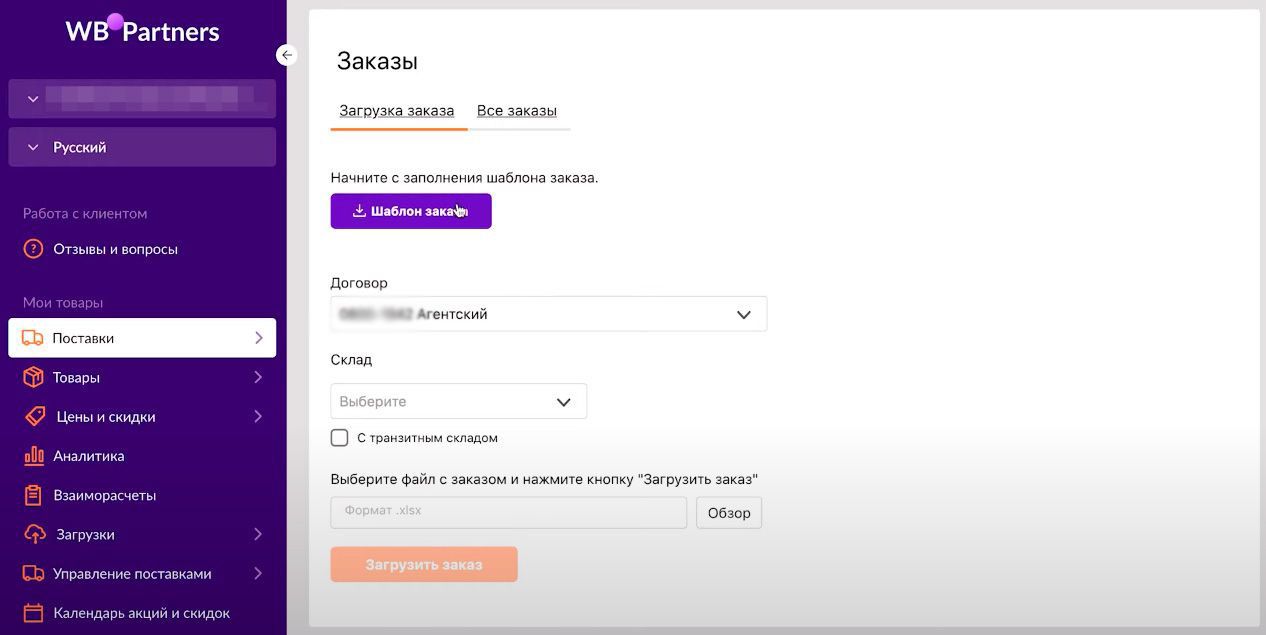
Вайлдберриз понимает, что его клиенты не всегда хорошо знают Excel, поэтому старается предоставить примеры файлов для каждой ситуации. Это касается и процесса создания поставки.
Поэтому перед формированием заказа необходимо скачать шаблон, кликнув по фиолетовой кнопке на картинке выше. В файле будет всего лишь два столбца: баркод и количество товара. Код генерируется при создании товарной карточки и его необходимо каждый раз находить и вставлять вручную.
Упростить процесс вставки баркода можно, если первую поставку на склад Вайлдберриз фактически будет делать поставщик продавца. В таком случае следует предоставить контрагенту все возможные коды, которые он вставит в свою электронную накладную или счет и которые потом можно будет скопировать в шаблон маркетплейса.
Для получения баркодов товаров можно пройти в ЛК в меню «Товары»-«Спецификации». На странице будут в табличном виде представлены все карточки с возможностью их экспорта. После скачивания базы у вас будет файл со всеми характеристиками продукции, в том числе её кодами.

Далее заполняем excel-шаблон заказа с баркодами поставляемых товаров и их количеством. После этого выбираем номер агентского договора, склад (его нельзя будет изменить позже) и загружаем файл, нажав кнопку «Обзор».

Для завершения создания заказа нажимаем «Загрузить заказ».
Выбор типа поставки
После нажатия кнопки «Загрузить заказ» в предыдущем шаге на этой же странице ниже появится возможность выбора формата упаковки. Перечислим возможные варианты:
- Монопаллета. Товар одного артикула размещен на одном деревянном поддоне высотой не менее 0,5 метра. Максимальный вес паллеты может варьироваться в зависимости от склада.
- Моно-короб. Если размер поставки не дотягивает до монопаллеты, то он поставляется в обычных коробках. При этом также должно соблюдаться условие одного артикула.
- Микс-короб. В коробке допускается наличие разных товаров, но цена каждого из них не должна быть менее установленного маркетплейсом уровня.
- Моно- и микс-короба. В этом случае при разгрузке машины ваши коробки разделят на две соответствующие категории.

При выборе типа поставки предлагается разъяснение параметров каждого из них
Также Вайлдберриз отдельно учитывает габариты продукции, выделяя следующие категории:
- Продукция стандартных размеров.
- Крупногабаритная продукция. Поставка попадает в эту категорию, если индивидуальная упаковка товара превышает следующие критерии: вес 5 кг, длина одной из сторон 50 см, сумма длин трех сторон 90 см.
- Сверхгабаритная продукция. Поставка попадает в эту категорию, если индивидуальная упаковка товара превышает следующие критерии: вес 25 килограмм, длина одной из сторон 115 см.
Крупногабаритная и сверхгабаритная продукция поставляется исключительно на поддонах. Кроме того, максимальный вес товара на маркетплейсе – 100 кг, длина одной стороны – 230 см. Это следует помнить, так как склады имеют ограничения по габаритам и массе обрабатываемых грузов.
Добавление заказа в план
Дальнейшая работа с поставкой происходит в меню ЛК «Управление поставками». Здесь заказ появляется через несколько минут после его отправки на модерацию.
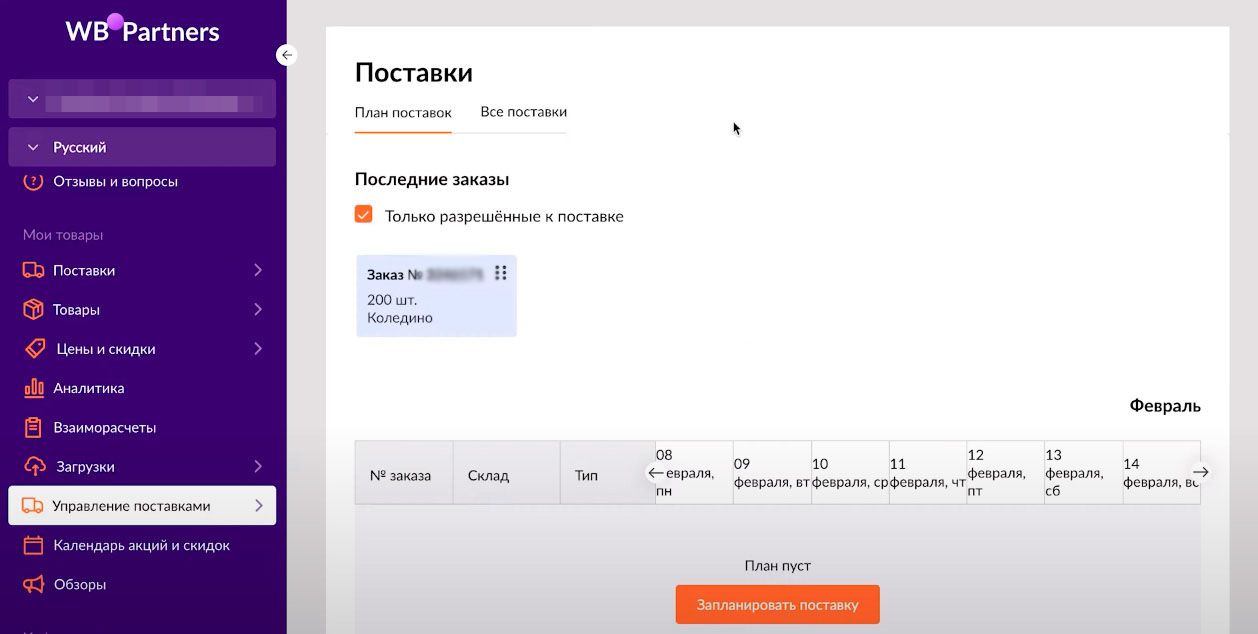
Чтобы запланировать поставку, нужно просто перетянуть блок с заказом в соответствующую дату (её можно изменить позже). После этого появляется возможность заполнить время приезда автомобиля. С нажатием кнопки «Запланировать» заказ добавляется в соответствующий день.
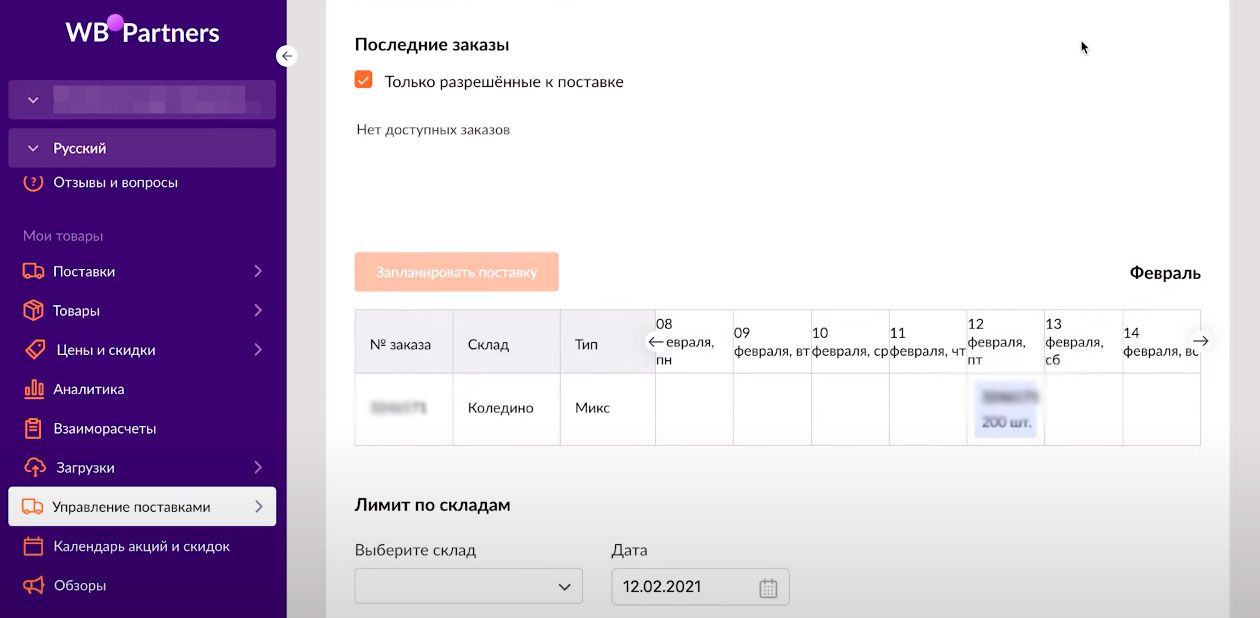
Ниже на этой же страницы приведены лимиты по отдельным складам на каждый тип поставки. Если цифры как минимум пятизначные – смело продолжайте оформление. Довольно часто даже не крупных складах стоят нулевые лимиты на монопаллеты, поэтому будьте внимательны.
Изменять место доставки в меню «Управление поставками» нельзя, для этого нужно создавать новый заказ.
Генерация штрихкодов коробов
На следующем этапе в меню «Управление поставками» кликаем на блоке заказа и переходим в его настройки.
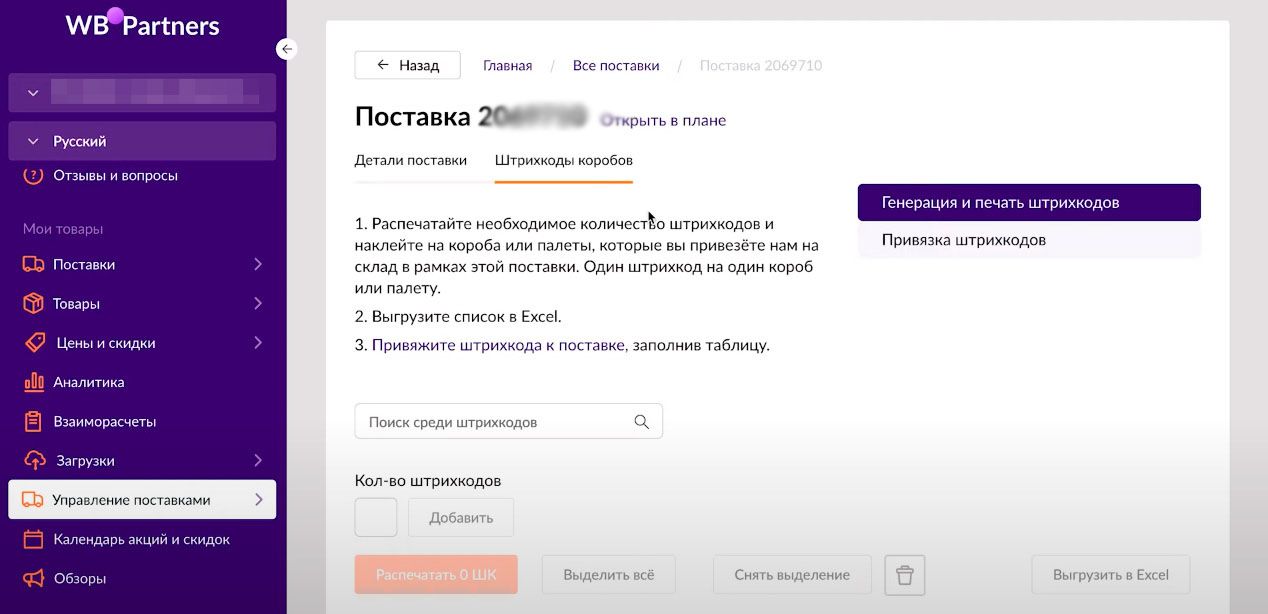
Здесь нажимаем на вкладку «Штрихкоды коробов» и далее на пункт меню «Генерация и печать штрихкодов». Количество генерируемых кодов должно совпадать с числом грузовых мест (коробов или паллет). Полученные ШК можно экспортировать в pdf или excel файл.
Далее необходимо привязать конкретные штрихкоды к товарам. Для этого на этой же странице заходим в пункт меню «Привязка штрихкодов» и скачиваем шаблон. В скачанном excel-файле есть 4 столбца:
- баркод (ШК товара);
- количество товара;
- ШК короба;
- срок годности.
ШК короба удобно копировать из экспортированного ранее excel-файла. Поле «Срок годности» можно не заполнять, если оно не имеет принципиального значения.
В результате каждая единица продукции будет закреплена за определенной упаковкой.
В меню «Привязка штрихкодов» нажимаем «Обзор» и загружаем заполненный файл.
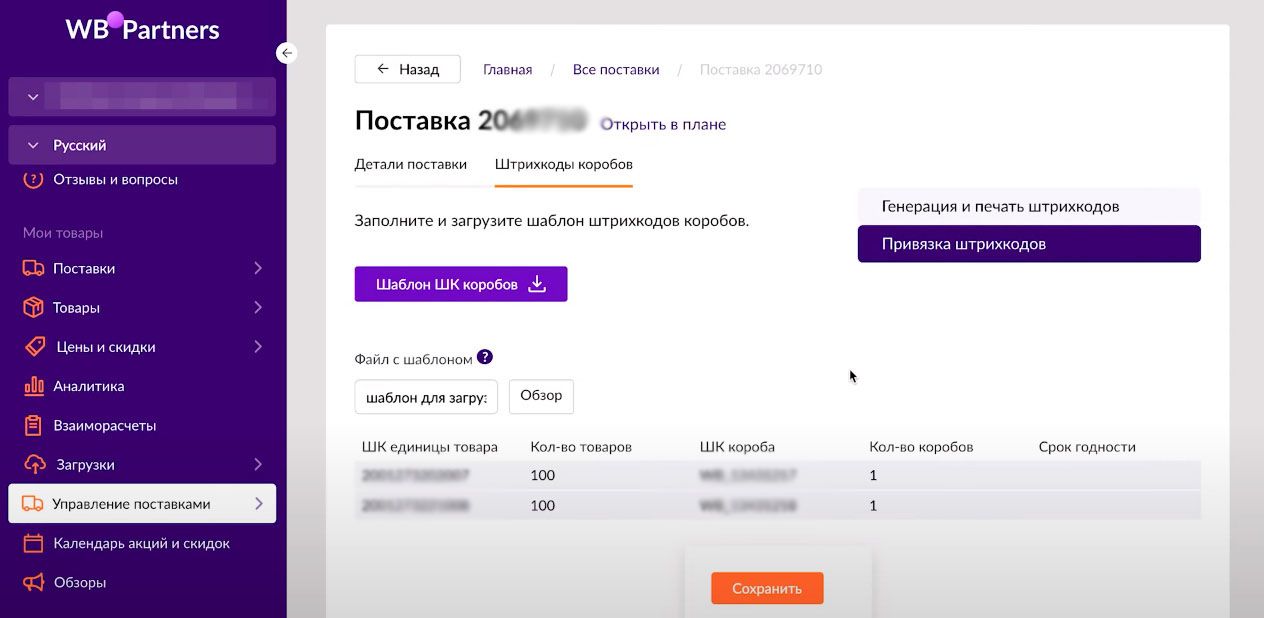
Если сайт не выдаст ошибки, то можно клеить на короба штрихкоды и заполнять их товарами.
Оформление штрихкода поставки
Общий штрихкод поставки формируется автоматически при создании заказа. Он отображается в блоке общей информации заказа на вкладке «Детали поставки».
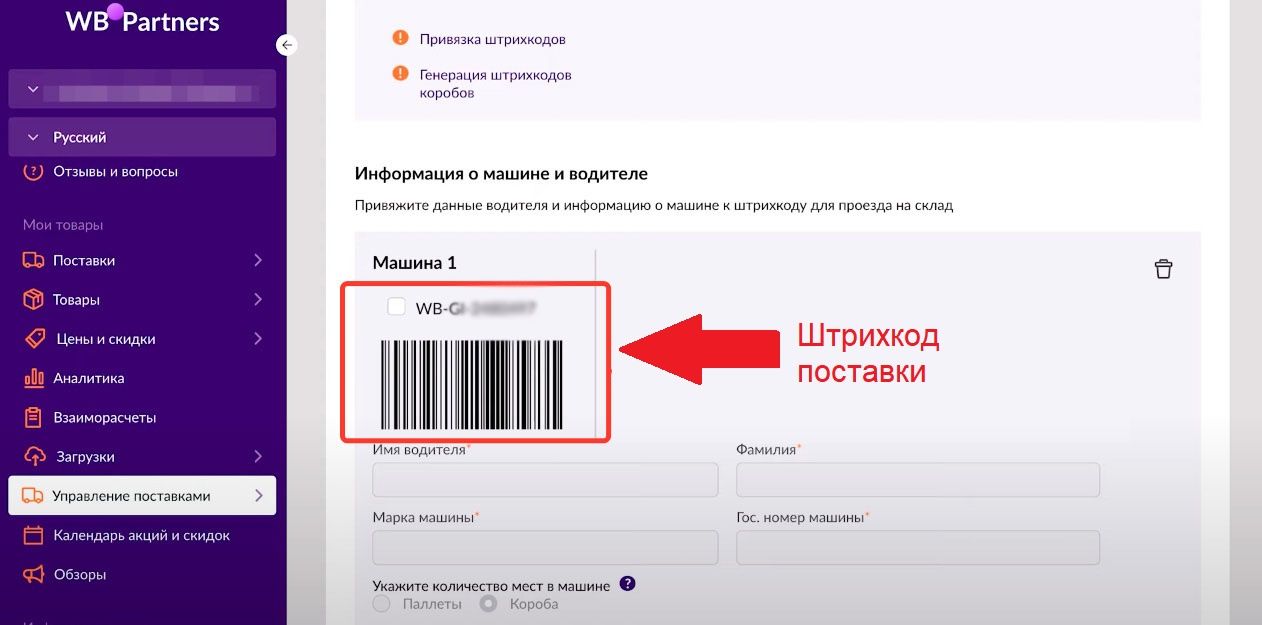
Если доставка планируется на нескольких автомобилях, то можно нажать «Добавить машину», что приведет к генерации дополнительного ШК поставки.
Код наклеивается на одно из грузовых мест в хорошо видимом месте.
Заполнение сведений об автомобиле и водителе
Ниже штрихкода поставки на странице располагаются поля для заполнения следующих сведений:
- Имя и фамилия водителя.
- Марка автомобиля.
- Номер автомобиля.
- Количество мест в авто: паллет и коробов. Если это значение указать неправильно, машину даже не станут разгружать на складе. Плановое количество мест сотрудники Вайлдберриз определяют после сканирования ШК поставки, размещенного на одной их упаковок.
После заполнения всех полей нажимаем кнопку «Сохранить».
Формирование информационной таблицы
Кроме штрихкодов, на каждое грузовое место клеится небольшая табличка с общей информацией о поставке. Образец приведен ниже.
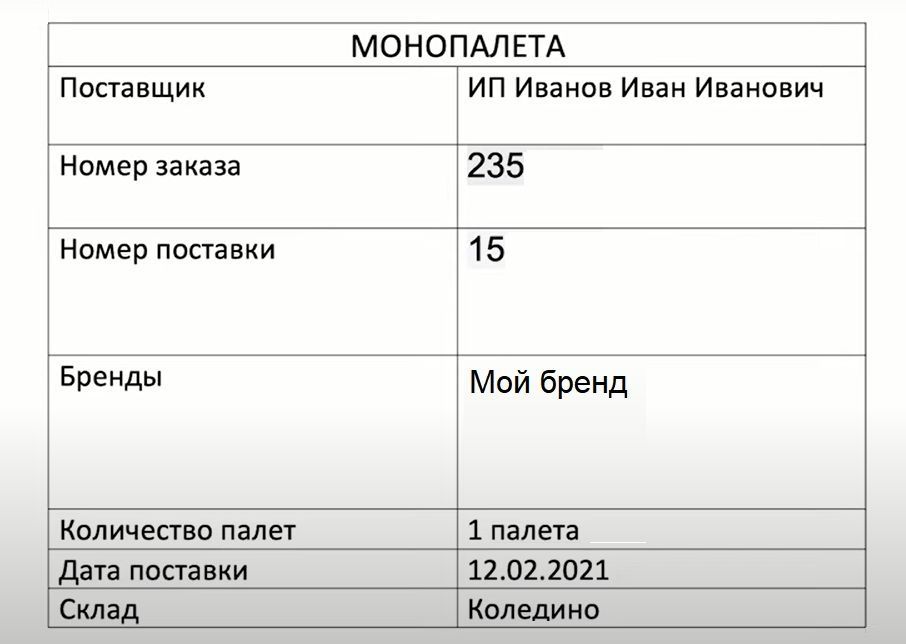
Документ можно вложить в канцелярский файл и прикрепить к упаковке скотчем. В таблице должны быть указаны следующие сведения:
- тип поставки;
- наименование поставщика;
- номер заказа и поставки;
- бренды;
- число коробов/паллет;
- дата поставки;
- наименование склада.
Такая табличка должна быть наклеена на каждом коробе и паллете.
Оформление пропуска
На каждый автомобиль нужно сделать пропуск на склад. Соответствующая ссылка появляется после заполнения всей обязательной информации по поставке на вкладке «Детали поставки».
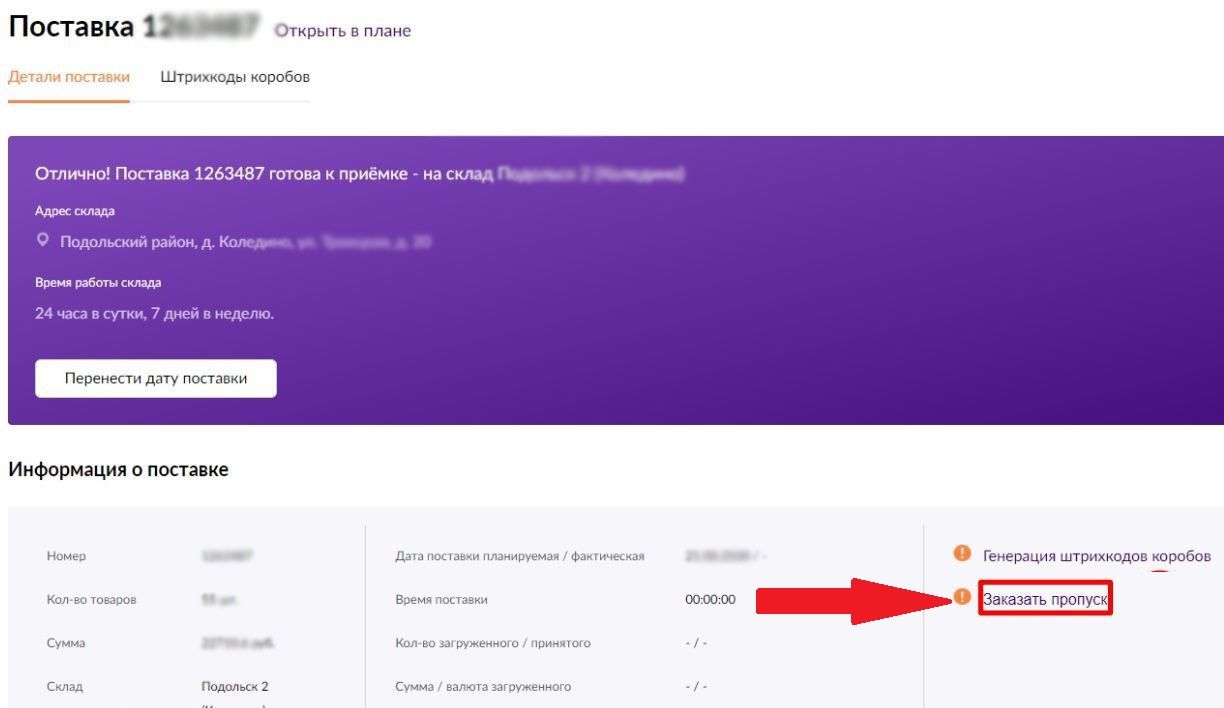
Фактически при оформлении пропуска необходимо дополнительно указать только телефон водителя. Остальные данные могут быть введены ранее.
Проверить наличие машины в электронной очереди можно в приложении «Wildberries.Партнеры» на любом смартфоне.
Отгрузка товара на склад
Процедура приемки товара на склад Вайлдберриз происходит следующим образом:
- Автомобиль подъезжает к складу, и водитель предъявляет пропуск, после чего открывается шлагбаум и разрешается проезд на территорию.
- На территории склада к автомобилю подходит сотрудник маркетплейса, сканирует штрихкод поставки и пересчитывает число грузовых мест. Если всё правильно, то машина допускается к разгрузке.
- После разгрузки, пересчета товара и поверхностной проверки упаковки автомобиль может быть свободен.
На этом процесс первой поставки на Вайлдберриз можно считать оконченным.
Как проверить статус поставки?
После отгрузки на склад, у маркетплейса есть 10 дней на проверку товара, но обычно этот процесс занимает 1-3 дня. Если продукция соответствует все критериям, то она автоматически появится в продаже.

Статус поставки «Принято»
Проверить статус приемки можно в ЛК в меню «Управление поставками». Если через 10 дней товары ещё не размещены ленте, то необходимо обратиться в службу поддержки.
ТОП-10 ошибок при поставке товара на Wildberries
При первой поставке товаров на Wildberries легко ошибиться и что-то упустить. Результатом будут отказ маркетплейса от разгрузки автомобиля и соответствующие дополнительные расходы на транспортировку. Чтобы минимизировать подобные проблемы, предлагаем ознакомиться с ТОП-10 чужих ошибок при поставках товаров на склад Вайлдберриз
1. Невнимательность к мелким отгрузочным требованиям. Сотрудники склада маркетплейса проверяют каждую поставку по чек-листу. Если хотя бы что-то не будет соответствовать требованиям, то товар не будет допущен к продаже.
2. Игнорирование требований к грузовым автомобилям: минимальная ширина – 185 см, высота загруженного борта – минимум 110 см. Можно привезти товар и на легковой машине, но разгружать в таком случае будете самостоятельно.
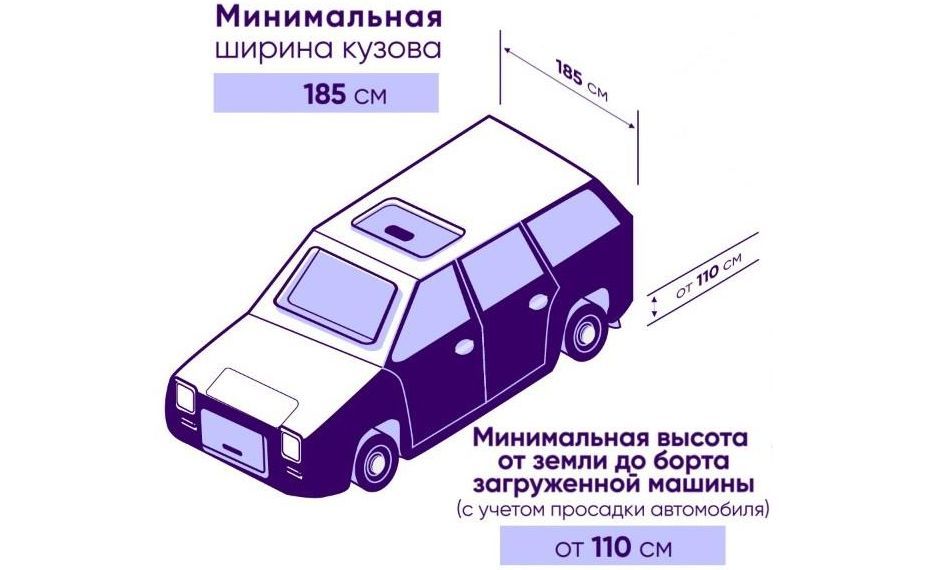
Требования Вайлдберриз к грузовому автомобилю
3. Нарушение правил упаковки товара, которых у маркетплейса очень много.
4. Доставка товара в негабаритных коробах, если склад не предназначен для их приемки.
5. Доставка груза объёмом более 1 кубического метра без паллет.
6. Нестандартный размер паллет (особенно при их кустарном изготовлении). Вайлдберриз требует, чтобы поддон был размером 120 на 80 сантиметров.
7. Отсутствие или заклеивание штрихкодов на коробах и паллетах.
8. Недостаточная фиксация груза на паллете, в результате чего короба съезжают и падают.
9. Недостаточное планирование поставок перед праздничными днями, когда все склады в регионе могут быть уже загружены работой на несколько дней вперед.
10. Неверный номер автомобиля или ФИО водителя.
Надеемся, что знание этих ошибок поможет вам их избежать.
Основным фактором, который определяет успешность первой отгрузки на Вайлдберриз является внимательность к требованиям и их тщательное соблюдение. Но даже это не гарантирует последующих продаж на маркетплейсе.
Если торговля на Вайлдберриз пошла не по плану, рекомендуем альтернативу – создать сайт на платформе InSales и попробовать этот более гибкий, простой и понятный способ онлайн-продаж. С InSales у вас под рукой всегда будут сотни маркетинговых возможностей и инструментов для развития успешного бизнеса в сети.
Как оформить поставку на склад «Вайлдберриз»
Когда поставщик работает по схеме FBW, после создания карточек он отправляет товары на склад «Вайлдберриз». Только после этого покупатели смогут заказать его товары. Вот, что нужно сделать, чтобы оформить поставку на склад маркетплейса.

Новый инструмент
Управление рекламой
Снижение ставок и автоматизация рекламы на WB. Попробовать бесплатно →
- Заполнить шаблон поставки
- Выбрать склад
- Выбрать тип упаковки
- Проверить лимиты склада и запланировать поставку
- Маркировать товар
- Заполнить данные машины и водителя
- Сделать привязку штрихкодов
- Заказать электронный пропуск для водителя
- Заполнить упаковочный лист
- Чек-лист поставки
Разберём каждый шаг.
Заполняем шаблон поставки
Чтобы маркетплейс понимал, что и когда привезёт поставщик, нужно создать заказ на поставку.
Для этого заходим в личный кабинет поставщика → раздел «Поставка со склада WB» → «Создать поставку». Скачиваем и заполняем шаблон заказа: указываем баркоды и количество товаров.
Сначала заполним шаблон поставки, где укажем количество и артикулы товара.
Заходим на сайт поставщиков «Вайлдберриз» → Личный кабинет → вкладка «Поставки» → Создать поставку. Скачиваем шаблон.
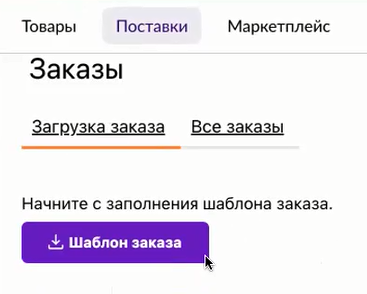
В шаблоне две колонки: баркод, который генерировали на этапе создания карточек, и количество товара, которое собираемся поставить. Баркоды можно взять из таблицы с карточками в разделе «Товары» в столбце «Штрихкод товара».
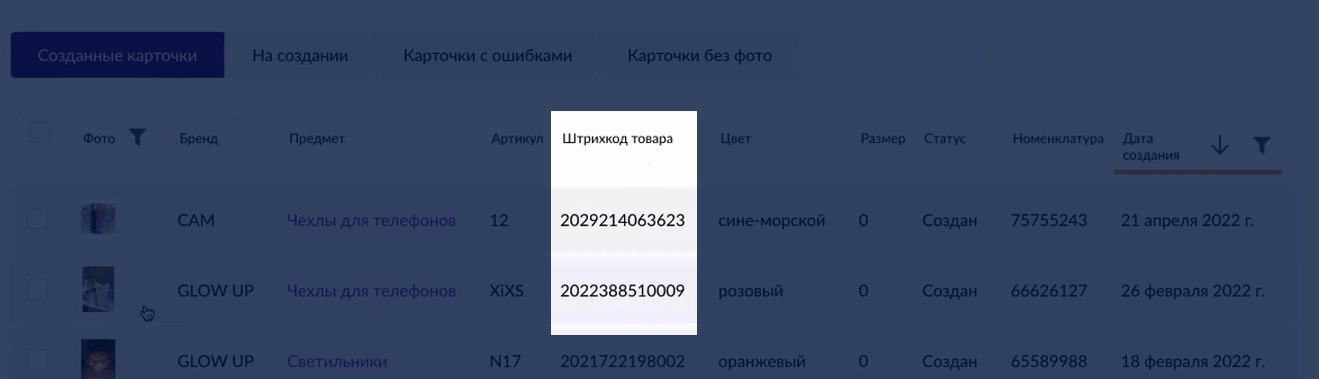
Скорее всего, «Эксель» исказит баркод, потому что по умолчанию стоит не тот формат ячеек.
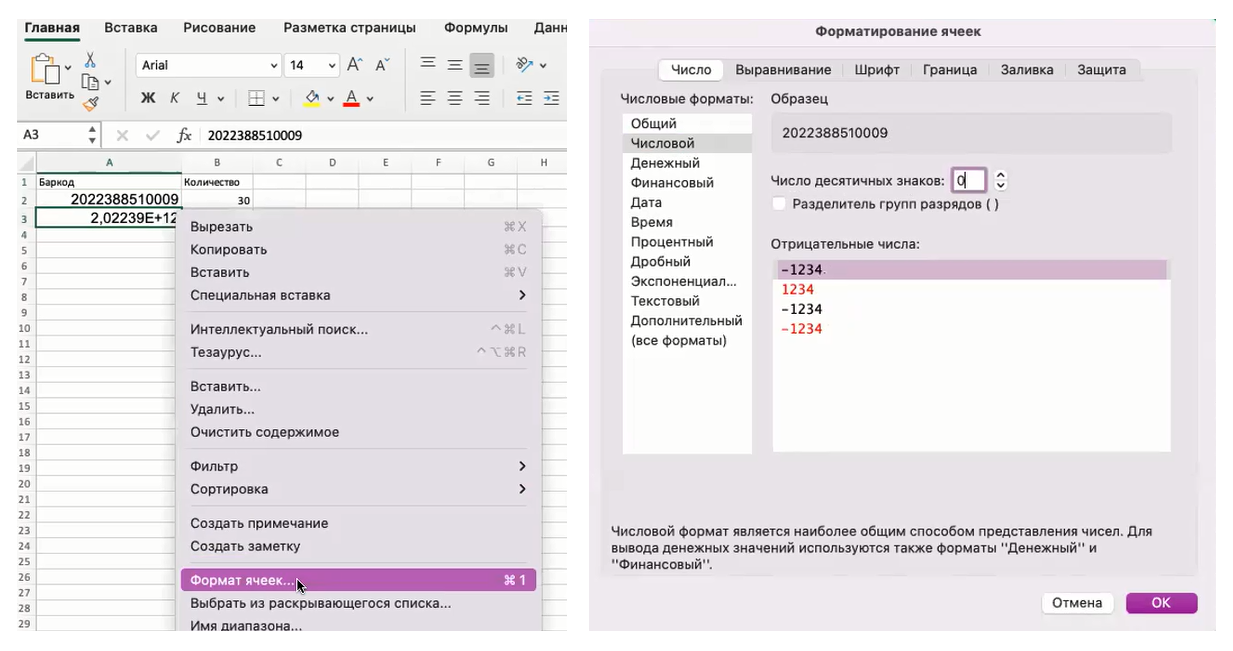
Чтобы программа смогла прочитать баркоды верно, меняем формат ячейки на числовой и округляем до целых. Заполняем и сохраняем таблицу.
Теперь в личном кабинете нужно указать, на какой склад мы отправим товар.
Покажем Анабар и ответим на вопросы
Выбираем склад
Есть два сценария поставки в зависимости от того, где находится поставщик и где он собирается продавать. Первый — отвезти сразу на местный склад «Вайлдберриз», второй — поставить товары в другой регион через транзитный склад.
Сразу на склад «Вайлдберриз». Если поставщик продаёт товары в своей области, он отвозит поставку на ближайший склад «Вайлдберриз». В этом случае в поставке указываем один склад.
Через транзитный склад. Например, если поставщик находится в Казани, а товары поставляет в Москву, сначала он привозит их на транзитный склад, а потом «Вайлдберриз» отвозит поставку на московский за дополнительную плату. В этом случае указываем два склада: первый — конечный склад, второй — транзитный.
После выбора точки назначения «Вайлдберриз» покажет список доступных транзитных складов и сортировочных центров, сокращенно «СЦ». Сортировочный центр — это небольшой транзитный склад, который принимает только малогабаритные поставки.
Не все склады регулярно принимают транзиты. Узнать о работе транзита можно только опытным путём — загрузив заказ на поставку. Если «Вайлдберриз» не выдаёт ошибку после выбора транзитного склада — поставку через него везти можно. Если названия склада нет в списке транзитных, поставки через него не идут.
После выбора склада подгружаем таблицу с данными о товарах к поставке. В графе «Договор» по умолчанию стоит «Оферта», ничего менять не нужно.
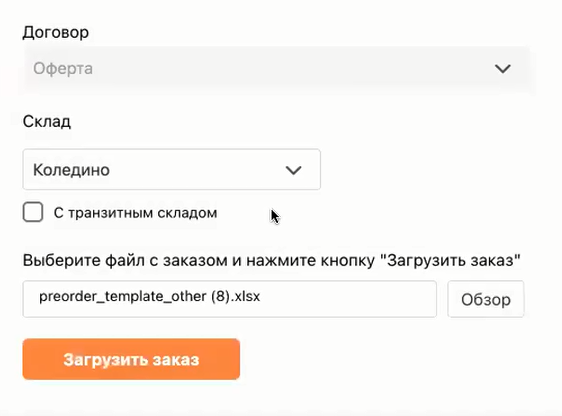
После того, как файл загрузится, появится меню с вариантами упаковки.
Выбираем тип упаковки
«Вайлдберриз» принимает товары, упакованные особым образом. Есть четыре варианта упаковки, для одного заказа на поставку выбрать можно только один.
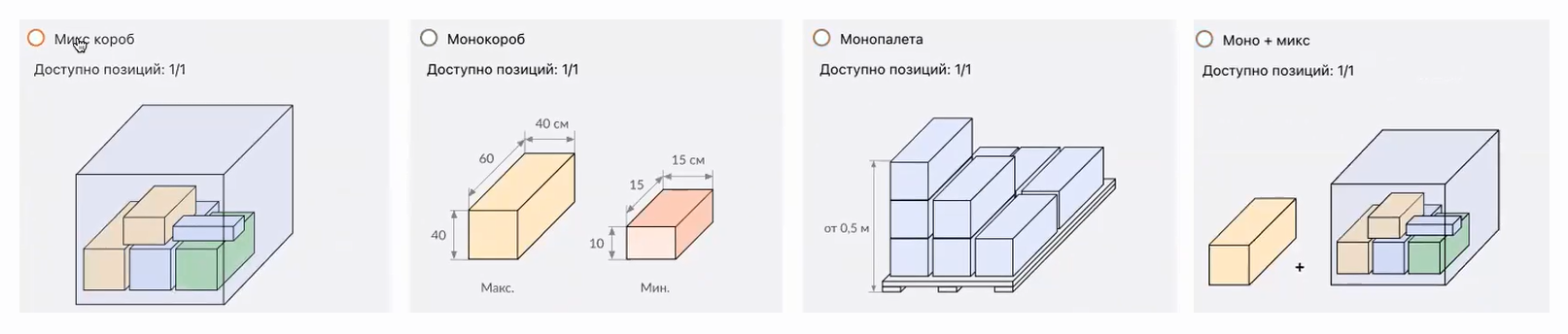
Микс-короб — это короб с товарами разного типа. Например, чехлы для телефона и светильники. Размер микс-короба не должен превышать 120×80×80 см.
Моно-короб — короб с полностью одинаковыми товарами. Одна коробка — один SKU, например, только чехлы или только светильники. Диапазон размеров: от 10×15×15 см до 60×40×40 см.
SKU — это артикул товара или складской номер, его используют для обозначения одинаковых товаров. Например, жёлтые пластиковые чехлы для восьмого «Айфона» — это один SKU, а точно такие же, только красные, — уже другой.
Если в поставке несколько моно-коробов c разными артикулами, и они занимают больше 1 м³, короба поставляются на моно-палете. При этом «Вайлдберриз» считает эту поставку не как палету, а как моно-короба.
Моно + микс — это большой короб с микс- и моно-коробами. Требований к габаритам нет, но важно, чтобы коробки внутри не болтались.
Палеты — это деревянные поддоны с коробами. Есть моно- и микс-палеты. Первые подходят для поставки большого объёма одного артикула. Например, несколько коробов со светильниками одного размера, цвета и формы. В микс-палеты можно положить до трёх разных артикулов. Разрешённые габариты:
- вес палеты не более 600 кг,
- размер коробок на палете — 60×40×40 см,
- высота от основания палеты до последней коробки не менее 50 см,
- универсальный размер палеты — 120×80 см.
После выбора упаковки, заказ на поставку отобразится во вкладке «Все заказы». Здесь можно проверить, нет ли в нём ошибок.
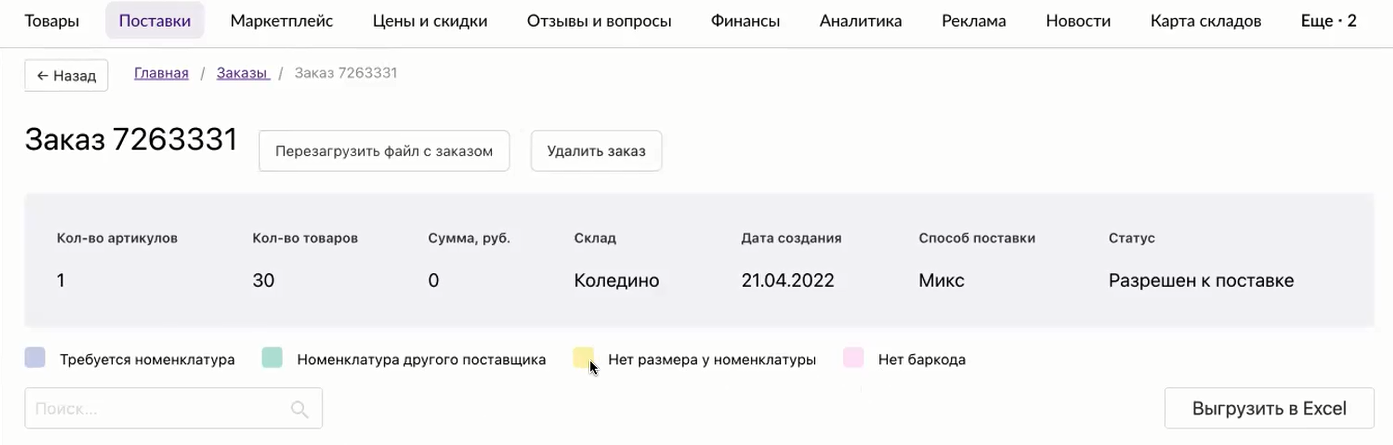
Если ошибок нет, заказ сам появится во вкладке «Поставки» → «План поставок и обезличка».
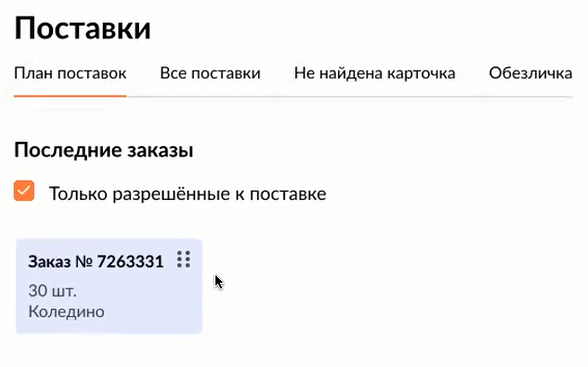
Теперь нужно узнать, есть ли на складе место для поставки.
Проверяем, есть ли свободное место на складе
Место на складах ограничено, поэтому поставку нужно планировать с учётом лимитов склада. Лимиты — это максимальное количество коробок, которое можно привезти. В личном кабинете есть таблица с лимитами на текущую неделю. Сверху выбираем склад и дату.
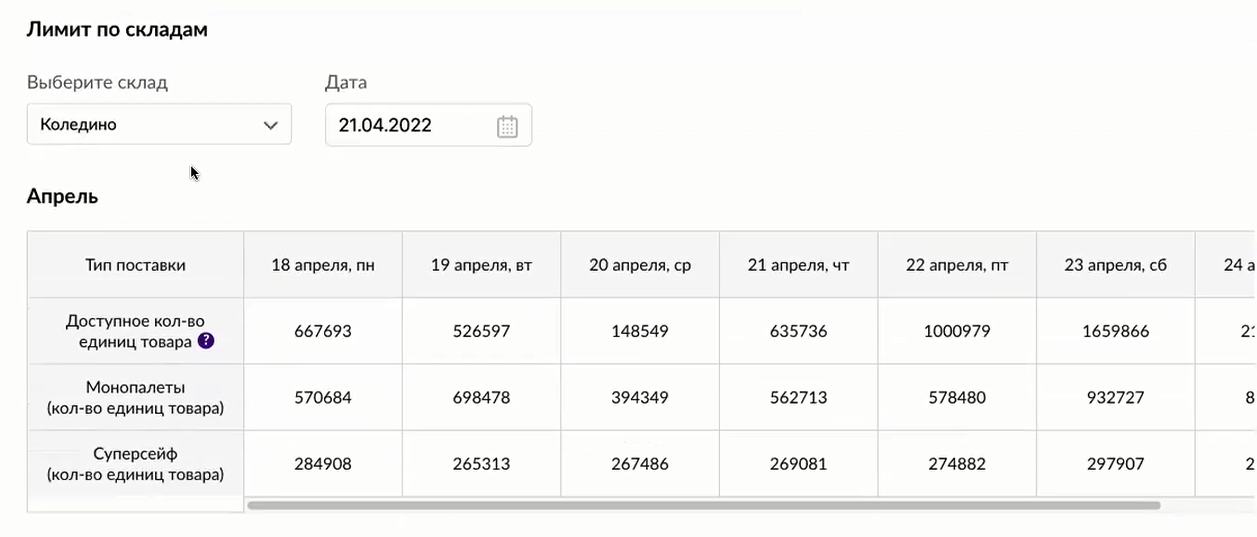
Лимиты обновляются каждый понедельник на ближайшие 7 дней, поэтому заранее запланировать поставку на понедельник не получится. Поставщики из Москвы могут приехать на склад и попробовать оформить поставку день в день. Если лимиты позволят, товары примут, если нет — развернут. Поставщикам из регионов так делать опасно — слишком большие риски и затраты на логистику.
Лимиты транзитного склада учитывать не нужно, свободные места смотрим только на конечном складе.
После выбора даты нажимаем «Запланировать поставку» и выбираем нужный заказ на поставку. Теперь нужно обновить страницу. Если поставка вписывается в лимиты, она появится в календаре во вкладке «План поставок».
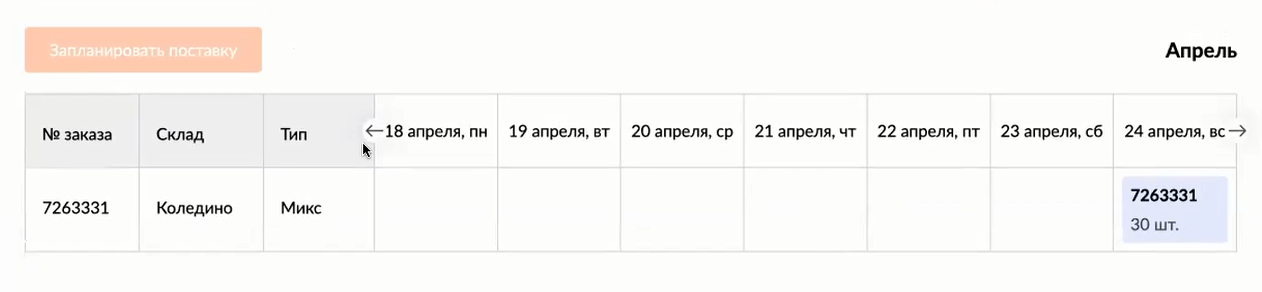
Теперь нужно маркировать товар и сделать привязку штрихкодов.
Маркируем товар
Маркировать товар — значит приклеить на него уникальный штрихкод с основной информацией. Без штрихкода не получится отправить товар покупателю и перечислить поставщику выручку с продаж.
Штрихкод нельзя сделать в личном кабинете, поэтому для этого используют сторонние сайты, например roscod.ru.
На сайте по умолчанию стоит формат ЕАН-13 — он нам и нужен. В графу «Штрихкод» вводим баркод товара из шаблона поставки и нажимаем «Создать штрихкод».
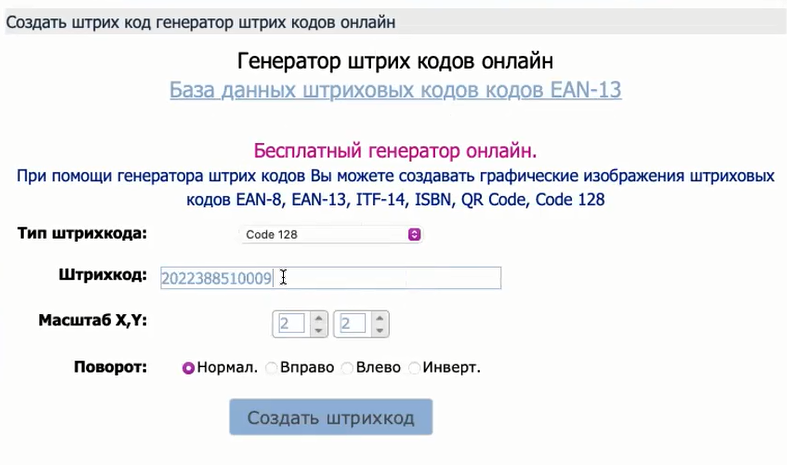
Сайт переведёт код в изображение, сохраняем его в PNG.
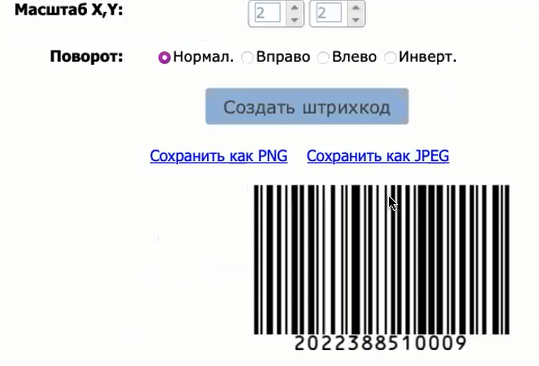
Теперь сделаем наклейки для товаров с картинкой-штрихкодом и основной информацией. Если есть термопринтер, заполняем данные в приложении для принтера. Если нет — наклейки можно сделать в «Экселе» и распечатать на обычном принтере на самоклеящейся бумаге.
Вот что нужно указать на наклейке:
- наименование,
- артикул товара,
- состав,
- размер,
- изготовитель (ИП поставщика и адрес или ФИО, если самозанятый),
- дата изготовления и срок годности, если есть,
- cтрана производства,
- штрихкод,
- знак качества EAC.
Артикул товара состоит из двух артикулов: артикула поставщика и артикула цвета, которые мы вписывали, когда создавали карточку. Это не то же самое, что артикул карточки товара на сайте. Артикул поставщика и цвета — внутренние артикулы продавца, которые помогают следить за товарами на складе.
Вот как наклейка выглядит в «Экселе».
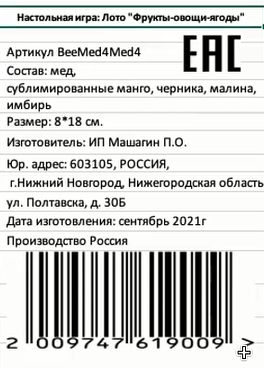
Такая наклейка должна быть на каждом товаре. Теперь сделаем отдельные штрихкоды для коробов и машины, которая повезёт поставку.
Заполняем информацию о машине
Чтобы поставку пустили на склад, нужно создать для неё ШК ТТН — штрихкод товарно-транспортной накладной с информацией о машине и водителе.
В разделе «Поставки» выбираем графу «Информация о машине о водителе».
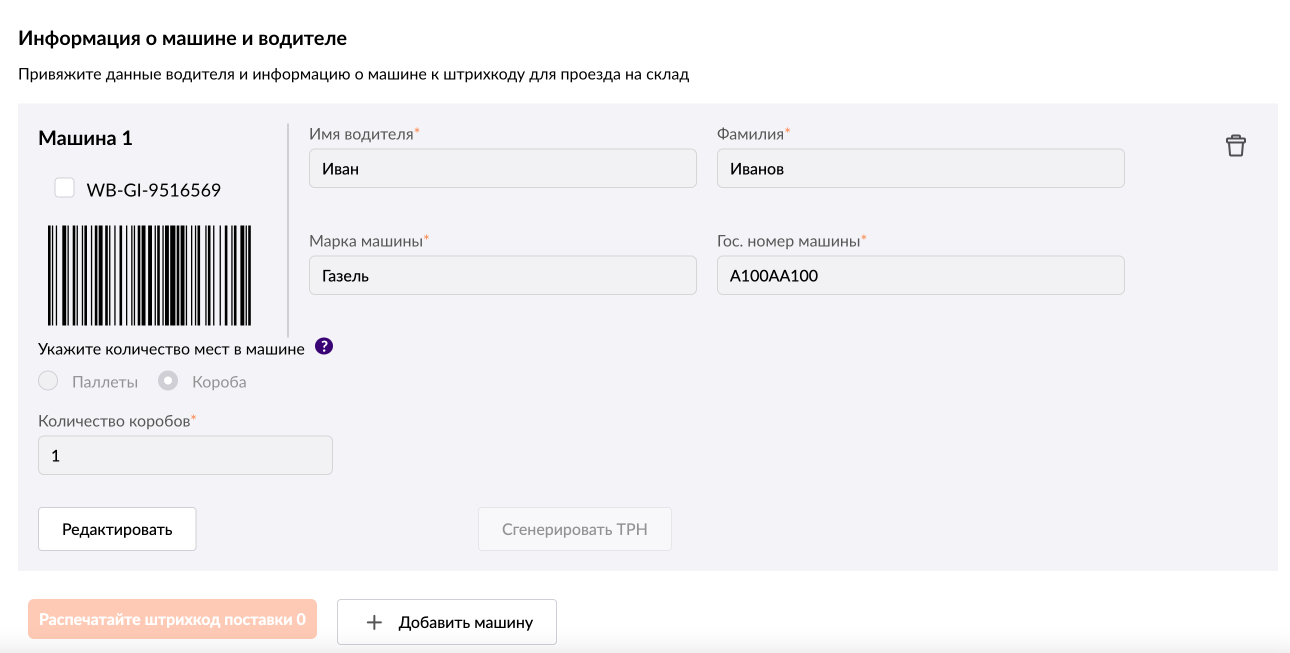
Заполняем пустые строки, нажимаем «Сгенерировать» и «Распечатать». Откроется окно со штрихкодом, сохраняем его в PDF. Если поставку везут несколько машин, нужен отдельный ШК ТНН на каждую.
Штрихкод клеим на одну из коробок или паллет в машине и отправляем водителю на телефон.
Теперь подготовим данные о коробах и паллетах, чтобы работники склада знали, что в них.
Делаем штрихкоды для коробов и палет
На каждом коробе должен быть штрихкод с информацией о товарах внутри. Штрихкоды нужно сгенерировать в личном кабинете поставщика и виртуально «привязать» их к товарам.
Генерируем штрихкод. В разделе «Поставки» нажимаем на заказ, откроется графа «Информация о поставке». Нажимаем на «Генерировать штрихкоды для коробов».
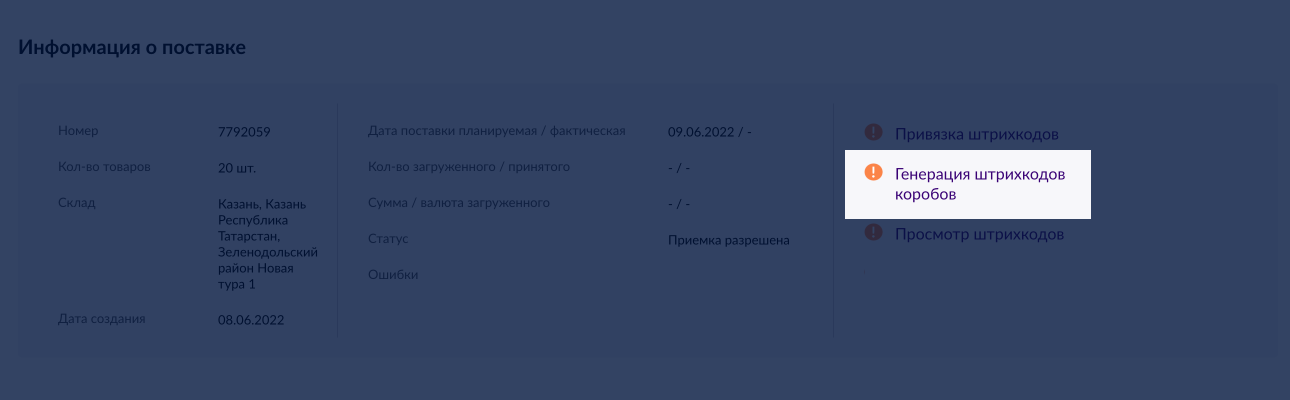
В графе «Количество штрихкодов» пишем количество коробов в поставке — по штрихкоду на короб.
Если в поставке есть моно-палета, — то есть во всех коробах на ней один и тот же SKU, — то штрихкод можно сделать один и приклеить только палету.
Нажимаем «Сгенерировать», «Распечатать» и сохраняем в PDF.
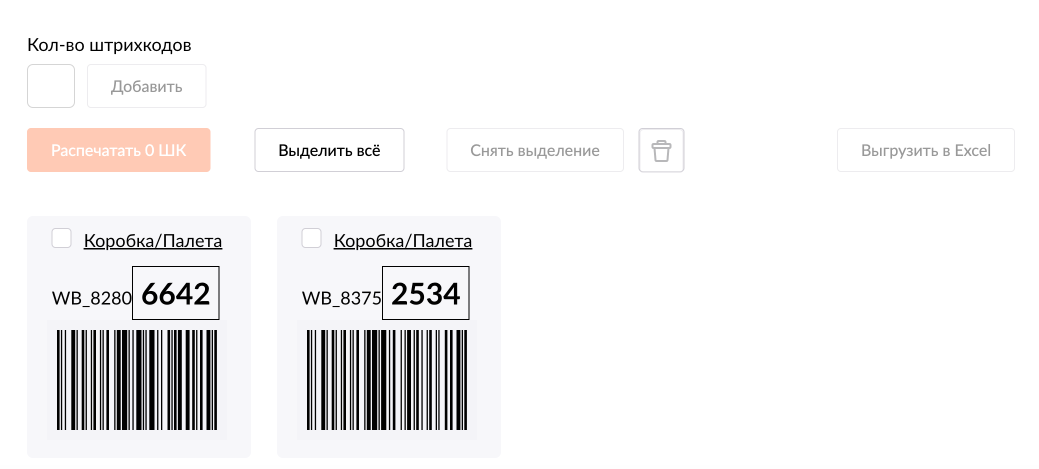
Если штрихкодов больше шести, при сохранении в PDF они могут съехать и отобразиться некорректно. Поэтому лучше сохранять по шесть штук за раз.
Теперь нужно наклеить их на коробки и виртуально привязать к заказу.
Делаем привязку штрихкода. На этой же странице нажимаем на кнопку «Привязка штрихкодов». Скачиваем и заполняем «Шаблон ШК коробов».
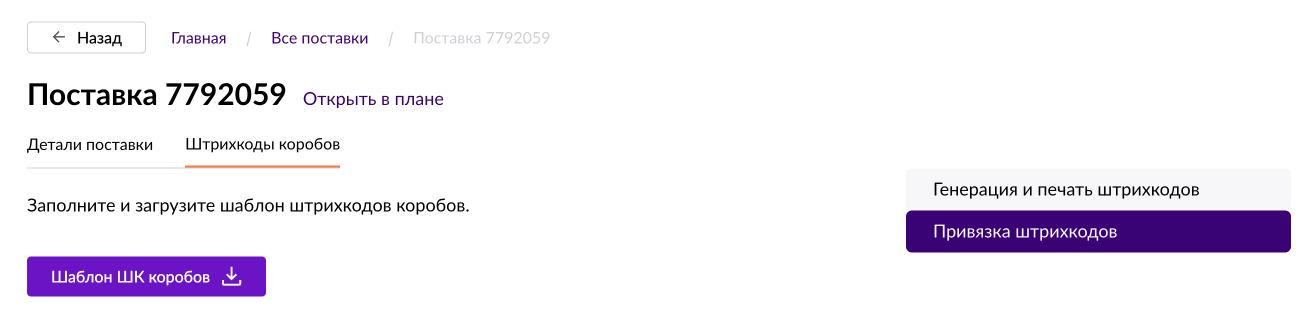
В шаблоне нужно указать ШК единицы товара, ШК коробов, количество товаров а и коробов.

Сохраняем шаблон и загружаем его в личный кабинет — после модерации он отобразится на странице на сером фоне. Иногда в личном кабинете бывают сбои и товары из поставки подсвечиваются другим цветом — тогда нужно проверить данные и загрузить шаблон снова. Если все строки серого цвета, нажимаем «Сохранить».
Когда данные заполнены верно, в разделе «Поставки» на заказе появится статус «Приёмка разрешена». Проблемы «Вайлдберриз» подсвечивает в строке «Ошибки».
Если всё заполнено верно, а сайт всё равно пишет об ошибке, скорее всего, ещё не загружены данные о машине и водителе. На этом этапе можно заполнить данные о машине как угодно, просто чтобы проверить, правильно ли привязались штрихкоды. А потом уже добавить правильные данные.
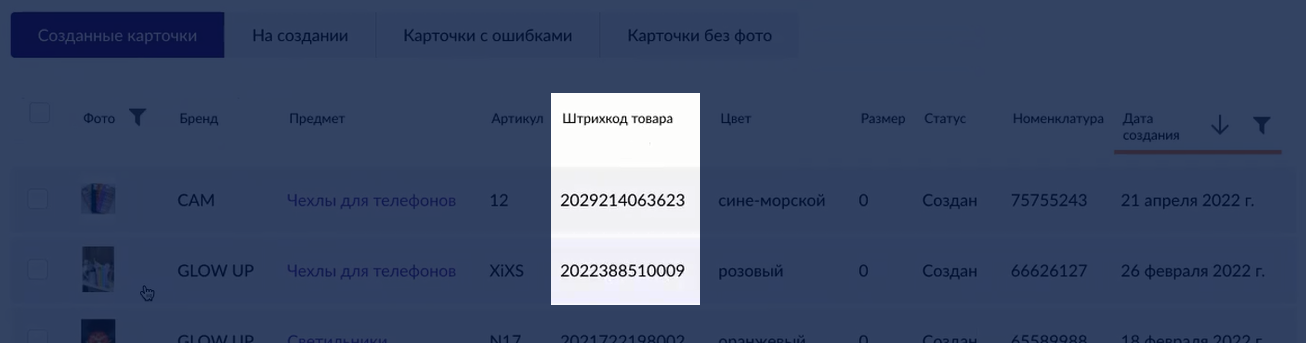
Обычно модерация занимает около пяти минут, но бывает и больше часа. Если ошибок нет, на табло появится ссылка «Заказать пропуск». Это пропуск для водителя.
Заказываем пропуск для водителя и сопровождающего
Для пропуска нужны те же данные, что и для ШК ТТН, который мы заполняли ранее. Отличие в том, что ШК ТТН делается для машины, а пропуск — для людей.
Если водитель едет один, делаем один пропуск. Если с водителем едет сопровождающий, для него нужен отдельный пропуск, иначе поставку могут развернуть. В регионах за этим не так строго следят, а на московских складах могут не принять поставку, даже если все остальные правила соблюдены.
Нажимаем на «Заказать пропуск» и заполняем данные.
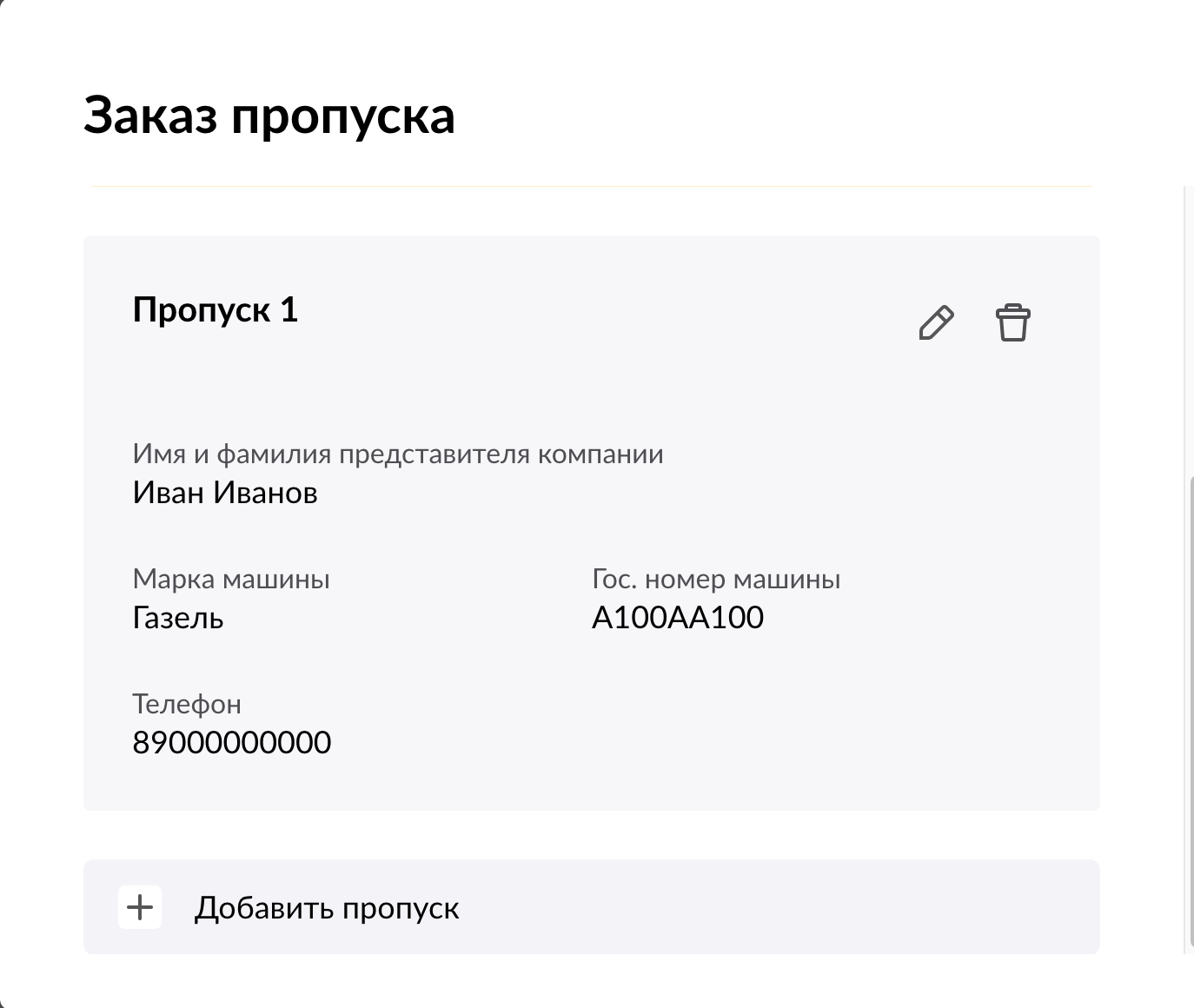
Это последний пункт оформления поставки в личном кабинете. Теперь можно упаковывать товар и везти его на склад «Вайлдберриз». Но есть нюанс — если поставка едет на палете, на неё нужно дополнительно наклеить упаковочный лист.
Заполняем упаковочный лист для палет
Упаковочный лист поможет работникам склада быстрее принять поставку. Палеты обматываются плёнкой, поэтому сканировать штрихкоды коробов, не раскрывая упаковку, не получится. Упаковочный лист можно заполнить в свободной форме на листе А4 и просто приклеить на палету. В личном кабинете дополнительно ничего не заполняем.
Вот что нужно указать:
- ШК ТНН поставки,
- ШК палеты, если есть,
- количество палет,
- количество коробов на палете,
- тип коробов,
- склад назначения,
- транзитный склад, если есть,
- название юридического лица, ИП или самозанятого,
- дата поставки.
ШК палеты нужен только для моно-палет, в остальных случаях этот пункт пропускаем.
Поставка готова. Теперь можно отправлять водителя с товарами на склад «Вайлдберриз».
Чек-лист поставки
Перед отправкой поставки на склад планируем её в личном кабинете:
- выбираем упаковку,
- выбираем склад,
- смотрим лимиты на складе.
После этого готовим товар к упаковке. Самое сложное — сделать штрихкоды. В зависимости от типа упаковки их будет три или четыре:
- Штрихкод товара. Это числовой баркод товара, который перевели в картинку и наклеили на каждую единицу товара в поставке.
- ШК ТНН — штрихкод транспортной накладной для коробов и моно-палет. Генерируем его в личном кабинете и клеим на все короба в поставке. Если в поставке есть моно-палета с одинаковыми коробами, делаем один общий штрихкод и клеим его на палету, а не на короба.
- Штрихкод машины. Инфо о машине и поставке в ней.
Потом нужно сделать пропуск для водителя и сопровождающего.
Если в поставке есть палеты, на них дополнительно приклеиваем упаковочный лист.
После модерации заказа на поставку, в нём можно редактировать только инфо и машине и пропуск для водителя. Чтобы изменить данные по товарам, нужно удалить старый заказ и создать новый.
Эксперты в помощь
Первую поставку легче сделать с помощью менеджера маркетплейсов. Напишите или позвоните — расскажем условия.
Рассказала Елизавета Кокорева, аналитик маркетплейсов. Написала Дарья Коченова. Обложка — Виктор Ямбаршев / Stable Diffusion.