
Функция СЦЕПИТЬ
Excel для Microsoft 365 Excel для Microsoft 365 для Mac Excel для Интернета Excel 2021 Excel 2021 для Mac Excel 2019 Excel 2019 для Mac Excel 2016 Excel 2016 для Mac Excel 2013 Excel 2010 Excel 2007 Excel для Mac 2011 Excel Starter 2010 Еще. Меньше
Используйте функцию СЦЕПИТЬ, относящуюся к текстовым функциям, для объединения двух или нескольких текстовых строк в одну.
Важно: В Excel 2016, Excel Mobile и Excel в Интернете эта функция была заменена функцией СКАЙТ. Функция СЦЕПИТЬ пока еще доступна для обратной совместимости, однако рекомендуем использовать вместо нее функцию СЦЕП. В последующих версиях Excel функция СЦЕПИТЬ может быть недоступна.
Синтаксис: СЦЕПИТЬ(текст1;[текст2];…)
Ниже приведены примеры.
- =СЦЕПИТЬ(«Популяция рек для «;A2;» «;A3;» составляет «;A4;» на километр.»)
- =СЦЕПИТЬ(В2;» «;C2)
Имя аргумента
текст1 (обязательный)
Первый элемент для объединения. Это может быть текстовое значение, число или ссылка на ячейку.
текст2. (необязательные)
Дополнительные текстовые элементы для объединения. Можно указать до 255 элементов и до 8 192 символов.
Примеры
Чтобы использовать эти примеры в Excel, скопируйте данные из приведенной ниже таблицы и вставьте их на новый лист в ячейку A1.
=СЦЕПИТЬ(«Популяция рек для «;A2;» «;A3;» составляет «;A4;» на километр.»)
Создает предложение, объединяя данные в столбце А с остальным текстом. Результат: «Популяция рек для вида речная форель составляет 32 на километр».
Объединяет строку в ячейке В2, пробел и значение в ячейке С2. Результат: «Виталий Токарев».
Объединяет текст в ячейке C2, строку, состоящую из запятой и пробела, и значение в ячейке B2. Результат: «Виталий Токарев».
Объединяет строку в ячейке B3, строку, состоящую из пробела, амперсанда и еще одного пробела, и значение в ячейке C3. Результат: Fourth & Pine.
Объединяет те же элементы, что и в предыдущем примере, но с помощью оператора & (амперсанд) вместо функции СЦЕПИТЬ. Результат: Fourth & Pine.
Распространенные неполадки
Кавычки отображаются в строке результата.
Используйте точку с запятой для разделения текстовых элементов. Например: Excel отобразит результат функции =СЦЕПИТЬ («Привет, «»мир!») как «Привет,»мир!» с лишней кавычкой, так как пропущена точка с запятой между текстовыми аргументами.
Числа не нужно заключать в кавычки.
Слова расположены впритык друг к другу.
Если не поместить пробелы между текстовыми элементами, в строке результата они будут отображаться слитно. Добавьте пробелы в формулу с функцией СЦЕПИТЬ. Это можно сделать двумя способами.
- Добавьте двойные кавычки с пробелом между ними (» «). Например: =СЦЕПИТЬ(«Привет,»; » «; «мир!»).
- Добавьте пробел после текстового аргумента. Например: =СЦЕПИТЬ(«Привет, «; «мир!»). К строке «Привет,» добавлен пробел.
Ошибка #ИМЯ? отображается вместо ожидаемого результата.
Ошибка #ИМЯ? обычно означает, что для текстового аргумента не хватает кавычек.
Рекомендации
Необходимые действия
Вместо функции СЦЕПИТЬ используйте знак & (амперсанд).
С помощью оператора & можно объединять текстовые элементы, не прибегая к функции.
Например, =A1 & B1 возвращает то же значение, что и =С CONCATENATE(A1;B1). Во многих случаях воспользоваться оператором амперсанда проще и быстрее, чем создавать строки с помощью функции СЦЕПИТЬ.
Для объединения и форматирования строк используйте функцию ТЕКСТ.
Функция ТЕКСТ преобразует числовое значение в текст и объединяет числа с текстом или символами.
Предположим, что ячейка A1 содержит число 23,5. Чтобы отформатировать число как сумму в рублях, можно использовать следующую формулу:
Дополнительные сведения
- Для объединения и форматирования строк используйте функцию ТЕКСТ.
- Ознакомьтесь с дополнительными сведениями об использовании операторов вычислений.
Какой кнопкой ставить пробел между строками в Excel?
Добрый день! Я чайник) и только несколько дней начал осваивать Windows! Буду очень благодерен если подскажите как сделать пробел между уже созданными строками-предложениями из набора слов в Excel (клавиша enter как в worde помогает передвигаться то только по пустым строкам вниз) по уже созданным предложениям она перескакивает, и не позволяет создать свободную строку не использывая функций «вырезать» «копировать» пробел между уже созданными строками-предложениями из набора слов в Excel (клавиша enter как в worde помогает передвигаться то только по пустым строкам вниз) по уже созданным предложениям она перескакивает, и не позволяет создать свободную строку не использывая функций «вырезать» «копировать»
Лучший ответ

Чтобы вставить пустую строку между уже написанными строками
надо поставить курсор на цифру слева
Щелкнуть правой кнопкой и выбрать «Вставка»
a если курсор поместить на границе двух цифр и потянуть за првую кнопку, тогда можно изменить размер строки

и в заключение соглашусь с Сергеем. Почаще топчите F1
Остальные ответы
печатать начинай с 3 строки. 2 и будет пробелом. ширину можно регулировать. помести куросор влево точно между цифрами 2 и 3. и л. к. м. растягивай как надо. помни про кнопку F1 — много полезного. Успехов!
покупка
Как добавить пробел между символами или каждой цифрой в Excel?
Предположим, у вас есть список текстовых строк или чисел, для добавления пробелов между символами или каждой цифрой, что вы можете сделать? Следующие методы могут помочь вам решить эту проблему.
Easily add space between characters or every digit to selected cells:
The Add Text utility of Kutools for Excel can help you quickly add space between characters or every digit to selected cells in Excel. See below screenshot:.
Kutools for Excel includes more than 300 handy Excel tools. Free to try with no limitation in 30 days. Download the free trial now

Добавьте пробел между символами или каждой цифрой с помощью пользовательской функции
Вы можете использовать следующую определяемую пользователем функцию, чтобы добавить пробел между символами или каждой цифрой в Excel.
1. Нажмите другой + F11 клавиши одновременно, чтобы открыть Microsoft Visual Basic для приложений окно.
2. в Microsoft Visual Basic для приложений окна, нажмите Вставить > Модули. Затем скопируйте и вставьте следующий код в окно модуля.
Код VBA: добавьте пробел между символами или каждыми цифрами
Function AddSpace(Str As String) As String Dim i As Long For i = 1 To Len(Str) AddSpace = AddSpace & Mid(Str, i, 1) & " " Next i AddSpace = Trim(AddSpace) End Function3. Нажмите другой + Q ключи, чтобы закрыть Microsoft Visual Basic для приложений окно и вернитесь в окно Excel.
4. Выберите пустую ячейку, введите формулу. = AddSpace (B2) в панель формул, затем нажмите Enter .
В этом случае вы можете видеть, что между символами ячейки B2 добавлены пробелы.
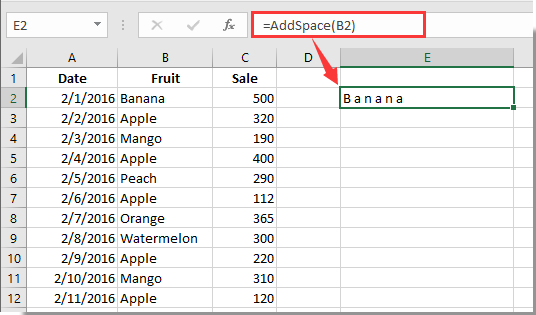
Внимание: Чтобы добавить пробел между цифрами, измените ссылку на ячейку в формуле на ячейку с числами, как вам нужно.
Добавьте пробел между символами или каждую цифру с помощью Kutools for Excel
Если код VBA для вас сложен, вы можете попробовать Добавить текст полезности Kutools for Excel. Пожалуйста, сделайте следующее.
Перед применением Kutools for Excel, Пожалуйста, сначала скачайте и установите.
1. Выберите ячейки, в которых нужно добавить пробел между символами или каждой цифрой, затем щелкните Кутулс > Текст > Добавить текст. Смотрите скриншот:

2. в Добавить текст диалоговом окне нажмите на Текст поле и нажмите Space один раз, чтобы ввести пробел в текстовое поле, затем выберите Только добавить к опцию.
Для добавления пробела между символами:
Выберите 1-я буква заглавная / строчная в раскрывающемся списке и, наконец, нажмите OK кнопку.

Для добавления пробела между цифрами:
Выберите 1-й символ — это число в раскрывающемся списке и, наконец, нажмите OK кнопку.

Затем между символами или каждой цифрой указанных ячеек добавляются пробелы.
Если вы хотите получить бесплатную пробную версию ( 30 -день) этой утилиты, пожалуйста, нажмите, чтобы загрузить это, а затем перейдите к применению операции в соответствии с указанными выше шагами.
Добавьте пробел между символами или каждую цифру с помощью Kutools for Excel
Статьи по теме:
- Как удалить текст до или после определенного символа в Excel?
- Как подсчитать появление определенного символа в ячейке в Excel?
покупка
Как быстро вставить пробел между каждой строкой в Excel?
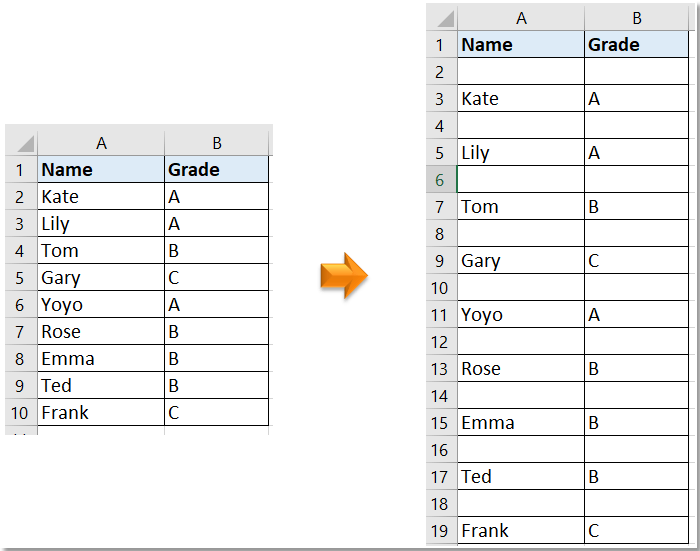
В Excel , вы можете использовать меню правой кнопки мыши, чтобы выбрать строку над активной строкой, но знаете ли вы, как вставлять пустые строки в каждую строку, как показано ниже? Здесь я расскажу о некоторых приемах быстрого решения этой задачи.
Вставьте пустые строки/столбцы между каждой строкой/столбцом, Kutools for Excel
quickly insert blank rows/columns in every other row/columns in worksheet
Вставьте пустые строки между каждой строкой с помощью функции сортировки
Чтобы вставить пустые строки между каждой строкой, вы можете сначала дважды заполнить серию чисел, а затем отсортировать числа.

1. В соседнем номере введите ряд цифр, соответствующий номеру строки.

2. Скопируйте номера серий и вставьте их в ячейку, следующую за последним номером.

2. Выберите все номера серий, щелкните Данные > Сортировать от наименьшего к наибольшему.

3. Во всплывающем Предупреждение о сортировке диалог, держать Разверните вариант выбора проверено, нажмите Сортировать.

Теперь между каждой строкой вставлены пробелы. Позже вы можете удалить столбец с номером серии.
Вставьте пустые строки между каждой строкой по коду VBA
Если вы знакомы с кодом макроса, вот код также может вам помочь.
1. Нажмите Alt + F11 ключи для включения Microsoft Visual Basic для приложений окно.
2. Нажмите Вставить > Модули, затем скопируйте и вставьте приведенный ниже код в модуль.
VAB: вставить пробел между строкамиs
Sub RowsInsertInSelectCells() 'UpdatebyExtendoffice20180801 Dim xWS As Worksheet Dim xCR, xR, xCC, xC, xFC, xFR As Long Dim xFNum As Integer Dim xRg, xCRg As Range On Error Resume Next If ActiveWindow.RangeSelection.Count > 0 Then xTxt = ActiveWindow.RangeSelection.AddressLocal Else xTxt = ActiveSheet.UsedRange.AddressLocal End If Set xWS = ActiveWorkbook.ActiveSheet Set xRg = Application.InputBox("please select the data range:", "Kutools for Excel", xTxt, , , , , 8) If xRg Is Nothing Then Exit Sub If xRg.Count > 0 Then xCR = xRg.Rows.Count xCC = xRg.Columns.Count xR = xRg.Row xC = xRg.Column Application.ScreenUpdating = False For xFC = 0 To xCC - 1 For xFR = xCR To 1 Step -1 xWS.Cells(xR + xFR, xC + xFC).Insert Next Next xFC Application.ScreenUpdating = True End If End Sub
3. Нажмите F5 нажмите клавишу для запуска кода, появится диалоговое окно, напоминающее вам о выборе рабочих данных.

4. Нажмите OK. Теперь между выбранными строками вставлены пробелы.
Вставьте пустые строки/столбцы между каждой строкой/столбцом, Kutools for Excel
Если вы хотите быстро и легко вставлять пустые строки или столбцы между каждой строкой или столбцом, вы можете использовать Kutools for ExcelАвтора Insert Blank Rows & Columns утилита, в которой вы можете указать интервал строк и количество пустых строк по своему усмотрению.
После установки Kutools for Excel, пожалуйста, сделайте следующее: (Бесплатная загрузка Kutools for Excel Сейчас!)

1. Выберите диапазон данных, в который вы хотите вставить пустые строки или столбцы, щелкните Kutools > Insert > Insert Blank Rows & Columns .

2. в Insert Blank Rows & Columns диалог, проверьте Blank rows or Blank columns как вам нужно, и укажите параметры Interval of и Rows .
3. Нажмите Ok.
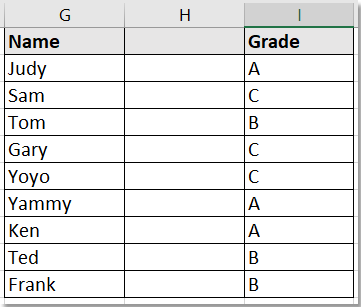
| Инертные пустые строки между каждой строкой | Вставить пустой столбец между каждым столбцом |
 |
 |
Функции: эта утилита поддерживает отмену Ctrl + Z.