
Использование ссылок на ячейки в формуле
При создании простой формулы или формулы, использующей функцию, можно ссылаться на данные в ячейках на нем, включив ссылки на ячейки в аргументы формулы. Например, при вводе или выборе ссылки на ячейку A2формула использует значение этой ячейки для вычисления результата. Вы также можете ссылаться на диапазон ячеек.
Дополнительные сведения о ссылках на ячейки см. в теме Создание и изменение ссылки на ячейку. Дополнительные сведения о формулах в целом см. в обзоре формул.
- Щелкните ячейку, в которую нужно ввести формулу.
- В строка формул введите = (знак равенства).
- Вы можете выбрать ячейку с нужным значением или ввести ссылку на нее. Вы можете ссылаться на одну ячейку, диапазон ячеек, расположение на другом или в другой книге. При выборе диапазона ячеек можно перетащить границу, чтобы переместить выделение, или перетащить угол границы, чтобы расширить выделение. 1. Первая ссылка на ячейку — B3. Ее цвет будет синим, а у диапазона ячеек будет синяя граница с прямоугольниками по углам. 2. Вторая ссылка на ячейку — C3. Ее цвет будет зелёным, а у диапазона ячеек будет зеленая граница с прямоугольниками по углам.
Примечание: Если в углу цветной границы нет квадратного маркера, значит это ссылка на именованный диапазон.
Совет: Вы также можете ввести ссылку на именоваемую ячейку или диапазон. Дополнительные сведения см. в статье Определение и использование имен в формулах.
Пример
Скопируйте образец данных из следующей таблицы и вставьте их в ячейку A1 нового листа Excel. Чтобы отобразить результаты формул, выделите их и нажмите клавишу F2, а затем — клавишу ВВОД. При необходимости измените ширину столбцов, чтобы видеть все данные. С помощью команды Определить имя (вкладка Формулы, группа Определенные имена) определите «Активы» (B2:B4) и «Пассив» (C2:C4).
Основные средства.
Excel: Ссылки на ячейки и книги
Часто при работе с регулярно меняющимися данными, мы вынуждены вручную менять их значения во многих таблицах (отчетах), где они используются для расчета. В такой ситуации ссылки в Excel помогут значительно упростить работу с данными.
К примеру, можно разместить данные о ценах на товары на одном листе, а во всех расчетных таблицах прописать ссылки на ячейки листа с ценами. При изменении цены, необходимо будет изменить данные только на листе цен, на всех других листах, где имеются ссылки, изменение пройдет автоматически.
I. Чтобы создать ссылку на ячейку из другого листа той же книги необходимо:
1. Выделить ячейку, в которую необходимо вставить ссылку.
2. Вставить знак «=»
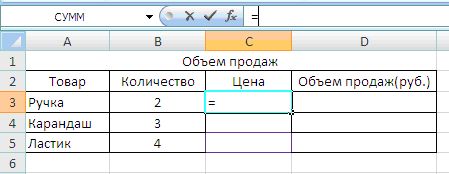
3. Перейти, с помощью вкладок листов, на лист, из которого будем брать данные.

4. Выделить ячейку с необходимым значением.


Таким образом, мы получим ссылку на ячейку из Листа 2, и в исходной ячейке отобразится нужное значение.
То же самое можно было получить, если вручную ввести в исходную ячейку формулу «=Лист2!В2».
Для заполнения остальных ячеек таблицы, можно протянуть формулу с помощью маркера заполнения,

Теперь при изменении цен на Листе 2 , автоматически будут меняться и значения цен в таблице «Объем продаж».
Если необходимо вставить ссылку на ячейку, находящуюся в текущей книге, но на другом листе, нужно в строке формул ввести ссылку в виде:
= Имя листа ! Адрес ячейки
II. Аналогично можно создать ссылку на ячейку из другой книги.
Первый способ — в ячейку первой книги вносим знак «=», переходим ко второй книге, где выбираем нужную ячейку. Далее нажимаем Enter .
Второй способ — вручную прописать ссылку в ячейку.
Пример ссылки, если книги находятся в одном каталоге: =[Книга1.xlsx]Лист1!A1
=[ Имя книги ] Имя листа! Адрес ячейки
Если книга, на которую вы ссылаетесь, расположена в другом каталоге, то необходимо указать полный путь доступа к ней непосредственно в формуле.
Пример ссылки на ячейку в книге, находящейся в каталоге C:\Мои документы:
=C:\ Мои документы \ [Книга1.xlsx]Лист1!A1
Использование относительных и абсолютных ссылок
По умолчанию ссылка на ячейку является относительной. Например, если вы ссылаетесь на ячейку A2 из ячейки C2, вы указываете адрес ячейки в том же ряду (2), но отстоящей на два столбца влево (C минус A). Формула с относительной ссылкой изменяется при копировании из одной ячейки в другую. Например, вы можете скопировать формулу =A2+B2 из ячейки C2 в C3, при этом формула в ячейке C3 сдвинется вниз на один ряд и превратится в =A3+B3.
Если необходимо сохранить исходный вид ссылки на ячейку при копировании, ее можно зафиксировать, поставив перед названиями столбца и строки знак доллара ($). Например, при копировании формулы =$A$2+$B$2 из C2 в D2 формула не изменяется. Такие ссылки называются абсолютными.
В некоторых случаях ссылку можно сделать «смешанной», поставив знак доллара перед указателем столбца или строки для «блокировки» этих элементов (например, $A2 или B$3). Чтобы изменить тип ссылки на ячейку, выполните следующее.
Текущая ссылка (описание):
Новая ссылка
$A$1 (абсолютный столбец и абсолютная строка)
$A$1 (абсолютная ссылка)
A$1 (относительный столбец и абсолютная строка)
C$1 (смешанная ссылка)
$A1 (абсолютный столбец и относительная строка)
$A3 (смешанная ссылка)
A1 (относительный столбец и относительная строка)
C3 (относительная ссылка)
Как в Excel использовать абсолютную ссылку
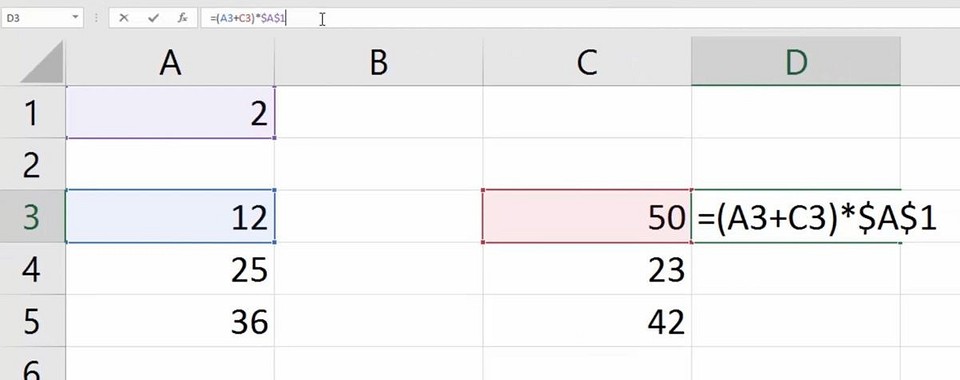

Вы работаете с Excel и вам нужно создать абсолютную ссылку? Мы поможем вам в этом!
Абсолютная ссылка — это часть формулы, которую нельзя изменять. В нашем примере мы привели небольшую таблицу с числовыми данными. В столбцах приведены данные, которые нужно суммировать. А сумма в каждом случае должна быть умножена на число, находящееся в ячейке А1.
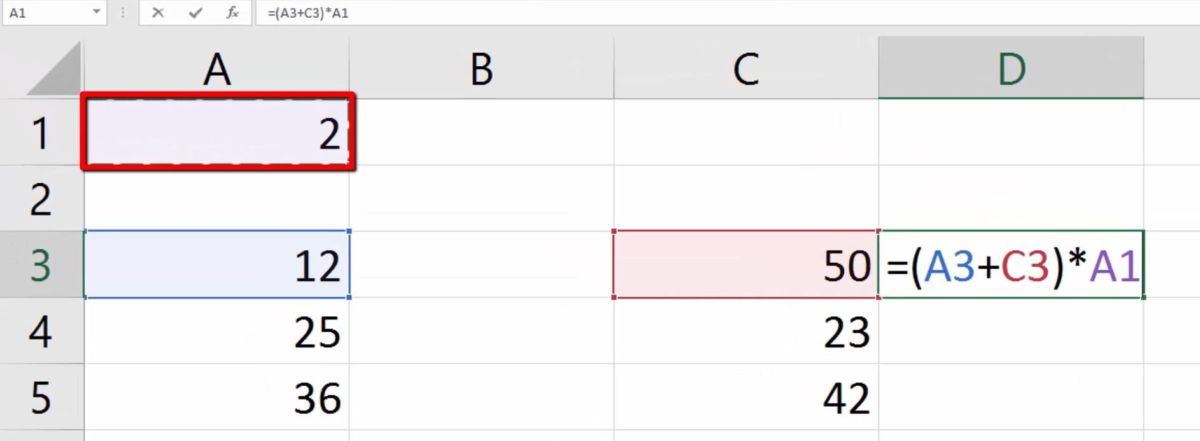
То есть нам нужно создать абсолютную ссылку. Формула для расчетов представлена в строке ввода. Создайте абсолютную ссылку, установив курсор перед А1. Теперь нажмите клавишу F4. Перед А и 1 теперь должен появиться значок доллара $, что означает, что данные этой ячейки останутся неизменными. Эту формулу можно будет копировать в другие ячейки.
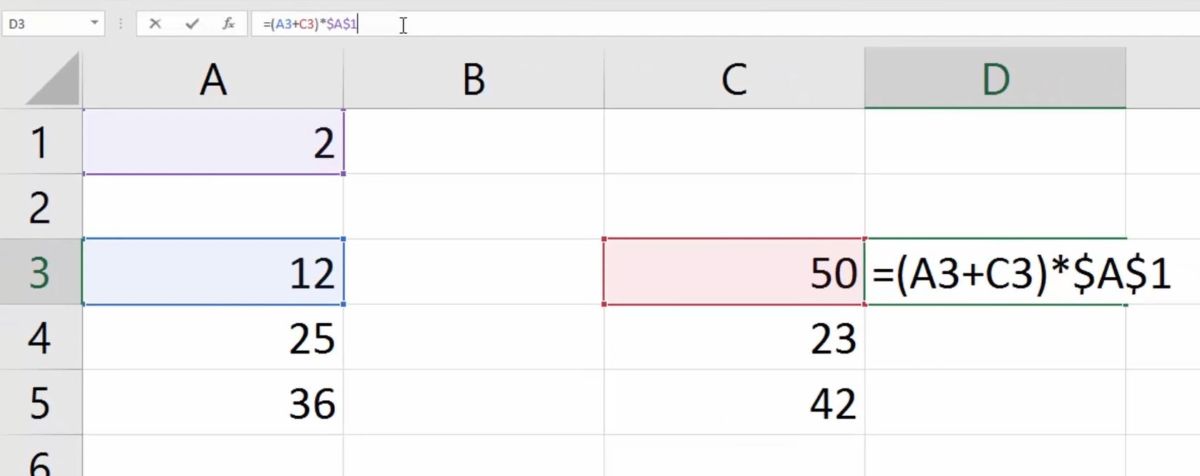
Абсолютная ссылка в формуле Excel — это, как уже показывает название — неизменная часть формулы. Вы можете с ее помощью «зафиксировать» формулы в ячейке, чтобы не допустить их изменения. Как создать абсолютную ссылку в электронной таблице Excel, объясняется в этой статье.
Создайте формулу Excel с абсолютными ссылками
Абсолютные ссылки всегда полезны, если в формуле Excel есть одно или несколько значений, которые должны применяться ко всем формулам в определенной области. Например, вы добавляете числа из нескольких строк и столбцов и хотите, чтобы каждая сумма умножалась на значение данной ячейки. Для наглядности рассмотрим это на примере таблицы.
Сначала мы выбираем ячейку Excel, которая должна содержать нашу абсолютную ссылку. В нашем случае ячейка A1, в которую мы вводим номер 2. В ячейки от A3-A5 до C3-C5 введите любые цифры. Затем нажмите на ячейку D3, перейдите в панель формул и введите знак равенства.
Затем щелкните ячейку таблицы A3, поместите знак плюса после A3 в формулу, щелкните ячейку D3, снова добавьте знак плюса и щелкните ячейку C3. За C3 введите знак умножения, а затем нажмите ячейку с нашей абсолютной ссылкой — ячейку A1.
Так ячейка MS Excel становится абсолютной ссылкой
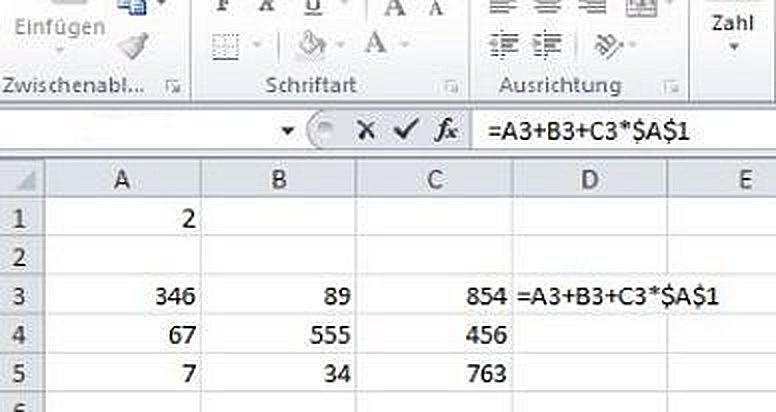
Поскольку мы просто хотим использовать только что созданную формулу для других строк позже, мы должны что-то предпринять, чтобы ячейка таблицы A1 оставалась в формуле.
Сначала переместите курсор перед A1 в строке редактирования. Затем нажмите клавишу [F4]. А и 1 теперь представляют собой набор знаков внутри долларов. Это означает, что значение этой ячейки Excel всегда принимается без изменений.
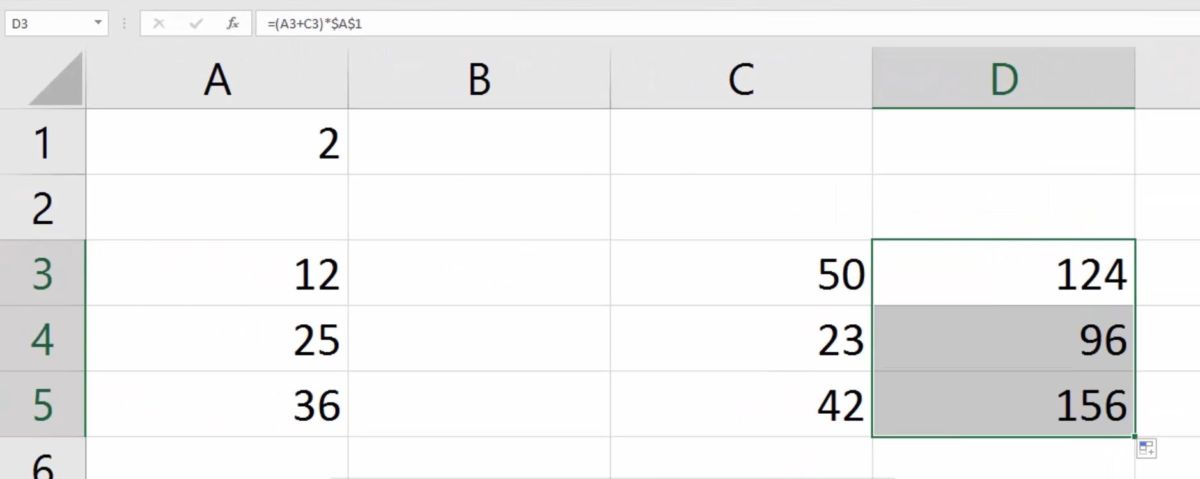
Знак доллара позволяет легко увидеть на первый взгляд, что вы имеете дело с абсолютной ссылкой. Наконец, если вы перетащите формулу в ячейки таблицы D4 и D5, вы заметите, что соответствующие ссылки на ячейки изменяются — кроме ячейки A1, которая остается постоянной.
Если у вас более сложные вычисления и вы хотите установить несколько функций в ячейке Excel одновременно, вы также можете это сделать.
Читайте также:
- Как в Excel создать функции неравенства
- Как в Excel разрешить только текстовый ввод в столбце
- Условное форматирование в Excel: ничего сложного
Фото: компании-производители