
Сервісний центр
Первая версия планшета от компании Apple была представлена на презентации в Сан-Франциско самим основателем компании Стивом Джобсом в далеком январе 2010 года. С тех пор компании почти каждый год обновляет модельный ряд своих планшетов и немудрено, что рядовой пользователь в 2019 году легко может в них запутаться.
И так как же точно определить модель вашего iPad? Самое простое посмотреть маркировку на коробке вашего iPad. Но зачастую коробку выкидывают сразу после покупки или теряют во время эксплуатации. Поэтом данный вариант мы не рассматриваем.
Подключить iPad к iTunes
Самое простое, на мой взгляд решение, подключить ваш планшет к любому персональному компьютеру или ноутбук на котором установлена программа iTunes. Через несколько секунд после подключения устройства в программе отобразиться вся основная информация об устройстве, включая точное название модели.

Отображение модели iPad в программе iTunes
Проверить модель по серийному номеру
Узнать точную модель вашего iPad легко можно через официальный сайт компании Apple. Для этого зайдите в настройки вашего айпад → Основный → Об этом устройстве и посмотрите пункт Серийный номер. Также серийный номер всегда указан на задней крышке каждого айпад. В идеале они должны совпадать. Противное может свидетельствовать о замене корпуса или материнской платы устройства.

Серийный номер iPad на его задней крышке
Этот серийный номер нужно ввести в соответствующее поле на указанном выше сайте и через несколько секунд получить результат на экране. Кроме непосредственно модели устройства будут указаны его основные характеристики и возможность гарантийного обслуживания.

Проверка модели iPad через сайт Apple
Сводная таблица моделей Apple iPad по годам и номерам моделей
Самое простое решение воспользоваться подготовленной нами табличкой и узнать модель своего iPad по указанному на его задней крышке номеру. Чтобы долго не искать номер модели своего iPad в таблице рекомендуем воспользоваться функцией поиска по странице сайта. Для этого на клавиатуре вашего ноутбука или ПК нажмите комбинацию клавиш “CTRL + F” и в появившемся окне введите номер модели, например, A2231. После этого вас сразу перекинет на нужную ячейку таблицы.
Инженеры сервисного центра FixLab имеют огромный опыт в диагностике, настройке и ремонте iPad в Киеве. Мы предоставляем полный спектр услуг, включая замену стекла на новых моделях iPad.
Как узнать, от какого оператора у Вас iPhone, дату производства, фабрику и номер Вашего Mac в партии и другие характеристики
В сети есть замечательниый сайт http://www.chipmunk.nl/klantenservice/applemodel.html
Теперь Вы узнаете о своем Mac или iphone много интересного, в том числе дату производства, номер Вашего Mac (iphone) в партии и фабрику, на которой Ваш неутомимый помощник был изготовлен или оператора, который предоставил iphone 3G.
Обращаем ваше внимание на то, что данный интернет-сайт носит исключительно информационный характер и ни при каких условиях не является публичной офертой, определяемой положениями Статьи 437 (2) Гражданского кодекса Российской Федерации.
Магазин техники apple — iphone-ekb.ru работает с 2007 года.
Качество, проверенное временем!
Как узнать модель iPad по серийному номеру
Вам понадобилось узнать, какая точно модель iPad у вас в руках? Это очень просто сделать, зная серийный номер планшета! Читайте, как это сделать.


Только в 2010-2011 года было очень просто купить и продать iPad. Тогда было только одно поколение устройств. С расширением модельного ряда, пользователям стало очень важно понимать, устройство какого поколения находится у них в руках. Компания Apple предлагает несколько вариантов идентификации планшетов iPad всех поколений. Самым простым оказалось определение модели по серийному номеру. Серийный номер наносится на обратной стороне планшета и на упаковке. Также, он есть в приложении «Настройки», в разделе «Об этом устройстве». Теоретически, подделать цифры можно, но это очень затратно. Такие меры будут не выгодны.
Куда нужно ввести серийный номер для определения модели iPad?
Компания Apple сама старается работать над улучшением пользовательского опыта. Поэтому, они сам разработали отдельный сайт, где можно ввести серийный номер iPad и увидеть данные об устройстве. Перейдите по этой ссылке. Вам откроется такой же экран, как на скриншоте. В поле введите серийный номер планшета и нажмите на клавиатуре «Enter».  После загрузки, пользователь увидит подробную информацию об устройстве.
  Надеемся, что наша инструкция помогла вам вычислить модель iPad по серийному номеру. Также не забывайте, что вы можете обратиться за помощью и ремонтом своего iPad к нашим мастерам из сервисного центра iLab.
6 способов узнать, какой у вас Айпад
На вопрос: «какой это Айфон?» обычно ответить легко, все смартфоны так или иначе отличаются друг от друга. У одного блок камер располагается по диагонали, у другого челка поменьше, третий имеет отличия в виде цветов корпуса. С Айпадом все немного сложнее. Во-первых, многие пользователи приобретают себе планшет исключительно в качестве прикроватного гаджета. Их попросту не интересует, какая это модель iPad, и что она умеет — показывает видео на YouTube и ладно. Да и сама Apple зачастую рекламирует свои модели как просто Айпад, не указывая никакой информации по этому поводу. Если вдруг вы собрались продавать Айпад или хотите узнать, поддерживает ли ваш планшет какую-нибудь программу, то вы обратились по адресу. В сегодняшней статье постараемся разобрать все самые популярные способы узнать модель iPad.
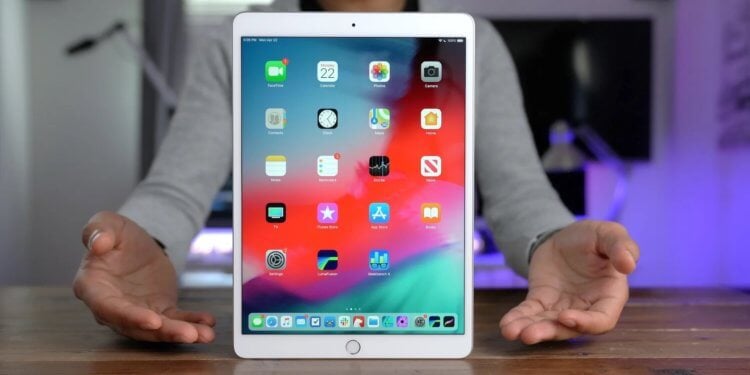
Вот так выглядит чуть ли не половина всех iPad. Как их отличить?
ПОДПИСЫВАЙСЯ НА НАС В ЯНДЕКС.ДЗЕН! КАЖДЫЙ ДЕНЬ ТАМ ВЫХОДЯТ ЭКСКЛЮЗИВНЫЕ СТАТЬИ, КОТОРЫХ НЕТ НА САЙТЕ.
Как посмотреть, какой у меня Айпад
Интересный факт: сама Apple понимает, что многим сложно узнать, какой у них Айпад. Иначе они бы просто не выпускали отдельную статью на своем официальном сайте, где рассказано, как отличить один iPad от другого.
Чтобы узнать модель iPad, Apple предлагает следующее:
- Найти номер модели на задней панели iPad.
- Если iPad в чехле, перейти в Настройки, Об этом устройстве.
- Тапнуть на раздел Номер модели и посмотреть номер, начинающийся с латинской буквы A.
- Далее перейти на страницу Apple и сопоставить номер на Айпаде и те, которые отображены на сайте (можно воспользоваться поиском по странице).
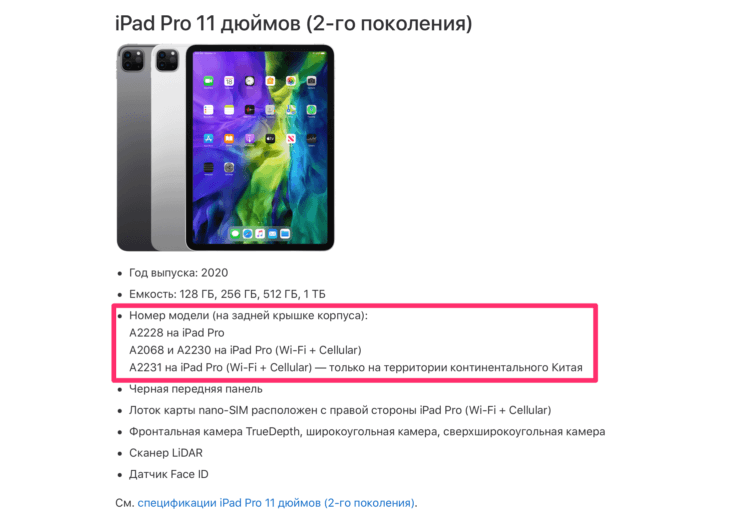
Под каждой моделью iPad Apple указывает все возможные номера модели этой версии планшета.
Такой способ даст вам исчерпывающую информацию о вашей модели. На сайте к каждому поколению iPad прикреплена вся информация, которая вам может пригодиться:
- Год выпуска.
- Емкость.
- Номер модели.
- Цвет.
- Лоток СИМ-карты.
- Камера.
- Датчики.
Такой способ отлично подойдет на случай, если вы хотите узнать модель Айпада, который выключен. Ну, сами посудите, что делать, если устройство уже давненько пылилось на полке шкафа, и вы вдруг решили его продать, а зарядки нет?
Однако я предлагаю вариант гораздо проще:
- Откройте Настройки на iPad.
- Далее перейдите в Основные, Об этом устройстве.
- Посмотрите раздел Название модели.
- Здесь указана линейка iPad (классический, Air, Pro) и поколение.
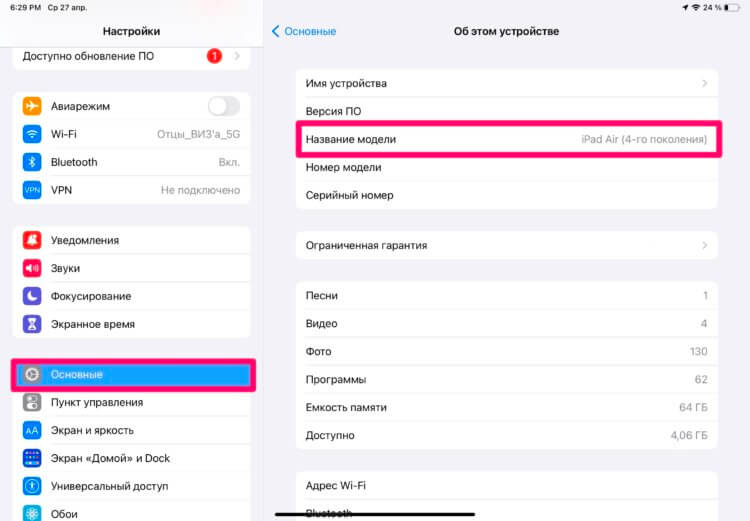
Посмотреть модель iPad можно в настройках.
ВАЖНО: первым пунктом в разделе Об устройстве указывается Имя iPad. Не обращайте на него никакого внимания, ибо Имя iPad, iPhone, Mac и других яблочных устройств можно легко изменить, тапнув на него и введя любое название, какое вам вздумается. Если не верите, попробуйте сами.
❗️ПОДПИСЫВАЙСЯ НА ТЕЛЕГРАМ-КАНАЛ СУНДУК АЛИБАБЫ. ТАМ КАЖДЫЙ ДЕНЬ ВЫХОДЯТ ПОДБОРКИ САМЫХ ЛУЧШИХ ТОВАРОВ С АЛИЭКСПРЕСС.
Как узнать, какая это модель Айпада
Далее следует обратить внимание на более понятные знаки, один из которых — кнопка Домой, располагающаяся на лицевой панели Айпада.
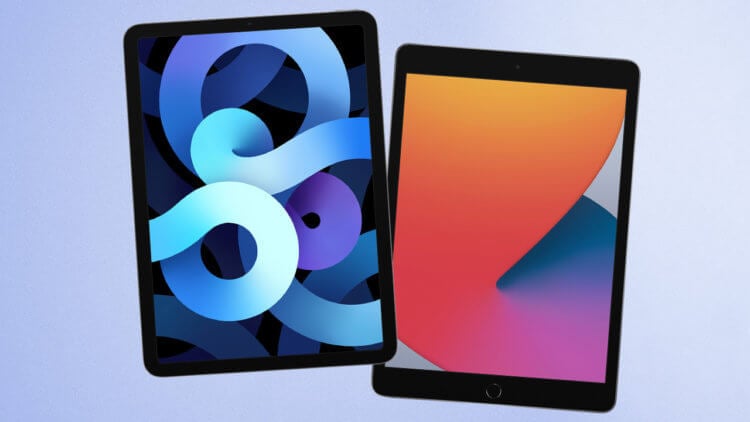
Отличить Айпад с кнопкой от Айпада без кнопки можно почти сразу. Обратите внимание на рамки.
Внимание! На этих моделях iPad кнопки Домой нет:
- iPad Pro с 2018 года (3-го поколения и новее).
- iPad Air с 2020 года (4-го поколения и новее).
- iPad mini 2021 (6-го поколения).
Соответственно, если вам предлагают купить iPad Pro 3-го поколения, а вы видите кнопку в нижней части дисплея и большие рамки — пора бежать от такого продавца, вас пытаются развести на деньги. Ну и, конечно, если вы покупаете iPad Air 3, то на нем обязательно должна быть кнопка.
Еще одна возможность узнать, какой у вас Айпад, посмотреть на разъем для зарядки.
- 30-пиновый разъем есть только в классических моделях iPad 3-го поколения и старше.
- Разъем Lightning используется в iPad 4-го поколения и новее, iPad Air 1, 2, 3 поколения, iPad Pro 1,2 поколения.
- Разъем USB-C. iPad Air 4, 5 поколения, iPad Pro 2018 и новее.
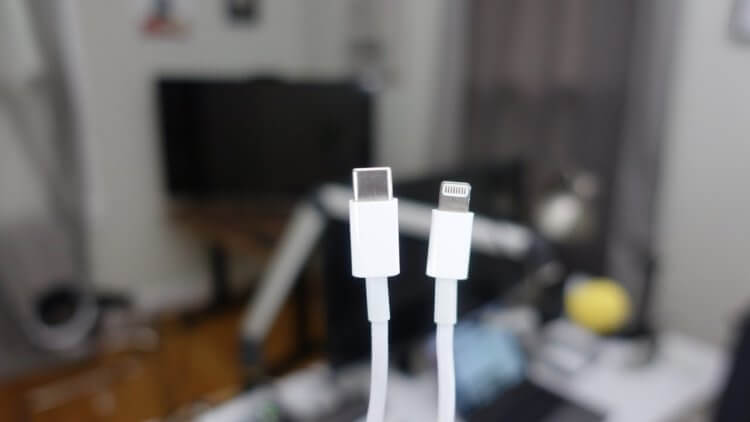
Отличить порты USB-C и Lightning бывает сложно, поэтому сравните кабель для зарядки.
В приципе, этих характеристик для большинства пользователей будет достаточно. В крайнем случае, вы всегда можете перейти на официальный сайт Apple и посмотреть все модели iPad как на ладони. Однако, если быть до конца честным, есть еще пару параметров, по которым можно отличить один Айпад от другого.
Как понять, что за Айпад
Еще одним способом понять, какая у вас модель Айпад, заключается в камере. Большинство всех планшетов от компании Apple имеют всего лишь одну камеру, однако все модели iPad Pro 2020 года выпуска и новее имеют два модуля камеры, похожих на блоки в последних моделях iPhone. Ну и, конечно, если у Айпада нет камеры, то перед вами iPad 1-го поколения.
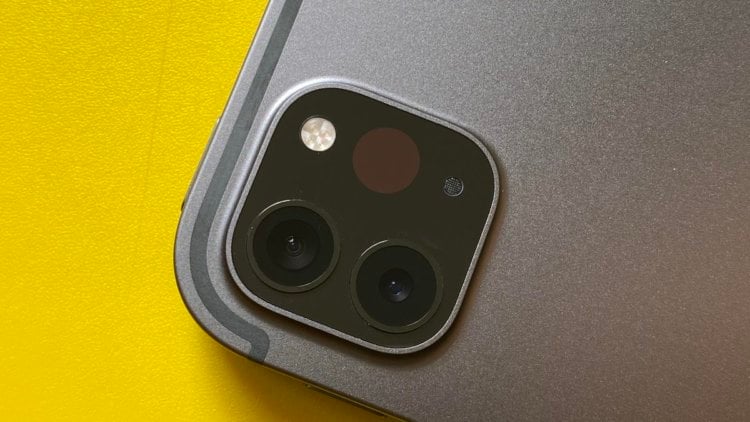
Вот так выглядит камера актуальных iPad Pro.
Далее динамики. Все модели iPad Pro без исключения имеют 4 динамика: два находятся внизу (рядом с портом для зарядки), два наверху. Во всех остальных iPad динамика либо два, либо один
Но, имейте в виду, запутаться здесь очень легко: во-первых, у последних iPad mini и iPad Air с виду 4 динамика, а на деле всего два. Просто это такой элемент дизайна, на деле там пусто. Во-вторых, почти во всех планшетах снизу располагается два отверстия для динамиков, а на деле динамик там один. В общем, в качестве способа распознать модель iPad я бы динамики не использовал.
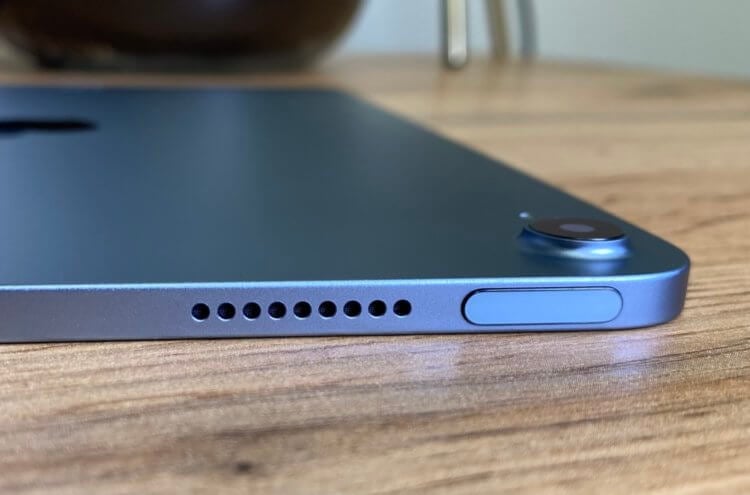
В iPad Air 4, например, динамика два, но располагаются они по обе стороны.
А каким способом пользуетесь вы? Возникала хоть раз необходимость узнать, что за планшет лежит у вас в руках? Как выходили из положения, признавайтесь. Обратную связь прошу дать либо в комментариях ниже, либо в нашем Телеграм-чате. Плюс, конечно, не забывайте подписаться на наш Телеграм-канал, где мы публикуем все актуальные новости из мира Apple и не только. Welcome!