
Стикеры
Стикеры — простой способ украсить видео и придать ему оригинальности. Также, стрелки, геометрические фигуры и знаки помогут выделить моменты в видео.
Добавление стикера
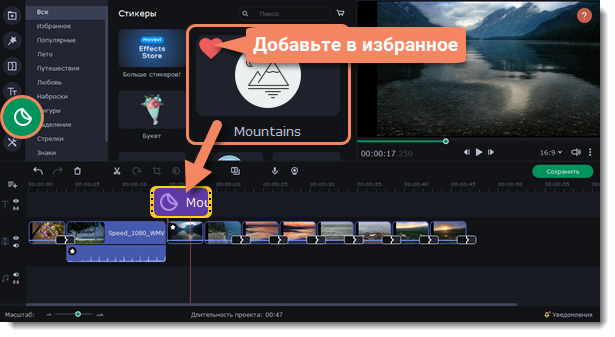
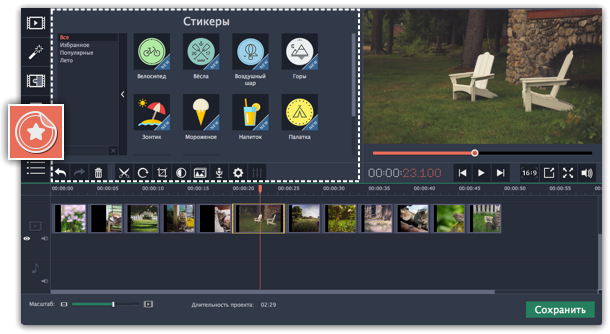
1. Нажмите кнопку Стикеры на панели слева.
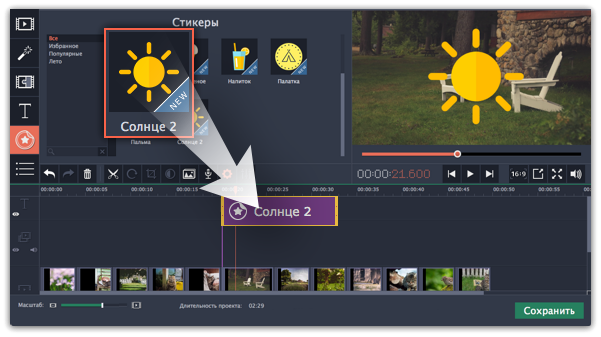
2. Чтобы посмотреть стикер, кликните по его картинке.
3. Если вам понравился стикер, нажмите значок сердечка и он добавится в Избранное.

4. Перетащите нужный стикер на трек титров монтажного стола. Вы можете наслаивать несколько стикеров на треке титров одновременно.

Настройка стикера
Длительность
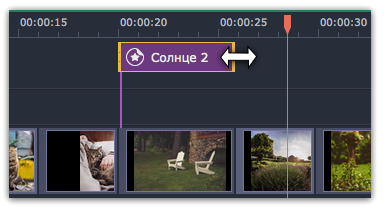
Чтобы настроить время, пока стикер будет виден в ролике, потяните мышью за края клипа.

Положение стикера
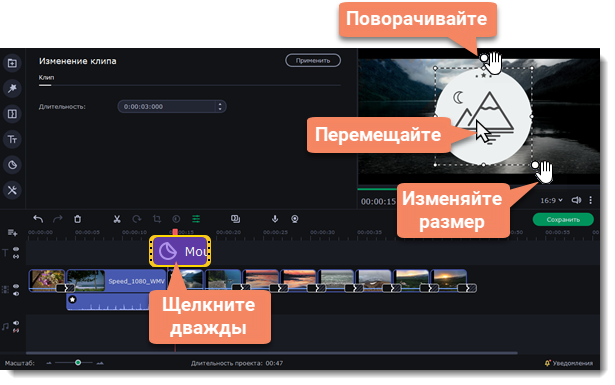
1. Нажмите дважды на клип стикера, чтобы открыть панель редактирования.
2. В плеере переместите рамку со стикером в нужное положение и растяните углы рамки для изменения размера стикера.
3. Чтобы повернуть стикер, потяните за самый верхний круг на рамке влево или вправо.
4. Нажмите Применить над окном редактирования, чтобы сохранить настройки.


К стикерам нельзя добавить переход, но можно их анимировать. Подробнее: Анимация
Стикеры

Нажмите на стикер, чтобы посмотреть его в увеличенном размере в плеере и выбрать подходящий стикер. Чтобы добавить стикер в избранное, нажмите на значок сердца в левом углу.
Выберите стикер и перетащите его на трек титров монтажного стола.
Потяните за края клипа, чтобы измените длительность показа стикера и синхронизировать его с видеорядом.
Измените стикер
Дважды щелкните по клипу стикера на монтажном столе. Сверху откроется панель редактирования.
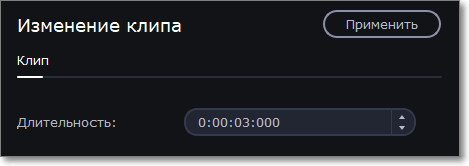
Установите значение длительности или измените цвет стикера, если эта опция доступна.
Нажмите Применить, чтобы сохранить изменения.
4. Чтобы изменить положение стикера на экране, дважды щелкните по клипу стикера. В плеере появится рамка редактирования. Потяните за углы рамки, чтобы изменить размер, и за сам стикер, чтобы переместить его. Чтобы повернуть стикер, нажмите и потяните за белую точку наверху рамки.
5. Нажмите Применить, чтобы сохранить изменения.
К стикерам нельзя применять переходы, но можно анимировать их.
Смотрите также:
Как добавить свой стикер в movavi
Другие обсуждения

1
4
3
0
 Пожаловаться
Примечание: используется ТОЛЬКО для жалоб на спам, рекламу и проблемные сообщения (например, нападки, оскорбления или грубости).
© Valve Corporation. Все права защищены. Все торговые марки являются собственностью соответствующих владельцев в США и других странах. Часть географических сведений на этом сайте предоставлена geonames.org.
Политика конфиденциальности | Правовая информация | Соглашение подписчика Steam | Файлы cookie
Стикеры


Если вам понравился стикер, нажмите значок сердечка и он добавится в Избранное.
Подсказка: если вы на панели слева нет кнопки «Стикеры», нажмите кнопку «Другие инструменты» и выберите «Стикеры» из появившегося списка.
Шаг 2: Добавьте стикер
Перетащите нужный стикер на трек титров монтажного стола. Вы можете наслаивать несколько стикеров на треке титров одновременно.
Шаг 3: Настройте стикер
Длительность
Чтобы настроить время, пока стикер будет виден поверх видео, тяните мышью за края клипа.
Положение стикера
Нажмите дважды на клип стикера, чтобы открыть его редактирование. В плеере переместите рамку со стикером в нужное положение и тяните за углы рамки для изменения размера стикера. Чтобы повернуть стикер, потяните за самый верхний круг на рамке влево или вправо. Когда все будет готово нажмите Применить над плеером.