
Как подключить шрифты для сайта? Сотни бесплатных шрифтов.
Привет, с вами Сергей Никонов. Недавно мне задали вопрос — Где найти хорошие шрифты для сайта, желательно бесплатные?
Перейди по адресу fonts.google.com и для твоего сайта ты найдешь сотни подходящих тебе бесплатных шрифтов, которые можно подключить к сайту всего за несколько секунд.
Видео Как встроить шрифт на сайт
Сверху можно сделать поиск по названию нужного нам шрифта, например Roboto.
В следующее поле — это текст или цифры, чтобы заранее увидеть как этот текст или цифры будут выглядеть для разных шрифтов. Также ты можешь сам написать любой текст и посмотреть, как будет выглядеть написанный текст с тем или иным шрифтом для сайта.
Здесь можно выбрать и размер шрифта и есть еще несколько параметров, которые относятся только к отображению — это выбор цвета бекграунда сайта и вид отображения шрифтов на сайте Google.
Есть возможность выбрать шрифты с засечками, без засечек и другие параметры шрифтов. Особое внимание уделите фильтру Language. Если язык твоего сайта основан на кириллице, например язык сайта на русском, украинском, белорусском, болгарском, молдавском и других языках — выбирай Cyrillic или Cyrillic Extended, если английский или языки в основу которых входит латиница — выбирайте Latin.
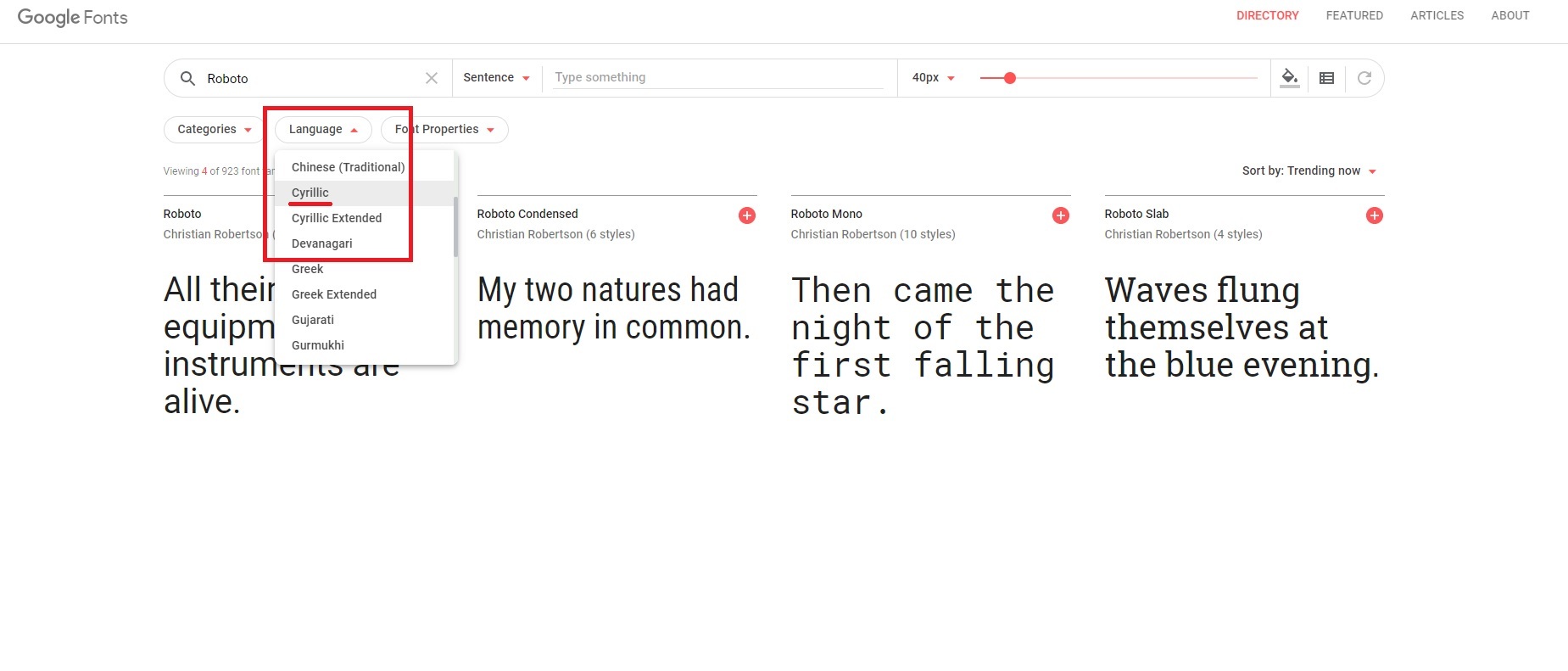
Если твой язык входит в этот список, например тайский, тебе нужно выбрать его.
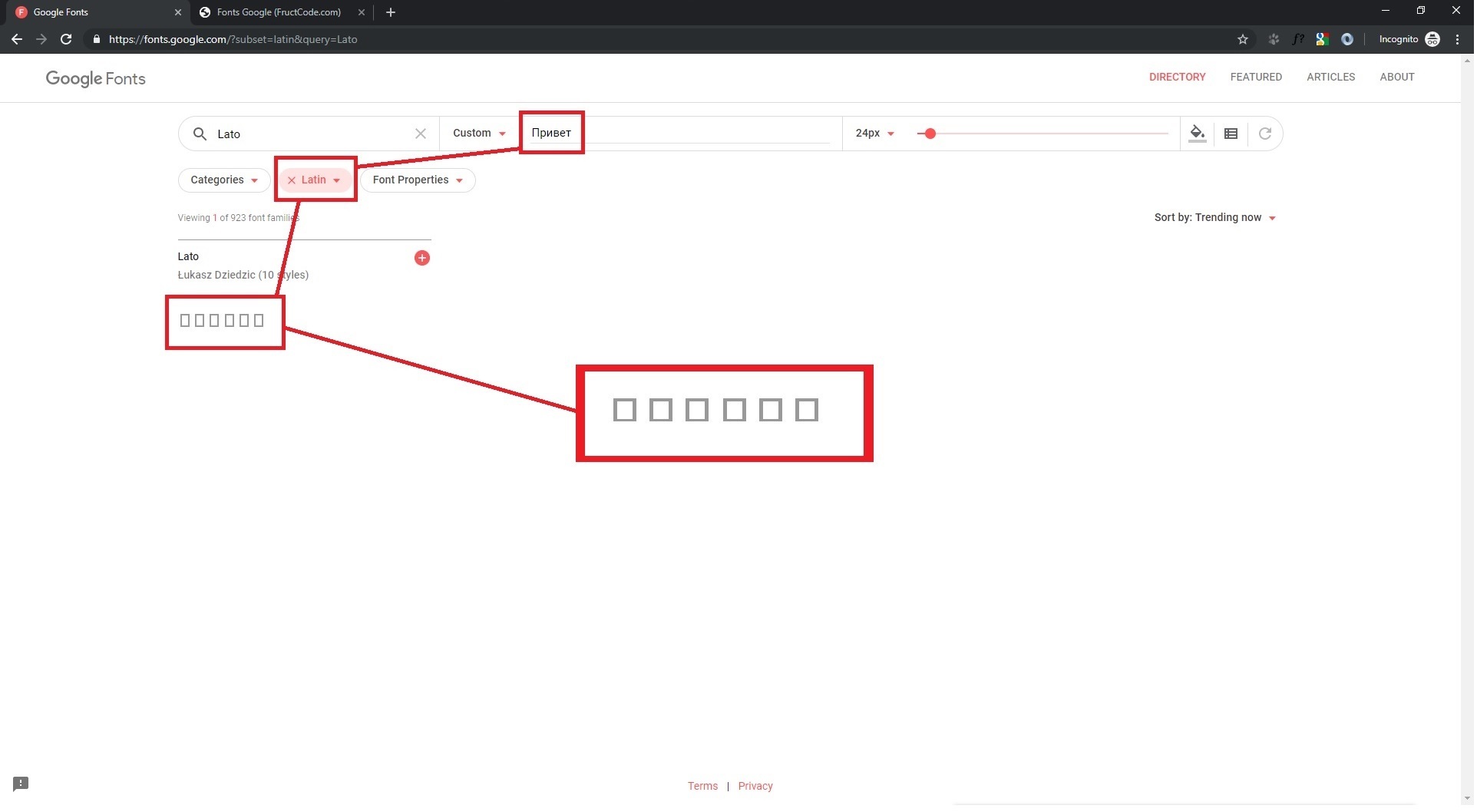
Иначе, если ты неправильно выберешь этот параметр шрифта, вместо букв, на сайте ты увидишь прямоугольники и другие фигурки.
Примерно так:
Когда ты нашел шрифт для сайта, который тебе очень понравился, ты можешь встроить его несколькими способами:
Как встроить шрифт на сайт. Способ первый.
Вставить в html-страницу и затем в css-стилях указать нужный шрифт, скопировав его их этого окна. То есть так:
В css-стили:
body
Как встроить шрифт на сайт. Способ второй.
Или ты можешь импортировать его прямо в css-стили через ключевое слово @import и указать font-family в нужный тебе блок стилей.
@import url('https://fonts.googleapis.com/css?family=Montserrat:100,100i,200,200i,300,400&display=swap'); body
Как встроить шрифт для Windows или Photoshop (Фотошоп).
Ты можешь даже скачать нужный тебе шрифт, для этого нажми на стрелку сверху справа. Кстати, скаченный шрифт ты можешь установить в свою систему, просто два раза нажми на загрузившийся файл шрифта, нажми на кнопку Установить и потом ты можешь выбрать установленный шрифт в любой программе, например в Photoshop.
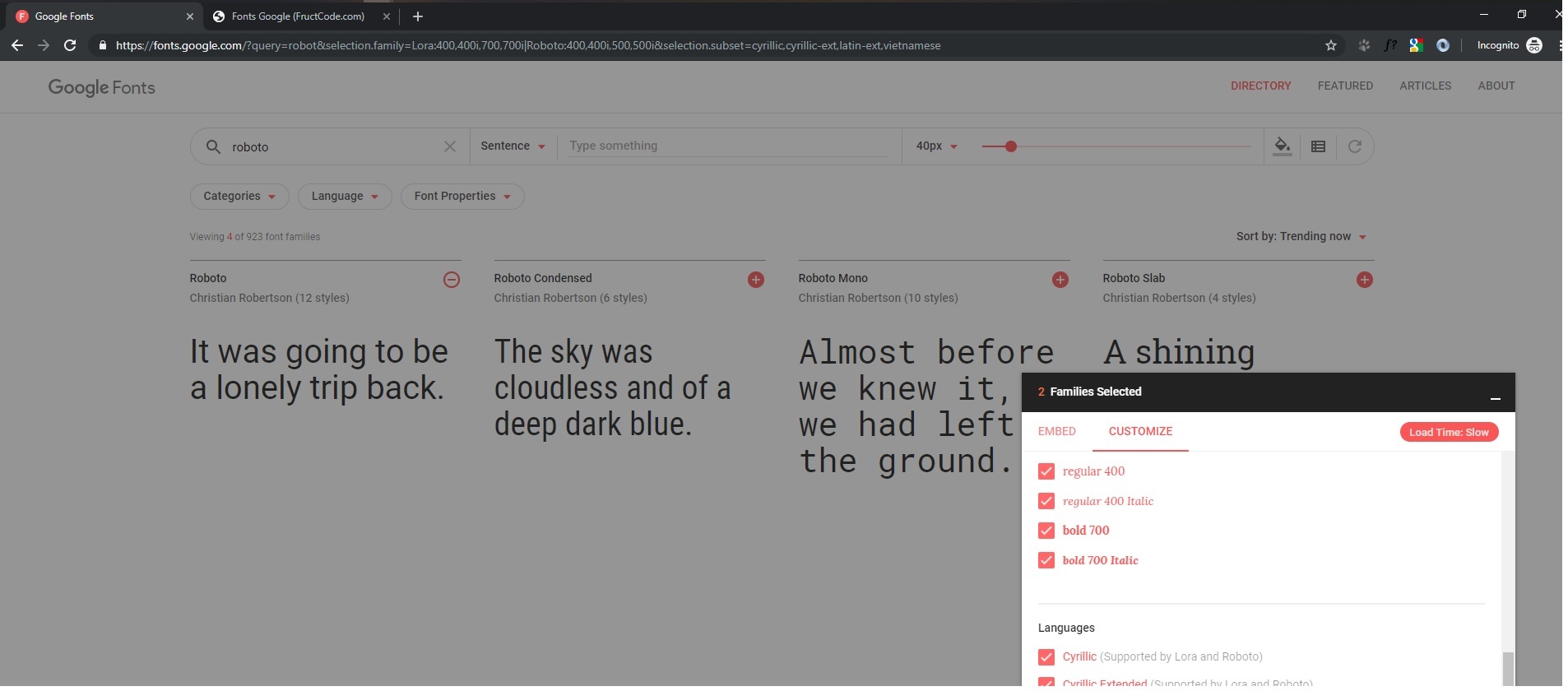
Еще ты можешь кастомизировать понравившийся тебе шрифт, то есть выбрать только нужные тебе параметры шрифта. Для этого перейди на вкладку CUSTOMIZE и выбери нужные тебе параметры шрифта для сайта. Например, от этого шрифта ты хочешь использовать только жирный стиль bold 700 или наклонное начертание шрифта italic. Также здесь ты можешь выбрать какие языки этот шрифт должен поддерживать.
Но помни самое главное. Старайся выбирать параметры только те, которыми ты реально будешь пользоваться, иначе твой сайт будет загружаться медленнее, за счет большого объема файла шрифта. Тебе кстати поможет этот указатель Load Time. Если указатель зеленый и ты видишь надпись Fast, значит все хорошо. Нужно пересмотреть выбор параметров, если указатель желтого или красного цвета. Например, если выбрать множество дополнительных стилей.
Выводы
Теперь ты умеешь находить и подключать шрифты для твоего сайта. Если у тебя остались вопросы, задать их ты можешь в комьюнити FructCode.
Подпишись на канал FructCode, поставь ставь Like и нажми на колокольчик, чтобы не пропускать новые видео.
С вами был Сергей Никонов и помни, что все мои актуальные курсы по программированию и верстке ты можешь найти только на моем сайте FructCode.com
Как подключить ttf шрифт в css
Для подключения шрифтов в CSS используется правило @font-face . В нём обязательно используется два свойства:
- font-family — здесь указывается название шрифта, под которым он будет использоваться в проекте
- src — путь к шрифту. Обычно, в качестве значения, используется функция url() . Внутри функции указывается путь
@font-face font-family: "Roboto Regular"; src: url("../fonts/Roboto-Regular.ttf"); > Если начертаний шрифта несколько, например Regular , Bold , Medium и так далее, то их можно подключить под одним именем, а потом менять через свойство font-weight . Главное, что каждое начертание указывается внутри своего правила @font-face и имя шрифта должно совпадать. Так же, внутри каждого @font-face указывается своё значение font-weight :
@font-face font-weight: 400; /* Соответствует значению normal */ font-family: Roboto; src: url("../fonts/Roboto-Regular.ttf"); > @font-face font-weight: 700; /* Соответствует значению bold */ font-family: Roboto; src: url("../fonts/Roboto-Bold.ttf"); > @font-face font-weight: 300; font-family: Roboto; src: url("../fonts/Roboto-Light.ttf"); > Как подключить и оптимизировать нестандартные шрифты
Текст — основная часть контента на большинстве сайтов, и важно грамотно подходить к его отрисовке. В этой статье мы разберём базовые моменты, касающиеся подключения и оптимизации шрифтов.
Самый простой вариант — вообще не подключать сторонние шрифты и пользоваться стандартными. Это хорошо знакомые Arial, Times New Roman и так далее — эти шрифты называются веб-безопасными. Достаточно просто указать название одного из таких шрифтов в коде, и всё будет работать.
Но чаще дизайн макета не позволяет обойтись веб-безопасным шрифтом, а требует использовать какой-то нестандартный. Тогда файл со шрифтом нужно подгружать с сервера по той же схеме, что и остальные ресурсы — CSS-файлы, изображения и так далее. Он может весить довольно много, поэтому для быстрой загрузки страницы выгоднее сначала рассмотреть использование стандартных шрифтов. Но даже с нестандартными шрифтами можно избежать большинства проблем, если уделить внимание оптимизации.
Для начала стоит выбрать правильный формат шрифта. TTF и OTF — форматы, которые предоставляются с минимальным сжатием или совсем без него. Их стоит использовать только в том случае, если нужна поддержка очень старых браузеров. Во всех остальных ситуациях можно выбрать WOFF и WOFF2 — форматы, которые отличаются высокой степенью сжатия. WOFF2 — усовершенствованная версия предшественника, этот формат можно считать лучшим из существующих. Тем не менее, поддержка WOFF2 хотя и очень хорошая, но пока не абсолютная, поэтому в качестве подстраховки для не самых современных браузеров стоит использовать WOFF.
Подключение шрифтов с помощью Google Fonts
Есть простой и удобный способ подключить нестандартный шрифт — использовать Google Fonts. Это бесплатный сервис, с помощью которого можно подключать шрифты, но не хранить их на своём сервере. Чтобы им воспользоваться, необходимо выбрать шрифт и добавить одно или несколько нужных начертаний, а затем вставить в ссылку, которую сгенерирует Google Fonts во вкладке Embed.
Этого достаточно, чтобы шрифт подключился. Теперь его можно использовать в свойстве font-family без каких-либо дополнительных действий.
body
После основного шрифта важно указать веб-безопасный. В случае, если нестандартный шрифт не загрузится, браузер воспользуется альтернативным. Его нужно подобрать максимально похожим на основной шрифт.
Плюсы этого способа — простота использования и всегда актуальные версии шрифтов, Google Fonts их часто обновляет. Но у него есть и минус — запросы к сторонним серверам могут негативно повлиять на скорость загрузки страницы. Если выбираете этот способ, стоит обратить внимание на оптимизацию.
Подключение шрифтов с помощью @font-face
Есть альтернативный способ, при котором файлы со шрифтами хранятся вместе с остальными ресурсами сайта. Для них принято заводить отдельную директорию в корне проекта — например, fonts . В неё следует поместить файлы для каждого начертания в нужных форматах — в большинстве случаев, если не требуется поддержка старых браузеров, подойдут .woff и .woff2 , о которых мы говорили ранее. Шрифты можно скачать на различных ресурсах. При этом всегда нужно обращать внимание на лицензию — некоторые шрифты могут быть недоступны для коммерческого использования.
После того, как шрифты добавлены в проект, их нужно подключить в CSS-файле. Для этого используется правило @font-face . В самом базовом варианте оно будет включать:
- Название шрифта, которое затем нужно использовать, чтобы задать элементам подключённый шрифт.
- Адрес файла со шрифтом, который нужно подключить, и его формат. Если адресов несколько, их можно указать через запятую. В этом случае важен порядок — браузер будет последовательно пытаться подключить файлы. Первым должен быть самый подходящий формат, а далее — запасные варианты. Также с помощью функции local можно добавить возможность перед загрузкой шрифта с сервера проверить, установлен ли он на компьютере пользователя. Если да, запроса к серверу за шрифтом не будет — при рендеринге используется локальная версия. Но у этого способа есть минус — шрифт на компьютере пользователя может быть устаревшим, и тогда страница отобразится не совсем так, как было задумано.
- Начертания: жирное, курсивное и так далее. Для каждого начертания нужно отдельное правило @font-face .
Базовый вариант правила:
@font-face < font-family: "Roboto"; font-style: normal; font-weight: 400; /* Браузер сначала попробует найти шрифт локально */ src: local("Roboto"), /* Если не получилось, загрузит woff2 */ url("/fonts/roboto.woff2") format("woff2"), /* Если браузер не поддерживает woff2, загрузит woff */ url("/fonts/roboto.woff") format("woff"); >/* Теперь можно использовать шрифт */ body
Для улучшения производительности правило @font-face лучше всего прописывать в самом начале CSS-файла. Так браузер сможет раньше начать обработку шрифта.
Оптимизация
Выбор современного формата шрифта, который обладает хорошей степенью сжатия — это только первый шаг к оптимизации. Можно сделать гораздо больше, чтобы ускорить загрузку страницы и сделать пользовательский опыт при взаимодействии с интерфейсом приятнее.
FOIT, FOUT и FOFT
Пока шрифт загружается, при рендеринге можно наблюдать разное поведение текста.
FOIT (Flash of Invisible Text) — с англ. «мелькание невидимого текста». При таком поведении, пока шрифт не загрузится, текст не отображается и появляется только после загрузки шрифта. Значительная проблема — во время загрузки нет доступа к текстовому контенту.
FOUT (Flash of Unstyled Text) — с англ. «мелькание неоформленного текста». Во время загрузки используется шрифт, заданный по умолчанию (системный, например), а после загрузки страница перерисовывается с использованием загрузившегося шрифта. Эта перерисовка довольно заметна и может быть нежелательна.
FOFT (Flash of Faux Text) — с англ. «мелькание синтезированного текста». Это поведение можно наблюдать в промежутке, когда основное начертание уже загрузилось, а дополнительные (жирное, курсивное и так далее) — нет. Браузер имитирует нужное начертание до загрузки настоящей версии. В этом случае страница может перерисовываться несколько раз по мере загрузки начертаний.
В разных браузерах логика рендеринга текста во время загрузки шрифта отличается. Например, Chrome и Firefox в течение трёх секунд не отрисовывают ничего, затем используют веб-безопасный шрифт, а после окончания загрузки текст перерисовывается. IE поступает похоже, но при этом не ждёт три секунды. Подобное поведение в разных браузерах можно унифицировать, используя свойство font‑display .
Свойство font-display
У свойства есть несколько значений, которые определяют поведение текста во время загрузки шрифта:
- auto — поведение по умолчанию, зависит от браузера.
- block — текст не отображается в течение короткого периода (3 секунды), затем отрисовывается запасной шрифт, если основной ещё не загрузился. Как только загрузка завершается, текст перерисовывается снова.
- swap — сразу же отрисовывается запасной шрифт, после загрузки шрифта — повторный рендеринг.
- fallback — в течение очень короткого периода (100 миллисекунд) не отображается ничего, затем браузер использует запасной шрифт и ждёт 3 секунды — если шрифт всё ещё не загрузился, остаётся запасной шрифт. Далее не важно, загрузился шрифт или нет, замена не произойдёт. Если шрифт загрузится, то он применится только при обновлении страницы.
- optional — текст не отображается в течение 100 миллисекунд, а затем отрисовывается запасным шрифтом. Даже если шрифт загрузится после этого, замена произойдёт только при обновлении страницы.
Оптимальное значение — swap , его можно использовать в большинстве случаев, оно удобно для пользователей. При подключении шрифта с помощью Google Fonts это значение установлено по умолчанию. Если же есть необходимость избежать мелькания текста (например, для вдумчивого чтения), подойдёт optional .
Предзагрузка шрифтов
Ещё один способ оптимизации — предварительная загрузка шрифтов. С её помощью можно изменить обычную приоритизацию загрузки ресурсов, тем самым сказав браузеру, что важно загрузить шрифт в первую очередь.
Стоит учесть, что браузер загрузит шрифт в любом случае — даже если он не используется на странице. И, обладая высоким приоритетом, эта загрузка может блокировать загрузку других ресурсов, поэтому нужно грамотно выбирать, что именно предзагружать. Например, если на странице используются три разных шрифта, стоит предзагрузить только основной шрифт без дополнительных начертаний.
Для того, чтобы предзагрузка сработала, нужно поместить в ссылку на шрифт и задать атрибуту rel значение preload :
Также необходимо добавить тип ресурса, в данном случае — font . Предзагружать можно и другие ресурсы — CSS-файлы, изображения и так далее.
Уменьшение количества глифов шрифта
По умолчанию шрифт может содержать глифы (буквы, символы) разных языков и просто редко используемые. С помощью свойства unicode-range можно установить диапазон нужных символов в системе Unicode, тогда браузер будет подгружать сабсет (подмножество) шрифта только в тот момент, когда на странице появится символ из этого диапазона. Предварительно нужно подготовить файлы шрифтов, разбив их на группы.
Например, можно отдельно подключить латиницу и кириллицу, если на сайте представлены версии на двух языках. И с помощью unicode-range браузер поймёт, какой сабсет нужен для конкретной страницы, и загрузит только его. Такой файл будет иметь меньший вес и ускорит загрузку страницы.
Также можно проанализировать, какие конкретно глифы используются на сайте и создать кастомный сабсет исключительно с ними. Для этого есть специальные инструменты.
Google Fonts по умолчанию использует сабсеты. Это можно увидеть, открыв CSS-файл, который подключается в при использовании сервиса. Для каждого языка есть отдельный сабсет. Пример для латиницы и кириллицы:
/* latin */ @font-face < font-family: "Roboto"; font-style: normal; font-weight: 400; font-display: swap; src: local("Roboto"), local("Roboto-Regular"), url(https://fonts.gstatic.com/s/roboto/v20/KFOmCnqEu92Fr1Mu4mxK.woff2) format("woff2"); unicode-range: U+0000-00FF, U+0131, U+0152-0153, U+02BB-02BC, U+02C6, U+02DA, U+02DC, U+2000-206F, U+2074, U+20AC, U+2122, U+2191, U+2193, U+2212, U+2215, U+FEFF, U+FFFD; >/* cyrillic */ @font-face < font-family: "Roboto"; font-style: normal; font-weight: 400; font-display: swap; src: local("Roboto"), local("Roboto-Regular"), url(https://fonts.gstatic.com/s/roboto/v20/KFOmCnqEu92Fr1Mu5mxKOzY.woff2) format("woff2"); unicode-range: U+0400-045F, U+0490-0491, U+04B0-04B1, U+2116; >В статье разобраны только базовые способы оптимизации шрифтов. Но даже их достаточно, чтобы улучшить пользовательский опыт и значительно уменьшить вес файлов шрифтов, ускорив тем самым загрузку страницы.
Полезности
- HTML шорты: посторонние шрифты. Про подключение шрифтов и методы оптимизации.
- Исчерпывающее руководство по стратегиям загрузки веб-шрифтов. Подробный разбор плюсов и минусов методов подключения и оптимизации шрифтов.
- Оптимизация шрифтов. В статье разобраны разные методы: использование сабсетов шрифтов в зависимости от языка, HTTP-кеширование, Font Loading API и так далее.
- Доклад Вадима Макеева про шрифты.
- Subsetting Fonts with Glyphhanger. Статья о том, как использовать инструмент для создания сабсетов.
Материалы по теме
- Полезные команды в cmd на Windows
- Как правильно вставлять SVG
- Что такое Pixel Perfect вёрстка
«Доктайп» — журнал о фронтенде. Читайте, слушайте и учитесь с нами.
Как задать свои шрифты в CSS?
CSS обладает рядом правил, которые позволяют пользователям переопределять системные шрифты на страницах, сегодня мы обсудим свойства @font-face для добавления шрифта на страницу, и свойство @font-display, чтобы управлять отображением шрифта на странице.
@font-face – это CSS-правило, используемое для определения пользовательских шрифтов. С помощью @font-face можно указать путь к файлу шрифта (он должен быть размещен на том же сервере, что и ваш файл CSS). Это правило существует уже довольно давно, но у него появилось новое свойство font-display, которое поддерживает другие параметры.
В этом мануале мы покажем, как использовать @font-face для загрузки шрифта на веб-страницу. Для этого мы скачаем популярный открытый шрифт, Roboto Mono. При помощи свойства font-display мы настроим отображение шрифта – это позволит нам создать лучший пользовательский интерфейс.
Требования
- Редактор кода (например nano или Visual Studio Code).
- Веб-браузер.
- Базовые навыки работы с HTML. Если ранее вы не работали с HTML, рекомендуем предварительно изучить первые десять руководств серии Создание веб-сайта с помощью HTML.
1: Загрузка шрифтов и создание веб-страницы
Прежде чем мы начнем изучать правило @font-face, мы должны создать тестовую веб-страницу и каталог.
В рабочем каталоге создайте новую папку для тестового сайта и подкаталог для файлов шрифтов:
mkdir -p ./website/fonts/
Перейдите в корневой каталог нового проекта, который называется website:
Из этого каталога мы будем запускать все остальные команды.
Теперь мы воспользуемся командой curl, чтобы загрузить шрифт Roboto Mono. Мы используем популярное приложение google-webfonts-helper, которое позволяет загружать несколько шрифтов непосредственно из сети доставки контента Google при помощи одного аккуратного GET-запроса.
Давайте загрузим два разных по стилю и толщине вида Roboto Mono, regular and 700italic.
curl -o ./fonts/fontfiles.zip «https://google-webfonts-helper.herokuapp.com/api/fonts/roboto-mono?download=zip&subsets=latin,latin-ext&variants=regular,700italic&formats=woff,woff2,ttf»
Обратите внимание на то, как мы указали виды шрифтов из семейства Roboto Mono, которые нам нужны. Затем мы указали необходимые форматы для каждого шрифта: ttf, woff и woff2. Формат woff2 – это самый современный формат веб-шрифтов, но woff2 все еще не поддерживается некоторыми браузерами. Поэтому мы также загрузим запасной вариант – формат woff, который имеет широкую поддержку (включая Internet Explorer 9) и формат TrueType, или ttf. В итоге мы получим отличный охват, но во время работы над CSS мы также предоставим больше альтернативных вариантов на основе стандартных шрифтов. Свойство font-display поможет управлять загрузкой шрифтов на странице в разных браузерах.
Теперь извлеките загруженные шрифты в папку ./fonts. На машинах Linux и macOS используйте следующую команду:
unzip ./fonts/fontfiles.zip -d ./fonts
Теперь изучите содержимое папки ./fonts:
Вы увидите в ней шесть новых файлов – файл .ttf, .woff и .woff2 для каждого шрифта.
Загрузив шрифты, мы можем переходить к работе с CSS и стилизации HTML-элементов.
2: Правило @font-face
Теперь мы попробуем применить загруженные шрифты с помощью свойства @font-face.
С помощью nano или другого текстового редактора создайте и откройте файл style.css:
Добавьте следующий код, который содержит определение правила @font-face с путями к файлам:
font-family: ‘Roboto Mono’, monospace;
src: url(fonts/roboto-mono-v12-latin-regular.woff2) format(‘woff2’),
font-family: ‘Roboto Mono’, monospace;
src: url(fonts/roboto-mono-v12-latin-700italic.woff2) format(‘woff2’),
font-family: ‘Roboto Mono’, monospace;
font-family: ‘Roboto Mono’, monospace;
Давайте подробно рассмотрим этот код.
Определять правила @font-face всегда нужно в главном файле CSS. Самая простая версия правила @font-face требует свойств font-family и src. В первом блоке кода мы указываем Roboto Mono в качестве значения для свойства font-family, а в src предоставляем пути к трем файлам в разных форматах – это делается в порядке убывания приоритета.
Во втором блоке свойство font-family имеет то же значение, но тут мы указываем пути к версии 700italic. Затем мы определяем два свойства: font-weight и font-style. Эти свойства помогут нам определить, где мы хотим использовать вторую версию Roboto Mono.
В следующих двух блоках мы определяем индивидуальные стили для элементов и
. Обратите внимание, мы используем свойство font-family для обоих элементов, но добавляем font-weight и font-style в блок для . Благодаря этому заголовки H1 будут отображаться шрифтом Roboto Mono 700italic, а не Roboto Mono regular.
Сохраните и закройте файл.
Теперь давайте создадим небольшую HTML-страницу с тегами и
.
Создайте и откройте новый файл index.html:
Добавьте в файл следующий код, который определяет заголовок и строку текста:
Roboto Mono font, 700italic
Roboto Mono font, regular
Сохраните и закройте файл.
Загрузите index.html в браузере. Вы увидите, что заголовок отображается шрифтом Roboto Mono 700italic, а текст абзаца – Roboto Mono regular:
Roboto Mono font, 700 italic
Roboto Mono font, regular
Теперь, когда вы знаете, как работает свойство @font-face, мы попробуем использовать font-display, чтобы настроить отображение шрифтов на странице.
3: Управление отображением шрифтов с помощью font-display
С помощью font-display мы можем точно контролировать отображение шрифтов на странице. Это может значительно улучшить пользовательский опыт.
Иногда при использовании нестандартных шрифтов пользователь может столкнуться с FOUT (вспышкой неоформленного текста – flash of unstyled text) или FOIT (вспышкой невидимого текста – flash of invisible text) при первой загрузке страницы. Некоторые браузеры предпочитают отображать текст сразу, даже если нестандартный шрифт еще не загружен. Браузер отобразит нужный шрифт после полной загрузки, но в результате пользователь столкнется с FOUT. Также бывает, что браузер на короткое время скрывает текст, если шрифт еще не загрузился – это FOIT. Если шрифт не загружается в течение определенного периода, браузер использует запасной шрифт.
Один из способов справиться с FOUT –использовать инструмент Font Style Matcher, который помогает найти резервный шрифт, максимально приближенный к пользовательскому (чтобы изменение шрифта не было таким резким). Однако для более гибкой обработки подобных проблем можно использовать свойство font-display.
Чтобы устранить проблемы с загрузкой шрифтов на странице, font-display принимает одно из 5 значений:
- auto: использует стандартное поведение браузера (которое может отличаться от браузера к браузеру).
- block: текст скрывается на короткий период и отображается после загрузки пользовательского шрифта. Считается, что это значение имеет бесконечный период подмены шрифта.
- swap: браузер не скрывает текст, а меняет шрифт на пользовательский, когда он становится доступным. Это значение также предусматривает бесконечный период подмены.
- fallback: текст скрывается на очень короткий период (это называется период блокировки шрифта), а затем у браузера есть короткий период подмены. Если пользовательский шрифт не загружается в течение периода подмены, он не загружается вообще.
- optional: на загрузку тексту дается очень короткий период блокировки шрифта (~100 мс). Если шрифт не загружается в течение этого периода блокировки, браузер использует резервный шрифт, а пользовательский шрифт после этого вообще не отображается. Однако браузер будет пытаться незаметно загрузить и кешировать пользовательский шрифт: при последующих загрузках страницы пользовательский шрифт станет доступным в кеше, а затем отобразится на странице.
Значение optional параметра font-display – хорошее решение для многих проблемных ситуаций отображения шрифтов. Давайте используем это значение его в нашем файле CSS.
Вернитесь в style.css:
Добавьте в файл выделенный код:
font-family: ‘Roboto Mono’, monospace;
src: url(fonts/roboto-mono-v12-latin-regular.woff2) format(‘woff2’),
font-family: ‘Roboto Mono’, monospace;
src: url(fonts/roboto-mono-v12-latin-700italic.woff2) format(‘woff2’),