Как настроить шрифт на компьютере windows 10
Как изменить стандартный шрифт на компьютере Windows 10
В новой операционной системе пользователю доступна масса возможностей по кастомизации внешнего вида ее интерфейса. Сюда относятся цвет окон и даже шрифт надписей в любой их части, чего не было в предыдущих версиях ОС. Сегодня рассмотрим, как на компьютере с установленной Windows 10 изменить шрифт. Такая возможность необходима для улучшения читабельности текста, если пользователь постоянно работает с текстовыми документами.
Изменение размера
Изучение темы начнем с изменения масштаба отображаемого в определенной части окна текста. Сделать это можно относительно заголовка окна или пунктов меню (в том числе контекстных). Изменить шрифт в Windows можно следующим образом.
1. Вызываем контекстное меню десктопа.
2. Открываем окно персонализации внешнего вида интерфейса операционной системы.
3. В вертикальном списке в левой части окна переходим по ссылке «Экран».
Примечание: В поздних версиях десятки для изменения настроек экрана, персонализацию нужно выбирать в панели управления.
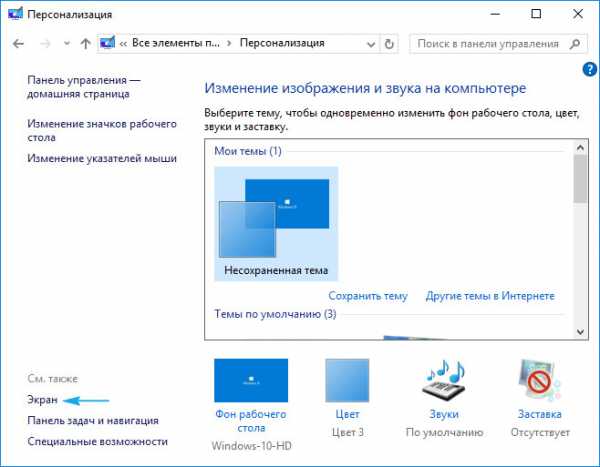
4. Здесь перемещаем чекбокс к одному из классических вариантов масштабирования текста в среде Windows 10 или переходим в раздел пользовательских настроек и устанавливаем собственный коэффициент масштабирования текста.
Ниже размещены «Дополнительные параметры экрана» в которых расположены «Дополнительные изменения текста» , отвечающее за изменения размера надписей в определенной области окна (заголовок, всплывающая подсказка, меню). Выбираем нужный пункт и указываем величину букв в пикселях и, при необходимости, выбираем полужирный стиль надписи.
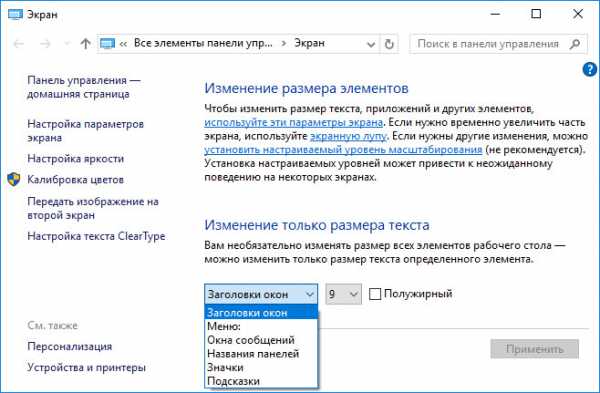
5. Сохраняем внесенные изменения кнопкой Применить.
Решение проблем с отображением шрифтов
Нередко после инсталляции новых драйверов для графического адаптера или приложений, добавляющих пакет новых шрифтов в Windows 10, один из них устанавливается по умолчанию, но отображается очень коряво, ступенчато или наоборот размыто. Рассмотрим, как бороться с такой мелкой, но неприятной бедой.
Понижаем DPI
Параметр DPI отвечает за удобочитаемость текста. Чем ниже его значение, тем удобнее воспринимается текст, а при повышении этого показателя шрифт может стать фактически нечитаемым.
1. Открываем меню «Параметры» при помощи сочетания клавиш Win→I.
2. Нажимаем по разделу «Система».
3. Переходим в первую вкладку «Экран».
4. Выбираем устройство, если на компьютере используется пара мониторов, при помощи клавиши «Определить».
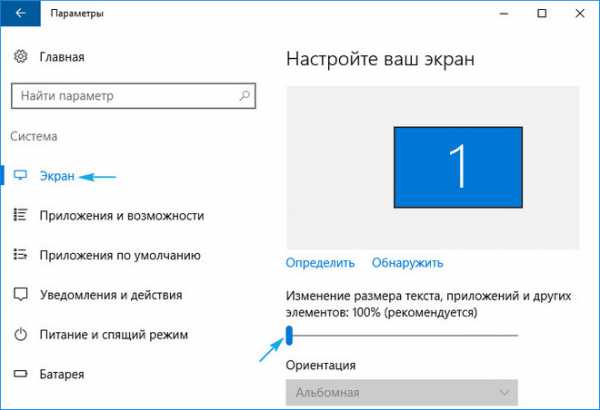
5. Переносим ползунок «Изменение размера текста программ и иных элементов» в нужную позицию.
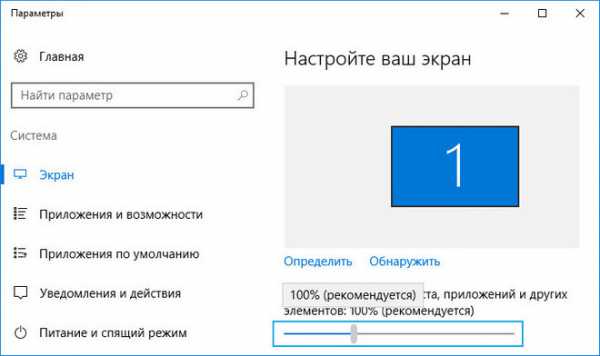
6. Выполняем выход из системы или ее перезагрузку.
Вдруг это действие не помогло решить проблему, можно вернув все настройки к изначальным.
Восстановление базовых параметров
1. Воспользовавшись меню Win→X открываем Панель управления системой.
2. Переключаемся на вид ее иконок в виде «Категории».
3. Открываем апплет «Персонализация и оформление».
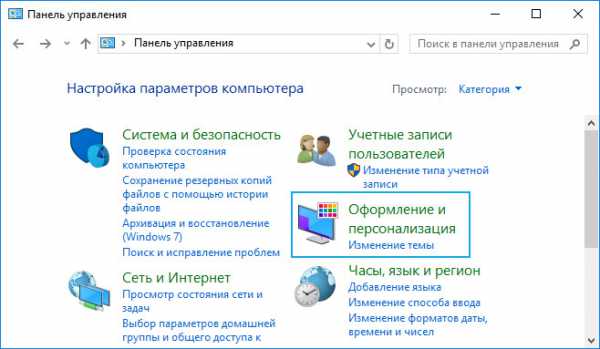
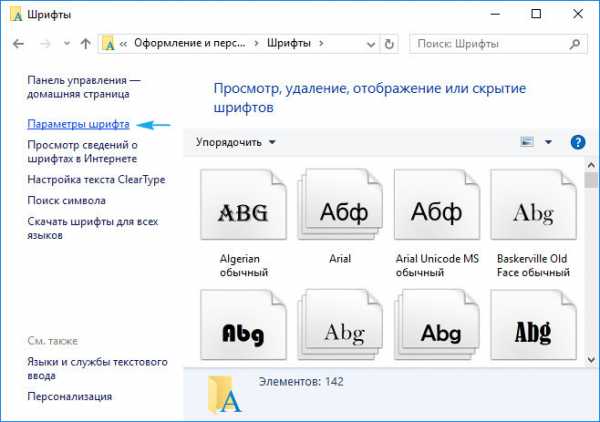
4. Жмем по пункту «Шрифты».
5. В вертикальном меню слева нажимаем «Параметры шрифта».
6. Выполняем клик по кнопке с названием «Восстановить параметры шрифтов…».
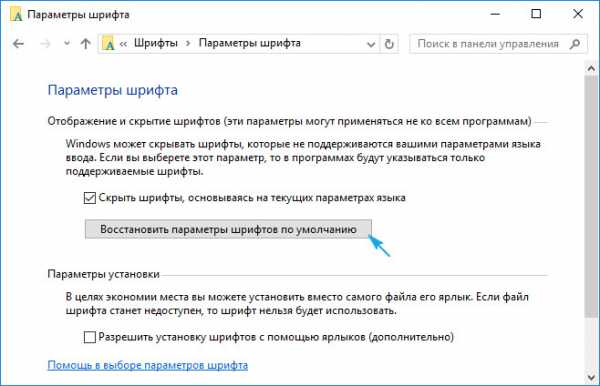
Все настройки, касающиеся надписей и текста в Windows 10 будут возвращены на стандартные без предопределений и требования подтвердить действия.
Замена используемого системой шрифта
Windows 10 также предоставляет возможность изменить стандартный шрифт на любой загруженный с интернета или присутствующий в системе.
1. Скачиваем шрифт в формате .ttf или .otf.
2. Распаковываем архив в каталог Windows\Fonts.
3. Переходим в эту папку.
4. Открываем понравившийся шрифт.
5. Жмём на кнопку «Установить».
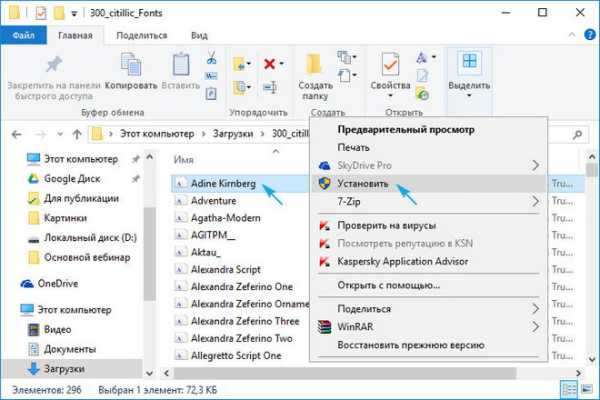
6. Выполняем выход из системы и снова авторизуемся в Windows 10, чтобы новые настройки вступили в силу.
Если этого не произошло или во время инсталляции появилась ошибка, отключите файервол на время изменения параметров системы.
Меняем шрифт в Windows 10 — тонкая настройка
Здравствуйте. В новой операционной системе Microsoft можно выполнять любые пользовательские настройки, в том числе и изменение системного шрифта в windows 10. Это может быть актуально, если нужно подобрать оптимальный размер и гарнитуру под определенные приложения или пользовательские предпочтения.
Изменение элементов интерфейса
К примеру, Вы хотите поменять величину текста, который применяется для заголовков окон или пунктов меню. Это делается следующим образом:
- На рабочем столе кликаем по любому незанятому месту правой клавишей мыши. В меню контекста выбираем самый последний пункт «Персонализация»:
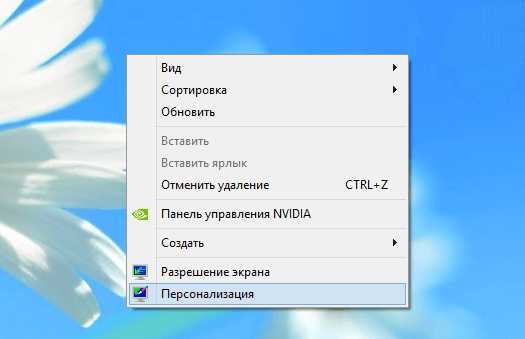
- Откроется окно, в левом нижнем углу которого следует кликнуть по надписи «Экран»:
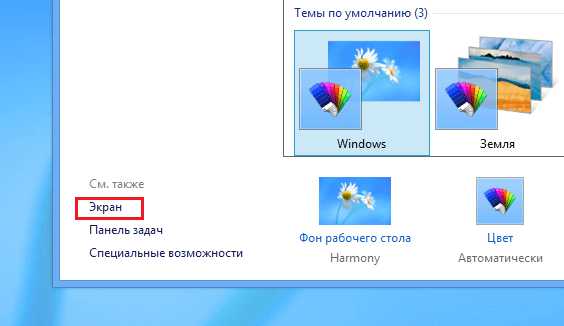
- Именно здесь и осуществляются все настройки внешнего вида элементов системы. Чтобы регулировать масштаб, следует выбрать необходимое значение (100, 125 или 150%) или указать своё.
- Для более конкретного «тюнинга» выбираем из перечня нужный параметр и для него указываем стиль и величину шрифта:
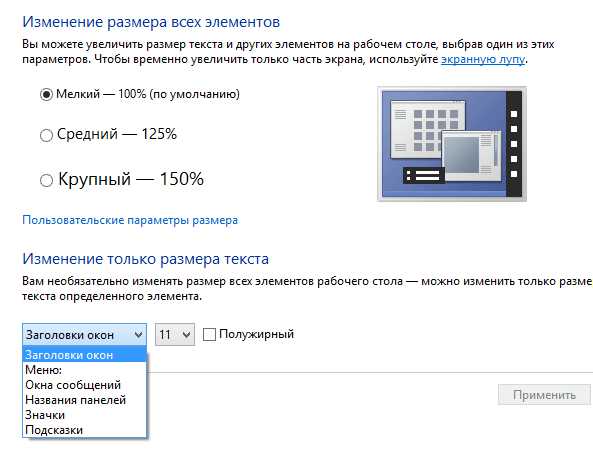
- Как видите, размер задается индивидуально, что позволяет вносить изменения с учётом всех предпочтений.
- Нажимаем на кнопку «Применить» для сохранения установленных опций. Перезапуск ПК не требуется.
Восстановление системных настроек
Очень часто (по крайней мере у меня) случается следующая «беда». После установки сторонних приложений происходит изменение шрифтов в ОС. Они отображаются коряво, слишком плотно или размыто. А у Вас такое было?
Или вот совсем недавно решил скачать с проверенного сайта архив с текстовыми дополнениями для Photoshop. Распаковал их в папку Fonts, но потом заметил, что в программе Notepad++ текст перестал отображаться корректно. Как с этим бороться?
Уменьшаем DPI
Этот параметр отвечает за читаемость шрифтов. Чем выше его значение в процентах, тем более непредсказуемый результат. Я использую стандартное значение – 100%. Но иногда могут происходить сбои, и масштабирование увеличивается.
- Заходим в «Параметры» (Settings) через меню «Пуск».
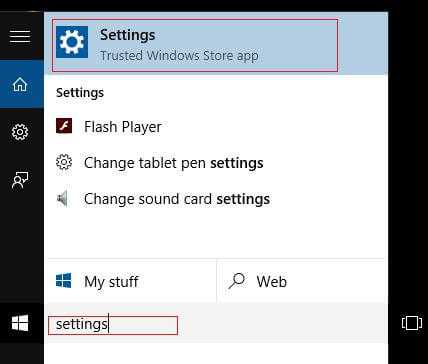
- Переходим во вкладку «Экран» и с помощью бегунка настраиваем размер (Change size of text…) – перемещаем его в крайнее левое положение.
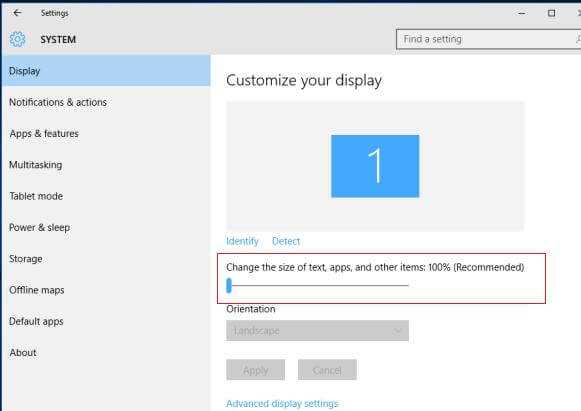
Если это не помогло, то нужно перейти к следующему способу.
Восстанавливаем базовые настройки
- Открываем «Панель управления» и переходим в раздел «Оформление».
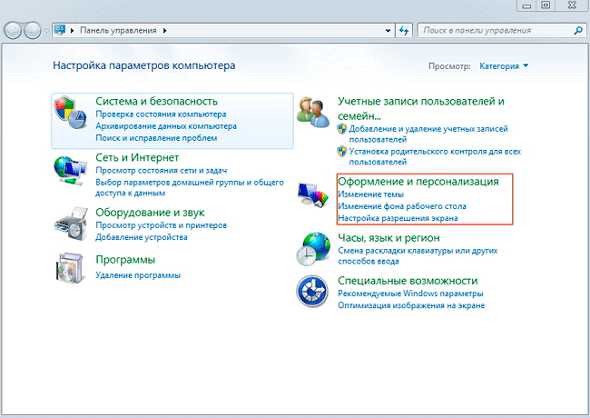
- Из списка выбираем пункт «Шрифты».
- Слева отобразится несколько ссылок. Жмём на «Параметры»:
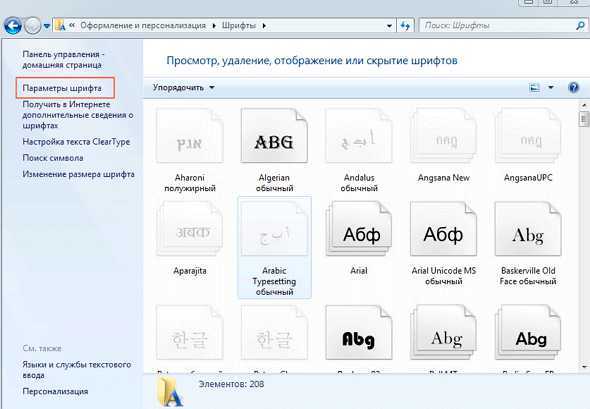
- Откроется окно, где следует кликнуть по большой кнопке «Восстановить…». Все настройки вернутся к стандартным.
Данный способ будет полезен и тех случаях, когда после установки множества гарнитур производительность ОС существенно снизилась.
Внимание! Эта инструкция не спасает, если Вы случайно удалили системные шрифты. В таком случае, следует скопировать содержимое папки Windows \ Fonts с другого ПК и вставить в эту же папку на Вашем компьютере.
Вот и всё! Статья была полезной для Вас? Свое мнение можете оставлять в комментариях. Туда же пишите вопросы по теме, которые возникли в процессе изучения материала.
С уважением, Виктор
Настройка шрифтов Windows 10
Шрифт представляет собой векторное изображение начертаний букв заданного стиля. Для любого из них может осуществляться настройка размеров, отступов между символами, задаваться угол наклона и изменяться многие иные характеристики. В Windows 10 используется два типа шрифтов: TrueType и OpenType. Первый распространяется с расширением ttf, а второй – otf.
Несмотря на изобилие предустановленных шрифтов в Windows 10, пользователям, особенно занимающимся в области дизайна, графики, рекламы, типографии часто требуется установка дополнительных шрифтов, например, импортированных из сторонних приложений или созданных для деловых целей.
Установка шрифтов. Что может быть проще? Но некоторым пользователям Windows 10 даже в решении столь элементарной задачи порой требуется помощь, которую предоставит почерпнутая из статьи информация. Раз тема касается шрифтов, обходить актуальную проблему, касающуюся их сглаживания, не станем.
Выполняем инсталляцию
- Загружаем архив с файлом шрифта и распаковываем его.
При скачивании файла формата otf или ttf переходим ко второй итерации.
- Выполняем двойной клик по файлу шрифта, чтобы просмотреть его очертание в окне просмотрщика.
Что примечательно, функция предварительного просмотра работает из архивов формата zip, с которыми Windows 10 работает как с каталогами.
- Кликаем по кнопке «Установить» для инсталляции открытого шрифта.
Если закрыли просмотрщик, вызываем контекстное меню файла и жмем «Установить».
Спустя пару мгновений установка шрифта закончится, он станет доступным в соответствующем списке во все программах, где присутствует функция ввода текста.
Имейте в виду! В Windows 10 таким образом может выполняться пакетная установка шрифтов.
Вторым способом установить шрифт можно, скопировав его или распаковав архив в каталог «Fonts», расположенный в папке «Windows» на системном разделе.
Посмотрите ещё: После обновления на Windows 10 не работает звук
Удалить любой, помимо защищенных системой шрифтов, легко, выделив файл, что содержит о нем полную информацию, и кликнув по кнопке «Удалить». Расположена она в панели инструментов, сразу под главным меню.
Устраняем проблему со сглаживанием
Текст не сглажен в одном или нескольких приложениях
Если проблема со сглаживанием текста замечена только в одном или нескольких приложениях, в то время как на рабочем столе, в проводнике и большинстве других программ все в порядке, значит она касается только указанного приложения. Решением конфликта будет выполнение таких процедур.
- Идем в «Свойства» ярлыка или исполняемого файла приложения, в котором замечена неполадка.
- Переходим во вкладку «Совместимость».
- Убираем показанный на скриншоте флажок.
- После клика по «Применить» настройка вступит в силу.
Проблема касается всех приложений и проводника
Когда неполадка касается всех элементов интерфейса Windows 10, поступаем следующим образом:
- Вызываем параметры системы.
- Активируем вкладку «Экран».
- При помощи ползунка перетаскиваем значение масштаба текста к другим элементам оформления как 100%.
- Применяем параметры и перезапускаем компьютер.
Если неполадка не исчезла, стоит проверить, активна ли опция сглаживания экранных шрифтов.
- Заходим в пункт «Система» в «Панели управления».
- Переходим в окно расширенных настроек «десятки», кликнув по выделенной на скриншоте ссылке.
- Жмем по кнопке «Дополнительно», где во вкладке с наименованием «Визуальные эффекты» ставим флажок возле пункта сглаживания неровностей экранных шрифтов.
После перезапуска компьютера все придет в норму.
(Visited 13 034 times, 39 visits today)
Как изменить шрифт в Windows 10
В Windows 10, как и во многих предыдущих системах, установить, изменить или настроить любой шрифт можно классическим способом без применения сторонних программ и приложений. Однако во время удаления шрифтов, нужно знать, какие можно убрать, а какие не рекомендуется. Обо всех тонкостях настройки шрифтов читайте далее.
Читайте также: Как решить проблему с размытым шрифтом в Windows 10?
Как добавить шрифт в Windows 10?
Все шрифты, которые имеются на компьютере с Windows 10, хранятся в системной папке «Fonts», которая расположена на диске С в папке «Windows». Все файлы имеют расширение .ttf и .otf.
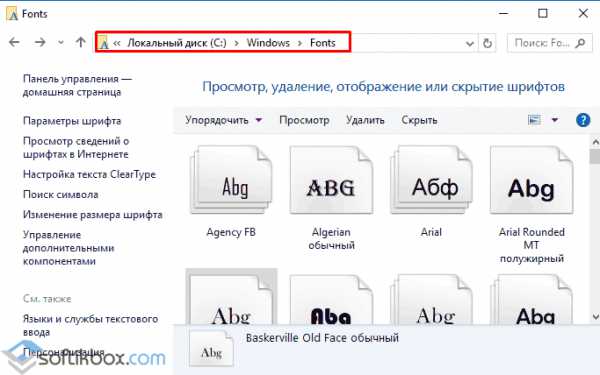
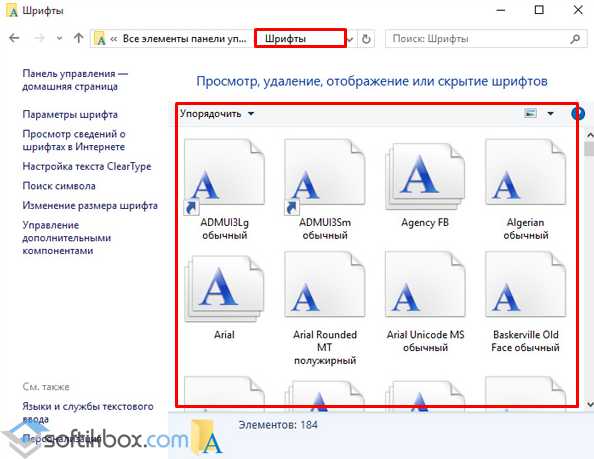
Посмотреть установленные шрифты можно в «Панели управления». Для этого выполняем следующие действия:
- Жмём «Пуск» и выбираем «Панель управления».
- Из списка выбираем «Шрифты» (при условии, что выставлен режим просмотра «Мелкие значки») или «Оформление и персонализация».
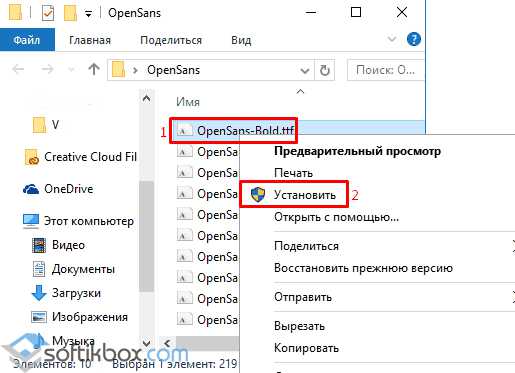
Если какой-то шрифт вас не устраивает, можно добавить свой. Для этого достаточно скачать з сети файл формата TrueType и OpenType. Система сразу его распознает как шрифт, если он не повреждён. Чтобы его установить, необходимо нажать правой кнопкой мыши на элементе и выбрать установить (для этого нужны права Администратора).
Или же можно открыть папку «Fonts» и перетянуть сюда нужный шрифт. После перезагрузки системы он появится в определённом разделе «Панели управления».
ВАЖНО! Если шрифт не устанавливается и появляется ошибка, что «файл не является фалом шрифта», стоит включить фаервол и повторить попытку. Также рекомендуем загружать шрифты только с проверенных сайтов.
Как изменить шрифт и его размер в ОС Windows 10?
Чтобы изменить шрифт или его размер в Windows 10, необходимо выполнить следующее:
- Переходим в «Панель управления», «Шрифты».
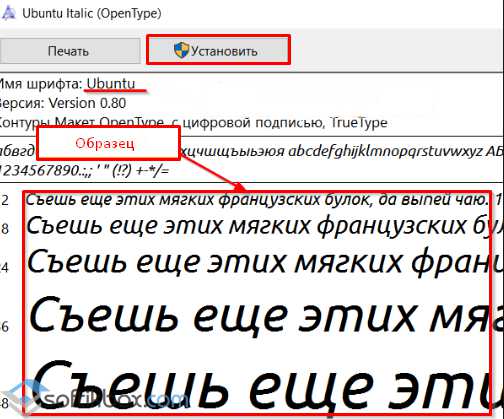
- Чтобы изменить шрифт, двойным кликом выбираем понравившийся. Откроется новое окно. В верхней части нажимаем на кнопку «Установить».
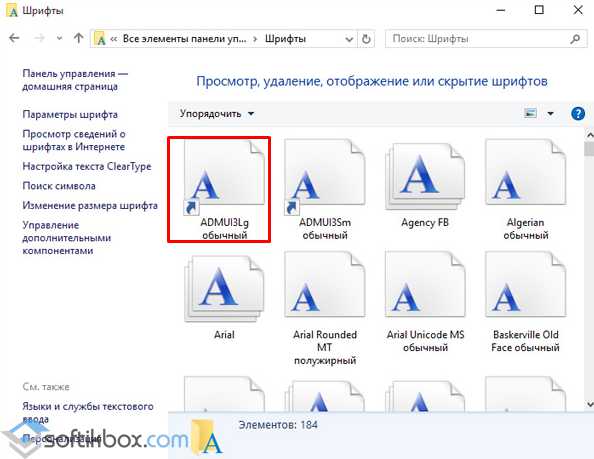
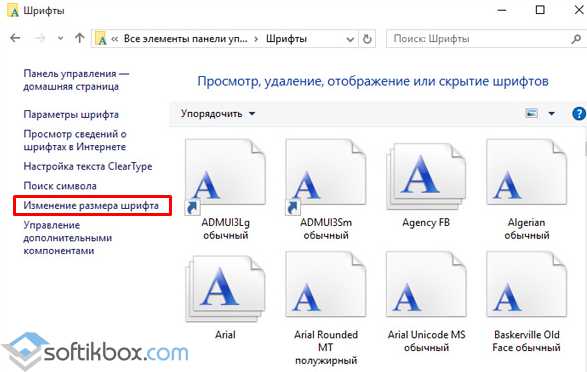
- Чтобы сменить размер шрифта, стоит выбрать в левом меню раздела соответствующий пункт.
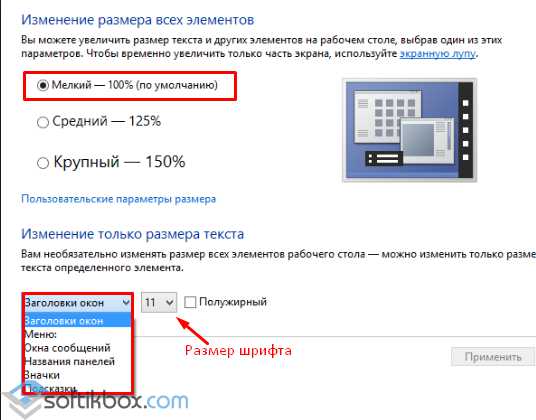
- Здесь можно указать для какого раздела будет выбран тот или иной размер шрифта.
Как в Windows 10 удалить шрифт?
Удалить шрифт также просто, как и установить. Для этого в разделе шрифтов «Панели управления» нужно нажать на кнопку «Удалить».
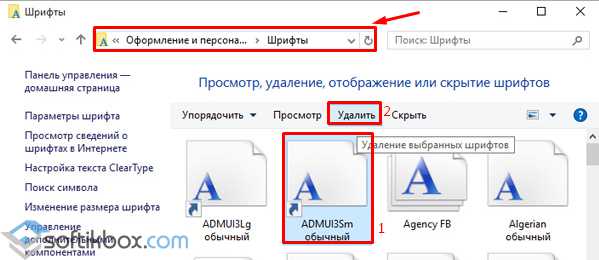
ВАЖНО! Не рекомендуем удалять системные шрифты, такие как «Microsoft Sans Serif», «Tahoma», «Calibre». Текстовые, графические редакторы могут не открывать файлы, если системный шрифт был удален.
Как скачать и установить шрифт в Windows 10 смотрите в видео:
Как изменить размер шрифта Windows 10
Приветствую вас уважаемые посетители сайта mixprise.ru в данной статье мы разберем тему, которая покажется многим интересна, а именно как изменить размер шрифта Windows 10! К сожалению, при неправильной настройке или установки Windows размер шрифтов может быть очень мелким, согласитесь это неудобно? Данная статья будет полезна тем пользователям, которые имеют проблемы со зрением и некоторые элементы пользовательского интерфейса им просто не видны.
Меняем размер шрифтов Windows 10
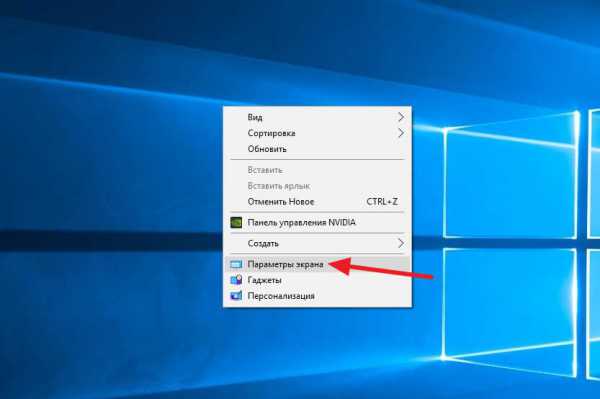
Первым этапом необходимо зайти в настройки экрана, для этого кликните правой кнопкой мыши по рабочему столу и выберите пункт «Параметры экрана»
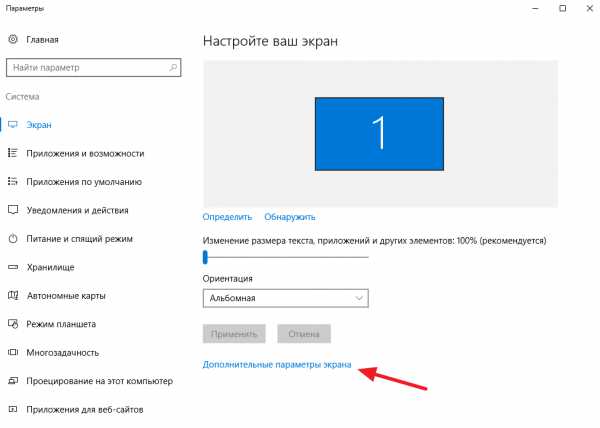
В появившимся окне заходим в «Дополнительные параметры экрана»
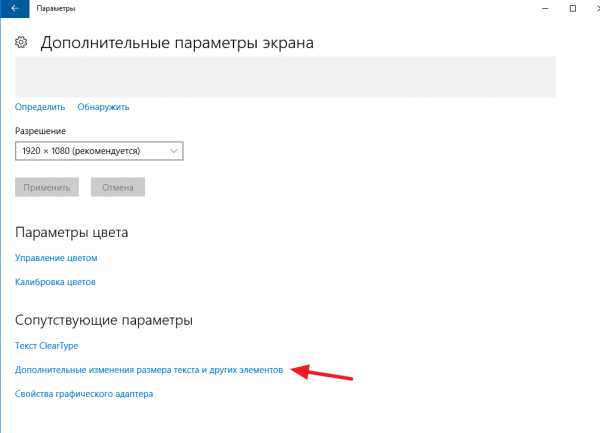
Далее нам необходимо спустится чуть ниже, в разделе Сопутствующие параметры нажимаем по вкладке «Дополнительные изменения размера текста и других элементов»
Итак, если вы хотите изменить размер значков в меню из раскрывающегося типа элементов выбираем раздел «Меню:» далее выставляем оптимальные параметры размера шрифта, в примере я выставлю значение «12» и нажимаю «Применить» и вот что получилось: ДО
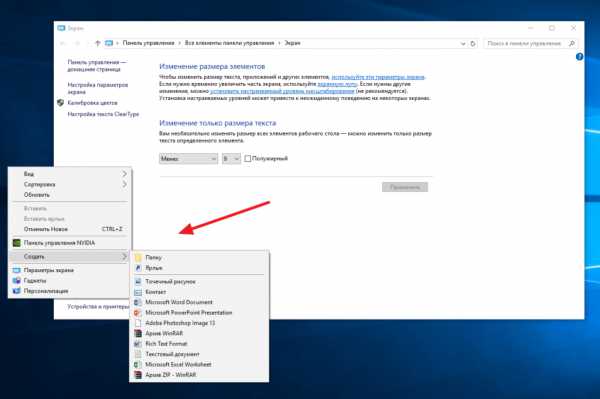
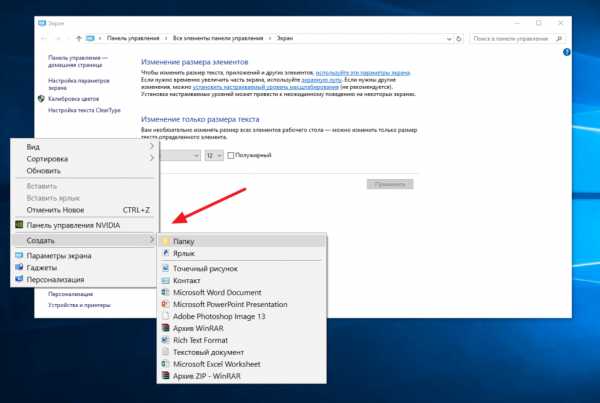
Как вы можете заметить, размер шрифта в меню увеличился, эта настройка так же изменить размеры меню в Word, Excel и т.д
Помимо настройки меню вы так же сможете увеличить значки на рабочем столе, для этого в раскрывающимся списке выберите пункт «Значки» и выставите удобный для вас формат, в качестве примера я так же выставлю значение «12» и вот результат: ДО
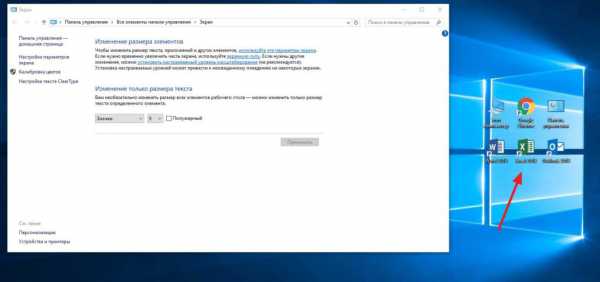
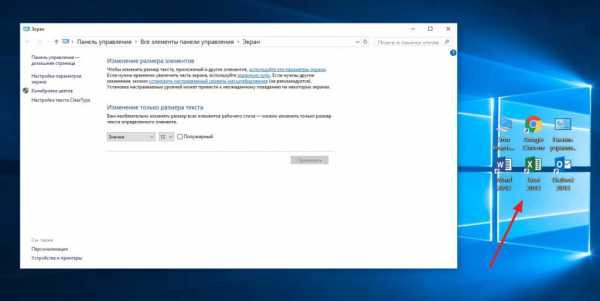
Настройки как вы видите не сложные и подстроить шрифт под себя сможет любой пользователь Windows 10
Если у вас остались вопросы пишите мне в комментарии и не забываем подписываться на рассылку, всем спасибо и удачи!
Смотрите также
Copyright (c) HTFI. Копирование информации разрешено, при условии указания активных ссылок на источники.
Лучшие Гугл шрифты для сайта

Шрифты играют огромную роль на качество подачи и удобство восприятия информации. Веб-мастера учитывают их нюансы, поскольку выбор шрифтов оказывает влияние на посетителей сайта.
Google Fonts – лучший бесплатный каталог шрифтов в котором собрано около 1000 семейств на более чем 135 языках. Мы сделали подборку из 10 самых интересных вариантов, подходящих для установки на сайт и ПК.
Шрифты делятся на семейства, но основополагающим отличием принято считать наличие или отсутствие засечек – штрихов на концах букв. Это отражено в названии шрифтов: «serif» означает засечку, если рядом есть частица «sans» (от фр. sans – «без»), то шрифт будет без засечек. Они могут быть различной формы и размера: прямые, закруглённые, перпендикулярные, толстые, тонкие и ещё какие-нибудь. Считается, что засечки служат для улучшения читабельности текста, поскольку визуально образуют горизонтальную линию направления букв.
Однако, для использования в Интернете, да и вообще при чтении с экрана монитора, легче воспринимаются шрифты без засечек. Они проще поддаются оцифровке и выглядят более чёткими. Благодаря сервису Google Fonts выделился рейтинг самых популярных веб-шрифтов использующихся в мире. Мы отобрали десять вариантов самых удобочитабельных кириллических (русских) шрифтов, кратко охарактеризуем их, дадим ссылки на скачивание и расскажем, как их установить на сайт или компьютер.
Лучшие шрифты от Google Fonts – ТОП 15
- Roboto – самый популярный шрифт в мире
- Open Sans – самый читаемый шрифт
- Montserrat – лучший шрифт без засечек
- Roboto Condensed – для текстовых абзацев
- Source Sans Pro – для веб-приложений
- Oswald – солидный шрифт для заголовков
- Merriweather – изящный шрифт с засечками
- Noto Sans – гладкий и простой шрифт
- Yanone Kaffeesatz – для кричащих заголовков
- Caveat – красивый прописной шрифт
- Manrope – самый читабельный шрифт
- Cousine – лучший кириллический шрифт
- Raleway – популярный шрифт без засечек
- Noto Sans – лучший шрифт для русского языка
- Marck Script – красивый письменный шрифт
- Какой шрифт выбрать для сайта
- Как скачать шрифт с Google Fonts
- Как установить шрифт на компьютер
- Как изменить шрифт в браузере
- Как подключить шрифт к сайту
- Выводы и рекомендации
1. Roboto – самый популярный шрифт в мире
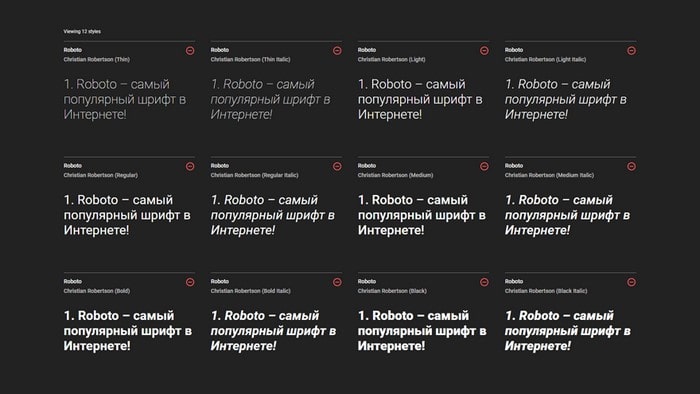
- Дата создания: 2011 год
- Всего стилей: 12 шт.
- Используют: 26 млн. сайтов
Roboto – семейство бесплатных шрифтов с большим количеством вариантов веса: Thin, Light, Regular, Medium, Bold, Black. Шрифт придуман дизайнером Кристианом Робертсоном и впервые был представлен вместе с ОС Android 4.0 «Ice Cream Sandwich» в качестве системного шрифта. Сегодня это самый популярный шрифт в Интернете.
2. Open Sans – самый читаемый шрифт
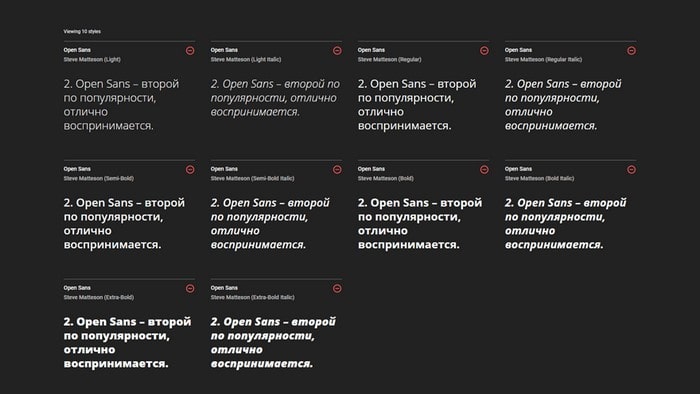
- Дата создания: 2010 год
- Всего стилей: 10 шт.
- Используют: 23 млн. сайтов
Open Sans – выглядит приятно, легко читается на экранах. Засечек не имеет, разработан Стивом Матессоном – одним из ведущих современных специалистов в типографике. Находится на 2-м месте по популярности в Сети, Google его использует для своей рекламы и некоторых сайтов.
3. Montserrat – лучший шрифт без засечек

- Дата создания: 1989 год
- Всего стилей: 18 шт.
- Используют: 7,5 млн. сайтов
Montserrat – шрифт без засечек, выглядит просто, интересно, отлично читается. Был изобретён в 1989 году Джульеттой Улановски, дизайнером из Буэнос Айреса, и назван в честь её родного района города. Стили различной степени жирности добавляются периодически по сей день.
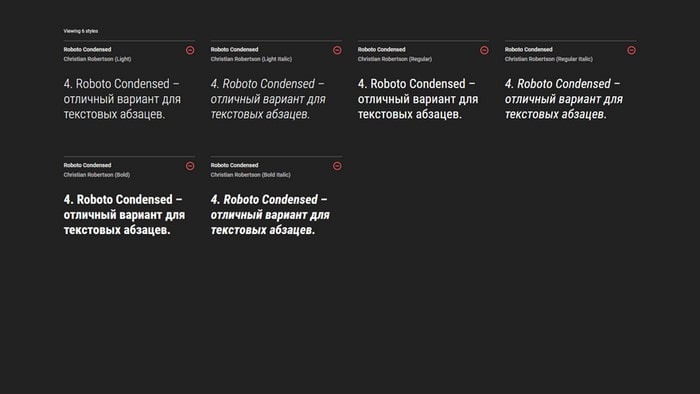
4. Roboto Condensed – для текстовых абзацев
- Дата создания: 2011 год
- Всего стилей: 6 шт.
- Используют: 2,9 млн. сайтов
Roboto Condensed – ещё одно творение Кристиана Робертсона, которое он вывел в отдельное семейство. Это узкий, вытянутый шрифт, довольно внятный и приятный на вид. Хорошо подходит для длительного чтения с экрана.
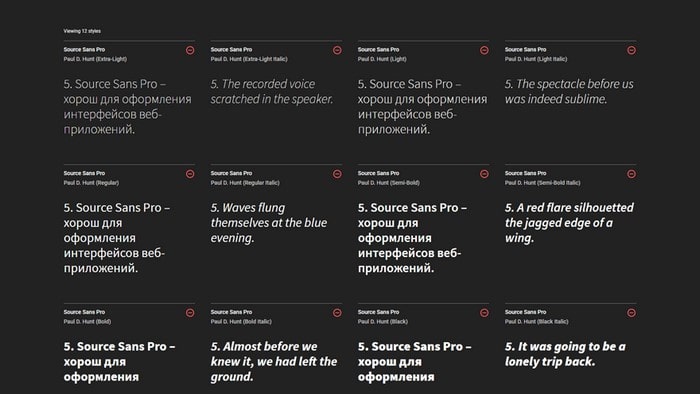
5. Source Sans Pro – для веб-приложений
- Дата создания: 2012 год
- Всего стилей: 6 шт.
- Используют: 5,4 млн. сайтов
Source Sans Pro – содержит полный набор стилей, первый шрифт Adobe с открытым доступом. Разработан Полом Хантом, хорошо подходит для пользовательских интерфейсов. Поддерживает кириллицу во всех стилях, кроме курсива.
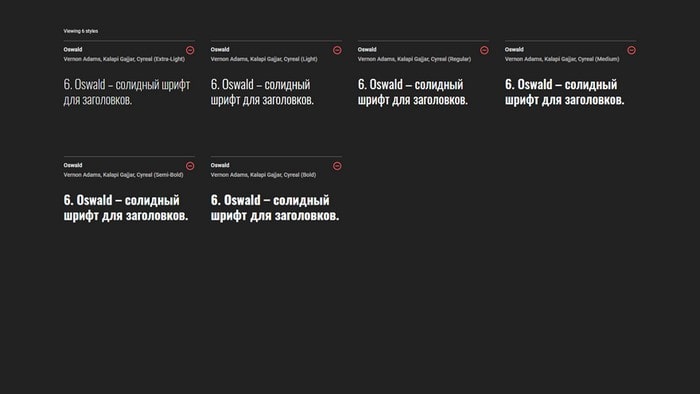
6. Oswald – солидный шрифт для заголовков
- Дата создания: 2011 год
- Всего стилей: 6 шт.
- Используют: 5,4 млн. сайтов
Oswald – относительно новый шрифт, бы создан художником Верноном Адамсом в 2011 году, позже были добавлены стили, которых всего шесть. Шрифт вытянутый, стильный, внушительно смотрится в заголовках. Широко используется на сайтах и в приложениях для ПК и мобильных платформ.
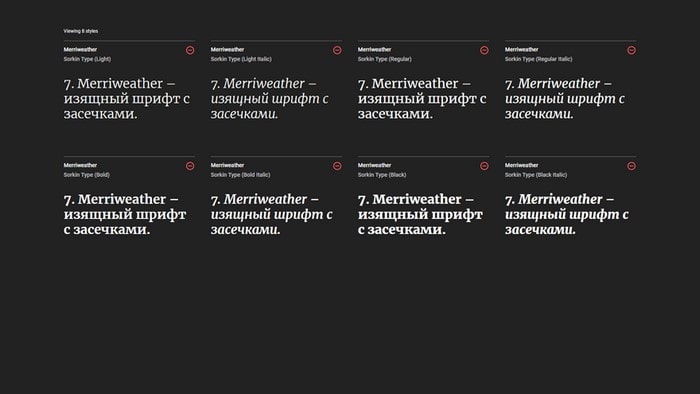
7. Merriweather – изящный шрифт с засечками
- Дата создания: 2010 год
- Всего стилей: 8 шт.
- Используют: 4,1 млн. сайтов
Merriweather – шрифт с чётко выраженными засечками, вытянутый и слегка сжатый, с открытой, плавной формой букв. Был разработан специально для отображения на электронных экранах. Изящно выглядит и хорошо читается. Существует также в версии без засечек с приставкой «sans».
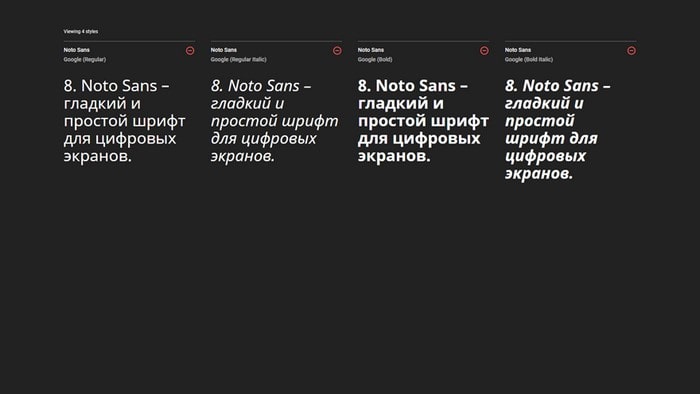
8. Noto Sans – гладкий и простой шрифт
- Дата создания: 2012 год
- Всего стилей: 4 шт.
- Используют: 3,1 млн. сайтов
Noto Sans – шрифт с упрощённым дизайном букв: простые линии, никаких засечек, буквы чуть шире среднего и их толщина тоже. Был специально разработан для компьютеров с учётом особенностей оцифровки. Выглядит просто, гладко, хорошо читаем. Подходит для текста абзацев.
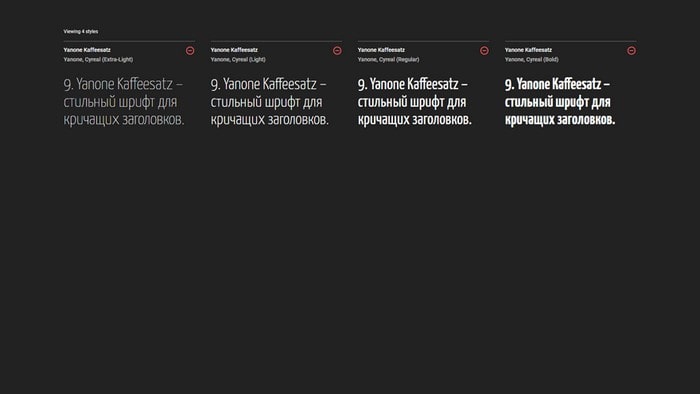
9. Yanone Kaffeesatz – для кричащих заголовков
- Дата создания: 2004 год
- Всего стилей: 4 шт.
- Используют: 460 тыс. сайтов
Yanone Kaffeesatz – шрифт стилизован под типографию кофеен 20-х годов. Тонкий, вытянутый, выглядит немного старомодно и дорого, отлично подходит для заголовков, особенно рекламных. Используется в полиграфии множества стран и крупных компаний.
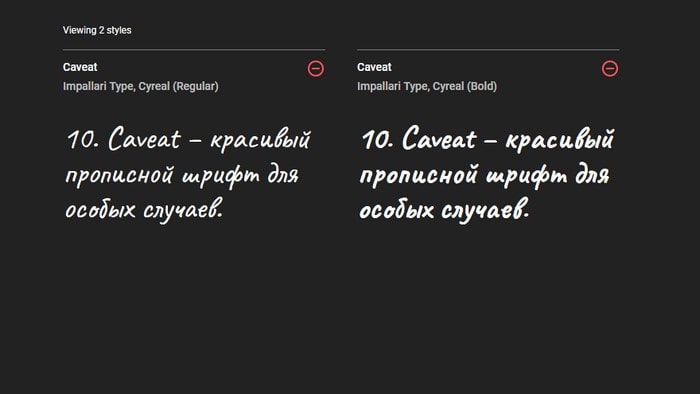
10. Caveat – красивый прописной шрифт
- Дата создания: 2014 год
- Всего стилей: 2 шт.
- Используют: 110 тыс. сайтов
Caveat – это элегантный прописной шрифт, его профиль легко узнаваем и отлично читается. Шрифт игривый и лёгкий, подходит для утончённых заголовков, каких-то сносок, а также писем личного характера. Красивый и непринуждённый, лишён официоза, но на роль основного для сайта, конечно, не подходит.
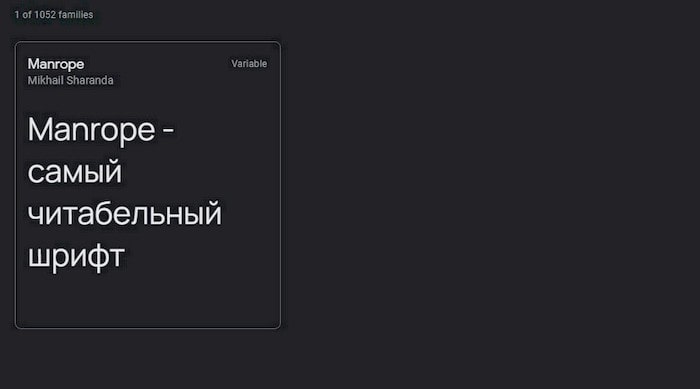
11. Manrope — самый читабельный шрифт
- Дата создания: 2018 год
- Всего стилей: 7 шт.
Manrope – новый (2018 год) шрифт, который легко воспринимается при чтении. Он похож на многие другие, но отличается простотой и выверенностью пропорций. Лучше всего выглядит в конфигурациях «Extra-light» и «Light», в жирном начертании становится немного тяжеловат. Таким шрифтом можно писать блог, к примеру. Можно также использовать в роли основного шрифта сайта. Есть кириллическая и латинская версия.
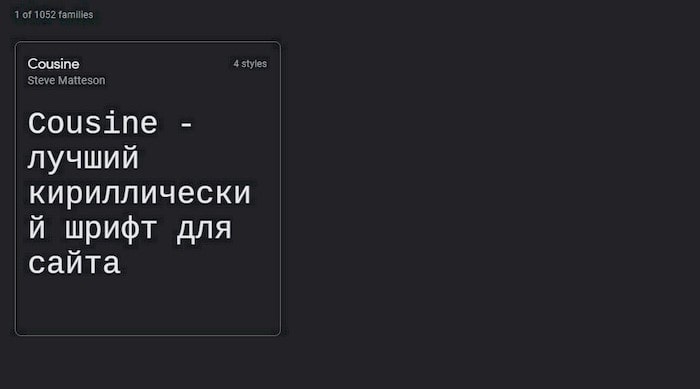
12. Cousine — лучший кириллический шрифт
- Дата создания: 2004 год
- Всего стилей: 7 шт.
Cousine – приятный шрифт, от которого долго не устают глаза, всматриваться практически не нужно, читается легко и не напрягает, особенно в начертании Regular. Один из наиболее удачных, широко используемых шрифтов формата «Monotype», включает латинскую и кириллическую версии.
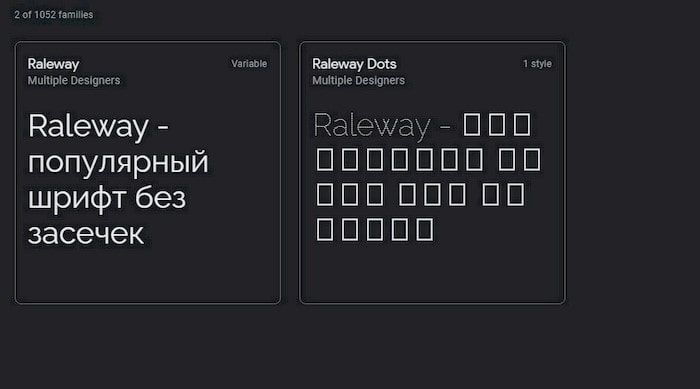
13. Raleway — популярный шрифт без засечек
- Дата создания: 2012 год
- Всего стилей: 18 шт.
Raleway – аккуратный, эстетичный шрифт с огромным количеством стилей на все случаи жизни. Им одним можно оформить весь сайт, всё будет элегантно выглядеть и легко читаться. Входит в десятку самых популярных шрифтов Google Fonts, что само по себе говорит о его привлекательности, универсальности в использовании.
14. Noto Sans — лучший шрифт для русского языка
- Дата создания: 2015 год
- Всего стилей: 4 шт.
Noto Sans – внятный, не раздражающий шрифт, подходящий для длительного чтения. Лаконичный, в меру растянутый, в меру вытянутый, с расстоянием между буквами чуть выше среднего. Наиболее привлекательно выглядит курсив, который вполне можно использовать для привлечения внимания к важным формулировкам на сайте.
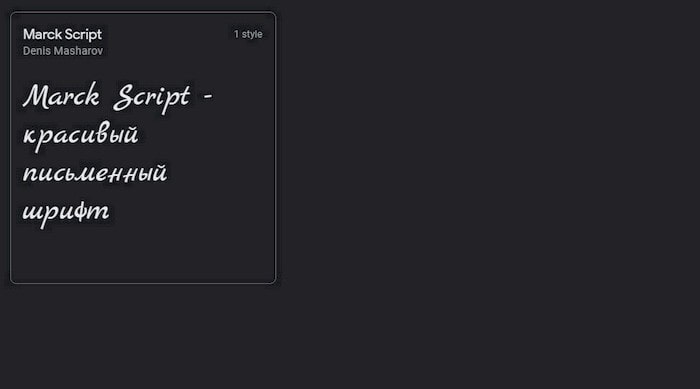
15. Marck Script — красивый письменный шрифт
- Дата создания: 2011 год
- Всего стилей: 1 шт.
Marck Script – изящный, округлый шрифт, на который приятно смотреть. Да, он витиеватый, немного небрежный, но выверенный, читается легче многих других письменных шрифтов. Такой можно использовать, к примеру, для заголовков или выделения важных моментов на сайтах, посвящённых уходу за женской красотой, в магазинах одежды, пригласительных на праздничные мероприятия и т. д. Представлен в единственном стиле, что неудивительно для такого типа шрифта.
Какой шрифт выбрать для сайта?
Капитан Очевидность не соврёт, с важным видом заметив, что шрифты на любом сайте играют огромную роль. Одно из свежих исследований, проведённое в 2020 году Nielsen Norman Group пришло к выводу, что люди, прежде чем прочесть весь текст, пробегают его в общих чертах глазами, в первую очередь, по заголовкам. А дальше уже решают, интересно им продолжить чтение или идти искать более удобный/полезный источник информации. С мобильников, кстати, в среднем, чаще дочитывают от корки до корки, но содержание должно быть усилено читабельностью шрифта.
Бывало же такое: заходишь на сайт, ещё ничего не прочёл, а уже оценил качество форматирования материала и засмотрелся на несколько секунд? Никто не будет пытаться разобрать каракули, если только там не какая-то редкая/важная информация. Проще за пару секунд найти другой сайт, благо, поисковики не скупятся на выдачу.
Мы рекомендуем использовать простые, читабельные шрифты, которые уже обрели популярность и привычны для подавляющего числа людей: Open Sans, Roboto, Montserrat и т. д. Но! Стоит учитывать характер контента. К примеру, шутки, оформленные в Times 10% читателей посчитали более смешными, чем те же в Arial.
Нужно учитывать тематику сайта и стиль шрифта. Насколько они сочетаются? Для некрологов и описания весёлых приключений нужны разные шрифты. Это нужно чувствовать, видеть. Нужна убедительность, лёгкость, смешливость или броскость? Это всё психологические моменты. В целом, дадим такие рекомендации:
- Более 3 шрифтов на сайте использовать не стоит. Превратить сайт в нечитабельный цирк проще простого, накидав разношерстных, неуместных шрифтов, особенно на одной странице. Пусть основной текст будет одним стилем, заголовки – другим, выделения акцентов – третьим. Это разумный максимум. Можете вообще брать один шрифт в разных стилях.
- Читабельность должна быть на уровне. Подбирайте шрифт, пока текст не будет вливаться в голову, как ручей в реку.
- Тщательно выбирайте шрифтовые пары. Если на сайте больше 1 шрифта, другие должны дружить между собой. Чуть что-то не так – меняйте менее удачный на другой. Попросите друзей/знакомых оценить типографику. Просто пусть скажут своё мнение – нравится или нет.
- Соблюдайте логику. Это означает, что заголовки должны быть крупнее подзаголовков и уж, тем более, обычного текста, а также насыщеннее, то есть явно выделяться. Цвета шрифтов не должны сливаться с подложкой – фон важная вещь, он должен не мешать чтению, а упрощать его.
В общем, при выборе шрифтов нужен обычный здравый смысл и немного вкуса. Ничего сложного. В принципе, используя конструкторы, вы можете не менять стандартные шрифты шаблонов, они уже нормально смотрятся – отличный вариант для тех, кому лень вникать во всё это.
Как скачать шрифт с Google Fonts?
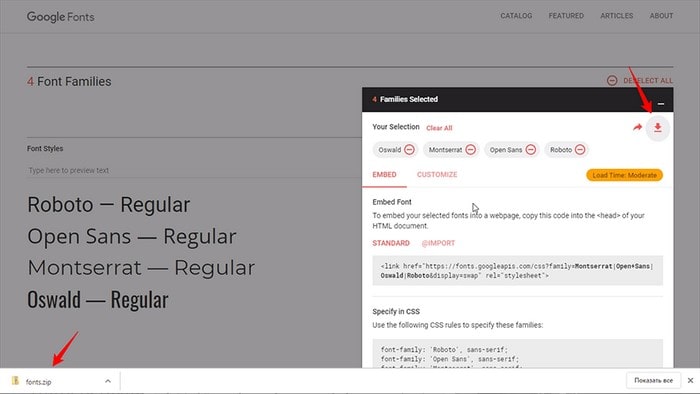
На Google Fonts нужно выбрать понравившийся шрифт. В правом верхнем углу значком плюсика нужно добавить его в свою коллекцию. После этого справа внизу появится вкладка «Families Selected» – в ней будут отображены все шрифты, которые были отобраны. Скачать шрифт можно нажав на соответствующий значок загрузки.
Как установить шрифт на свой компьютер?
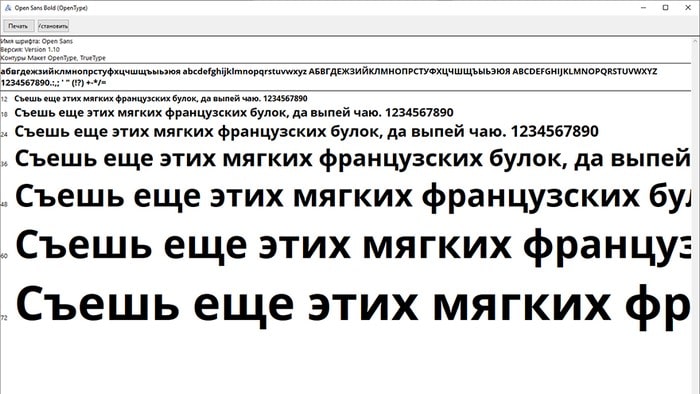
После загрузки zip-архива на ПК и открытия папки со шрифтом его нужно установить в операционную систему Windows 10 или MacOS дважды кликнув мышкой по нему. Откроется окно с предпросмотром шрифта в котором нужно вверху нажать «Установить». После чего можно использовать его в текстовых, графических редакторах, типа Photoshop и не только.
Как изменить шрифт в браузере?
Любые установленные шрифты можно использовать в своем браузере (Гугл Хром, Яндекс Браузер, Mozilla Firefox, Опера и др). Покажем способ, как можно изменить шрифты в Google Chrome, который считается самым популярным браузером среди пользователей Интернета.
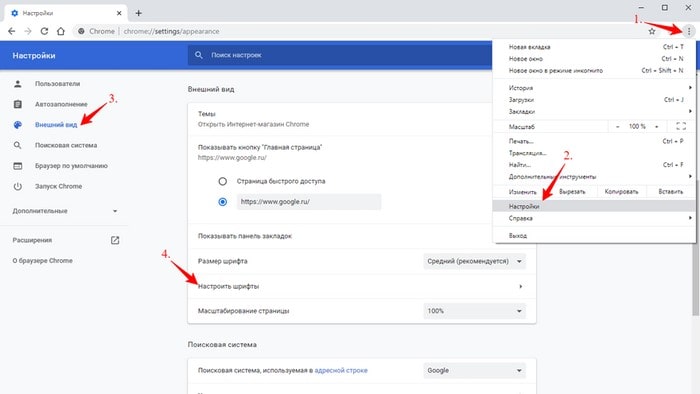
Открываем: «Настройки и управление Google Chrome ( … )» → «Настройки» → «Внешний вид» → «Настроить шрифты»:
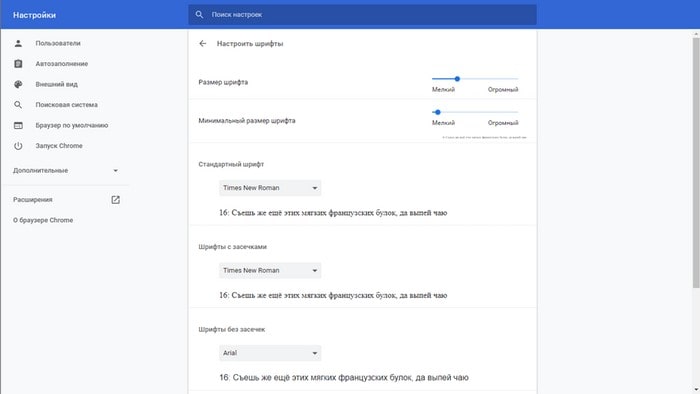
На открывшейся вкладке нужно выбрать необходимые шрифты:
Как самому подключить шрифт к сайту на CMS?
CMS – это система управления содержимым сайта, так называемый «движок» (специальный скрипт, дистрибутив), который устанавливается на хостинг. Движки позволяют собирать полноценные сайты, блоги, интернет-магазины: добавлять/удалять страницы, менять дизайн шаблона, подключать плагины и т.д.
Для ручной установки шрифта на сайт, работающего на одной из CMS (таких как: WordPress, Joomla, Drupal и др.), нужно скопировать и добавить код встраивания шрифта в исходный код шаблона в область
. . При этом, в файле CSS указать правило для определения подключенных семейств. Образцы кода для обоих случаев сервис предоставляет на вкладке «Families Selected» – достаточно скопировать и вставить.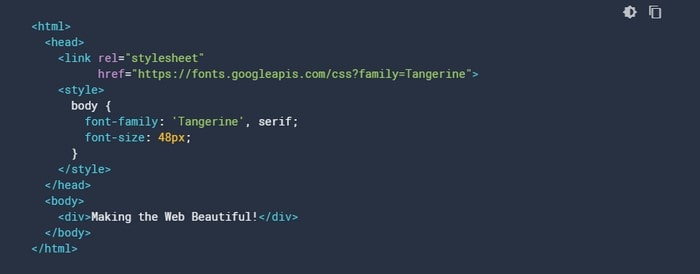
Пример подключения шрифтов:
Как установить шрифт на конструкторе сайтов?
Конструктор сайтов – это самый простой и быстрый способ, чтобы самостоятельно создать сайт-визитку, лендинг (одностраничник) или интернет-магазин без знаний кодинга и без помощи программистов. В отличии от CMS конструкторы намного проще и функциональнее из коробки – идут в комплекте с хостингом, набором шаблонов, виджетами и другими необходимыми SEO и маркетинговыми инструментами.
Изменить шрифт на конструкторе очень просто – достаточно сделать несколько кликов мышкой и выбрать необходимый размер текста, начертание или межстрочный интервал. Покажем примеры как легко работать со шрифтами на основе самых востребованных онлайн конструкторов – uKit и Wix.
Работа с веб-шрифтами на uKit
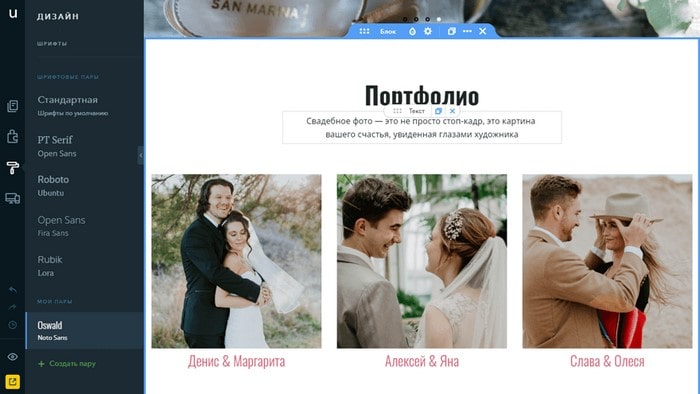
uKit – самый популярный конструктор с визуальным редактором, позволяющий за несколько минут создать профессиональный сайт: для бизнеса, оказания услуг, продажи товаров и других целей. Для изменения шрифта на uKit-сайте достаточно зайти в режим редактирования, перейти на вкладку «Дизайн» и открыть вкладку «Шрифты», где выбрать уже готовую шрифтовую пару (для заголовков и текста) или создать собственную пару из каталога шрифтов.
Работа с веб-шрифтами на Wix
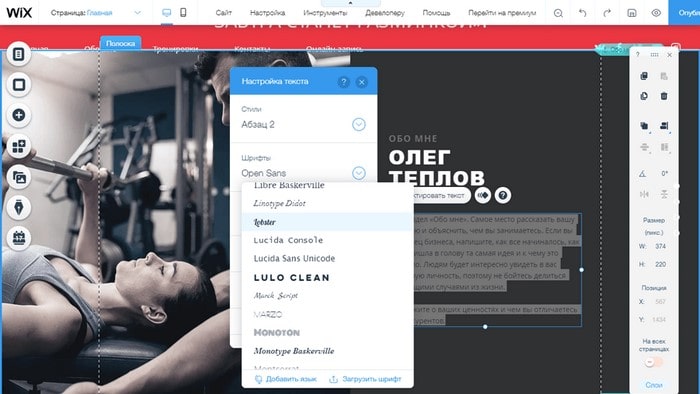
Wix – удобная платформа для создания и размещения сайтов-портфолио, одностраничников, небольших интернет-магазинов. Чтобы изменить шрифт на Wix-сайте нужно открыть редактор шаблона и дважды кликнуть на любом абзаце текста или заголовке – в появившемся меню выбрать шрифт из каталога.
Лучше всего использовать 2–3 разных шрифта, не больше – так сайт будет смотреться аккуратно и более профессионально.
Выводы и рекомендации
Google Fonts – лучший типографический каталог дизайнерских шрифтов в мире, в библиотеке которого содержится более 1000 семейств самых разных веб-шрифтов. Искать шрифты для сайта, созданного на CMS или конструкторе, стоит именно здесь: поисковый гигант предоставляет возможность легально и бесплатно использовать сотни вариантов шрифтов, позволяет их скачивать и даёт инструкции по установке на сайты.
Разборчивость текста и привлекательность шрифтов ощутимо влияют на поведение посетителей сайта. Мы включили в рейтинг 10 популярных шрифтов, любой из которых можно использовать бесплатно на своём сайте, работающем на любом движке или сайтбилдере. Загрузить на ПК шрифт из Google Fonts можно очень просто и всего за пару минут. После установки на Windows или MacOS шрифт будет доступен во всех приложениях, поддерживающих их выбор – Word, Photoshop, браузерах и т. д.
Как добавить шрифт в movavi video editor
Эта функция носит название «Титры» и добавляет текст между роликами или поверх видеоклипа. Примечательно, что есть возможность применять эффекты появления, рамки для букв и так далее.
Сначала откроем вкладку «Титры».

- Справа отобразится панель с подразделами, а также еще одно окно с их содержимым. Титры добавляются в избранное.

- Как вывести текст на рабочую панель? Перетаскиванием искомого элемента. Но есть один момент: текст накладывается на сам клип либо перед ним. Если вы нуждаетесь во вставке титров до или после видео, переместите их на строчку с самим файлом (записью).

- Желаете, чтобы буквы были поверх ролика или изображения? Тащите титры в особое поле, отмеченное буквой «Т», на таймлайне.

- Для переноса текста или изменения времени его создания кликните по нему левой клавишей мыши (ЛКМ) один раз. Затем, зажав ее, титры передвиньте в нужный участок. Можно также уменьшить\увеличить продолжительность нахождения на экране текста. Наведите курсор мыши на край поля, содержащего текст. Зажмите ЛКМ, а теперь передвиньте край вправо (увеличить) или влево (уменьшить).

- При нажатии по выбранным титрам правой кнопкой мыши (ПКМ) появляется контекстное меню, содержащее следующие опции.
Скрывать клип — отключается отображение избранного текста. Он перестанет возникать на экране при проигрывании медиа.

Показывать клип — включает показ текста снова.

Редактировать — с помощью этой опции можно стилизовать титры любым удобным для вас образом. Изменениям подвергаются практически все параметры: от скорости демонстрации эффектов до шрифта и цветовой гаммы.

Разрезать клип — используя этот инструмент, пользователь разделит титры на 2 части, а сам текст и остальные параметры будут совпадать точь-в-точь.

- Окно программы демонстрирует все настройки титров и пунктов.

- Самый 1-й пункт позволяет изменить скорость, с которой появляются всевозможные эффекты, а также длительность отображения надписи, положение и размер текста, его смысл. Менять можно расположение и размер рамки, если она есть, с прилагающимися дополнениями по стилю. Кликните 1 раз левой клавишей мыши по рамке или по тексту, а затем потащите (для смены размера) за край элемента. Надо переместить элемент? Потащите его за серединку.

- Кликнув по тексту, вы окажетесь в меню его редактирования. Чтобы попасть в само меню, кликните по кнопке «Т», располагающейсянемного выше окна просмотра.

Это меню дает возможность выровнять текст, поиграть с размерами и шрифтами. Есть и другие опции.
Movavi Support
Данная статья является копией Руководства пользователя.
Если у вас Movavi Video Editor 10 или Movavi Video Suite 14, воспользуйтесь этой инструкцией.
1) Найдите вкладку титров
В верхней левой части окна, нажмите кнопку титров, чтобы открыть коллекцию стилей титров. Чтобы просмотреть, как выглядит какой-либо стиль титров, щёлкните по нему в списке, и пример появится в плеере.
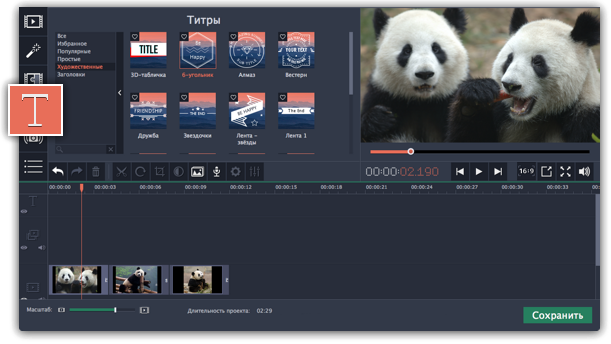
2)Добавьте титры

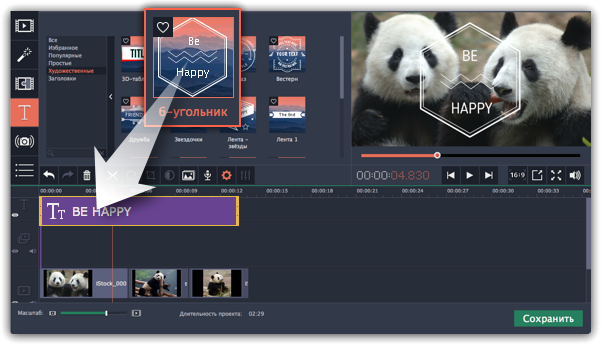
Чтобы добавить понравившиеся титры в проект, перетащите иконку нужного стиля на трек титров в верхней части монтажного стола. Если вам понравится стиль титров, нажмите значок сердечка , чтобы добавить их в Избранное.
Начало каждого клипа титров связано с соответствующим моментом времени на видеоклипе под ним. Если вы захотите переместить видеоклип в другое место проекта, клип титров последует за ним без рассинхронизации.
3) Отредактируйте титры (дополнительно)
Чтобы изменить текст и настроить внешний вид титров, дважды щелкните по ленте добавленных титров.
В плеере появится панель редактирования титров и вы сможете ввести другой текст.
Свойства титров

Нажмите кнопку свойств клипа титров (значок шестеренки) , чтобы изменить длительность показа титров и скорость анимации. Редактирование текста
1. В плеере, нажмите на рамку с текстом, чтобы выбрать ее для редактирования.
2. В этой рамке выделите текст и введите желаемую надпись.

3. Нажмите на кнопку Свойства шрифта вверху панели редактирования и выберите желаемый шрифт, цвет текста и опции выравнивания.

4. Нажмите на кнопку Свойства цвета и выберите нужный цвет шрифта, а также толщину и цвет контура.
5. В плеере переместите рамку с текстом на нужное место в кадре. Элементы оформления титровС некоторыми титрами добавляются также декоративные рамки, ленты и другие украшения. Чтобы изменить их цвет, выделите нужные элементы в плеере и нажмите кнопку Свойства цвета вверху панели редактирования.
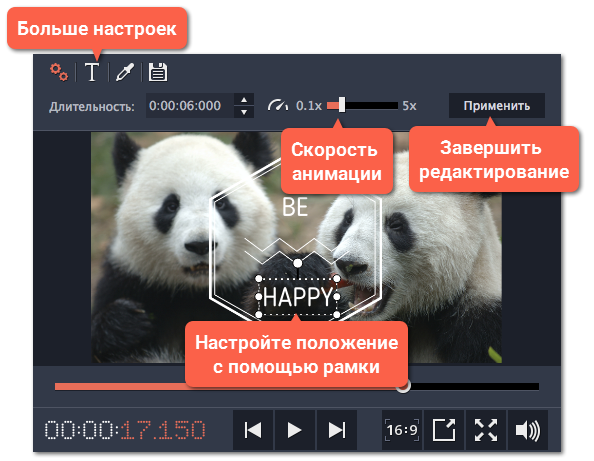
Затем выберите нужный цвет оформления. Чтобы сохранить настройки титров и выйти из режима редактирования, нажмите Применить.
Обратите внимание:
Для того, чтобы заменить титры в уже сохранённом видео, необходимо открыть проект, но не само видео.
Программа не может редактировать футажи-шаблоны с надписями для других продуктов, так как футажи воспринимаются как видео любыми программами, за исключением той, в которой футаж был создан.
Как добавить свой шрифт в movavi video editor
Как в movavi наложить текст на видео + настройка анимации титров
- Откройте программу Movavi Video Editor Plus.
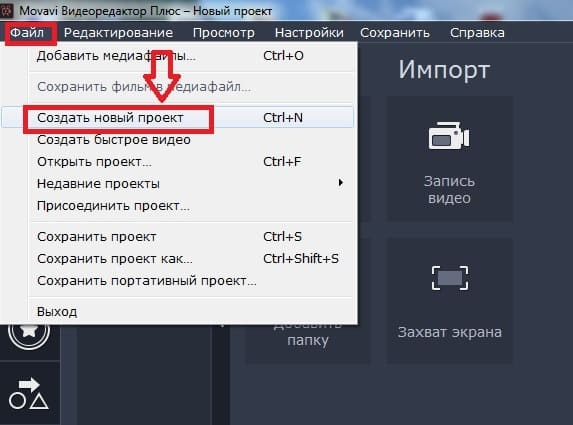
- Создайте новый проект (В верхнем меню откройте вкладку «Файл» —> «Создание нового проекта».
- Нажмите на кнопку «Добавить файл», чтобы загрузить на видеотрек ваш видеоролик.

- В меню слева нажмите на пиктограмму с титрами.

- Выберите вид титров и перетащите его на трек с титрами.

- Нажмите на добавленные титры двойным щелчком мыши. После этого в дополнительном окне появится возможность отредактировать текст. Кнопки, размещённые сверху, позволяют выбирать шрифт, цвет, контур, длительность , выравнивания (слева, справа, по центру, по ширине), вариант форматирования (подчеркнутый, жирный, курсив).
 Если нажать на изображение дискеты, то можно сохранить свои настройки титров, чтобы в последующем не проделывать лишнюю работу по настройке текста. Зажав титры Левой кнопкой мыши перетащите их в нужное место на видео. Нажмите на кнопку “Применить”.
- С помощью ползунка на треке с титрами установите время для появления и исчезновения текста.


При необходимости к тексту можно применить анимацию. Для этого в левом меню нажмите на пиктограмму с изображение человека на бегу. После этого выберите шаблон анимации и перетащите его на трек с титрами.


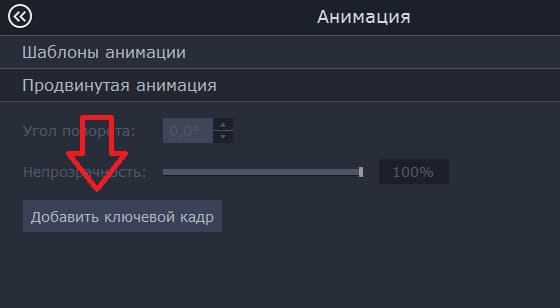
Также можно детально настраивать траекторию движения текста, для этого используйте функцию “Продвинутая анимация”.
- На шкале времени выберите нужный момент на нажмите на кнопку “Добавить анимацию”.

- Кликните по кнопке “Добавить ключевой кадр”.
- В окне редактирования выберите новое положение объекта и его размер.
- Так проделайте несколько раз, выбирая новые ключевые точки, чтобы указать полный путь движения титров.
Похожие публикации:
- Как вывести на экран два документа excel
- Как изменить нумерацию в оглавлении word
- Как на роутере ограничить скорость для конкретного пользователя
- Как настроить новый телевизор lg на прием каналов по шагово
Как добавить шрифт в Movavi Photo Editor?
Фоторедактор использует системные шрифты – поэтому можно загрузить бесплатно любой шрифт в совместимом формате и добавить его в систему. Покажу это на примере Windows 10.
- Откройте инструмент Лупа и наберите Шрифт.
Откройте ярлык Параметры шрифта.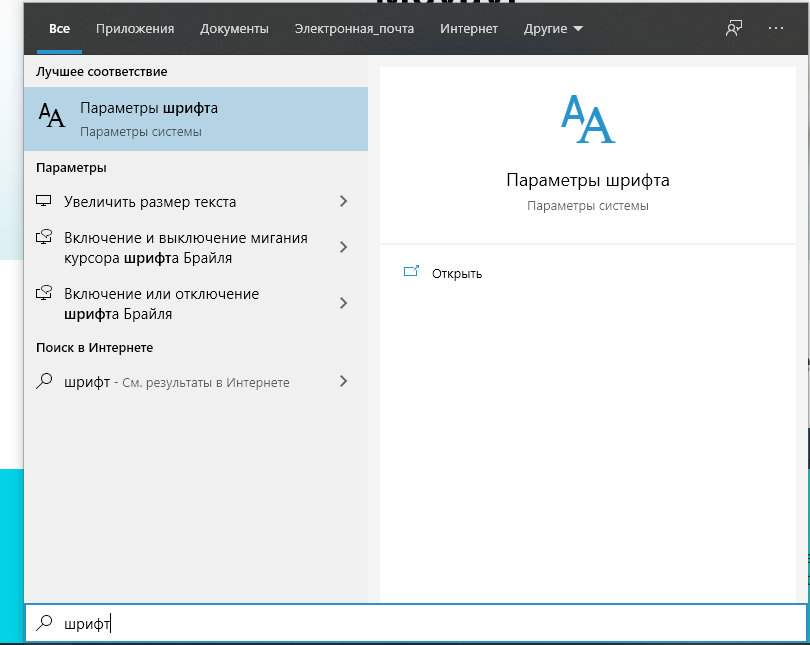
- Из проводника перетяните шрифт в соответствующее поле.
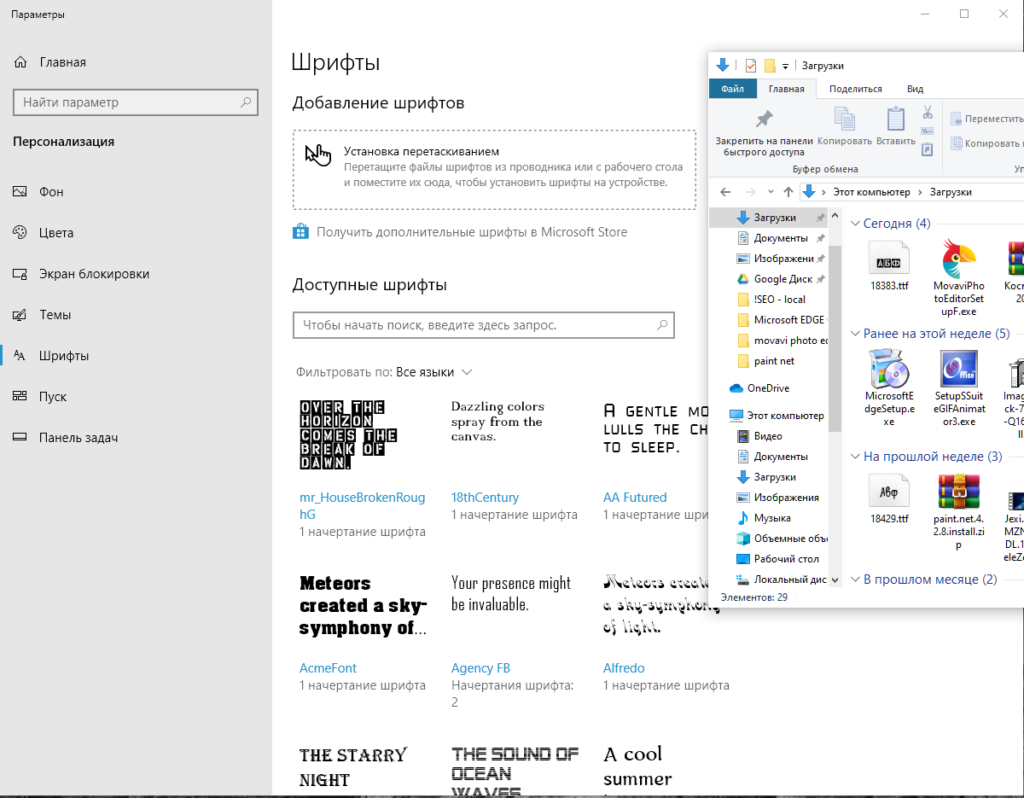
- Новый шрифт появится в программе после ее перезагрузки.