
Как загрузить свой файл шрифта
Вы можете загрузить один свой шрифт в настройках сайта. Подготовьте файлы шрифта для разных насыщенностей (light, regular, bold) в формате WOFF и WOFF2.
Формат WOFF поддерживается всеми браузерами. Если у вас есть шрифт, но в формате EOT или TTF, вам нужно конвертировать их в WOFF c помощью онлайн-конвертора.
Всего вы можете загрузить 9 файлов начертаний одного шрифта: Thin (100), Extra Light (200) Light (300), Normal (400), Medium (500), Semi-Bold (600), Bold (700), Extra Bold (800), Black (900).
Перейдите в настройки сайта → Шрифты и цвета и нажмите на кнопку «Расширенные настройки».
Перейдите на вкладку «Your Own Font» и нажмите на кнопку «Загрузить файлы шрифта».
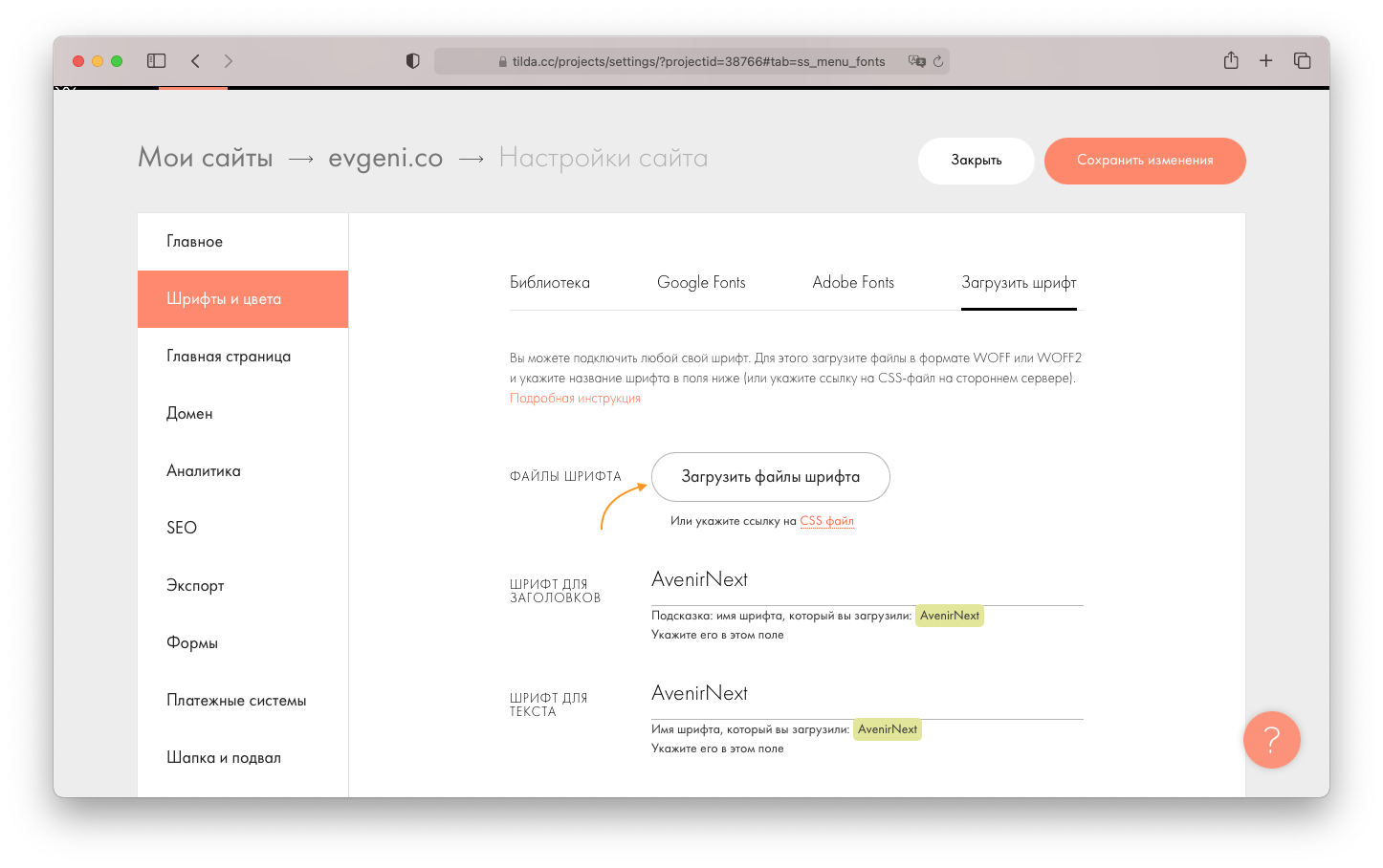
Загрузите файлы формата .woff для всех начертаний шрифта.
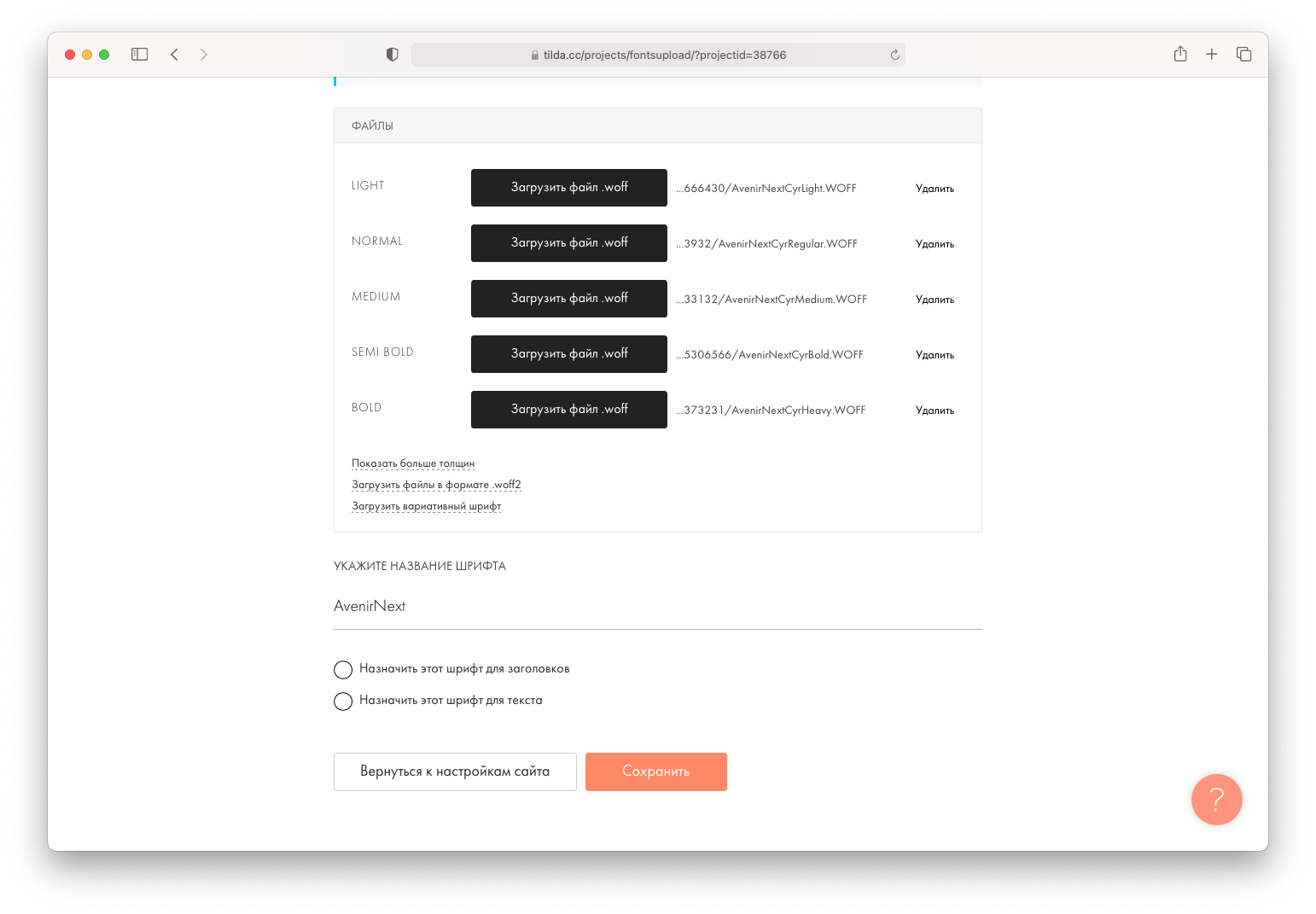
Доступны все 9 возможных значений толщины, чтобы открыть все, нажмите на ссылку «Показать больше толщин».
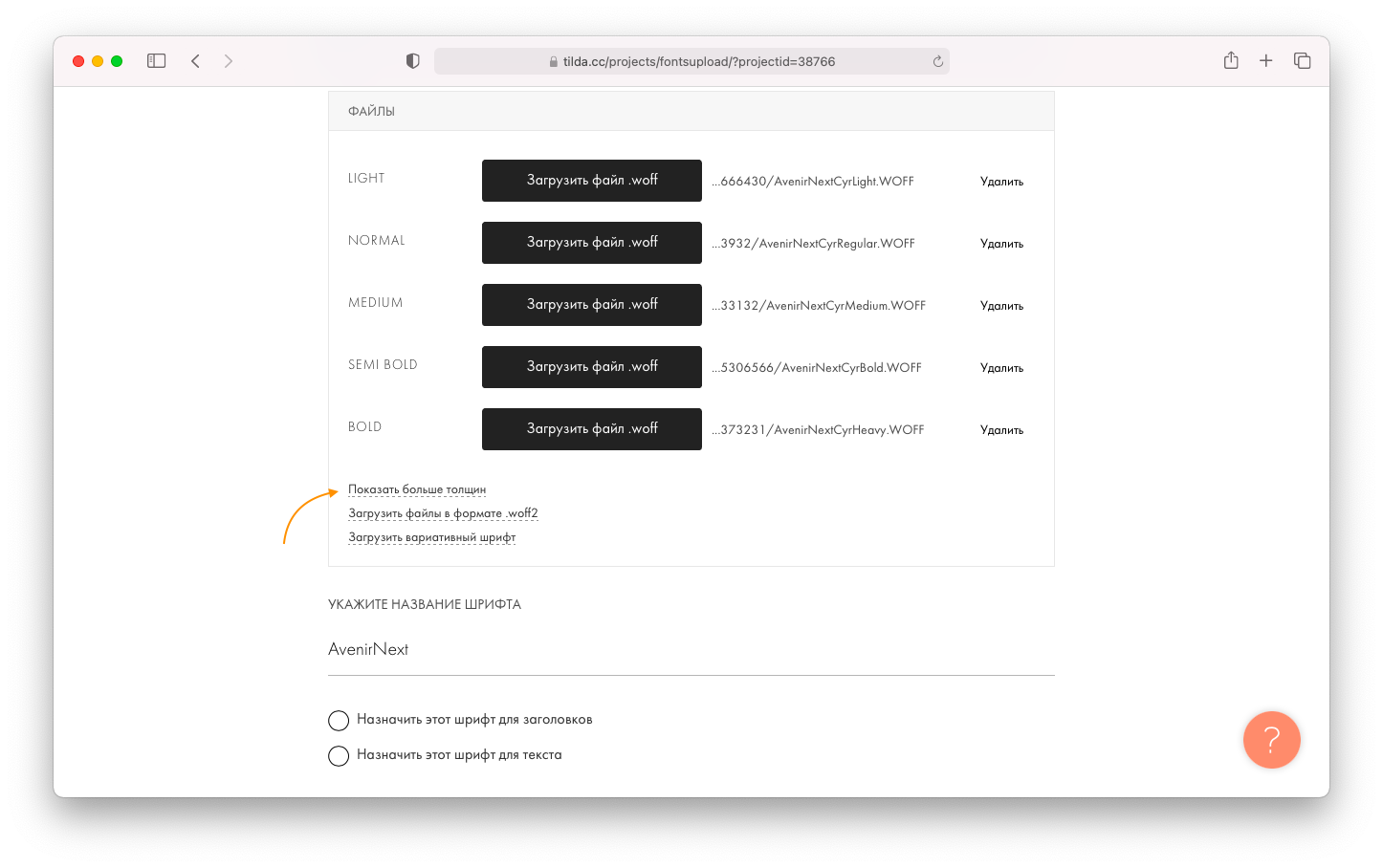
Укажите полное название шрифта и назначьте его шрифтом для текста или заголовков. Сохраните изменения.
Обязательно проверьте, что на вкладке Your Own Font прописано корректное название шрифта.
Дополнительные настройки: формат WOFF2, вариативный шрифт
При загрузке файлов шрифта вы можете дополнительно загрузить шрифты в формате .woff2. Это новый и более легкий формат, который будет использоваться, если браузер его поддерживает. Сейчас этот формат поддерживается некоторыми версиями браузеров (посмотреть таблицу совместимости).
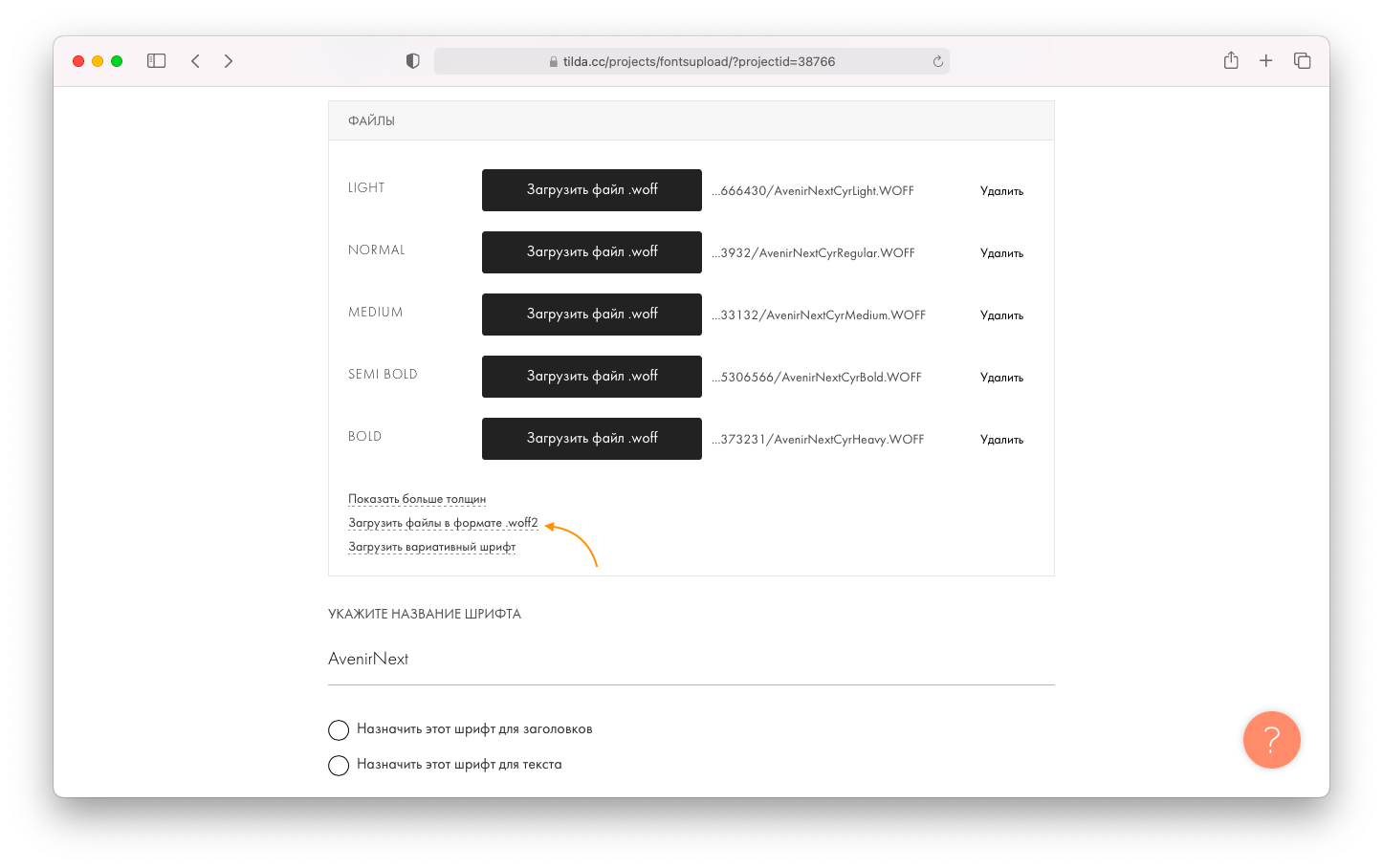
Если вы загрузите шрифт в данном формате, то он будет загружаться только в случае, если браузер посетителя его поддерживает, поэтому мы рекомендуем использовать этот формат в связке с woff. Чтобы загрузить файлы в этом формате, на странице загрузки шрифтов нажмите на ссылку «Загрузить файлы в формате .woff2».
Вариативный шрифт — это один файл для бесконечного количества вариаций начертаний шрифта от самого тонкого до самой толстого начертания. Сейчас этот формат файла также поддерживается только в современных браузерах (посмотреть таблицу совместимости).
Если вы загрузите такой файл, то он будет использоваться только у посетителей, браузеры которых поддерживают работу с вариативными шрифтами. Чтобы загрузить этот файл, на странице загрузки шрифтов нажмите на ссылку «Загрузить вариативный шрифт».
Почему из яндекс документов пропал шрифт Times New Roman?
Екатерина Строфилова Мудрец (10351) astra w0ip, тогда могу предложить использовать OnlyOffice. У него и онлайновая версия есть, и бесплатная оффлайновая, и сделан он в России. И только что проверила — Times New Roman есть в онлайновой версии) Ну и разработчики хвастаются совместимостью форматов майкрософтовского офиса лучше, чем у самого майкрософтовского онлайн-офиса =) А что там со шрифтами у Яндекса — ума не приложу) Возможно, в их офисе завёлся вредитель))
Остальные ответы
А какой смысл вообще в Яндекс документах?
astra w0ipЗнаток (258) 2 года назад
Большой смысл: хороший аналог гугл докс, не зависит от внешних потрясений.
Как изменить шрифт на главной странице Яндекса

Яндекс – одна из самых популярных интернет-компаний на территории России и СНГ. Многие пользователи задаются вопросом: можно ли изменить шрифт, используемый на главной странице Яндекса? Ответ на этот вопрос – да! В этом простом руководстве мы расскажем, как изменить шрифт на главной странице Яндекса. Прочтите его, чтобы узнать подробности.
Прежде чем мы начнем, стоит отметить, что эти изменения будут влиять только на ваше устройство и не повлияют на опыт других пользователей Яндекса.
Как изменить шрифт на главной странице Яндекса:
1. Войдите в учетную запись Яндекса, используя свои учетные данные.
2. После входа в учетную запись, выберите «Настройки» в верхнем правом углу экрана.
3. В меню настроек выберите «Отображение».
4. В разделе «Шрифты» вы увидите возможность изменить основной шрифт на главной странице Яндекса.
5. Выберите подходящий шрифт из предложенных вариантов.
6. После того как вы выбрали новый шрифт, нажмите кнопку «Сохранить» для применения изменений.
Теперь вы знаете, как поменять шрифт на главной странице Яндекса. Наслаждайтесь своим новым шрифтом и наслаждайтесь улучшенным опытом использования!
Поменять шрифт главной страницы Яндекса
Шрифт на главной странице Яндекса можно изменить, следуя простым инструкциям.
1. Откройте настройки веб-браузера, которым вы пользуетесь.
2. В разделе настроек найдите опцию «Отображение» или «Внешний вид».
3. В этом разделе вы сможете изменить шрифт по умолчанию для всех веб-страниц, включая главную страницу Яндекса.
4. Найдите настройку, отвечающую за шрифт, например «Шрифт страницы» или «Шрифт содержимого».
5. Нажмите на опцию и выберите желаемый шрифт из предложенного списка или укажите его название вручную.
6. Если доступно, можно также настроить размер шрифта и другие параметры.
7. Сохраните изменения и закройте настройки браузера.
8. Теперь при посещении главной страницы Яндекса вы увидите новый шрифт, который выбрали.
Используя данные инструкции, вы легко сможете изменить шрифт на главной странице Яндекса, подстраивая его под свои предпочтения.
Применение стилей через CSS
Пример определения стилей для изменения шрифта на главной странице Яндекса:
body
В этом примере мы задаем стиль шрифта для всей страницы. Вместо шрифта Arial можно использовать любой другой доступный на компьютере шрифт.
Чтобы применить этот стиль к главной странице Яндекса, нужно подключить файл стилей в верхней части HTML-кода главной страницы:
После подключения CSS-файла все элементы на главной странице Яндекса будут отображаться с заданным шрифтом.
Выбор и подключение нового шрифта
При выборе нового шрифта для главной страницы Яндекса важно учитывать несколько факторов:
- Стиль и настроение, которое вы хотите передать через шрифт;
- Удобство чтения и читаемость текста;
- Совместимость шрифта с разными устройствами и браузерами;
- Лицензия, под которой распространяется шрифт.
Если вы не знаете, какой шрифт выбрать, рекомендуется обратиться к профессиональным дизайнерам или изучить различные типы шрифтов для получения более полного представления о вариантах.
После определения подходящего шрифта, его необходимо подключить к своей главной странице Яндекса. Для этого вы можете использовать следующие подходы:
- Загрузка шрифта на свой сервер и подключение его через CSS-файл;
- Использование сервисов и библиотек для подключения шрифтов, таких как Google Fonts или Typekit;
- Скачивание шрифта в формате .woff или .woff2 и его подключение напрямую в HTML-файл с помощью тега .
В любом случае, не забудьте указать правильное название и свойство font-family в CSS-коде для использования нового шрифта на странице.
После подключения нового шрифта, необходимо протестировать его на различных устройствах и браузерах, чтобы убедиться в его корректном отображении. Используйте инструменты разработчика для анализа и настройки шрифтов на вашей странице.
Изменение шрифта в HTML-коде страницы
Чтобы изменить шрифт текста на вашей веб-странице, вы можете использовать тег или CSS-стили.
Если вы хотите изменить шрифт для определенного участка текста, вы можете сделать это с помощью тега . Например, чтобы изменить шрифт для абзаца, вы можете использовать следующий код:
Текст вашего абзаца
Вместо «Arial» вы можете указать название другого шрифта, которым вы хотите заменить текущий шрифт. Также, вы можете добавить другие атрибуты, такие как размер шрифта, цвет, жирность и т.д., для дополнительных настроек вашего текста.
Однако, рекомендуется использовать CSS-стили для изменения шрифта на веб-странице. Для этого вам необходимо добавить блок стилей в секцию вашего HTML-документа или использовать внешний CSS-файл.
Например, чтобы изменить шрифт для абзаца с использованием CSS, вам потребуется следующий код:
font-family: Arial, sans-serif;
В этом примере мы используем свойство font-family для указания шрифта «Arial» для всех абзацев на странице. Вы также можете добавить другие свойства CSS, чтобы дополнительно настраивать внешний вид вашего текста.
Обновление настроек шрифта на сервере
Чтобы изменить шрифт на главной странице Яндекса, необходимо обновить настройки шрифта на сервере. Для этого следуйте инструкциям ниже:
- Откройте файл конфигурации сервера, который отвечает за обработку запросов к главной странице Яндекса.
- Найдите секцию соответствующую настройкам шрифта.
- Измените значения параметров шрифта, такие как тип шрифта, размер и цвет.
- Сохраните изменения и перезапустите сервер, чтобы настройки вступили в силу.
После обновления настроек шрифта на сервере, главная страница Яндекса будет отображаться с новым выбранным шрифтом. Убедитесь, что выбранный шрифт совместим со всеми платформами и браузерами, чтобы гарантировать правильное отображение страницы для всех пользователей.
Как сохранить шрифт Яндекса: 5 простых способов
Для всех, кто пользуется Яндексом и хочет сохранить свои предпочтения относительно шрифтов, есть несколько простых способов. В этой статье мы рассмотрим пять методов, которые позволят вам сохранить свой любимый шрифт Яндекса и использовать его на всех платформах, включая компьютеры, мобильные устройства и планшеты.
Первый способ — использовать расширение для браузера. Существует множество расширений, которые позволяют изменять шрифты на веб-страницах. Вы можете установить одно из таких расширений и настроить его так, чтобы используемые вами шрифты всегда отображались при посещении Яндекса.
Второй способ — использовать пользовательский стиль. Если вы разбираетесь в CSS, то можете создать свой собственный пользовательский стиль, в котором определите нужные вам шрифты для Яндекса. После этого, просто добавьте этот стиль в настройки вашего браузера и наслаждайтесь новым шрифтом на Яндексе.
Третий способ — использовать настройки Яндекса. В настройках своего аккаунта Яндекса вы можете изменить шрифты, используемые на всех страницах Яндекса. Просто найдите раздел с настройками шрифтов и выберите тот, который вам нравится. Затем сохраните изменения и проверьте, как они отображаются на различных платформах.
Четвертый способ — использовать расширение для системы. Некоторые операционные системы имеют функцию изменения шрифтов для всех приложений. Если ваша операционная система поддерживает такую функцию, вы можете использовать ее для изменения шрифтов на Яндексе. Просто установите нужный вам шрифт и наслаждайтесь его использованием.
Пятый способ — использовать встроенные возможности браузера. Некоторые браузеры позволяют изменять шрифты для отдельных веб-сайтов. Для этого вам нужно перейти в настройки браузера, найти раздел с настройками шрифтов и добавить Яндекс в список сайтов, для которых будет применяться выбранный вами шрифт.
Установка шрифта Яндекса на компьютер
1. Шрифты из библиотеки Яндекса можно скачать напрямую с официального сайта. Для этого откройте страницу с шрифтом, который вам нравится, и нажмите на кнопку «Скачать». Файл с шрифтом будет загружен на ваш компьютер.
2. Вы также можете установить шрифт Яндекса, используя специальные программы для управления шрифтами. Одной из таких программ является Adobe Typekit, которая позволяет добавлять и удалять шрифты, а также настраивать их параметры.
3. Если вы хотите установить шрифт Яндекса на веб-сайт, можно воспользоваться интеграцией Google Fonts. Для этого нужно добавить соответствующий код в раздел заголовка HTML-документа.
4. Другой способ установки шрифта Яндекса на сайт – использовать CDN-серверы (Content Delivery Network), которые предоставляют доступ к шрифтам различных библиотек, включая Яндекс. Например, можно использовать CDN-сервер Google Fonts.
5. Наконец, если вы хотите установить шрифт Яндекса только для своего компьютера и использовать его в различных приложениях, вы можете установить шрифт из скачанного файла на вашу операционную систему. Для этого нужно открыть файл с шрифтом и нажать на кнопку «Установить». После этого шрифт будет доступен для использования в любых приложениях на вашем компьютере.
Таким образом, установка шрифта Яндекса на компьютер может быть осуществлена различными способами, в зависимости от ваших потребностей. Выберите наиболее удобный для вас способ и наслаждайтесь использованием красивых шрифтов Яндекса!
Использование шрифтового CDN Яндекса
CDN Яндекса позволяет загружать шрифты из их серверов, что обеспечивает быструю загрузку шрифтов на вашем сайте. Кроме того, это также гарантирует надежность и доступность шрифтов для ваших посетителей.
Для использования шрифтового CDN Яндекса вам потребуется добавить ссылку на файл CSS со шрифтами к вашему HTML-коду. Код может выглядеть примерно так:
После добавления этой ссылки в ваш HTML-код, вы можете использовать шрифты Яндекса в CSS-правилах. Например:
body
В этом примере, мы используем шрифт Roboto с весами 400 и 700, который будет применяться к элементу body.
Использование шрифтового CDN Яндекса — простой и удобный способ добавить красивые и профессиональные шрифты на ваш сайт без необходимости загрузки и хранения шрифтов на своем сервере.
Подключение шрифтов Яндекса через CSS
Для начала необходимо добавить ссылку на шрифт Яндекса в разделе HTML-документа:
Здесь YandexFontName — это название шрифта Яндекса, который вы хотите использовать. Вы можете найти название шрифта в документации Яндекса.
После этого необходимо внести изменения в CSS-код вашей веб-страницы. Для применения подключенного шрифта к нужному элементу или элементам используйте следующий синтаксис:
body
В данном примере шрифт Яндекса будет применяться ко всему тексту на веб-странице. Если вы хотите применить шрифт только к определенному элементу, например, заголовку, используйте соответствующий селектор.
Теперь все элементы, для которых указан соответствующий CSS-селектор, будут отображаться с использованием шрифта Яндекса.
Важно отметить, что для корректной работы подключенного шрифта, у вас должен быть доступ к Интернету, так как шрифт загружается с удаленного сервера.
Загрузка шрифта Яндекса на свой сервер
Если вы хотите использовать шрифт Яндекса на своем веб-сайте, но не хотите полагаться на внешние ресурсы, вы можете загрузить шрифт на свой сервер. Это обеспечит более надежное и быстрое отображение шрифта на вашем сайте.
Для начала, вам понадобится скачать файл шрифта с Яндекса. Перейдите на сайт Яндекс.Шрифты и найдите нужный шрифт. Кликните на кнопку «Скачать» и сохраните файл шрифта на ваш компьютер.
После того, как файл шрифта загружен, вам нужно разместить его на своем сервере. Создайте папку для шрифтов в директории вашего проекта и перенесите загруженный файл шрифта в эту папку.
Чтобы указать браузеру, что шрифт должен быть загружен с вашего сервера, добавьте следующий код в файл стилей вашего сайта:
@font-face < font-family: 'Название-шрифта'; src: url('путь-к-шрифту/название-шрифта.разрешение-файла'); >
Замените «Название-шрифта» на имя шрифта и «путь-к-шрифту» на путь к папке, в которой вы разместили файл шрифта. Также замените «название-шрифта.разрешение-файла» на полное имя файла шрифта, включая его расширение (например, font.woff).
После того, как файл стилей обновлен, вы можете использовать шрифт на своем сайте, указав его имя в свойстве font-family для нужных элементов на странице.
Примените стиль к нужным элементам с помощью CSS, например:
strong < font-family: 'Название-шрифта', sans-serif; >em
Теперь шрифт Яндекса будет загружен с вашего сервера и отображаться на вашем веб-сайте.
Использование градиента для сохранения шрифта Яндекса
1. Воспользуйтесь генератором градиентов для создания CSS-кода с нужным эффектом. Множество онлайн-инструментов позволяют создавать различные виды градиентов — от простых переходов цветов до сложных текстурных эффектов.
2. Скопируйте сгенерированный CSS-код и вставьте его в ваш файл стилей.
3. Примените созданный градиент к нужному элементу или классу, содержащему текст, который должен быть отображен шрифтом Яндекса.
4. Убедитесь, что на вашем веб-сайте подключен шрифт Яндекса через CSS-правило @import или тег .
5. Проверьте, что шрифт Яндекса отображается на вашем веб-сайте с использованием созданного градиента. Если все настроено правильно, пользователи будут видеть текст, написанный вашим шрифтом Яндекса, даже если у них не установлен сам шрифт.