
Наши кейсы
Денис Логинов 23.09.2020
Свой вид карточки CRM для каждого отдела или сотрудника в Битрикс24.CRM уже доступно всем!
Обзор обновления штатного функционала Битрикс24.CRM: настройка, тестируем, критикуем.
- Call-центр (лидорубы).
- Отдел продаж (менеджеры).
- Отдел маркетинга.
- «Встречают» клиентов.
- Фиксируют обращения.
- Определяют интересы.
- Заполняют обязательные поля.
- Квалифицируют клиента.
- Передают «разогретого» клиента менеджерам отдела продаж для дальнейшего сопровождения.
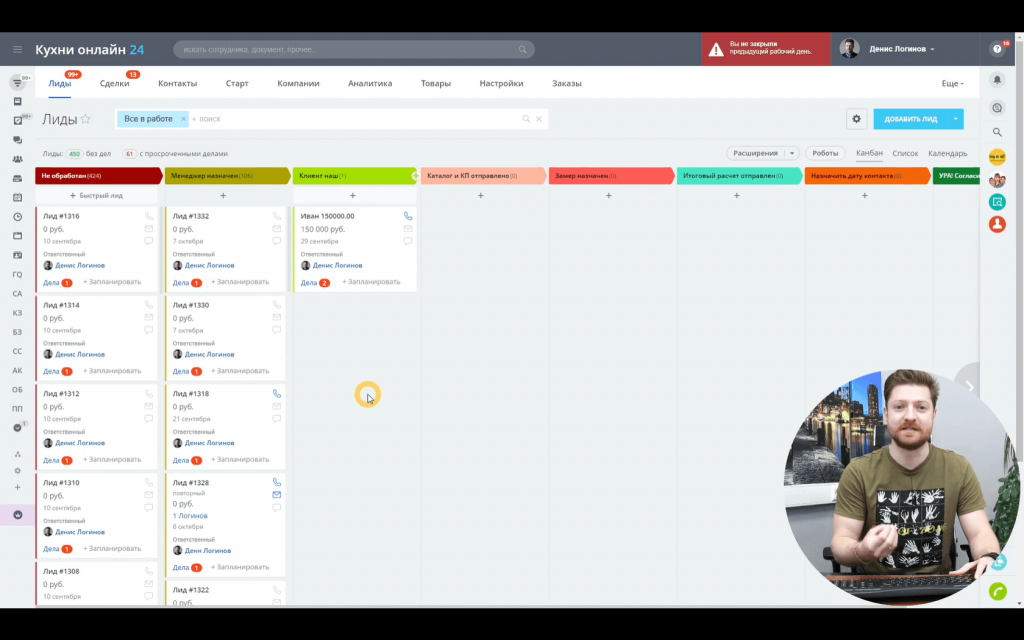
Очень хочется отключить «ненужные» поля в карточках сотрудников разных отделов, те которыми они не пользуются по роду специфики решаемых вопросов.
- Открываем рабочий портал «Кухни онлайн».
- Тариф Битрикс24.CRM «Компания».
- Страница CRM «лиды».
- У нас права администратора портала.
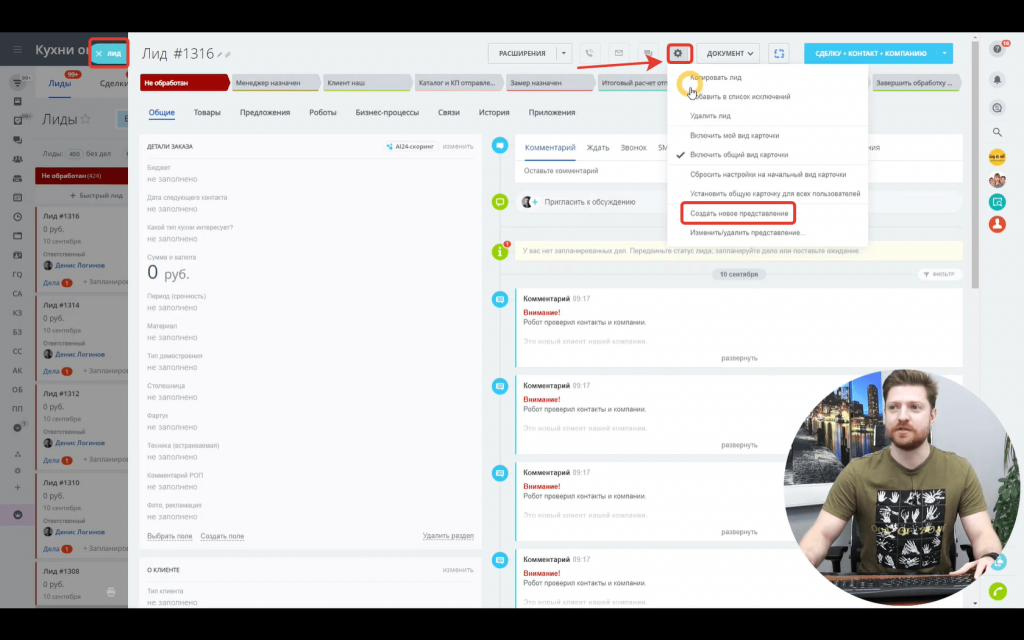
- Включаем режим настройки «Шестеренка» в правом верхнем углу карточки лид.
- Вкладка выпадающего меню «Новое представление».
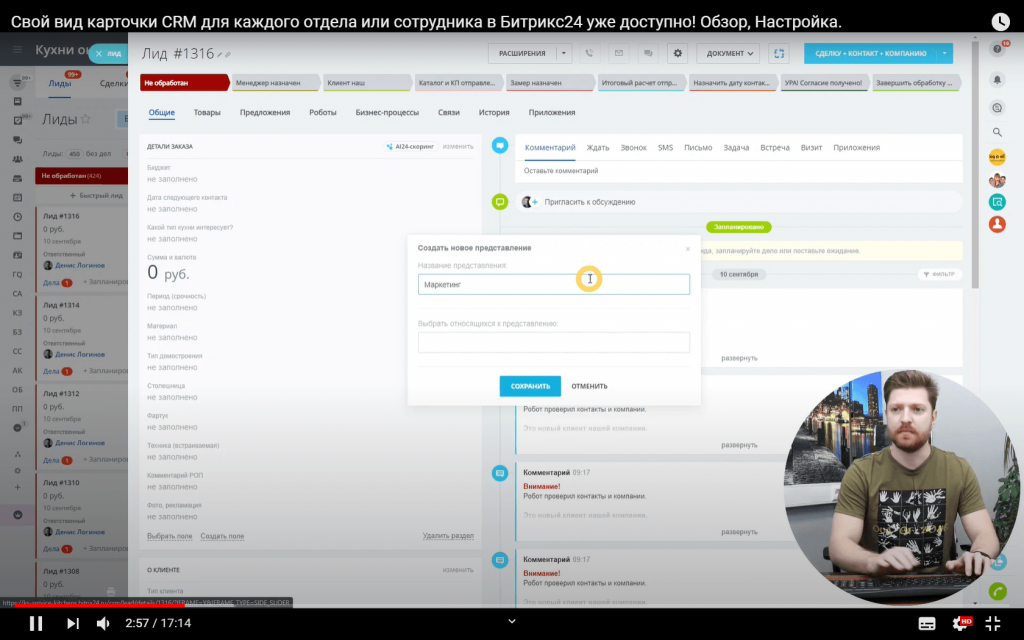
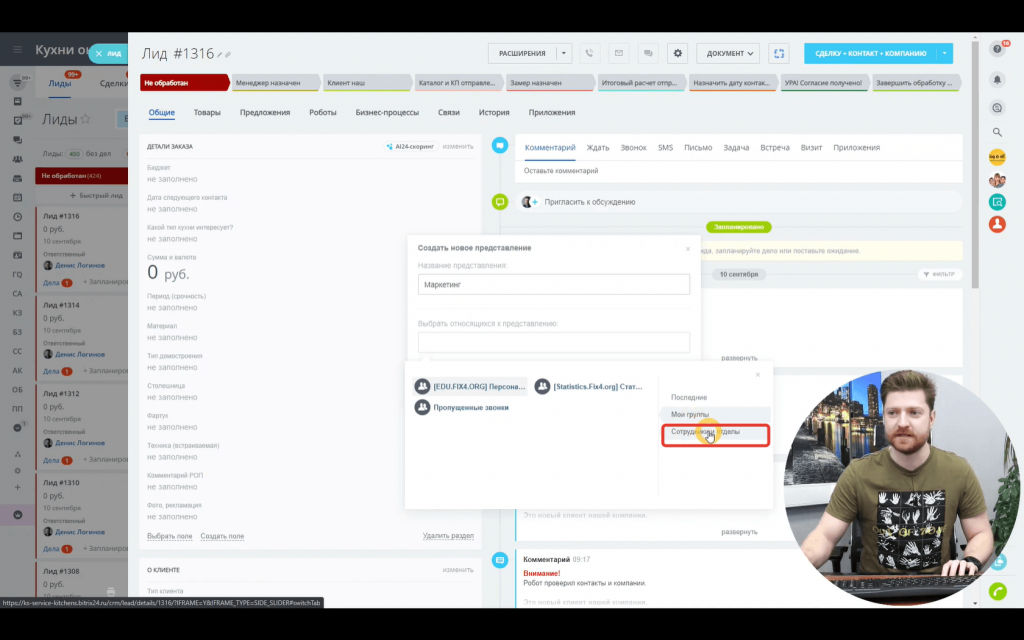
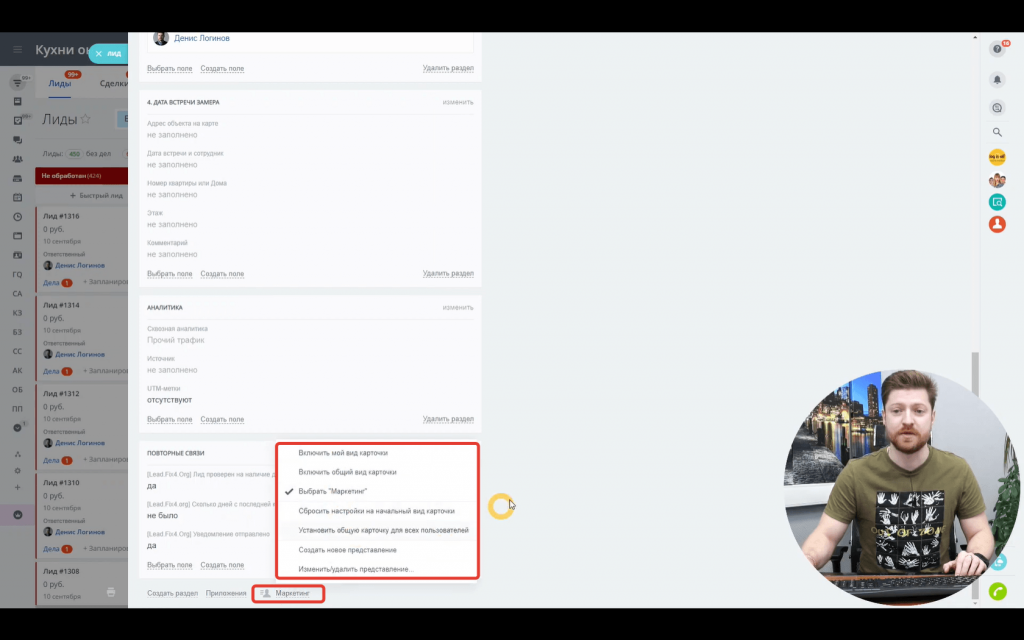
- Все лишние поля для конкретного можно «спрятать».
- Аналогичное представление создаем для отдела Call-центр.
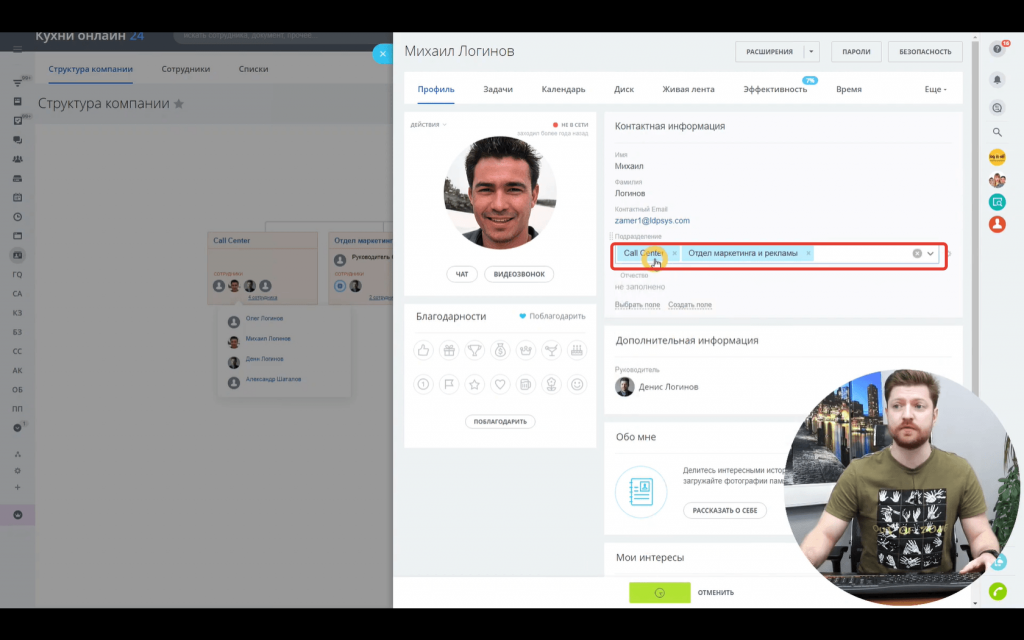
- Часто в компании один и тот же сотрудник работает в нескольких отделах.
Как будут отображать новые представления для него?
- Откроем портал со стороны двойного сотрудника и к сожалению, по умолчанию открывается общий вид карточки для всех.
- Для выбора отображения придется переключаться вручную, система не запоминает открытую форму.
- Попробуем прописать в личном кабинет в карточке сотрудника сразу оба подразделения.
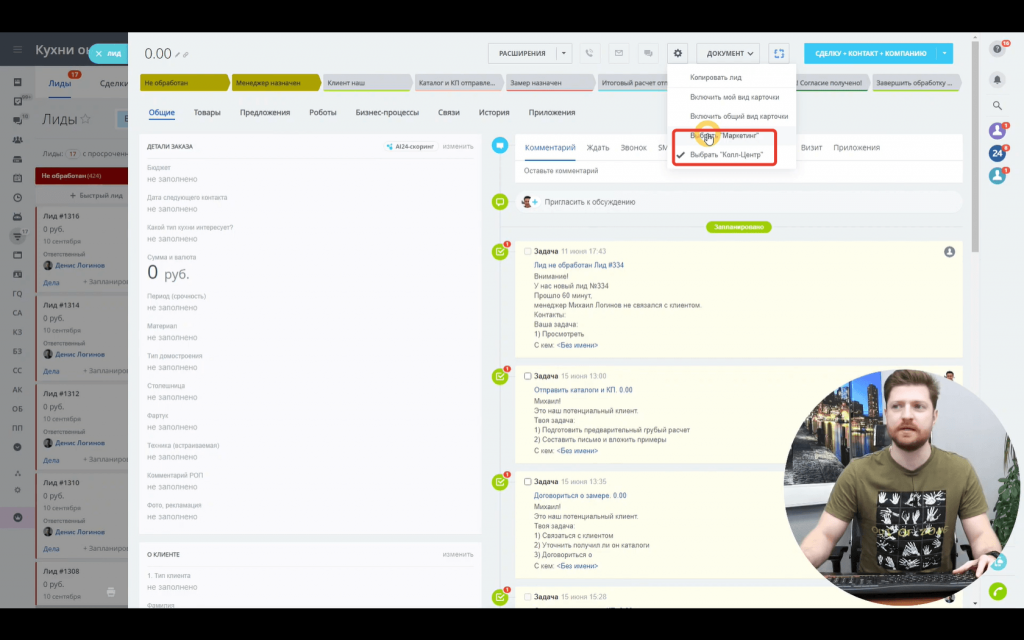
- В лидах.
- В сделках.
- В компаниях.
- В контактах.
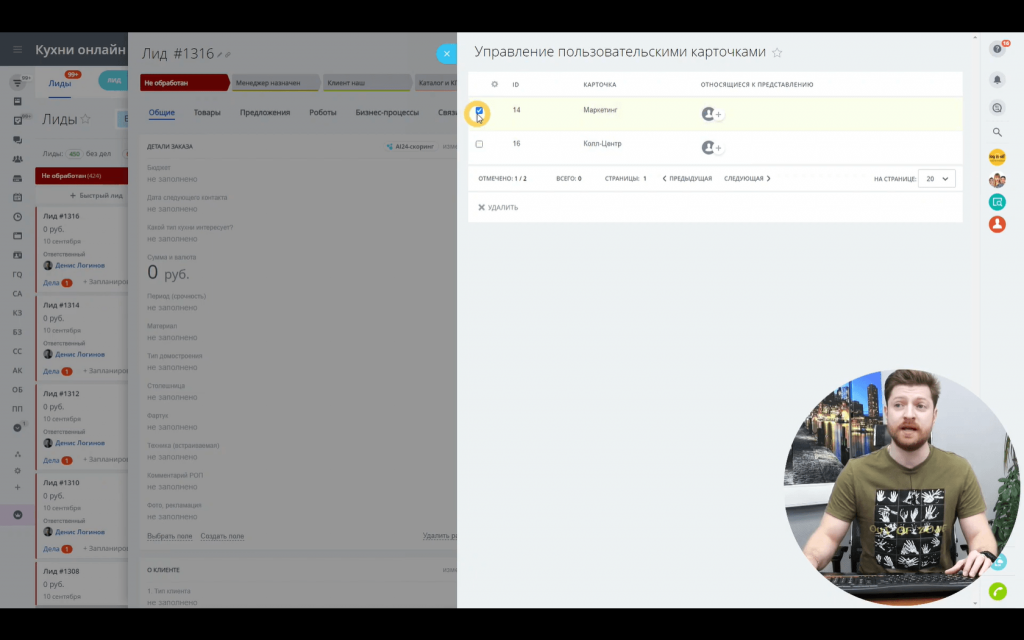
- Вид на настроенные администратором портала отображения не меняется автоматом для сотрудников отделов, им его нужно будет выбирать вручную.
- Штатный механизм «шестеренка» позволяет корректировать относящихся к представлению или удалить его.
- Имеется удобна возможность выбора сотрудников не только индивидуально, но и по структуре компании отделами и группами.
- Отображение работает со всеми сущностями CRM и даже индивидуально со всеми направлениями сделок.
- Иметь возможность закрепить выбранный вид отображения, чтобы не менять его каждый раз вручную при включении сущности.
- Закрепить отображение вида для сотрудника если он работает только в одном отделе.
- Иметь возможность фиксации вида при выгрузках отраслевых CRM.
- Пока не ясно, официального анонса пока не было, надеемся, что везде!
Бесплатно.
- YouTube канал
- Телеграм канал
- Инстаграм канал
Карточки в Битрикс24: лиды, сделки, контакты и компании
В Битрикс24 вид карточек CRM сущностей, таких как лиды, сделки, контакты и компании настраивается как индивидуально каждым пользователем, так и администратором портала для всех. Каждый сотрудник компании, который работает с CRM может выставить нужные поля в нужном порядке в соответствии со своими потребностями.
Также, помимо этого, есть разные виды представления. О том, как их настроить для разных отделов, читайте в нашей статье.
В Битрикс24 существует два вида отображения карточек, мой вид и общий вид. Администратор портала может настроить общий вид карточки, а сотрудник может настраивать только свой вид.
Если при нажатии кнопки «Изменить» напротив каждого поля сотрудник не видит шестеренку, значит у него включен общий вид карточки, который он не сможет изменить. Если общий вид карточки его не устраивает, то ему нужно включить мой вид карточки.
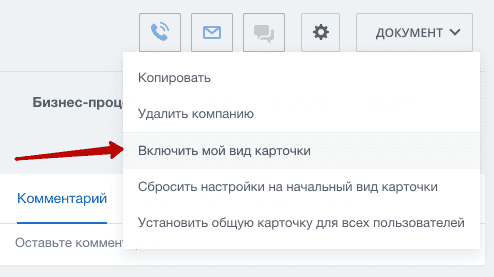
Затем нажать на нужном блоке кнопку «Изменить» и отобразить или скрыть все необходимые поля карточки, перетащить их или включить опцию «показывать всегда».
Настройка карточки CRM (лид, сделка, компания, контакт)
Чтобы было удобно работать, надо настроить карточки под нужды компании. Скрыть лишние поля, показать нужные, определить порядок.
- Перейти CRM — Настройки — Другое — Прочие настройки
- Поставить галочку в пункте Включить новую карточку
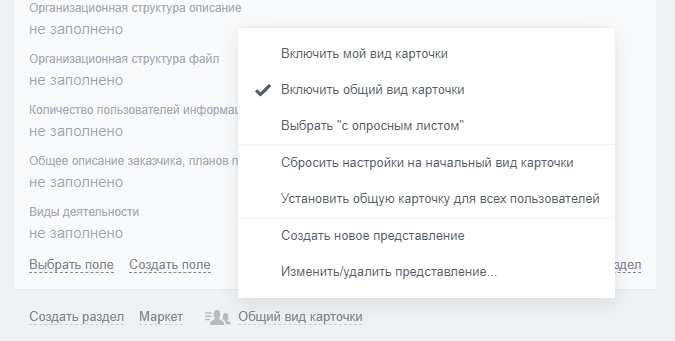
Есть 3 вида отображения карточек в CRM Битрикс24:
- общий вид карточки (настраивает администратор, меняется у всех, сотрудники не могут изменить общий вид)
- мой вид карточки (каждый сотрудник может настроить под себя)
- свое представление (есть возможность сделать новое представление/новые представления, а также проставить сотрудников, у кого будет доступ к данному представлению карточки)
Внизу в карточке можно выбрать вид отображения: общий вид карточки, мой вид карточки , особое представление карточки (у меня «с опросным листом»)
- Создать раздел при необходимости (также внизу) для группировки полей
- Выбрать поле или создать поле (новое) для раздела
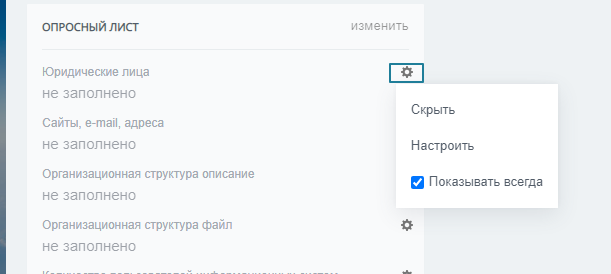
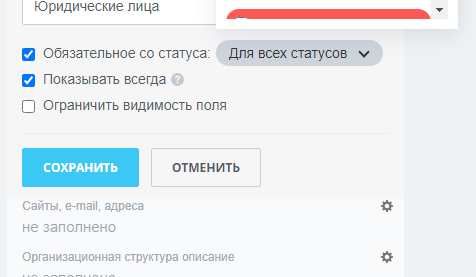
- Напротив каждого поля есть шестеренка, там можно скрыть, установить, что показывать всегда, настроить обязательность заполнения поля с определенного этапа, изменить название и пр.
| Если у вас нет шестеренки напротив поля, значит вы не администратор, а пытаетесь настроить общий вид карточки. Переключитесь на свой вид карточки и настраивайте. |
- для лидов надо настраивать дважды: для просто лид, и повторный лид
- для сделок настраивать под каждую воронку
04.03.2021 11:22 04.03.2021 11:22:20

Если блог был полезным, можете угостить меня «чашечкой кофе» 🙂
Сбер по номеру телефона +7 (953) 585-13-09 Вероника.
Спасибо!
Настройка карточки CRM в Битрикс24
Карточка сущности в CRM Битрикс24 — это важный инструмент для структурирования и хранения данных о клиентах, сделках и компаниях. При грамотной организации и постоянном обновлении карточек поиск актуальной информации для менеджера значительно упрощается.
Сама карточка представляет собой элемент CRM-системы с информацией в разделах «Лиды», «Сделки», «Контакты» и «Компании», при нажатии на который всплывает окно с данными. Для каждого элемента присвоен индивидуальный адрес — ссылка отображается вместе с заголовком. В процессе обработки карточки возможно формировать задачи и напоминания.
CRM-карточки состоят из полей для внесения информации о сделке и истории взаимодействия с клиентом, которые настраиваются для разных видов CRM-сущностей индивидуально каждым пользователем под свои потребности или администратором для отображения единой информации по умолчанию.
Стандартные и пользовательские поля
При работе с карточками можно вносить новую информацию, работать с пользовательскими разделами и полями. Для каждой предусмотрен набор стандартных полей Битрикс24, которые можно сразу применить без дополнительных настроек. Это универсальные поля, например, форма обращения к клиенту в карточках, которые можно при необходимости скрыть. Для этого в настройках поля выбирается команда «Скрыть».
Битрикс24 используется во многих отраслях бизнеса, которым требуется создание индивидуальных полей для корректного отображения информации. В карточках CRM есть функция добавления недостающих полей для клиентов, заказов, счетов, контактов и компаний.
Добавить и удалить пользовательское поле
Новое поле создается в карточке клиента, для этого переходим на нужный объект и нажимаем «Создать поле».
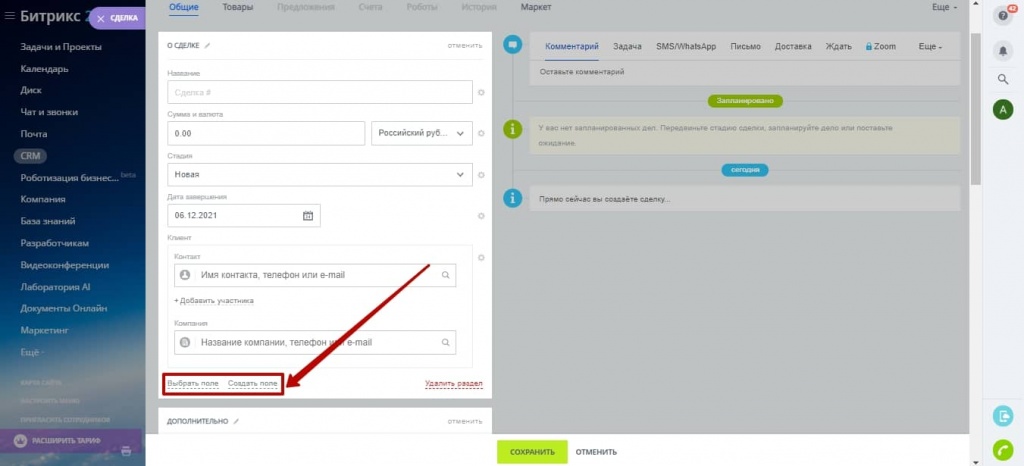
В настройках выбираем тип и при необходимости ставим галочки на параметрах «Обязательное» и «Множественное». Первый параметр определяет обязательство заполнения поля, при нарушении которого невозможно будет завершить действие. Активация второго параметра разрешает создавать неограниченное количество строк внутри данного поля.
В настройках также можно установить параметры отображения и видимости. Пункт «Показывать всегда» закрепляет отображение строки, даже если она пустая. Опция «Ограничить видимость поля» нужна для показа данных только избранному кругу сотрудников.
Также есть второй вариант создания индивидуальных полей — через настройки корпоративного портала. Сначала заходим в раздел с настройками во вкладку форм и отчетов, после чего выбираем «Пользовательские поля», определяем сущность CRM, для которой будет создано поле и нажимаем «Добавить».
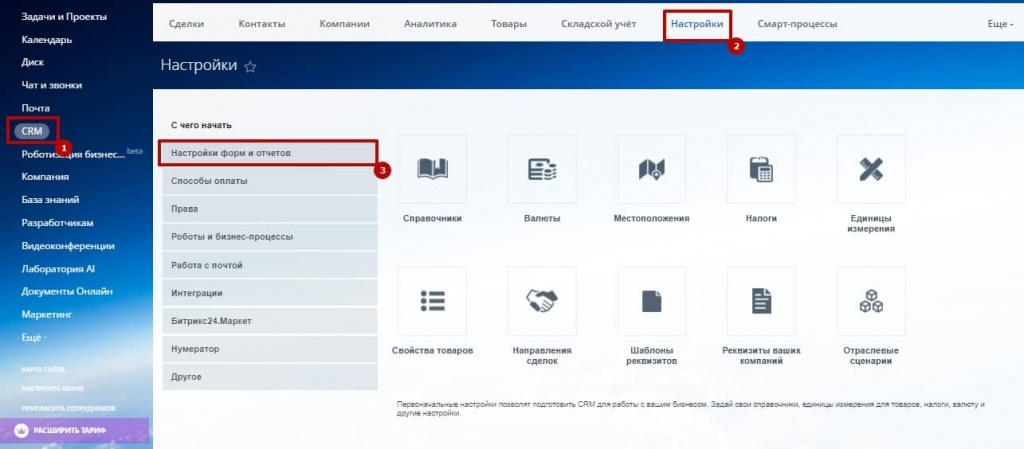
Переходим в окно настроек и заполняем следующие параметры:
- Сортировка — назначается очередность и приоритетность нового поля во время сортировки.
- Название на разных языках — параметр нужен для указания поля на нескольких языках.
- Название — имя созданного параметра будет стоять над полем ввода CRM-сущности.
- Обязательное — без ввода данных сущность не сохранит изменения или не переместится на другой этап воронки.
- Множественное — для создания сразу нескольких значений в одной строке.
- Отображение в фильтре — определяет положение поля при фильтрации объектов CRM.
- Отображение в списке — устанавливает видимость опции при просмотре сущностей в разделе «Список».
- Тип — в зависимости от создаваемого элемента открывает дополнительные настройки.
Удаление полей происходит через раздел «Настройки» во вкладке «Настройки форм и отчетов» — «Пользовательские поля». При переходе в нужный раздел для начала нажимаем на кнопку «Список полей», после чего находим нужное и удаляем.
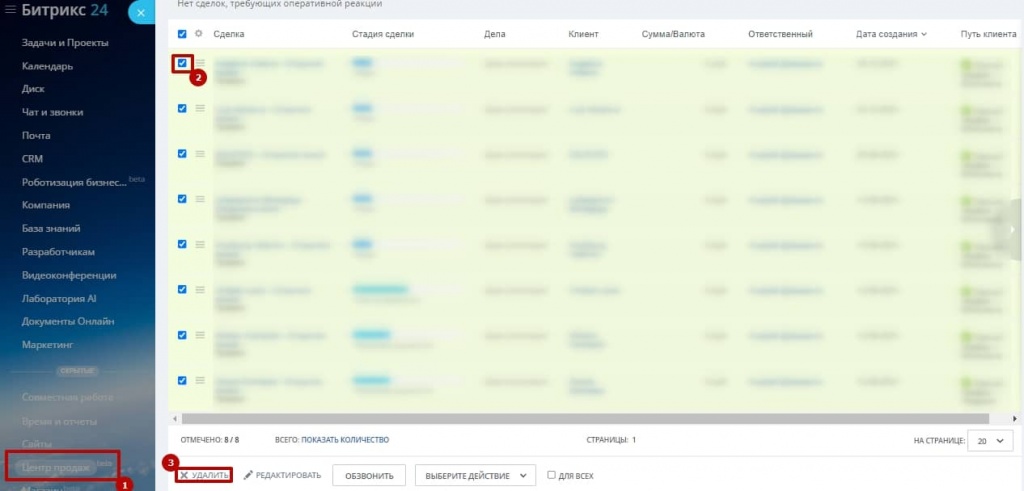
При необходимости массового удаления выбираем нужные строки галочкой и жмем на крестик. Важно учитывать, что после удаления записанная информация восстановлению не подлежит.
Типы полей
При создании поля выбирается его тип для комфортного внесения данных.
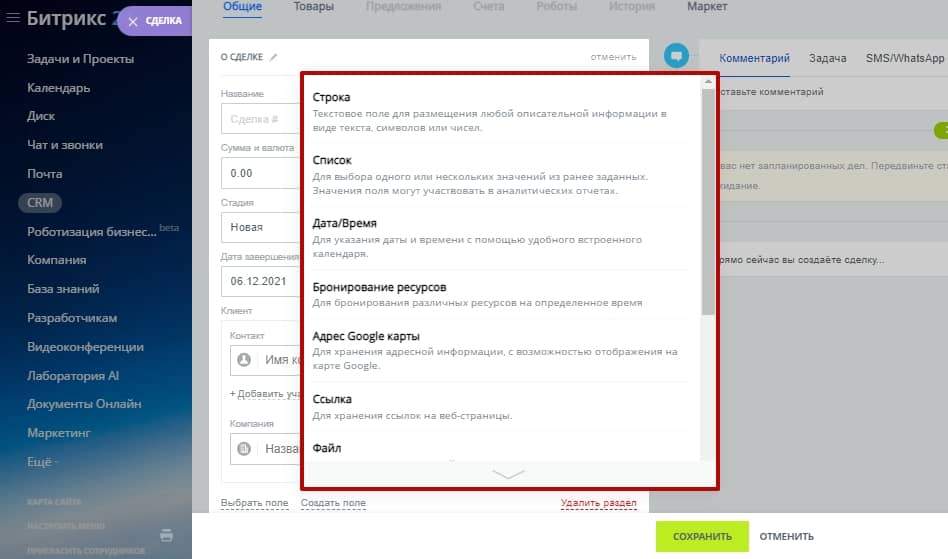
Какие типы бывают:
- Строка — ввод обычной текстовой информации для сохранения в системе. При увеличении строк текстовое окно расширяется. Если объем текста большой и не помещается, появится полоса прокрутки.
- Список — предусматривает введение нескольких параметров для значений встроенного списка. Внешний вид и размер списка можно редактировать в настройках.
- Дата и время — вносятся временные рамки, например, дата создания сущности или конкретные дата и время.
- Загрузка файлов — прикрепление документов, изображений или видео к карточке клиента.
- Прикрепление к пользователю — позволяет привязать конкретного пользователя Битрикс24 к CRM-сущности. Найти работника можно через структуру компании или по имени в строке поиска.
- Связь с разделами или инфоблоками — позволяет прикрепить сущность к определенному отделу или бизнес-процессу.
- Связь с элементами CRM — прикрепляет выбранную сущность к объекту CRM-системы, например, лиду, контакту или заказу.
Создание пользовательских полей доступно только при наличии прав на изменение настроек Битрикс24. Доступ обычно открыт для администраторов или интеграторов корпоративного портала.
Отображение карточки
Для карточек настраивается «Мой» или «Общий» вид отображения, который меняется в разделе «Сделки» при нажатии на шестеренку.
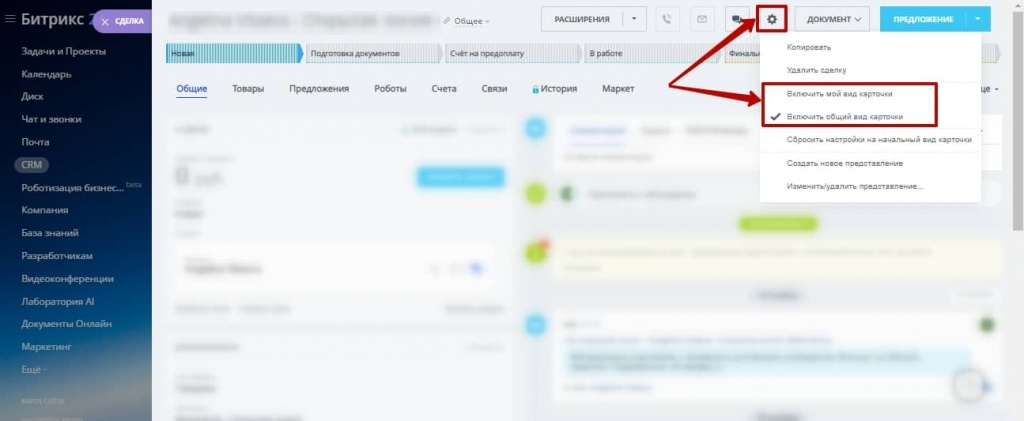
Персональный вид настраивается каждым сотрудником под свои потребности, что позволяет организовать подачу информации в удобном формате. Для пользователя доступно:
- Изменения в разделах и полях — можно создавать новые, перемещать и менять структуру сразу для всех лидов.
- Редактировать заголовки полей и значения, добавлять новые и скрывать неактуальные.
- Перемещать сделки на следующие стадии — при завершении этапа сделку можно перенести на следующий.
- Создавать объекты — лид можно перевести в сделку или контакт посредством одной кнопки. Также формировать счета, коммерческие предложения или договора на базе сделки.
- Отслеживание связи объекта — отображение истории взаимодействия клиента с товарами, предложениями, а также связи с определенными бизнес-процессами.
- Планировать задачи и писать комментарии — внутри карточки можно запланировать звонок или встречу, создать задачу и оставить комментарии. Для комментариев предусмотрен визуальный редактор, в котором можно отформатировать текст, прикрепить документ и видео, а также упомянуть коллегу.
- Посмотреть историю изменений — в журнале отображается вся информация о том, кем и что было изменено.
Права администратора позволяют редактировать и принудительно назначать общую форму карточки для всех работников при помощи выбора в настройках специальной функции. Карточки обычных и повторных клиентов настраиваются в отдельном порядке. Чтобы отменить сохранённые параметры и вернуть первоначальный вид карточки, в настройках выбирается соответствующая опция.
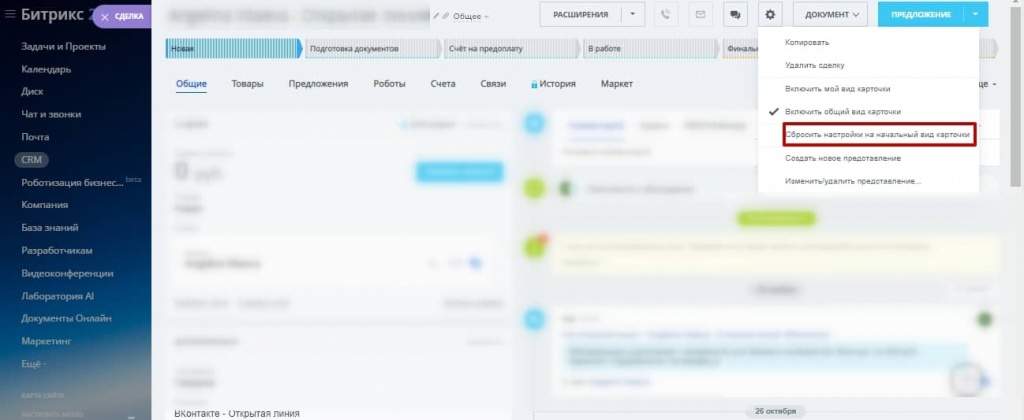
Возможности редактирования карточки позволяют обрабатывать большой поток информации в одном окне, что значительно снижает нагрузку на менеджеров и ускоряет процесс работы с клиентами.
Если у вас возникли вопросы при настройке карточке или других элементов системы — обращайтесь к нам. Наши менеджеры бесплатно проконсультируют вас по любой проблеме, связанной с Битрикс24, предложат только необходимые услуги и произведут индивидуальный расчет.