
Как сохранить фото из галереи WhatsApp на Андроид, iPhone
WhatsApp — одно из наиболее часто используемых приложений для обмена мгновенными сообщениями. Через него вы можете отправить текстовые сообщения, а также мультимедийные файлы, включая фотографии и видео. В пару кликов можно делиться снимками с другими, тем более что все данные без ограничения времени хранятся в истории. Периодическая очистка кэша может привести к потере файлов. Для избегания подобной ситуации, ознакомьтесь, как с Ватсапа сохранить фото в галерею на телефонах разных операционных систем ручным способом, и через автозагрузку.
Как автоматически с Ватсапа сохранять фото в галерею телефона
Все медиафайлы из приложения могут автоматически скачиваться в отдельную папку смартфона «Images». Но для этого в устройстве должны быть активированы стандартные настройки. В момент установки софта пользователь получает обычно запрос на доступ к файлам. Если вы проигнорировали этот пункт и не согласились, то автосохранение деактивируется.
Вернуть автосохранение вы можете самостоятельно. Действия будут отличаться для смартфонов разных операционных систем. Если вы пользуетесь мобильным устройством под управлением ОС Андроид, то выполните следующее:
- Откройте приложение.
- Перейдите в раздел с настройками, и выберите «Данные и хранилище».
- В блоке «Автозагрузка медиа» поочередно тапните на каждый пункт, и установите галочки напротив «Фото».
Для смартфонов iPhone схема действий аналогична. Но после того как откроете настройки, тапните по разделу «Хранилище» и просто сделайте активной опцию «Медиа Сохранять».

Обратите внимание! Активная опция автосохранения может быстро заполнить память вашего смартфона, особенно если вы получаете слишком много медиаконтента.
Как сохранить фото в галерею Android вручную
Если вы отказались от автосохранения, то есть дополнительный метод для сохранения медиа. В этом случае придется проводить некоторые манипуляции с полученными фотографиями, но они несложные:
- Откройте WhatsApp и перейдите в блок «Чаты». По умолчанию вы сразу попадаете в этот раздел.
- Выберите отдельную беседу, или групповой чат, в котором поступил интересующий контент.
- Нажмите на изображение, именно в этот момент оно подгрузится в Галерею. То есть если на него не нажимать, загрузки не произойдет.
- Теперь откройте раздел «Галерея», и перейдите в папку «WhatsAppImages». Здесь вы найдете сохраненную фотографию.

Как на iPhone сохранять фото из WhatsApp
Все медиафайлы, полученные в мессенджере, можно сохранить в галерею. Но только при условии, что здесь активирована автозагрузка. Проверить и подключить эту опцию вы можете так:
- Откройте мессенджер, перейти в «Настройки».
- Выберите в имеющихся блоках «Чаты».
- Откройте пункт«Фотопленка» и включите сохранение.
Если вы отключили автозагрузку на Айфоне, то можно выполнить настройку для отдельной беседы, из которой будут сохраняться фотографии. Это позволит не перегружать память устройства. Выполнить это можно следующим образом:
- Выберите чат, в котором нужно установить сохранение.
- Нажмите на меню – три точки справа.
- Тапните на раздел «Просмотр контакта».
- В пункте «Видимость Медиа», нажмите «По умолчанию».
Как сохранить фотографии из WhatsApp в галерее телефона

WhatsApp стал превосходной платформой для отправки фотографий. Прошли те времена, когда приходилось отправлять фотографии через WeTransfer и другие подобные инструменты.
Система удобная, быстрая и простая. Но если однажды вы захотите снова увидеть ту или иную фотографию, вы рискуете не найти их в море чатов и системных папок. И при том, что они могли быть удалены. К счастью, есть довольно простой способ сохранять фотографии из WhatsApp в галерее смартфона.
Где хранятся фотографии WhatsApp?
Когда вы получаете изображение в WhatsApp, файл автоматически сохраняется в памяти устройства. Тем не менее, нужно сначала загрузить его. WhatsApp дает возможность загружать изображения вручную одно за другим или активировать автоматическую загрузку через Wi-Fi, мобильные данные или и то, и другое.
Но где хранятся эти изображения? Все загруженные фотографии сохраняются в папке WhatsApp внутреннего хранилища. Его расположение зависит от модели мобильного телефона, иногда создается одноименная папка, а иногда приходится искать среди других папки Android.
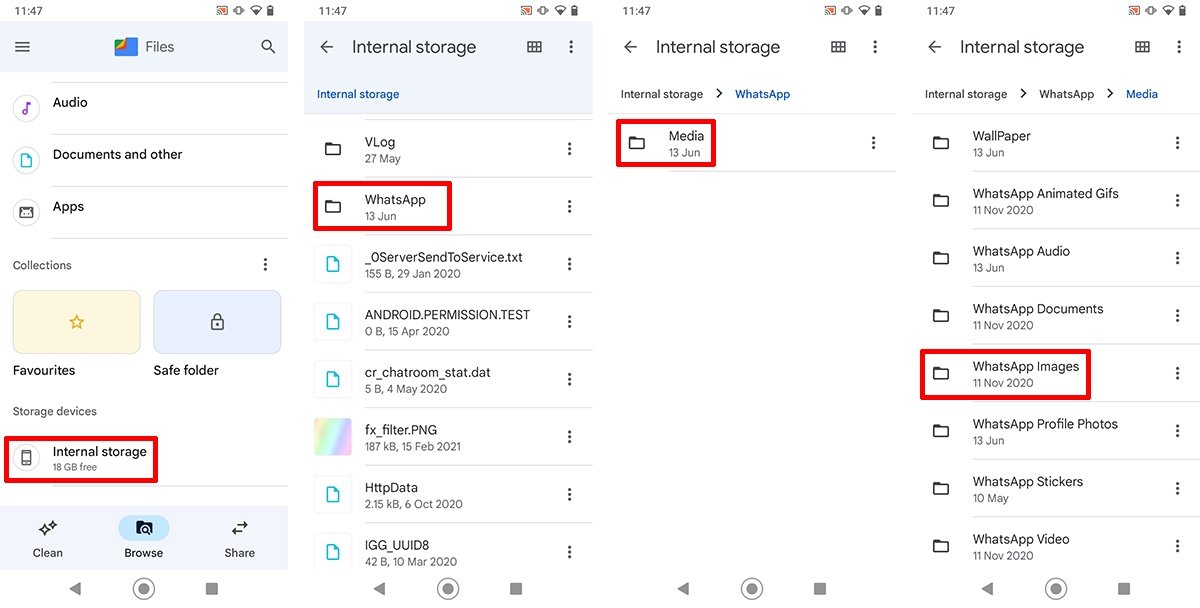
Путь к папке внутреннего хранилища фотографий в WhatsApp
Как бы то ни было, изображения хранятся по следующему пути: WhatsApp > Media > WhatsApp Images. Здесь сохраняются все полученные и загруженные изображения, а также папки личных и отправленных фотографий.
Как перенести фотографии из WhatsApp в галерею
Личные фотографии не теряются в чатах, а сохраняются в памяти мобильного устройства всякий раз, когда вы их загружаете (либо автоматически, либо вручную). Однако доступ не совсем быстрый или удобный.
К счастью, WhatsApp дает простую возможность сохранять фотографии (а также видео или GIF-файлы) в мобильной галерее. Просто выполните следующие действия:
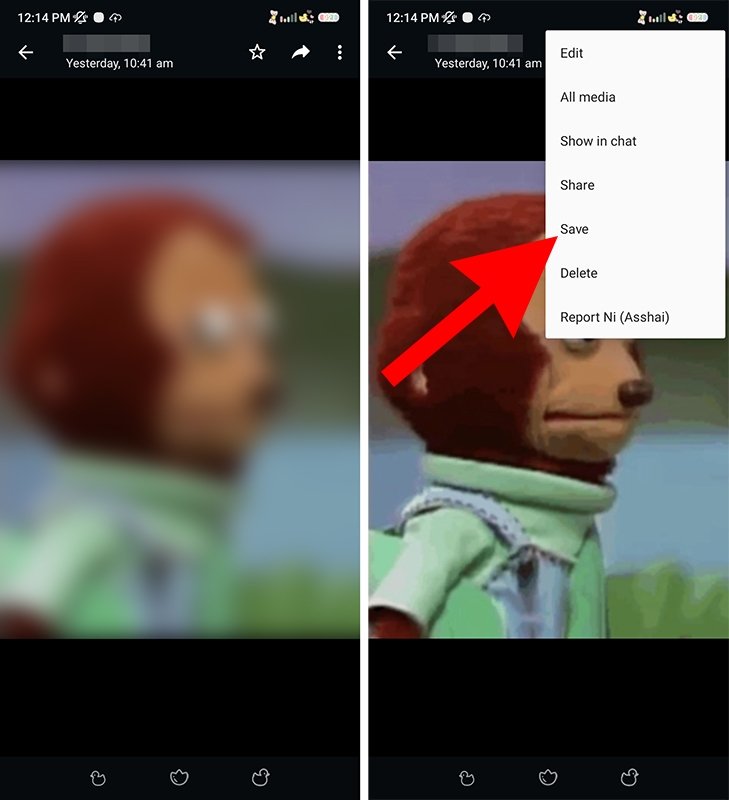
- Откройте изображение в чате WhatsApp.
- Коснитесь значка с тремя точками в правом верхнем углу.
- Нажмите «Сохранить».
Как сохранить изображения WhatsApp в защищенной папке
Фотография будет сохранена в новой папке внутри системной папки изображений под названием WhatsApp. Главное преимущество этого способа в том, что даже если вы удалите чат и его файлы, сохраненные изображения все равно останутся в новой папке.
Как сохранить фото и видео из WhatsApp на телефон или компьютер
В этой статье показано, как сохранять полученные фотографии и видео. в WhatsApp В Галерея камеры на вашем устройстве или на вашем компьютере.
Вы могли быть одним из тех, кто хотел сделать WhatsApp прекратить сохранить каждую фотографию И видео я получил, и мне это удалось. Тем не менее, у вас все еще есть кое-что, что вы хотите запомнить, и мне легко показать вам, как это сделать. Вы можете добиться этого, выполнив несколько простых шагов.

Даже если функция автоматической загрузки отключена, вы все равно можете разрешить сохранение фотографий и видео вручную, если у WhatsApp есть разрешения на доступ к самой галерее камеры.
Сохраняйте фото и видео из WhatsApp в галерею камеры
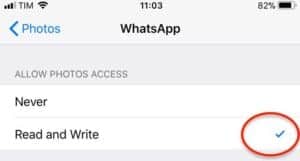
Прежде чем вы сможете сохранять фото и видео вручную, вы должны убедиться, что WhatsApp Он может получить доступ к фотопленке на вашем телефоне. Сделать это:
- Откройте меню «Настройки».
- Прокрутите вниз и выберите «Конфиденциальность».
- Нажмите «Фото».
- В режиме чтения и записи убедитесь, что у WhatsApp есть необходимые разрешения.
Вот как сохранить фото и видео:
- Открыть WhatsApp В цепочку сообщений, содержащую нужное фото или видео
- Нажмите на это фото или видео
- Когда он откроется в полном режиме, нажмите на значок Поделиться
- Затем выберите «Сохранить».

Это все шаги для сохранения фотографий и видео из WhatsApp на ваш iPhone.
Если вы не разрешаете WhatsApp доступ к вашей Фотопленке, ваш iPhone попросит вас предоставить ему доступ, когда вы решите сохранить контент на свой телефон. Вы можете разрешить это отсюда.
- Открыть Приложение WhatsApp
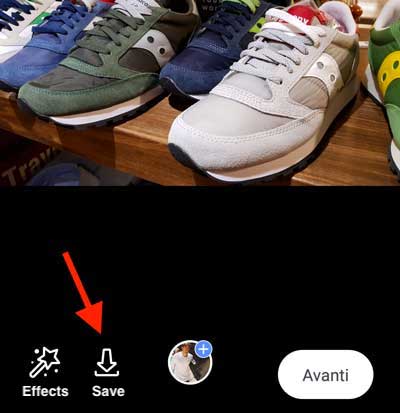
- Откройте чат, содержащий контент, который вы хотите загрузить на свой телефон.
- Нажмите кнопку загрузки / сохранения в левом нижнем углу, и контент будет автоматически добавлен в галерею телефона.
Этот процесс может сильно различаться в зависимости от марки телефона Android и операционной системы, которую вы используете.
Если вы не видите свои фотографии в основной фотогалерее, вы можете найти их в папке, созданной в ваших файлах. Он должен выглядеть примерно так: WhatsApp / Media / WhatsApp Images. Для доступа к содержимому вам может потребоваться файловый менеджер.
Вы также можете получить доступ к этой папке, чтобы удалить ее содержимое и освободить место на вашем устройстве. При его удалении он будет удален как из вашей доступной галереи, так и из памяти вашего телефона.
Если вы используете приложение для очистки внутренней памяти и освобождения места на телефоне, имейте в виду, что эту папку можно автоматически удалить, чтобы освободить место. Убедитесь, что вы создали резервные копии своих фотографий в облаке или на компьютере, чтобы не потерять их.
Сохраняйте фото и видео из WhatsApp на свой компьютер
Возможно, вам будет проще просто загружать фотографии и видео на компьютер, чем занимать место на мобильном устройстве.

Вот несколько способов сделать это на ПК с Windows или Mac, либо через онлайн-сервис WhatsApp Web.
Windows
Войдите в систему и нажмите, чтобы поговорить с контентом, который вы хотите скачать. Наведите указатель мыши на это содержимое, и в конце в правом верхнем углу изображения появится стрелка или неподвижное изображение. Щелкните по нему и в появившемся меню выберите Загрузить. Выберите папку, в которой вы хотите сохранить содержимое, затем нажмите «Сохранить».
Вы также можете загрузить его, щелкнув тот же контент в ветке и выбрав вариант загрузки после того, как контент будет загружен.
Вы обнаружите, что в этом отношении системы Mac очень похожи на операционные системы Windows. Сама процедура сохранения — это действительно все, что изменится. Файл, который вы выбрали для загрузки содержимого, вы должны назвать, а затем выбрать папку, в которую вы хотите загрузить содержимое.

После входа в службу вы можете выполнить описанные выше действия, чтобы загрузить файлы на компьютер. Вы начинаете с наведения курсора на контент, щелчка по стрелке и выбора загрузки в появившемся меню. Вам просто нужно выбрать, где его скачать.
Служба также предлагает те же параметры для ПК с Windows, что позволяет щелкнуть контент и выбрать его загрузку прямо туда.
Если у вас есть какие-либо вопросы или опасения по поводу сохранения фотографий, видео или любой темы, связанной с WhatsApp, я здесь, чтобы помочь вам. Все, что вам нужно сделать, это оставить комментарий ниже со своей проблемой, и я могу помочь вам с любыми проблемами, которые могут у вас возникнуть.
Как сохранить фото с Ватсапа на телефон: подробная инструкция
Не знаете, как сохранить фото из Ватсапа на смартфон Айфон или Андроид? Не переживайте – мы расскажем! В нашем обзоре собраны самые действенные советы и инструкции, с которыми справится даже новичок в мире высоких технологий – вам не придется ничего делать, просто следуйте нашим алгоритмам!
Айфон
На выбор пользователя есть несколько встроенных возможностей – сохранение всех изображений или перенос выборочных документов.
Вы можете не думать о том, как перенести фото из Ватсапа в галерею телефона, если настроите автозагрузку медиа. Для этого нужно сделать следующее:
- Откройте мессенджер Ватсап;
- Кликните на кнопку настроек в нижнем правом углу;
- Выберите раздел «Данные и хранилище» ;


- В блоке «Автозагрузка медиа» найдите строчку «Фото» ;
- Выберите значение «Wi-Fi» или «Wi-Fi и сотовая связь»


Готово, теперь медиа будут переноситься в галерею автоматически – вам не придется ничего делать. Альбом для сохранения называется соответствующе – Whatsapp.
Хотите сохранять фото на телефон из Whatsapp по одному, отключив автозагрузку? Попробуйте следующий способ!
Сохранить фото с Ватсапа на телефон можно из чата – для этого необходимо осуществить следующие манипуляции:
- Войдите в мессенджер;
- Кликните на кнопку «Чаты» на нижней панели и откройте интересующую вас беседу;
- Щелкните по фотографии в беседе и нажмите на значок стрелочки в левом нижнем углу;
- Выберите пункт «Сохранить» в появившемся меню;


- Картинка будет автоматически перенесена в галерею.
Хотите выделить несколько изображений сразу, но не хотите сохранять все медиа? Скачать фото с Ватсапа на телефон можно выборочной подборкой – читайте ниже, как это правильно делается:
- Откройте Ватсап и кликните на кнопку «Чаты» ;
- Щелкните на нужную беседу, чтобы открыть ее;
- Нажмите на имя контакта в верхней части экрана;
- Выберите раздел «Медиа, ссылки и документы» ;
- Кликните на кнопку «Выбрать» в верхнем правом углу;
- Выделите галочками нужные файлы;
- Нажмите на стрелочку в нижнем левом углу;
- Выберите кнопку «Общие альбомы» , чтобы перенести фотографии в галерею;
- Или нажмите на кнопку «Сохранить в файлы» , чтобы перенести документы в папку «Файлы» , предустановленную на смартфоне.
С Айфоном разобрались – пора обсудить, как с Вотсапа сохранить фото на Андроид, если вы пользуетесь телефоном этой операционной системы.
Андроид
Сразу же дадим ответ на вопрос, где хранятся фото Whatsapp – в галерее смартфона, при любом способе загрузки они будут переноситься туда.
Вы можете сохранить фото из Whatsapp на телефон по одному – для этого активируйте выборочную загрузку:
- Откройте Ватсап и нажмите на кнопку «Чаты» на верхней панели;
- Выберите нужную беседу и откройте ее;
- Вы увидите поверх картинки серую стрелку «Сохранить» ;

- Жмите на нее, чтобы файлик перенесся в галерею.
Этот вариант удобен, если вы не хотите перекидывать все файлы – можно будет выбирать нужное.
Также можно скачать фото из Вацапа разом – просто включите автоматическую функцию, это несложно. Напомним, переноситься будут вообще все изображения, выбрать определенные категории нельзя.
- Войдите в Ватсап;
- Кликните на иконку в виде трех точек в верхнем правом углу;
- Выберите пункт «Настройки» ;


- Кликните на раздел «Данные и хранилище» ;

- В блоке «Автозагрузка медиа» кликните на кнопку «Мобильная сеть» и поставьте галочку на «Фотографии» ;

- Откройте строку «Вай-Фай» и установите галочку напротив слова «Фотографии» .

Ура, теперь медиа можно будет сохранить в галерею без вашего вмешательства, автоматически!
Надеемся, наши советы вам помогли – пользуйтесь ими, чтобы не потерять картинки, которые нужны для дальнейшего использования.