
Как сделать, скопировать и сохранить фото на Макбуке
На MacBook очень просто работать с фотографиями. Для этого есть такие приложения, как Photos, PhotoBooth и другие. Вы можете легко снимать фотографии, экспортировать их, а также моментально сохранять изображения, найденные в интернете. Предлагаем ознакомиться с инструкциями.
Бесплатная консультация! Бесплатная диагностика! Гарантия на работу!
Выберите раздел: td>Др. продукты Apple
| ремонт iPhone | ремонт iPad | ремонт iPod | ремонт MacBook | ремонт iMac | Др. продукты Apple |
У нас можно починить всю технику Apple ☎ +7 (812) 953-94-11
Диагностика БЕСПЛАТНО.
+7 (812) 953-94-11, +7 (921) 984-75-12 (Каменноостровский пр-т, 42, м. Петроградская)
Как сделать фото
Для создания снимка на Макбуке нам потребуется программа PhotoBooth. Это удобнейшая программа, которая позволяет не только сделать фото, но и записать видео, а также добавить всевозможные эффекты. Перед тем, как сделать фото, закрываем ненужные окна, заходим в PhotoBooth и выбираем эффект. После этого можно нажать на значок камеры, и программа сохранит фото.
Копируем фото
Мало знать, как скопировать фото на Макбук, нужно уметь сделать это в правильном разрешении. Приложение Photos – довольно интересно, и, как оказалось, скопировать фото в оригинальном разрешении довольно просто. Если воспользоваться командой Command+C – она скопирует изображение в сжатом разрешении, 1024. Можно перетянуть фотографии на рабочий стол, но тогда все файлы будут переконвертированы в формат JPEG. Чтобы сохранить разрешение, а также формат – нужно воспользоваться опцией экспорта. Для этого выделяем все нужные файлы, нажимаем меню файл, выбираем экспортировать. Задача выполнена!
Где хранятся фотографии?
Фотографии располагаются там, где Вы их сохранили. Если не знаете директорию, где хранятся фотографии на Макбуке, зайдите в программу Photos. Выберите изображение, расположение которого Вас интересует. Щелкаем по фото, вызывая контекстное меню. После этого выбираем «Показать оригинал в Finder». Открывается папка с файлом.
Сохраняем фото
Чтобы сохранить фото из интернета, есть три варианта:
- Использование захвата. Самый модный способ. Выберите изображение, щелкните по нему и удерживайте. Свободным пальцем перетащите фото на рабочий стол.
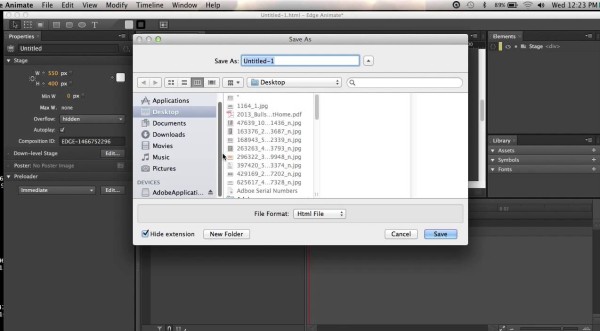
- Ctrl + щелчок. Выберите нужное фото, нажмите Ctrl, щелкните трекпадом и выберите меню «Сохранить как».
- Правый щелчок. Убедитесь, что функция правого щелчка в настройках включена. Зайдите в Системные настройки, выберите Трекпад, убедитесь, что вторичное нажатие включено. Выберите фото в браузере, используйте правый щелчок, выберите «сохранить как».
Теперь вы знаете, как сохранит, скопировать, сделать и найти фото на MacBook!
Как на макбуке сохранить картинку из интернета?
Маки, разработанные компанией Apple, полноценно заменяют пользователю персональный компьютер, поскольку их функционал практически ни в чём не уступает ПК. Возможности гаджета позволяют решать задачи любого уровня сложности. Однако зачастую у владельцев макбуков возникают вопросы при разрешении несложных, как кажется на первый взгляд, проблем. В частности, как на макбуке сохранить картинку из интернета. Эту процедуру очень легко выполнить.

Для сохранения картинки из интернета нужно открыть «Контекстное меню», данное действие произойдет после нажатия мышки, при этом не забудьте удерживать клавишу Control. Далее следует выбрать пункт «Копировать изображение».
Для вставки файла понадобится графический редактор. Откройте тот, который установлен на вашем устройстве, например: Word, Pages, либо Bac. Потом вставьте скопированные данные из памяти мака в новый файл, что подразумевает следующее – нажмите комбинацию Command + V. После сохраните изображение на компьютер.
Если картинка защищена от распространения, то есть от копирования, стоит сделать снимок экрана, что возможно при нажатии на Shift + Command + 3.

Для выполнения снимка лишь одной области, интересующей пользователя, необходимо нажать комбинацию клавиш Shift + Command + 4.
После этого понравившаяся вам картинка сохранится на рабочем столе с расширением PNG. Таким образом, можно сохранить на макбуке картинку из интернета.
Вас не устраивает изображение в PNG-формате и вы не хотите, чтобы оно сохранилось на рабочем столе мака? В таком случае сохраните данные в буфере обмена, а потом вставьте их в подходящем формате.
Эту операцию можно выполнить двумя способами:
1. Нажав Shift + Control + Command +3 (сохранится картинка всей области экрана).
2. Используйте Shift + Control + Command + 4 для сохранения определенной, то есть выделенной, части изображения.
Чтобы вставить только что скопированную картинку, откройте графический редактор и нажмите Command + V. Вот теперь файл сохранится в нужном вам формате.
Данные операции позволят любому пользователю с лёгкостью сохранять на своём макбуке все необходимые картинки из интернета, причём делать это он сможет легко и быстро.
Как сохранить изображение на Mac без скремблирования

Специалист по написанию технических текстов, который создает различные типы статей, от обзоров до практических статей для Mac.
Изображения на вашем Mac так же красивы, как картинка, висящая на приспособлении. Если вы хотите, чтобы высококонтрастные иллюстрации для презентаций в зале заседаний или фотографии для публикации в социальной сети, сохранить изображения на Mac не составит труда. Вы можете импортировать изображения из локальной папки, использовать снимок экрана или просто перетащить их в желаемое место назначения.
Встроенное приложение «Фотографии» от Apple помогает упорядочить вашу библиотеку и обеспечить удобство навигации, а специальные инструменты редактирования расширяют ваш репертуар. Сделайте снимок изображения из медиафайла с помощью видеоплеера одним щелчком мыши.
В сегодняшней статье рассказывается об изысканных способах как сохранить изображение на Mac без скремблирования.
Часть 1. Как вручную сохранить изображение на Mac?
Щелкните правой кнопкой мыши, чтобы сохранить изображение
Щелчок правой кнопкой мыши для сохранения изображения дает вам возможность манипулировать файлами. Для трекпада коснитесь его двумя пальцами, а если на вашей мыши нет четкого щелчка правой кнопкой мыши, нажмите клавишу Control, чтобы активировать его.
- Щелкните изображение правой кнопкой мыши и выберите «Сохранить изображение как»В раскрывающемся меню.
- Введите заголовок или имя файла для выделенного изображения и определить пункт назначения сохраненного элемента.
- Хит синяя кнопка «Сохранить».
Чтобы сохранить изображение, перетащите его
Перетаскивание предлагает самый быстрый способ сохранить файл на Mac с ограниченным контролем, чем щелчок правой кнопкой мыши, потому что вы не можете его переименовать. Если эта функция не работает, попробуйте перезапустить Finder. Просто ударил Command+Option+Esc подбросить «ЗавершитьМеню.
- Щелкните левой кнопкой мыши и зафиксируйте изображение, которое хотите сохранить.
- Перетащите его в желаемое место, например на рабочий стол, в папку или запустите документы.
- Когда зеленый шар со значком «+» всплывает, отпустите фотографию, чтобы сохранить ее в новом месте назначения.
Часть 2. Как скопировать изображение с веб-сайта на Mac?
Подавляющее большинство изображений, размещенных на веб-серверах, существуют в виде отдельных файлов, которые команда вашего браузера может хранить на вашем Mac. Другие, такие как встроенные в файлы анимации или слайд-шоу, не существуют в виде изолированных изображений на сервере. Чтобы извлечь эти изображения, пригодится снимок экрана.
Встроенная утилита Macintosh Grab в OS X позволяет делать снимки экрана. Либо вызовите команду с сочетанием клавиш, чтобы выполнить задание.
Используйте браузер для копирования изображения
- Перейдите на веб-страницу с изображением, которое вы хотите скопировать.
- Щелкните изображение правой кнопкой мыши и в контекстном меню выберите «Сохранить изображение как». Если параметр «Сохранить» не отображается, используйте метод захвата экрана, чтобы импортировать его.
- Переименуйте файл изображения с помощью символа «Сохранить как»И нажмите« Сохранить », чтобы загрузить его на свой Mac.
Также можно щелкнуть правой кнопкой мыши значок «открыть изображение в новой вкладке»И перетащите изображение в папку на вашем Mac. Возьмите изображение и дерните его в нужном месте.
Используйте инструмент захвата экрана, чтобы скопировать изображение
- Откройте веб-сайт с изображением, которое вы хотите скопировать.
- Запустить Возьмите приложение через папку Utilities в папке Macintosh Applications.
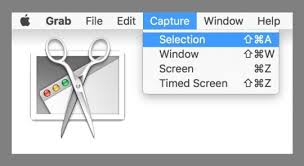
- Выберите «Выбор» в «захват»Меню. Отметьте фотографию, которую вы хотите скопировать, нажав и дернув прямоугольник, охватывающий его, с помощью мыши. Импортированная фотография должна появиться в новом, безымянном окне Grab.
- Выберите «Сохранить» в Меню «Захватить файл» скопировать картинку на свой компьютер. TIFF действует как формат файла по умолчанию для этих файлов.
Советы:
Используйте сочетания клавиш, чтобы делать снимки экрана на Macintosh. Удерживайте » Shift+Command+3 ”, Чтобы сделать снимок всего экрана Macintosh. Для частичного результата удерживайте » Shift+Command+4 ”И обрежьте часть экрана для захвата.
Функция предварительного просмотра в приложениях Macintosh позволяет изменить импортированный файл Grab TIFF на JPG или PNG. Предварительный просмотр также поддерживает захват снимков экрана, аналогичный Grab. Опция «Сделать снимок экрана»Появляется в меню« Файл »с вариантами« Весь экран »,« Выбор »или« Окно ».
Часть 3. Другие варианты сохранения изображений на Mac
Используйте видеоплеер для захвата снимка
Видеоплееры включают функцию захвата снимка на Mac. Воспроизведите медиафайл и остановитесь до нуля в кадре, который хотите захватить. Вы можете извлечь кадр из видео QuickTime с помощью утилиты захвата экрана OS X или Command+Shift+3 для создания снимка экрана, который переносится на ваш рабочий стол.
Через приложения для создания снимков экрана
Загрузите проприетарные приложения для создания снимков экрана с богатыми инструментами для редактирования и управления фотографиями для вывода профессионального уровня. Существует множество мощных приложений для аннотации изображений, в которых есть все навороты, которые вы не найдете в приложениях Grab или QuickTime.
Копировать вставить
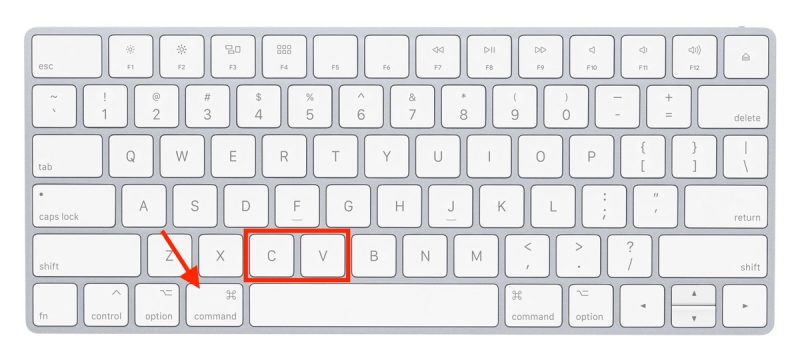
Наконец, чтобы скопировать и вставить фотографии, выделите файл, нажимая command+c вместе с command+v . Кроме того, щелкните правой кнопкой мыши область, в которую хотите вставить изображение, и выберите «Вставить».
Совет: Поиск похожих изображений — удаление избыточных изображений
Технология обратного изображения принимает файл в качестве входного запроса и вычисляет результаты, связанные с элементом. iMyMac PowerMyMacАвтора Поиск похожих изображений включает возможность обратного поиска изображений для раздавать похожие изображения с математической точностью.
Попробуйте этот отличный инструмент, чтобы перемещаться по лабиринту папок с фотографиями, чтобы мгновенно находить и удалять похожие изображения на вашем Mac. Вы также можете использовать его Поиск дубликатов чтобы удалить те же фотографии.
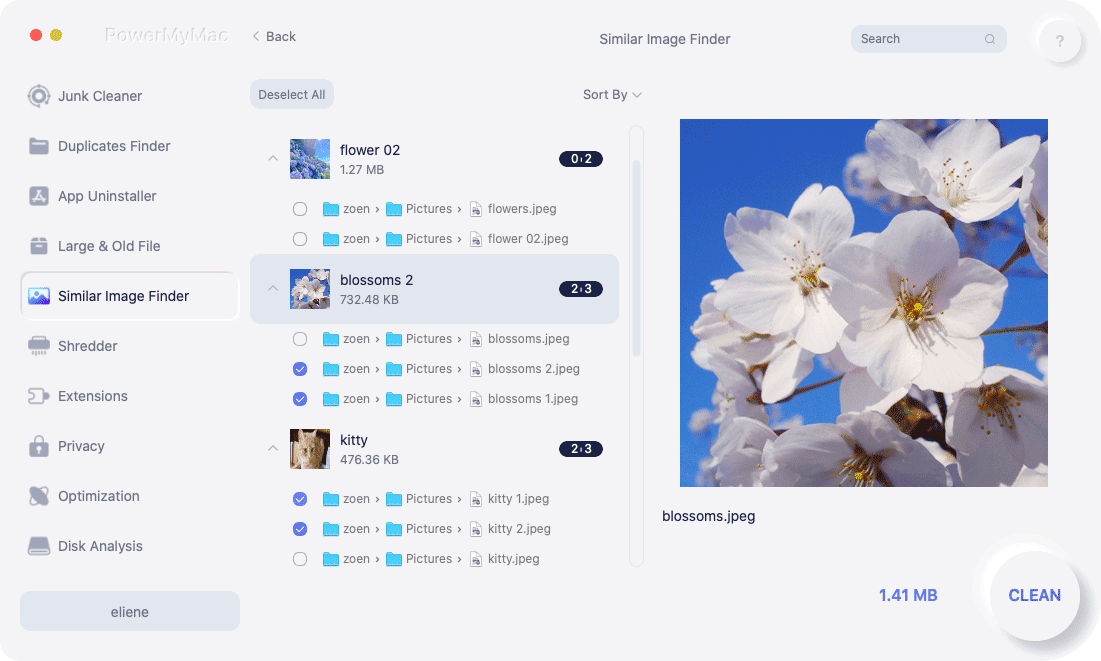
Он может просеивать вашу систему, чтобы открыть реплицированное содержимое, чтобы вы могли легко удалить его. Это must-have для фото-энтузиастов с множеством изображений. Освободите потраченное впустую дисковое пространство на SSD, SSD или в облаке, чтобы оптимизировать Mac, удаляя дубликаты. Это динамическое приложение, оснащенное интеллектуальной технологией для создания дубликатов или похожих изображений.
Часть 4. Последние мысли
Мы изучили простые способы, распространенные на компьютерах Mac на как сохранить изображение на Mac, не беспокоясь. Выбор метода зависит от источника фотографии, например веб-сайта. Имея под рукой быстрые клавиши, все можно сделать, кивнув и подмигнув. Предустановленные инструменты Apple позволяют создавать файлы изображений без обходных маневров стороннего программного обеспечения.
Однако расширенные функции редактирования, отсутствующие в собственных приложениях, делают проприетарные инструменты, такие как PhotoShop, неизбежным злом. Они также конвертировать изображения в JPG, GIF, PSD и другие форматы. Другие методы включают загрузку изображения из электронной почты или импорт из внешнего хранилища, но это здравый смысл.
Рейтинг: 4.8 / 5 (на основе 64 рейтинги)
Способы сохранения изображения с веб-страницы в Safari на Mac

Если вам нужно изображение для школьного сочинения, статьи или исследовательской работы – или просто для личного использования – у вас есть несколько способов сохранить его из Safari, если вы найдете его в Интернете.
Прежде чем мы покажем вам эти параметры, важно отметить ограничения при загрузке изображений из Интернета. Тот факт, что вы нашли изображение, не означает, что вам разрешено использовать его по назначению. Для получения дополнительной информации по этой теме в Search Engine Journal есть удобный руководство по легальному использованию онлайн-изображений что вы можете просмотреть.
Теперь пора приступить к работе. Вы можете загрузить изображение в папку, приложение «Фото» на Mac, на рабочий стол или в качестве фона рабочего стола. Вы также можете просто скопировать изображение и вставить его туда, где вам нужно.
Вот как сохранить изображение с веб-страницы в Safari, используя все эти параметры.
Способы сохранить изображение на Mac в Safari
Сохранить изображение в папку
Вероятно, самый распространенный способ сохранить изображение, которое вы найдете в Интернете, – это загрузить его в папку. И ваша папка Downloads – самый очевидный выбор. Но вы также можете загрузить изображение в другую папку на вашем Mac.
1) Щелкните изображение правой кнопкой мыши или удерживайте нажатой клавишу Control.
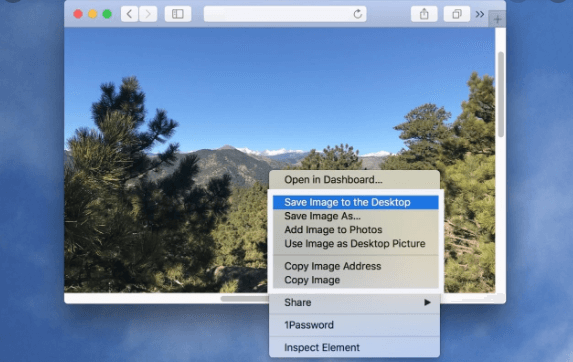
2) В контекстном меню вы можете выбрать «Сохранить изображение в« Загрузки »» или «Сохранить изображение как…».
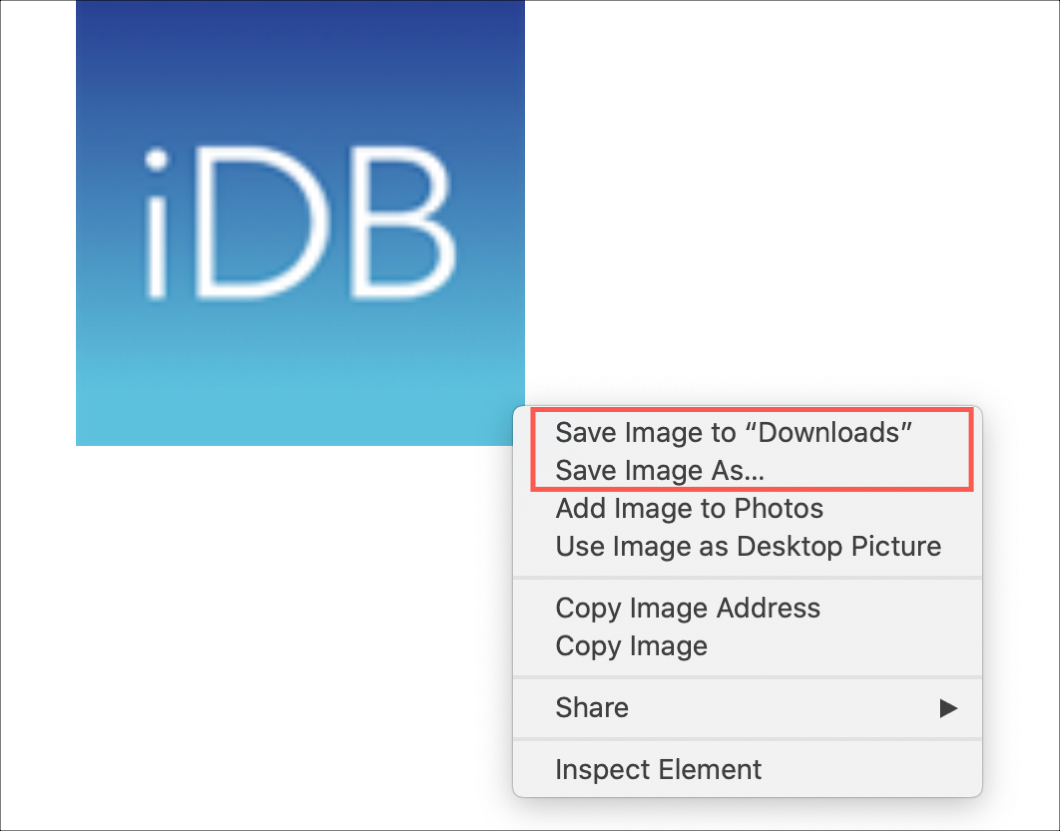
Если вы выберете «Загрузки», изображение появится в папке «Загрузки». Нажмите Перейти> Загрузки в строке меню Finder, чтобы легко его открыть.
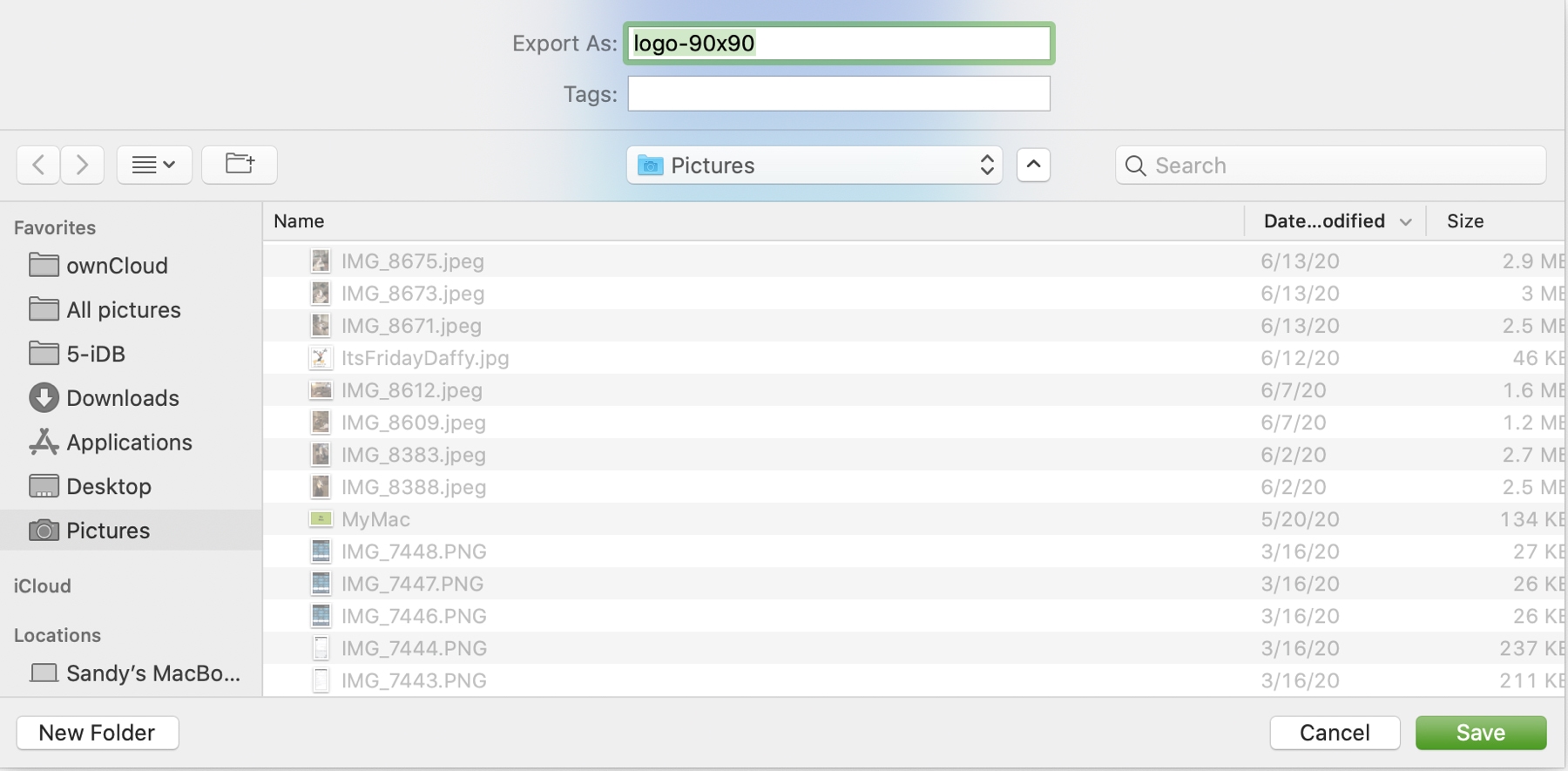
Если вы выберете «Сохранить изображение как», вы сможете выбрать папку для изображения. Кроме того, вы можете изменить имя и добавить теги с помощью этой опции.
Сохранить изображение в Фото
Возможно, вы хотите загрузить изображение в приложение «Фото» на Mac.
Щелкните изображение правой кнопкой мыши или удерживайте нажатой клавишу Control. Выберите «Добавить изображение к фотографиям».
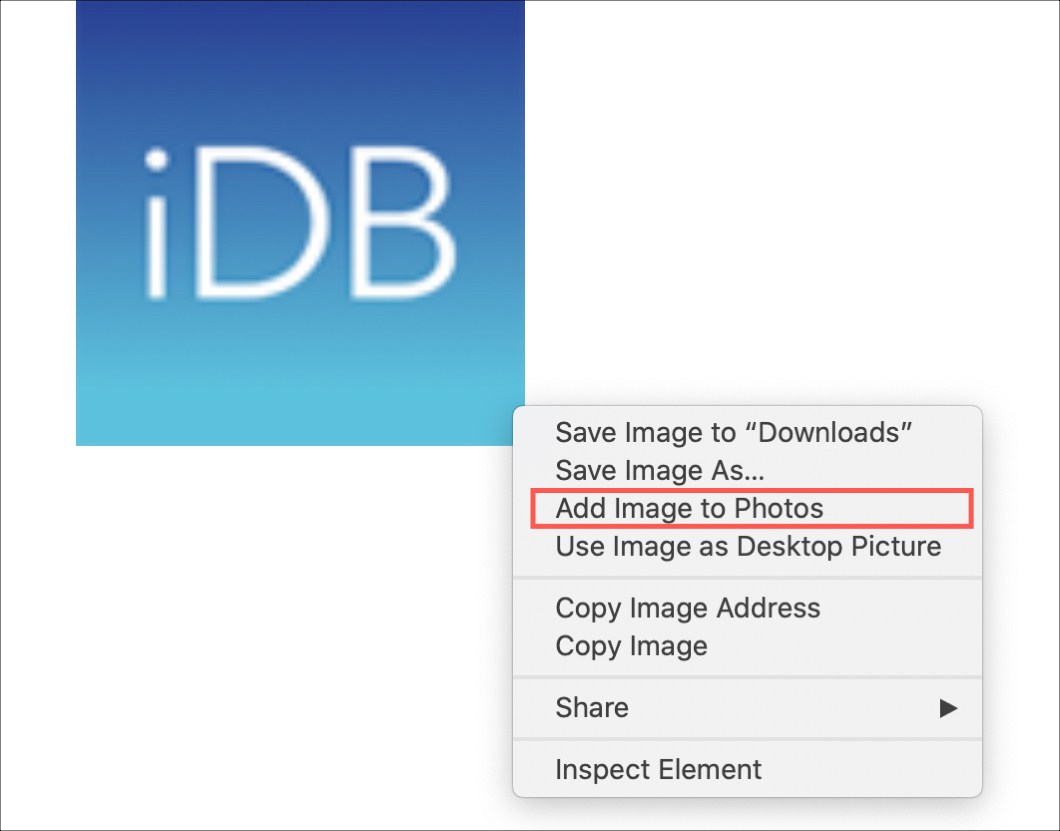
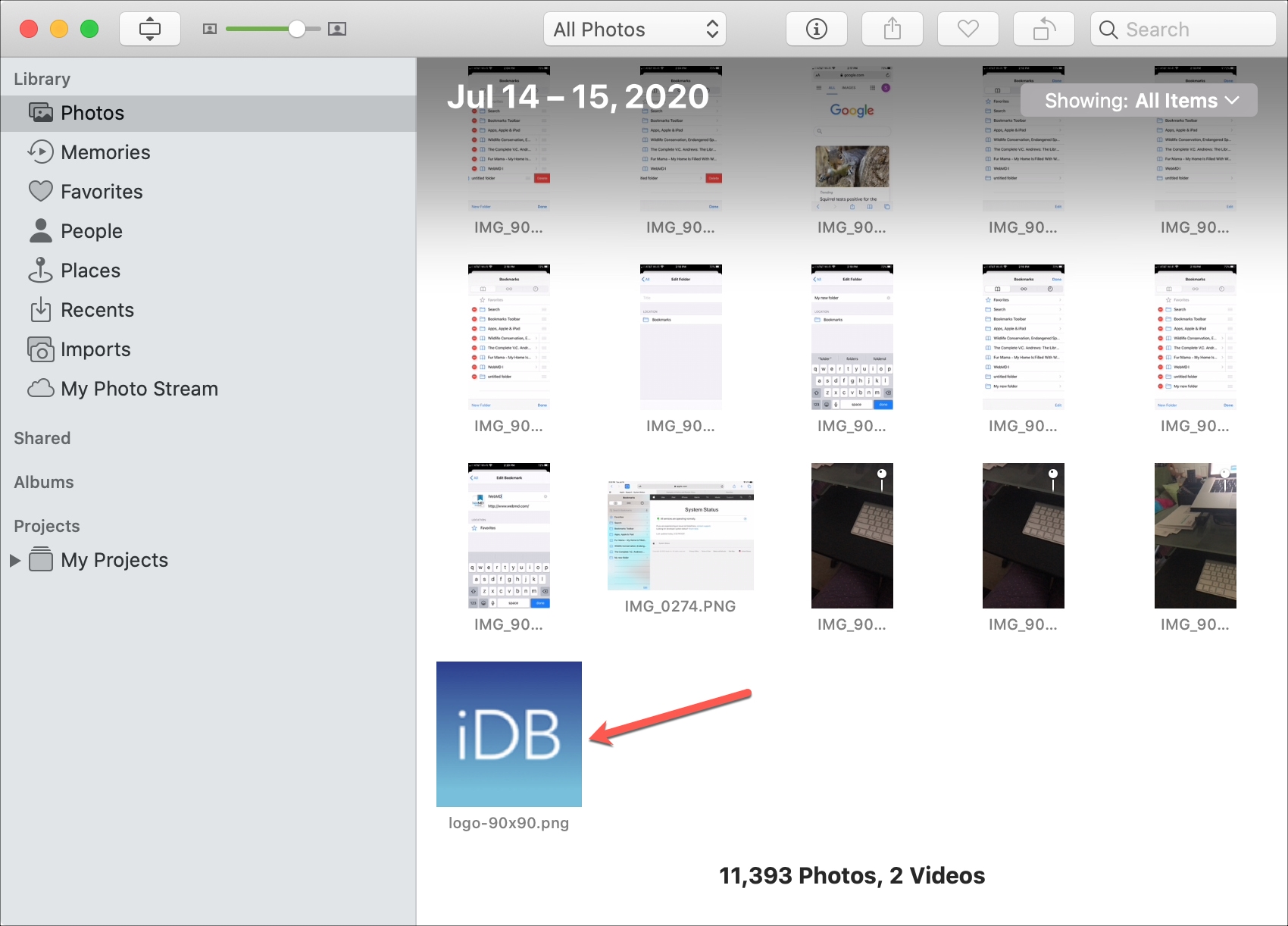
Затем вы можете открыть приложение «Фотографии», и ваше изображение должно появиться в области «Фотографии».
Сохраните изображение в качестве фона рабочего стола
Если вы найдете изображение, которое просто хотите превратить в обои для Mac, это тоже вариант.
Щелкните изображение правой кнопкой мыши или удерживайте нажатой клавишу Control. Выберите Использовать изображение как изображение рабочего стола.
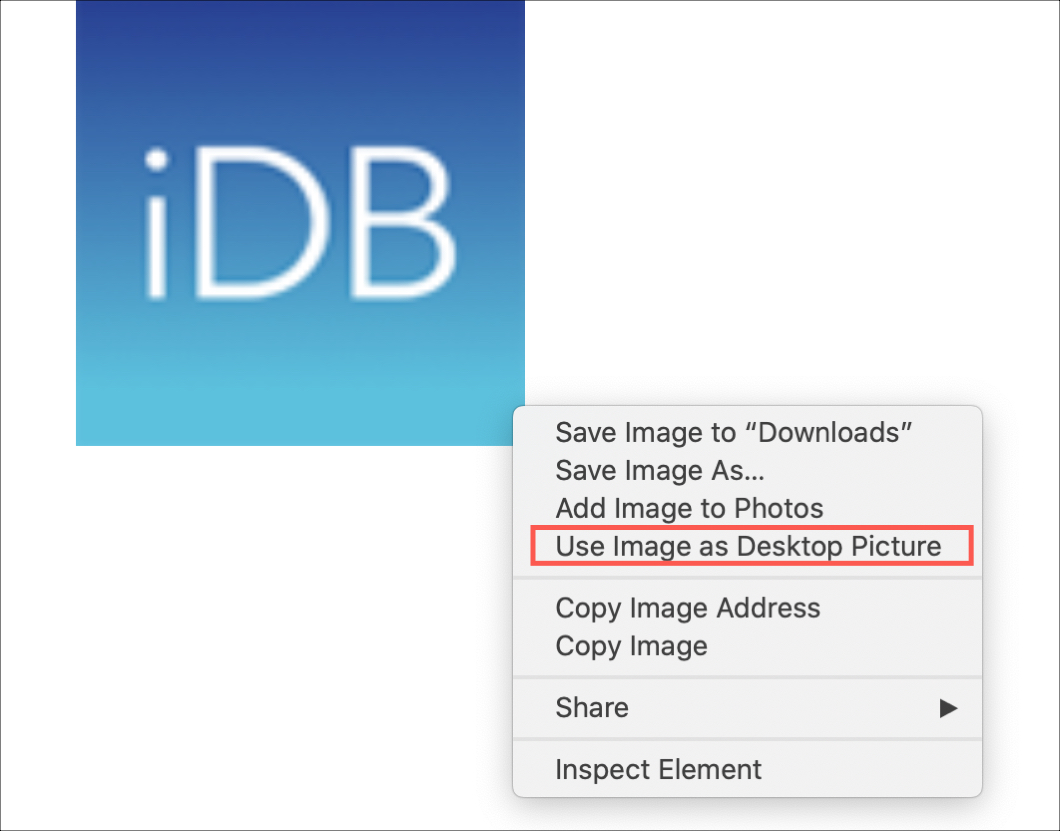
В зависимости от размера и разрешения изображения оно может выглядеть отлично, как фон, а может и не выглядеть. Вы можете перейти в Системные настройки> Рабочий стол и заставка, чтобы выбрать другой вариант, например По размеру экрана, По центру или Плитка, для другого вида.

Сохраненное изображение из Safari в качестве фона плитки на Mac
Вы также можете сохранить изображение в папке, используя первый набор инструкций, приведенных выше. Затем вы можете использовать свой редактор изображений, чтобы внести необходимые изменения, чтобы изображение выглядело так же, как изображение на рабочем столе.
Скопируйте изображение
Возможно, вы не обязательно хотите сохранять изображение, но предпочитаете просто скопировать его и вставить туда, где оно вам нужно.
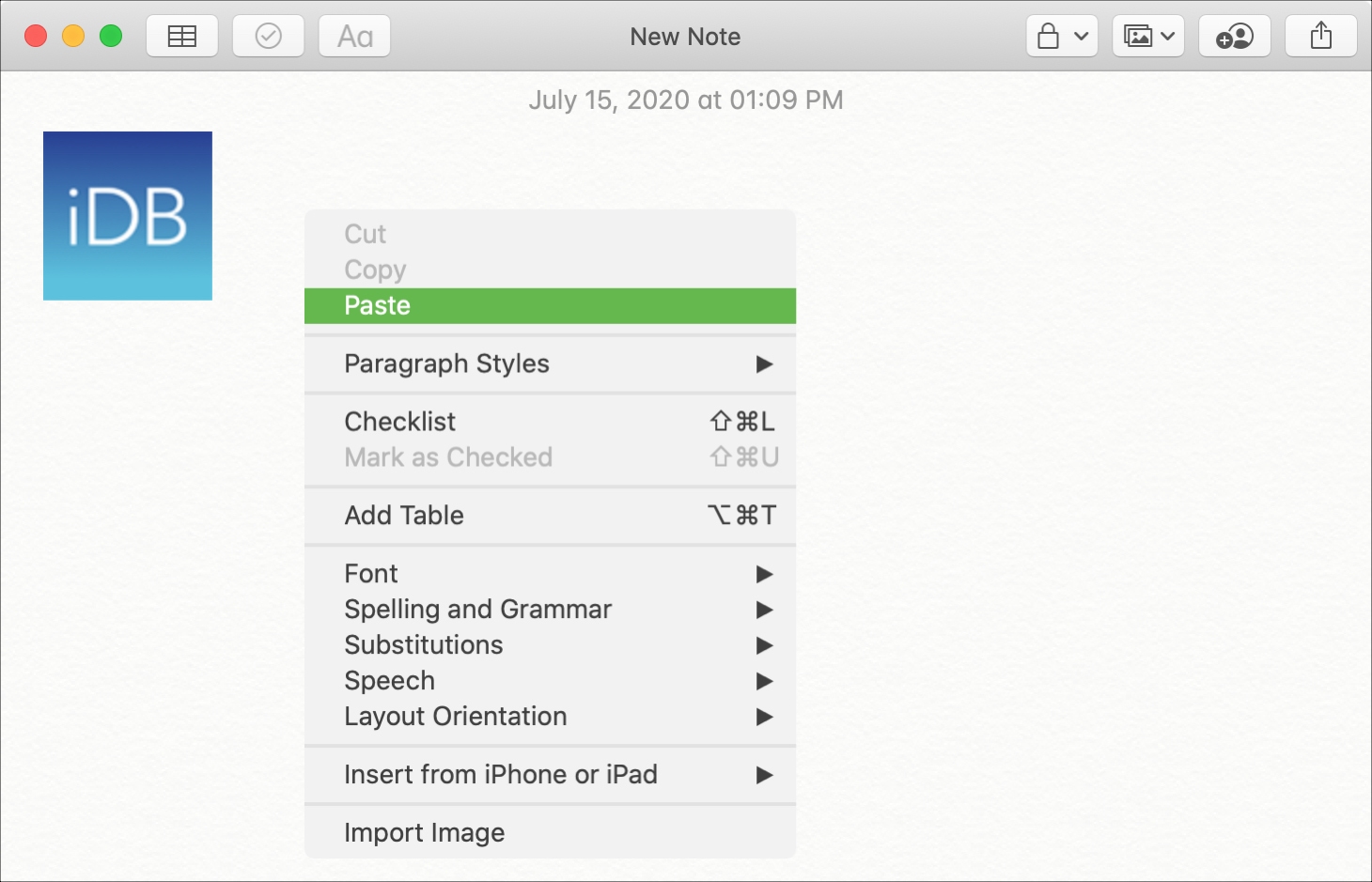
Щелкните изображение правой кнопкой мыши или удерживайте нажатой клавишу Control. Выберите Копировать изображение.
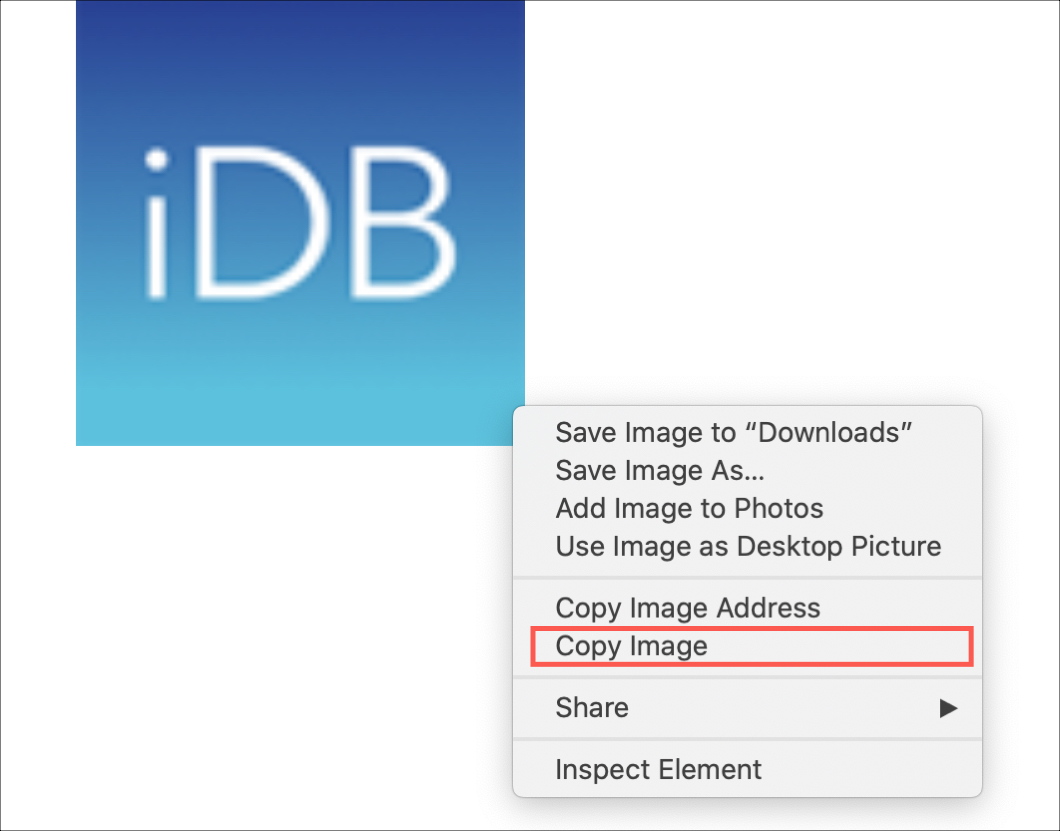
Затем изображение будет в вашем буфере обмена, так что вы можете открыть приложение или документ в нужном месте и просто вставить его.
Перетащите изображение, чтобы сохранить его
Вы можете этого не осознавать, но вы можете перетащить изображение на рабочий стол и сохранить его там.

Он появится в виде значка, и вы сможете открыть его или переместить в другое место, если это необходимо. Это полезный совет, чтобы запомнить, если вы торопитесь и просто хотите обязательно взять изображение, когда увидите его.

Подведение итогов
Приятно, что у вас есть возможность сохранить изображение, которое вы видите в Интернете. В зависимости от того, что вы собираетесь делать с изображением, используйте тот метод, который в данный момент наиболее целесообразен.
У вас есть какие-нибудь советы по использованию Safari на Mac, которыми вы хотели бы поделиться? Или, может быть, есть что-то, с чем вы боретесь при использовании Safari и вам нужна помощь? Комментарий ниже!
В соответствующем руководстве узнайте, как загрузить все изображения с веб-страницы в Safari на свой iPhone или iPad.