
Почему Скайп не видит камеру на ноутбуке и компьютере
Популярную во всем мире программу Skype знает, пожалуй, каждый активный пользователь Всемирной сети. За связь с абонентами не нужно платить, а интерфейс понятен даже тому, кто ни разу не пользовался подобными приложениями. Однако «новички» часто сталкиваются с проблемами технического характера, поэтому сегодня мы хотим ответить на один из самых популярных вопросов. Что делать, если Скайп не видит камеру? Прежде всего следует найти причину этой неполадки.
Проверьте подключение
Как это ни банально звучит, но иногда проблема может решиться сама собой после несложных манипуляций.
Использование камеры другой программой
Вполне возможно, что на вашем компьютере установлены приложения, которые также используют веб-камеру. Для этого нужно отключить на ПК все, чем вы не пользуетесь в данный момент. Чтобы исключить возможный конфликт, просто закройте все программы и проверьте исправность оборудования еще раз.
Проверьте работу камеры
Чтобы узнать, почему не работает Skype, вы можете воспользоваться следующим способом:
- Откройте любой видеопроигрыватель.
- Кликните на экран правой кнопкой, нажмите «Открыть», а потом выберите «Камера или другое устройство».
- Если веб-камера уже работает, то вы увидите, что она снимает на данный момент.
Проверьте наличие нужных драйверов
Возможно, skype не видит камеру, так как на вашем ПК или ноутбуке нет нужных драйверов. Поэтому попробуйте установить их с диска, который прилагается к ноутбуку во время покупки.
Проверить наличие нужных программ можно следующим образом:
- Найдите «Диспетчер устройств». Если вы пользуетесь оперативной системой Windows 7, 8 и 8.1, то для этого нажмите одновременно кнопки «Win» и «R». После этого задайте команду «devmgmt.msc» и «Enter».
- «Диспетчер устройств» можно найти и через «Мой компьютер», а также с помощью «Панели управления».
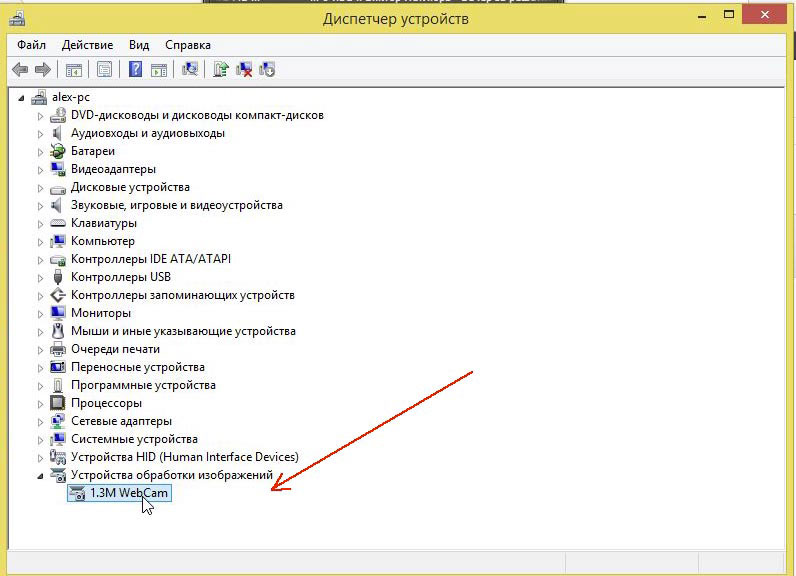
- Далее вам будет нужна вкладка «Устройства обработки изображений». В идеале, напротив строк здесь не должно быть красных крестиков и восклицательных знаков.
- Также вы должны найти значок «WebCam». При нажатии на него должно появиться окно с надписью «Устройство работает нормально».
- Попробуйте удалить старый драйвер, а после этого установить новый. Для этого кликните по тому же значку правой кнопкой и выберите пункт «Удалить». А новую программу лучше всего скачать с официального сайта производителя вашего ПК или ноутбука.
Проверьте настройки Skype
Вы уже установили нужные драйверы, но работа веб-камеры оставляет желать лучшего? Тогда следует настроить саму программу. Для этого:
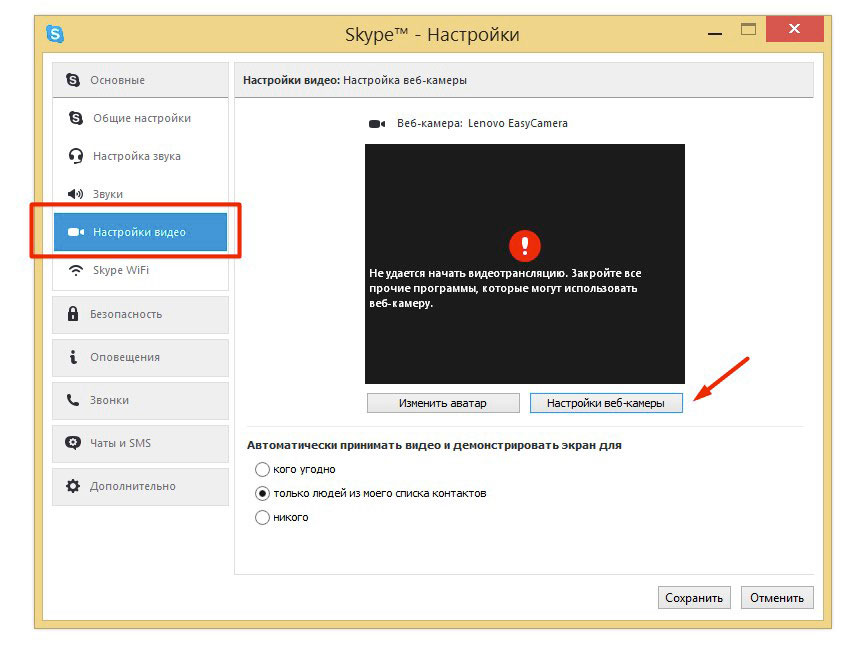
- Откройте Skype, зайдите в «Инструменты», найдите в верхней части окна «Настройки» и выберите раздел «Настройка видео».
- Если вы все сделали правильно, то справа увидите изображение, которое передает камера.
- Убедитесь в том, что программа видит встроенную или портативную камеру – то есть должен появиться знак «WebCam».
- Далее найдите строку «Автоматически принимать видео и демонстрировать экран для…» и нажмите последний в списке пункт «Никого».
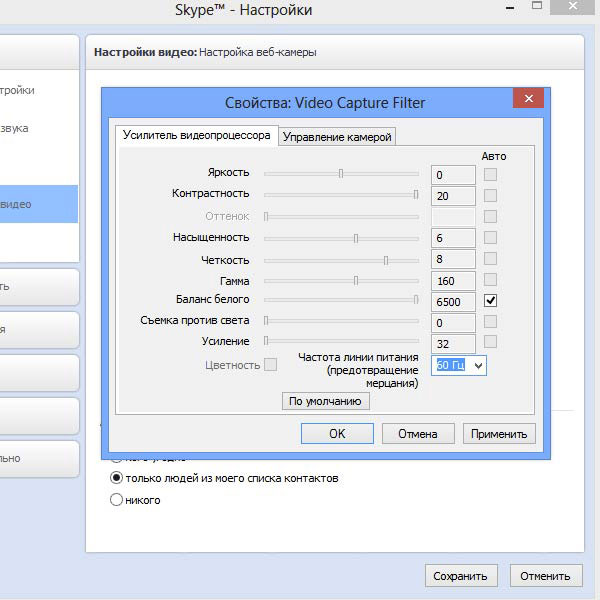
- После этого проверьте яркость, контрастность, оттенки и другие параметры в «Свойствах». Возможно, их нужно настроить, установив значки на середине нужных линий.
Проверьте обновления
Если ваша операционная система Windows давно не переустанавливалась, то она может мешать работе Skype или не поддерживать видео-трансляции.
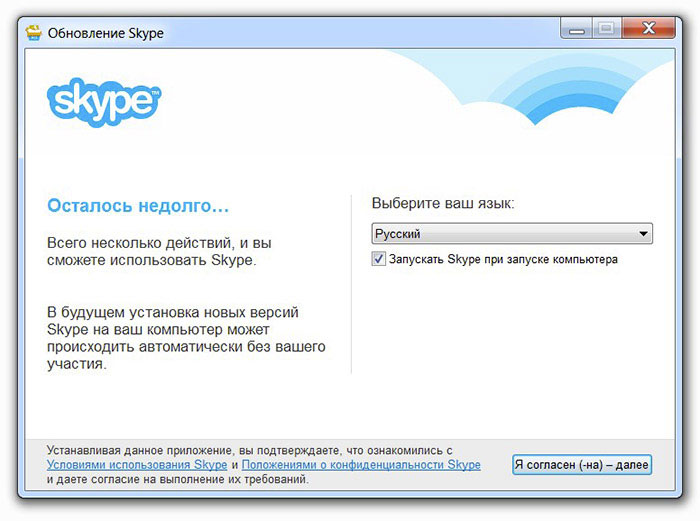
Возможно, проблема заключается в самой программе. Как ни странно, но иногда подобные явления трудно объяснить или исправить. Что делать в этом случае? Мы рекомендуем удалить текущую и скачать с официального сайта самую последнюю версию.
- Для начала отключите программу, нажав на иконку Skype и выбрав «Выход».
- Далее вам нужно перейти в «Пуск», найти «Настройки», а затем и «Панель управления».
- В представленном списке выберите нашу программу и удалите ее.
Не переживайте, что ваш аккаунт пропадет. После запуска новой версии он обновится автоматически, и все старые контакты будут на своем месте.
Замена оборудования
Если все ваши попытки возобновить работу веб-камеры окажутся тщетными, то придется ее заменить. Проще всего купить отдельное устройство и подключить его к ПК или ноутбуку через USB-портал. После этого снова запустите программу и дождитесь, пока она найдет новую камеру. Возможно, вам придется также заглянуть в «Настройки», найти «Камеру» и «Отладить».
Если ваш компьютер функционирует на базе процессора Pentium 3, то вы не сможете осуществлять видеозвонки. Подобное оборудование давно устарело, поэтому рассмотрите вариант его замены.
Как вы могли убедиться, настроить Skype можно без особых проблем даже человеку, мало разбирающемуся в компьютере или ноутбуке. Поэтому внимательно ознакомьтесь с нашими советами и постарайтесь устранить неполадки самостоятельно.
Как настроить видео в Скайпе

Чтобы воспользоваться всеми преимуществами видеосвязи в Skype, у вас должно быть работающее оборудование и программное обеспечение. Как правило, они настраиваются автоматически.
Если у вас новое устройство, и вы обновляете версии установленных программ, вам, скорее всего, доступна бесплатная видеосвязь в Скайпе без каких-либо настроек.
Как включить видео в Скайпе (как сделать видеозвонок)
Включить видеозвонок можно, используя меню или сочетание клавиш:
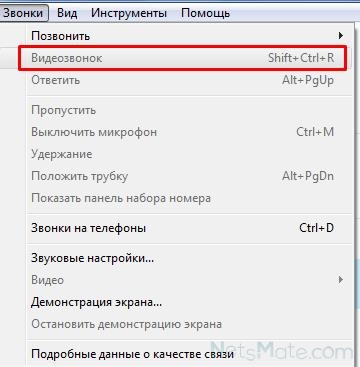
Включить видеосвязь можно и на страничке контакта:

Вам может потребоваться настроить видеосвязь, если вы не получаете нужного результата или хотите, например, улучшить изображение.
Возможно настроить видео в Скайпе как в самой программе, так и в приложении, отвечающем за видео вашего устройства, или в параметрах камеры.
Как настроить камеру в Скайпе
Чтобы настроить вебкамеру («вебку»), вам нужно в главном горизонтальном меню выбрать «Инструменты», далее – «Настройки»:
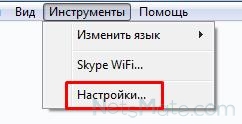
Необходимый пункт меню
Здесь есть целый раздел «Настройки видео». Skype может не обнаружить видеокамеру, тогда вы увидите такое окно:
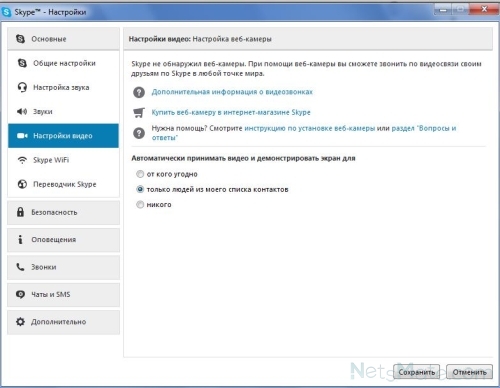
В таком случае может быть и не активен видеозвонок в приложении.
Если же устройство, позволяющее снимать и передавать video, установлено (если работает – вы сразу увидите себя на экране), вы сможете осуществить настройку веб-камеры в Скайпе по следующим пунктам:
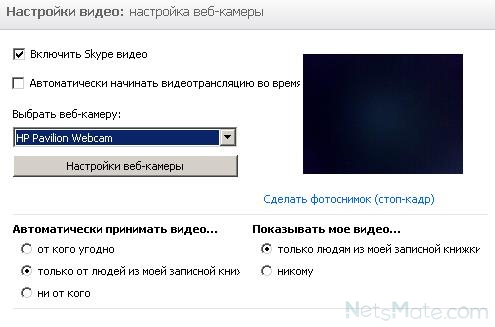
Выбрать устройство
Хотя, если программа видит одну, такой опции не будет:
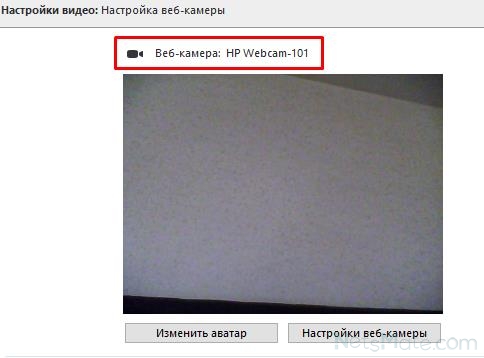
Изображение
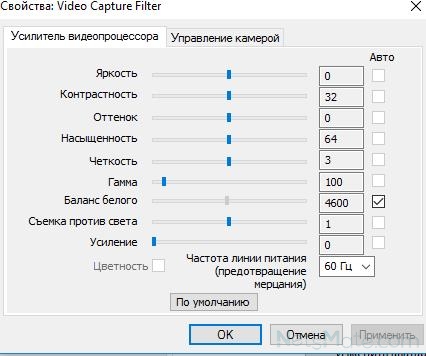
Свойства видеопроцессора
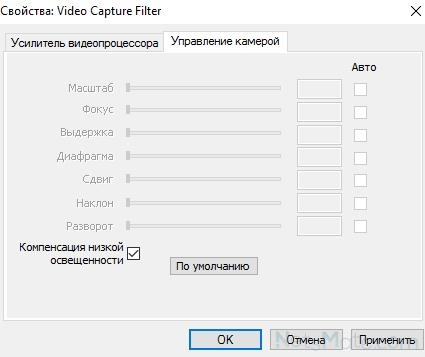
Свойства камеры
Как улучшить качество видео в Скайпе
Улучшения качества связи можно добиться с помощью меню «Усилитель видеопроцессора» и «Управление камерой» (см. два скриншота выше). Здесь с помощью различных пунктов вы можете улучшить изображение, установить частоту линии питания при видеовызове (но не разрешение, это одна из заводских характеристик камеры), регулировать яркость, контрастность, оттенок, насыщенность, четкость видео, гамму, баланс белого и другие параметры. Правда, иногда плохое качество видео в Скайпе может быть связано с неустойчивым интернет-соединением или с качеством камеры, программного обеспечения и устройства.
Как настроить видеозвонок в Скайпе
Это можно сделать во время разговора (исчерпывающая инструкция из центра поддержки пользователей Skype):
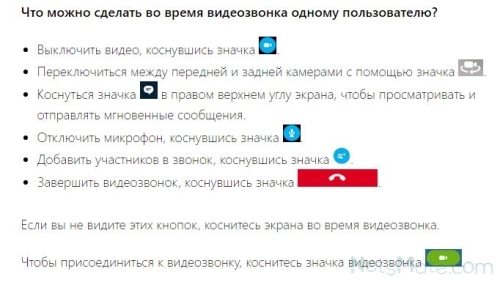
Что можно делать при разговоре
Как проверить камеру в Скайпе
Зайдите в «Настройки видео». Если камера работает, вы сразу же увидите свое изображение (через камеру телефона – тоже). Если нет, или вы сталкиваетесь с какими-то проблемами во время бесплатных видеозвонков, обратитесь в официальный справочный центр сервиса:
Решение проблем
- Если плохо работает интернет, никакая Skype-HD-камера не сможет качественно передать изображение собеседника. В этом случае нужно проверить связь. Это и частый ответ на вопрос, почему нет видеозвонка, почему Скайп не звонит и почему он не принимает звонки.
- Если ваше устройство не видит камеру, возможно, слетели драйверы. Но это не проблема: их можно скачать бесплатно с сайтов поставщиков оборудования.
- Если вы хотите смотреть видео, «со Скайпа», как часто спрашивают, это невозможно. В приложении можно просматривать только видеосообщения, для остального вам поможет только видеоплеер, а никак не Skype.
Автор: Евгений Винокуров
Настройка параметров видеоустройств в Skype для бизнеса
Skype для бизнеса Skype для бизнеса Online Skype для бизнеса basic Skype для бизнеса Online, предоставляемый 21Vianet Skype для бизнеса Online, предоставляемый 21Vianet — Центр администрирования Еще. Меньше
Чтобы качество видеозвонка Skype для бизнеса было высоким, предварительно настройте и проверьте камеру. Вам нужна камера, чтобы совершать видеозвонки или транслировать видео на собрании, но вы можете обойтись без нее, чтобы принимать видеозвонок или просматривать видео других пользователей.
Настройка видео в Skype для бизнеса
- В главном окне Skype для бизнеса щелкните стрелку рядом с кнопкой Параметры
 и выберите Сервис >Параметры видеоустройства. На экране появится изображение с камеры.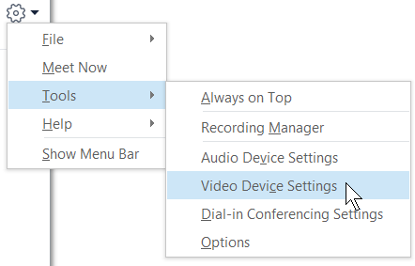
- Если к компьютеру подключено несколько камер, и вы хотите переключиться между ними, выберите нужную из раскрывающегося списка.
- Чтобы настроить дополнительные параметры, такие как цветовой баланс, контрастность, яркость и черно-белый режим, нажмите кнопку Параметры камеры.
- Задав нужные значения, нажмите кнопку ОК.
Устранение неполадок с видео в Skype для бизнеса
Если Skype для бизнеса не удается обнаружить камеру, если вы не видите свое изображение на экране, или если отображается сообщение «Камера не обнаружена», выполните следующие действия:
- Проверьте, подключена ли камера, и следуйте инструкциям по ее установке.
- Проверьте, используется ли камера другой программой. Если это так, закройте эту программу и повторите попытку.
- Если у вас встроенная камера, но Skype для бизнеса ее не обнаруживает, проверьте, включена ли она. Обратитесь за помощью в службу технической поддержки или перейдите в Диспетчер устройства Windows и проверьте состояние камеры. Вот как это сделать:
- На экране Пуск введите Диспетчер устройства. Выберите нужный вариант в списке Найти программы и файлы.
- В разделе Устройства обработки изображений щелкните правой кнопкой мыши Встроенная камера и нажмите Включить.
Проверка трансляции видео
Когда вы совершаете видеозвонок, Skype для бизнеса автоматически отображает ваше видео в окне. Но, присоединившись к собранию Skype для бизнеса, трансляция видео не начинается автоматически. Чтобы начать трансляцию, наведите курсор на значок камеры и нажмите Запустить мое видео.
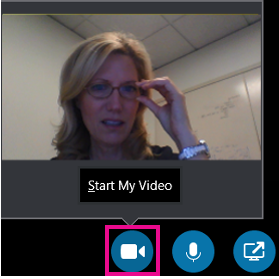
Проверьте значки в нижней части окна, чтобы определить состояние видео.
Значок выглядит вот так:
Видео не транслируется, значок камеры серый.

Ваше видео транслируется, значок камеры выделен.
Как настроить и протестировать веб-камеру в скайпе?

Skype — одно из самых популярных приложений для видеоконференций в мире. Люди используют его приложения на множестве устройств, от ноутбуков Windows и ПК до смартфонов Android, iPhone и iPad. Одна из важных функций Skype — возможность совершать видеозвонки. Однако, прежде чем сделать это, лучше убедиться, что ваша веб-камера работает хорошо, прежде чем использовать ее в видеовызовах. Вот как настроить и протестировать веб-камеру в Skype для Windows, Android и iOS.
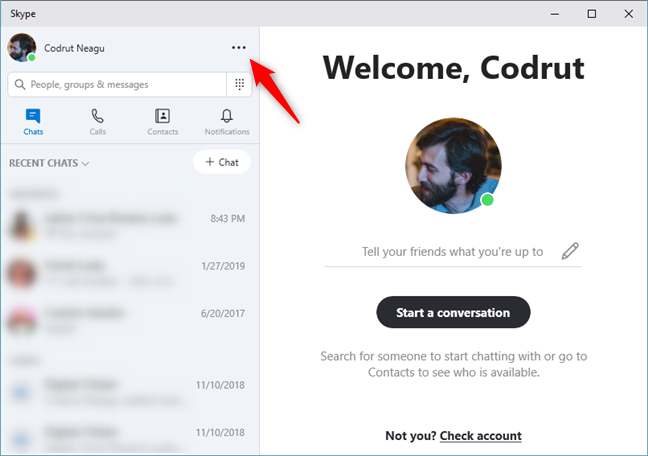
На компьютере с Windows запустите Skype, а затем откройте его настройки, нажав или коснувшись кнопки «Дополнительно». Это похоже на три точки подвески, и оно находится справа от вашего имени.
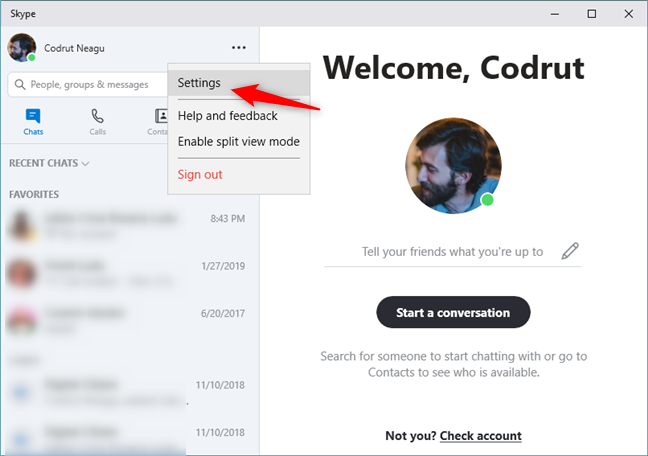
В меню «Дополнительно» нажмите или нажмите «Настройки».
Skype открывает свои настройки. Слева выберите «Аудио и видео». Затем в правой части панели «Настройки» вы увидите прямую трансляцию видео с веб-камеры (3). Если на вашем устройстве Windows установлено более одной веб-камеры, вы можете выбрать активную в правом верхнем углу (2).
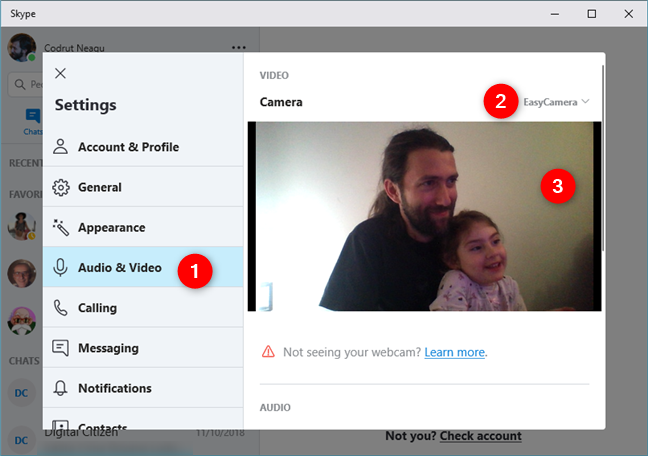
Если вы видите прямую трансляцию видео с веб-камеры, в настройках «Аудио и видео» веб-камера должна работать при любых видеозвонках, совершаемых вами через Skype. Если он не работает должным образом, вы можете попробовать выполнить некоторые из этих шагов по устранению неполадок или выбрать другую веб-камеру из раскрывающегося списка «Камера».
Как настроить и протестировать веб-камеру в Skype для Android и iOS
В отличие от Windows, вы не можете проверить камеры вашего iPhone или iPad в приложении Skype для Android и iOS. На обеих платформах вы можете видеть, работают ли ваши камеры только во время разговора.
На вашем устройстве Android, на вашем iPhone или iPad откройте Skype и нажмите на имя одного из ваших друзей или на предыдущий разговор, который у вас был. Затем нажмите кнопку видеозвонка в правом верхнем углу экрана. Следующие иллюстрации содержат скриншоты Android с левой стороны и скриншоты iPhone с правой стороны.
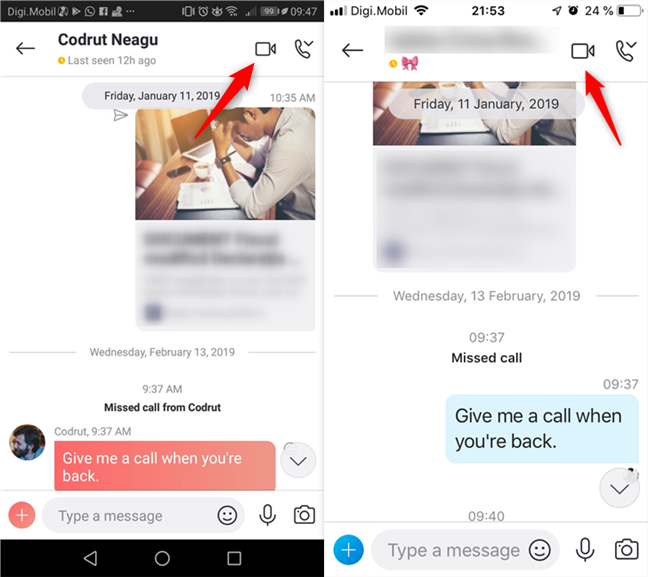
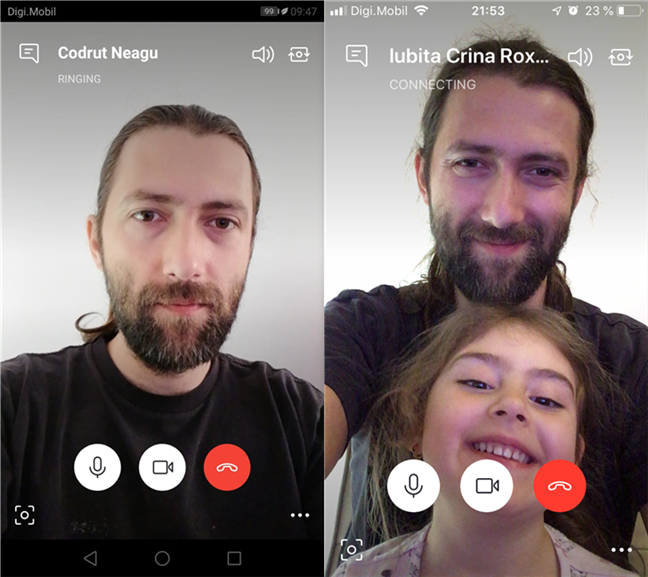
Если вы видите на экране прямую трансляцию видео с камеры, это означает, что камера работает хорошо.
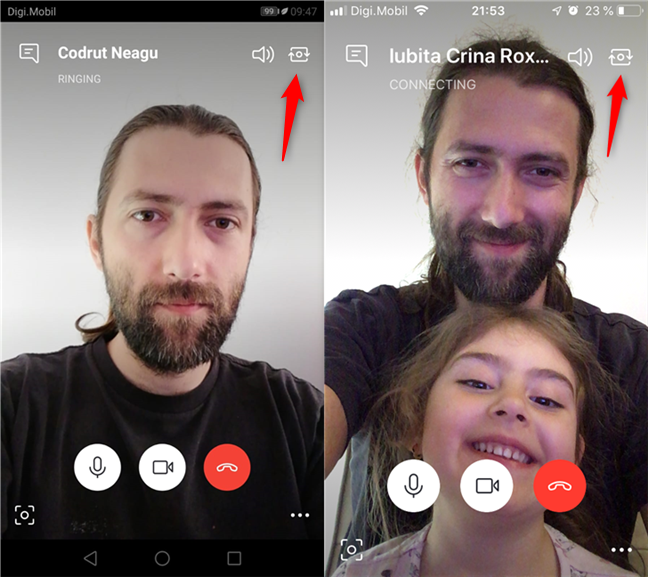
Кроме того, если вы хотите переключиться на использование другой камеры (передней или задней), нажмите кнопку камеры в верхнем правом углу экрана.
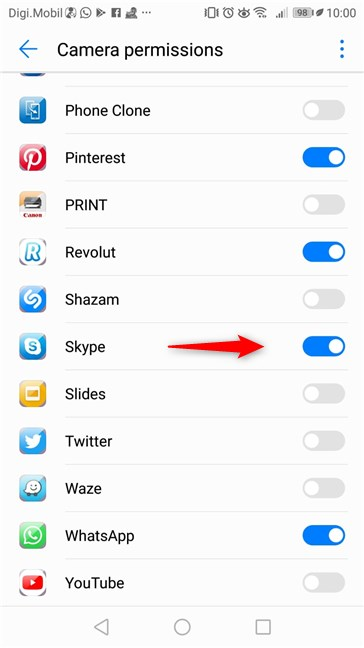
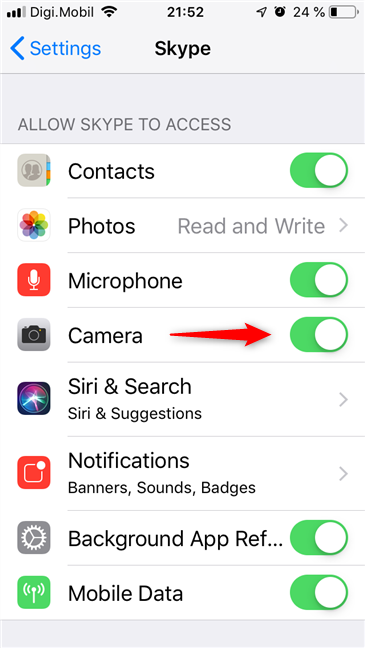
Если вы не видите видео с одной из ваших камер, вам следует проверить, есть ли у Skype разрешение на их использование.
На смартфоне или планшете Android это можно сделать в приложении «Настройки», в разделе «Приложения и уведомления» → «Разрешения приложения» → «Разрешения камеры».
На вашем iPhone или iPad вы можете сделать это в приложении Настройки, в Skype → Камера.
Если вы все еще не видите видео с камеры в Skype, это, вероятно, означает, что камера на вашем устройстве Android, iPhone или iPad сломана.
Как часто вы совершаете видеозвонки через Skype?
Некоторые люди используют видеозвонки в Skype для встреч и работы, в то время как другие также используют его для связи с семьей и друзьями. К какому типу пользователей принадлежите вы? Как часто вы используете Skype и для чего? Прокомментируйте ниже и поделитесь своим опытом с Skype.
Насколько публикация полезна?
Нажмите на звезду, чтобы оценить!
Средняя оценка / 5. Количество оценок:
Оценок пока нет. Поставьте оценку первым.