
Как установить защиту на смартфон Xiaomi
С момента появления мобильных устройств, часть нашей личной информации (фотографии, контакты, сообщения, письма и другие) хранится в памяти гаджетов. Соответственно возникает вопрос: как защитить доступ к личной информации? В качестве обороны можно использовать штатные ресурсы, предусмотренные как самой операционной системой, так и аппаратными средствами. ПИН-код Защита с использованием комбинации цифр, которую знаете только вы, старый, но эффективный способ. С ним вы наверняка сталкивались, когда пользовались банковской карточкой или активировали симку.
Чтобы установить ПИН-код, необходимо:
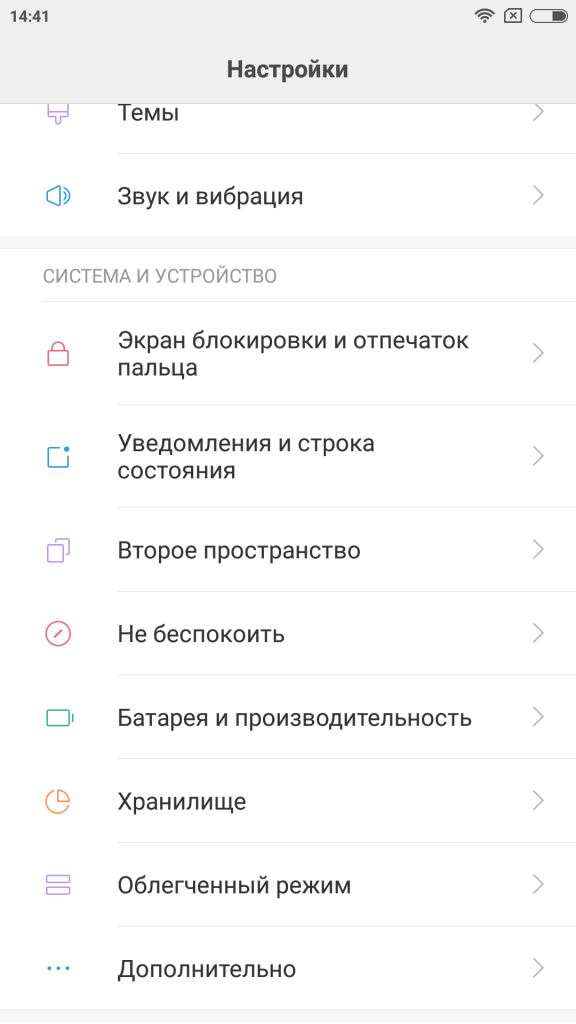
• Зайти в «Настройки», выбрать пункт «Экран блокировки и отпечаток пальца»;
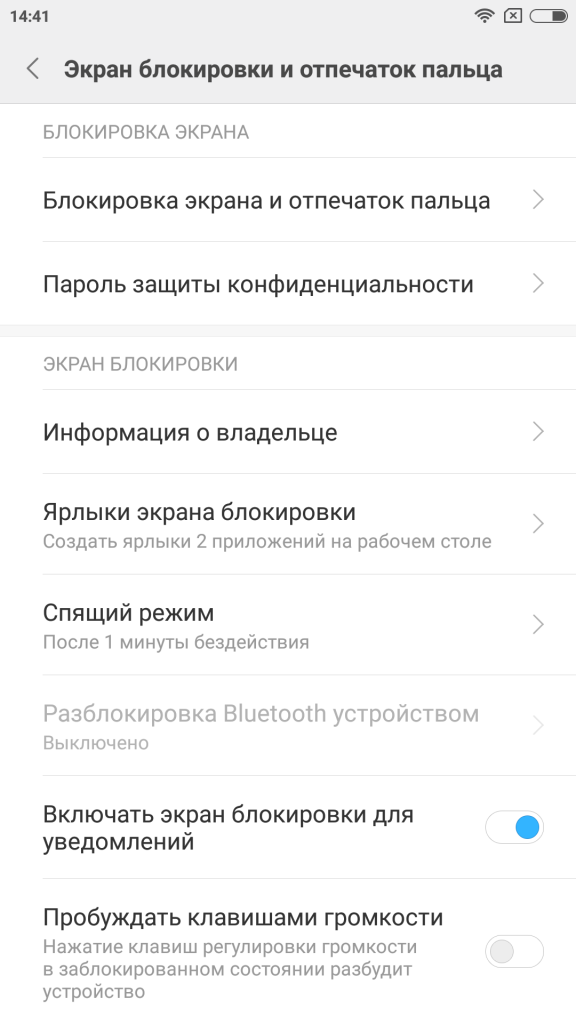
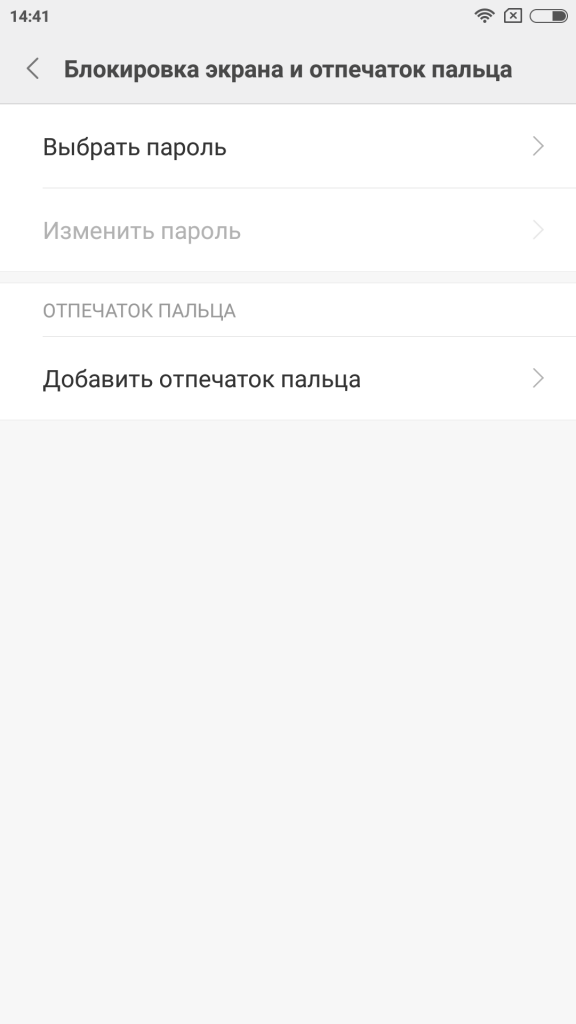
• Далее нажать «Блокировка экрана и отпечаток пальца», затем «Выбрать пароль»;
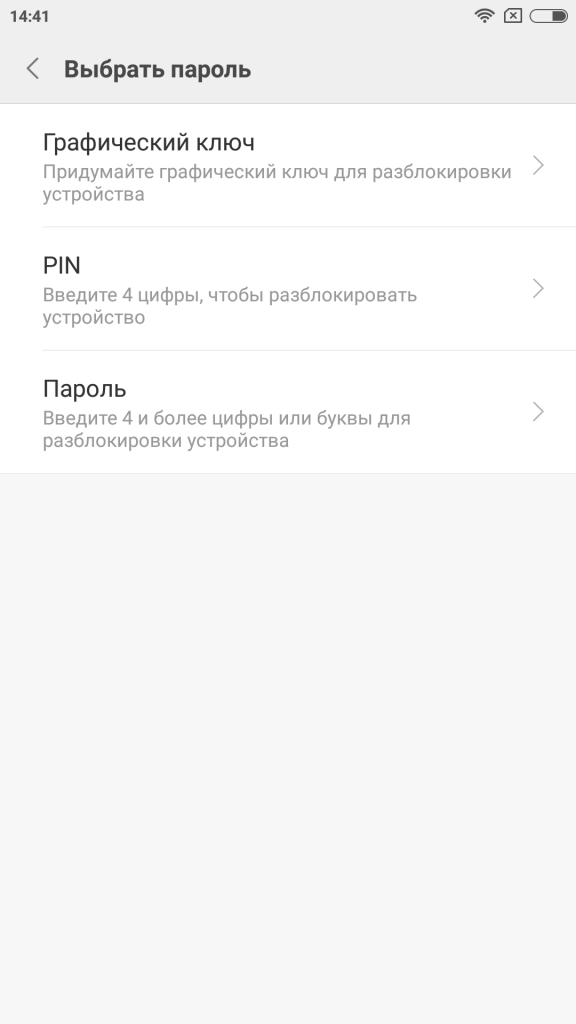
• Выбрать из предложенных вариантов «PIN»;
• Придумать личную комбинацию и подтвердить;
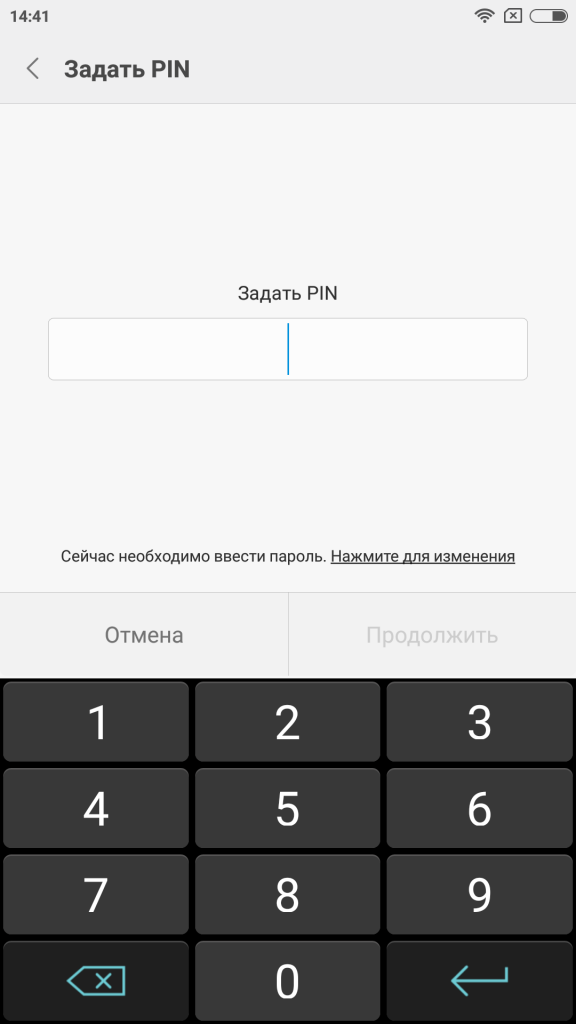
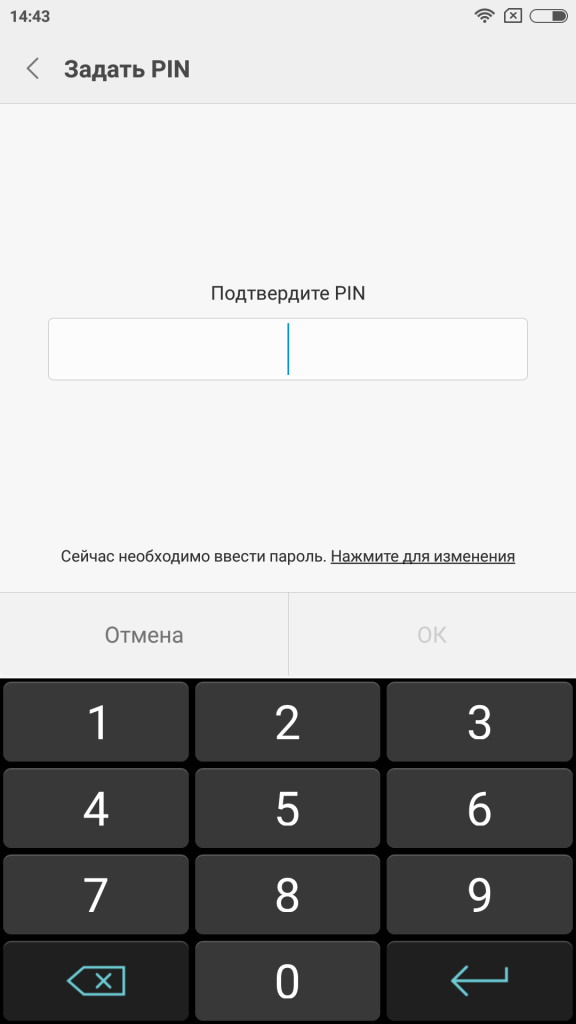
• Ура! Вы установили личный ПИН-код на экран блокировки смартфона.
Пароль
Второй вариант очень похож на предыдущую версию защиты. Однако здесь можно использовать буквенно-цифирные наборы символов в нужном количестве.
Чтобы установить пароль, необходимо:
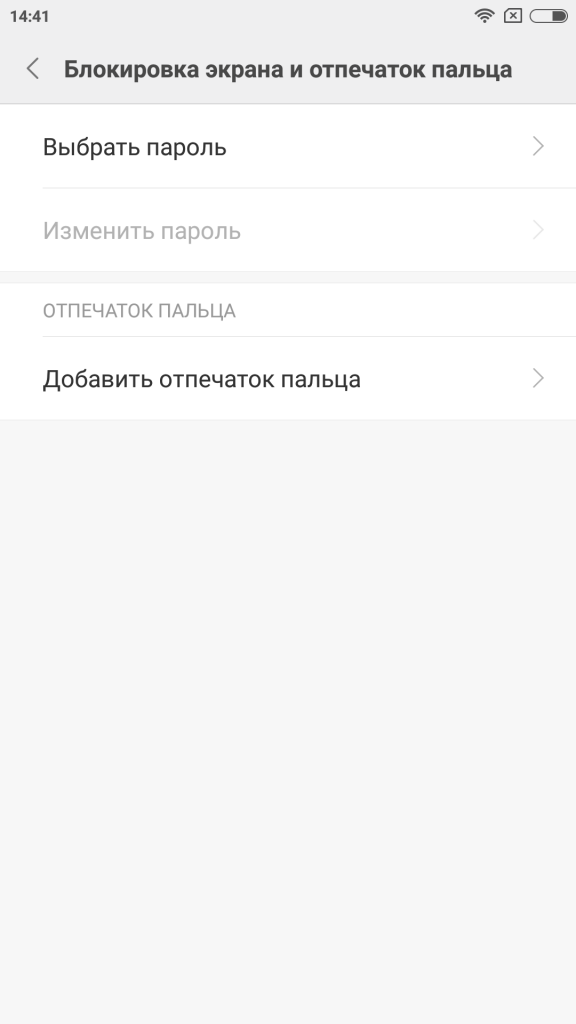
• Зайти в «Настройки», перейти в «Экран блокировки и отпечаток пальца»;
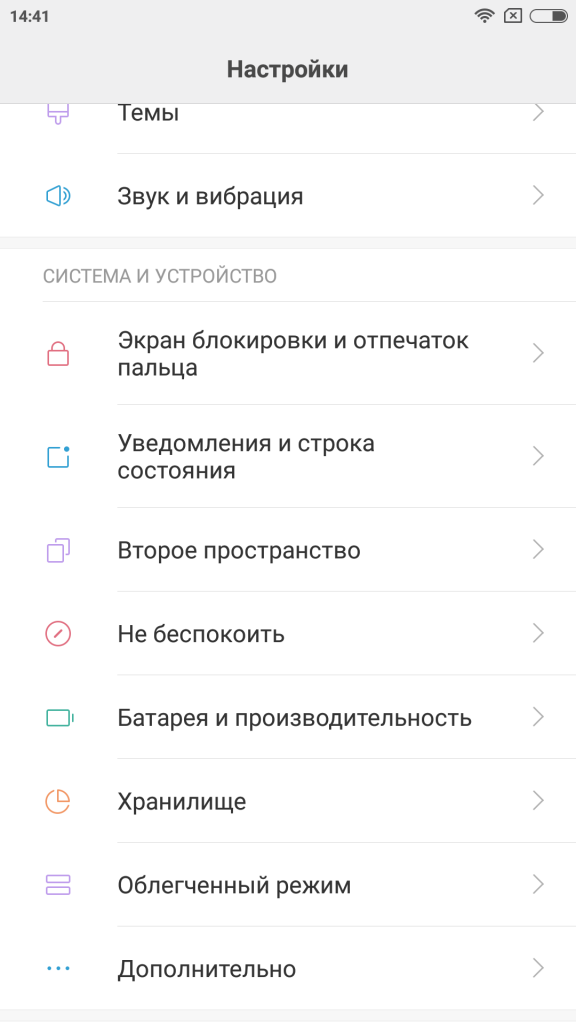
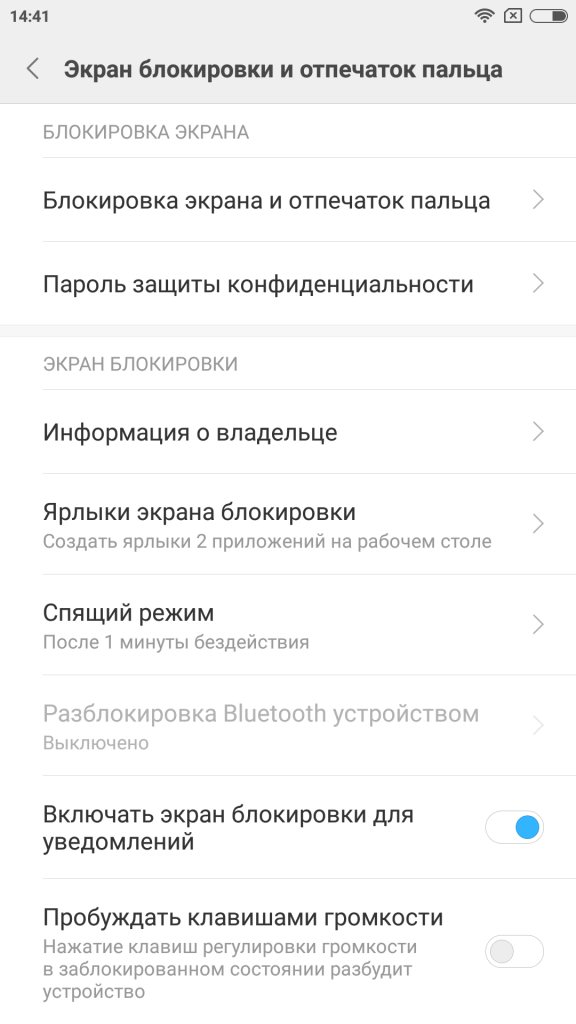
• Найти «Блокировка экрана и отпечаток пальца», затем кликнуть «Выбрать пароль»;
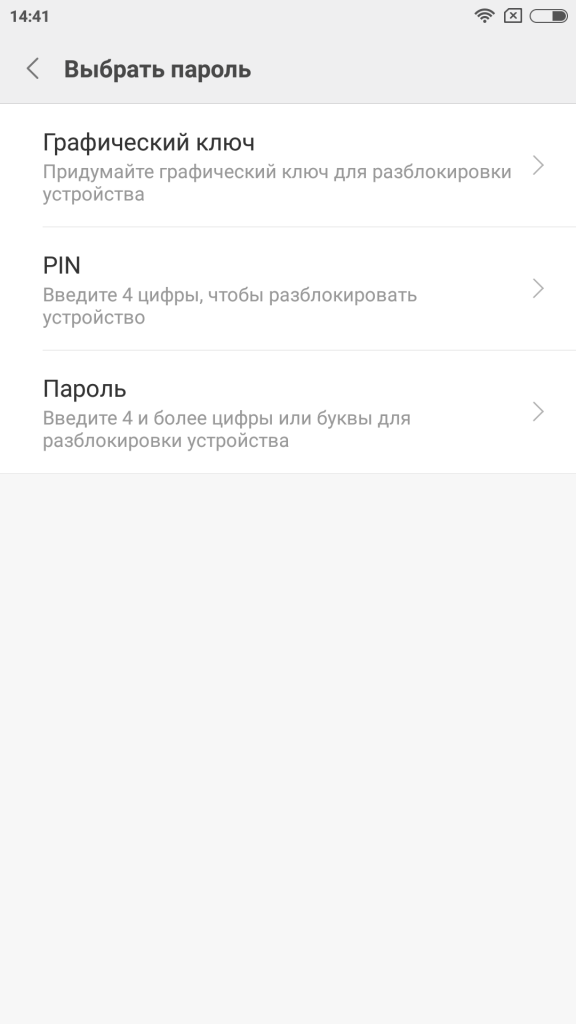
• Выбрать из предложенного «Пароль»;
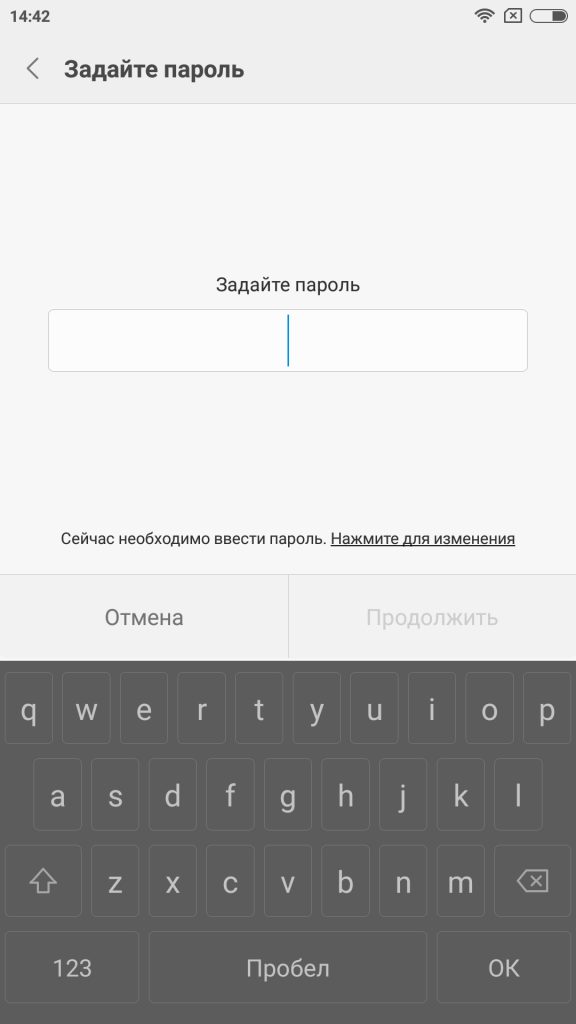
• Придумать комбинацию и подтвердить ее;
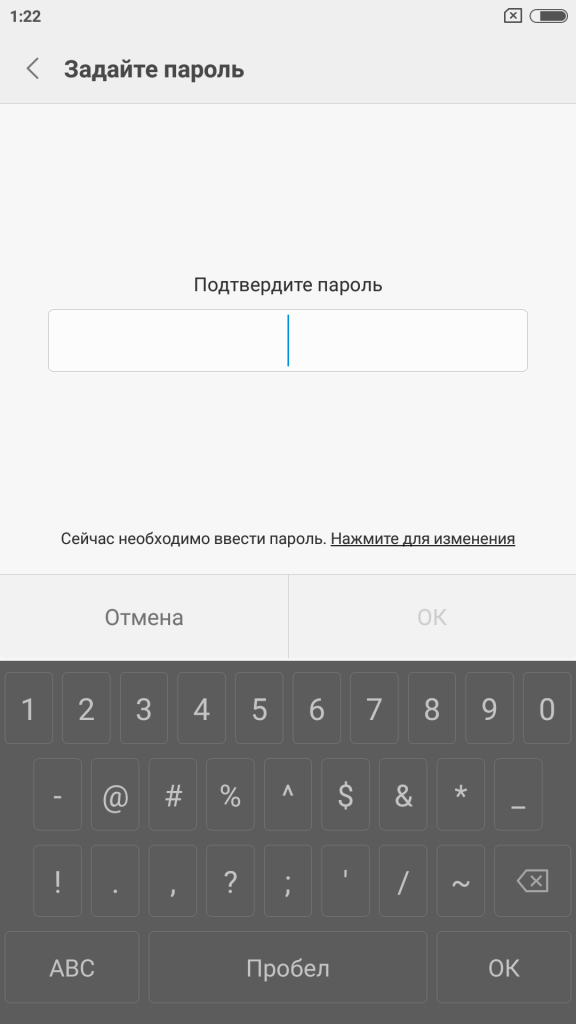
• Ура! Вы установили личный пароль на экран блокировки смартфона.
Графический ключ
Этот вариант защиты подразумевает установку уникального геометрического рисунка, состоящего из 4 точек. Сложнейшая версия обеспечит вас более высоким уровнем охраны.
Чтобы установить графический ключ, необходимо:
• Зайти в «Настройки», выбрать «Экран блокировки и отпечаток пальца»;
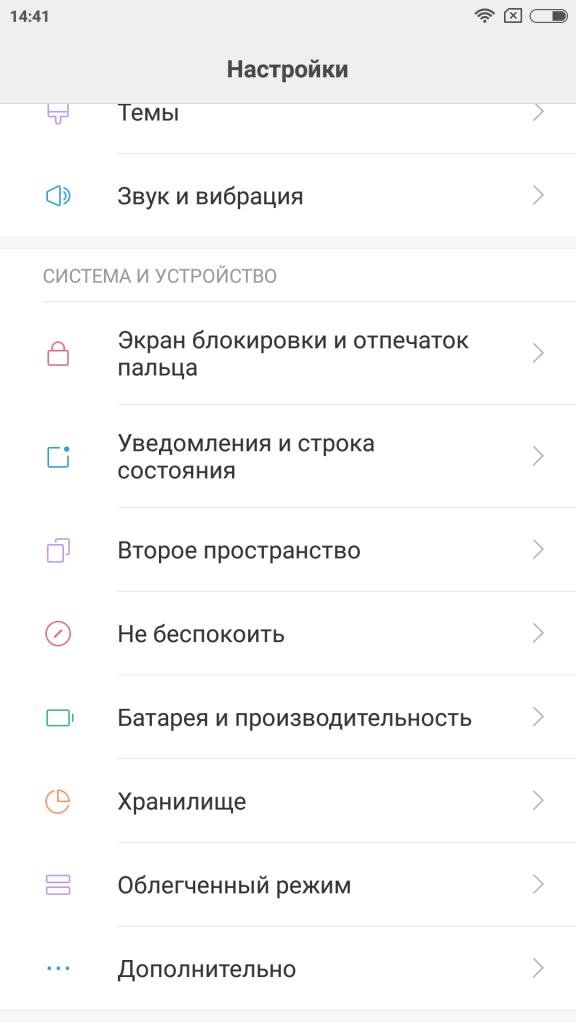
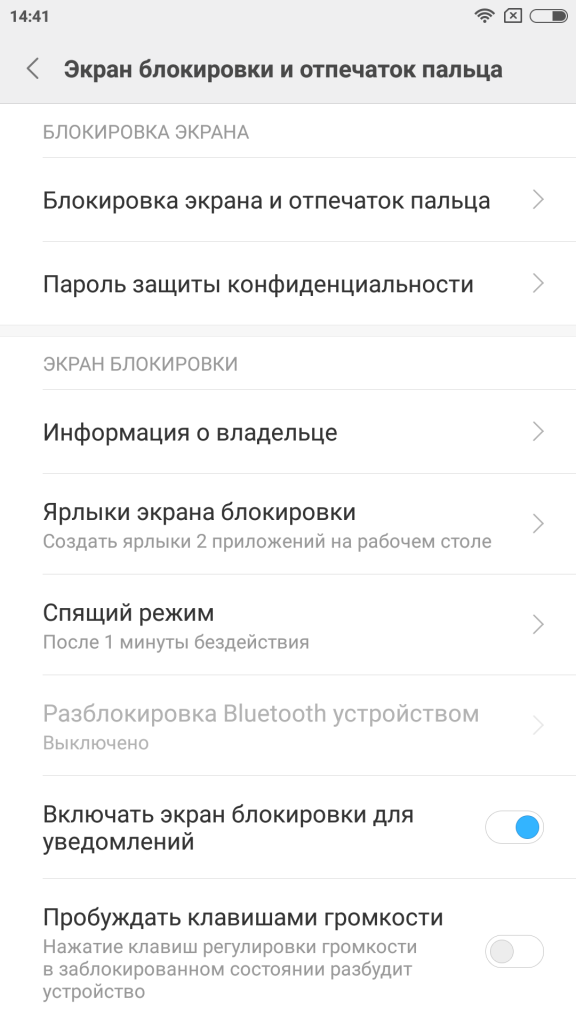
• Кликнуть «Блокировка экрана и отпечаток пальца», затем «Выбрать пароль» ;
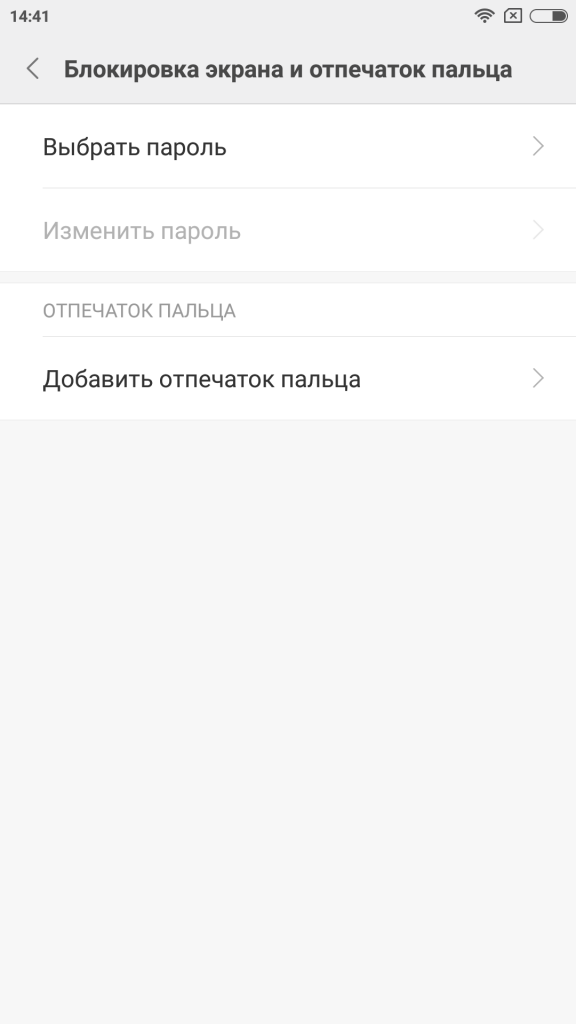
• Выбрать из предложенного «Графический ключ»;
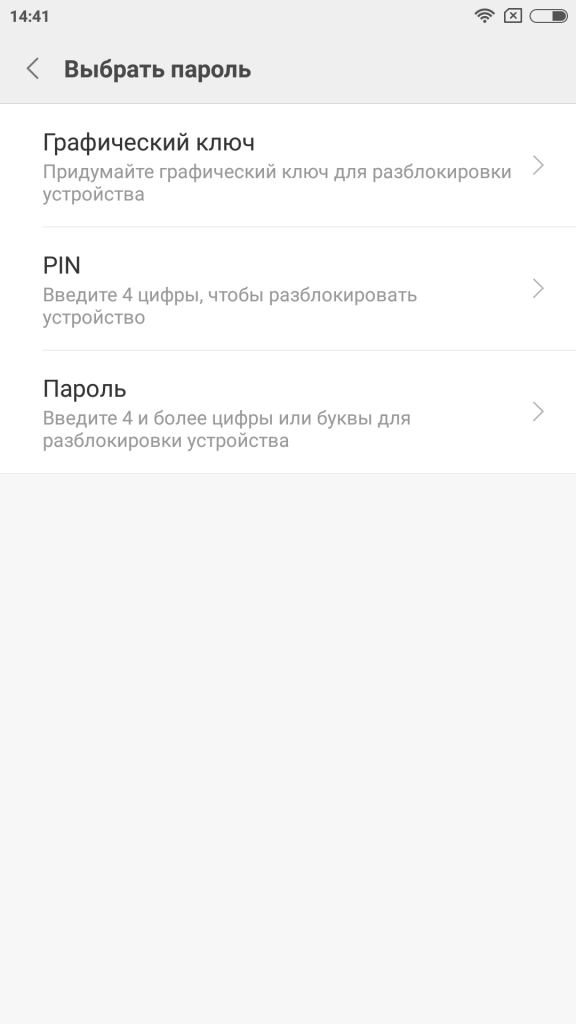
• Придумываем, рисуем и подтверждаем уникальный пароль;
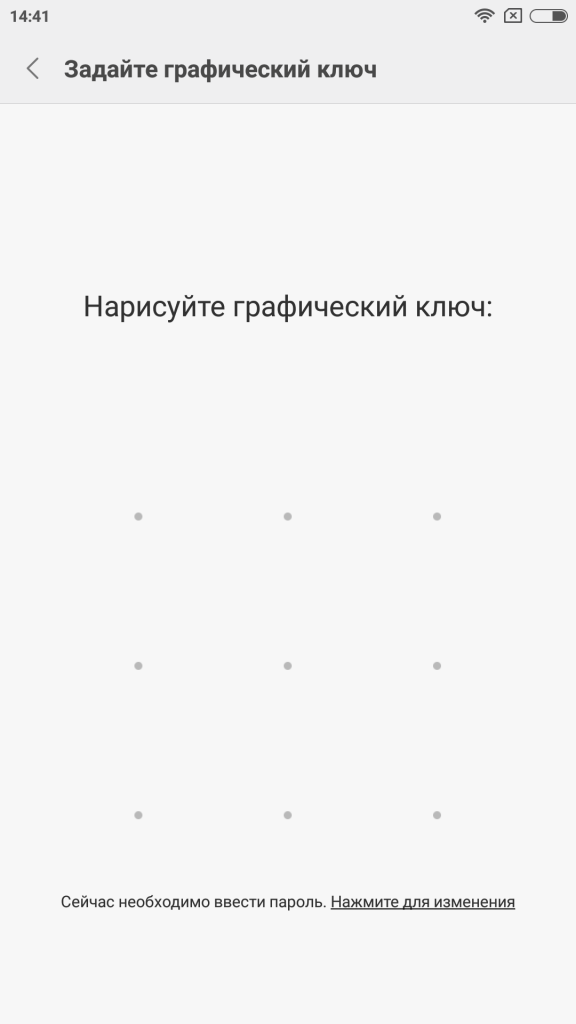
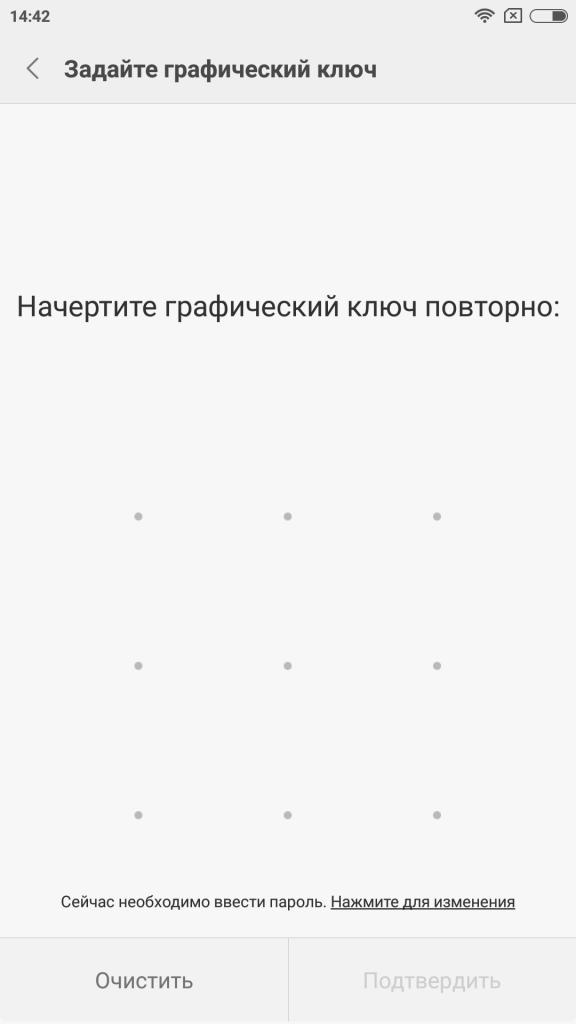
• Ура! Вы установили свой геометрический рисунок на экран блокировки смартфона.
Отпечаток пальца
Во всех новых моделях смартфонов Xiaomi установлен дактилоскопический сканер, который является самым сильным защитником ваших данных. Ведь никто в мире не сможет повторить ваш отпечаток пальца. В этом случае ничего не нужно придумывать: природа все сделала за вас.
Чтобы установить свой отпечаток пальца, необходимо:
• Зайти в «Настройки», кликнуть «Экран блокировки и отпечаток пальца»;
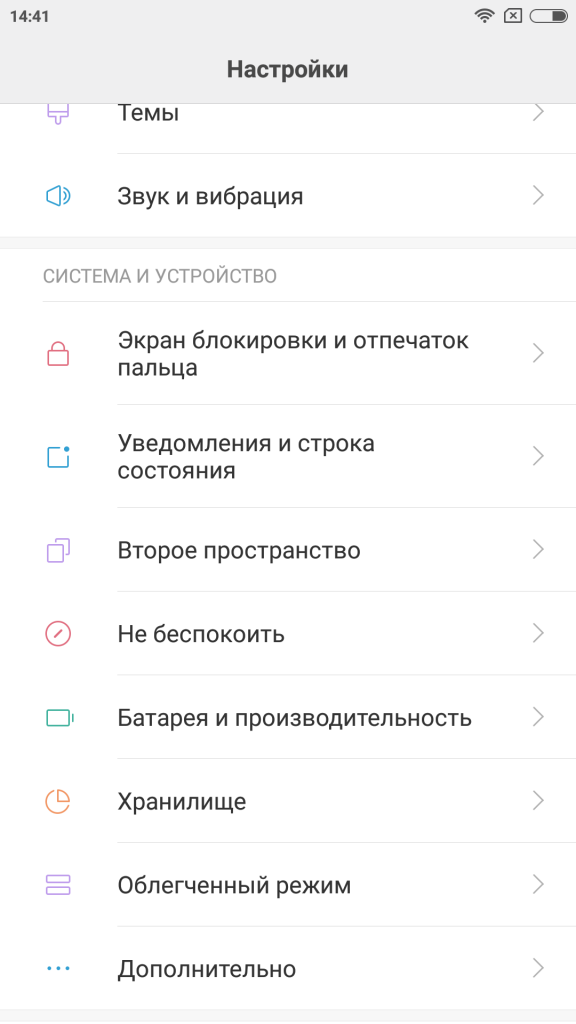
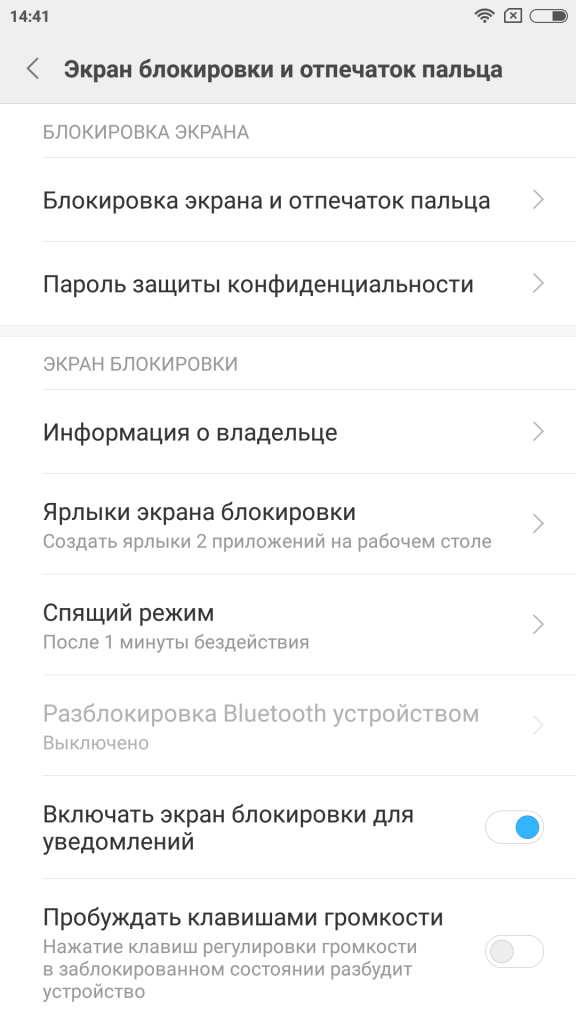
• Выбрать «Добавить отпечаток пальца» ;
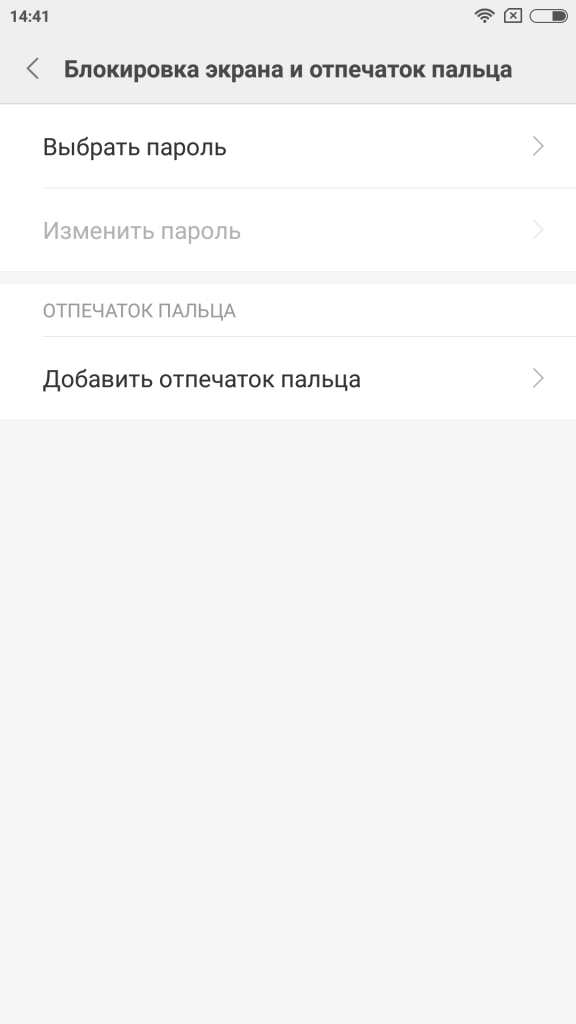
• Установить на выбор: графический пароль, ПИН-код или пароль;
• Следуя инструкции, прикладываем нужный палец на сканер, изменяя положение после вибрации;
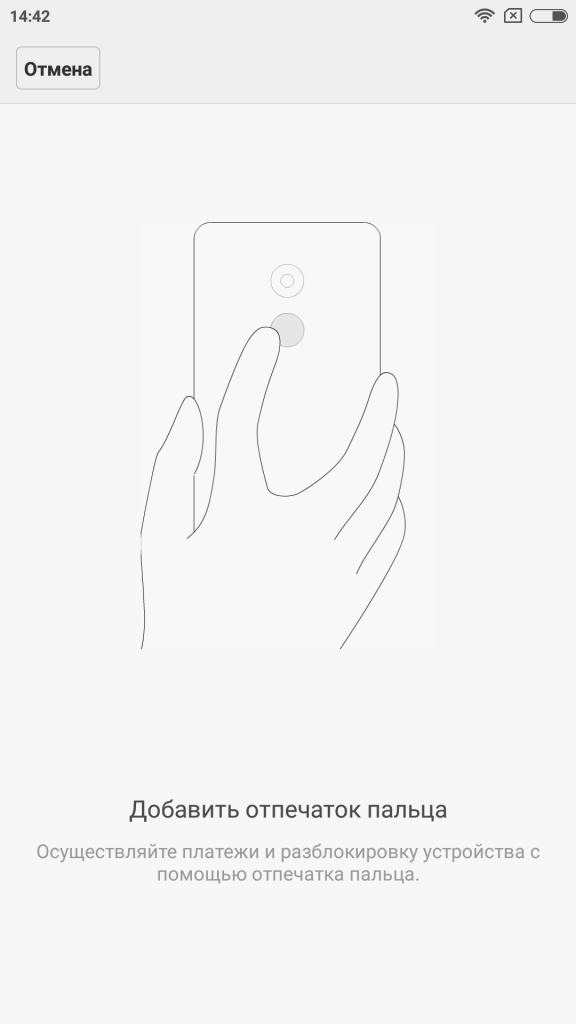
• После появления зеленой галочки и сообщения «Отпечаток успешно добавлен» нажимаем на кнопку «Готово»;
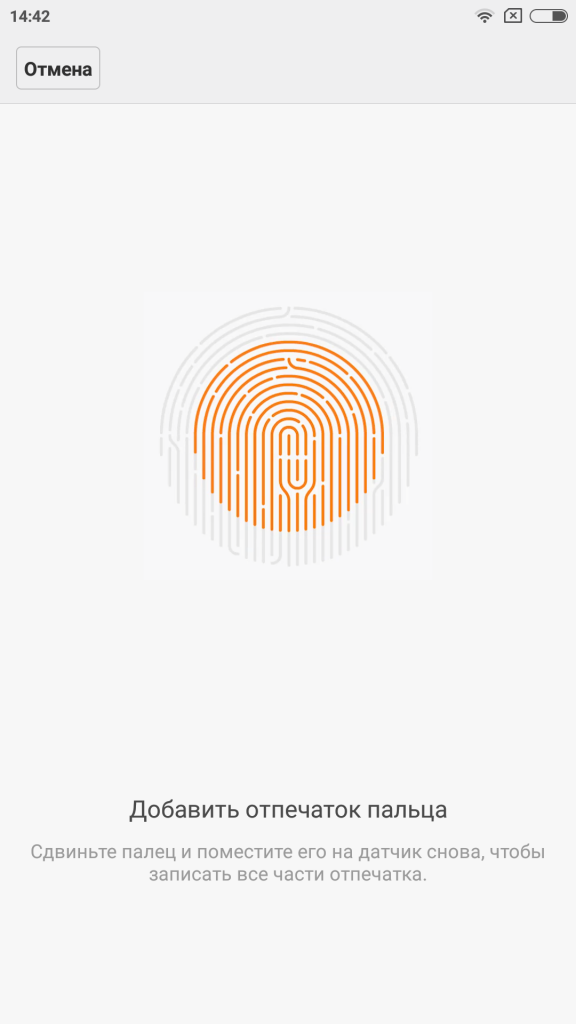
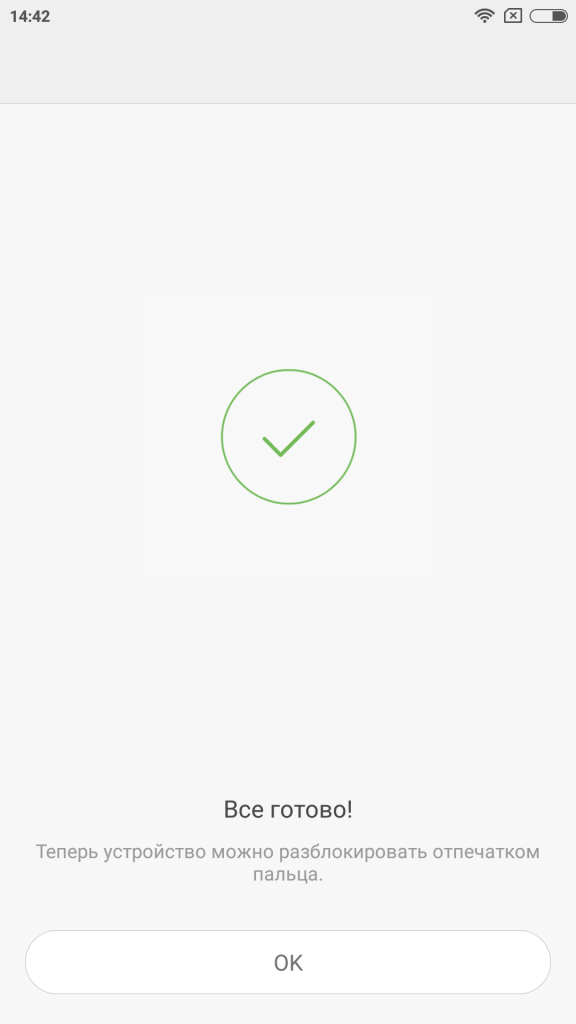
• Ура! Вы установили свой личный отпечаток пальца для разблокировки смартфона сканером.
— Также вы можете применить отпечаток для других функций. Ими могут быть: «Экран блокировки», «Пароль личных данных», «Замок приложений».
Так же кроме этого существуют некоторые новые методы защиты: например, сканер сетчатки глаза. Но в гаджетах Xiaomi он, к сожалению, еще не используется. Однако мы обязательно расскажем вам об этой функции, как только она появится! Xistore на связи!
Как изменить пароль на XIAOMI Redmi Note 9?
В этой статье вы найдете руководство по изменению пароля вашего XIAOMI Redmi Note 9, а также метод удаления пароля разблокировки.
Как изменить пароль блокировки на XIAOMI Redmi Note 9?
У вашего Android есть пароль, который нужно разблокировать после перехода в режим ожидания. Вы хотите изменить его по соображениям безопасности или потому, что слишком многие люди знают ваш пароль разблокировки. Чтобы изменить пароль на вашем XIAOMI Redmi Note 9, это довольно просто, вам просто нужно выполнить следующие действия:
- Перейдите в меню настроек вашего XIAOMI Redmi Note 9.
- После этого выберите Биометрические данные и безопасность, а также Безопасность.
- После этого вы можете прокрутить меню вниз.
- Выберите режим разблокировки, а также блокировку экрана : вам нужно будет ввести текущий пароль, установленный на вашем смартфоне
- Выберите Пароль : вам будет предложено дважды ввести новый пароль блокировки.
- Подтвердите, и новый пароль будет активирован
Каков метод очистки пароля блокировки на XIAOMI Redmi Note 9?
Действительно, вы ввели пароль в свой XIAOMI Redmi Note 9, но вам надоело вводить его каждый раз, чтобы разблокировать свой Android. Есть разные способы безопасной разблокировки смартфона. Отключить пароль на вашем XIAOMI Redmi Note 9 довольно просто. Чтобы удалить пароль, выполните следующие действия:
Программы для Windows, мобильные приложения, игры — ВСЁ БЕСПЛАТНО, в нашем закрытом телеграмм канале — Подписывайтесь:)
- Откройте настройки вашего XIAOMI Redmi Note 9
- Затем выберите Биометрические данные и безопасность, а также Безопасность.
- После этого вы можете прокрутить меню вниз.
- Нажмите на режим разблокировки, а также на блокировку экрана : вам нужно будет ввести текущий пароль на вашем телефоне.
- Для снятия пароля необходимо выбрать другой режим разблокировки.
- Для этого у вас будет несколько вариантов защиты вашего телефона:
- Установить ПИН-код
- Установите графический ключ на свой XIAOMI Redmi Note 9
- Проведите по экрану, чтобы разблокировать
- Не ставить никакой режим разблокировки
- Выберите биометрические данные, чтобы разблокировать XIAOMI Redmi Note 9: радужная оболочка глаза, отпечаток пальца, лицо. Однако этот режим разблокировки требует дополнительно другого режима разблокировки (пароль, пин-код и т. д.)
Программы для Windows, мобильные приложения, игры — ВСЁ БЕСПЛАТНО, в нашем закрытом телеграмм канале — Подписывайтесь:)
Узнайте, как поставить пароль на Xiaomi (Redmi) — Способы
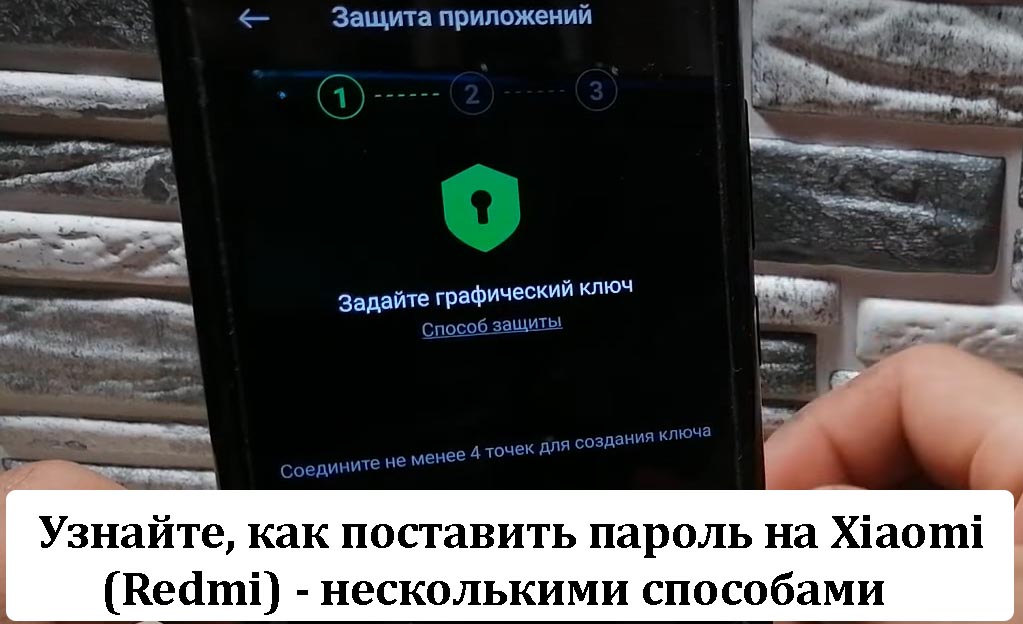
Узнаем, как поставить пароль на Xiaomi. Особенности выполнения операции и сложности, с которыми пользователю придется столкнуться.
Комментарии:
- Недавно пришлось искать в интернете решение, чтобы защитить телефон он взлома. Решил поставить пароль на Xiaomi. Кстати, это оказалось довольно просто. Перейдите в меню Настройки -> Блокировка приложений, а затем выберите приложения, которые вы хотите заблокировать на своем телефоне. Выберите приложение, которое вы блокируете (пример: WhatsApp) Затем «Установите пароль», например, шаблон или отпечаток пальца. Откройте заблокированное приложение (Whatsapp), чтобы проверить, защищено ли оно, попробуйте открыть. Второй способ. Сначала вы должны посетить официальный сайт, www.mi.com . На главной странице вам нужно нажать «Войти» (account.xiaomi.com ). После этого вам нужно нажать на «Забыли пароль». Теперь введите свой адрес электронной почты или номер телефона.
Как поставить пароль на Xiaomi (Redmi)
Защита персональных данных всегда стоит на первом месте, потому что в современное время очень много мошенников, желающих присвоить чужие деньги. С этим борется и китайский производитель смартфонов, рекомендующий поставить пароль на Xiaomi и не волноваться за сохранность личных данных. В самом деле, несколько цифр являются очень эффективным средством защиты информации от взлома. Даже 4 цифры надолго заставят задержаться ворам, не говоря уже о комбинированных паролях с буквами и жестами.
Способы защиты личной информации
Вы решили обеспечить дополнительной защитой свои личные данные в смартфоне? И правильно. Производитель предоставил как минимум 3 варианта. Любой пользователь может воспользоваться одним из них:
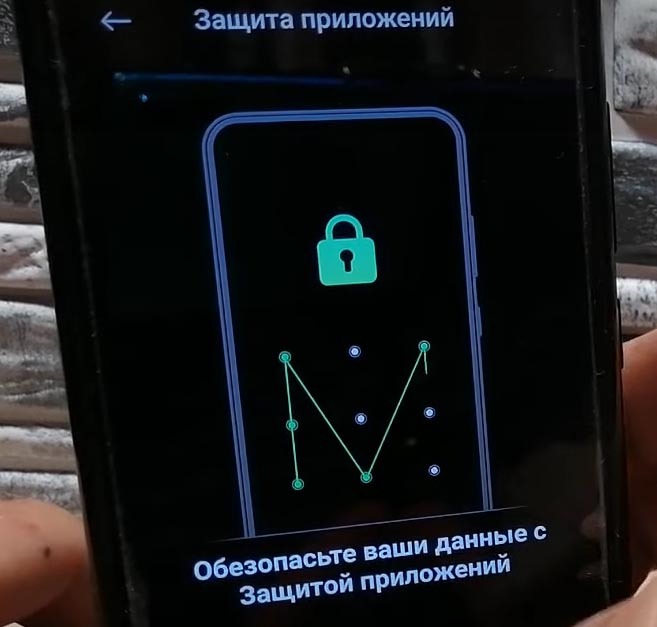
- Графический ключ – это некое изображение, формируемое жестом пальцев руки. Оно создается путем соединения виртуальных точек на экране в определенной последовательности.
- ПИН-код – стандартный способ защиты личных данных от взлома и последующей кражи злоумышленниками. Он обычно состоит из 4-х цифр, но можно использовать до 8 символов на свое усмотрение.
- Обычный пароль – это уникальный код, состоящий из цифр и букв.
Устанавливаем графический ключ
Чтобы выбрать способ защиты своих личных данных на мобильном устройстве, нужно:
- Открыть раздел «Пароли и безопасность». Он находится в общих настройках телефона.
- В раскрывшемся списке всех возможностей найдите строчку «Пароль» и кликните по ней.
- На следующем этапе программа предложит выбрать вид защиты. Она зависит от желаемого уровня. Но если какой-либо вариант уже установлен на вашем смартфоне, то сначала придется им воспользоваться, чтобы система опознала вас.
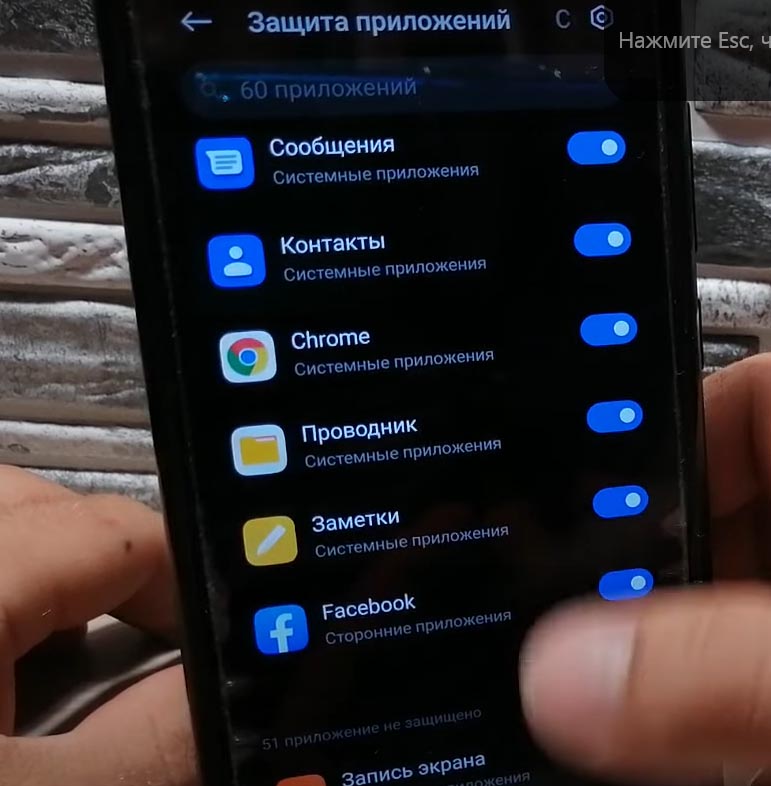
Кроме защиты личных данных при входе в ваш смартфон, также можно поставить пароль и на отдельное приложение. Выполняется это действие также несложно. К особенностям сокрытия доступа приложений относится то, что способ блокировки может быть иным, чем при установке на вход в профиль. Находится пункт установки защиты на приложение в разделе настроек «Безопасность», далее, «Защита приложений». Там в списке всех программ нужно отыскать свою и перевести переключатель в противоположное состояние. Существует также возможность блокирования доступа при помощи отпечатка пальцев.
ПОСЛЕДНИЕ ЗАПИСИ В РУБРИКЕ

Как изменить тему Xiaomi Redmi 10 — Инструкция
Разберёмся, как изменить тему Xiaomi Redmi 10, на более комфортную, как поставить тёмную тему. Все, что включает в себя обои, .
Как сбросить тему на Xiaomi Redmi 10 — По умолчанию
Чтобы сбросить тему на Xiaomi Redmi 10, требуется выполнить несколько действий, но их надо выполнить правильно. Если вам надоела загруженная .
Решение проблемы с микрофоном в Xiaomi Redmi и Mi – MIUI 8
Является ли решение проблемы с микрофоном в Xiaomi Redmi и Mi серьезной проблемой? Попробуем разобраться в этой неисправности? Приветствую вас, .

На Redmi buds 4 не работает один наушник — Что делать?
Почему на Redmi buds 4 не работает один наушник, и как можно исправить проблему с наушником? Redmi Buds 4 — это популярные .
Трансляция на телевизор с телефона Xiaomi — Настройка
Трансляция на телевизор с телефона Xiaomi — Как самостоятельно настроить трансляцию с помощью Wifi, блютуз, hdmi. Технологии постоянно развиваются, и .

Звонки через Ватсап на Xiaomi — Настройка
Звонки через Ватсап на Xiaomi, как настроить, убрать различные проблемы и использовать WhatsApp. Звонки через Ватсап на Xiaomi стали .
Как настроить экран блокировки Xiaomi
У смартфонов Сяоми понятный интерфейс, который легко изменить при необходимости. Пользователь может настроить внешний вид рабочего стола, размер иконок и расположение виджетов так, чтобы ему нравился результат. Даже экран блокировки телефона реально немного изменить. О том, что можно настроить и как это сделать, рассказали в этом материале.
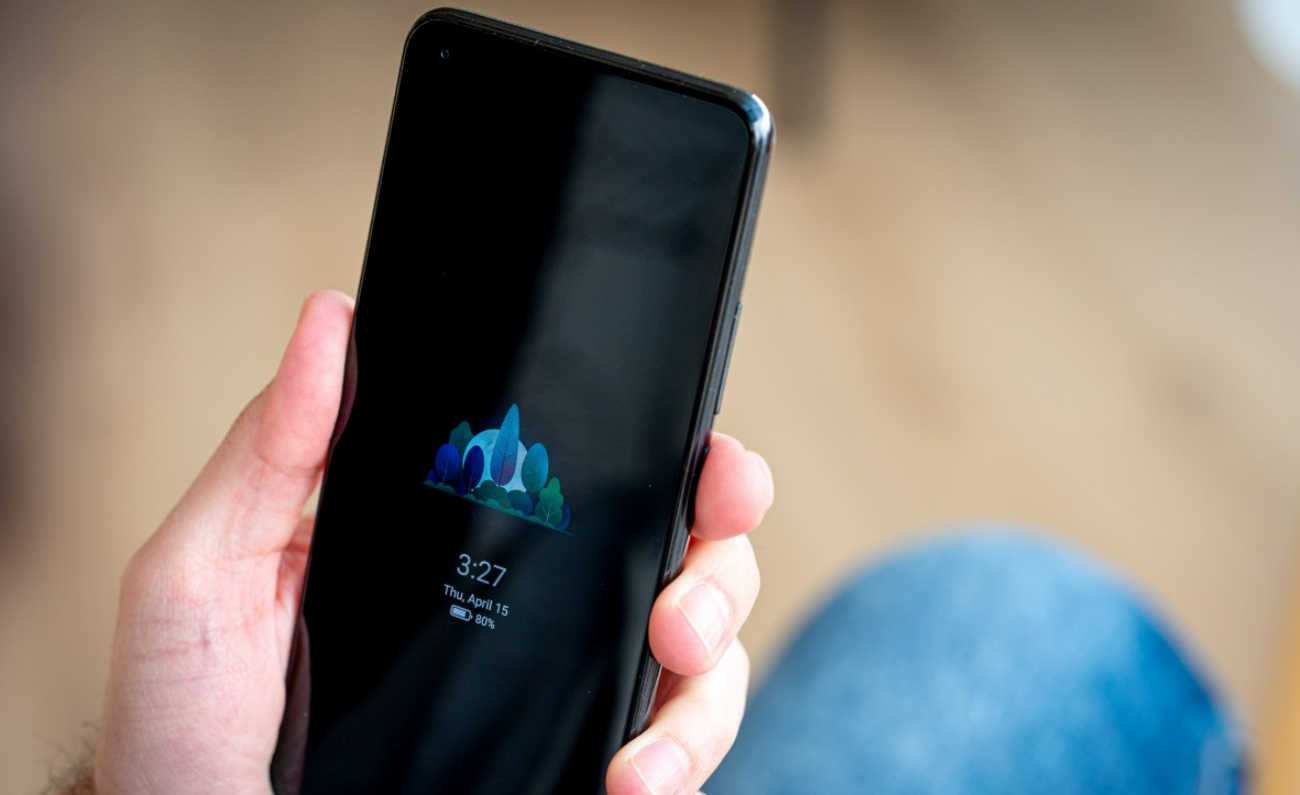
Экран блокировки нужен для уведомлений, быстрого доступа к некоторым функциям. Фото: gsmarena.com
Включение/отключение
Изменить настройки просто. Для этого необходимо войти в режим разработчика. С его помощью можно вносить правки, которые недоступны в обычном режиме.
Как включить режим разработчика:
- войти в «Настройки» — «О телефоне»;
- 7 раз нажать на надпись «Версия MIUI»;
- дождаться надписи «Вы стали разработчиком» в нижней части экрана.
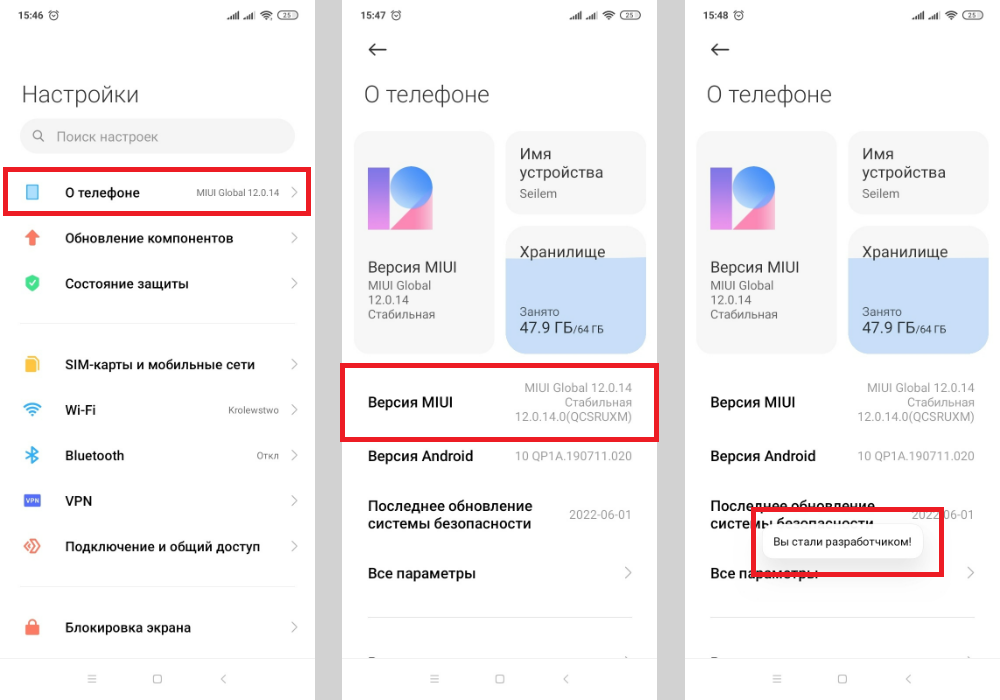
Пошаговая инструкция — как включить режим разработчика. Иллюстрация: Елизавета Чупикова, Xi.Express
Как отключить блокировку экрана
- войти в «Настройки» — «О телефоне»;
- тапнуть на надпись «Блокировка и защита» — «Защита устройства» и ввести свой пароль (если он есть);
- выбрать «Отключение защиты» — после этого сбросятся все способы защиты (пароль, графический ключ);
- выйти в меню «Настройки»;
- выбрать «Расширенные настройки»— «Для разработчиков» — «Пропускать экран блокировки».
Не во всех версиях MIUI сработает первый вариант. Например, в MIUI Global 12 на Redmi 9С пункты расположены иначе. Нужно:
- войти в «Настройки» — «О телефоне»;
- тапнуть на надпись «Пароли и безопасность»;
- выбрать способы шифрования, которые ранее использовались, и отключить их;
- выйти в меню «Настройки»;
- выбрать «Расширенные настройки» — «Для разработчиков» — «Пропускать экран блокировки».
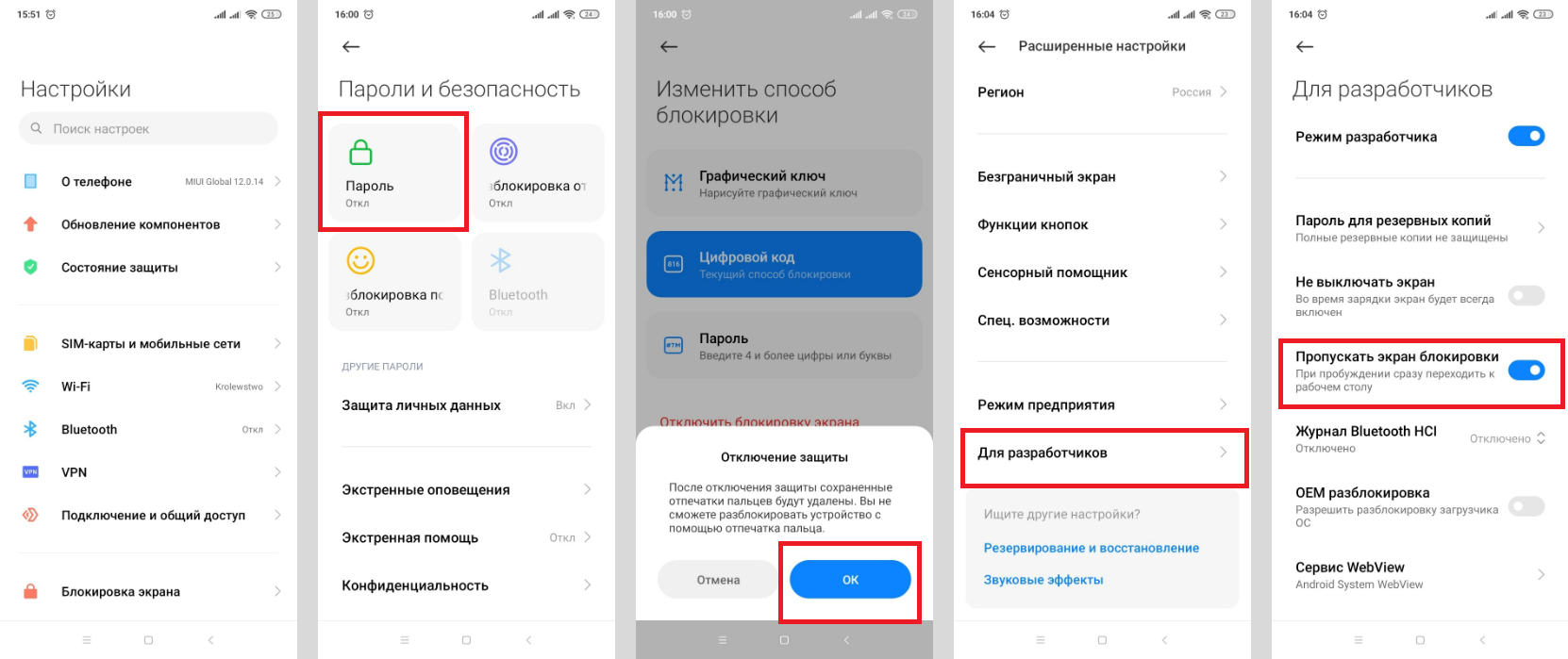
Простой способ убрать блокировку экрана на Сяоми Редми. Иллюстрация: Елизавета Чупикова, Xi.Express
После нажатия на кнопку Вкл/Вкл не будет появляться экран блокировки, вы сразу будете переходить к рабочему столу. Этот вариант не самый безопасный, так как смартфон не защищён от посторонних. Любой человек, который возьмёт телефон в руки, получит доступ к сообщениям, телефонной книге, мессенджерам.
Как сделать блокировку экрана
Для этого нужно 4 шага.
1. Шаг 1 — включить режим разработчика. Нужно зайти в «Настройки» — «О телефоне». 7 раз нажать на надпись «Версия MIUI» и дождаться надписи «Вы стали разработчиком» в нижней части экрана.
2. Шаг 2 — вернуться в предыдущее меню. Выбрать «Расширенные настройки» — «Для разработчиков» — отключить бегунок около фразы «Пропускать экран блокировки».
3. Шаг 3 — вернуться в предыдущее меню. Нажать на «Пароли и безопасность». Пункт может называться «Блокировка и защита» или «Защита и безопасность» — в зависимости от версии MIUI.
4. Шаг 4 — выбрать из таких вариантов паролей блокировки экрана: графический ключ, набор цифр или цифр и букв. После этого устройство предлагает добавить разблокировку по отпечатку пальца. Можно добавить несколько отпечатков пальцев. Например, если телефоном пользуется несколько человек или хочется разблокировать его не только указательным пальцем.
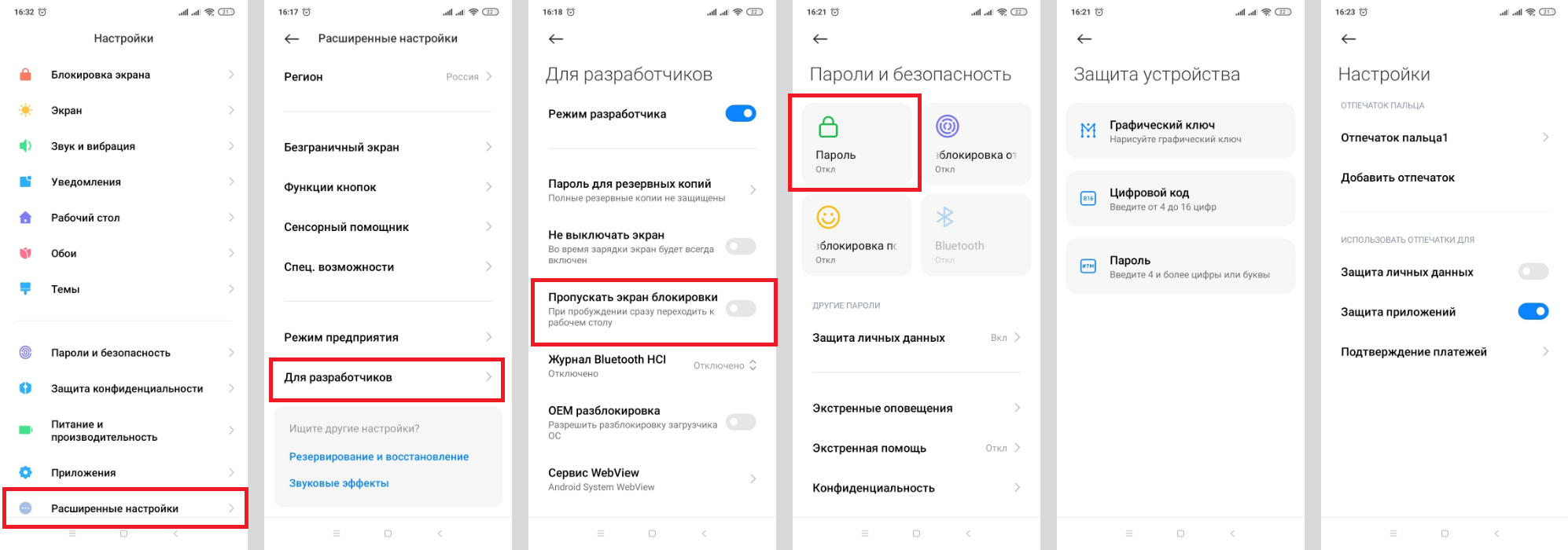
Инструкция по включению блокировки. Иллюстрация: Елизавета Чупикова, Xi.Express
Настройка экрана блокировки
Дисплей можно также настроить. Чтобы это сделать, нужно:
- войти в «Настройки»;
- тапнуть на «Блокировка экрана».
В этом меню можно настроить несколько параметров.
– «Спящий режим» — время бездействия, через которое смартфон автоматически заблокируется.
– «Пробуждать при взятии в руки» — как только возьмёте телефон, он включится. Если установлен пароль, нужно будет его ввести. Если его нет — сразу откроется рабочий стол.
– «Использовать двойное касание» — если дважды тапнуть по экрану, то он включится/выключится. Работает функция только при использовании двух тем: Классическая, По умолчанию.
– «Пробуждать для показа уведомлений» — когда придёт сообщение или другое уведомление, экран станет активным.
– «Стиль часов экрана блокировки» — можно изменить внешний вид виджета.
– «Быстрый запуск камеры» — если дважды нажать на кнопку уменьшения громкости, камера включится.
– Режим «В кармане» — когда вплотную напротив датчика (расположен рядом с фронтальной камерой) находится что-то (например, ткань брюк), он гаснет. Нельзя случайно активировать экран, ответить на звонок и т. д. Это спасёт от «случайно набранного карманом номера».
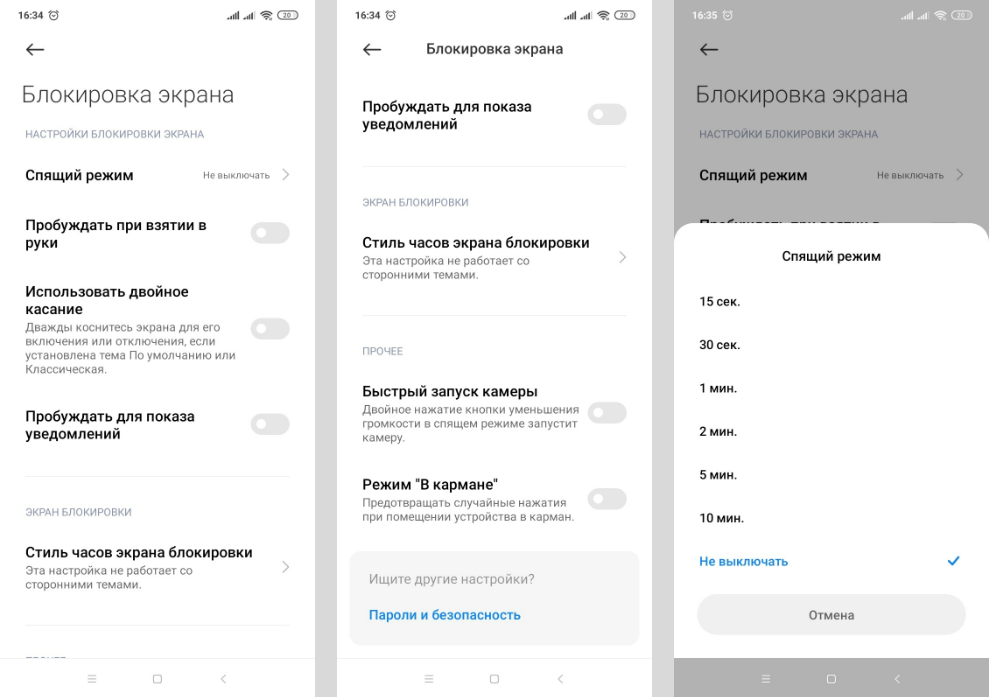
Как выглядят дополнительные настройки. Иллюстрация: Елизавета Чупикова, Xi.Express
Как включить и отключить уведомления на экране блокировки Xiaomi (Сяоми)
Дизайн уведомлений нельзя сделать полностью уникальным. Но можно выбрать из предложенных вариантов. Чтобы изменить формат или полностью отключить уведомления, нужно:
- войти в «Настройки»;
- тапнуть на «Уведомления»;
- выбрать «Экран блокировки».
В открывшемся меню можно выбрать:
– формат — один из трёх вариантов: показывается уведомление (без содержимого/с содержимым), не показывается оповещение вообще;
– доступ с экрана блокировки — можно нажать на уведомление и сразу перейти в приложение, которое его прислало.
Ниже есть список всех установленных утилит. Можно отключить демонстрацию оповещений для каждого (передвинуть переключатель). Также доступны дополнительные настройки. Чтобы их открыть, нужно нажать на название самой утилиты. Основные настройки, которые есть у всех приложений:
– показывать уведомления — включить или отключить их вообще;
– метка на значке приложения — касается рабочего стола. У ярлыка утилиты будет показано, сколько есть непрочитанных уведомлений;
– всплывающие уведомления — показывать их поверх других приложений или нет;
– экран блокировки — разрешить или запретить показ оповещений на заблокированном экране;
– разрешить звуки/вибрацию.
Также бывают дополнительные настройки для разных приложений. Например, для банковских утилит о пуш-уведомлениях.
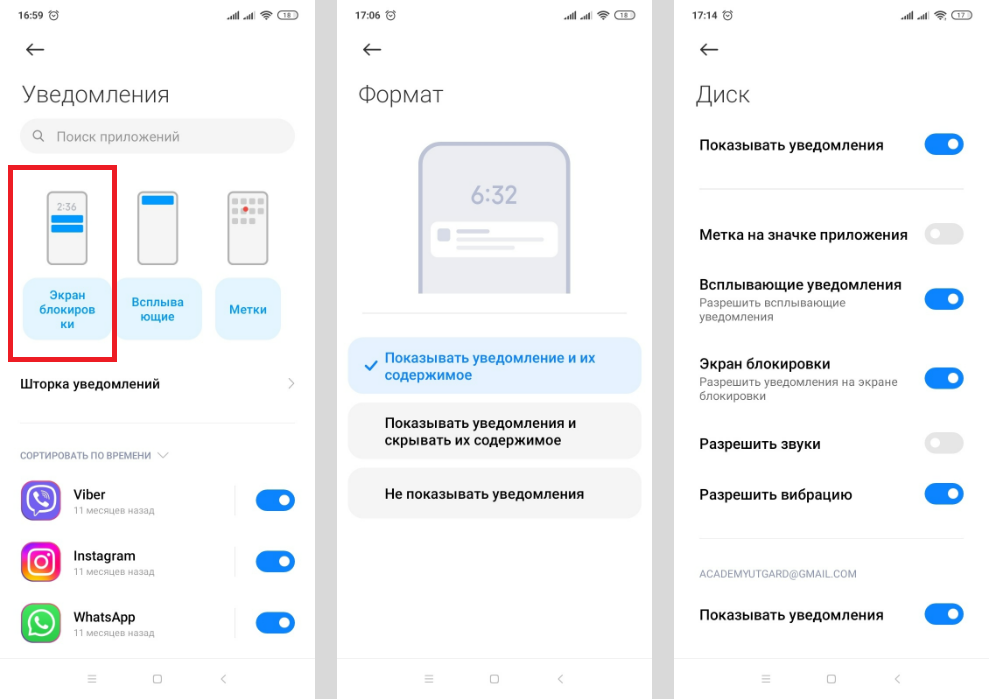
Как можно настроить оповещения. Иллюстрация: Елизавета Чупикова, Xi.Express
Быстрые действия
Заблокированный экран на Андроид поддерживает быстрые действия. Чтобы проверить, какие доступны для вашего смартфона, и включить их, нужно:
- войти в «Настройки» — «Расширенные настройки»;
- выбрать «Кнопки и жесты» (может называться «Функции кнопок»).
Что можно включить при заблокированном экране Сяоми:
- запуск камеры (например, выбрать для её включения двойное нажатие кнопки «Питание»);
- фонарик.
Остальные жесты недоступны, так как для запуска утилит нужны кнопки Домой, Меню и Назад. Они расположены внизу экрана и неактивны при его блокировке.
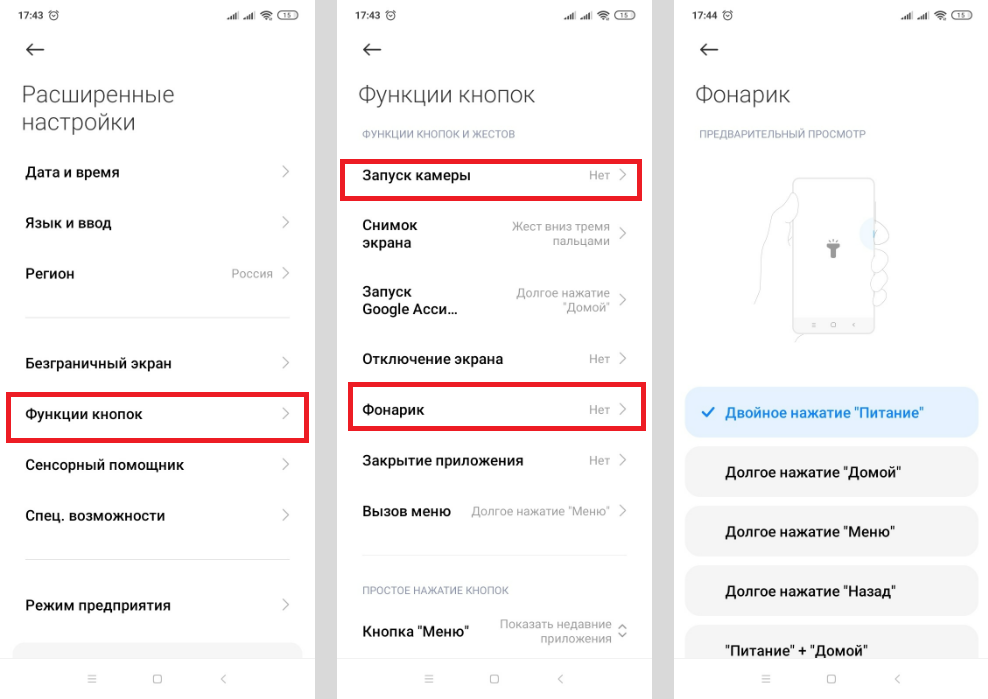
Быстрые действия, которые доступны при выключенном дисплее. Иллюстрация: Елизавета Чупикова, Xi.Express
Активный дисплей
Этот блок касается смартфонов с AMOLED матрицей, которым доступна функция Always-on-display (всегда включённый дисплей).
В чём особенность опции? Даже на заблокированном экране всегда есть информация, которая нужна пользователю: дата и время, уведомления, собственная надпись. Информацию, которая видна, можно настроить.
Смартфоны Xiaomi, которые поддерживают функцию: Mi Note 10 Pro, Xiaomi 12X, Black Shark 4 Pro, Poco X4 Pro 5G и другие.
Включить активный экран можно двумя способами (зависит от версии MIUI):
- открыть «Настройки» — «Активный экран и блокировка» — «Активный экран» — передвинуть переключатель;
- или выбрать «Настройки» — «Экран» — «Автоматическое включение» — «Всегда активен» — передвинуть переключатель.
Выключить опцию можно в этом же меню. Достаточно передвинуть бегунок в другую сторону.
В меню также доступны другие опции:
- стиль — пункт нужен, чтобы изменить внешний вид, цвет и демонстрируемые элементы;
- отображение — можно указать желаемое время работы: всегда или по расписанию.
Обои на экране блокировки Xiaomi (Сяоми)
Изменить картинку можно двумя способами.
Первый вариант:
- зайти в «Галерею» — открыть фото;
- нажать на три точки в правом нижнем углу;
- в открывшемся меню нажать на «Установить как обои»;
- тапнуть на «Установить» — «Установить на экран блокировки».
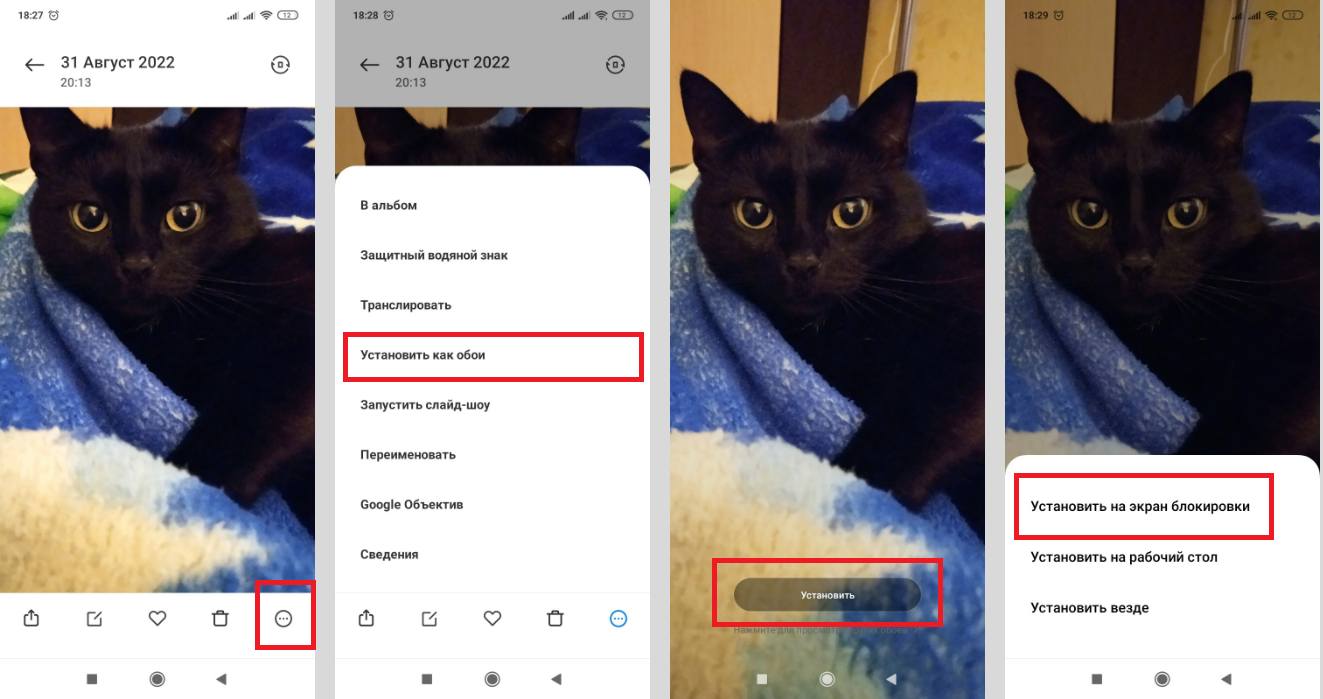
Первый способ установки обоев. Иллюстрация: Елизавета Чупикова, Xi.Express
Второй вариант (доступен не на всех версиях MIUI):
- зайти в «Настройки» — «Блокировка и защита»;
- выбрать «Карусель обоев» — на открывшейся странице переместить ползунок вправо и согласиться с Условиями пользования и Политикой конфиденциальности;
- вернуться в меню «Настройки» — выбрать пункт «Все приложения»;
- найти «Карусель обоев», дать ему все доступы;
- открыть это приложение, выбрать категории, которые нравятся, и задать частоту обновления картинок на дисплее.
Надеемся, что наш материал помог разобраться, как включить, убрать и настроить блокировку экрана на Сяоми (Xiaomi).