
Использование паролей в приложениях, которые не поддерживают двухфакторную проверку подлинности
После включения двухфакторной проверки подлинности или настройки приложения Authenticator вы можете столкнуться с проблемами, если используете приложения или более старые устройства (например, Windows Phone 8 и Xbox 360), которые не поддерживают двухфакторную проверку подлинности.
Если вы включили двухэтапную проверку подлинности и приложение не запрашивает код безопасности при входе, вы сможете войти в систему, используя пароль приложения. Пароли для приложений — это длинные, созданные случайным образом пароли, которые указываются один раз вместо стандартного пароля для входа в приложения и устройства, неподдерживающие двухфакторную проверку подлинности.
Вам необходимо создать пароль приложения, только если вы включили двухэтапную проверку подлинности и используете приложение, которое ее не поддерживает.
Примечание: Если вы забыли пароль, у вас возникли проблемы при сбросе пароля, вам не удается найти код безопасности или вы столкнулись с другими проблемами при входе в учетную запись, см. раздел Не удается войти в учетную запись Майкрософт.
Совет: Если вы владелец малого бизнеса и хотите получить дополнительные сведения о настройке Microsoft 365, посетите раздел Справка и обучение для малого бизнеса.
Как создать новый пароль приложения
Чтобы создать новый пароль для приложения или устройства, выполните следующие действия. Вы можете повторить эти действия, чтобы создать пароль для любого числа приложений и устройств.
- Откройте страницу Основные сведения о безопасности и выполните вход с помощью учетной записи Майкрософт.
- Выберите Дополнительные параметры безопасности.
- В разделе Пароли приложений выберите Создать новый пароль приложения. На экране появится новый пароль приложения.
- Введите этот пароль приложения в поле, в котором вы вводите свой стандартный пароль от учетной записи Майкрософт в приложении.
Примечание: После создания и ввода пароля приложения для конкретного приложения или устройства, как правило, вам больше не потребуется делать это снова.
Способы входа для приложений и устройств
Некоторые приложения или устройства используют разные способы входа в систему. Здесь приведены наиболее распространенные. Щелкните ссылку, которая соответствует вашему вопросу, и откроется окно с дополнительными сведениями:
Консоль Xbox 360
Когда вы включаете двухшаговую проверку, при следующем скачивании профиля Xbox или входе на консоль Xbox вам будет предложено ввести пароль своей учетной записи Майкрософт. Сделайте вот что.
- Посетите страницу Основные сведения о безопасности в Интернете, чтобы получить пароль приложения.
- Введите его на консоли Xbox 360 вместо пароля для своей учетной записи Майкрософт.
- Если вы не хотите вводить пароль каждый раз при входе на консоль, установите флажок Запомнить меня.
- Нажмите кнопку Войти.
Классическое приложение Outlook для Office 2010 или более ранней версии
Если вы уже синхронизировали электронную почту Outlook.com с классическим приложением Outlook для Office 2010 или более ранней версии, выполните следующие действия:
- В классическом приложении Outlook щелкните вкладку Файл.
- В области Сведения выберите пункт Сведения об учетной записи.
- Дважды щелкните учетную запись Майкрософт, для которой вы включили двухфакторную проверку подлинности.
- Посетите страницу Основные сведения о безопасности в Интернете, чтобы получить пароль приложения.
- В диалоговом окне классического приложения Outlook введите пароль приложения в поле Пароль.
- Чтобы не вводить пароль приложения повторно при каждом использовании классического приложения Outlook, установите флажок Запомнить пароль, а затем нажмите кнопку ОК.
Если требуется добавить свою учетную запись Майкрософт в классическое приложение Outlook для Office 2010 или более ранней версии, выполните следующие действия:
- В классическом приложении Outlook щелкните вкладку Файл.
- В области Сведения выберите пункт Добавление учетной записи.
- Введите свое имя в поле Ваше имя. В поле Адрес электронной почты введите адрес электронной почты для учетной записи Майкрософт.
- Посетите страницу Основные сведения о безопасности в Интернете, чтобы получить пароль приложения.
- В полях Пароль и Проверка пароля введите пароль приложения вместо пароля учетной записи Майкрософт, а затем нажмите Далее.
Приложение электронной почты по умолчанию на телефоне с Android
Если вы используете приложение электронной почты по умолчанию на телефоне с Android, выполните следующие действия.
- Откройте почтовое приложение на телефоне.
- Откройте Меню и выберите пункт Параметры.
- Выберите учетную запись Майкрософт.
- Выберите Входящие параметры (в разделе параметров сервера).
- Посетите страницу Основные сведения о безопасности в Интернете, чтобы получить пароль приложения.
- Замените пароль на телефоне на пароль приложения.
- Нажмите значок Готово.
Примечание: Если вы используете почтовое приложение Outlook.com на телефоне с Android, все уже сделано — вам не нужен пароль приложения.
Электронная почта Outlook.com на телефоне BlackBerry
Если вы используете почтовое приложение Outlook.com на телефоне BlackBerry, выполните следующие действия.
- Перейдите на телефоне в раздел Установка и выберите Учетные записи электронной почты.
- Посетите страницу Основные сведения о безопасности в Интернете, чтобы получить пароль приложения.
- На телефоне замените пароль учетной записи Майкрософт на пароль приложения.
- Нажмите значок Готово.
Сохранение файлов в Интернете с помощью Office 2010
Если вы хотите сохранить файлы Office 2010 в Интернете, вам потребуется выполнить вход с помощью пароля приложения. Шаги немного отличаются в зависимости от того, какое приложение Microsoft 365 вы используете.
Чтобы синхронизировать приложение OneNote с Интернетом, сделайте следующее.
- В OneNote щелкните Файл.
- В разделе Сведения щелкните Параметры и Синхронизация. Появится диалоговое окно входа с предложением ввести учетную запись и пароль Майкрософт.
- В поле Адрес электронной почты введите адрес электронной почты для учетной записи Майкрософт.
- Посетите страницу Основные сведения о безопасности в Интернете, чтобы получить пароль приложения.
- Введите пароль приложения в поле Пароль.
- Если вы не хотите каждый раз при входе вводить пароль, установите флажок «Автоматическая регистрация» и нажмите кнопку ОК.
Word, Excel или PowerPoint
Чтобы сохранить файл Word, Excel или PowerPoint в Интернете, выполните следующие действия.
- В меню Файл выберите команду Сохранить и отправить, а затем выберите вариант Сохранить на веб-сайте.
- Нажмите кнопку Войти.
- В поле Адрес электронной почты введите адрес электронной почты для учетной записи Майкрософт.
- Посетите страницу Основные сведения о безопасности в Интернете, чтобы получить пароль приложения.
- Введите пароль приложения в поле Пароль.
- Если вы не хотите каждый раз при входе вводить пароль, установите флажок «Автоматическая регистрация» и нажмите кнопку ОК.
Сохранение файлов в Интернете с помощью Office для Mac 2011
Вы можете войти в OneNote с помощью пароля учетной записи Майкрософт. Если вы используете другие приложения Microsoft 365, вы увидите несколько другие сообщения.
Если Outlook предлагает вам повторно ввести пароль:
- Нажмите Да.
- Посетите страницу Основные сведения о безопасности в Интернете, чтобы получить пароль приложения.
- Введите пароль приложения вместо пароля для учетной записи Майкрософт.
Word, Excel или PowerPoint
Если Word, Excel или PowerPoint запрашивают у вас пароль учетной записи Майкрософт:
- Введите адрес электронной почты для учетной записи Майкрософт.
- Посетите страницу Основные сведения о безопасности в Интернете, чтобы получить пароль приложения.
- Введите пароль приложения вместо пароля для учетной записи Майкрософт.
- Если вы не хотите повторно входить пароль приложения при каждом входе в приложение Microsoft 365, установите флажок Сохранить пароль в моей связка ключей mac OS проверка.
- Нажмите кнопку Войти.
Как установить пароль на установщик программ?
Win10, нужно запретить установку приложений всем кроме администратора.
В гугле нашёл какие-то полу-меры без пароля, тупа ограничение через политику с разрешением запуска из определённых папок. — кто помешает перенести туда файл, знает только автор этой лабуды.
Я точно помню что раньше ещё на win7 и меньше, можно было устанавливать всё только от админа, а если юзер не админ, запрашивало учётку админа.
- Вопрос задан 10 авг.
- 192 просмотра
1 комментарий
Средний 1 комментарий
Как. Возможно ли как нибудь поставить пароль на установку программ(всех программ)?
WinGuard позволяет заблокировать доступ к любым программам, окнам, файлам и папкам. Кроме этого, с её помощью можно установить защиту практически на каждый элемент операционной системы, в том числе на рабочий стол и папку Мой Компьютер, закрыть доступ в Интернет, запретить установку/удаление ПО и запуск консоли, заблокировать Панель управления, Internet Explorer или полностью компьютер. Поддерживается многопользовательское использование с индивидуальными настройками для каждого пользователя.
Скачать: http://www.hi-it.ru/component/option,com_docman/task,cat_view/gid,105/Itemid,173/
Остальные ответы
Проще замутить «ограниченную» учетку.
да, от лица администратора компьютера.
делаете допустим на компе 2 пользователей Вы и Гость.
себя под паролем.. . соответствеено другие люди будут заходить на ваш комп через учетную запись Гость, и они не смогут ничего поставть на комп, потому что им понадобятся «права администратора» т. е. Вас 🙂
В таком случае лутше всего юзать сборку от ZVER 3.5 GIB программ и все устанавливаются автоматом _zvercd.com_
Ставим пароль на приложение в Windows 10
Встроенные возможности операционной системы не предусматривают возможности установки пароля на приложение, поэтому для этого придется воспользоваться сторонними программами.
Способ 1: Game Protector
Одним из наиболее простых и действенных решений является программа Game Protector. Несмотря на название, оно предназначено для исполняемых файлов, поэтому подойдет и для приложений в Windows 10. Помимо установки пароля на софт, она предусматривает несколько дополнительных опций и при этом распространяется бесплатно.
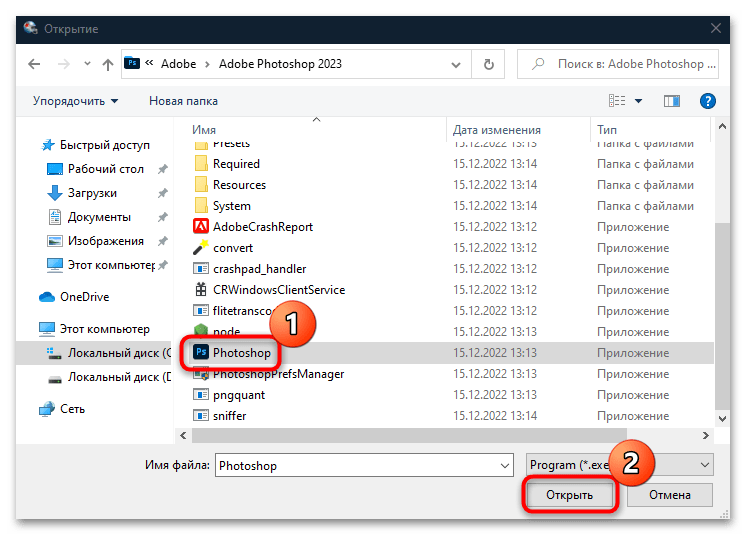
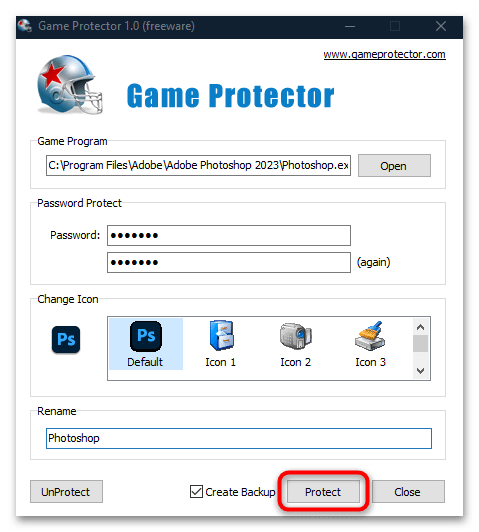
- Скачайте и установите Game Protector, следуя подсказкам пошагового мастера. После запуска отобразится интерфейс, где нужно нажать на кнопку «Open».
- Укажите путь к ярлыку или исполняемому файлу приложения в окне отобразившегося системного «Проводника», затем нажмите на кнопку «Открыть».
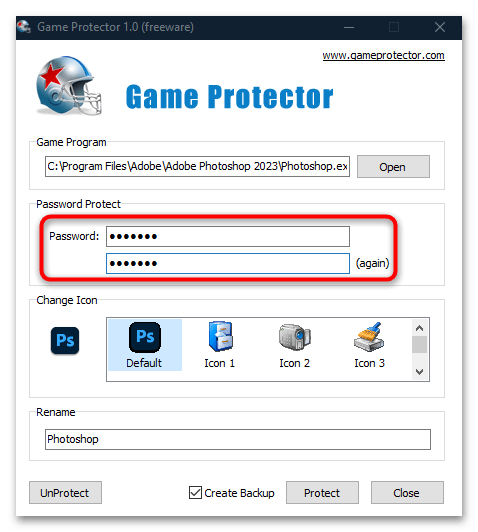
- Далее нужно установить непосредственно сам пароль. Напишите его в строке «Password», затем в поле ниже снова введите его, чтобы подтвердить.
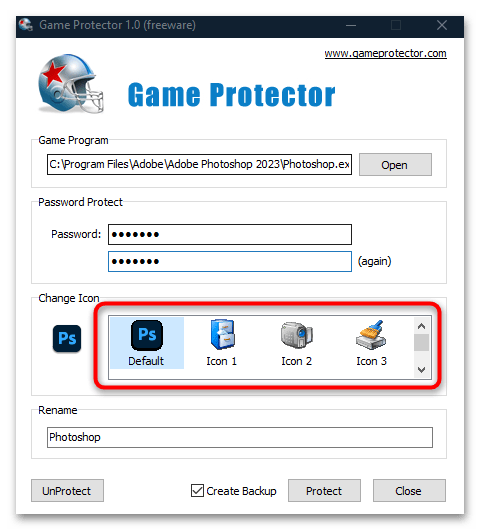
- В поле «Change Icon» доступна возможность сменить иконку приложения на одну из предложенных.
- Также можно переименовать исполняемый файл, прописав имя в строке «Rename». Если вы потеряете пароль, то EXE-файл можно будет вернуть в исходное состояние, если поставь галочку у пункта «Create Backup».
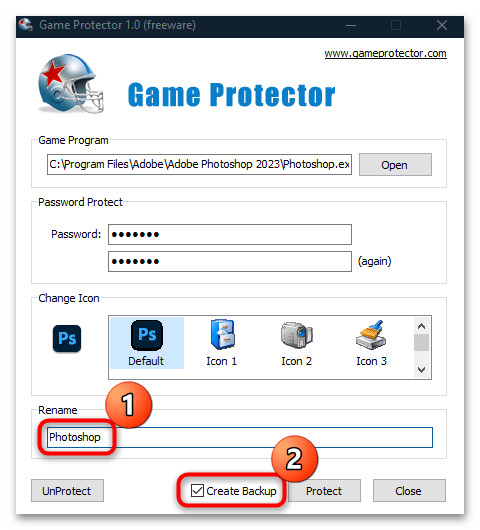
- Нажмите на кнопку «Protect» внизу, чтобы установить пароль на приложение.
Отобразится окошко, где появится уведомление о том, что установка пароля прошла успешно. В случае если была создана резервная копия, вы увидите путь, где он сохранен. В результате после попытки запуска запароленного приложения появится окно с требованием ввести комбинацию символов. При неправильном вводе использовать софт не получится.
Чтобы снять пароль, через Game Protector выберите приложение, введите пароль к нему, затем нажмите на кнопку «UnProtect».
Способ 2: PELock
Платный, но довольно эффективный вариант – это инструмент PELock, который предусматривает большое количество возможностей для защиты файлов и папок. На официальном сайте разработчика есть возможность скачать пробную версию софта, чтобы ознакомиться со всеми его функциями. Он предусматривает и установку пароля на исполняемые файлы приложений.
Скачать PELock с официального сайта
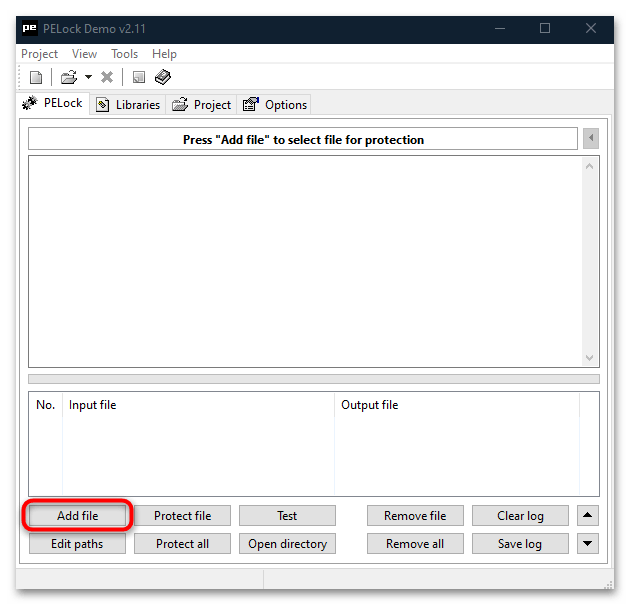
- После инсталляции запустите программу и в главном окне щелкните по кнопке «Add file».
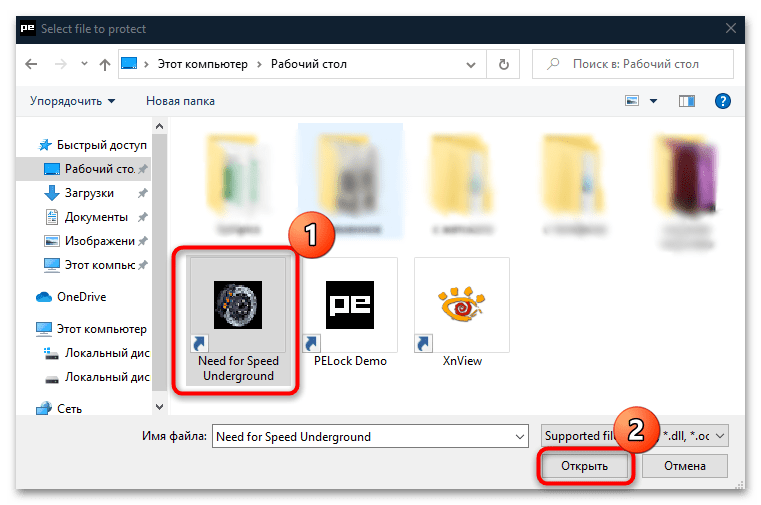
- Запустится системный «Проводник», где нужно указать путь к элементу, на который желаете установить пароль. Для подтверждения не забудьте кликнуть по кнопке «Открыть».
- Перейдите на вкладку «Options». В новом окне на панели слева разверните папку «Protection» и выберите «Password», в центральной части отметьте пункт «Password protection», а ниже введите пароль.

- Чтобы установить защиту, нажмите на кнопку «Protect file».
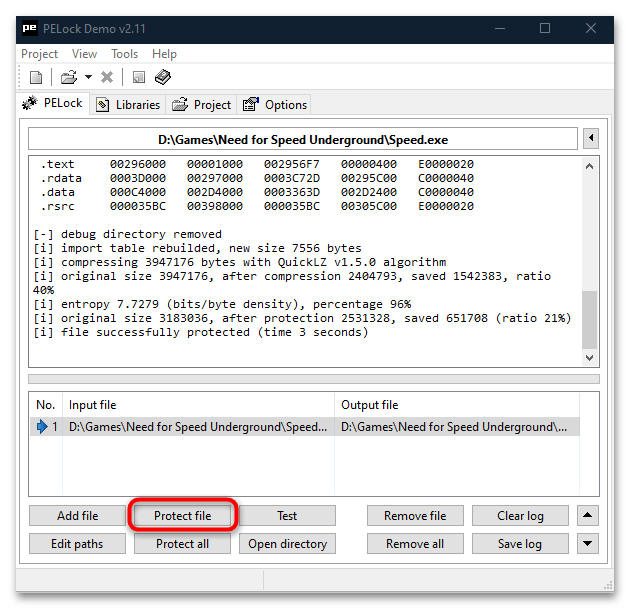
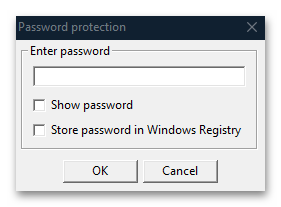
На этом установка защиты завершена. После попытки запуска приложения отобразится окно с требованием ввести пароль, иначе открыть его не удастся.
Способ 3: My LockBox
В качестве альтернативы можно воспользоваться решением под названием My LockBox, но его отличие от предыдущих в том, что устанавливается блокировка, а не пароль, и причем не на исполняемый файл, а на всю папку, где хранятся файлы программы. Другими словами, попытка запуска приложения из каталога блокируется. Если вам подходит такой вариант, переходите к инструкции ниже.
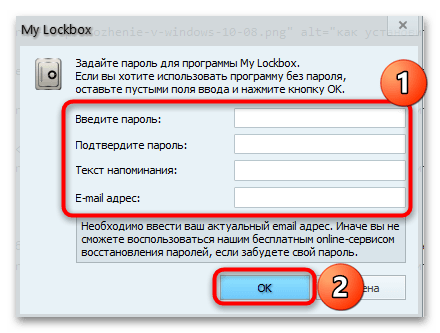
- Установите софт. На первом этапе после запуска рекомендуется ввести пароль, подсказку и адрес действующей электронной почты, которые помогут восстановить доступ, если вы забудете секретный код.
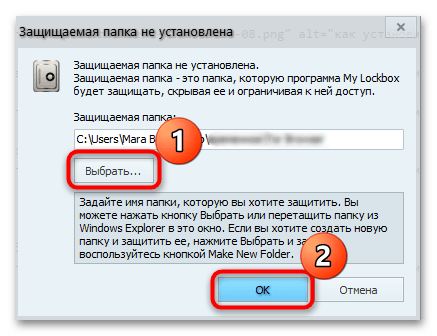
- В следующем окне под полем «Защищаемая папка» кликните по кнопке «Выбрать», чтобы указать путь к каталогу, на который нужно установить пароль. После выбора щелкните по «ОК» внизу.
После этого при попытке запуска заблокированного файла отобразится системное окно с уведомлением об ошибке.
В бесплатной версии программы можно добавлять только одну папку в список защищенных. Но предлагаем небольшой совет, помогающий обойти такое ограничение: добавьте все приложения, запуск которых нужно заблокировать, в один каталог, затем установите на него защиту через My LockBox.
Ограничить доступ к приложениям и играм можно и с помощью встроенной функции Windows 10 – «Родительский контроль». Она не предусматривает шифрование программы, но позволяет задать время, доступное для использования, а также установить блокировку на тот или иной софт. Более подробная информация есть в нашем отдельном материале.
Подробнее: Особенности «Родительского контроля» в Windows 10