
Как установить iOS 10 на iPhone и iPad
Публичная бета iOS 10 выйдет только в июле (а релизная версия и вовсе только осенью), но вы наверняка хотите установить новую версию мобильной операционной системы Apple уже сейчас. В этот раз сделать это гораздо проще, чем обычно — сейчас расскажем как.
Если вы хотите установить первую бета-версию iOS 10, для начала установите профиль разработчика. Для этого пройдите по этой ссылке, откройте ее в Safari, нажмите «Скачать» и выберите iPhone или iPad. Установите профиль и принимайте все необходимые изменения до тех пор, пока система не предложит вам перезагрузить устройство.
После перезагрузки зайдите в «Настройки» — «Основные» — «Обновление ПО». Система обнаружит наличие доступной версии iOS 10 и сразу же начнет ее загрузку. Для скачивания потребуется подключение к сети Wi-Fi.
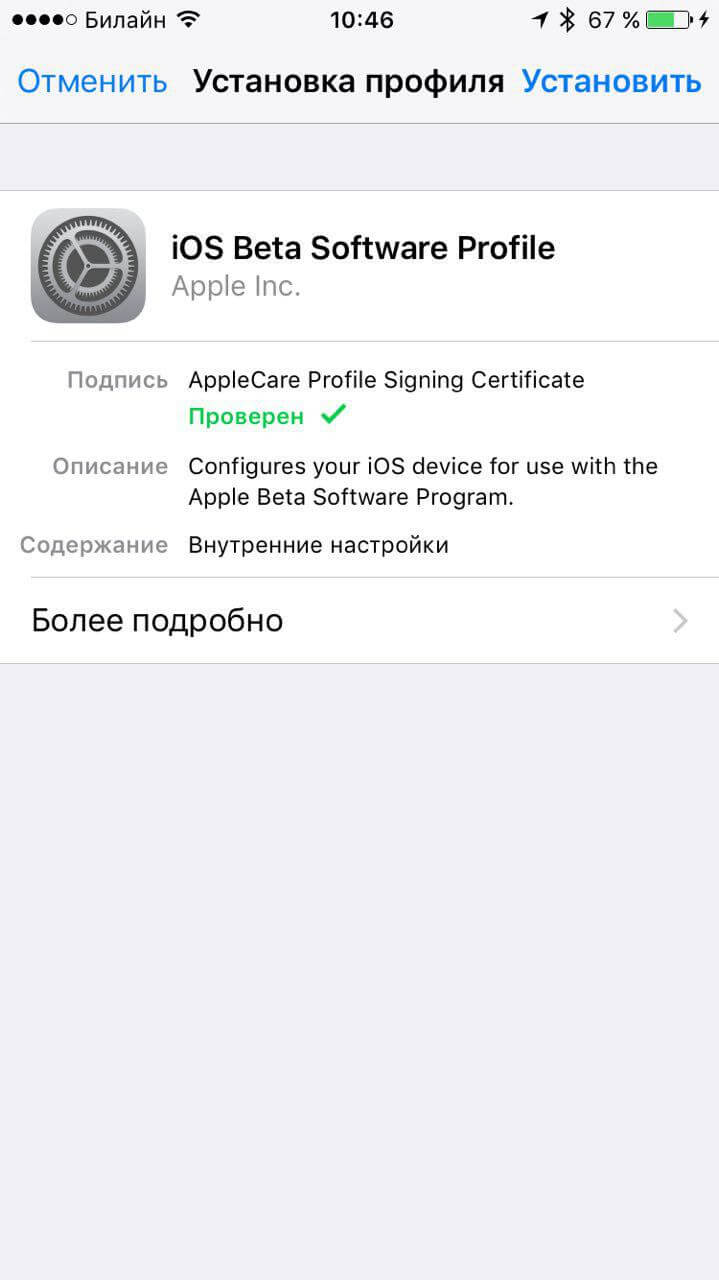
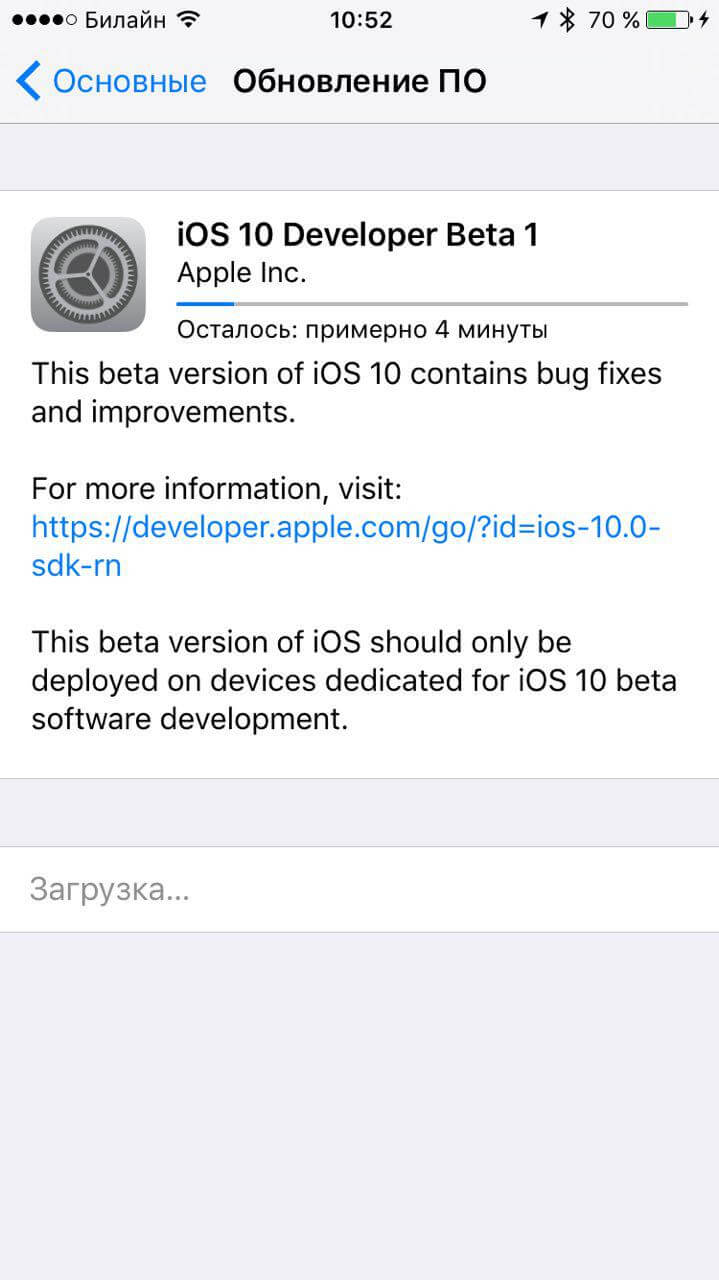
Собственно, вот и все! После загрузки начнется установка iOS 10, и вы сможете пользоваться системой без добавления UDID устройства в аккаунт разработчика.
Внимание! AppleInsider.ru не несет ответственность за некорректную работу iOS-устройств, в том числе приложений, после установки бета-версии для разработчиков.
Как правильно подготовиться к установке iOS 10

В закладки
Через час, в 20:00 по московскому времени, состоится выход финальной версии iOS 10. Как правило, обновление происходит без каких-либо проблем, но лучше перестраховаться и быть готовым ко всему.
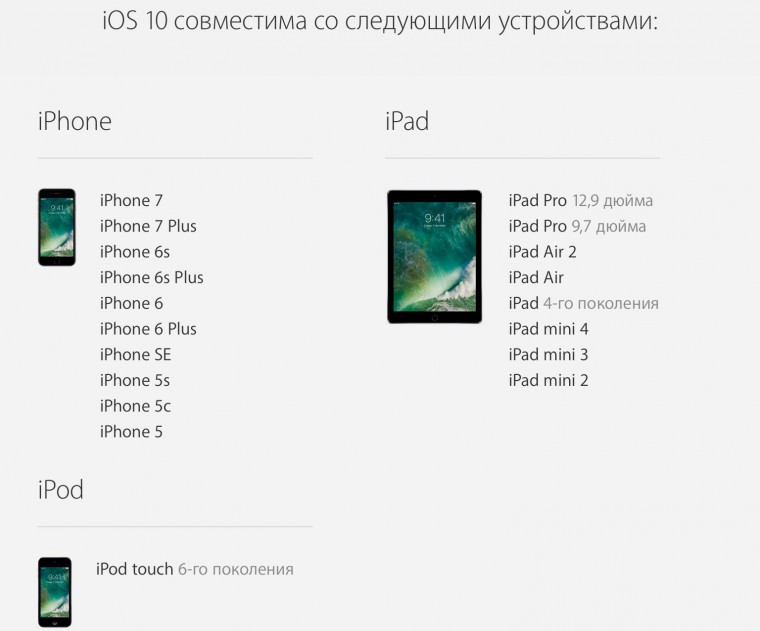
Начнём по порядку и сделаем самое банальное – проверим совместимость нашего устройства с iOS 10. Новенькая операционная система доступа на все модели iPhone 5 и выше, iPad 4 и выше, а также на iPod 6G. В этом году Apple отсеяла iPhone 4s.
Теперь можно приступать ко второму этапу – обновлению iTunes до актуальной версии. На данный момент самая свежая версия «тунца» – 12.4.1.6. Она доступна как для Mac, так и для Windows. Загрузить же её можно через магазин Mac App Store или с официального сайта Apple.
Внимание: если вы используете OS X (macOS) в качестве основной операционной системы, то обновляться необходимо исключительно по воздуху и никак иначе.
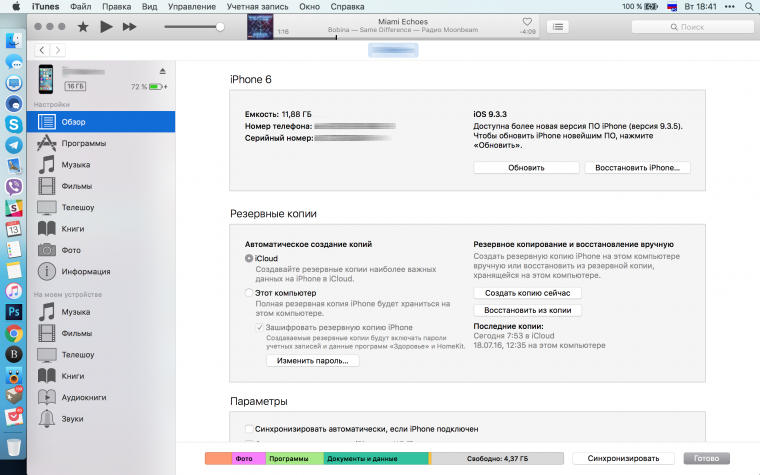
И последний, но самый важный шаг перед установкой iOS 10 – создание резервной копии. Это делается на случай, если что-то вдруг пойдёт не так.
Сделать это двумя способами:
Вариант #1: «по воздуху». Для этого даже делать ничего не нужно. Если ваше устройство автоматически создаёт резервную копию в облачном хранилище Apple, достаточно просто вставить вилку в розетку и устройство сделает все само по себе за вас.
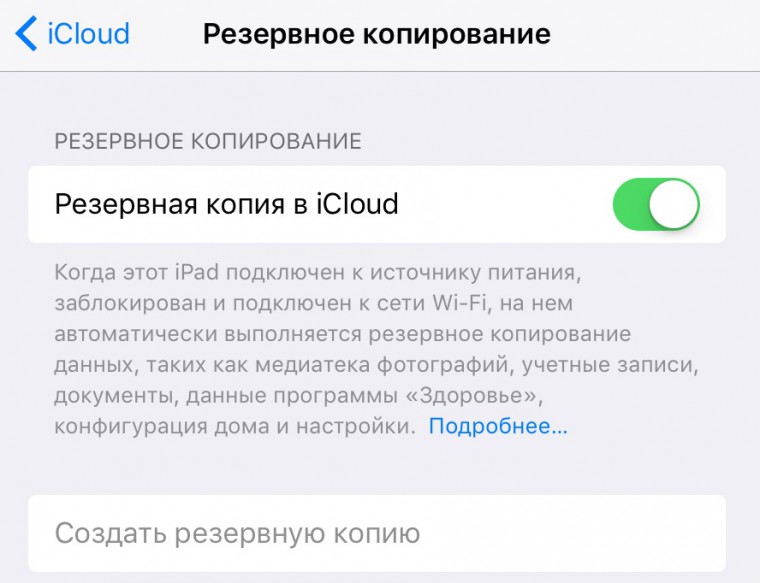
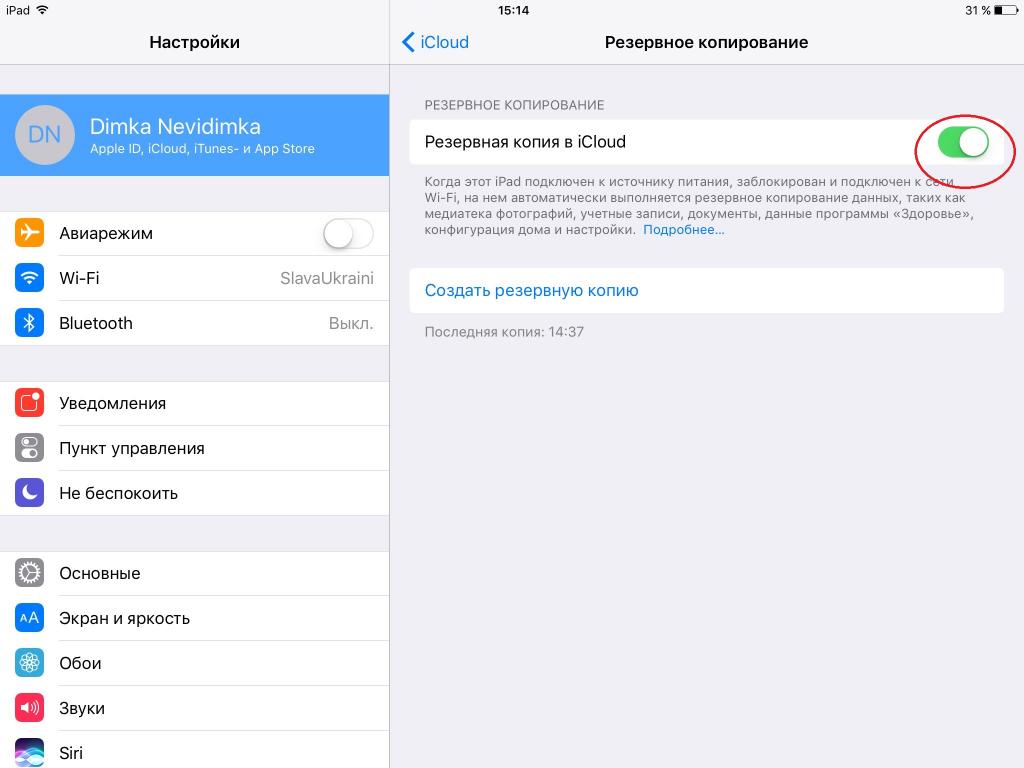
Для того, чтобы эта функция заработала, необходимо зайти в «Настройки» -> «iCloud» -> и выбрать пункт «Создать резервную копию».
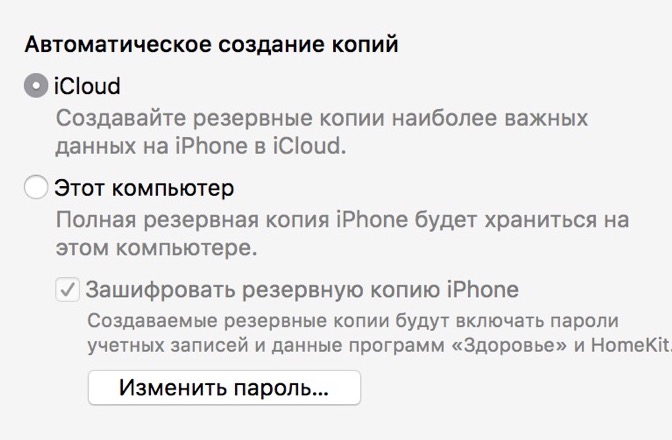
Вариант #2: ручное создание резервной копии. Для этого заходим в iTunes, затем в раздел с нашим смартфоном (в самом верху будет соответствующая иконка). Нам потребуется выбрать место хранения: либо «iCloud», либо «Этот компьютер». В последнем случае копия гаджета сохранится на вашем ПК.
Теперь вы готовы к установке iOS 10.
Когда ОС будет доступна для загрузки, пользователю предоставится три варианта проведения этого процесса: «по воздуху», через iTunes или полная переустановка.
«По воздуху»
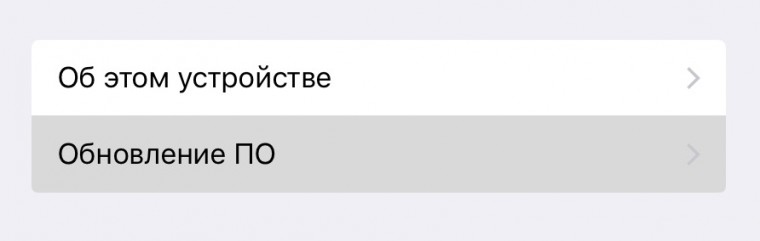
Для этого необходимо будет зайти в раздел «Настройки» -> «Основные» -> «Обновление ПО», и там вы увидите предложение о загрузке iOS 10. Лучшим вариантом будет оставить гаджет на зарядке во время обновления.
С помощью iTunes
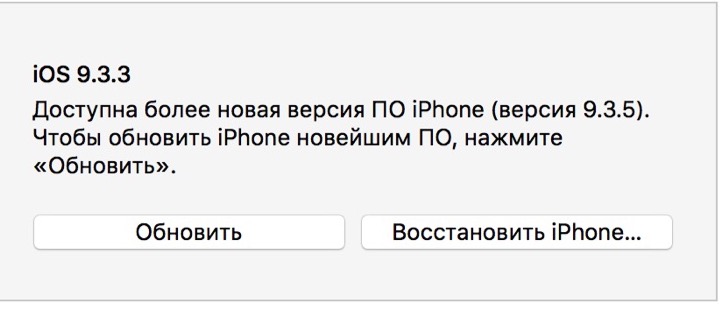
Тут тоже все просто. Подключаете девайс к компьютеру, заходите в iTunes, затем в раздел с iPhone/iPad/iPod и нажимаете кнопку «Обновить». Программа сама найдёт ПО и предложит обновиться.
Полная переустановка
В этом случае мы заходим в iTunes, в тот же раздел с вашим устройством и жмём кнопку «Восстановить iPhone…». После этого мы получим полностью чистый девайс, но с iOS 10 на борту.
Удачи!
Как установить iOS 10 beta 1 без UDID + ссылки на скачивание


Первая бета-версия новой системы iOS 10 пока доступна только для разработчиков и работает только в качестве демонстрационного образца — полноценно использовать iPhone или iPad с такой прошивкой не получится. Но это не отпугивает ни нас, ни остальных любопытных юзеров, ведь посмотреть на новые фишки системы хочется как можно скорее. Мы расскажем, как правильно установить iOS 10 beta 1 и не превратить устройство в кирпич.
Первым делом нужно обязательно сделать резервное копирование системы — если что-то пойдет не так, ты всегда сможешь откатиться на прошлую версию и не потеряешь важные данные. Бэкап займет не так много времени — просто зайди в Настройки → iCloud → Резервное копирование и создай копию.


Эту же процедуру можно совершить и через iTunes — открой приложение, нажми на иконку устройства в левом верхнем углу и ты увидишь окно бэкапа.

После процедуры резервного копирования можно перейти к установке системы. Самый простой способ — получить обновление по воздуху. Для этого потребуется установить специальный профиль iOS Beta Config Profile, который Apple раздает пока только разработчикам. Но у нас он уже есть — просто перейди по ссылке (с iOS-устройства) и скачай файл, который автоматически запустит установку. Вся процедура займет не более минуты — тебе нужно всего лишь согласиться с правилами распространения и перезагрузить устройство.


После перезагрузки в меню Настройки → Обновление ПО появится новое окно с доступным обновлением — просто скачай и установи его. Этот способ занял у нас более двух часов, ведь сервера Apple сейчас хорошенько подгружены.
Для предотвращения ошибки 14, связанной с прямым обновлением устройств с iOS 9.x.x до iOS 10, мы не рекомендуем устанавливать новую прошивку через iTunes с помощью option+Restore. Воспользоваться приложением можно только для восстановления устройства с iOS 10 на борту.
Ссылки на скачивание iOS 10 для iPhone, iPad и iPod touch:
iPad Pro (WiFi) (Mirror)
iPad Pro (Cellular) (Mirror)
iPad Air 2 (6th generation WiFi) (Mirror)
iPad Air 2 (6th generation Cellular) (Mirror)
iPad Air (5th generation Cellular) (Mirror)
iPad Air (5th generation WiFi) (Mirror)
iPad Air (5th generation China) (Mirror)
iPad (4th generation CDMA) (Mirror)
iPad (4th generation GSM) (Mirror)
iPad (4th generation WiFi) (Mirror)
iPad 2 Wi-Fi (3rd generation) (Mirror)
iPad 2 Wi-Fi + Cellular (GSM) (Mirror)
iPad 2 Wi-Fi + Cellular (CDMA) (Mirror)
iPad mini 3 (WiFi) (Mirror)
iPad mini 3 (Cellular) (Mirror)
iPad mini 4 (WiFi) (Mirror)
iPad mini 4 (Cellular) (Mirror)
iPhone SE (CDMA)(Mirror)
iPhone SE (GSM) (Mirror)
iPhone 5c (CDMA) (Mirror)
iPhone 5c (GSM) (Mirror)
iPhone 5s (CDMA) (Mirror)
iPhone 5s (GSM) (Mirror)
iPhone 5 (CDMA) (Mirror)
iPhone 5 (GSM) (Mirror)
iPhone 6 (Mirror)
iPhone 6 Plus (Mirror)
iPhone 6s (Mirror)
iPhone 6s Plus (Mirror)
ссылки будут добавляться/обновляться
Как обновить Айпад 2 до iOS 10 без компьютера: подробная инструкция

Проходит время, выпускаются новые модели техники компании Apple, а вместе с ними обновляется и система для них. Обновление программного обеспечения является нужным хотя бы потому, что появляются новые уникальные функции. А также большой проблемой становится то, что с появлением новой версии системы некоторые приложения перестают работать на более старых версиях. Благодаря тому что корпорация Apple выпускает операционную систему, рассчитанную именно на технику, которая сможет работать с этой системой, эта компания является наиболее ориентированной на пользователя. Так как обновить Айпад 2 до iOS 10? Об этом можно получить ответы в данной статье.
В чем состоит задача обновления?
Если пользователь выставлял на iPad настройки в рекомендуемом состоянии, имеется в виду «По умолчанию», то как обновить iPad 2 до iOS 10? Ответ прост: наличие обновлений проверяется автоматически, и затем происходит оповещение об этом владельца техники. В ином случае необходимо будет самостоятельно проверять, есть ли новые обновления операционной системы.
Чтобы устройство находилось всегда в состоянии актуальности, его необходимо периодически обновлять. Эти действия производятся не только для внешних изменений техники, но и для того, чтобы исправить все ошибки и настроить правильную работу компонентов iPad. Такие меры имеют веское основание. По выходу новых обновлений злоумышленники обратят на это внимание, и это может повлиять на множество пользователей не в лучшую сторону. Так как на устройстве хранятся персональные данные, то это может стать лакомым кусочком для других людей. Поэтому и возникает такая необходимость в постоянном исправлении ошибок и доработке системы.
Подготовка к обновлению iPad
Как обновить Айпад 2 до iOS 10.0? Чтобы начать процесс обновления устройства, необходимо скачать правильную версию операционной системы для загрузки в дальнейшем. Система iOS имеет формат расширения .ipsw. Также нужно узнать модель планшета и только затем искать прошивку в Интернете.
Узнать, какая версия операционной системы необходима для iPad, можно, перевернув устройство задней крышкой вверх. На ней указано наименование модели планшета.
Если на технике не отключена функция «Поиск устройства при потере», то система не позволит пользователю осуществить обновление iPad. Способ обновления операционной системы (помимо того, как обновить Айпад 2 до iOS 10 через iTunes) можно узнать, прочитав пункт ниже. Но до этого нужно выполнить бэкап данных для безопасности!
Резервное копирование данных
Прежде чем узнать, как обновить Айпад 2 до iOS 10, необходимо осуществить резервное копирование.
При установке обновлений на устройстве данные о владельце и установленные им приложения сохраняются. Но, несмотря на это, лучше сделать бэкап до установки прошивки, так как в ходе работы могут возникнуть непредвиденные обстоятельства, связанные с программными сбоями. Поэтому избавиться от таких проблем можно путем срочного восстановления данных.
Обновление iPad 2 беспроводным способом
Как обновить Айпад 2 до iOS 10 без компьютера? Необходимо выполнить следующие действия:
- Если включена функция поиска обновления автоматически, то появится уведомление о том, что оно стало доступно, можно приступить к его установке.
Также можно обновить устройство вручную:
- Обязательно ознакомьтесь с условиями и положениями обновления, и затем нажмите кнопку «Принять».
- Для этого необходимо подключить планшет к интернету по Wi-Fi-соединению и перейти в настройки устройства.
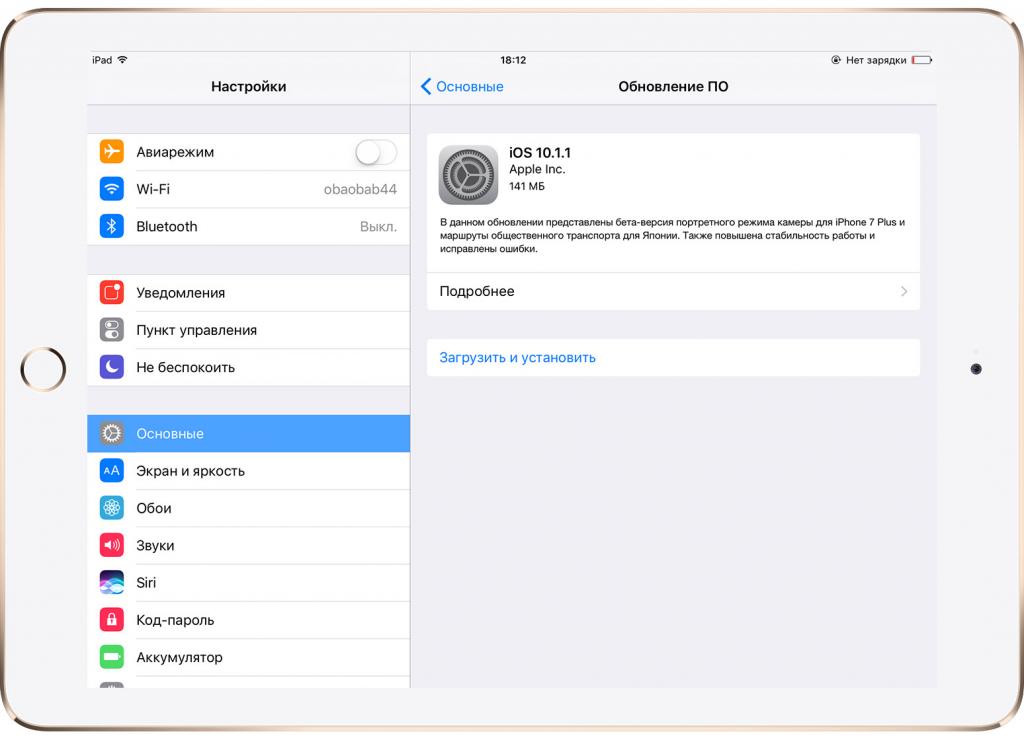
- Открываем меню «Обновление программного обеспечения», затем нажимаем кнопку «Загрузить и установить».
- Если на устройстве не хватает памяти, то ее нужно освободить самостоятельно или позволить системе самой все сделать. Обновления могут занимать много места, поэтому это следует предусмотреть заранее.
- Перед установкой необходимо убедиться, что на устройстве зарядка на отметке свыше 50 %, иначе обновление не произойдет. Подключаем iPad к питанию сразу же.
Как обновить Айпад-Мини до iOS 10?
Обновление iPad Mini происходит аналогичным образом, что и iPad 2. Подключаем планшет к Сети с помощью Wi-Fi. Для проверки обновлений заходим в меню «Обновление ПО». Перед этим ставим устройство на зарядку. Нажимаем кнопку «Загрузить и установить». Все, остается только дождаться полной установки операционной системы и наслаждаться обновленным устройством!
Восстановление iPad 2 до предыдущей версии
После того как обновили Айпад 2 до iOS 10, может возникнуть необходимость восстановления. Компания Apple официально запрещает откат до прежней версии, то есть после установки последней версии вернуть прежнюю будет затруднительно. Но существует небольшой промежуток времени, составляющий примерно 2 недели, который имеет название «Временное окно». В этот период еще возможно восстановление до предыдущей версии.

Существует возможность вернуться на прошлую версию операционной системы, если была установлена бета-версия системы. Также хакеры выпускают пиратское программное обеспечение, позволяющее откатить iOS. Но в большинстве случаев это можно сделать только в более ранних версиях iPad.
Если устройство подвергалось Jailbreak’у, то есть открыт полный доступ к файловой системе, то использовать восстановление нельзя. На экране телефона появится значок Cydia, это запустит процесс «Вечное яблоко», что означает, что планшет не сможет пройти установку в обычном режиме. В случае если восстановление все-таки началось, то воскресить устройство можно только через iTunes.
Причины ошибок при обновлении Айпад 2
Обновление не всегда проходит так гладко, как хотелось бы, поэтому кратко рассмотрим виды неисправностей:
- iTunes уведомляет пользователя, что устройство находится в режиме восстановления или же вовсе не определяется iPad.
- На экране телефона продолжительное время горит логотип Apple, но дальше этого дело не продвигается.
- На дисплее появилось сообщение «Подключитесь к iTunes».
Специалисты компании Apple сразу же объяснили, что данные проблемы можно решить с помощью специального режима восстановления:
- Чтобы привести планшет в режим восстановления, необходимо отключить iPad.
- Затем устройство подключается к компьютеру с помощью кабеля USB, при этом кнопка «Домой» находится в зажатом состоянии, пока на мониторе не появится надпись «Подключитесь к iTunes».
После появления надписи кнопку можно отпустить. Если ничего не произошло, то необходимо повторить все действия, начиная с первого пункта. Если устройство подключено в соответствии с инструкцией, то все должно заработать. После этого появится окно с уведомлением о том, что iPad находится в режиме восстановления.
Что делать, если устройство превратилось в «кирпич»?
Помимо вышеперечисленных сбоев может возникнуть и другая проблема. Она возникает в том случае, если обновление установилось не полностью или оказалось нерабочим. Часто такой сбой происходит при скачивании операционной системы через Wi-Fi. В таком случае пригодится предварительное резервное копирование данных.
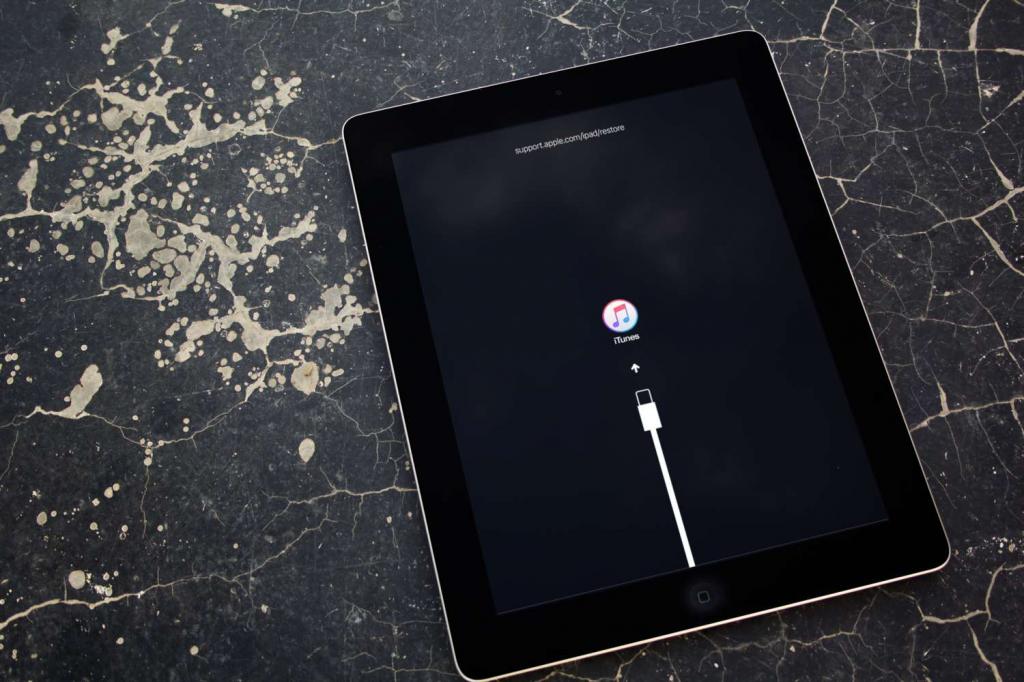
Если устройство все-таки оказалось в подобном состоянии, то есть несколько способов исправить это:
- Необходимо зажать кнопку Home и Power, и удерживать ее несколько секунд, произойдет перезагрузка устройства. Так появится возможность того, что устройство обновится нормально или восстановится до предыдущей версии.
- Если первый способ не помог, то можно попробовать восстановить устройство через программу iTunes.
- При восстановлении могут возникать различные виды ошибок в iTunes. В таком случае можно воспользоваться режимом DFU, с помощью которого и можно обновить систему.
Если система все же произвела восстановление до прежней версии, то как обновить Айпад 2 до iOS 10, можно узнать, перечитав пункт выше!