
Инструменты Adobe Illustrator. Эффекты
Вы когда-нибудь вдавались в нюансы работы с эффектами в Adobe Illustrator? Знаете ли вы, насколько это мощный инструмент? Знаете как например, придать изображению эффект рисунка «от руки»? Прочитайте эту статью и научитесь эффективной работе с эффектами Illustrator’а.
Стрелки
Давайте начнем с основного эффекта Add Arrowheads. Используйте Pen Tool или Line Segment Tool, чтобы нарисовать прямую линию. Перейдите на Effects > Stylize > Add Arrowheads и настройте стиль стрелки.
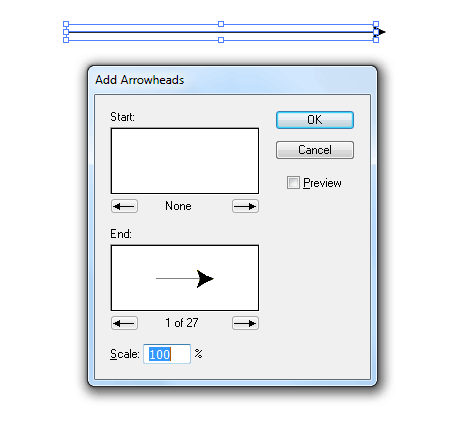
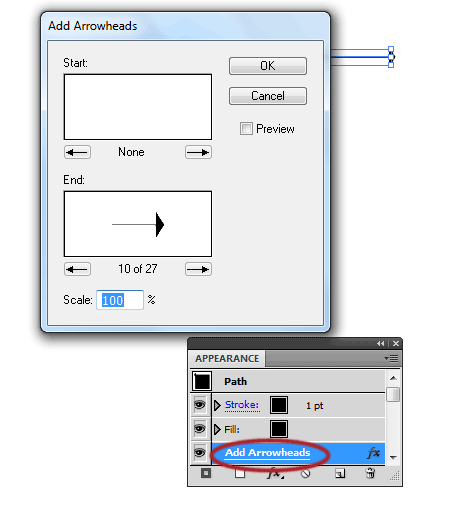
Appearance
Одна из самых приятных вещей в Иллюстраторе — это легкость изменения оформления. В палитре Appearance, нажмите на Add Arrowheads, так можно легко изменить стиль нашей стрелкт. Этот эффект очень полезен для построения диаграмм.
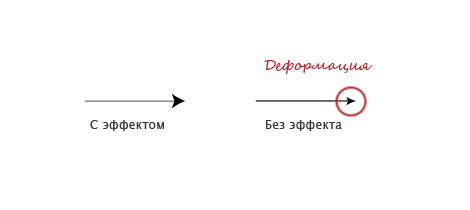
Без эффекта?
При работе со стрелкой без эффекта она будет искажаться при изменении ее размеров. С эффектом, я могу легко регулировать длину стрелки, не искажая ее.
Круглые уголки
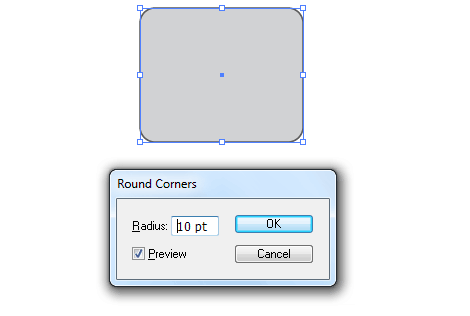
Нарисуйте прямоугольник и перейдите на Effects > Stylize > Round Corners. Введите значение радиуса.
Без эффекта скругленных углов?
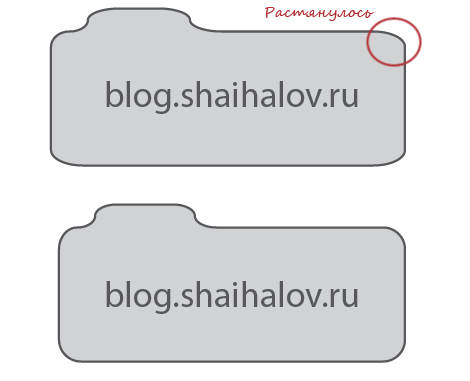
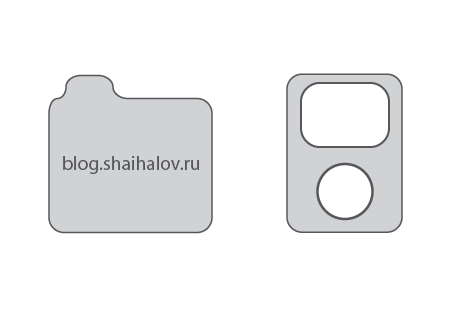
Скругленные углы — один из моих любимых эффектов. С его помощью получаются крутые иконки. Вся прелесть эффекта в том, что скругленные уголки не искажаются когда я растягиваю объект. Могли бы вы представить себе, как много времени потребуется, чтобы скруглить углы без помощи этого эффекта?
Zig Zag
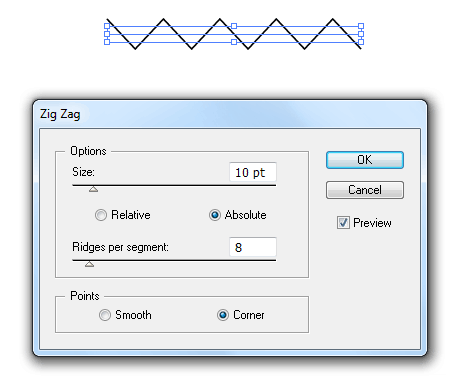
Нарисуйте прямую линию, перейдите Effects > Distort & Transform > Zig Zag. Введите значения размера и частоты сегментов.
Волнистая линия
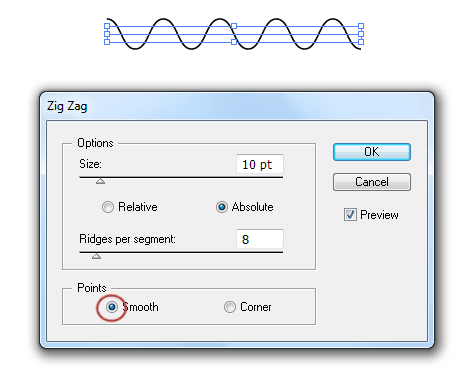
Нарисуйте прямую линию, примените эффект Zig Zag, выберите сглаживание, и вы получите симметричную волнистую линию.
Значки
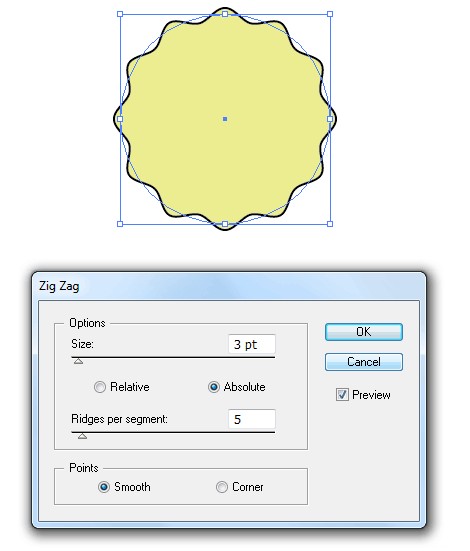
Нарисуйте круг и примените эффект Zig Zag с настройкой, как показано ниже, и вы получите форму значка.
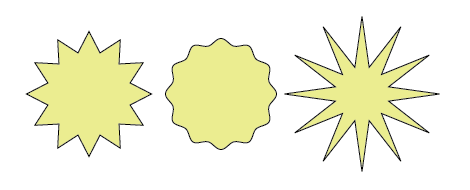
Поэкспериментируйте с параметрами Zig Zag, и вы можете получить формы волнистого круга, звезды, морского ежа:
Pucker & Bloat
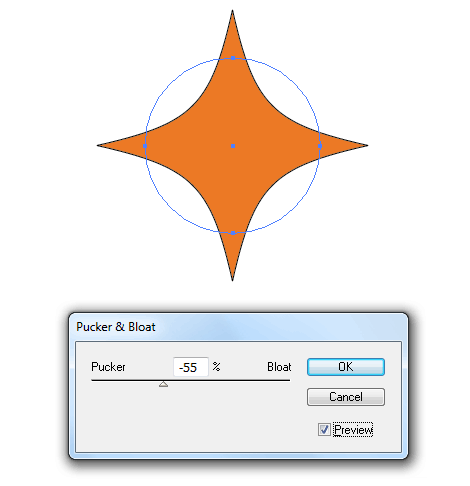
Нарисуйте круг, перейдите в Effects > Distort & Transform > Pucker & Bloat, введите -55% (Pucker), и вы получите ромбовидную форму.
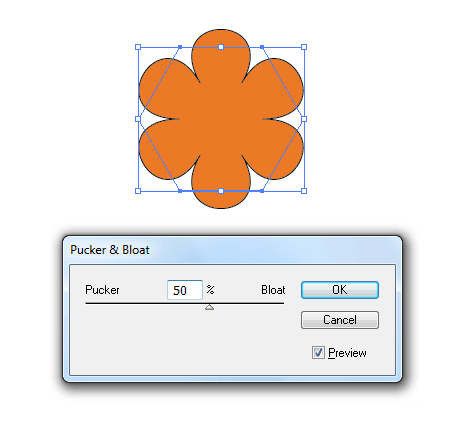
Теперь нарисуем многоугольник применим эффект:
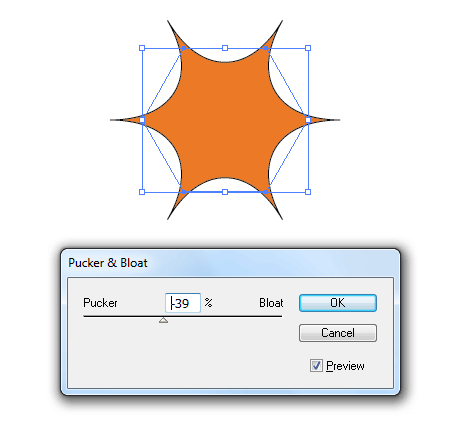
А вот так из того же многоугольника можно получить вполне симпатичный цветочек.
Transform
На картинке ниже я простыми движениями мыши сделал 12 копий объектов (с поворотом на 30 градусов).
Для этого идем в Effects > Distort & Transform > Transform…
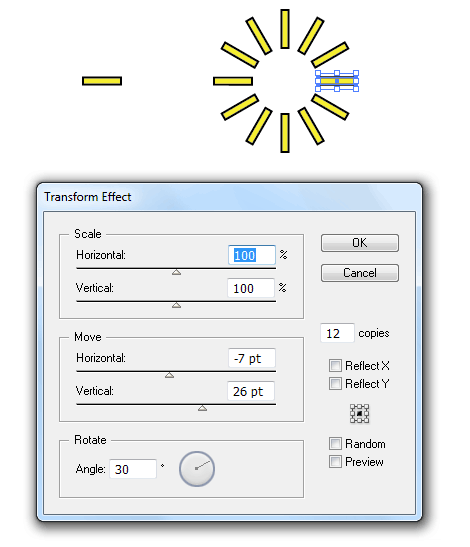
Поиграйте с настройками, и вы можете получить неплохие фигуры:
Roughen
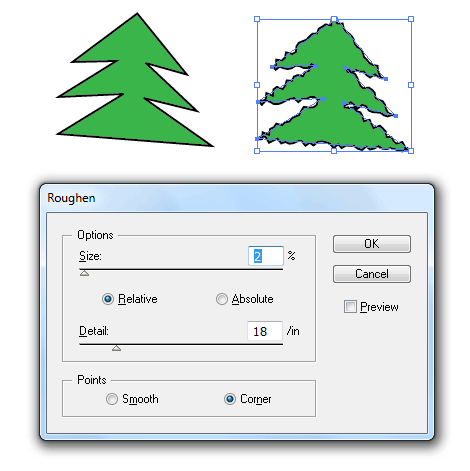
Нарисуем елочку и посмотрим что нам даст этот эффект. Effects > Distort & Transform > Roughen….
Scribble
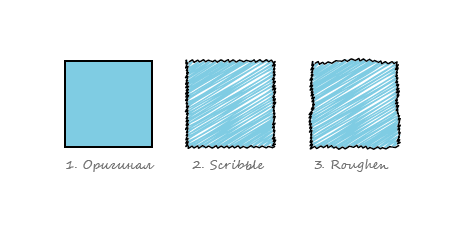
Приведенный ниже пример показывает, чего можно добиться применив эффекты Scribble ( Effects > Stylize > Scribble ) и Roughen.
Иконки «от руки»
Если вы постоянно используйте один и тот же эффект, разумнее использовать графические стили, чтобы сэкономить время и сохранить последовательность действий.
Настройте все необходимые вам эффекты, выберите объект и перетащите его на панель Graphic Styles. Будет создан соответствующий стиль.
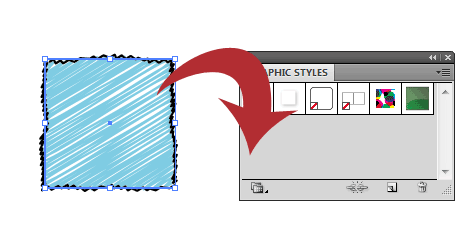
Теперь выберите объект, к которому вы хотите применить стиль. Нажмите на стиль который вы только что создали. При необходимости можно изменить цвет заливки и обводки, поменять параметры эффектов. Текст, к слову, останется редактируемым.

Заключение
Я показал только базовые эффекты Illustrator. На самом деле существует куча других полезных эффектов. Не бойтесь изучать меню и экспериментировать с эффектами (например с Warp и 3D).
Подсказки по использованию эффектов Illustrator
- Graphic Styles – сэкономят вам время.
- Палитра Apperance – в ней можно на ходу изменять параметры эффектов и удалять их.
- Видимость в Apperance — вы можете включить и выключить определенный эффект (нажмите на иконку глаза) и понаблюдать его влияние на объект.
- Нажмите D, чтобы быстро удалить все эффекты.
- Разобрать оформление — если вы хотите преобразовать эффект в кривые, то перейдите к Object> Expand Appearance. Примечание: после этого, невозможным станет редактирование эффекта.
Также по теме:
- Инструменты Adobe Illustrator. Pen tool (перо)
- Инструменты Adobe Illustrator. Type Tool
- Инструменты Adobe Illustrator. Blend Tool
- Инструменты Adobe Illustrator. Gradient Mesh Tool
Как нарисовать волнистую линию в иллюстраторе. Эффект зигзаг в Adobe Illustrator. Дизайн уроки.

Hello people! В этом видео я расскажу как просто нарисовать волнистую линию (зигзаг) в Adobe Illustrator. Приятного просмотра! Учение свет! #Illustrator #Иллюстратор #Зигзаг _ _ _ _ _ _ _ _ _ _ _ _ _ _ _ _ _ _ _ _ _ _ _ _ _ ⭐ Мой INSTAGRAM — https://www.instagram.com/coolgraik _ _ _ _ _ _ _ _ _ _ _ _ _ _ _ _ _ _ _ _ _ _ _ _ _ Hello people! Меня зовут Женя. Я графический дизайнер и векторный художник более чем с 10-летним опытом в области дизайна и векторной графике. Сейчас живу в Белорусской столице — Минске. Моя цель — помочь вам сделать первые шаги в графических редакторах и вдохновить вас стать графическим дизайнером. На этом канале я буду рассказывать про графический дизайн и графические программы: Adobe Illustrator,Adobe Photoshop и Adobe After Effects.
Показать больше
Войдите , чтобы оставлять комментарии.
Как создать волну в Illustrator

Возможно, вы создаете логотип для компании, занимающейся серфингом. Возможно, вы хотите создать персонажа с волнистыми волосами. Или, может быть, вы просто хотите изобразить пляжные волны и представить, что вы в отпуске. В любом случае вы, вероятно, ищете способ создания идеальных волн.
В Adobe Illustrator вы можете сделать именно это. Однако специальных волновых функций нет, поэтому пользователям приходится перемещаться по различным функциям программы. Таким образом, в этой статье будут рассмотрены несколько основных способов создания волнистых линий в Adobe Illustrator.
Как создать волну в Adobe Illustrator с эффектом зигзага
Самый простой и точный способ создать волны в Adobe Illustrator — использовать инструмент «Зигзаг». инструмент. Он включает в себя рисунок «зигзаг»; линии, а затем сгладить их. Таким образом, вы достигаете ровных волн, следующих по прямой линии, что весьма удобно, когда вам нужно создать несколько одинаковых волнистых линий.
Прежде чем применять “Зигзаг” эффект, вам нужно создать линию. Вот как создать базовую линию волны в Illustrator:
- Выберите цвет линии на цветовой панели.
Примечание. Вы можете изменить цвет после создания линии, но важно выбрать его с самого начала. В противном случае линия может оказаться прозрачной, и вы не сможете ее увидеть.
- Длительно нажмите инструмент «Прямоугольник»; на панели инструментов слева.

- Нажмите «Инструмент «Отрезок линии»»; в нижней части меню.

- Нарисуйте прямую линию, щелкнув на холсте и перетащив ее. курсор, удерживая “Shift” для прямого угла.
Примечание. Вы также можете создать линию с помощью “Pen Tool” расположен на той же левой панели инструментов.
Теперь вы можете перейти к добавлению “Zig Zag” инструмент:
- Выберите нарисованную линию.

- Перейдите к разделу “Эффект” меню на панели инструментов в верхней части экрана.

- Выберите “Distort & Трансформация».

- Выберите “Zig Zag”

- Перед изменением настроек во всплывающем меню отметьте галочкой пункт “Предварительный просмотр” box.

- В разделе “Очки” выберите «Сглаживать»; чтобы преобразовать шипы в кривые.

- Отрегулируйте “Размер” и “Хребты на сегмент” параметры по вашему вкусу.

- Нажмите “OK” как только вы будете удовлетворены видом волны.

Вы можете скопировать взмахните и переместите его, чтобы создать одинаковые линии.
Как создать волну в Adobe Illustrator с помощью инструмента «Кривизна»
С помощью “Curvature Tool” вы получаете немного больше свободы в создании волн. С другой стороны, вам нужно создавать каждую кривую вручную, что может быть сложно, но также поможет вам развить свои навыки рисования и работы в Illustrator. Если вы хотите, чтобы все кривые были одинаковыми, вы можете нарисовать сетку в качестве основы.
Создателям, предпочитающим волны одинаковой высоты и ширины, необходимо сначала создать базовую структуру. Он предполагает отображение направляющей и линеек. Следующие шаги объясняют, как это сделать:
- Перейдите к экрану “View” меню на верхней панели инструментов.

- Выберите “Показать руководство” из “Руководства” option.

- Вернуться к “Просмотру”

- Выберите «Показать линейки»; из “Правителей” вариант.

- Нажмите на левую линейку, чтобы добавить на холст новую горизонтальную направляющую.
- Нажмите на левую линейку, чтобы добавить на холст новую горизонтальную направляющую.
- >

- Добавьте еще одну направляющую, которая будет определять высоту волны.
- Нажмите линейку вверху, чтобы добавить первую вертикальную направляющую.

- Скопируйте вертикальную направляющую, удерживая “Alt” и переместив его вправо, чтобы установить ширину волны.

- Нажмите “Ctrl + D&rdquo ; чтобы увеличить количество вертикальных направляющих по холсту.

Теперь вы можете перейти к созданию настоящих волн с помощью инструмента «Кривизна». в руководстве, которое вы сделали. Пользователи, которые хотят, чтобы волны выглядели более естественно и предпочитают больше свободы при рисовании, могут пропустить предыдущие шаги и просто сделать следующее:
- Нажмите кнопку “Инструмент кривизны” на левой панели инструментов.

- Нарисуйте зигзагообразную линию – одна строка на квадрат сетки.

- Добавьте опорные точки и перетащите линию вверх или вниз, чтобы создать кривые.

Часто задаваемые вопросы
Как создать рябь в Adobe Illustrator
Вы можете создать рябь в Adobe Illustrator с помощью инструмента «Warp Tool». расположен под инструментом «Ширина». на левой панели инструментов. В инструменте «Деформация» настройки, установите ширину на 100, высоту на 20, детализацию на два и упрощение на 100. Перетащите курсор на нарисованный объект, чтобы создать эффект ряби.
Как создать звуковые волны в Adobe Illustrator
Вы можете создавать звуковые волны в Adobe Illustrator, выполнив те же действия, которые перечислены выше, для создания обычных волнистых волн. линии. Инструмент «Кривизна»; может быть лучшим вариантом, чем два других способа.
Как создать резкие пляжные волны в Adobe Illustrator
Вы можете создать резкие пляжные волны, выровняв прямоугольник и два круга на холсте. Используйте меньший круг, чтобы скрыть часть большего круга и сделать острый край. Прямоугольник должен закрывать нижнюю часть большого круга и представлять остальную часть моря. Вы можете подправить слишком резкие линии, чтобы сделать волну более плавной.
Улучшите свои навыки работы с Illustrator
Знание того, как создавать волны в Adobe Illustrator, может помочь пригодится в различных ситуациях. Даже если вам нужно создавать не волны, “Зигзаг” инструмент «Инструмент кривизны»; и “Искажение конверта” может быть полезно для других изображений.
Вы уже пробовали создавать волны в Adobe Illustrator? Какой метод из вышеперечисленных вы использовали и понравился вам больше всего? Расскажите нам в комментариях ниже.
Как нарисовать волнистую линию в иллюстраторе | Эффект Зигзаг в Adobe illustrator #Orlovillustrator

Сейчас я научу тебя рисовать волнистую линию с помощью эффекта зигзаг в иллюстраторе. А еще мы нарисуем ленточку и сделаем ее волнистой двумя разными способами. Все мои уроки входят в бесплатный курс по иллюстратору. Много интересных уроков по Adobe illustrator для новичков и опытных пользователей. https://www.donationalerts.com/r/konstantinlessons задонатить на уроки https://boosty.to/illustrator . Оформи платную подписку, получай ништяки от меня. Что бы не пропустить уроки по бесплатному курсу Adobe illustrator, подписывайся на ������ YOUTUBE : https://www.youtube.com/channel/UCFRE7xNNGkhAxw_x8AU3GsA ВК : https://vk.com/orlovillustrator Яндекс Дзен : https://zen.yandex.ru/id/6228d903aef9985fb78a3fc6 ✅ ПОДДЕРЖИ и подпишись на канал ���� https://www.youtube.com/channel/UCFRE7xNNGkhAxw_x8AU3GsA ���� ✅ ЖМИ �� для получения уведомлений о выходе новых роликов и СТАВЬ ���� под видео! #illustrator #illustratorTutorial #Adobeillustrator
Показать больше
Войдите , чтобы оставлять комментарии.