
Как отключить Сири на Айфоне и зачем это делать
Как бы Apple не старалась развивать своего голосового ассистента Сири, он так и остается в роли догоняющего. Другие компании, в частности Гугл, значительно дальше ушли по качеству распознавания речи и ответам виртуального помощника. Могу на своем примере сказать, что я пытался пользоваться Siri на каждом Айфоне, который у меня был, и каждый раз просто забрасывал это дело. Единственное, что реально было удобно, это устанавливать с помощью нее будильник. Но так как настраивал я будильник единственный раз на нужные мне дни, то и эта функция оказалась для меня особо не востребованной.
Siri может приносить больше проблем, чем пользы.
❗️ПОДПИШИСЬ НА НАШ ЯНДЕКС.ДЗЕН. ТАМ КАЖДЫЙ ДЕНЬ ВЫХОДЯТ ЭКСКЛЮЗИВНЫЕ СТАТЬИ, КОТОРЫЕ НЕ ВЫХОДЯТ БОЛЬШЕ НИГДЕ
Думаю, что большая часть владельцев техники Apple в России со мной согласятся. В такой ситуации возникает закономерное желание просто отключить голосового ассистента, чтобы не было никаких случайных активаций и лишнего расхода аккумулятора. Давайте разберемся, как можно отключить Сири на Айфоне и Айпаде.
Как убрать предложения Сири

Раньше Сири открывалась на весь экран и занимала полезное место. Теперь появляется вот в таком кружке.
Как вы уже могли понять, Сири на моих устройствах всегда находится в выключенном состоянии. Но было время, когда я реально пытался дать шанс голосовому ассистенту. Произошло это в тот момент появления в системе рекомендаций Сири и виджетов. Тогда была надежда, что будут предлагаться качественные рекомендации часто используемых программ. Увы и ах, эта функция тоже не оправдала моих ожиданий. Очень часто помощник подсовывал мне вновь скачанные приложения, которые я ни разу даже не открывал. Возможно, что к настоящему моменту что-то изменилось, и рекомендации стали более корректными, но тогда это было последней каплей, чтобы полностью отказаться от использования Сири.
Другой момент, который напрягал — это повышенный расход аккумулятора при ее использовании. Чтобы создавать рекомендации, ассистенту необходимо анализировать ваши действия. Следовательно, система тратит на это больше ресурсов и, что логично, заряда. Если вы не пользуетесь рекомендациями, но при этом сам голосовой ассистент вам нужен, то следует отключить только их. Для этого необходимо:
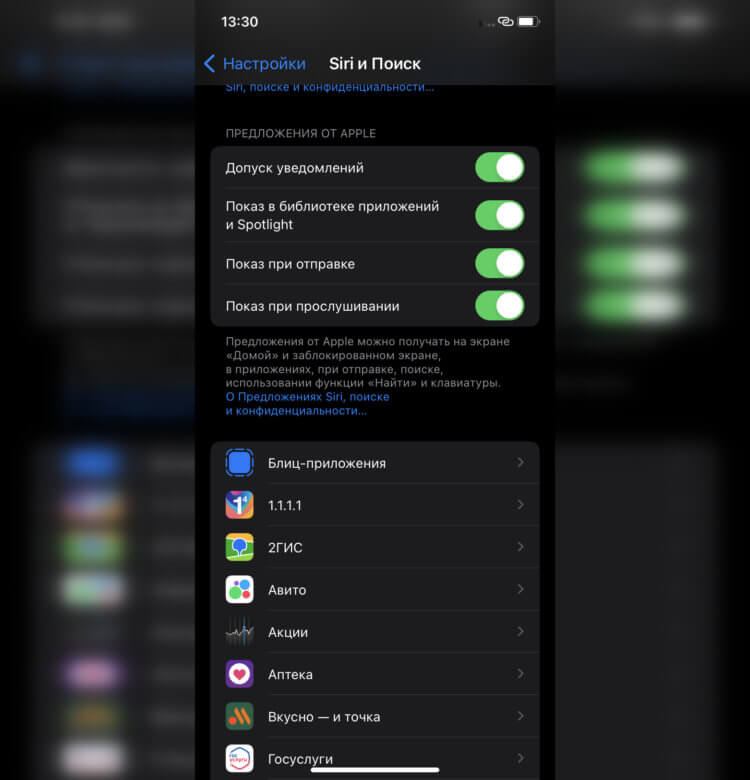
Отключите все переключатели, которые видите на экране.
- Откройте настройки и перейдите в раздел “Siri и Поиск”.
- Пролистайте до блока переключателей “Предложения от Apple”.
- Отключите “Допуск уведомлений”, “Показ в библиотеке приложений Spotlight”, “Показ при отправке” и “Показ при прослушивании”.
❗️ПОДПИШИСЬ НА ТЕЛЕГРАМ-КАНАЛ СУНДУК АЛИБАБЫ, ЧТОБЫ ПОКУПАТЬ ТОЛЬКО ЛУЧШИЕ ТОВАРЫ С АЛИЭКСПРЕСС
После этих действий Siri не будет рекомендовать вам различные приложений. Другой раздражающей и расходующей аккумулятор функцией Сири является “Слушать “Привет, Siri”. Когда она активирована, то микрофон постоянно активен, чтобы голосовой ассистент мог вовремя распознать вашу команду. Если вы хотите продолжать использовать Сири, но не хотите, чтобы она вас постоянно слушала, то сделайте следующее:
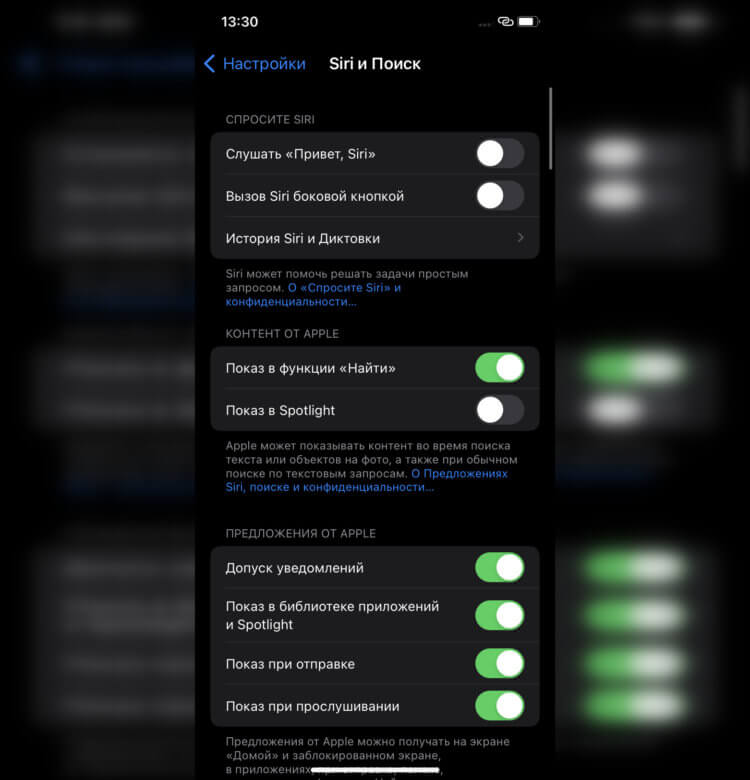
Слушать “Привет, Siri” хорошая функция, но часто срабатывает некорректно.
- Откройте настройки и перейдите в раздел “Siri и Поиск”.
- Отключите переключатель “Слушать “Привет, Siri”.
Теперь Сири будет запускаться только при удержании боковой кнопки. Этого будет достаточно, чтобы полностью контролировать ее запуск и не позволять постоянно держать микрофон включенным.
Как выключить Сири
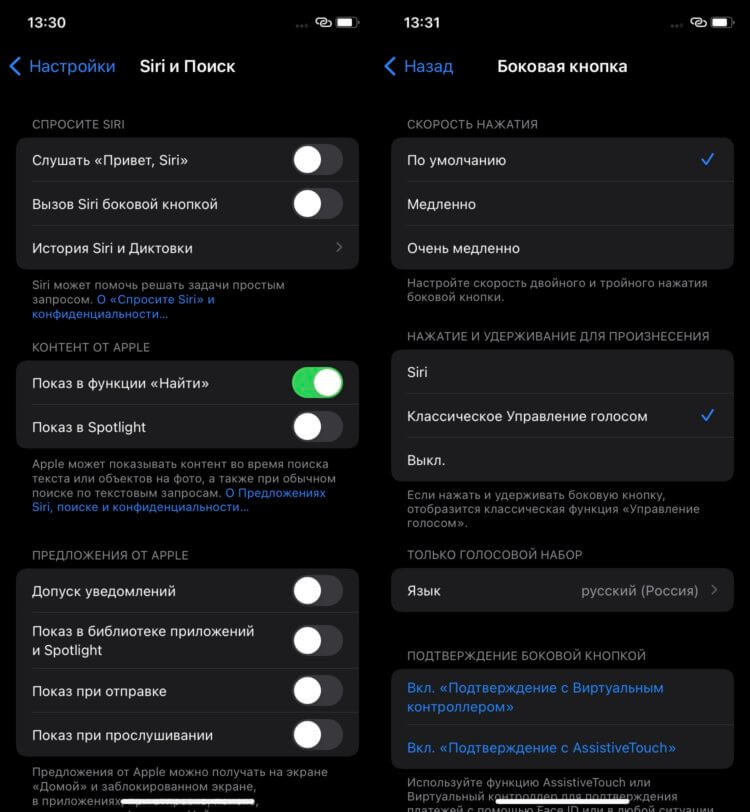
Обязательно необходимо перенастроить боковую кнопку, иначе будет предложено постоянно включить Сири.
Если вы разделяете мое недовольство голосовым помощником от Apple, то предлагаю его полностью выключить и перейти на использование классического голосового управления, которое в некоторых случаях может быть значительно более эффективным для взаимодействия с вашим Айфоном:
- Откройте настройки и перейдите в раздел “Siri и Поиск”.
- Пролистайте до переключателей “Предложения от Apple” и отключите их все.
- Отключите “Слушать “Привет, Siri”, “Вызов Siri боковой кнопкой” и “Siri с блокировкой экрана”.
- Вернитесь в настройки и выберите “Универсальный доступ”.
- Откройте раздел “Боковая кнопка”.
- В блоке “Нажатие и удерживание для произнесение” поставьте отметку на “Классическое Управление голосом”.
❗️ПОДПИШИСЬ НА НАШ ТЕЛЕГРАМ-ЧАТ И ЗАДАВАЙ ВОПРОСЫ НАШИМ АВТОРАМ, НА КОТОРЫЕ ОНИ ОБЯЗАТЕЛЬНО ОТВЕТЯТ
После этого можно зажать боковую кнопку, и перед вами появится интерфейс обычного голосового управления. Оно поддерживает следующие команды:
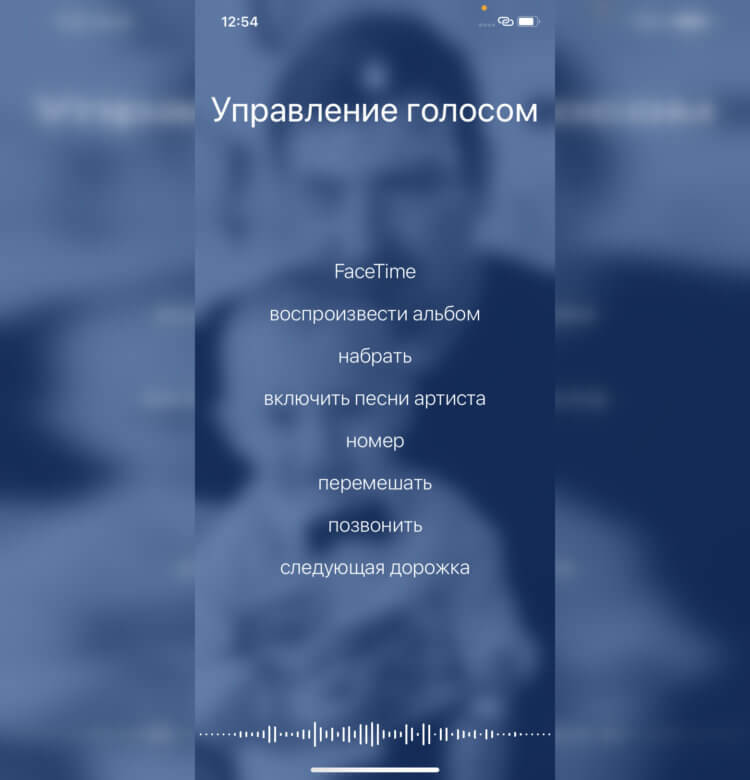
При запуске голосового управления предлагаются некоторые типовые команды.
- “Позвонить” или “Набрать”. Вызов нужного абонента.
- “Набрать номер”. Позволяет позвонить по конкретному номеру.
- “Следующая дорожка”, “Предыдущая дорожка”, “Пауза”, “Включить музыку”. Управление воспроизведением музыки на вашем устройстве. Переключение треков работает только в Apple Music.
И это только базовые команды, которые ваш смартфон может выполнять без необходимости задействовать Сири. Собственно говоря, большинство пользователей именно этими возможностями и пользовались. Но обычное голосовое управление, на мой взгляд, срабатывает немного лучше, чем Siri. Если же вы хотите полностью отказаться от использования любых голосовых помощников, то после отключения Сири по инструкции выше сделайте следующее:
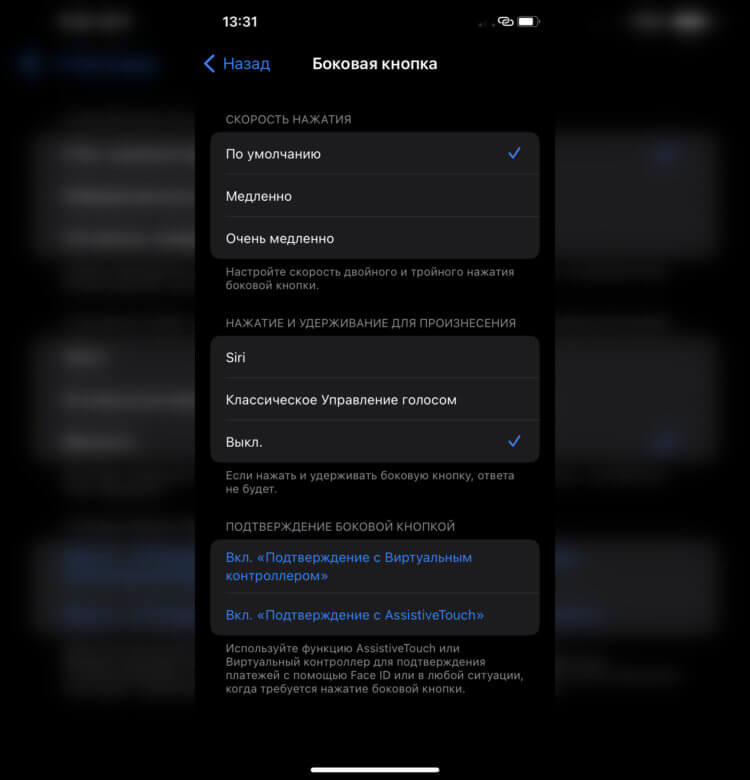
Когда голосовые ассистенты полностью отключены, то ложные срабатывания при нажатии боковой кнопки полностью исключены.
- Откройте настройки и перейдите в раздел “Универсальный доступ”.
- Выберите пункт “Боковая кнопка”.
- В блоке “Нажатие и удержание для произнесения” поставьте отметку на “Выкл.”.
❗️ПОДПИШИСЬ НА НАШ ПУЛЬС. БУДЕШЬ УЗНАВАТЬ ВСЕ НОВОЕ САМЫМ ПЕРВЫМ
После этого боковая кнопка будет использоваться только для блокировки или активации экрана и вызова Apple Pay. Никакие голосовые ассистенты запускаться с помощью нее не будут.
Как отключить управление голосом в наушниках

В этом управлении обрисованы функции iOS 7 и iPhone 4, iPhone 4S, iPhone 5, iPhone 5c и iPhone 5s.
Совершайте телефонные вызовы и руководите воспроизведением музыки посредством голосовых команд. При применении Phone 4S либо новее возможно задействовать Siri для управления iPhone посредством голосовых команд.
См. глава 4, Siri, на стр. 44.
Функция настройки функции и голосового управления голосового управления недоступны при включении Siri.
Применение функции голосового управления. Отключите Siri в меню «Настройки» > «Главные» > «Siri», после этого надавите и удерживайте кнопку «К себе», пока не покажется экран «Управление голосом» и не раздастся звуковой сигнал. Кроме этого возможно надавить и удерживать центральную кнопку на наушниках либо гарнитуре. См.
Применение наушников Apple
Для получения отличных показателей:
рассказываете четко и конечно;
произносите лишь команды голосового управления, имена либо телефонные номера; делайте маленькие паузы между командами;
применяйте полные имена.
Изменение языка (станы либо диалекта) для Управления голосом. По умолчанию функция «Управление голосом» настроена на восприятие голосовых команд на языке, заданном для iPhone (в разделе «Настройки» > «Главные» > «текст и язык» > «Язык»).
Для трансформации языка выберите «Настройки» > «Главные» > «текст и язык» > «Управление голосом».
Голосовое управление для программы «Музыка» неизменно включено, но при заблокированном iPhone возможно отключить голосовой комплект телефонных номеров. Выберите «Настройки» > «Главные» > «отпечаток и Пароль» (на iPhone 5s) либо «Настройки» > «Главные» > «Защита паролем» (на остальных моделях), после этого отключите «Управление голосом».
Подробную данные о командах возможно отыскать в разделах Вызов и Siri и голосовое управление. Подробную данные о функции голосового управления, включая применение вторых языков, возможно взять на веб-странице support.apple.com/kb/HT3597?viewlocale=ru_RU.
Возвратиться к оглавлению
Как управлять AirPods без интернета и Siri

В закладки

AirPods ругают за неудобное голосовое управление гарнитурой, ведь большинство действий необходимо осуществлять при помощи ассистента Siri. Просить помощницу переключить треки, найти похожую музыку или позвонить абоненту не всегда уместно, а при отсутствии подключения к сети и вовсе невозможно.
Как же отключить эту надоедливую Siri?
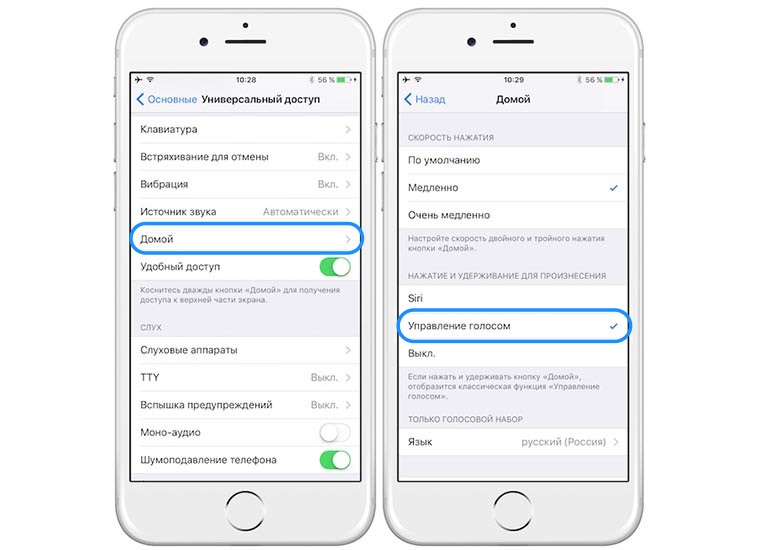
В недрах iOS есть одна опция, которая поможет решить эту проблему:
- перейди по пути Настройки – Основные – Универсальный доступ – Домой;
- найди раздел Нажатие и удержание для произнесения;
- отметь пункт Управление голосом.
Вот и все! Теперь при двойном нажатии на наушник вместо Siri будет запускаться голосовое управление iOS. Работает оно без подключения к сети.
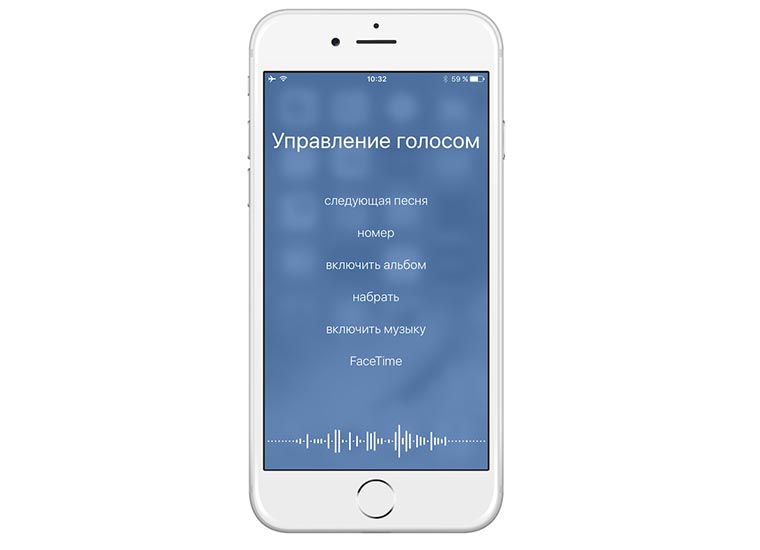
Конечно, функция не так интегрирована в систему, как Siri, но с большинством возможностей справится. Можно переключать треки, регулировать громкость или вызывать нужного абонента.
А вообще без голосового управления можно?
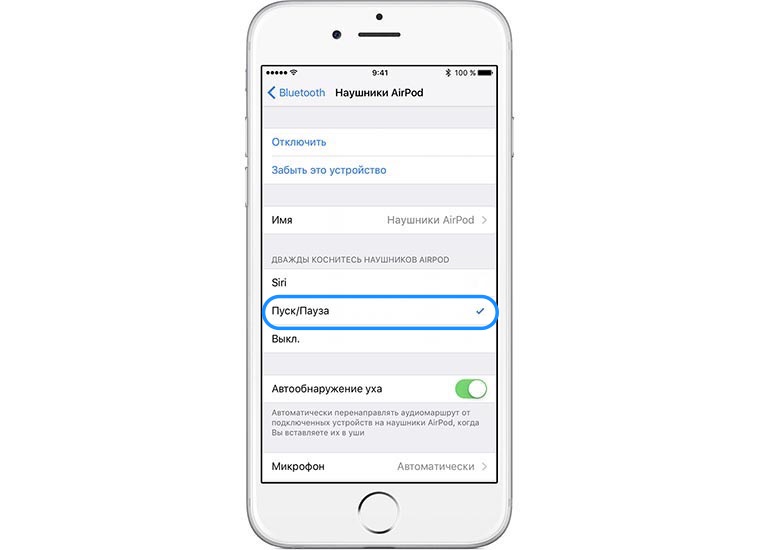
Когда AirPods подключены к iPhone, перейди в Настройки – Bluetooth и нажми на подключенную гарнитуру. В этом меню сможешь переименовать устройство и принудительно включить микрофон на правом или левом наушнике при разговоре.
Самая полезная опция позволяет вовсе отключить голосовое управление гарнитурой. Вместо Siri двойной тап по наушнику может ставить музыку на паузу и возобновлять воспроизведение.
Вот теперь не придется доставать iPhone из кармана или разговаривать с Siri, когда вокруг много народу.
К сожалению, переключение треков или изменение громкости таким же способом не предусмотрено.
Спасибо re:Store за полезную и интересную информацию.
Как отключить Siri на AirPods 1-3 поколения и AirPods Pro
Siri на AirPods нужна для звонков, ответов на вопросы и т.п. Если вы никогда не пользуетесь виртуальным помощником, но постоянно активируете его случайно, мы расскажем, как отключить Siri на AirPods.

Данная инструкция актуальна для всех моделей AirPods (1, 2, 3 поколения) и AirPods Pro.
Как отключить Siri на AirPods
Перед тем как приступать к инструкции, вам следует знать, что AirPods – простое устройство. Наушники не могут подключаться к интернету для обработки запросов Siri. AirPods только активируют Siri на других ваших устройствах, включая iPhone, iPad, Mac или Apple Watch. Способом выше вы только отключите возможность активировать Siri через AirPods.
Через iPhone или iPad
- Убедитесь, что наушники AirPods подключены к вашему iPhone.
- Откройте приложение «Настройки» и выберите секцию Bluetooth.
- Нажмите значок (i) рядом со своими AirPods.
- Выберите «Левый» или «Правый» наушник в зависимости от того, какой у вас настроен для активации Siri.
- Поменяйте опцию активации Siri на какую-нибудь другую.

Вот и всё, вы отключили активацию Siri через AirPods. Если у вас AirPods 2-го поколения и новее, AirPods Pro или AirPods Max, вы всё ещё сможете активировать виртуального помощника фразой «Привет, Siri».
Если вы хотите отключить и активацию голосом, то нужно полностью отключать функцию «Привет, Siri» на iPhone. Вот как это делается:

Через Mac
- Убедитесь, что AirPods подключены к вашему Mac.
- В строке меню нажмите значок Apple и выберите «Системные настройки».
- Выберите секцию Bluetooth.
- Рядом с названием своих AirPods нажмите «Параметры».
- В меню «Левый» или «Правый» смените опцию активации Siri на какую-нибудь другую.

Если хотите полностью отключить Siri на Mac, зайдите в «Системные настройки» > Siri. Здесь отключите опции Слушать «Привет, Siri» и «Запросы Siri».
Теперь вы знаете, как отключить Siri на своих AirPods. Если в будущем вы передумаете, просто вернитесь в ту же секцию настроек и выберите активацию виртуального помощника левым или правым наушником.