
Создаем Discord-бота на Android
В этой статье речь пойдет о программе, благодаря которой мы создадим простого бота для своего сервера в Discord, причем все действия будут производиться на телефоне.
Приступим к созданию:
Первым нашим действием будет скачивание программы с Play Market:
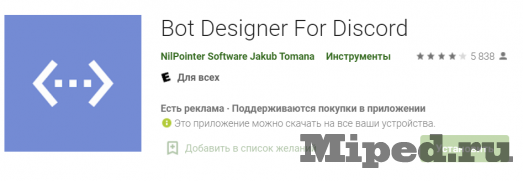
Перед началом работы с программой необходимо создать свой сервер в Discord. После создания открываем конструктор и вверху нажимаем на кнопку для авторизации, вводим данные от своего аккаунта Discord:

Внизу появится кнопка для создания нового проекта, нажимаем на нее:

Нажимаем на «Портал разработчиков», там получаем токен и вводим его в специальное поле, снизу кликаем на «+ Создать бота»:
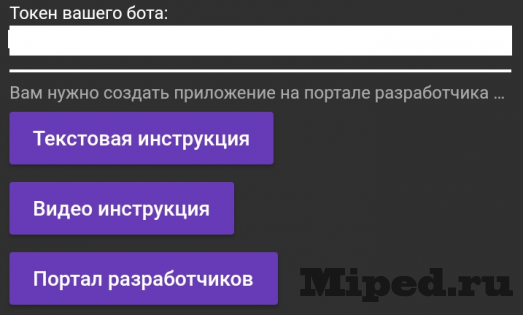
Откроется такое окно, нажимаем на свой проект:
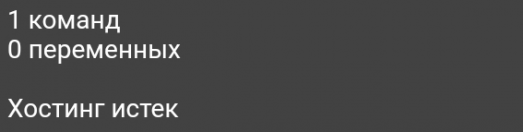
Находим на экране «Создатель команд» и щелкаем на него:

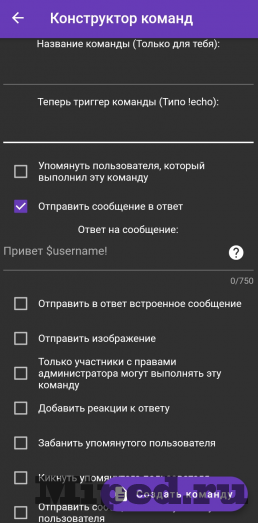
Настраиваем и создаем команду, которая будет выполнять действия, указанные Вами:
Для приглашения на свой сервер нажимаем на данную кнопку и переходим по полученной ссылке:
Как управлять ботом в мессенджере Discord
В Дискорде упростить процесс взаимодействия с участниками помогают боты. Они расширяют функционал мессенджера, выполняя определенные команды. Боты добавляют на сервис информационные и другие функции. Их создают самостоятельно, либо скачивают с официальных сайтов. Рассмотрим, для чего нужны боты, каким их установить, и как ими управлять.

Для чего нужен бот в Дискорде, и как его используют правильно
Боты существуют разных видов. В зависимости от этого они выполняют разные функции. Среди наиболее распространенных:
- Приветствие. Бот отправляет приветственное сообщение новым участникам чата. Причем вы можете использовать как стандартные уведомления, так и оригинальные, благодаря чему пользователи почувствуют свою важность.
- Управление участниками чата. Электронный помощник способен временно удалять нежелательных пользователей, которые нарушают правила сервера, а также ограничивать их права.
- Защита от спама и ведение журнала модерации. Бот отслеживает, какие ограничения наложены на участников. Также он фильтрует сообщения и удаляет спам и рекламу.
- Передачи музыки. Благодаря специальным командам, вы можете настраивать воспроизведение различных композиций и т.д.

Как установить бота на сервер
Для того чтобы пользоваться всеми возможностями бота и управлять им, сначала установите его на сервер в Discord, следуя инструкции:
- Зайдите на официальный сайт нужного бота.
- Ознакомьтесь с его функционалом.
- Нажмите на кнопку «Add to server» или «Invite Bot».
- Выберите сервер, куда хотите добавить бота.
- Зайдите в Дискорд и убедитесь, что электронный помощник уже установлен.
- Задайте ему команду.
Обратите внимание! Загружать бот на сервер и управлять им проще всего через ПК.

Как управлять ботом в Discord: пошаговая инструкция, команды
После успешной установки обычно боту автоматически присваивается определенная роль, которая наделяет его правами, позволяющими вносить изменения на сервере, а также оказывающими влияние на процесс управления. Но роль не присвоена, то настройте ее самостоятельно. Следуйте алгоритму:
- Откройте Дискорд и пройдите авторизацию.
- Кликните по названию нужного сервера.
- В появившемся меню перейдите в настройки.
- В списке с левой стороны выберите раздел «Роли».
- В специальном блоке появится перечень ролей. Выберите ту, которая соответствует вашему боту.
- Задайте электронному помощнику необходимые разрешения, передвинув переключатель в правую сторону. Например, разрешите отправлять сообщения, встраивать ссылки и т.п.

Команды для управления ботом
Управление ботом происходит с помощью специальных команд. У каждого электронного помощника они индивидуальные. Наиболее популярные команды:
- !help – появится перечень пользовательских и универсальных команд для бота;
- !info – запрос справочной информации;
- !rank – просмотр рейтинга пользователя на сервере;
- !ban – блокировка участника. В этом случае через пробел указывайте дополнительные параметры: имя пользователя и причину, по которой отправляете его в бан;
- !infractions – получение информации о том, какие нарушения были допущены участником;
- !warn — предупреждение пользователя о том, что он нарушает правила сервера и т.д.
Важно! Полный список команд для выбранного бота, вы можете посмотреть на его официальном сайте.
Частые вопросы:
- Как в Discord использовать телефон в качестве микрофона
- Что такое Дискорд Онлайн, и как им пользоваться
- Как в Discord добавить бота с телефона
- Как сделать бота, выдающего роли в Discord
Как добавить бота в дс с телефона
Если вы хотите установить готового музыкального бота, без лишних проблем и траты времени, то этот гайд специально для вас. Мы объясним на конкретном примере, как поставить на ваш сервер Discord музыкального бота, который будет работать круглые сутки. Разделим наш гайд на этапы, чтобы вам было немного удобнее ориентироваться в тексте.
1 этап – Выбор
На этом этапе нам необходимо выбрать бота на сервер.
Для этого заходим по ссылке: https://www.carbonitex.net/Discord/bots
Во вкладке Info можно узнать полезную информацию о боте, его функционал, возможности и т. д.
Во вкладке Features вы можете посмотреть основные особенности бота, его отличие от остальных.
Во вкладке Usage обычно пишут способ применения бота, его основные команды и подсказки.
Обратите внимание, что нам необходимо выбрать бота с музыкальным функционалом.
Для примера мы выбрали бота под названием WildBot, но вы можете выбрать другого.
2 этап – Установка
После того, как вы выбрали подходящего бота, нажмите на зелёную кнопку Add Bot To Server.
Затем, нам необходимо выбрать сервер на который мы хотим установить бота.
Для примера мы выбрали Тестовый сервер.
Рекомендуем вам создать аналогичный, пустой сервер, для пробной попытки.
Желательно не снимать галочки с разрешений (если они есть), для успешного функционирования бота.
Нажимаем кнопку Авторизовать.
Переходим в программу Discord, на тестовый сервер.
3 этап – Настройка и запуск музыкального бота
В сети мы можем увидеть нашего музыкального бота.
Обычно боты автоматически задают себе роль и права после авторизации, но в нашем случае необходимо выдать права и роль в ручную. Пишем название роли для бота, мы для примера взяли Бот и выставляем галочки в правах.
Внимание: У каждого бота есть свои текстовые команды и префикс, условия для работы, но они они могут повторятся.
Например: у одного бота, команда воспроизведение музыки может быть следующая $Music[пробел]название трека, а другого !Play[пробел]название трека
У выбранного нами бота WildBot имеются свои команды и префикс (++) для ввода.
Вводим в текстовой чат на сервере команду ++help и получаем в личные сообщения от нашего бота список основных команд для работы.
Далее мы вводим команду ++voice, чтобы добавить бота в голосовой чат.
(Очень важно, если вы хотите слышать музыку)
Далее мы видим в текстовом чате следующее.
- ++request – Добавление музыки в плейлист (Ссылка на видео из Youtube или Soundcloud).
- ++music pause – Поставить музыку на паузу.
- ++music play – Воспроизводить музыку.
- ++volumе – Изменять громкость музыки.
- ++playlist – Посмотреть плейлист.
- ++Shuffle – Перемешать треки в плейлисте.
- ++voteskip – Голосование за пропуск трека.
- ++skip – Пропустить трек.
- ++leave-voice – Убрать бота из голосового чата.
Если бот не начал играть музыку после ввода команды ++voice, добавляем свои треки при помощи команды ++request и затем жмём ++music play.
Наслаждаемся музыкальным ботом на своём сервере.
4 этап – Конец
В данном гайде мы рассмотрели один из вариантов установки музыкального бота на ваш сервер. Этот вариант подойдет тем, кто не хочет мудрить с настройками и установкой бота на свой ПК (сервер). Минус в том, что вы не сможете контролировать работоспособность такого бота, но вы всегда можете его поменять на другого.
В Discord добавлен чат-бот на базе OpenAI. Включение и примеры использования
Вы уже наверняка много слышали о чат-боте под названием ChatGPT, который был создан компанией OpenAI. Так вот примерно такой же бот, даже с небольшими нововведениями, был добавлен в Discord и сейчас находится в режиме бета-тестирования. Он автоматически считается участником сервера и пока общение с ним бесплатно для всех. Далее я хочу показать, как включить данного бота, начать с ним общение, а также дам общее представление о том, что он может отвечать.
Включение Клайда
Чат-бот Дискорда называется Клайд (Clyde), и обращаться к нему нужно соответствующе, как и ко всем остальным участникам сервера. Перед началом общения убедитесь, что текстовый помощник включен и готов отвечать на ваши вопросы. Для этого выполните несколько простых действий:
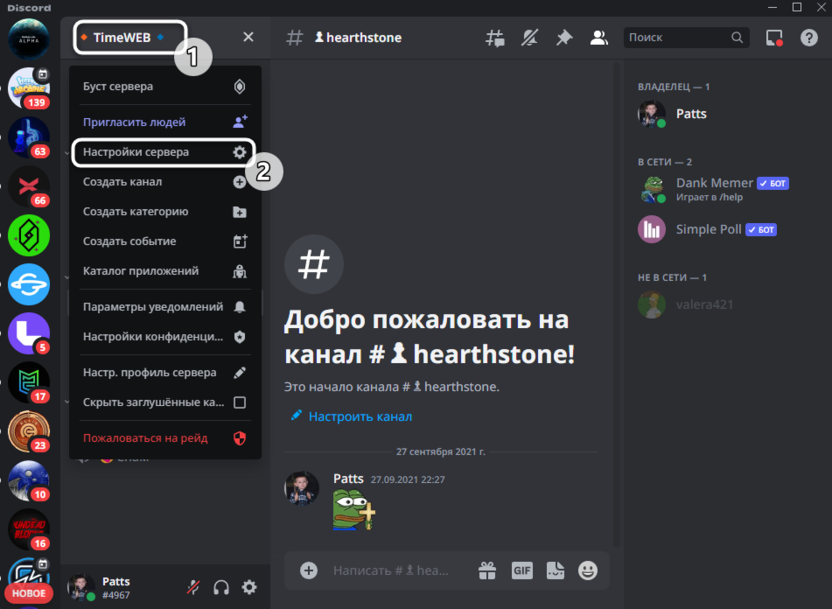
- Откройте свой сервер, нажмите по его названию и из появившегося списка выберите пункт «Настройки сервера».
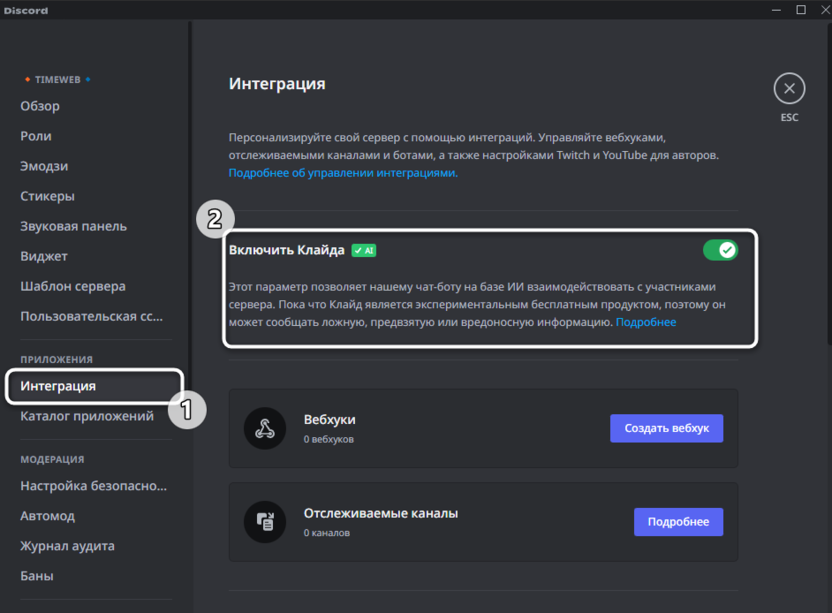
- На панели слева выберите раздел «Интеграция» и активируйте пункт «Включить Клайда», если по умолчанию он отключен.
Комьюнити теперь в Телеграм
Подпишитесь и будьте в курсе последних IT-новостей
Проверка работы чат-бота
Если бот уже активирован, вам будет достаточно просто убедиться в том, что он доступен для общения в выбранном канале и может быть использован любым участником сообщества. Для этого нужно в любом чате вызвать команду @ и найти в списке участников Клайда.
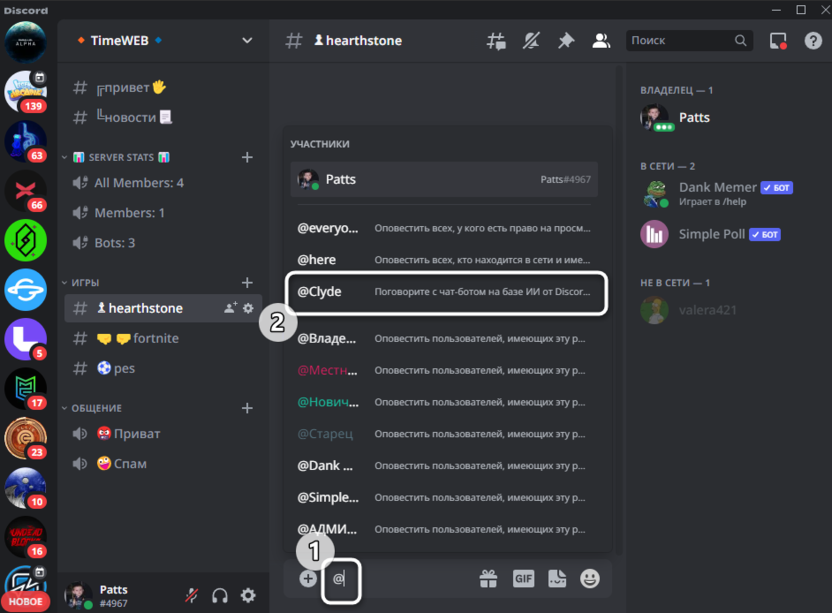
Его учетная запись всегда будет выше остальных ролей. При следующем общении с Клайдом не забывайте, что отвечать на ваши вопросы он будет только при упоминании. Даже если вы хотите продолжить уже существующую беседу, свое сообщение обязательно нужно начинать с @Clyde.
Примеры общения с Клайдом
Теперь давайте с вами попробуем пообщаться с чат-ботом и выясним, насколько быстро он отвечает за поставленные вопросы, будут ли ответы точными, а также какие данные из интернета он может предоставить. Например, тот же ChatGPT в своей бесплатной версии пока еще не может выдать ссылки или картинки (это было исправлено в новой версии, которая пока что платная).
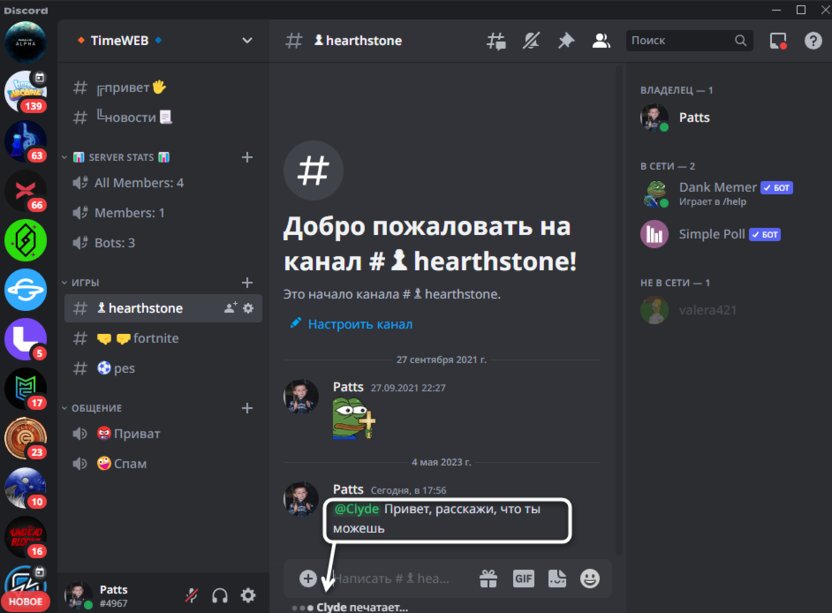
- Вы всегда можете просто спросить у Клайда, что он умеет. Данное сообщение от него будет довольно большим по размеру, поэтому первые несколько секунд вы будете видеть уведомление «Clyde печатает».
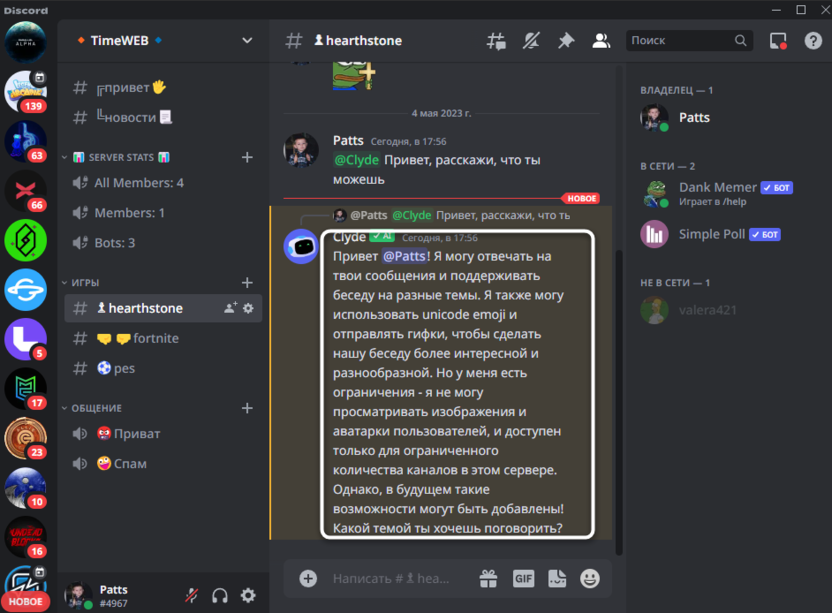
- Далее появится абзац с общим описанием возможностей чат-бота. Из него уже можно узнать, какие функции он поддерживает и в каком направлении его использовать.
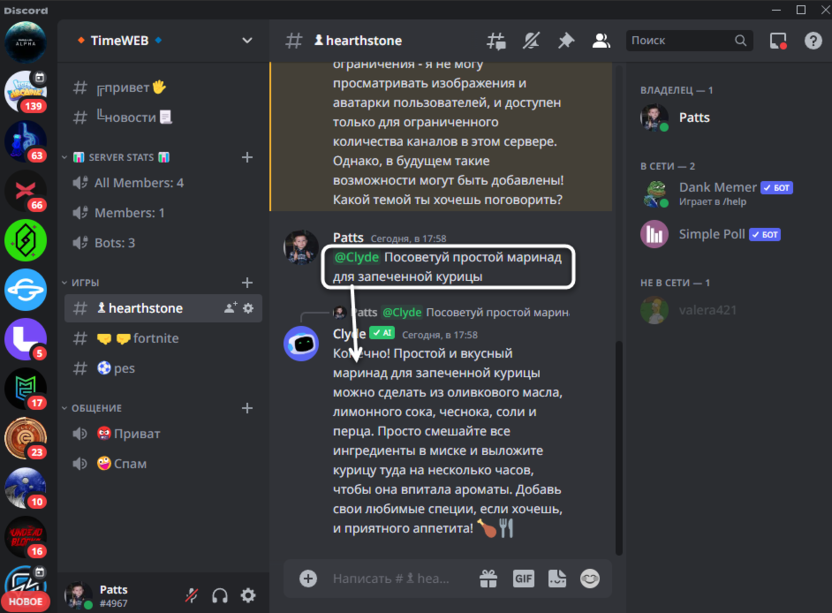
- Он предоставляет вполне точные и быстрые ответы на самые распространенные вопросы. Может выдать рецепт блюда по указанным ингредиентам, подобрать литературу по теме, решить математические примеры или даже сочинить небольшой рассказ. Корректность и полнота ответов зависит от тех условий, которые вы будете ставить боту, поэтому не забывайте в сообщении описывать все детали.
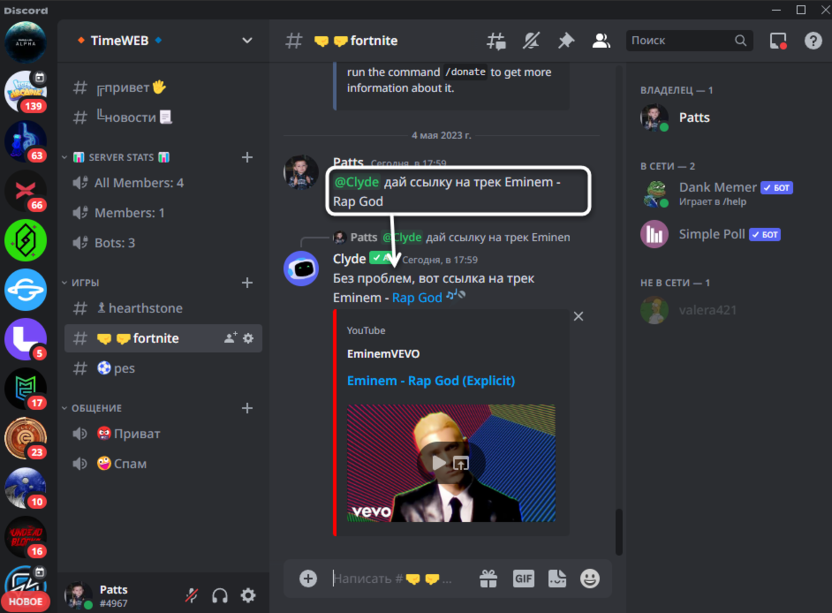
- Как вы уже знаете, Клайд работает со ссылками, поэтому его можно попросить найти музыкальный трек в интернете или любой официальный сайт. На следующем изображении как раз виден пример такой выдачи.
- Примерно то же самое касается и гифок. Вы можете задать тему или название конкретной гифки, бот найдет ее в открытом источнике и вставит в ответ саму ссылку. Дискорд прогрузит данную гифку и воспроизведет ее.
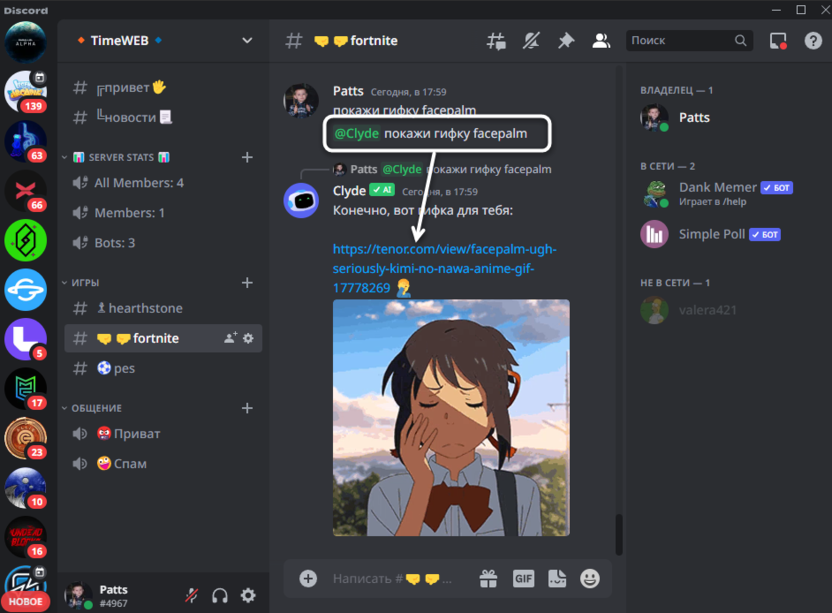
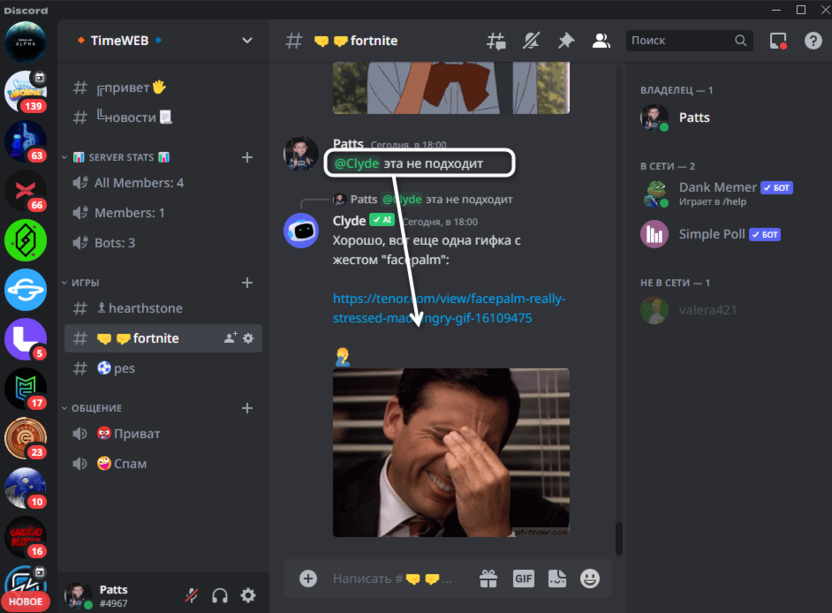
- Если результат вас не устраивает или вы хотите получить другие ответы, снова обратитесь к Клайду и опишите, что хотели бы увидеть. Так без проблем можно менять гифки, плейлисты или получать дополнительные варианты решения ваших вопросов.
Искусственный интеллект все более плотно внедряется в уже существующие программы, и появление его в Дискорде было только вопросом времени. Сейчас Клайд представляет собой стандартный текстовый помощник с уже привычным набором инструментов. В будущем его обещают доработать, а также разработчики намекают, что он не всегда может быть бесплатным.