
Как в sql открыть таблицу
Настало время перейти от теории к практике. Для дальнейшего изучения SQL Server создадим маленькую БД. Для создания БД Вам необходимо скачать с проект для шага с файлом SQLByStep.sql.
- найти свободное пространство на диске — БД требует примерно 2 МБайта
- создать каталог для размещения БД — по умолчанию используется C:\SQLByStep\data, если желаете выбрать другой путь — отредактируйте файл ( в команде CREATE DATABASE исправьте пути к файлам данных и лога)
- запустить Query Analyzer
- выберите меню File->Open и загрузите файл SQLByStep.sql
- выполните его (нажмите F5)
SELECT snum, sname, city, comm FROM Salespeople
Эта команда просто выводит все данные из таблицы. Вывод для этого запроса приведен ниже:
snum sname city comm ----- -------- ----------- ----- 1001 Иванов Москва 12 1002 Петров Хабаровск 13 1003 Егоров Караганда 10 1004 Сидоров Сочи 11 1007 Шилин Красноярск 15
- SELECT — ключевое слово
- snum, sname — список столбцов из таблицы, которые выбираются запросом. Любые другие столбцы, не указанные в этом списке игнорируются.
- FROM — ключевое слово, после него перечисляются таблицы — источник данных
Если вы хотите видеть все столбцы таблицы используйте специальное сокращение:
SELECT * FROM Salespeople
Выведена информация будет также как и в преыдущем случае.
В общем случае команда SELECT начинается с ключевого слова SELECT, за ним идет список имен столбцов, которые Вы хотите видеть, или *(звездочка) если Вы хотите видеть все столбцы. За тем идет ключевое слово FROM, далее имя таблицы, к которой делается запрос.
Что будет дальше? Дальше предлагается углубится в команду SELECT: сортировка данных, сложные логические выражения и специальные операторы.
PROИТ
Office 365, AD, Active Directory, Sharepoint, C#, Powershell. Технические статьи и заметки.
Как открыть таблицы MS SQL Server в Access на редактирование
Дано: установленный на каком-нибудь сервере MS SQL Server (например, версии 2014), у пользователей имеется MS Access 2016 (все в локальной сети).
Задача: редактировать данные в таблицах MS SQL Server через Access.
Когда может возникнуть такая задача: например, необходимо быстро создать UI (визуальный интерфейс) для редактирования данных в таблицах с доменным доступом.
2) Создаем необходимые таблицы.
На этом этапе важно задать ключевое поле таблицы (primary key):
Если этого не сделать, то при последующей линковке с Access вы потеряете возможность редактировать данные в таблице, она будет открываться только на чтение, а при попытке что-то изменить в строке состояния будет сообщение:
Объект Recordset не является обновляемым (This recordset is not updateable)
3) В Access создаем связь с таблицами.
Для этого на вкладке «Внешние данные» выбираем «База данных ODBC» (см. видео ниже).
В открывшемся окне выбираем «Создать связную таблицу«.
В окне «Выбор источника» — вкладка «Источник данных компьютера«.
Если SQL источник не создан, то нажимаем «Создать«. Если появится сообщение об ошибке административных прав, игнорируем его, нажав Ок.
Далее выбираем драйвер SQL Server и традиционно создаем источник, указав наименование сервера, учетные данные для подключения и базу по умолчанию.
После выбора источника нам предложат выбрать таблицы — выбираем все какие нужно и по нажатию ОК они будут подключены к Access.
4) Проверка работы связи.
Открываем любую подключенную таблицу и пытаемся редактировать или вносить данные. Если не получается, возвращается к пункту 2.
Если данные отредактировались и сохранились, проверяем, что они также изменились и в SQL Server.
Небольшой видеофрагмент, демонстрирующий описанные выше действия (3Мб, щелкните, чтобы увеличить):
В итоге при просмотре таблицы в MS SQL Server Management Studio увидим внесенные через Access данные.

Если при редактировании данных в Access возникает ошибка: «Пока вы правили эту запись, она была изменена другим пользователем. » (This record has been changed by another user since you started editing it.) , то смотрите решение здесь.
Если Вам понравилась статья, пожалуйста, поставьте лайк, сделайте репост или оставьте комментарий. Если у Вас есть какие-либо замечания, также пишите комментарии.
Как открыть таблицу в базе данных?
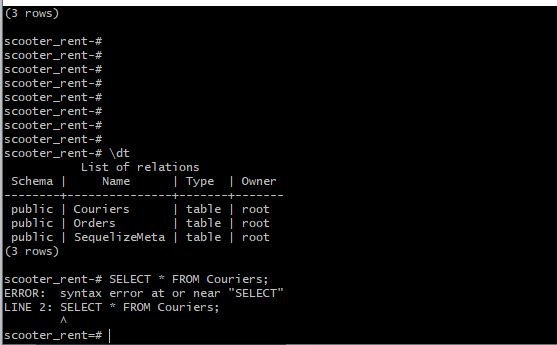
Вошел под пользователем в базу данных, нужно посмотреть содержимое таблицы «Couriers» , просматриваю содержимое БД командой \dt
Далее делал SQL запрос простой — SELECT * FROM Couriers; и выдает ошибку — ERROR: relation «couriers» does not exist
- Вопрос задан более двух лет назад
- 1709 просмотров
Комментировать
Решения вопроса 1
PostgreSQL DBA
Очевидно psql на скрине, соответственно postgresql.
Приглашение командной строки -# говорит о том, что это уже не начало запроса, а вы что-то напечатали уже ранее. И psql считает, что вы пишете запрос далее, затем отправляет его весь целиком. Команды самого psql при этом обрабатываются так же.
О том же самом говорит LINE 2.
По таблицам — обратите внимание на регистр. from couriers и from Сouriers — это обращение к таблице couriers. А регистрозависимое имя синтаксически отличается по стандарту.
Ответ написан более двух лет назад
Нравится 1 5 комментариев
San4es123123 @San4es123123 Автор вопроса
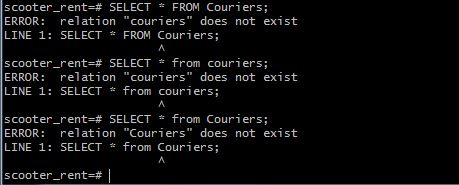
Попробовал с разным регистром запрос составить, опять ошибки
Потому что это всё, согласно синтаксису идентификаторов, обращение к одной и той же таблице couriers. Назвали таблицу не в том регистре — соизвольте теперь к ней всегда обращаться синтаксически корректно. См. ссылку на документацию, там объяснено.
San4es123123 @San4es123123 Автор вопроса
Melkij, извини, но туплю дико, если она через команду \dt в имени стоит как Couriers , то почему при обращении к ней выпадает ошибка? причем при написании в разных регистрах, у нее получается другое имя прописано где то ?
Потому что SQL стандарт предписывает при обращении через unquoted identifier приводить идентификатор в определённый регистр принудительно.
Таблица называется Couriers, так допустимо именовать идентификатор. Но только как quoted identifier с точки зрения синтаксиса.
Просмотр и редактирование таблиц SQL Server в графическом режиме
Иногда бывает необходимо произвести некоторые элементарные действия с базой данных, например найти некое значение и\или изменить его. Для тех, кто постоянно работает с базами и владеет языком запросов, эта задача не составит труда, но если вы видите SQL Server в первый раз, то проще всего просмотреть и отредактировать данные в графическом режиме.
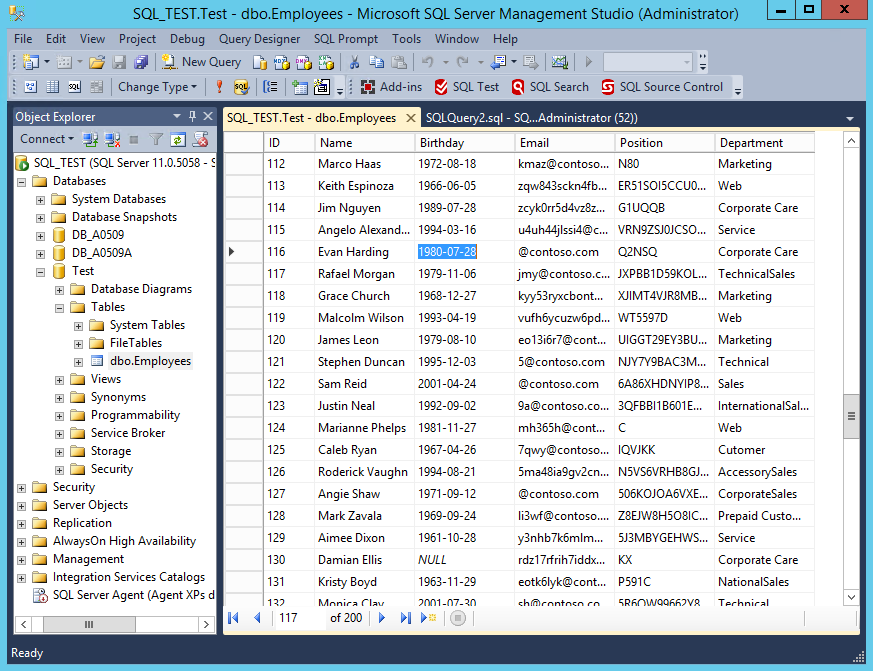
Для этого надо открыть SQL Server Management Studio, найти в разделе «Databases» нужную базу и раскрыть ее. Затем в разделе «Tables» выбрать таблицу и правой клавишей мыши вызвать контекстное меню. В этом меню есть два пункта — «Select Top 1000 Rows» и «Edit Top 200 Rows».
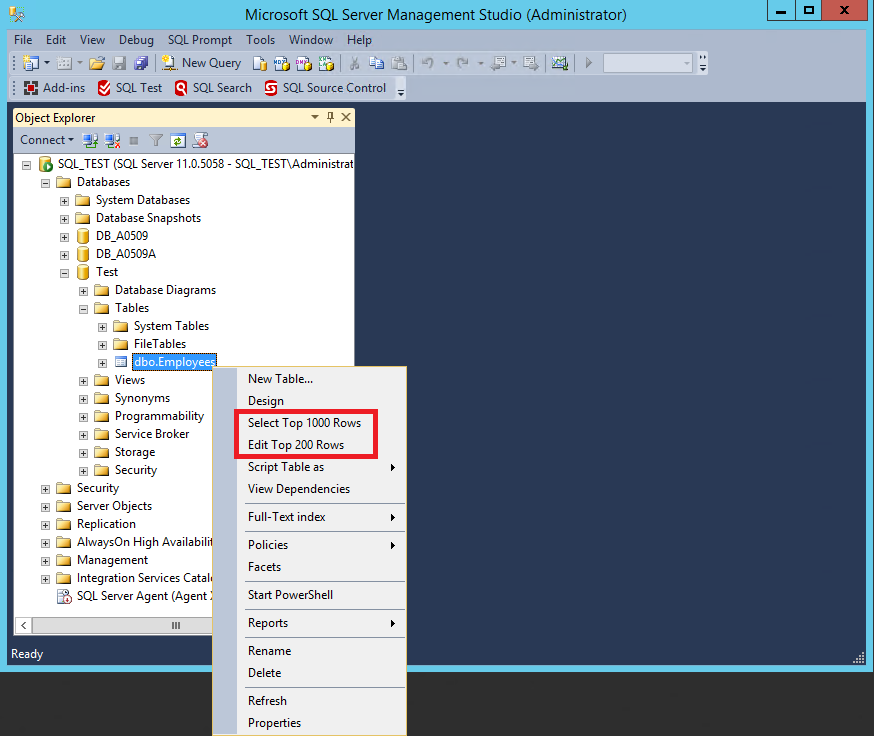
Select Top 1000 Rows, как следует из названия, выводит первые 1000 строк таблицы
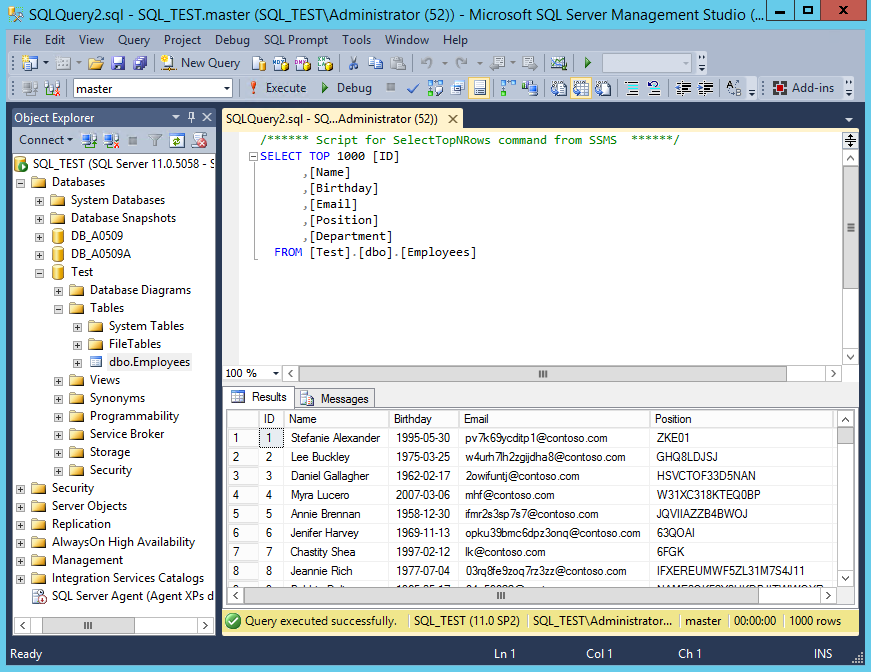
а Edit Top 200 Rows открывает для редактирования первые 200 строк таблицы. Это очень удобно, так как таблицу можно быстро пролистать, найти требуемую информацию и изменить ее.
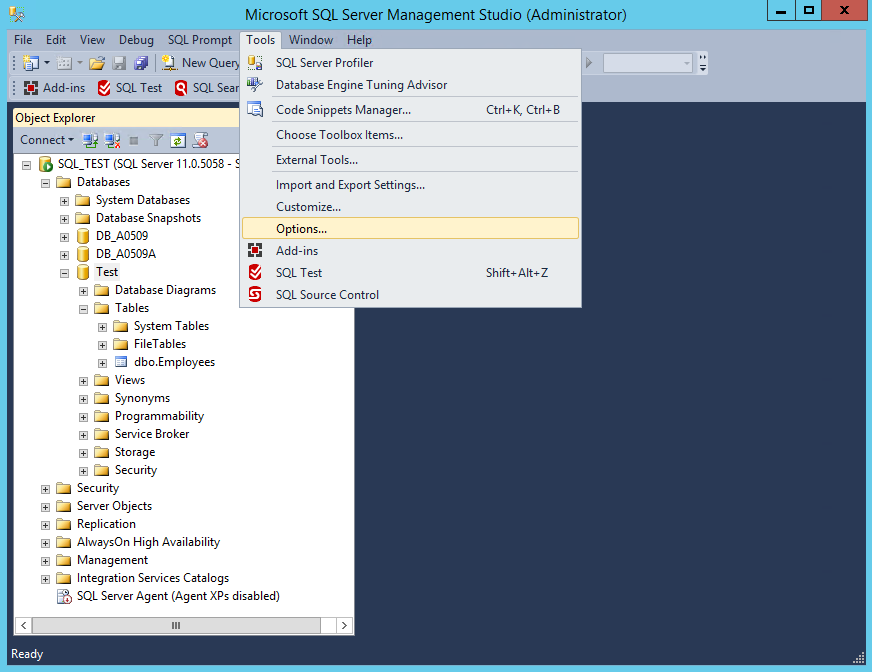
При необходимости дефолтные значения 200\1000 можно изменить. Для этого надо открыть меню «Tools», перейти к пункту «Options»
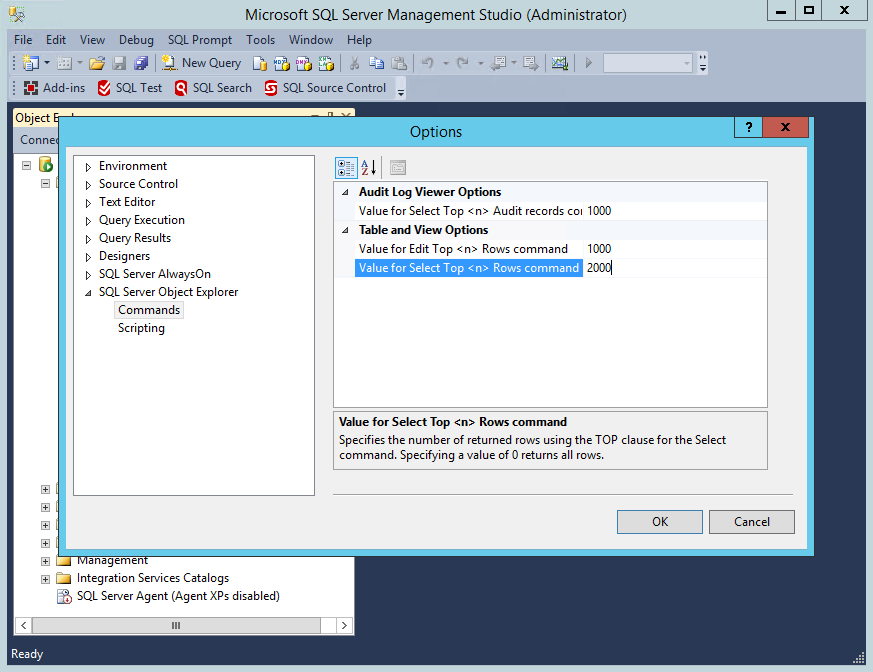
открыть вкладку «SQL Server Object Explorer» и в разделе «Table and View Options» установить необходимые значения. А если поставить 0, то будет выводиться все содержимое базы без ограничений.
Все вышеописаное применимо ко всем более-менее актуальным версиям, начиная с SQL Server 2008 и заканчивая SQL Server 2016.