
Экранное время на iPhone – как отключить
Тренд последних лет в сфере мобильных технологий — забота о здоровье. На рынке появляется все больше умных часов, фитнес-браслетов, различных программ для занятия спортом и мониторинга здоровья человека. В iOS 12 компания Apple добавила в свою мобильную операционную систему новую функцию — “Экранное время”. В рамках данной статьи рассмотрим, что это такое, и как его можно отключить, если вы его не используете.
Оглавление: Что такое “Экранное время” в iPhone и iPad Как отключить “Экранное время” на iPhone или iPad Как настроить ограничения на приложения через “Экранное время”
Что такое “Экранное время” в iPhone и iPad
В современном смартфоне и планшете у активного пользователя установлены десятки различных приложений. Для чтения новостей, просмотра фильмов и сериалов, чтения книг, вызова такси, развлечения, общения и многого другого. Все это ведет к тому, что в течение дня человек может несколько часов смотреть в экран своего устройства.
Чтобы человек понимал, как он расходует время, в iOS появилась функция “Экранное время”. Ее смысл в том, что человек имеет возможность посмотреть, какие программы у него отнимают больше всего времени, и при желании установить на них лимиты.
Обратите внимание: Функция “Экранное время” может быть полезна для родителей, чтобы контролировать взаимодействие ребенка со смартфоном или планшетом.
В разделе “Экранное время” на iPhone или iPad можно посмотреть:
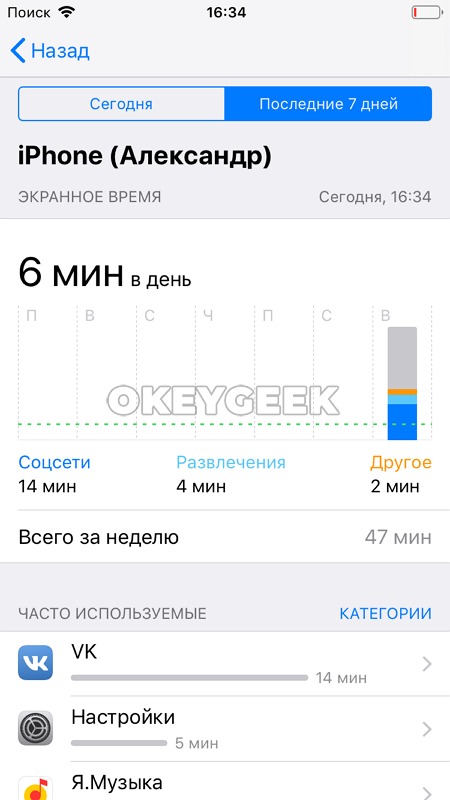
- Сколько времени был включен экран устройства в течение дня (или другого периода);
- Какие самые используемые приложения на устройстве, сколько в них было проведено времени;
- Как часто устройство “поднимается”, то есть с ним происходит взаимодействие;
- Как много уведомлений приходит на устройство.
Это все должно помочь пользователю контролировать время, которое он проводит за устройством.
Как отключить “Экранное время” на iPhone или iPad
Каждую неделю встроенное приложение “Экранное время” формирует отчет, который направляется пользователю в виде пуш-уведомления, чтобы он мог оценить рациональность использования устройства. Подобный отчет нужен далеко не всем, и зачастую он может отвлекать, если человек не пользуется данной функциональностью. Рассмотрим, как отключить его отправку:
-
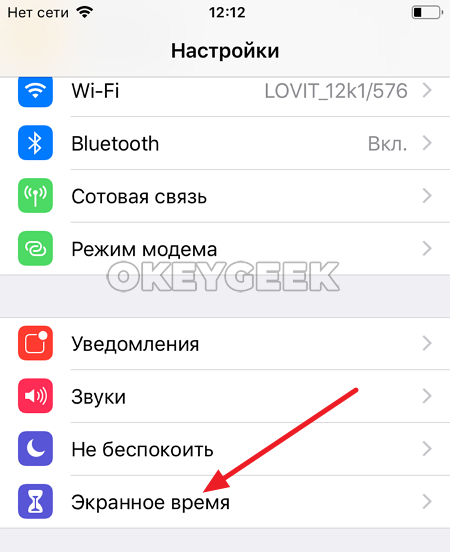
Для этого зайдите на iPhone в раздел “Настройки” и выберите пункт “Экранное время”;
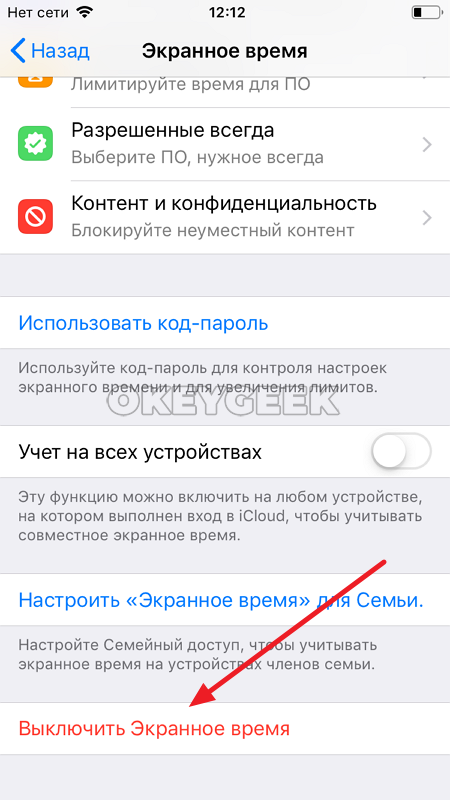
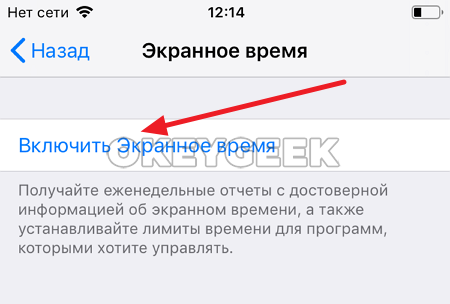
Пролистайте открывшуюся страницу вниз и нажмите “Выключить экранное время”;
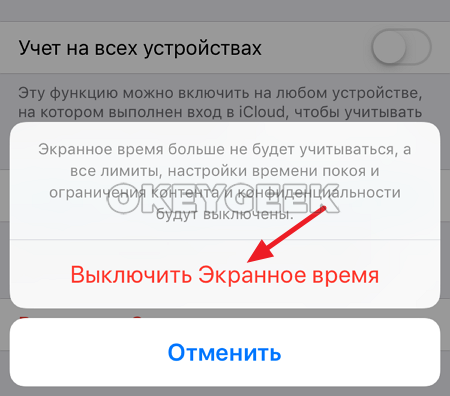
Появится окно подтверждения действия, где снова нужно нажать “Выключить экранное время”.
Все, после этого отчет вестись не будет.
Обратите внимание: Отключение функции “Экранное время” позволяет немного снизить расход аккумулятора.
Чтобы включить обратно функцию, нужно снова зайти в раздел “Экранное время” в настройках устройства, нажать “Включить экранное время”, после чего подтвердить свое действие.
Как настроить ограничения на приложения через “Экранное время”
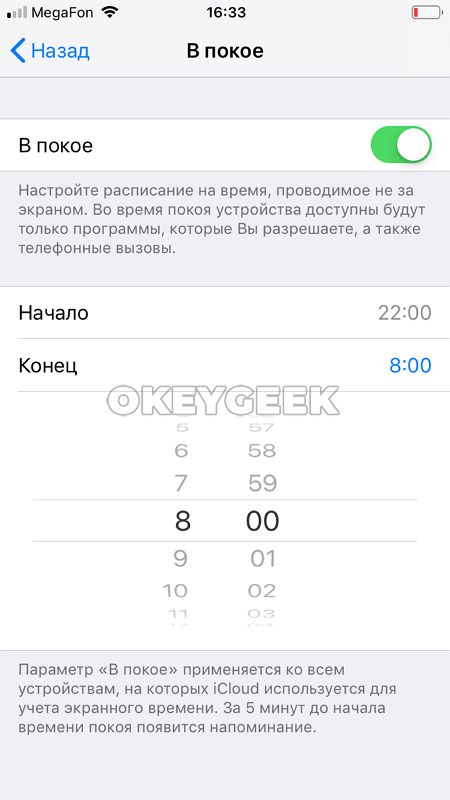
Самая важная возможность функции “Экранное время” — это не отслеживание статистики, а возможность контролировать работу тех или иных приложений в определенное время. Например, в период с 22:00 до 08:00 вы не хотите получать никакие уведомления из мессенджеров, но при этом не хотите отключать телефон, чтобы не пропустить звонок или поступление другой важной информации. Это можно настроить в разделе “Экранное время”.
Для этого зайдите в “Настройки” и перейдите в раздел “Экранное время”. Убедитесь, что данная функция включена на устройстве.
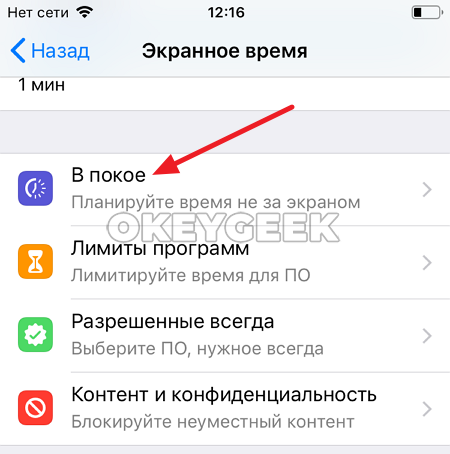
Далее выберите пункт “В покое”.
Активируйте переключатель и установите время, в которое вы хотите, чтобы работали только отдельные программы.
Далее снова вернитесь в раздел “Экранное время” и зайдите в пункт “Разрешенные всегда”.
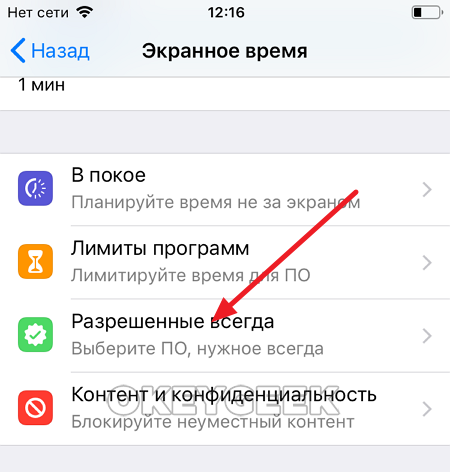
Здесь добавьте список программ, доступ к которым должен быть разрешен всегда, даже при активации режима покоя.
После этого ограниченный набор приложений будет работоспособен во время, которое указывается в качестве времени покоя, что позволит не отвлекаться на другие программы при взаимодействии с устройством в это время.
5 функций iPhone которые следует вам отключить
На каждом iPhone по умолчанию включены такие функции, о которых большинство пользователей даже не подозревают. Некоторые из них вполне безобидные, но есть и те, что в фоновом режиме замедляют iPhone или разряжают аккумулятор.
1) Запретите мониторинг приложений.
Опция «Экранное время» несомненно полезная, но многие в принципе не используют эту функцию. При этом, она остается включенной на многих iPhone, достаточно сильно нагружая аккумулятор. Более того, в некоторых случаях именно эта функция ответственна за то, что iPhone быстро разряжается.
Как отключить.
«Настройки» → «Экранное время».
2) Перестаньте улучшать карты.
В России этим сервисом почти никто не пользуется. Карты от Apple сильно уступают сервисам от Google и «Яндекс». Но на большинстве iPhone по умолчанию включены опции, которые в фоновом режиме занимаются улучшением карт Apple.
Как отключить.
«Настройки» →«Конфиденциальность» → «Службы геолокации» → «Системные службы» и отключите опции: «Анализ iPhone», «Маршрутизация и трафик», «Популярное рядом», «Улучшение Карт».
3) Хватит делиться аналитикой iPhone.
На каждом iPhone по умолчанию происходит сбор данных, которые отправляются в Apple для анализа. На это тратятся ценные ресурсы смартфона.
Как отключить.
«Настройки» →«Конфиденциальность» → «Аналитика и улучшения» и отключите функцию «Делиться Аналитикой iPhone».
4) Запретите iPhone воспроизводить видео без спроса.
По умолчанию iPhone настроен таким образом, что все видео на страницах приложений и игр в App Store воспроизводятся автоматически. Многих это конечно же раздражает, а так же расходует мобильный трафик.
Как отключить.
«Настройки» → «iTunes Store и App Store» → «Автовоспроизведение видео».
5) Ограничьте отслеживание ваших популярных мест.
На каждом iPhone включена стандартная функция, которая ежедневно отслеживает часто посещаемые места пользователя. Аккумулятор функция отслеживания часто посещаемых мест поджирает прилично.
Как отключить.
«Настройки» →«Конфиденциальность» → «Службы геолокации» → «Системные службы» → «Важные геопозиции».
Как отключить экранное время на айфоне 11
8 лучших способов обойти экранное время на iPhone
20 октября 2022
| Спонсоров |
Функция экранного времени iPhone — чрезвычайно удобная мера безопасности. Вы можете следить за любой программой, запущенной на вашем смартфоне. Эта опция позволяет ограничить использование вашего устройства. Родители обычно используют эту опцию, чтобы ограничить доступ своих детей ко всем веб-сайтам и приложениям iPhone.
Несмотря на то, как полезно это звучит, бывают ситуации, когда это может привести к неприятностям. Что произойдет, если вы потеряете свой пароль? Это означает, что ваш телефон теперь также заблокирован. Но есть обходной путь. Другой — манипулировать экранным временем.
Итак, как взломать экранное время ? Ниже показаны восемь лучших решений вашей проблемы.
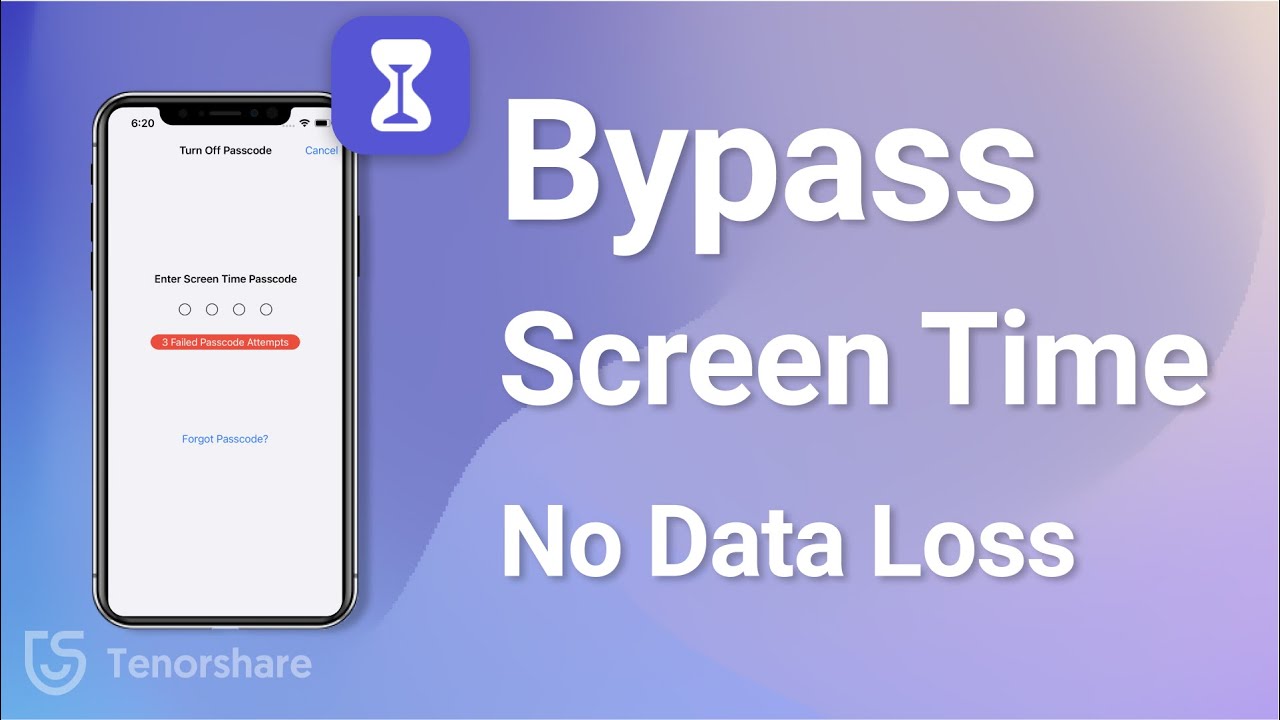
8 лучших способов взломать экранное время на iPhone
Как всем известно, iPhone, iPad и iPod touch имеют функции Screen Time. Это позволяет вам отслеживать, сколько времени вы тратите на свой смартфон ежедневно, создавать ограничения на использование приложений или накладывать ограничения на контент. Это отлично подходит для людей, которые хотят контролировать использование гаджетов детьми или сократить время их использования. Но что, если ваши дети нашли способ обойти ограничение экранного времени или если вы забыли код доступа к экранному времени вашего устройства и теперь заблокированы?
В этой статье мы рассмотрим некоторые из лучших лайфхаков, которые ваши дети могут использовать, чтобы получить максимальную отдачу от экранного времени, чтобы вы могли принять соответствующие меры предосторожности, чтобы остановить их. Вы даже можете обмануть свое собственное экранное время, используя эти методы, если это необходимо. Оставайтесь с нами!
Теперь не беспокойтесь об этом. В этой статье будут представлены несколько методов, которые помогут вам решить проблему. Один из лучших взлом пароля экранного времени is Теноршер 4ukey .
Взломайте экранное время одним щелчком мыши с помощью Tenorshare 4uKey
Tenorshare 4uKey — лучший вариант, если вы ищете простой хак, который упрощает взлом экранов. Эта программа сделает процедуру простой и несложной в целом.
Tenorshare 4uKey безупречно работает на iOS, iPad и многих других приложениях. Использование этой программы является лучшим выбором для обойти экранное время на айфоне . Действия, которые вы должны предпринять, чтобы использовать эту программу для взлома экранного времени iPhone, перечислены ниже. Теперь также поддерживаются новейшие iPhone 14 и iOS 16.
- Первым и самым важным шагом является загрузка и установка программного обеспечения Tenorshare 4uKey на устройство.
- Затем необходимо нажать кнопку «Пуск», чтобы запустить приложение.
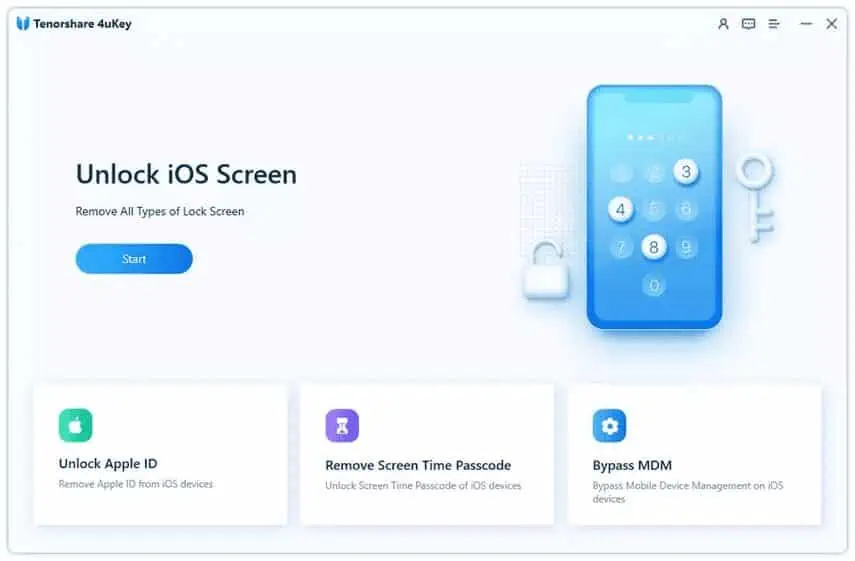
- Теперь подключите iPhone к компьютеру или устройству, на котором работает Tenorshare 4uKey, через молниеносный провод.
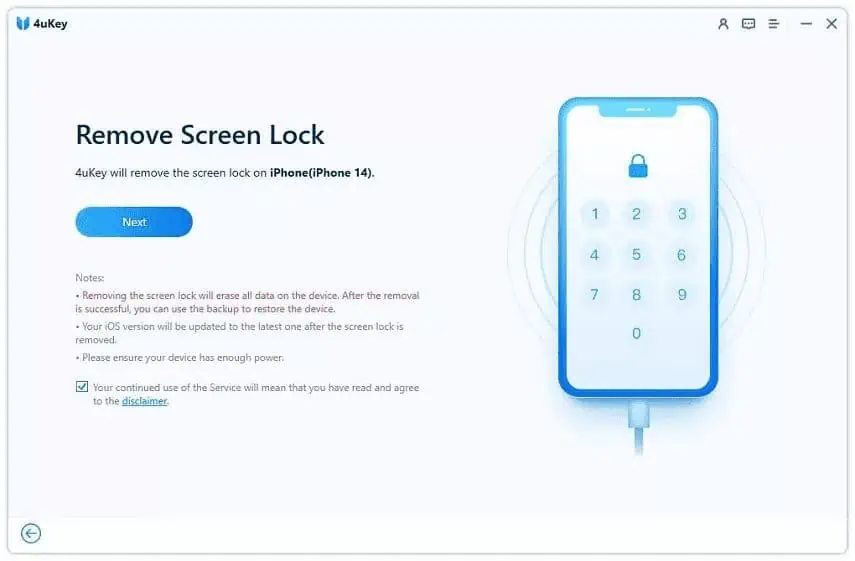
- Затем необходимо будет загрузить пакет прошивки, который является программным обеспечением. Это поможет в полной процедуре взлома пароля экранного времени.
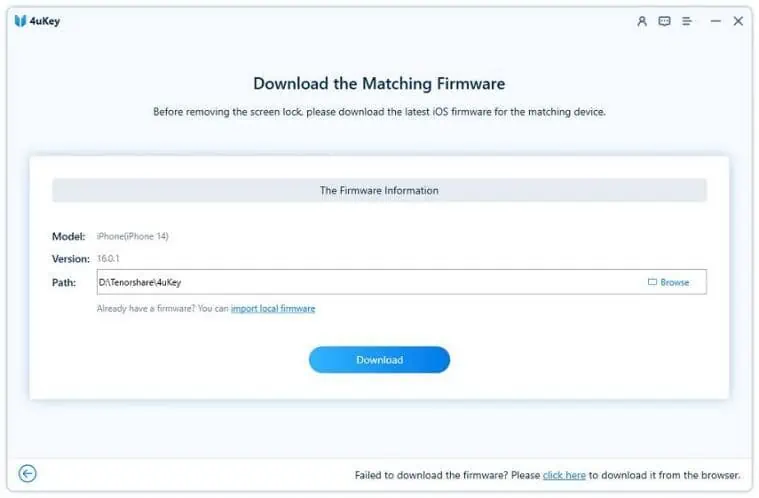
- Теперь удалите пароль из экранного времени, следуя инструкциям программы Tenorshare 4uKey.
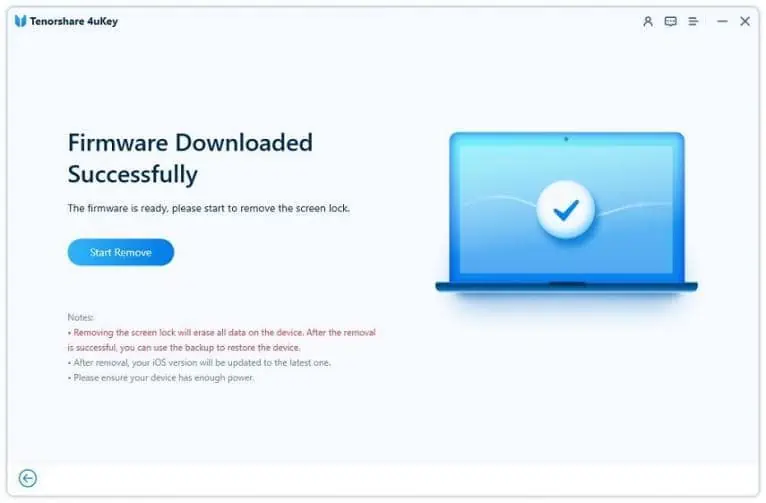
- Вы можете обойти ограничение времени экрана вашего iPhone после завершения этого процесса, который займет всего от 5 до 10 минут.
Обход ограничений времени экрана с помощью удаления и переустановки приложений
Самый простой способ обойти ограничение времени экрана — удалить и переустановить программы. Вот как это сделать:
- Перейдите к программе, которую вы хотите удалить.
- Удерживайте значок, пока он не начнет вибрировать.
- Значок приложения имеет крестик в левом верхнем углу.
- Чтобы удалить приложение, нажмите крестик.
- Чтобы повторно загрузить программу после удаления, зайдите в App Store и введите ее название.
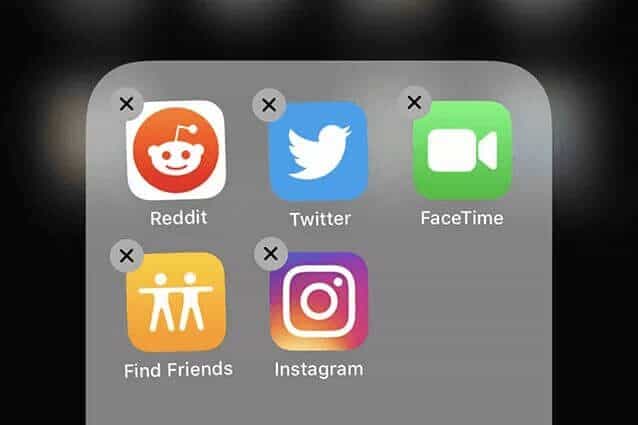
Программа теряет ограничения по экранному времени, когда вы ее удаляете. В результате переустановка предлагает новое начало. Это еще один способ предотвратить работу этой техники:
Службы определения местоположения > Системные службы > Службы определения местоположения > Экранное время > Ограничения содержимого и конфиденциальности
Покупки в приложении, удаление приложений и установка приложений — это три варианта, которые у вас есть. Отключите каждый из этих вариантов.
Смотрите Youtube через iMessages
Как удалить пароль экранного времени? Вы не сможете использовать некоторые программы, включая YouTube, на неопределенный срок, если на вашем устройстве включено время экрана. Тогда, как я могу удалить ограничение времени экрана? Из-за ошибки iPhone ваши дети могут обойти ограничения по времени использования экрана, используя приложение «Сообщения» для посещения веб-сайта YouTube. Таким образом, люди могут просматривать предпочитаемые ими видео, используя приложение для общения, чтобы посетить самый популярный веб-сайт с видео в Интернете.
Простая блокировка страницы YouTube в режиме «Экранное время» на вашем iPhone решит проблему. После этого YouTube не сможет загружать какие-либо материалы на ваш iPhone. Далее показано, как это сделать на вашем устройстве.
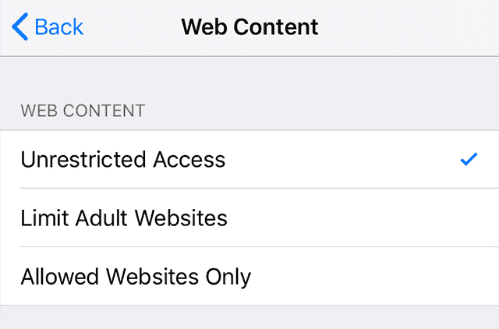
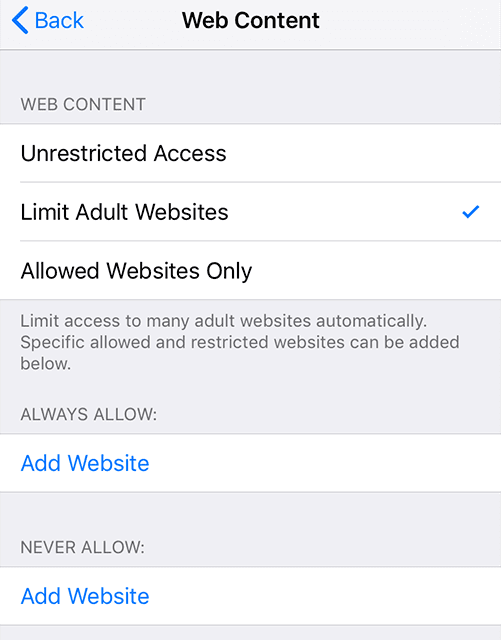
Шаг 1: Перейдите в «Настройки» > «Экранное время» > «Контент и ограничения конфиденциальности» > «Ограничения контента» > «Веб-контент» на iPhone и выберите «Ограничить веб-сайты для взрослых».
Шаг 2: Чтобы добавить веб-сайт для блокировки на вашем iPhone, нажмите «Добавить веб-сайт» в разделе «Никогда не разрешать».
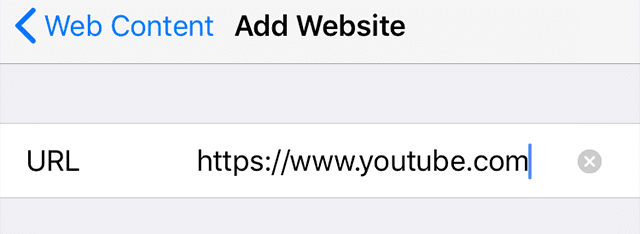
Шаг 3: Введите «YouTube» в форму и нажмите «Готово». Теперь на вашем iPhone будет ограничен доступ к YouTube, и ваши дети не смогут получить к нему доступ даже через приложение «Сообщения».
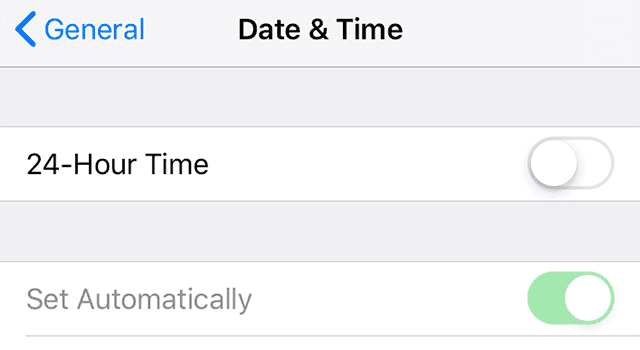
Измените время телефона, чтобы обойти ограничения приложений
Шаг 1: Выберите параметр «Установить автоматически» в разделе «Настройки» > «Основные» > «Дата и время».
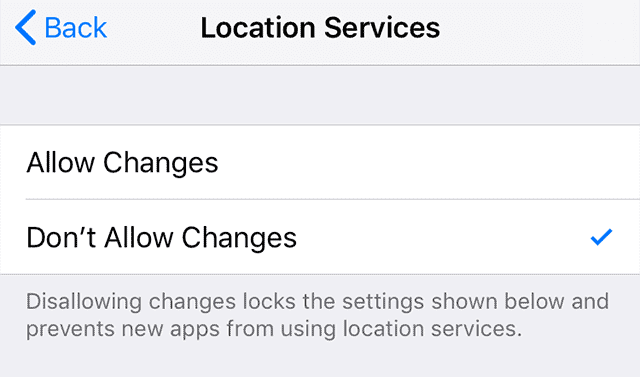
Шаг 2: Отключите параметр «Настройка часового пояса» в меню «Настройки» > «Время экрана» > «Ограничения содержимого и конфиденциальности» > «Службы определения местоположения» > «Системные службы».
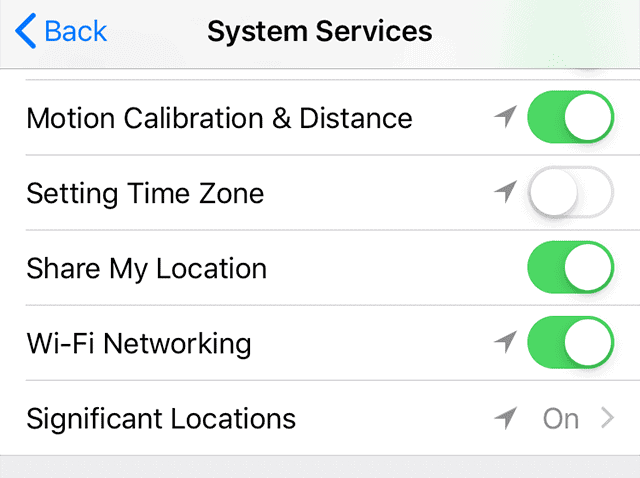
Шаг 3: Вернитесь к экрану и установите флажок «Не разрешать изменения». Ваши дети больше не смогут изменять часовой пояс на вашем iPhone.
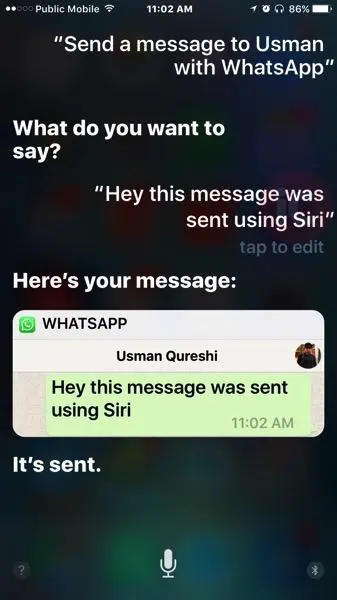
Отправить сообщение через Siri
Отправка сообщений также может быть запрещена функцией «Экранное время». Однако с помощью Siri можно обойти это ограничение. Чтобы сократить экранное время, выполните следующие действия:
- Запросите текстовое сообщение от Siri.
- Сообщите всю необходимую информацию, включая имя получателя.
- Отправьте сообщение сейчас.
Взломать экранное время, записав видео
Использование возможности записи видео на iPhone, которую легко активировать с панели уведомлений, — один из лучших способов взломать экран Пароль времени. Если вы включили эту функцию, вы можете быстро восстановить ее позже, просмотрев записанное видео активности экрана, если кто-то введет правильный код доступа к экранному времени.
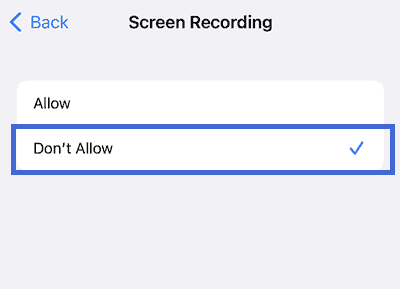
- Вы можете немедленно отключить функцию записи экрана, чтобы помешать этой уловке:
- Выберите «Контент и ограничения конфиденциальности» в разделе «Настройки» > «Экранное время».
- Оттуда выберите «Запись экрана» > «Ограничения контента». Отключите запись экрана, выбрав «Не разрешать».
Взломать экранное время через сброс настроек
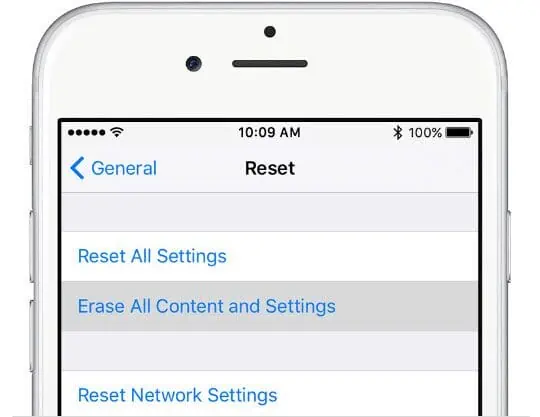
Использование Factory Reset является дополнительной стратегией. Хотя это может стереть все ваши данные, это эффективный способ. Шаги для сброса к заводским настройкам перечислены ниже.
- Стереть все содержимое и настройки можно найти в разделе «Настройки»> «Основные»> «Сброс».
- Стереть все содержимое и настройки должны быть выбраны.
- Введите пароль еще раз для подтверждения, затем дождитесь завершения процесса.
Отправка сообщений через приложение «Контакты»
Контакты — еще один отличный способ узнать, как обойти код доступа 2022 к экранному времени. Поскольку приложение «Контакты» предлагает возможность обмена сообщениями и может использоваться для обхода экранного времени, ваши дети могут отправлять сообщения с его помощью. Просто запретите приложение «Контакты», и ваши дети не смогут получить к нему доступ. Процедура следующая.
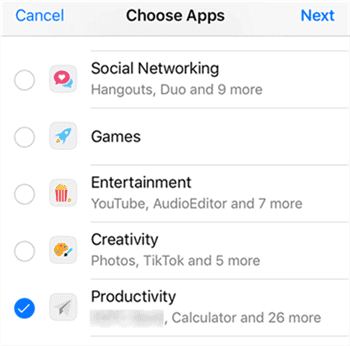
Шаг 1: Откройте «Настройки», выберите «Экранное время», затем нажмите «Ограничения приложений», затем «Добавить ограничение». Выберите категорию «Производительность», затем нажмите «Далее» вверху.
Шаг 2: Выберите 1-минутное ограничение времени для приложения «Контакты» и нажмите «Добавить» вверху.
Когда ваши дети впервые используют приложение «Контакты», они могут делать это только в течение одной минуты, прежде чем приложение будет заблокировано.
Выводы
Есть несколько способов управлять временем экрана на iPhone. Однако эти методы можно предотвратить с помощью нескольких простых настроек. Например, вы можете ограничить Siri, отключить запись экрана, отключить удаление и установку приложений и ограничить URL-адреса YouTube.
Но при использовании Tenorshare 4uKey ограничений нет. Инструмент можно использовать для обхода любых ограничений экранного времени.
Отключить «Экранное время»
Опция «Экранное время» используется для слежения за количеством времени, в течение которого работало каждое из приложений, установленных на смартфоне. С ее помощью можно установить лимит на эти приложения.
Учтите, что эта опция очень сильно расходует заряд батареи. Это одна из самых энергозатратных функций в телефоне. В iOS 12 и iOS 13 не найдется другой опции, которая садила бы iPhone активнее. Для экономии расхода аккумулятора отключите контроль в меню «Настройки», в разделе «Экранное время».
- Обзоры товаров 13
- Советы покупателям 7
- Статьи 246

Будьте в курсе актуальных акций и новостей магазина Re:Bro
Подписаться
Ваш менеджер
Задать вопрос
27 мая 2023
24 мая 2023
20 мая 2023
- Доставка и оплата
- Обмен и возврат
- Гарантия
- Trade-IN
- Рассрочка и кредит
- Бонусная программа
- Нашли дешевле?
- Для СМИ и блогеров
- Для бизнеса
- Подарочный сертификат
Казань, ул. Бурхана Шахиди 9А
2023 © Re:Bro — фирменная продукция. Не является публичной офертой.