
3 решения для отключения экранного времени iPhone / iPad
Обновлено Лиза Оу / 08 июня 2021 г., 15:20
КАК выключить экранное время iPhone / iPad без пароля? Экранное время — очень полезная функция, которая позволяет узнать, сколько времени вы потратили на каждое приложение, а также вы можете ограничить использование iPhone или определенных приложений, установив экранное время. Это также хороший способ распорядиться развлечениями ваших детей.
Поскольку вы не всегда используете пароль для экранного времени, очень часто его забывают, особенно после того, как вы контролируете использование в течение длительного времени. Таким образом, эта статья расскажет вам, как лучше всего отключить ограничение экранного времени без пароля. Конечно, вы также можете использовать свой Apple ID для изменения пароля экранного времени, а затем использовать его для отключения экранного времени.

- Часть 1. Как отключить экранное время без пароля и Apple ID (рекомендуемый способ)
- Часть 2. Как отключить экранное время без пароля на iPhone / Macbook
- Часть 3. Часто задаваемые вопросы о том, как отключить экранное время

FoneLab Помогает вам разблокировать экран iPhone, удалить Apple ID или его пароль, удалить экранное время или пароль ограничения в секундах.
- Помогает вам разблокировать экран iPhone.
- Удаляет Apple ID или его пароль.
- Удалите экранное время или пароль ограничения в секундах.
1. Как отключить экранное время без пароля и Apple ID (рекомендуемый способ)
Разблокировщик FoneLab для iOS может помочь вам отключить экранное время, восстановив или удалив его. Это универсальное программное обеспечение, которое также может стереть код доступа экрана, удалить Apple IDи разблокируйте Touch ID и Face ID. Более того, для этих операций не требуется экранный пароль или Apple ID ваших устройств.
- Легко отключите ограничение времени экрана без пароля или Apple ID.
- Удалите пароль экранного времени простыми щелчками мыши.
- Поддержка всех устройств, моделей и версий iOS.
- Совместим с Windows и Mac.
FoneLab Помогает вам разблокировать экран iPhone, удалить Apple ID или его пароль, удалить экранное время или пароль ограничения в секундах.
- Помогает вам разблокировать экран iPhone.
- Удаляет Apple ID или его пароль.
- Удалите экранное время или пароль ограничения в секундах.
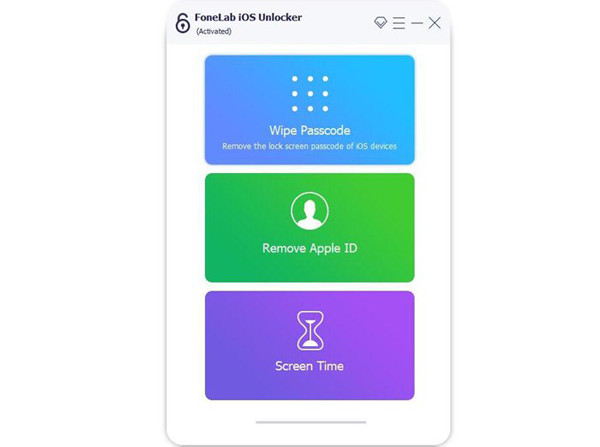
Шаг 1 Скачать Разблокировщик FoneLab для iOS на вашем компьютере и запустите его. Подключите устройство к компьютеру через USB-кабель. Затем нажмите кнопку Экранное время Кнопка для обнаружения ваших устройств и автоматического распознавания информации вашего устройства.
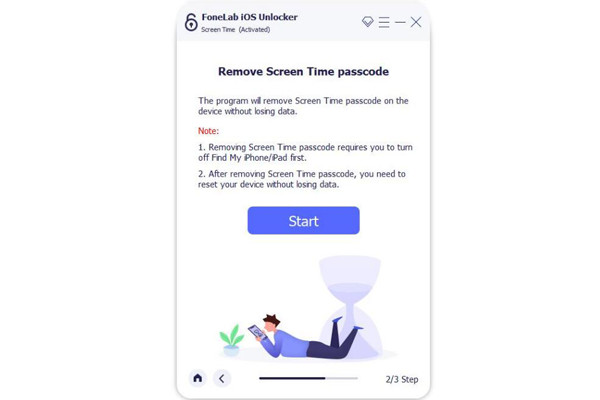
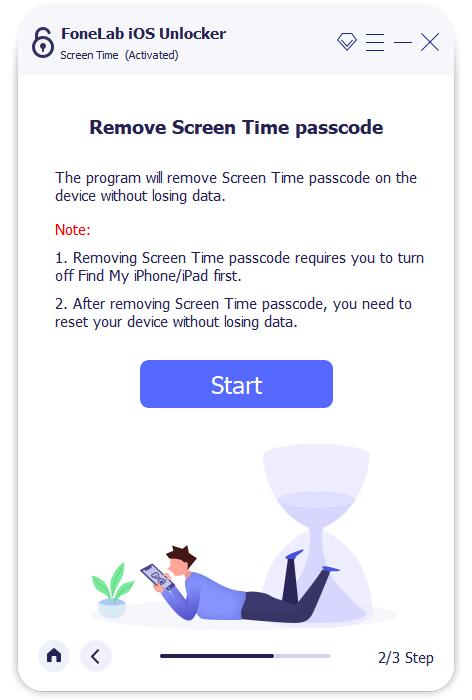
Шаг 2 Затем нажмите Начать кнопку, чтобы удалить пароль экранного времени. Это займет у вас несколько секунд. Подождите немного и сохраните стабильное соединение между вашим устройством и компьютером.
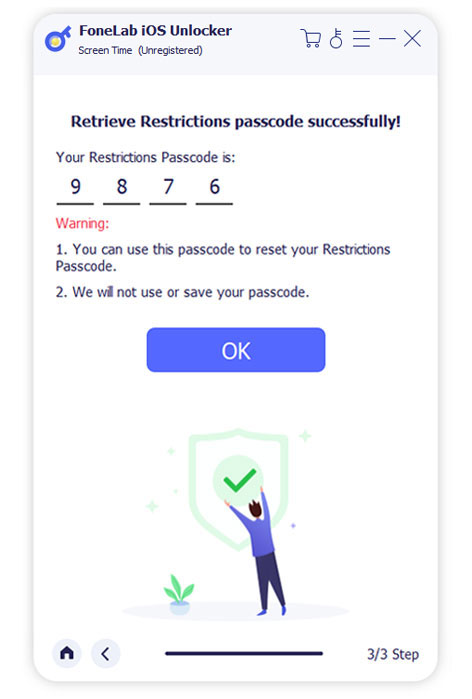
Шаг 3 После этого вы увидите сообщение «Получение пароля ограничений успешно». А код-пароль экранного времени вашего устройства показан ниже. Вы можете использовать этот пароль, чтобы выключить или сбросить экранное время прямо сейчас.
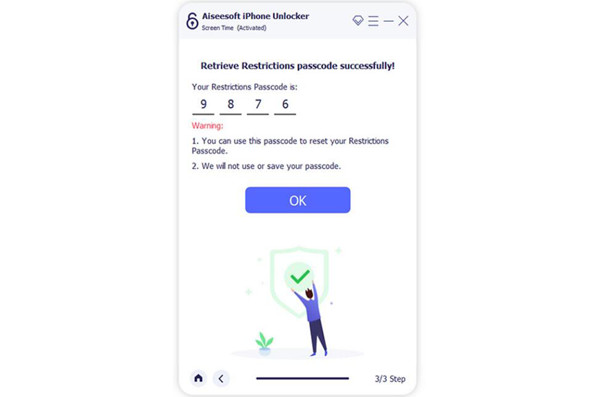
Примечание. Не беспокойтесь, мы НЕ сохраним ваш пароль.
Это очень простой способ удалить или восстановить пароль экранного времени, который заставляет вас использовать эту функцию или снова быстро менять настройки. Если вы все еще помните свой Apple ID, вы также можете попробовать следующие шаги.
FoneLab Помогает вам разблокировать экран iPhone, удалить Apple ID или его пароль, удалить экранное время или пароль ограничения в секундах.
- Помогает вам разблокировать экран iPhone.
- Удаляет Apple ID или его пароль.
- Удалите экранное время или пароль ограничения в секундах.
2. Как отключить экранное время без пароля на iPhone / Macbook
Вы также можете использовать утилиту Забыли пароль функция для изменения и создания нового пароля экранного времени через авторизацию Apple ID. А затем используйте новый пароль, чтобы отключить экранное время.
1. Отключите экранное время без пароля на iPhone:
Шаг 1 После разблокировки iPhone вы должны нажать на Настройки приложение сначала и найдите экран Продолжительность опцию.
Примечание. Если iPhone вашего ребенка находится под управлением Family Sharing, вы должны найти имя ребенка в семейной учетной записи после шага 1.
Шаг 2 Нажмите Изменить пароль времени экрана возможность сбросить пароль или выбрать Отключить экранное время возможность закрыть его.
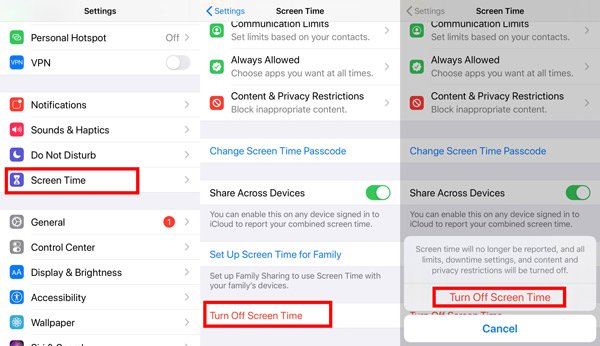
Шаг 3 Затем вам нужно ввести пароль, вы можете использовать восстановленный пароль через FoneLab iOS Unlocker в методе 1. Или вы можете нажать Забыли пароль? Кнопка для сброса нового пароля экранного времени. Затем вам будет предложено ввести Apple ID * и пароль, чтобы продолжить.
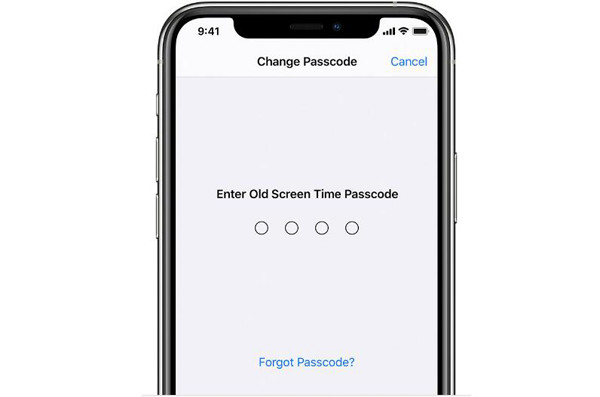
Apple ID *: этот Apple ID — тот, который вы использовали для установки кода экрана. Независимо от того, какой у вас iPhone, чтобы установить время экрана.
FoneLab Помогает вам разблокировать экран iPhone, удалить Apple ID или его пароль, удалить экранное время или пароль ограничения в секундах.
- Помогает вам разблокировать экран iPhone.
- Удаляет Apple ID или его пароль.
- Удалите экранное время или пароль ограничения в секундах.
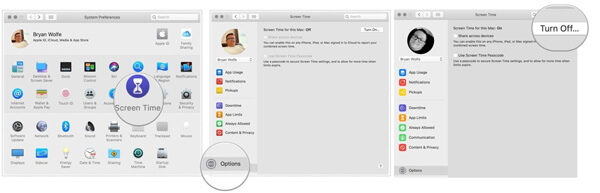
2. Отключите экранное время без пароля на Mac.
Перед началом убедитесь, что ваш Mac обновлен до macOS Catalina 10.15.4 или более поздней версии.
Шаг 1 Нажмите Apple меню со значком Apple и откройте Системные настройки программное обеспечение. Затем нажмите кнопку Экранное время кнопку.
Шаг 2 Нажмите Три точки в нижнем левом углу и щелкните значок Изменить пароль кнопку.
Шаг 3 Затем нажмите Забыли пароль вариант, и вам потребуется ввести свой Apple ID и пароль.
Шаг 4 После этого вы можете установить новый пароль для экранного времени и использовать его для отключения функции экранного времени на вашем Mac.
3. Часто задаваемые вопросы о том, как отключить экранное время
Что будет, если выключить экранное время?
Если на вашем iPhone отключено экранное время, вы не сможете отслеживать время использования вашего iPhone и приложений. И ваш iPhone не будет автоматически заблокирован в соответствии с ограничением экранного времени. Кроме того, это не повлияет на конфиденциальность и безопасность вашего iPhone.
Потеряет ли iPhone данные, когда я выключу экранное время без пароля?
Нет. Если вы не перезагрузите свой iPhone, вы не потеряете данные на своем iPhone. Таким образом, вы можете использовать FoneLab iOS Unlocker для удаления экранного времени без пароля, что просто и безопасно.
Как просмотреть отчет по экранному времени и отключить ограничение экранного времени для определенного приложения?
Разблокируйте свой iPhone и откройте приложение «Настройки», затем выберите параметр «Время экрана». Коснитесь параметра «Просмотреть все действия», и вы сможете просмотреть подробный отчет о времени экрана для каждого приложения. Чтобы отключить ограничение экранного времени для определенного приложения, вы можете просто коснуться значка «Плюс» нужного приложения и добавить его в список разрешенных приложений.
Заключение
В этой статье рассказано о трех простых способах выключить экранное время без пароля. Вы можете использовать метод по умолчанию, чтобы создать новый пароль, а затем отключить экранное время. Более того, вы можете просто стереть пароль экранного времени через Разблокировщик FoneLab для iOS. Есть ли другие проблемы при отключении экранного времени без пароля? Оставляйте свои вопросы ниже.
FoneLab Помогает вам разблокировать экран iPhone, удалить Apple ID или его пароль, удалить экранное время или пароль ограничения в секундах.
- Помогает вам разблокировать экран iPhone.
- Удаляет Apple ID или его пароль.
- Удалите экранное время или пароль ограничения в секундах.
Статьи по теме
- Разблокировать Apple ID
- Обойти блокировку активации iCloud
- Инструмент разблокировки Doulci iCloud
Как отключить экранное время на вашем iPhone и Mac без пароля

Обновлено Лиза Оу / 06 августа 2021 г. 16:30
Apple Screen Time может отслеживать, сколько времени вы потратили на каждую функцию на устройствах iOS 12/13/14. Ежедневный или еженедельный отчет «Экранное время» позволяет отслеживать все действия. Если вы обнаружите, что вы или ваши дети слишком много времени проводите на iPhone, вы можете ограничить время экрана на iPhone. Пароль экранного времени может защитить ваши настройки экранного времени от несанкционированного редактирования. Таким образом, если вы хотите отключить экранное время, вам также необходимо ввести требуемый пароль экранного времени.
Что делать, если вы забыли правильный пароль для экранного времени? Это возможно выключить экранное время без пароля или Apple ID? Конечно, да. Вы можете разблокировать код доступа к экранному времени с помощью стороннего инструмента для разблокировки iPhone. Позже вы можете отключить ограничение времени экрана на вашем iPhone. Теперь давайте посмотрим, как отключить экранное время на устройствах iOS 17 и более поздних версий.
- Часть 1: Как отключить экранное время на iPhone
- Часть 2: Забыли пароль, чтобы выключить экранное время
- Часть 3. Выйдите из Apple ID, чтобы отключить экранное время
- Часть 4: Как отключить экранное время без пароля (FoneLab iOS Unlocker)
- Часть 5: Как отключить экранное время с помощью сброса
- Часть 6: Как отключить экранное время через приложение «Найди меня»
- Часть 7: Как отключить экранное время на Mac
- Часть 8: Часто задаваемые вопросы об отключении экранного времени
1. Как отключить экранное время на iPhone
Вы можете успешно отключить функцию ограничения времени приложения на своем iPhone.
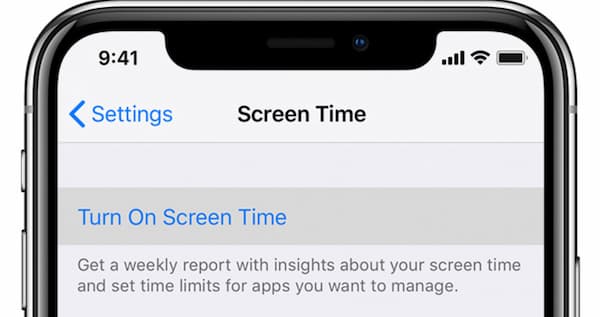
Шаг 1 Откройте приложение Настройки приложение на iPhone.
Шаг 2 Просмотрите и выберите Экранное время из списка.
Шаг 3 Прокрутите вниз и выберите Время выключения экрана.
Шаг 4 Когда вы получите уведомление о том, что все настройки и ограничения iPhone будут отключены, подтвердите, нажав Время выключения экрана.
2. Забыли пароль, чтобы отключить экранное время
Вы можете увидеть забытый пароль в нижней части интерфейса экранного времени. Таким образом, вы можете использовать Apple ID и пароль для сброса экранного времени, если хотите.
Перейдите на Настройки > Экранное время > Забыли пароль. Затем вам будет предложено ввести учетную запись Apple ID и правильный пароль для сброса экранного времени.
3. Выйдите из Apple ID, чтобы отключить экранное время.
Конечно, если вы знаете этот Apple ID и его пароль, вы также можете перейти на Настройки > имя устройства, затем прокрутите вниз и коснитесь Выйти.
4. Как отключить экранное время без пароля (FoneLab iOS Unlocker)
Разблокировщик FoneLab для iOS — это самый простой способ разблокировать код доступа к экранному времени без потери данных. Вы можете удалить ненужный или забытый код доступа к экранному времени с любого iPhone. В результате вы можете изменить или отключить пароль на iPhone на устройстве вашего ребенка, члена семьи или на вашем устройстве iOS. Все файлы и настройки вашего iPhone в безопасности. Таким образом, вы можете бесплатно отключить экранное время на устройствах iOS 14, iOS 13 и iOS 12.
- Обход пароля экранного времени без потери данных.
- Удалить пароль ограничения содержания и конфиденциальности.
- Сотрите код доступа с экрана iPhone и разблокируйте Apple ID и пароль.
- Совместимо с iOS 17/15/14/13/12 и более ранними версиями на новейших iPhone 15/14/13/12/11/XS/XR/X/8/7/SE/6s/6 и т. д.
FoneLab Помогает вам разблокировать экран iPhone, удалить Apple ID или его пароль, удалить экранное время или пароль ограничения в секундах.
- Помогает вам разблокировать экран iPhone.
- Удаляет Apple ID или его пароль.
- Удалите экранное время или пароль ограничения в секундах.
Шаг 1 Бесплатно скачайте, установите и запустите FoneLab iOS Unlocker. Подключите этот iPhone к компьютеру с помощью USB-кабеля с молнией. Чтобы отключить экранное время без ввода пароля, выберите Экранное время на экране компьютера.

Шаг 2 Сначала выключите «Найти iPhone» на своем iPhone. Затем нажмите Начать для восстановления или удаления пароля iPhone Screen Time.
Шаг 3 В Получить код доступа к экранному времени успешно экрана, вы можете найти свой пароль Экранного времени. Теперь вы можете начать отключать экранное время iPhone с iOS 12.
5. Как отключить экранное время с помощью сброса настроек
Сброс настроек iPhone — один из способов отключения экранного времени. Но обратите внимание, что он удалит все данные на iPhone без восстановления. Перед сбросом настроек необходимо создать резервную копию iPhone, иначе все эти данные никогда не будут восстановлены.
Шаг 1 Перейдите на Настройки > Общие > Сброс > Сбросить все содержимое и настройки.
Шаг 2 Вам будет предложено подтвердить сброс, затем просто подождите и настройте этот iPhone как новое устройство позже.
6. Как отключить экранное время с помощью приложения «Найди меня»
На iPhone есть приложение Find My, которое поможет вам управлять устройствами iOS на одном устройстве. Таким образом, вы можете получить доступ к своему iPhone на другом устройстве iOS и стереть iPhone, чтобы отключить экранное время.
Шаг 1 Откройте Find My на другом устройстве, войдите в свой Apple ID.
Шаг 2 Затем выберите устройство, на котором нужно отключить экранное время, прокрутите вниз и коснитесь Удалить это устройство.
7. Как отключить экранное время на Mac
Вы также можете отключить функцию экранного времени на своем компьютере Mac. Время экрана Mac работает так же, как функция времени экрана iPhone. Таким образом, вы также можете отключить часть функций экранного времени на Mac. Следующие шаги покажут вам, как отключить экранное время на Mac.
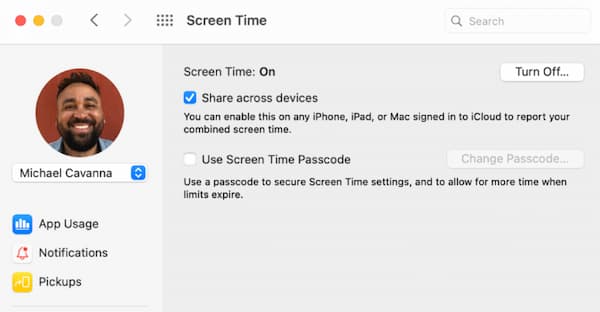
Шаг 1 Презентация Системные настройки из Dock .
Шаг 2 Выберите Экранное время из нескольких вариантов.
Шаг 3 Нажмите Опции в нижнем левом углу. Тогда выбирай Отключить.
Шаг 4 Вы можете управлять ограничениями экранного времени в Экранное время окно.
Шаг 5 Если вы хотите получать только уведомления о времени экрана, вы можете выбрать Системные настройки , а затем Уведомления.
Шаг 6 Найдите Экранное время и отключите Разрешить уведомления с экранного времени. Теперь вы можете детально изменять и ограничивать элементы управления экранным временем.
8. Часто задаваемые вопросы об отключении экранного времени
Есть ли пароль для экранного времени по умолчанию?
Нет. Нет никаких ограничений по умолчанию или пароля для экранного времени. Только пользователь Apple может создать уникальный пароль для функции экранного времени iOS 12.
Что происходит после 10 неудачных попыток ввода пароля Screen Time?
Если вы попробуете более 10 попыток, ваш iPhone будет заблокирован на 60 минут. Вы можете использовать FoneLab iOS Unlocker, чтобы найти и восстановить код доступа к экранному времени без потери данных.
Как использовать экранное время без всплывающих уведомлений?
В айфоне Настройки приложение, выберите Уведомления последующей Экранное время. Триггер выключен Разрешить уведомления. Функция экранного времени iPhone может продолжать работу, в то время как уведомления экранного времени отключены.
Как отключить ограничение экранного времени?
Перейдите в Настройки приложение на iPhone. Выбирать Экранное время. Здесь можно выключить Время простоя, Ограничения приложений, и Содержание и ограничения конфиденциальности исходя из ваших потребностей. Имейте в виду, что вам потребуется ввести код доступа к экранному времени.
Выберите Экранное время в Настройки приложение. Если вы используете функцию «Семейный доступ», чтобы установить ограничение по экранному времени на iPhone вашего ребенка, вам необходимо выбрать имя ребенка в разделе «Семья». Если нет, вы можете нажать Включите время экрана последующей Продолжить напрямую. Укажите время простоя экрана, ограничения приложений, а также контент и конфиденциальность с определенными ограничениями. Теперь введите пароль для экранного времени, когда он будет предложен. При необходимости введите свой Apple ID и пароль для сброса пароля экранного времени.
В общем, вы можете отключить экранное время на iPhone и Mac, выполнив указанные выше действия. Даже если вы забыли пароль для экранного времени, вы можете использовать FoneLab iOS Unlocker, чтобы отключить экранное время без пароля. Эта мощная программа может найти и восстановить экранное время на любом iPhone без потери данных. Все ваши файлы iPhone остаются на исходном месте после отключения экранного времени. Таким образом, вы можете свободно отключать экранное время, когда вы забыл пароль для iPhone.
Что делать, если вышеупомянутые способы не могут отключить экранное время на iPhone? Вы можете попробовать несколько способов сбросить настройки iPhone. Это способ исправить большинство проблем на iPhone, а также удалить все данные на iPhone без резервного копирования.
FoneLab Помогает вам разблокировать экран iPhone, удалить Apple ID или его пароль, удалить экранное время или пароль ограничения в секундах.
- Помогает вам разблокировать экран iPhone.
- Удаляет Apple ID или его пароль.
- Удалите экранное время или пароль ограничения в секундах.
Как отключить экранное время на iPhone?
Функция «Экранное время» — полезный инструмент в смартфонах Apple iPhone. Она позволяет отслеживать и контролировать свою активность в течение дня на телефоне.
Что не менее важно, функция дает возможность родителям ограничивать использование гаджетов для своих детей. Дополнительно можно ограничить круг людей, с которыми им разрешено общаться и тип потребляемого контента.
Помимо этого, функция позволяет оптимизировать систему оповещений, когда пользователь:
Если отключить функцию «Экранное время», всё это не удастся отслеживать. Зато можно сэкономить как минимум 15% заряда встроенного аккумулятора.
full.jpg.webp)
Как выключить функцию «Экранное время» на iPhone?
Важно: её можно включить обратно. Чтобы деактивировать функцию, откройте «Настройки». Найдите меню «Экранное время». На открывшейся странице можно просмотреть актуальную сводку.
Если прокрутить её вниз, появится кнопка «Выключить Экранное время». Система попросит подтвердить выбранное действие.
Она также предупредит, что пользователь больше не сможет получать еженедельную статистику.
full.jpg.webp)
Что делать если забыли пароль от опции «Экранное время»?
Функцию «Экранное время» разрешено защитить паролем. Скинуть его нет возможности. Так что если хотите отключить её, но не помните пароль, просто выйдите из iCloud.
Откройте «Настройки». Зайдите в меню с информацией о Apple ID и iCloud. В самому низу страницы нажмите на красную кнопку «Выйти».
Теперь попробуйте отключить функцию «Экранное время» в соответствующем меню.
Экранное время на iPhone – как отключить

Тренд последних лет в сфере мобильных технологий — забота о здоровье. На рынке появляется все больше умных часов, фитнес-браслетов, различных программ для занятия спортом и мониторинга здоровья человека. В iOS 12 компания Apple добавила в свою мобильную операционную систему новую функцию — “Экранное время”. В рамках данной статьи рассмотрим, что это такое, и как его можно отключить, если вы его не используете.
Оглавление: Что такое “Экранное время” в iPhone и iPad Как отключить “Экранное время” на iPhone или iPad Как настроить ограничения на приложения через “Экранное время”
Что такое “Экранное время” в iPhone и iPad
В современном смартфоне и планшете у активного пользователя установлены десятки различных приложений. Для чтения новостей, просмотра фильмов и сериалов, чтения книг, вызова такси, развлечения, общения и многого другого. Все это ведет к тому, что в течение дня человек может несколько часов смотреть в экран своего устройства.
Чтобы человек понимал, как он расходует время, в iOS появилась функция “Экранное время”. Ее смысл в том, что человек имеет возможность посмотреть, какие программы у него отнимают больше всего времени, и при желании установить на них лимиты.
Обратите внимание: Функция “Экранное время” может быть полезна для родителей, чтобы контролировать взаимодействие ребенка со смартфоном или планшетом.
В разделе “Экранное время” на iPhone или iPad можно посмотреть:
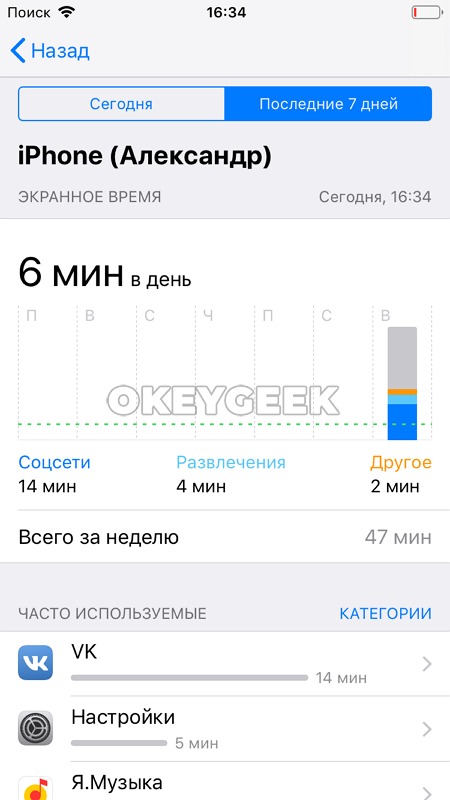
- Сколько времени был включен экран устройства в течение дня (или другого периода);
- Какие самые используемые приложения на устройстве, сколько в них было проведено времени;
- Как часто устройство “поднимается”, то есть с ним происходит взаимодействие;
- Как много уведомлений приходит на устройство.
Это все должно помочь пользователю контролировать время, которое он проводит за устройством.
Как отключить “Экранное время” на iPhone или iPad
Каждую неделю встроенное приложение “Экранное время” формирует отчет, который направляется пользователю в виде пуш-уведомления, чтобы он мог оценить рациональность использования устройства. Подобный отчет нужен далеко не всем, и зачастую он может отвлекать, если человек не пользуется данной функциональностью. Рассмотрим, как отключить его отправку:
-
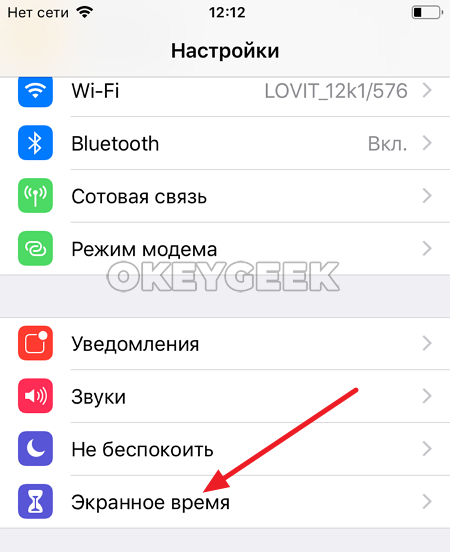
Для этого зайдите на iPhone в раздел “Настройки” и выберите пункт “Экранное время”;
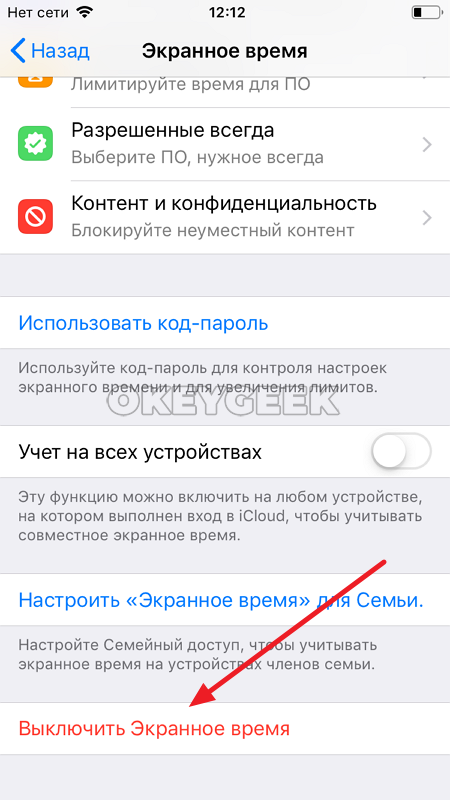
Пролистайте открывшуюся страницу вниз и нажмите “Выключить экранное время”;
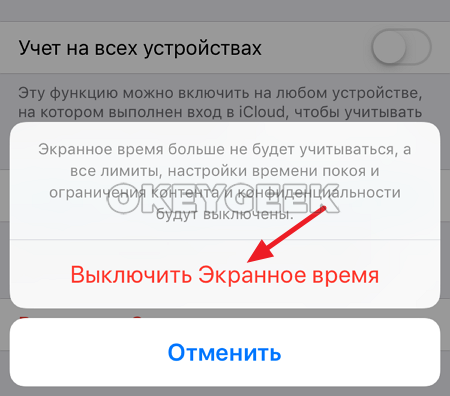
Появится окно подтверждения действия, где снова нужно нажать “Выключить экранное время”.
Все, после этого отчет вестись не будет.
Обратите внимание: Отключение функции “Экранное время” позволяет немного снизить расход аккумулятора.
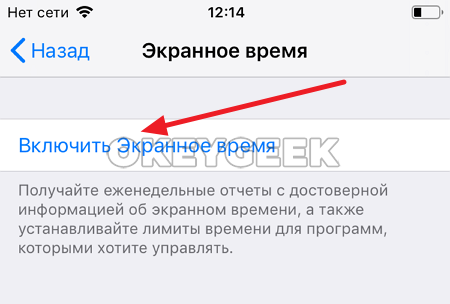
Чтобы включить обратно функцию, нужно снова зайти в раздел “Экранное время” в настройках устройства, нажать “Включить экранное время”, после чего подтвердить свое действие.
Как настроить ограничения на приложения через “Экранное время”
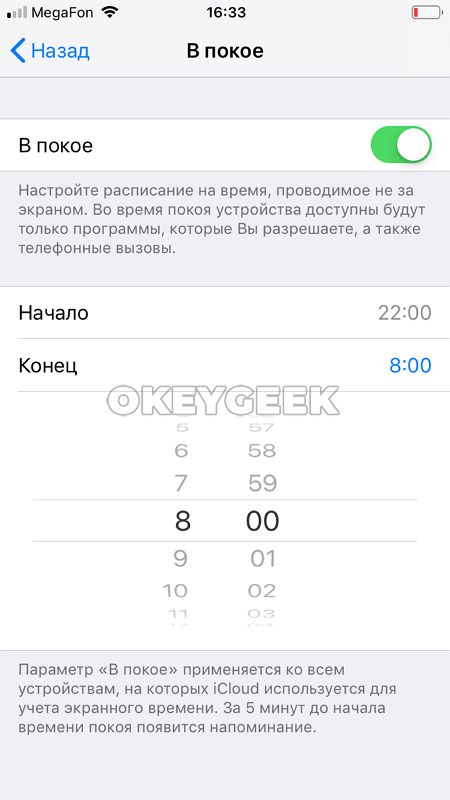
Самая важная возможность функции “Экранное время” — это не отслеживание статистики, а возможность контролировать работу тех или иных приложений в определенное время. Например, в период с 22:00 до 08:00 вы не хотите получать никакие уведомления из мессенджеров, но при этом не хотите отключать телефон, чтобы не пропустить звонок или поступление другой важной информации. Это можно настроить в разделе “Экранное время”.
Для этого зайдите в “Настройки” и перейдите в раздел “Экранное время”. Убедитесь, что данная функция включена на устройстве.
Далее выберите пункт “В покое”.
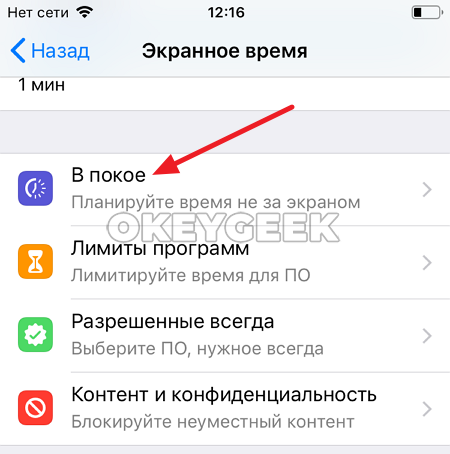
Активируйте переключатель и установите время, в которое вы хотите, чтобы работали только отдельные программы.
Далее снова вернитесь в раздел “Экранное время” и зайдите в пункт “Разрешенные всегда”.
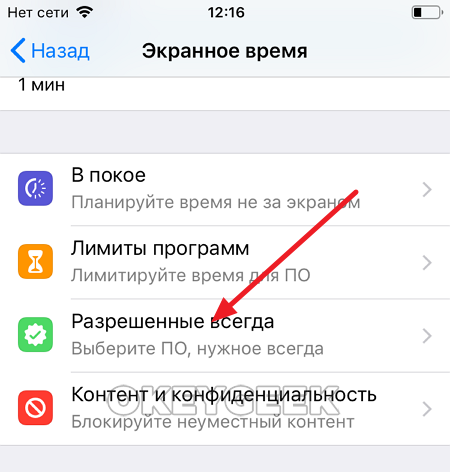
Здесь добавьте список программ, доступ к которым должен быть разрешен всегда, даже при активации режима покоя.
После этого ограниченный набор приложений будет работоспособен во время, которое указывается в качестве времени покоя, что позволит не отвлекаться на другие программы при взаимодействии с устройством в это время.