
Если вы забыли код-пароль для функции «Экранное время»
Сброс код-пароля для функции «Экранное время» на собственном устройстве
Чтобы изменить код-пароль для функции «Экранное время» на iPhone, iPad, или компьютере Mac, выполните следующие действия.
На iPhone или iPad
- Перейдите в раздел «Настройки» > «Экранное время».
- Нажмите «Изменить код-пароль Экранного времени», затем нажмите «Изменить код-пароль Экранного времени» еще раз.
- Нажмите «Забыли код-пароль?».
- Введите идентификатор Apple ID и пароль, которые использовались для установки код-пароля функции «Экранное время». Забыли пароль идентификатора Apple ID?
- Введите новый код-пароль для функции «Экранное время», затем введите его еще раз для подтверждения.
На компьютере Mac
- Убедитесь, что компьютер Mac обновлен до macOS Catalina 10.15.4 или более поздней версии.
- Откройте меню Apple > «Системные настройки» и нажмите «Экранное время».
- Выберите «Сменить код-пароль», затем щелкните «Забыли код-пароль?».
- Введите идентификатор Apple ID и пароль, которые использовались для установки код-пароля функции «Экранное время». Забыли пароль идентификатора Apple ID?
- Введите новый код-пароль для функции «Экранное время», затем введите его еще раз для подтверждения.
Если на вашем устройстве включена функция «Учет на всех устройствах», код-пароль для функции «Экранное время» автоматически обновится на этих устройствах после его сброса.
Сброс код-пароля для функции «Экранное время» на устройстве ребенка
Если вы используете функцию Семейный доступ для управления учётной записью ребёнка, организатору семейного доступа необходимо сбросить код-пароль на своём устройстве.
На iPhone или iPad
- На устройстве организатора семейного доступа выберите «Настройки» > «Экранное время».
- Прокрутите вниз и выберите имя ребенка в разделе «Семья».
- Нажмите «Изменить код-пароль Экранного времени», затем нажмите «Изменить код-пароль Экранного времени» еще раз. Затем пройдите аутентификацию с помощью Face ID, Touch ID или код-пароля вашего устройства.
- Введите новый код-пароль для функции «Экранное время», затем введите его еще раз для подтверждения.
На компьютере Mac
- Убедитесь, что компьютер Mac обновлен до macOS Catalina 10.15.4 или более поздней версии.
- Откройте меню Apple > «Системные настройки» и нажмите «Экранное время».
- Выберите имя ребенка из всплывающего меню.
- Выберите «Сменить код-пароль», затем щелкните «Забыли код-пароль?».
- Введите идентификатор Apple ID и пароль, которые использовались для установки код-пароля функции «Экранное время». Забыли пароль идентификатора Apple ID?
- Введите новый код-пароль для функции «Экранное время», затем введите его еще раз для подтверждения.
Если на вашем устройстве включена функция «Учет на всех устройствах», код-пароль для функции «Экранное время» автоматически обновится на этих устройствах после его сброса.
Если не удается сбросить код-пароль для функции «Экранное время»
Если сбросить код-пароль для функции «Экранное время» не удается, убедитесь, что вы используете тот же идентификатор Apple ID, который использовался при настройке код-пароля для функции «Экранное время». Он может отличаться от идентификатора Apple ID, который вы использовали для входа в систему на своем устройстве. Если вы являетесь участником группы семейного доступа, это может быть Apple ID члена семьи или Apple ID вашего ребенка.
Если со сбросом код-пароля для функции «Экранное время» продолжают возникать проблемы, обратитесь в службу поддержки Apple.
Как взломать экранное время без сброса на iPhone 13/14?
Поскольку компания Apple выпустила функцию «Экранное время» в iOS 12, эта функция в основном используется большинством пользователей. Вы можете ограничить использование приложения, установив пароль, и это очень необходимо, особенно для детей. Если вы часто меняете свой экранный пароль или долго его не вводите, вы можете забыть код доступа, что приведёт к массе неудобств. Как взломать экранное время? Если вы уже забыли, эта статья поможет вам легко сбросить пароль экранного времени на iPhone.
Топ 5 Способов сбросить пароль экранного времени на устройствах iOS (включает iOS 16)
- Способ 1. Попробуйте все возможные пароли
- Способ 2. Попробуйте свой пароль ограничения
- Способ 3. Сбросите все содержимое и настройки
- Способ 4. Сбросите пароль экранного времени с помощью iTunes Бесплатно
- Способ 5. Используйте профессиональный инструмент (без потери данных)
Способ 1. Попробуйте все возможные пароли
Даже если вы забыли код пароль для экранного времени, вам надо попробовать все возможные пароли, которые вы можете использовать. Нет ничего плохого в том, чтобы попробовать все пароли, которые, по вашему мнению, могут быть правильными.
Прямо введите дату своего рождения, свой счастливый номер, номер вашей машины или что-нибудь еще, что, по вашему мнению, может быть вашим кодом доступа. Будьте осторожны, так как многократный ввод неправильного пароля может вызвать некоторые проблемы. Попробуйте несколько раз и посмотрите, подходит ли вам. Если ничего не работает, переходите к следующему способу.
Способ 2. Попробуйте свой пароль ограничения
Если вы использовали функцию «Ограничения» до обновления своего устройства до iOS 12, ваше устройство сохранит ваш код пароль ограничений и установит его в качестве кода-пароля «Экранного времени». Для вас это означает, что вы можете использовать свой код пароль ограничений в подсказке кода пароль экранного времени на вашем iPhone или iPad.
Если вы не изменили код пароль, ограничения должны работать нормально, и вы сможете получить доступ к настройкам экранного времени на своем устройстве. Если он по какой-либо причине не работает, перейдите к следующему способу.
Способ 3. Сбросите все содержимое и настройки
Хотя использовать этот метод не рекомендуется, он выполняет свою работу и удаляет пароль с вашего устройства iOS. Основным недостатком этого метода является то, что он стирает все данные, хранящиеся на вашем устройстве.
Это означает, что вы потеряете все фотографии, видео, сообщения и все остальное, что вы сохранили на своем устройстве. А также вы не сможете восстановить свои резервные копии, так как в них будет ваш пароль.
- Выберите «Настройки» > «Основные» > «Сброс». На вашем устройстве откроется экран сброса устройства.
- На экране сброса нажмите на опцию «Удалить все содержимое и настройки». Это сбросит все настройки и удалит все данные на вашем устройстве.
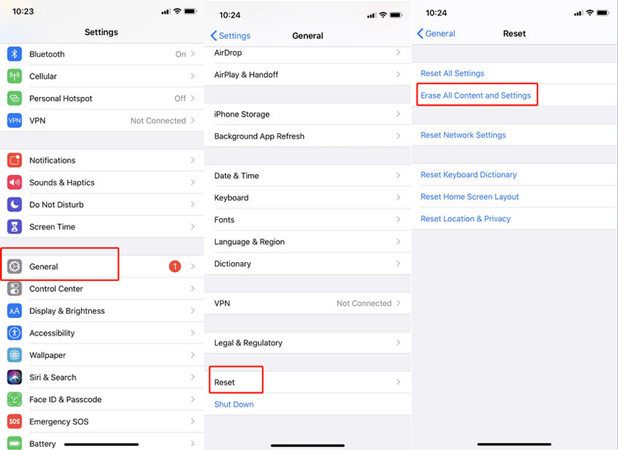
После сброса настроек вы можете настроить свой iPhone или iPad в качестве нового устройства. Вы не можете восстановить резервную копию iTunes, так как ваша резервная копия, скорее всего, будет иметь ваш пароль, и у вас снова будут проблемы.
Если вы не слишком беспокоитесь о своих данных, описанный выше метод является самым простым для сброса пароля экранного времени.
Способ 4. Сбросите пароль экранного времени с помощью iTunes Бесплатно
Восстановить старую резервную копию с помощью iTunes — это простой способ получить код пароль экранного времени, но он сбросит ваше устройство до заводских настроек, поэтому вы должны сначала сделать резервную копию своих данных. Вот шаги:
-
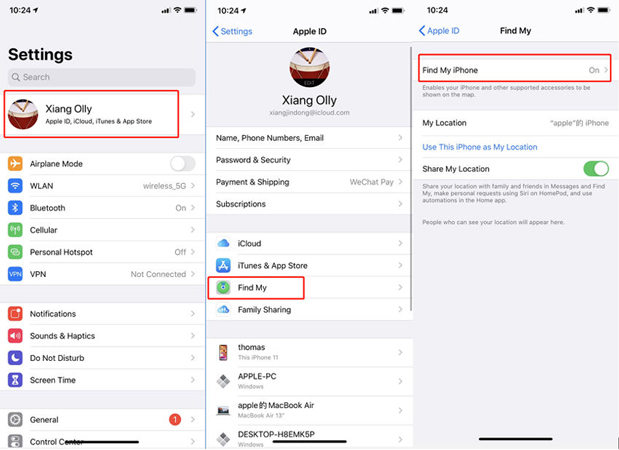
Во-первых, перейдите в «Настройки»> «Учетная запись iCloud»> «Найти мой»> «Найти мой iPhone» и включите его.
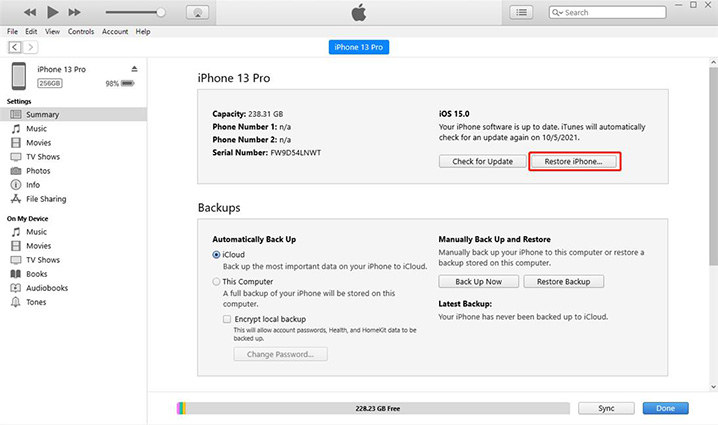
Подключите устройство к компьютеру с помощью USB-кабеля, запустите iTunes и нажмите «Восстановить iPhone».
Способ 5. Используйте профессиональный инструмент
Если вы не можете вспомнить свой пароль экранного времени и все же хотите сбросить пароль экранного времени без стирания данных, стороннее программное обеспечение — единственное решение для вас.
Tenorshare 4uKey, программное обеспечение, позволяющее удалять код пароль экранного времени с вашего iPhone или iPad без особых проблем. Он легко удаляет пароль без потери данных на вашем устройстве. Ниже показано, как сбросить пароль экранного времени на iPhone или iPad.
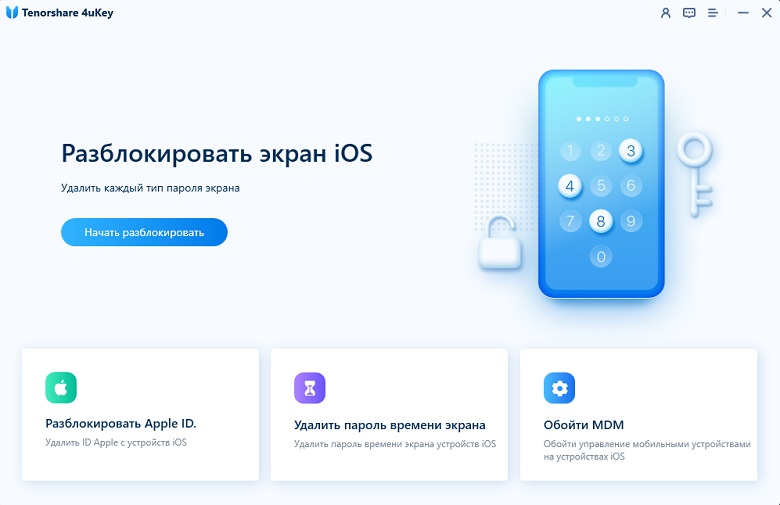
- Прежде всего, загрузите Tenorshare 4uKey на свое устройство IOS и установите его. После запуска программы нажмите «Удалить пароль экранного времени».
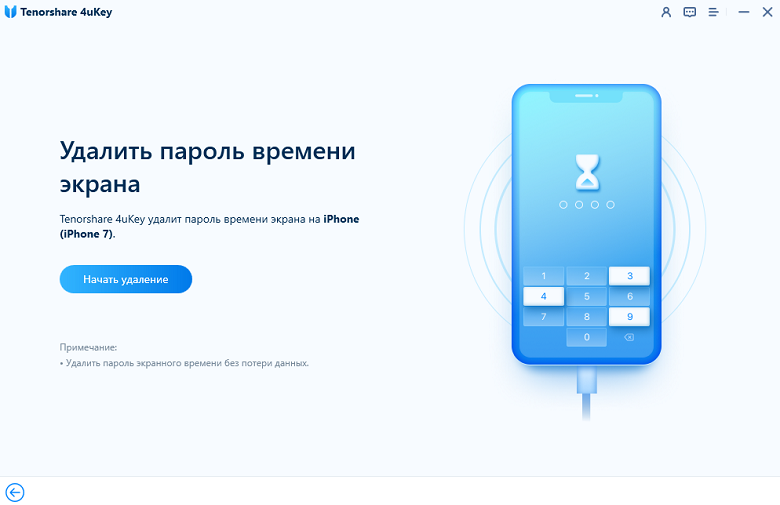
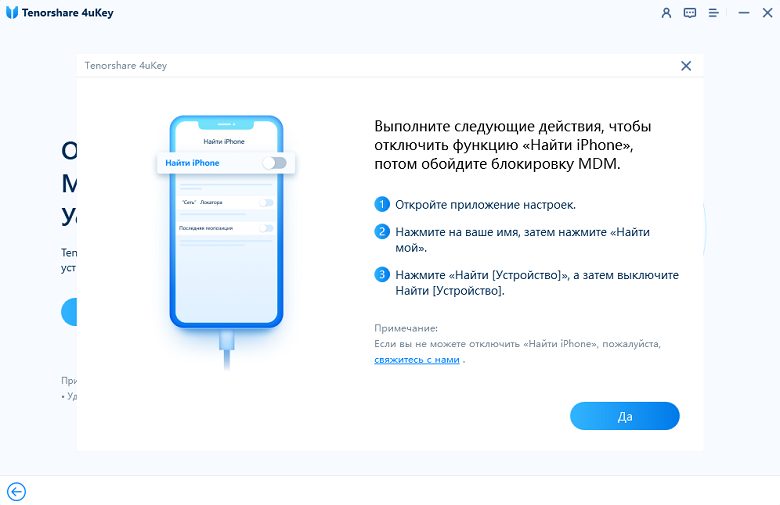
Теперь вам нужно отключить опцию «Найти мой iPhone», чтобы удалить пароль экранного времени. Чтобы отключить Find My, перейдите в настройки. Нажмите на кнопку Найти мое (ваше устройство) и выключите его.
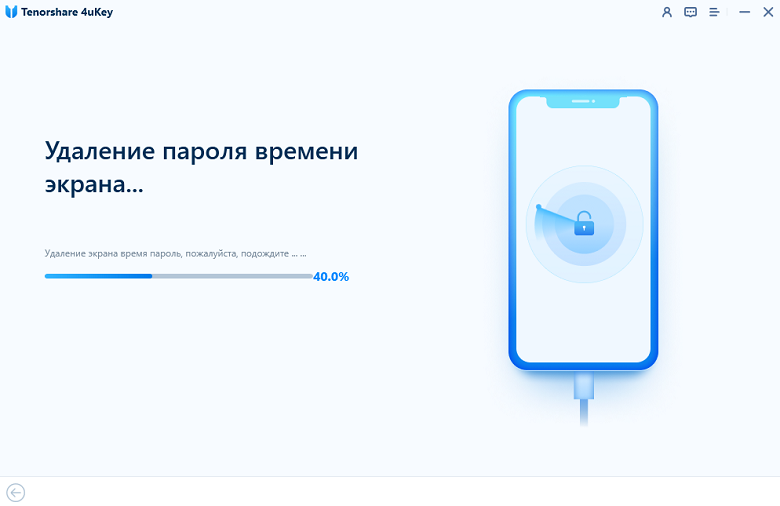
Как только вы выключите «Найти iPhone», подождите несколько секунд, и программа немедленно начнет удаление пароля экранного времени.

После этого ваше устройство перезагрузится. Не забудьте выбрать «Не передавать приложения и данные», чтобы избежать потери данных при настройке устройства. А затем при настройке экранного времени выберите «Настроить позже» в настройках.
Теперь вы успешно удалили пароль экранного времени без потери данных.
Заключение
Если вы забыли пароль для экранного времени, вышеуказанное руководство должно помочь вам восстановить код пароль для экранного времени на вашем iPhone или iPad. В нем показано несколько методов, но мы рекомендуем профессиональный разблокировщик — 4uKey. Если на вашем iPhone появится «Устройство iPhone недоступно/Защитная блокировка», вам также можно использовать Tenorshare 4uKey. Попробуйте, пожалуйста.
Часто задаваемые вопросы о пароле экранного времени
Q1: Что произойдет, если вы забыли свой пароль для экранного времени?
Если вы забудете свой экранный пароль, ограничение времени, установленное вами для использования приложения, не будет снято. Таким образом, вы не сможете использовать приложение или Интернет в течение установленного периода времени.
Q2: Как сбросить пароль экранного времени на моем iPhone?
Если вы хотите сбросить пароль экранного времени, перейдите в «Настройки»> «Экранное время»> «Изменить пароль экранного времени», зашифруйте его и введите свой старый пароль экранного времени. Далее введите новый пароль.

Разблокировать iPhone, iPad без пароля
- Удалить Apple ID или учетную запись iCloud на iPhone / iPad без пароля
- Мгновенно обходить пароли экрана iPhone / iPad
- Исправить отключенный iPhone / iPad без iTunes или iCloud
- Обход экрана MDM с iPhone / iPad
Как изменить или отключить пароль экрана iPhone, если вы его забыли
В настоящее время почти у каждого есть смартфон, и они видят экран то здесь, то там. Чтобы помочь пользователям контролировать, сколько времени они тратят на iPhone, Apple представила функцию Screen Time. Это может добавить ограничения для приложений и Интернета. Однако потеря экрана времени также может вызвать головную боль. Поэтому в этой статье обсуждается, что вам следует делать, если вы забыл код доступа к экранному времени на своем iPhone или iPad.
Забыли пароль экранного времени
- 1. Что делать, если вы забыли пароль экранного времени
- 2. Как изменить или отключить пароль экранного времени, если вы его забыли
- 3. Часто задаваемые вопросы о том, как забыть пароль экранного времени
1. Что делать, если вы забыли пароль экранного времени
После обновления до iOS 12 вам будет предложено установить код доступа к экранному времени на вашем устройстве iOS. Вы установили пароль Экранного времени для себя или своего ребенка, но забыли его? Расслабьтесь, вы не единственный, кто сталкивается с этой проблемой. Есть три решения, которые вы можете попробовать:
Решение 1. Попробуйте все возможные коды доступа
Хорошая новость заключается в том, что Apple не указывает максимальное количество попыток, если вы забыли код доступа к экрану iPhone или iPad. После 7 неудачных попыток ваш экран будет заблокирован на 5 минут. Вы будете заблокированы на 15 минут или один час после 8 или 9 сбоев. Таким образом, вы можете попробовать возможный пароль, пока не найдете правильный.
Решение 2. Попробуйте пароль ограничения
Второе решение касается семейного доступа. Если вы забыли код доступа к экранному времени на iPhone вашего ребенка, когда вы являетесь организатором семьи, вы можете отключить пароль ограничения и сбросить код доступа к экранному времени.
Решение 3. Попробуйте свой Apple ID
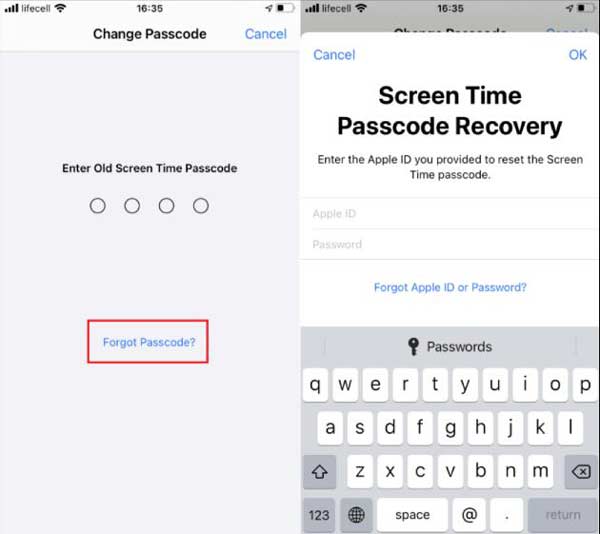
1. Чтобы восстановить пароль Экранного времени, если вы его забыли, откройте приложение «Настройки».
2. Нажмите Экранное время вариант, нажмите Изменить пароль времени экрана кнопку и нажмите ее еще раз.
3. Выберите Забыли пароль ссылку и введите свой Apple ID и пароль. После проверки вы можете ввести новый пароль Экранного времени.
Примечание: Этот способ требует обновления iPhone до iOS 13.4 или более поздней версии.
2. Как изменить или отключить пароль экранного времени, если вы его забыли
Способ 1: самый простой способ отключить пароль экранного времени, если вы его забыли
Можете ли вы отключить код доступа к экранному времени, если вы его забыли? Ответ да и AnyMP4 разблокировка iPhone может помочь вам решить эту проблему. Это позволяет вам избавиться от пароля Screen Time в любой ситуации.
Ключевые особенности лучшего разблокировщика времени экрана iPhone
- Удалите пароль Screen Time одним щелчком мыши.
- Держите ваши данные и файлы на вашем iPhone в безопасности во время работы.
- Включите различные бонусные инструменты, такие как удаление пароля.
- Доступно практически для всех моделей iPhone и iPad.
Бесплатная загрузка Для Windows
Бесплатная загрузка Для macOS
Как отключить пароль экранного времени на iPhone
1. Подключить iPhone
Запустите средство разблокировки экранного времени после его установки на свой компьютер. Затем подключите iPhone к компьютеру с помощью кабеля Lightning. Нажмите на Экранное время вариант. Пока инструмент обнаружит ваше устройство, нажмите кнопку Начать чтобы двигаться дальше.
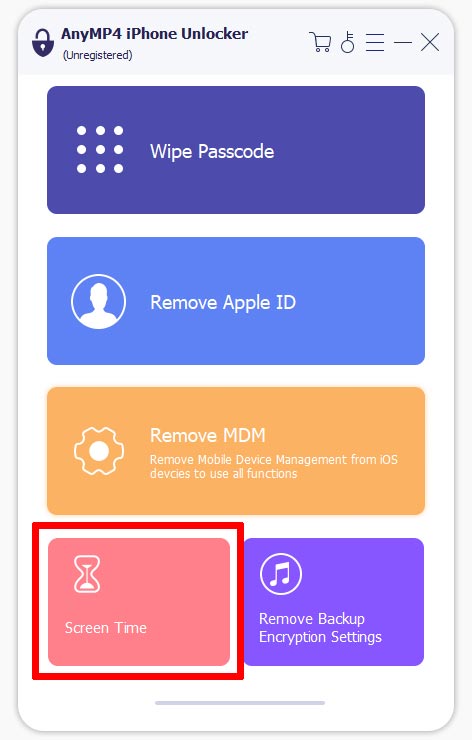
2. Отключите код доступа к экранному времени
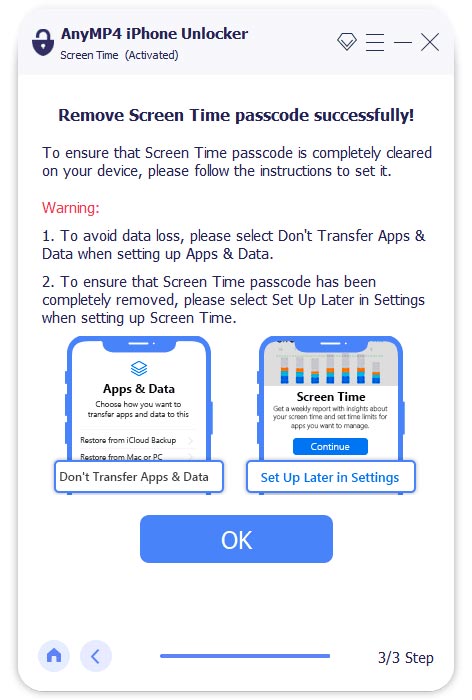
Если ваш iPhone обновлен до iOS 12 или более поздней версии, инструмент напрямую отключит код доступа к экранному времени. Затем следуйте инструкциям на экране и нажмите кнопку OK для подтверждения.
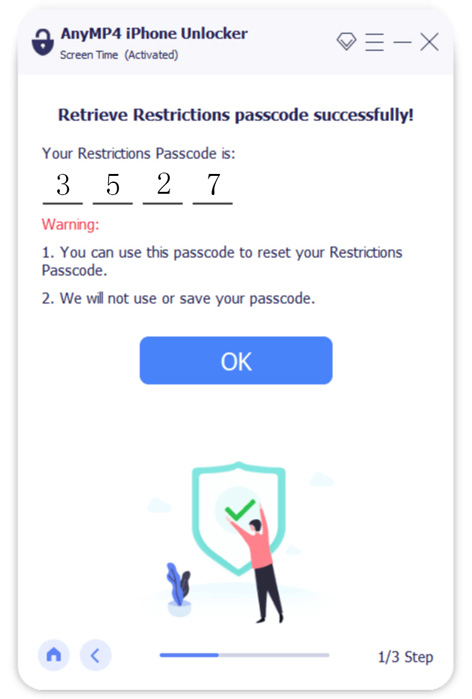
Для iOS 11 и более ранних версий вы увидите код доступа к ограничениям, полученный из резервной копии iTunes. Затем вы можете изменить свой код доступа к экранному времени на своем iPhone.
Способ 2: как изменить код доступа к экрану с помощью iTunes / Finder
Что делать, если вы забыли код доступа к экранному времени? Восстановление вашего iPhone с помощью iTunes или Finder — одно из решений. Он стирает все личные настройки на вашем устройстве iOS, включая код доступа к экранному времени. Имейте в виду, что этот способ также удалит ваши данные и приложения. Вам лучше сделать резервную копию, чтобы избежать потери данных.
1. Выключите ваш iPhone. Нажмите правую кнопку и подключите iPhone к компьютеру. Отпустите кнопку, пока не увидите Recovery Mode экран.
iPhone 8 и новее: нажмите кнопку Боковую кнопку.
iPhone 7/7 Plus: нажмите кнопку Убавить звук кнопку.
iPhone 6 или более ранней модели: нажмите кнопку Главная кнопку.
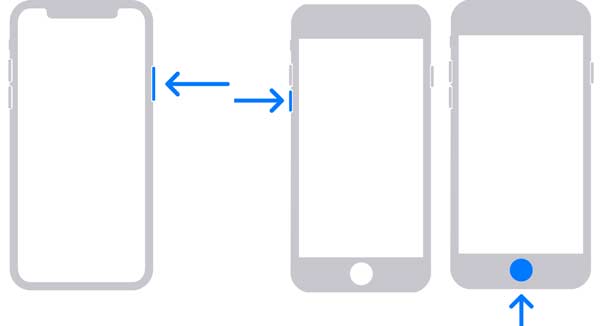
2. Если ваш iTunes или Finder не открывается автоматически, откройте его вручную. Найдите свой iPhone.
3. Затем, щелкните Восстановить кнопку на коробке в iTunes или Finder. Затем ваш компьютер загрузит прошивку соответствующим образом.
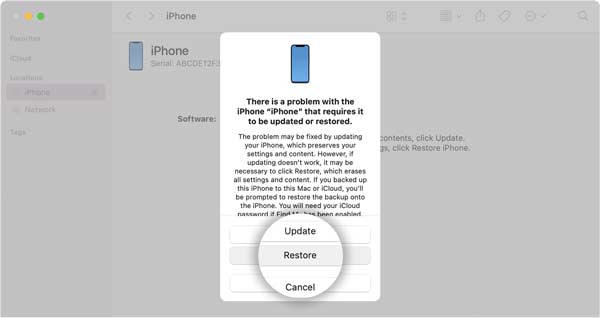
4. После загрузки ваш iPhone выключится и снова загрузится. Когда это будет сделано, отключите iPhone и напрямую измените код доступа к экранному времени.
Примечание: Если режим Recovery недоступен, попробуйте восстановить iPhone в режиме DFU.
Способ 3: как сбросить код доступа к экранному времени, стерев iPhone
Стирание iPhone — это еще один способ сбросить забытый код доступа к экранному времени. Подобно iTunes, этот способ возвращает ваш iPhone к заводскому состоянию и удаляет все на вашем устройстве. Преимущество в том, что вам не нужен компьютер. Более того, он также не требует сети. Конечно, чтобы предотвратить потерю данных, сначала сделайте резервную копию с помощью iCloud или Finder.
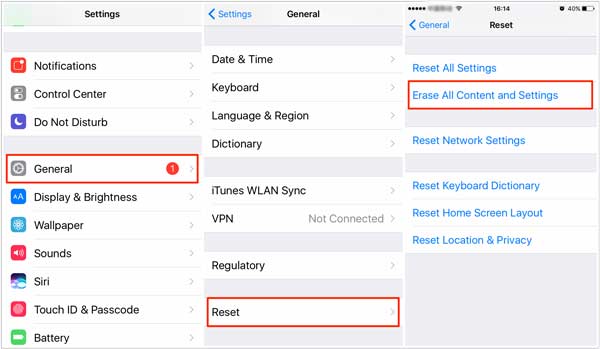
1. Откройте приложение «Настройки» на главном экране, если вы забыли код доступа «Экранное время».
2. Нажмите на свой профиль и перейдите в Общие экран. Затем нажмите Перенос или сброс iPhone , и выберите Стереть контент и настройки .
Наконечник: В iOS 15 Beta 2 или более ранней версии коснитесь Сброс , и выберите Стереть контент и настройки .
3. При появлении запроса введите пароль экрана блокировки, чтобы подтвердить, что вы являетесь владельцем. Тогда процесс инициируется немедленно. Это может занять несколько минут в зависимости от вашего устройства.
4. Подождите, пока ваш iPhone снова включится, и вы сможете сбросить забытый код доступа к экранному времени вместе с другими настройками.

- 1. Как сбросить и изменить пароль iTunes
- 2. Забыли пароль iCloud? Вот рабочие способы сбросить пароль iCloud
3. Часто задаваемые вопросы о том, как забыть пароль экранного времени
Как изменить код доступа к экранному времени?
Запустите приложение «Настройки» на своем iPhone или iPad, прокрутите вниз и коснитесь значка Экранное время вариант, нажмите Изменить пароль времени экрана кнопку и нажмите еще раз для подтверждения. Введите старый код доступа к экранному времени, и вы попадете на экран изменения пароля. Здесь вы можете легко ввести и повторно ввести новый пароль. Кроме того, вы можете изменить код доступа «Экранное время» для устройства вашего ребенка с помощью функции «Семейный доступ».
Как отключить код доступа к экранному времени?
Перейдите в приложение «Настройки» на главном экране, нажмите «Экранное время», прокрутите вниз, и вы увидите Время выключения экрана кнопка. Нажмите кнопку и введите код доступа к экранному времени. Тогда пароль будет отключен.
Что делать, если вы забыли код доступа к экранному времени на Mac?
Если вы забыли код доступа к экранному времени на Mac, откройте Apple меню и выберите Системные настройки . Выберите Экранное время и нажмите Опции кнопка внизу. Нажмите на Изменить пароль и нажмите Забыли пароль . Введите свой Apple ID и пароль. После проверки вы можете оставить новый пароль Экранного времени.
Заключение
Теперь вы должны понимать, что вы можете сделать, если забыли код доступа к экранному времени на своем iPhone. Во-первых, вы можете попробовать все пароли, которые вы использовали. Более того, iTunes и стирание iPhone могут отключить пароль и удалить все данные. AnyMP4 iPhone Unlocker — лучший выбор, если вы не хотите стирать свой iPhone. Больше вопросов? Пожалуйста, оставьте свое сообщение ниже.
Что вы думаете об этом посте.
Рейтинг: 4.7 / 5 (на основе рейтингов 364)
Размещено от Анжелика Ливанаг в Проблемы с iOS
2 способа отключить экранное время на iPhone без пароля
Я забыл пройти Экранное времякод на моем iPhone. Apple советует стереть данные с устройства и настроить его как новый iPhone.. Я попытался сбросить настройки iPhone, удалив все содержимое, но это не сработает в приложении «Настройки» моего iPhone, поскольку для этого требуется ввести как экран блокировки, так и пароль времени экрана. Что делать, если я не хочу удалять текущее содержимое моего телефона? Можно ли порекомендовать какой-нибудь реальный метод?
Пароль экранного времени – это четырехзначный цифровой код, который отличается от кода доступа, который вы используете для разблокировки устройства. Чтобы отключить экранное время на iPhone или iPad обычным способом, вам понадобится исходный пароль. Если вы забыли пароль для Screen Time, попробуйте обновить устройство до последней версии iOS или iPadOS, а затем сбросьте пароль. Если вы не можете обновить свое устройство, вы можете использовать следующие способы выключить его на своем iPhone или iPad:
- Совет 1. Не требуется пароль для отключения экранного времени после выхода из iCloud на iPhone.
- Совет 2: некоторые сторонние инструменты имеют функцию удаления забытого пароля «Экранное время», чтобы помочь вам легко отключить экранное время без потери данных.
Способ 1: отключить экранное время без пароля после выхода из iCloud
Если вы выйдете из iCloud, вы сможете отключить экранное время, не вводя пароль. После этого вы можете снова войти в систему со своим Apple ID и снова включить Экранное время, если хотите продолжить его использование.
Шаг 1. Выйдите из iCloud на своем iPhone.
- Зайдите в Настройки> [your name].
- Прокрутите вниз и коснитесь Выйти.
- Введите пароль Apple ID и нажмите «Выключить».
- Включите данные, копию которых вы хотите сохранить на своем устройстве.
- Коснитесь Выйти.
- Снова нажмите «Выйти», чтобы подтвердить, что вы хотите выйти из iCloud.
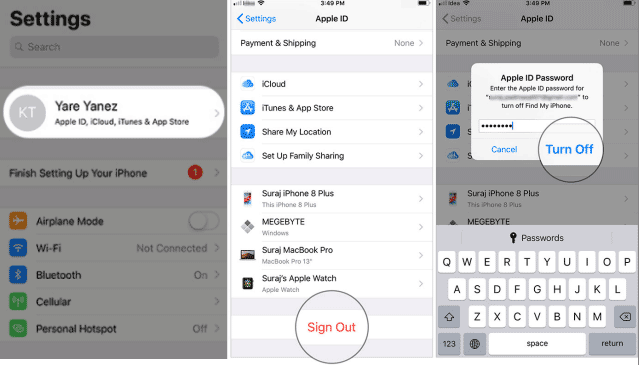
Шаг 2. Включите экранное время на iPhone.
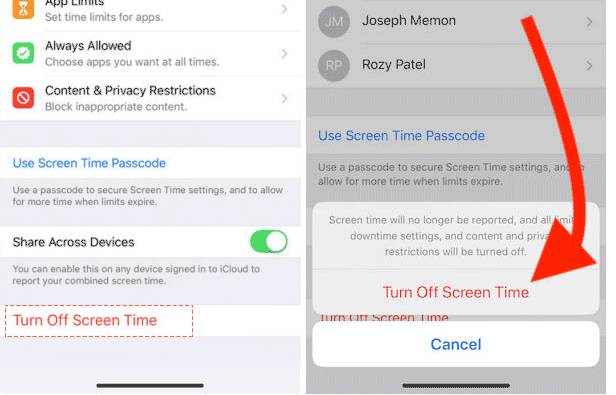
- Откройте приложение “Настройки”.
- Коснитесь Время экрана.
- Нажмите «Отключить экранное время».
Способ 2: отключить экранное время без пароля с помощью iPhone Passcode Refixer
Если пароль для экранного времени настроен на вашем iPhone с iOS 12, к сожалению, вы забыли этот пароль, тогда вы можете использовать профессиональный инструмент – iPhone Passcode Refixer, который поможет вам удалить код-пароль экранного времени с вашего iPhone. Это удалит пароль без потери данных на вашем iPhone.
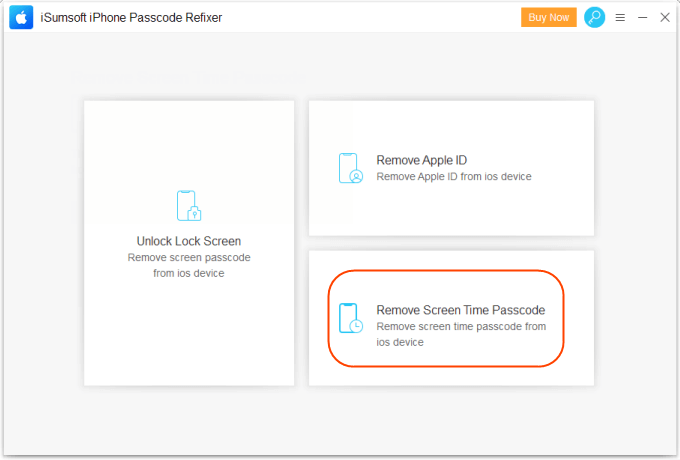
Прежде всего, вам нужно подключить iPhone к компьютеру с помощью USB-кабеля. Загрузите и установите программное обеспечение iPhone Passcode Refixer на компьютер с Windows.
Шаг 1: Запустите программу, нажмите Удалить пароль экранного времени в главном интерфейсе.
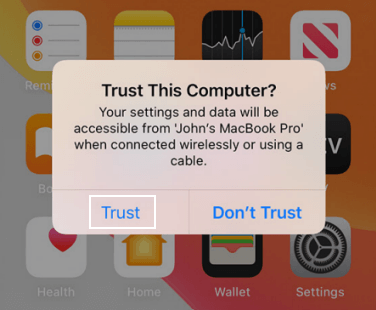
Шаг 2: Разблокируйте свой iPhone и доверяйте этому соединению.
- Введите пароль, если он у вас есть, чтобы разблокировать iPhone.
- Коснитесь Доверять, чтобы разрешить компьютеру доступ к вашим данным.
Шаг 3: Нажмите кнопку «Пуск», чтобы подтвердить удаление пароля экранного времени.
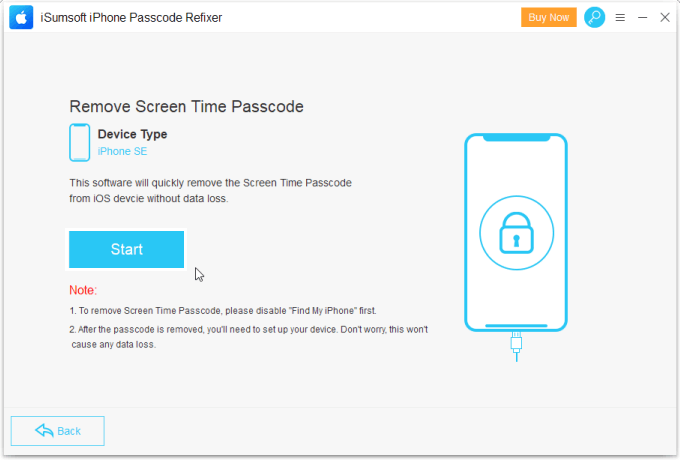
Примечание. Если функция «Найти iPhone» была включена, сначала ее необходимо выключить.
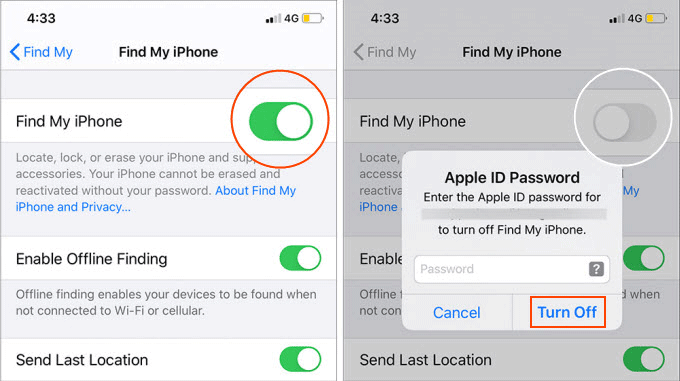
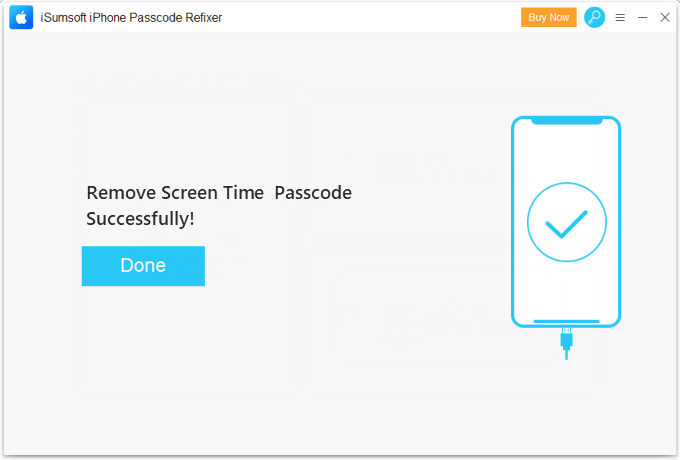
Шаг 4: Дождитесь завершения процесса, пароль для экранного времени можно успешно удалить. А на вашем iPhone отключено экранное время.
Видеоурок по удалению | отключение пароля экранного времени:
Как не забыть пароль
Потеря кода доступа или пароля не только займет много времени, но и будет стоить больших денег. Вы не поверите, что некоторые данные стоят дорого: иногда цена данных будет выше, чем цена iPhone. Правильно! К сожалению, иногда потеря пароля неизбежна, поэтому резервное копирование этой информации становится очень важным.
Вы можете избежать потери паролей экранного времени, просто введя все свои пароли в приложение Notes и добавив пароль ко всем заметкам, которые вы хотите защитить. Вы можете заблокировать все свои заметки с помощью отпечатка пальца, лица или пароля на iPhone. Затем используйте iCloud для обновления и синхронизации заметок на всех своих устройствах. Таким образом, вы увидите свои заметки на всех устройствах Apple, на которых выполнен вход с одним и тем же Apple ID.