
Не работает камера в приложении Zoom
Весьма неприятно, если при подключении к видеоконференции не работает камера в Zoom. Общаться с другими участниками вы сможете через микрофон или встроенный чат, но видеть они вас, к сожалению, не будут. Возникает такая проблема и в ПК-клиенте Зума, и в приложении для Android и iOS. В этой статье мы разберем, как с ней разобраться. Сначала речь пойдет о решениях для компьютеров и ноутбуков, а затем – для мобильных устройств.
Методы решения проблемы
При входе в конференцию у вас по умолчанию может быть отключено видео. Чтобы включить его, нажмите на отмеченную кнопку:
Если не помогает, то стоит выполнить настройку:
- Кликните на «стрелочку» рядом с кнопкой активации видео.
- Выберите в списке пункт «Настройки…».
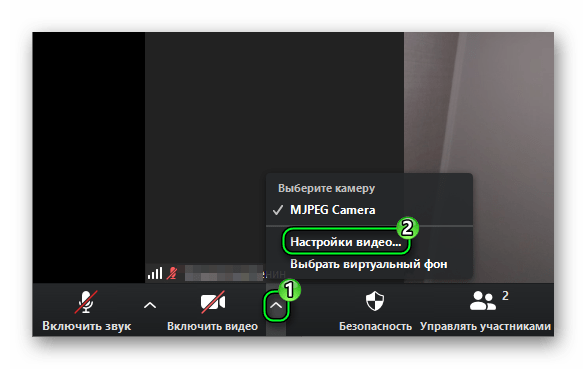
- Смените устройство ввода в графе «Камера».
- Также попробуйте сменить соотношение сторон с широкоформатного на исходное.
- Временно отключите режимHD, если он работает.
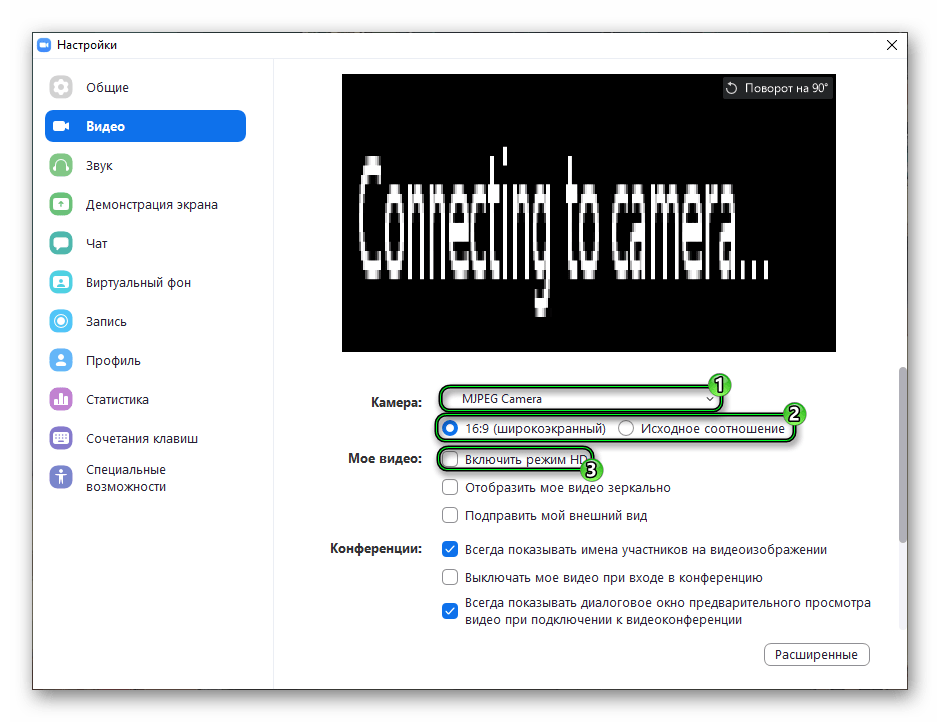
В результате в окошке выше должна появиться картинка с камеры.
Также может помочь:
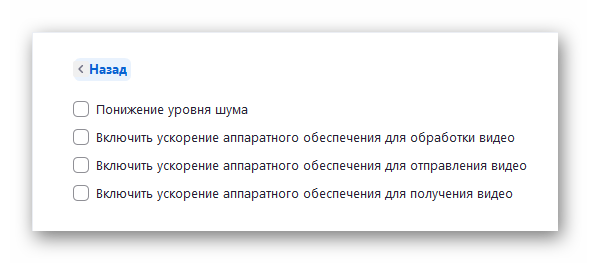
- В тех же настройках кликните на кнопку «Расширенные».
- Отключите опцию «Понижение уровня шума», а также три опции с аппаратным ускорением.
- Перезапустите компьютер.
- Попробуйте подключиться к конференции и проверить видео.
Очень удобно выполнять какие-либо проверки с помощью тестовой конференции.
Если какая-то программа уже использует «вебку» в системе, то ее обязательно следует закрыть.
Если Zoom не обнаруживает камеру, то стоит проверить, отображается ли она в системе в принципе. Для этого:
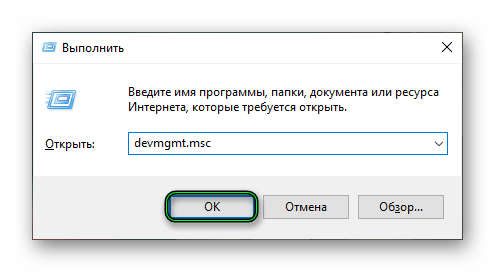
- Нажмите на клавиатуре Win + R .
- Впечатайте в появившееся окно devmgmt.msc.
- Кликните «ОК», чтобы выполнить команду.
- Запустится Диспетчер устройств Windows. В нем откройте раздел «Звуковые, игровые и видеоустройства».
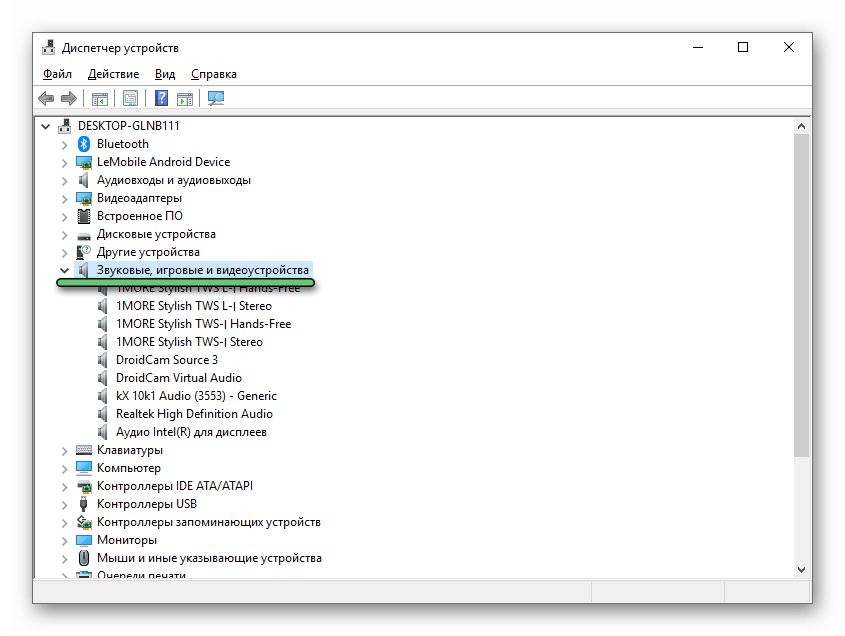
- Убедитесь, что вебкамера присутствует в списке.
Если это не так – попробуйте ее переподключить, найти новые драйвера (используйте сайт разработчика) или же проверить в другой программе.
Решения для мобильных устройств
На смартфонах и планшетах проблемы с камерой в приложениях – редкость. Тем не менее, у пользователей Zoom они возникают. И тут можно выделить несколько причин:
- Банальный программный сбой.
- Отсутствие необходимых разрешений.
- Неправильные настройки.
В первом случае помогает перезапуск приложения. Альтернативный вариант – выключение и повторное включение мобильного устройства.
Во втором – полная переустановка Zoom. Она включает в себя удаление и повторную загрузку.
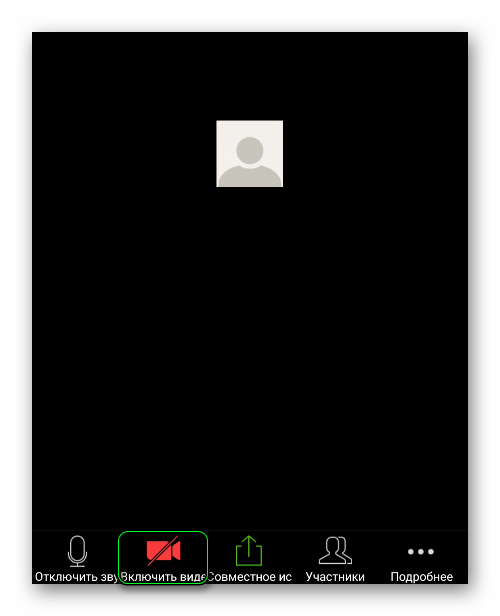
А в третьем – нужно в самой видеоконференции вызвать элементы управления и тапнуть на отмеченную кнопку:
Что делать, если камера и микрофон не работают в Zoom?
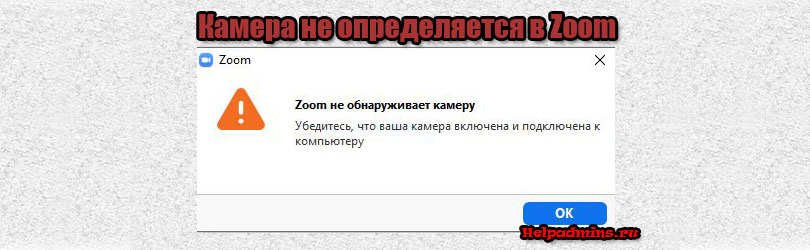
В последнее время актуальность и востребованность приложения Zoom резко выросли. Многие пользователи предпочитают обучаться и работать удаленно через интернет, используя камеру и микрофон своего компьютера или ноутбука. Но вот что делать, если при создании конференции и нажатии кнопки “Начать видео” появляется сообщение “zoom не обнаруживает камеру убедитесь что ваша камера включена и подключена к компьютеру”? При этом сама веб камера подключена и физически присутствует в компьютере/ноутбуке.
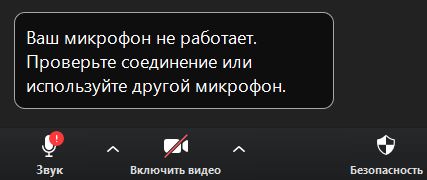
Не работающие камера и микрофон в Zoom
включая Skype и Zoom, не могут использовать камеру и микрофон.
Как разрешить использовать камеру и микрофон в Windows 10?
Для этого достаточно зайти в настройки, нажав на значок уведомлений в правом нижнем углу экрана и в открывшемся меню выбрать “Все параметры”.

Вход в параметры Windows 10
Далее выбираем пункт “Конфиденциальность”.
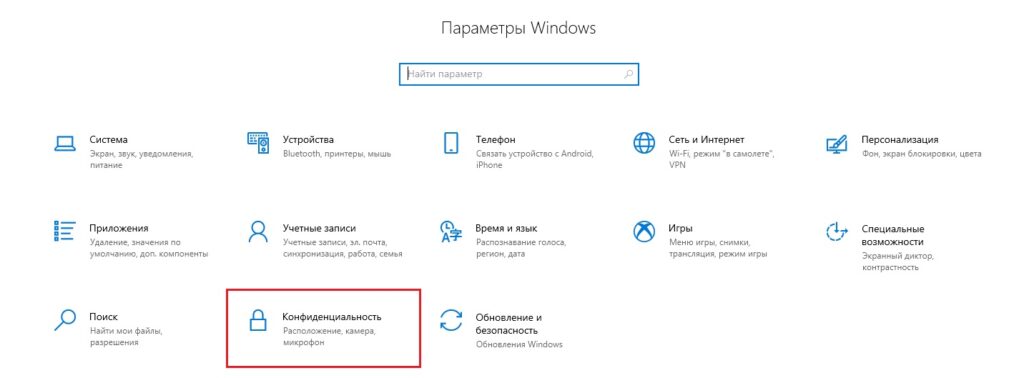
Настройки конфиденциальности в Windows 10
В открывшемся окне слева находим два пункта – “Камера” и “Микрофон”. В них нужно активировать все имеющиеся переключатели. Они отмечены на изображении ниже:
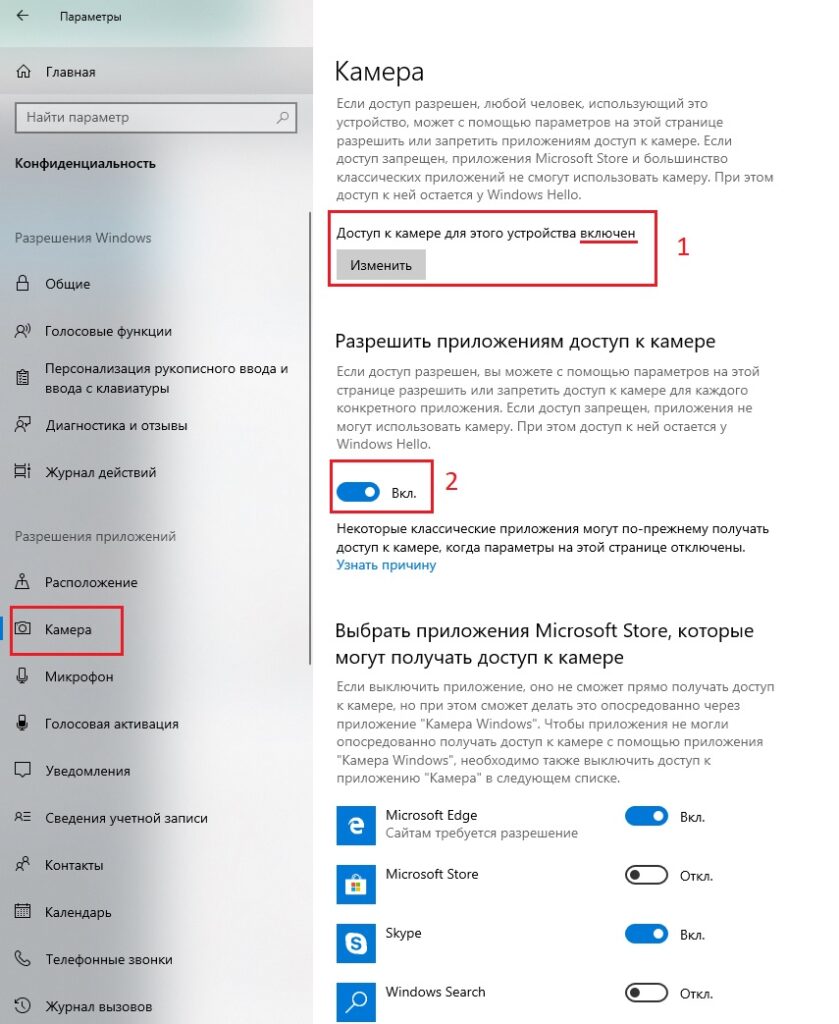
Активация камеры и микрофона в настройках Windows 10
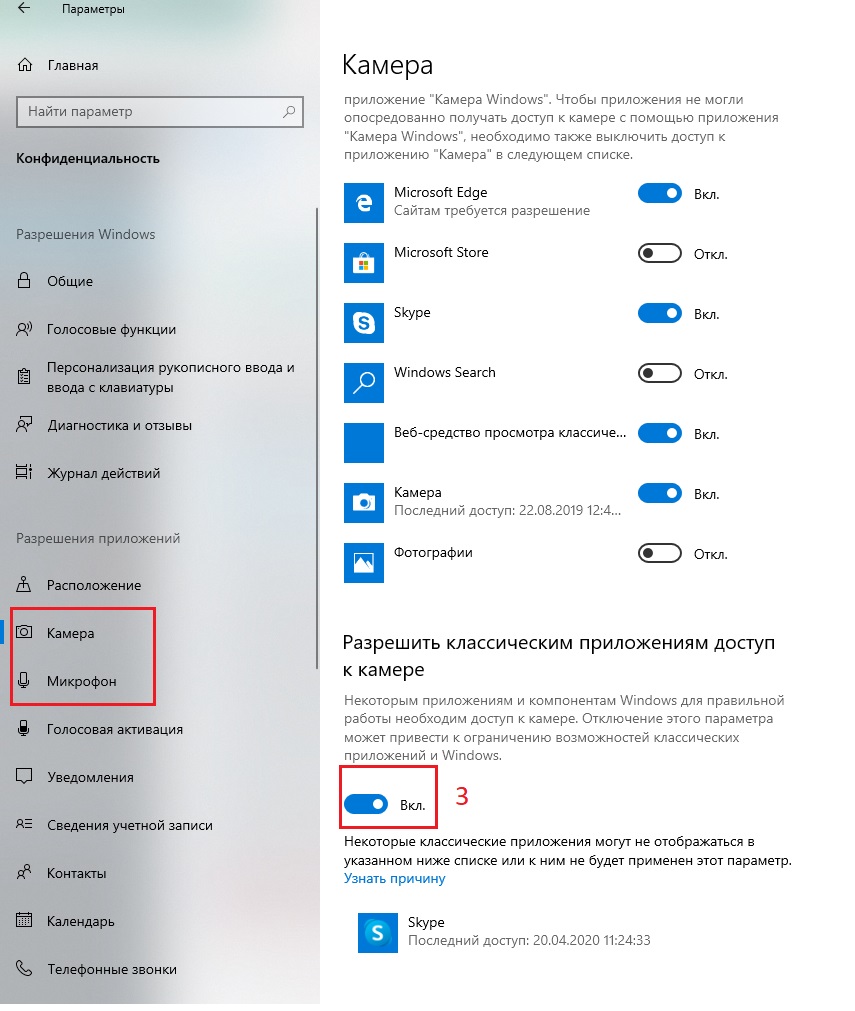
Активация камеры и микрофона в настройках Windows 10
Активацию данных переключателей нужно сделать на вкладке “Камера” и “Микрофон”.
Как только вы это сделаете Zoom сразу же активирует передачу видео и звука.

Работающая веб камера и микрофон в Zoom
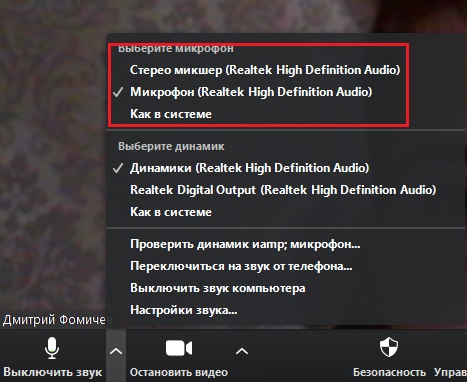
Выбор микрофона в Zoom
Лучшая благодарность автору — репост к себе на страничку:
Веб-камера не работает на Windows 10
В отличие от старых операционных систем, Windows 10 предоставляет встроенные параметры конфиденциальности для управления доступом к камере устройства. Поэтому часто бывает, что веб-камера, которая раньше работала правильно, внезапно прекратила работать над этой ОС. Если ваша камера не работает в Windows 10, или какое-либо приложение предупреждает вас, что другой процесс использует камеру, скорее всего, вы должны изменить настройки конфиденциальности.
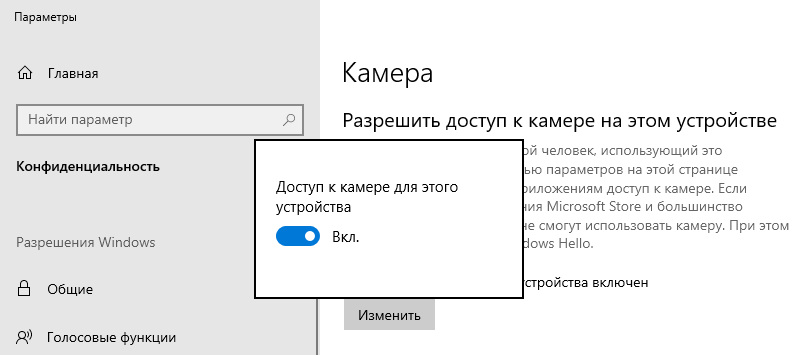
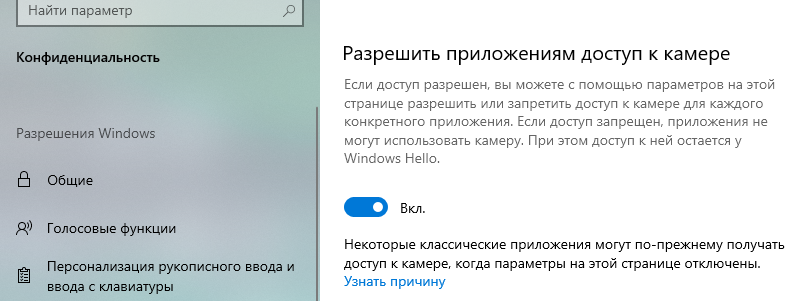
Windows 10 предоставляет три варианта блокировки других приложений для использования вашей камеры. Чтобы устранить проблему, вам необходимо убедиться, что ни одна из них не включена. Все эти опции доступны в Главная → Параметры → Конфиденциальность → Камера.
- Прежде всего, обязательно включите параметр «Разрешить доступ к камере на этом устройстве». Для этого, нажмите «Изменить» и переведите ползунок в положение «Вкл».
- Дальше, необходимо «Разрешить приложениям доступ к камере» переключив соответствующий ползунок в положение «Вкл».
- В заключение, «Выберите приложения, которые могут получать доступ к камере». Более точно, вы должны убедиться, что нужное приложение может использовать веб-камеру.
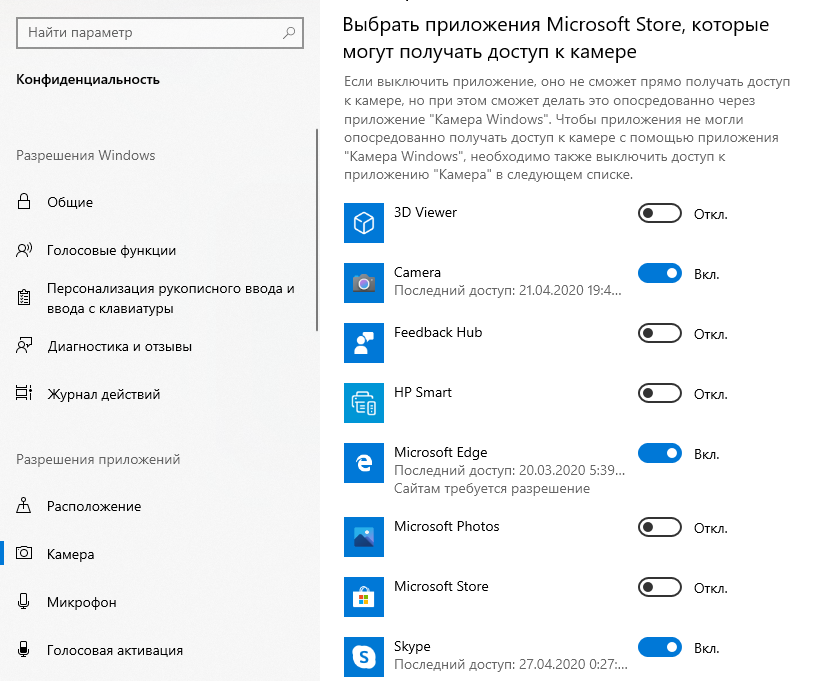
Как правило, все изменения вступают в силу немедленно. Но все же, будет лучше если после внесения всех необходимых изменений, вы перезапустите приложение и проверите, правильно ли оно работает.
Webcam funktioniert unter Windows nicht
Mit Webcams können Sie von Angesicht zu Angesicht (virtuell) kommunizieren, auch wenn Sie sich nicht im selben Raum befinden, und zwar über Videoanrufe in Microsoft Teams, Skype, Zoom und anderen Anwendungen. Wenn Ihre Kamera unter Windows nicht funktioniert, kann es daran liegen, dass nach einem kürzlichen Update Treiber fehlen, dass Virenschutz- oder Datenschutzeinstellungen eine App daran hindern, die Kamera zu verwenden, oder dass ein Problem mit der App besteht, die Sie verwenden möchten.
Webcams sind in der Regel in Laptops, All-in-one-Geräten und ausgewählten Dell Monitoren integriert. Externe Webcams werden auf Desktop-PCs und Laptops über ein USB-Kabel verwendet.
Wenn Sie eines der folgenden Symptome feststellen, können Sie die Webcam mit den folgenden Schritten testen.
- Andere NutzerInnen sehen mich bei einem Videoanruf nicht.
- Der Bildschirm der Webcam ist schwarz, leer oder dunkel.
- Das Video meiner Kamera ist unscharf, körnig oder verschwommen.
- Ich kann keinen Videoanruf mit Microsoft Teams, Skype oder Zoom tätigen.
Befolgen Sie diese Schnellmaßnahmen, um Probleme mit der Webcam zu beheben.
Korrektur 1: Neustart des Computers
Ein einfacher Neustart kann viele Probleme fast sofort beheben. Der Neustart des Computers leert den Arbeitsspeicher (RAM) und sorgt dafür, dass alle fehlerhaften Prozesse und Services, die gestartet werden, beendet werden.
Durch den Neustart des Computers werden alle auf dem Computer ausgeführten Anwendungen und Softwareprogramme geschlossen. Dazu gehören auch Anwendungen, die in der Taskleiste ausgeführt werden, und Services, die im Hintergrund laufen.
WARNUNG: Legen Sie vor dem Neustart des Computers Lesezeichen für geöffnete Webseiten an und speichern Sie alle geöffneten Dokumente, Kalkulationstabellen oder andere nicht gespeicherte Arbeiten.
Korrektur 2: Überprüfen der Kameraeinstellungen
Unter Windows 11 oder Windows 10 verhindern die Datenschutzeinstellungen möglicherweise, dass Apps auf die Webcam zugreifen können. Stellen Sie sicher, dass Sie Ihren Apps die Verwendung der Webcam gestatten.
HINWEIS: Stellen Sie sicher, dass Sie sich in einer hellen Umgebung befinden. Ein schwach beleuchteter Raum führt dazu, dass das Bild der Webcam unscharf oder körnig ist.
HINWEIS: Wenn Ihr Gerät über einen in die Kamera integrierten Schiebeverschluss verfügt, um die Privatsphäre zu schützen, schieben Sie ihn in die offene Position, um sicherzustellen, dass die Kamera nicht blockiert wird.
HINWEIS: Einige Laptops verfügen über einen physischen Schalter oder eine Taste auf der Tastatur, mit der die Kamera ein- oder ausgeschaltet werden kann. Wenn die Kamera ausgeschaltet ist, erkennt Ihr Laptop nicht, dass eine Kamera installiert ist, oder die Kamera zeigt ein durchgestrichenes Kamerabild an. Informationen zum Tastaturlayout und den Tastenkombinationen finden Sie im Benutzerhandbuch Ihres Dell Laptops.
- Klicken Sie auf Start und öffnen Sie die App Einstellungen in Windows.
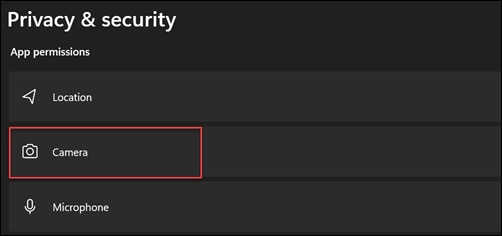
- Klicken Sie in der App „Einstellungen“ auf Datenschutz und Sicherheit (unter Windows 11) oder auf Datenschutz (unter Windows 10).
- Klicken Sie unter App-Berechtigungen auf Kamera und stellen Sie sicher, dass die Option Apps den Zugriff auf Ihre Kamera erlauben aktiviert ist. Aktivieren Sie unter Windows 10 unter Zugriff auf die Kamera auf diesem Gerät zulassen den Kamerazugriff für dieses Gerät.
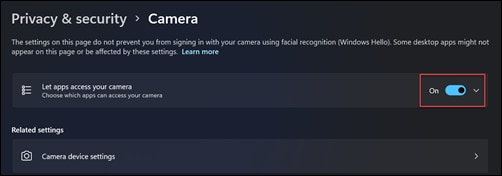
Wählen Sie aus, welche Apps Zugriff auf die Kamera haben. Aktivieren Sie unter Windows 10 die Option Zulassen, dass Desktop-Apps auf Ihr Mikrofon zugreifen. Sie können auch auswählen, welche Apps Zugriff auf das Mikrofon haben sollen.
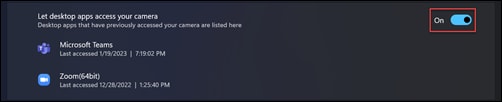
Korrektur 3: Aktivieren der Webcam im BIOS oder UEFI
Bei einigen Dell Laptops gibt es im BIOS oder UEFI eine Option zum Deaktivieren der Webcam. Wenn die Webcam im BIOS oder UEFI deaktiviert ist, können Windows oder andere Betriebssysteme die Webcam nicht erkennen. Diese Option ermöglicht es SystemadministratorInnen, den Zugriff auf die Webcam aus Sicherheitsgründen zu deaktivieren.
Wenn Sie das BIOS oder UEFI auf die standardmäßigen Werkseinstellungen zurücksetzen, können Sie alle BIOS- oder UEFI-Probleme beheben, die möglicherweise die Funktion Ihrer Kamera verhindern. In diesem Video erfahren Sie, wie Sie das BIOS oder UEFI auf die standardmäßigen Werkseinstellungen zurücksetzen.
HINWEIS: Die BIOS-Schnittstelle Ihres Dell Computers kann variieren. Im Benutzerhandbuch Ihres Dell Computers finden Sie produktspezifische Informationen.
- Schalten Sie den Computer ein, oder führen Sie einen Neustart durch.
- Drücken Sie beim Bildschirm mit dem Dell Logo mehrmals die Taste F2, bis das BIOS oder das System-Setup aufgerufen wird. Alternativ können Sie auch mehrmals die Taste F12 drücken, bis das One Time Boot Menu angezeigt wird. Wählen Sie dann BIOS Setup oder System Setup aus dem Menü aus und drücken Sie die Eingabetaste.
- Suchen Sie die Option zum Ein- und Ausschalten der Webcam im BIOS oder UEFI und stellen Sie sicher, dass sie aktiviert ist.
Korrektur 4: Optimieren des Computers mit SupportAssist
Die SupportAssist-Anwendung bietet eine schnelle und einfache Möglichkeit zur Optimierung Ihres Computers (einschließlich der Installation der neuesten Dell Treiber und der Durchführung eines Hardwaretests). SupportAssist führt auch einen Hardwaretest durch und stellt die Ergebnisse und vorgeschlagenen Maßnahmen bereit.
- Halten Sie die Windows-Taste gedrückt und drücken Sie dann die Taste Q.
- Geben Sie SupportAssist in das Suchfeld ein.
- Wählen Sie SupportAssist (App) in der Ergebnisliste aus.
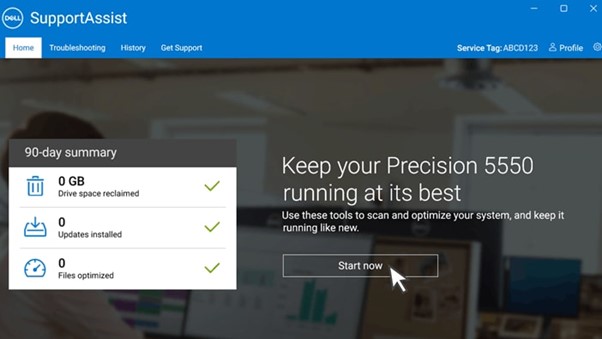
In diesem Video erfahren Sie, wie Sie Ihren Dell Computer mit SupportAssist optimieren können.
Korrektur 5: Überprüfen der Webcam-Treiber
Versuchen Sie es mit einem anderen USB-Anschluss.
Wenn Sie eine externe USB-Kamera verwenden, versuchen Sie, diese an einen anderen USB-Anschluss an Ihrem Computer anzuschließen. Wenn das Problem dadurch nicht behoben werden konnte oder Ihre Kamera integriert ist, führen Sie die folgenden Schritte aus:
HINWEIS: Die Treiber für die integrierte Kamera von Dell Laptops werden unter Windows 11, Windows 10 oder Windows 8 (8.1) automatisch installiert.
- Klicken Sie auf Start und geben Sie Geräte-Manager ein. Klicken Sie in den Suchergebnissen auf Geräte-Manager.
- Suchen Sie Ihre Kamera unter Kameras, Bildgebende Geräte oder Audio, Video und Gamecontroller.
- Wenn die Kamera nicht erkannt wird, klicken Sie oben auf das Menü Aktion und wählen Sie dann Nach geänderter Hardware suchen aus.
- Warten Sie, bis Windows die aktualisierten Treiber überprüft und neu installiert hat.
- Starten Sie den Computer neu und öffnen Sie dann die Kamera-App, um die Webcam zu testen.
- Wenn das Problem mit der Webcam weiterhin besteht, führen Sie die nächsten Schritte aus.
Deinstallation des Kameratreibers und Suchen nach geänderter Hardware
- Klicken Sie auf Start und geben Sie Geräte-Manager ein. Klicken Sie in den Suchergebnissen auf Geräte-Manager.
- Suchen Sie Ihre Kamera unter Kameras, Bildgebende Geräte oder Audio, Video und Gamecontroller.
- Klicken Sie mit der rechten Maustaste auf die Kamera und wählen Sie Eigenschaften aus.
- Navigieren Sie zur Registerkarte Treiber und wählen Sie dann Gerät deinstallieren aus.
- Aktivieren Sie das Kontrollkästchen Treiber für dieses Gerät löschen und klicken Sie dann auf OK.
- Klicken Sie im Geräte-Manager oben auf das Menü Aktion und wählen Sie dann Nach geänderter Hardware suchen aus.
- Warten Sie, bis Windows die aktualisierten Treiber überprüft und neu installiert hat.
- Starten Sie den Computer neu und öffnen Sie dann die Kamera-App, um die Webcam zu testen.
Korrektur 6: Windows aktualisieren
Stellen Sie sicher, dass Windows auf dem neuesten Stand ist. Das Herunterladen der neuesten Updates kann das Kameraproblem beheben.
- Klicken Sie auf Start und öffnen Sie die App Einstellungen. Drücken Sie alternativ die Tastenkombination Windows-Logo + I, um schnell die App Einstellungen zu öffnen.
- Klicken Sie in der App Einstellungen auf Windows Update (unter Windows 11). Gehen Sie unter Windows 10 zu Update & Sicherheit und wählen Sie dann Windows Update auf der linken Seite aus.
- Klicken Sie auf der rechten Seite auf die Schaltfläche Nach Updates suchen. Wenn Updates verfügbar sind, laden Sie diese herunter und installieren Sie sie.
- Starten Sie nach der Installation der Updates den Computer neu und testen Sie dann die Webcam mithilfe der App Kamera.
Korrektur 7: Überprüfen der Virenschutzsoftware
Einige Virenschutz- und Sicherheitssoftware von Drittanbietern verfügt über Datenschutzeinstellungen, die den Zugriff von Apps auf die Webcam verhindern können.
Suchen Sie in den Einstellungen Ihrer Virenschutz- oder Sicherheitssoftware nach Einstellungen, die den Zugriff auf Ihre Kamera oder die Erlaubnis zur Verwendung Ihrer Kamera blockieren. Weitere Informationen finden Sie auf der Website des Unternehmens Ihrer Virenschutzsoftware.
Wie soll vorgegangen werden, wenn die Webcam immer noch nicht funktioniert?
Die oben genannten Schritte zum Troubleshooting decken die häufigsten Probleme im Zusammenhang mit der Webcam ab. Wenn das Problem weiterhin besteht, versuchen Sie diese zusätzlichen Schritte zum Troubleshooting, um Probleme mit der Webcam zu beheben.