
Как сделать одинаковый масштаб в autocad
МАСШТАБИРОВАНИЕ В AUTOCAD .
Зачастую на чертеже приходится строить одинаковые объекты, но разного размера. Или же требуется изменить размер уже построенных объектов — увеличить или уменьшить их на чертеже. Как раз для этого в AutoCAD предназначена команда Scale (Масштаб).
Не путайте эту команду с командой зумирования Zoom (Показать), которая просто увеличивает изображение чертежа на экране (размеры всех объектов остаются без изменений).
Масштабирование в AutoCAD , выполняемое с помощью команды Scale (Масштаб), приводит к изменению размеров построенных объектов. При этом пропорции масштабируемых объектов не меняются.
То есть, например, если построенная вами деталь увеличивается в два раза, то она будет увеличена в два раза как по ширине, так и по высоте. Поэтому искажений никаких не будет.
Команду Scale (Масштаб) можно вызвать стандартными способами:
| из строки меню Редактировать (Modify) -> командой Масштаб (Scale); |
| щелчком мыши по кнопке на панели инструментов Редактирование (Modify) или на вкладке Главная ленты инструментов; |
| вводом в командную строку: _scale (или МАСШТАБ). |
После вызова команды вам будет сразу предложено выбрать набор объектов, которые бы вы хотели увеличить (или их можно было выбрать заранее):
Select objects:
Выберите объекты:
Выберите объекты. Чтобы закончить выбор, нажмите «Enter» или правую кнопку мыши. После этого в командной строке AutoCAD появится запрос:
Specify base point:
Базовая точка:
Базовая точка — это точка, которая после масштабирования должна остаться на том же месте, где и была. После того, как вы ее зададите, от вас потребуется ввести коэффициент масштабирования:
Specify scale factor or [Copy/Reference]:
Масштаб или [Копия/Опорный отрезок] :
Если коэффициент масштабирования задать больше единицы, то выбранные объекты будут увеличены, а если меньше единицы — уменьшены. После того, как вы зададите этот коэффициент, масштабирование будет произведено.
А что делать, если вам нужно выполнить в AutoCAD масштабирование в дробное число раз, например в 1/7? Помочь в этом случае вам сможет опция Опорный отрезок (Reference), имеющаяся в последнем запросе.
Если ее выбрать, то вам будет предложено ввести исходный (опорный) линейный размер (в нашем случае 7):
Specify reference length :
Длина опорного отрезка :
Затем потребуется ввести новое значение этого размера, которым он должен стать после масштабирования (в нашем случае 1):
Specify new length:
Введите новую длину:
Оба значения можно задавать с помощью мыши: сначала две точки, между которыми будет измерена опорная длина, а потом — еще одну точку, до которой от первой точки будет измерено новое значение длины.
Воспользовавшись опцией Копня (Сору) из последнего запроса, вы укажете программе оставить на чертеже как объект в исходном виде, так и его отмасштабированную копию.
Материал этого урока взят из учебника
«AutoCAD 2009 . Официальная русская версия » .
Автор Н. В. Жарков
Прямо Сейчас Подпишитесь На Рассылку!
И Получайте Бесплатные
Обучающие Видео Уроки
По AutoCAD На Ваш E-mail!
Просто Введите Ваши Данные В Форму!
Внимание!
Как активировать рассылку?
Если вы не знаете как правильно активировать рассылку, пройдите по этой ссылке . Там Вы найдёте подробную инструкцию.
P.S. Уважаемый подписчик, если Вы хотите:
- о чём-то меня спросить или дать полезный совет;
- предложить урок или интересную статью по теме Autocad ;
- прислать ваш отзыв или комментарий по видеоурокам;
- или просто поделиться своим опытом в работе Autocad ,
То Вы всегда можете:
- написать мне письмо на E-mail : autocad-profi@yandex.ru
- или оставить Ваше сообщение в «гостевой книге»
Итак, Уважаемый подписчик, жду вас на страницах моего сайта autocad-profi.ru .
Желаю вам удачи и успешного изучения программы AutoCAD !
До новых встреч!
Дмитрий Лапин.
Видеокурс по Revit
Архитектурно — строительное проектирование в программе Revit.
AutoCAD обучение
Подпишитесь на бесплатную рассылку : « Эффективная работа в AutoCAD» .
| Чертежи и черчение |
| Рабочий чертёж Требования к чертежу Чертёж детали литья Чертёж детали на станках Чертёж детали гибки Чертёж д. из пластмассы Групповой чертёж Чертежи пружин |
| Адаптация интерфейса |
| Об адаптации AutoCAD Организация доп. файлов AutoCAD Конфигурации AutoCAD Чертежи в нескольких папках Место адаптированных файлов Шаблоны инернет публикаций Пользовательские команды в AutoCAD Псевдонимы команд AutoCAD Макросы операций AutoCAD Рекордер операций AutoCAD |

№ 41001478398734
ИЛИ
W eb M oney
RU: R243691155431
http://www.autocad-profi.ru | Copyright © 2010 ИП Лапин Дмитрий Михайлович . | ОГРНИП 310774615100942 | Все права защищены.
Более 5-ти часов живого видео!
Коллекция Видеоуроков
» Эффективная работа в AutoCAD»
ПОДАРОК .
Уважаемый посетитель , предлагаю Вам получить абсолютно бесплатно 14 видеоуроков по 2 d черчению и 3 d моделированию в программе AutoCAD . Чтобы получить доступ к видео материалам заполните форму подписки. Впишите ваше имя и e-mail адрес в поля формы ниже и нажмите кнопку » Получить видеоуроки » .
ПОДАРОК .
Уважаемый посетитель , предлагаю Вам получить абсолютно бесплатно 14 видеоуроков по 2 d черчению и 3 d моделированию в программе AutoCAD . Чтобы получить доступ к видео материалам заполните форму подписки. Впишите ваше имя и e-mail адрес в поля формы ниже и нажмите кнопку » Получить видеоуроки » .
Как сделать одинаковый масштаб в autocad
Управление видами на видовых экранах листа
Выравнивание видов на видовых экранах листа
Масштабирование типов линий на видовых экранах листа
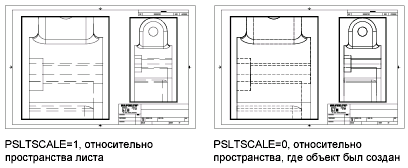
В пространстве листа масштаб типа линий может быть задан на основе единиц измерения чертежа пространства, где был создан объект или на основе единиц пространства листа. Для сохранения одинакового масштаба типа линий у объектов, которые отображаются с различным масштабом на листе и в видовом экране, можно использовать системную переменную PSLTSCALE. Например, если системной переменной PSLTSCALE задано значение 1 (по умолчанию), можно установить текущий тип линий как штрихованный, а затем провести отрезок в пространстве листа. После этого на листе создается видовой экран с коэффициентом экранного увеличения 1x. Он устанавливается текущим, и на нем тем же самым штриховым типом линий проводится отрезок. Обе штриховые линии должны выглядеть одинаково. Если изменить коэффициент экранного увеличения видового экрана на 2x, масштаб типа линий у обоих отрезков останется одинаковым, несмотря на различие в коэффициентах экранного увеличения. При включенной функции PSLTSCALE можно управлять длиной штриховки с помощью системных переменных LTSCALE и CELTSCALE. На левом чертеже установлен одинаковый масштаб типа линии, независимо от масштабов видов. На правом чертеже масштаб типа линии соответствует масштабу вида.
- Выравнивание видов на видовых экранах листа
- Включение и отключение видовых экранов листа
Масштаб веса линии в видовых экранах. Как сделать?
Все чертежи я делаю всегда в масштабе 1:1, где 1 единица чертежа = 1мм.
Столкнулся с проблемой, что на разных масштабах чертежа в видовых экранах, толщина (вес) линий одни и те же. Т.е. что в масштабе 1:100 толщина 0.30, что в масштабе 1:1 толщина 0.30 — равны на распечатке.
В связи с чем вопрос. Как изменять толщину (вес) линий чертежа в зависимости от масштаба видового экрана?
На сайте c 17.12.2016
Сообщений: 32
Тверь
Впервые вижу такую необходимость если честно. Сдается мне что не совсем правильно разумеете применимость «веса линий» автокада. Оно как раз и относится к распечатке, толщина линии на листе чертежа.
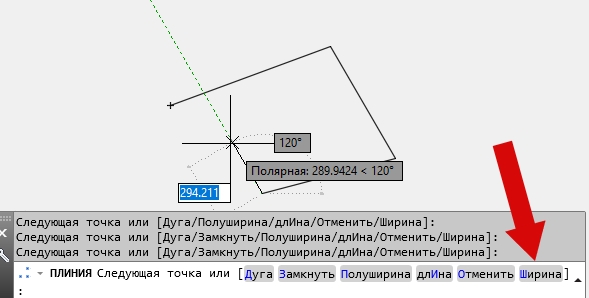
Никогда не пользовал, но посоветовал бы попробовать полилинию с шириной (не с весом, это другое). Они по идее будут масштабироваться. Только если не ошибаюсь, там есть ограничения по ширине. Чтобы преодолеть потолок — уже стоит посмотреть в сторону блоков с заливкой.
На сайте c 04.03.2008
Сообщений: 321
Краснодар
Благодарю за ответ!
Я и сам понимаю, что где-то чего-то не доразумел :)))
Суть в том, что на чертежах (в layout) при масштабе 1:40 линии на мелких предметах, таких как розетки, выглядят толстыми и предмет не читается. А вот на масштабе 1:100 они тоньше, но мельче :)))Я и задумался ))
На сайте c 24.10.2013
Сообщений: 459
смотрели эту статью?
если правильно понимаю, сам недавно боролся, в модели например пунктирную линию видно, а на листах нет, из-за разного масштаба. Мне помогла вот эта команда — PSLTSCALE. нужно ставить значение 0. команду нужно вводить в пространстве лист и применять к каждому.
На сайте c 17.03.2020
Сообщений: 2911
spb
настраивается в два приема, без использования лишних ухищрений
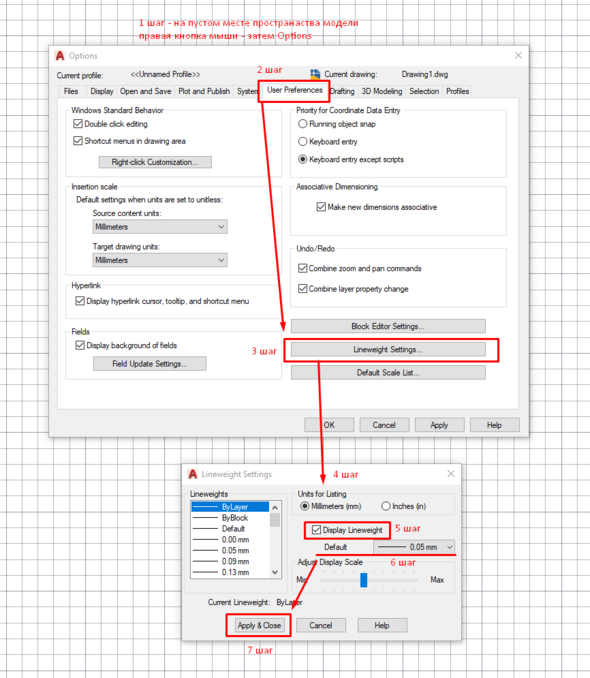
на 5 шаге указываешь, чтобы отображались толщины линий в пространстве модели, на 6 шаге указываешь, чтобы по дефолту линия рисовалась тонкая (потому что по умолчанию толщина линии на слое идет по дефорлу, и автокад ее выставляет 0,25 мм., что жирно), можно поэкспериментировать с визуальным масштабом толщины линии на ползунке ниже.
Не забыть поставить тычку на отображение толщины линии на экране
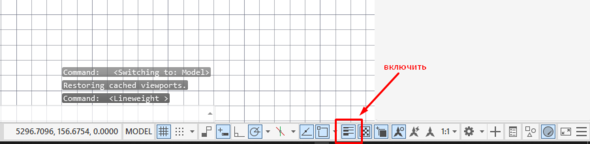
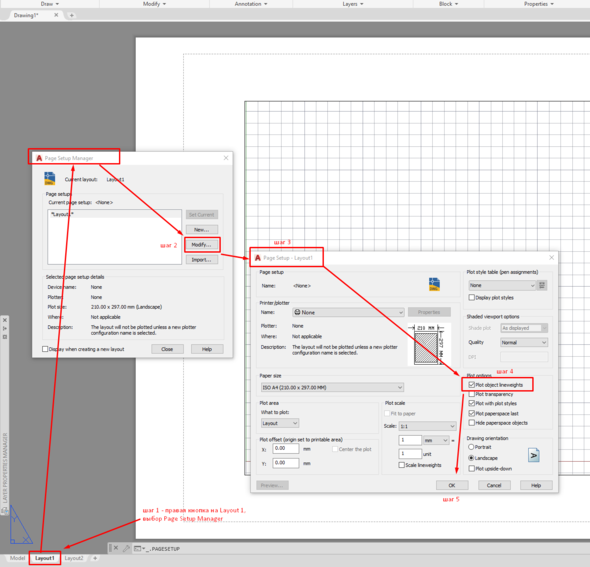
это задает, что толщины линии будут печататься на листе/в DPF независимо от масштаба, выставленного для вьюпорта.
Обычно больше ничего не настраиваю, достаточно в работе и представлении. Лазить в настройки переменных и всю эту тесктовую бороду — в принципе нафиг надо, лишний гемор 🙂
На сайте c 04.03.2008
Сообщений: 321
Краснодар
Цитата flash1706:
смотрели эту статью?
если правильно понимаю, сам недавно боролся, в модели например пунктирную линию видно, а на листах нет, из-за разного масштаба. Мне помогла вот эта команда — PSLTSCALE. нужно ставить значение 0. команду нужно вводить в пространстве лист и применять к каждому.
Да читал, здесь другое, в статье речь о размере пунктира в масштабе 🙂
Цитата madYuppie:
настраивается в два приема, без использования лишних ухищрений
на 5 шаге указываешь, чтобы отображались толщины линий в пространстве модели, на 6 шаге указываешь, чтобы по дефолту линия рисовалась тонкая (потому что по умолчанию толщина линии на слое идет по дефорлу, и автокад ее выставляет 0,25 мм., что жирно), можно поэкспериментировать с визуальным масштабом толщины линии на ползунке ниже.
Не забыть поставить тычку на отображение толщины линии на экране

это задает, что толщины линии будут печататься на листе/в DPF независимо от масштаба, выставленного для вьюпорта.
Обычно больше ничего не настраиваю, достаточно в работе и представлении. Лазить в настройки переменных и всю эту тесктовую бороду — в принципе нафиг надо, лишний гемор 🙂
Это прям интересно, спасибо большое!
Управление отображением линий: масштаб типа линий в AutoCAD 2020
Для оформления чертежей используются линии разного начертания: сплошные — для изображения видимых контуров; штриховые — для обозначения невидимых контуров; штрихпунктирные — для указания осей; и другие. Начертания линий в зависимости от их назначения установлены в стандартах единой системы конструкторской документации (ЕСКД), в частности в ГОСТ 2.303-68. В AutoCAD начертание линии задается в определении типа линии [1]. В нем устанавливается порядок чередования штрихов и точек [2] в линии, указываются длины штрихов и промежутков между ними (пробелов). Иногда указанные в определении типа линии размеры оказываются слишком большими или слишком маленькими для того, чтобы линия корректно отображалась на чертеже. Поэтому для управления отображением линий в AutoCAD заложена возможность масштабирования типов линий. И в данной статье рассмотрены инструменты, при помощи которых настраивается масштаб типа линий в AutoCAD 2020…
Linetype Scale (Масштаб типа линий)
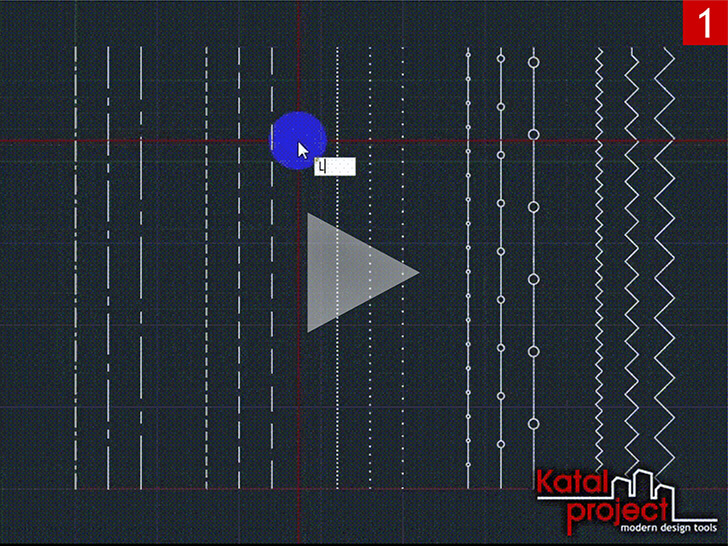
Каждому объекту чертежа присваивается определенный « Linetype Scale » (Масштаб типа линий). По своей сути « Linetype Scale » (Масштаб типа линий) является множителем для длин штрихов и пробелов, которые указаны в определении типа линии. Поэтому штрихи в линии с « Linetype Scale » (Масштабом типа линий) = 0.5 будут в 2 раза короче, а штрихи в линии с « Linetype Scale » (Масштабом типа линий) = 2 будут в 2 раза длиннее, чем штрихи в линии с « Linetype Scale » (Масштабом типа линий) = 1 . Если « Linetype Scale » (Масштаб типа линий) = 0 , то линия отображается как сплошная.
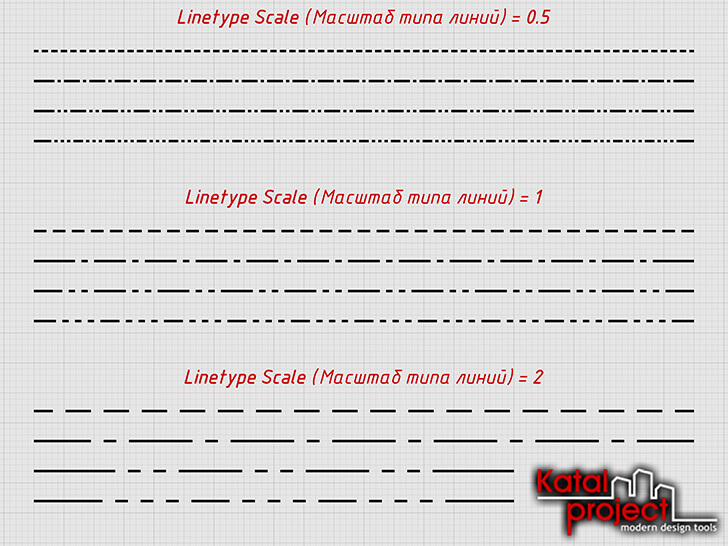
Вообще « Linetype Scale » (Масштаб типа линий) может принимать значения ≥ 0 . По умолчанию всем новым объектам чертежа присваивается « Linetype Scale » (Масштаб типа линий) = 1 . Чтобы изменить « Linetype Scale » объекта (или сразу нескольких объектов), необходимо:
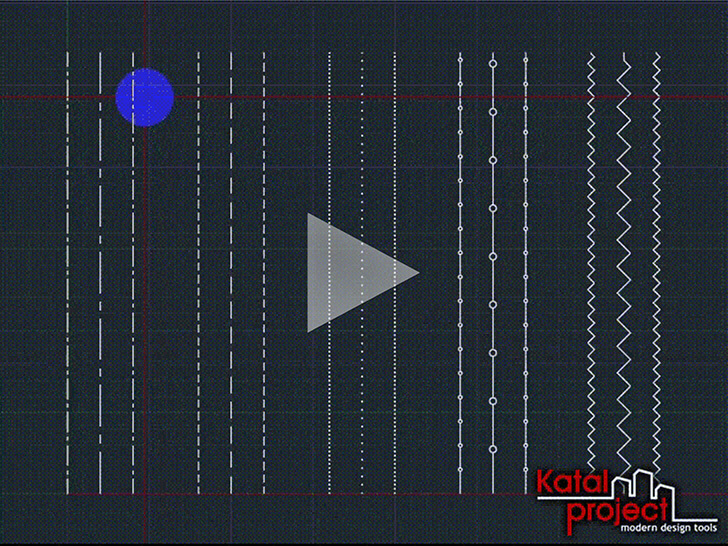
- Выделить объект (или объекты);
- Кликнуть по строке « Linetype scale » (Масштаб типа линий) в свитке « General » (Общие) палитры « Properties » (Свойства);
- Ввести в соответствующее текстовое поле новое значение;
- Нажать клавишу ‹ Enter ›.
Current Object Scale (Текущий масштаб)
« Current Object Scale » (Текущий масштаб), он же « Current Linetype Scale » (Текущий масштаб типа линий), устанавливает значение « Linetype Scale » (Масштаба типа линий), которое будет назначаться всем новым объектам чертежа.
« Current Object Scale » (Текущий масштаб) может принимать значения > 0 . Значение по умолчанию — 1 . Изменить « Current Object Scale » можно:
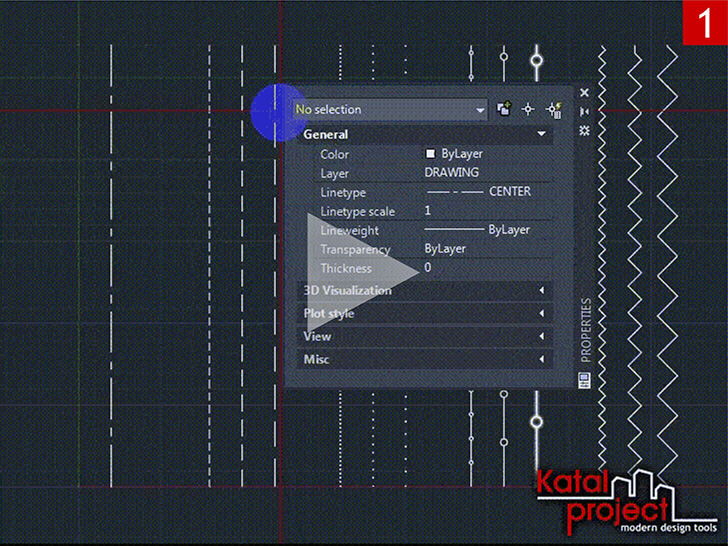
- На палитре « Properties » (Свойства):
- Убедиться, что на чертеже ничего не выбрано;
- Кликнуть по строке « Linetype scale » (Масштаб типа линий) в свитке « General » (Общие) палитры « Properties » (Свойства);
- Ввести в соответствующее текстовое поле новое значение;
- Нажать клавишу ‹ Enter ›;
- В « Linetype Manager » (Диспетчере типов линий):
- Открыть « Linetype Manager » (Диспетчер типов линий) [3];
- В поле « Current object scale » (Текущий масштаб) раздела « Details » (Подробности) [4] ввести необходимое значение;
- Нажать кнопочку « OK »;
- С помощью системной переменной CELTSCALE :
- В командную строку ввести CELTSCALE и нажать клавишу ‹ Enter ›;
- В ответ на запрос «Enter new value for CELTSCALE» (Новое значение CELTSCALE) ввести требуемое значение и еще раз нажать ‹ Enter ›.
Global Scale Factor (Глобальный масштаб)
Если « Linetype Scale » (Масштаб типа линий) отвечает за отображение отдельно взятого объекта, то « Global Scale Factor » (Глобальный масштаб) управляет отображением всех без исключения линий чертежа. По своей сути « Global Scale Factor » (Глобальный масштаб), он же « Global Linetype Scale » (Глобальный масштаб типа линий), является коэффициентом, на который умножаются значения « Linetype Scale » (Масштаба типа линий) всех объектов чертежа. Так, если « Global Scale Factor » (Глобальный масштаб) = 0.5 , то штрихи всех линий чертежа будут в 2 раза короче, а если « Global Scale Factor » (Глобальный масштаб) = 2 , то штрихи всех линий чертежа будут в 2 раза длиннее, чем при « Global Scale Factor » (Глобальном масштабе) = 1 . Таким образом, линия с « Linetype Scale » (Масштабом типа линий) = 2 при « Global Scale Factor » (Глобальном масштабе) = 0.5 или линия с « Linetype Scale » (Масштабом типа линий) = 0.5 при « Global Scale Factor » (Глобальном масштабе) = 2 будут выглядеть также, как линия с « Linetype Scale » (Масштабом типа линий) = 1 при « Global Scale Factor » (Глобальном масштабе) = 1 .
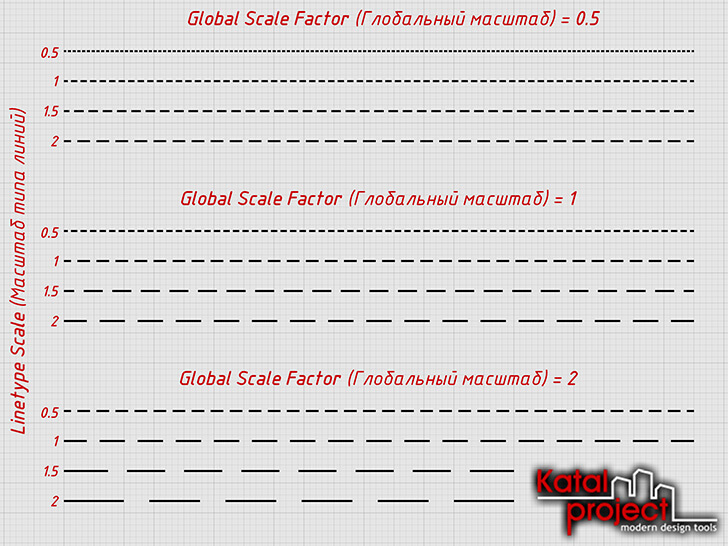
Вообще « Global Scale Factor » (Глобальный масштаб) может принимать значения > 0 . Значение по умолчанию — 1 . Изменить « Global Scale Factor » можно:
- В « Linetype Manager » (Диспетчере типов линий):
- Открыть « Linetype Manager » (Диспетчер типов линий) [3];
- В поле « Global scale factor » (Глобальный масштаб) раздела « Details » (Подробности) [4] ввести новое значение;
- Нажать кнопочку « OK »;
- С помощью команды LTSCALE (ЛМАСШТАБ):
- В командную строку ввести LTSCALE ( ЛМАСШТАБ ) и нажать клавишу ‹ Enter ›;
- В ответ на запрос «Enter new linetype scale factor» (Новый масштаб типа линий) ввести необходимое значение и еще раз нажать ‹ Enter ›;
- С помощью системной переменной LTSCALE :
- В командную строку ввести SETVAR ( УСТПЕРЕМ ) и нажать клавишу ‹ Enter ›;
- В ответ на запрос «Enter variable name or [?]» (Имя переменной или [?]) ввести LTSCALE и нажать ‹ Enter ›;
- В ответ на запрос «Enter new value for LTSCALE» (Новое значение LTSCALE) ввести требуемое значение и еще раз нажать ‹ Enter ›.
После изменения « Global Scale Factor » (Глобального масштаба) с помощью команды LTSCALE (ЛМАСШТАБ) чертеж регенерируется автоматически, поэтому изменения видны сразу. После использования системной переменной LTSCALE , чтобы увидеть изменения, чертеж надо регенерировать вручную.
Model Space Linetype Scale (Масштаб типов линий в пространстве модели)
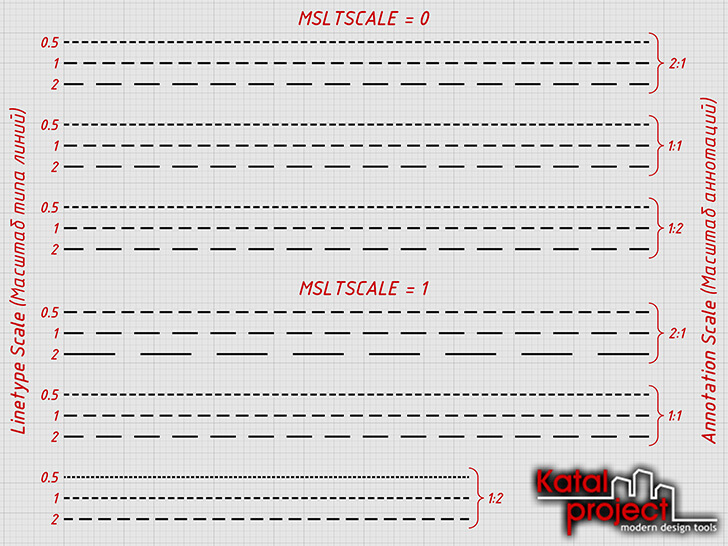
В AutoCAD предусмотрена возможность автоматического масштабирования типов линий в пространстве модели в соответствии с выбранным « Annotation Scale » (Масштабом аннотаций). Управляет этой функцией системная переменная MSLTSCALE , которая может принимать два значения:
- 0 — отображение линий в пространстве модели не зависит от « Annotation Scale » (Масштаба аннотаций);
- 1 — типы линий в пространстве модели масштабируются в соответствии с « Annotation Scale » (Масштабом аннотаций).
По умолчанию системная переменная MSLTSCALE имеет значение 1 . При этом длины штрихов и промежутков между ними, обусловленные определением типа линии, заданными « Linetype Scale » (Масштабом типа линий) и « Global Scale Factor » (Глобальным масштабом), дополнительно умножаются на знаменатель выбранного « Annotation Scale » (Масштаба аннотаций). А это значит, что при прочих равных, штрихи всех линий чертежа в пространстве модели при « Annotation Scale » (Масштабе аннотаций) = 2:1 будут в 2 раза короче, а при « Annotation Scale » (Масштабе аннотаций) = 1:2 — в два раза длиннее, чем при « Annotation Scale » (Масштабе аннотаций) = 1:1 .
Когда для системной переменной MSLTSCALE задано значение 0 , выбранный « Annotation Scale » (Масштаб аннотаций) не оказывает влияния на отображение линий в пространстве модели. В этом случае, чтобы линии отображалась также, как при MSLTSCALE = 1 и « Annotation Scale » (Масштабе аннотаций) = 2:1 , потребуется задать « Global Scale Factor » (Глобальный масштаб) = 0.5 , а чтобы линии отображалась также как при MSLTSCALE = 1 и « Annotation Scale » (Масштабе аннотаций) = 1:2 , потребуется задать « Global Scale Factor » (Глобальный масштаб) = 2 .
Для изменения значения системной переменной MSLTSCALE необходимо:
- В командную строку ввести MSLTSCALE и нажать клавишу ‹ Enter ›;
- В ответ на запрос «Enter new value for MSLTSCALE» (Новое значение MSLTSCALE) ввести требуемое значение и еще раз нажать ‹ Enter ›.
После изменения системной переменной MSLTSCALE чертеж не регенерируется автоматически. Поэтому, чтобы увидеть изменения, чертеж надо регенерировать вручную.
Paper Space Linetype Scale (Масштаб типов линий в пространстве листа)
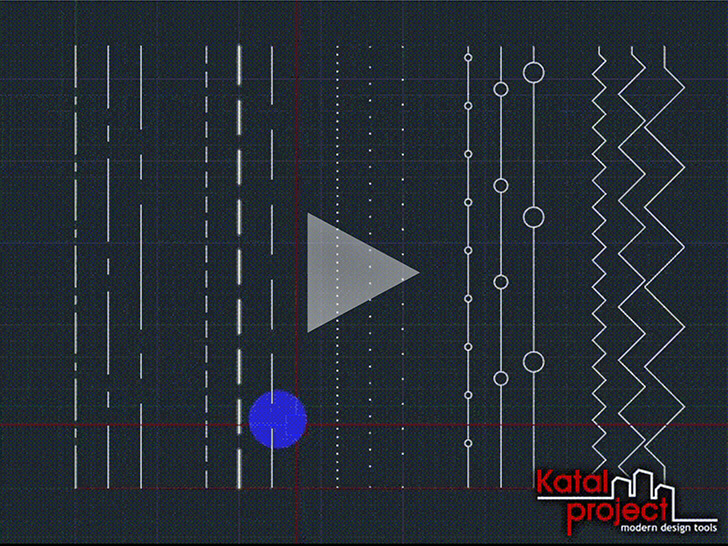
Как линии в пространстве модели могут отображаться в соответствии с выбранным « Annotation Scale » (Масштабом аннотаций), так и линии в видовых экранах пространства листа могут масштабироваться в соответствии с выбранным для видового экрана « Standard Scale » (Стандартным масштабом) или « Custom Scale » (Пользовательским масштабом) (далее — масштабом). Однако действие системной переменной MSLTSCALE на видовые экраны пространства листа не распространяется. За влияние масштаба на отображение линий в видовых экранах пространства листа отвечает системная переменная PSLTSCALE , которая может принимать два значения:
- 0 — отображение линий в видовых экранах пространства листа не зависит от их масштабов;
- 1 — типы линий в видовых экранах пространства листа масштабируются в соответствии с их масштабами.
По умолчанию системная переменная PSLTSCALE имеет значение 1 . В этом случае при уменьшении (или увеличении) чертежа внутри видового экрана согласно выбранному для него масштабу, длины штрихов и пробелов, обусловленные определением типа линии, заданными « Linetype Scale » (Масштабом типа линий) и « Global Scale Factor » (Глобальным масштабом), дополнительно умножаются на знаменатель масштаба видового экрана. А это значит, что во всех видовых экранах пространства листа, независимо от их масштабов, длины штрихов одних и тех же линий будут одинаковыми и будут равны длинам штрихов таких же линий, вычерченных непосредственно в пространстве листа.
Когда для системной переменной PSLTSCALE задано значение 0 , выбранный для видового экрана масштаб не оказывает влияния на отображение объектов в нем. В этом случае при уменьшении (или увеличении) чертежа внутри видового экрана согласно выбранному для него масштабу, будут также уменьшаться (или увеличиваться) длины штрихов и промежутков между ними, обусловленные определением типа линии, заданными « Linetype Scale » (Масштабом типа линий) и « Global Scale Factor » (Глобальным масштабом). А это значит, что штрихи линий в видовом экране с масштабом 2:1 будут в 2 раза длиннее, а штрихи линий в видовом экране с масштабом 1:2 будут в 2 раза короче, чем штрихи линий в видовом экране с масштабом 1:1 или же штрихи таких же линий, вычерченных непосредственно в пространстве листа.
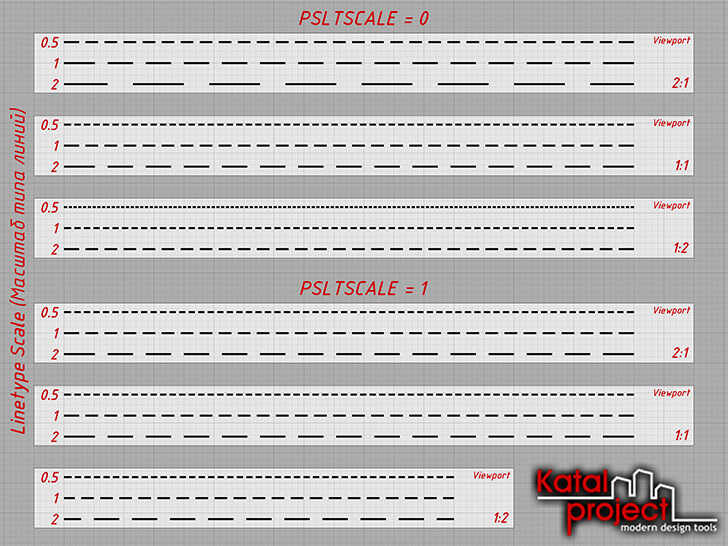
Для изменения значения системной переменной PSLTSCALE [5] необходимо:
- В командную строку ввести PSLTSCALE и нажать клавишу ‹ Enter ›;
- В ответ на запрос «Enter new value for PSLTSCALE» (Новое значение PSLTSCALE) ввести требуемое значение и еще раз нажать ‹ Enter ›.
После изменения системной переменной PSLTSCALE видовые экраны не регенерируется автоматически. Поэтому, чтобы увидеть изменения, все видовые экраны необходимо регенерировать вручную.
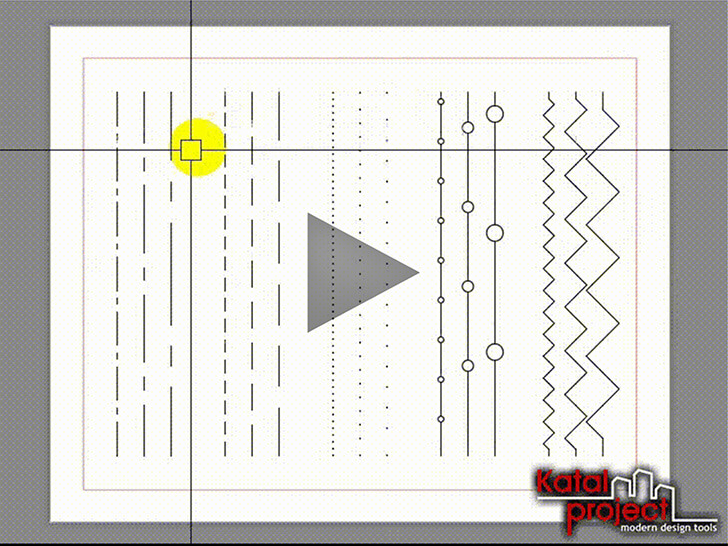
Видео к статье
Дополнительные материалы
Чертеж из видео (чертеж DWG, 162.93 KB): Скачать Сводная таблица с командами для управления отображением линий в AutoCAD (рисунок JPG, 948.32 KB): Скачать
Примечания
- Определения типов линий хранятся в файлах формата LIN . Причем один такой файл может содержать сразу несколько определений. Вместе с AutoCAD поставляется два LIN файла: acad.lin — с определениями типов линий для имперских (английских) единиц изменения; acadiso.lin — с определениями типов линий для метрических единиц изменения.
- Наряду со штрихами и точками, линия в AutoCAD может содержать текстовые символы и формы. Их характеристики также прописываются в определении типа линии.
- Открыть « Linetype Manager » (Диспетчер типов линий) можно с ленты: | Ribbon | › Home › Properties › Linetype › Other… (| Лента | › Главная › Свойства › Тип линий › Другое…).
- Если в « Linetype Manager » (Диспетчере типов линий) не отображается раздел « Details » (Подробности), то для его вывода на экран необходимо нажать кнопочку « Show details » (Вкл подробности), расположенную в верхнем правом углу окна « Linetype Manager » (Диспетчер типов линий).
- Для разных вкладок пространства листа могут быть заданы разные значения системной переменной PSLTSCALE .
Читать статью об управлении масштабом типа линий в AutoCAD 2020…
Управление масштабом типа линий — статья об AutoCAD