
Как включить Wi-Fi на ноутбуке Toshiba и подключиться к сети?
Практически все современные портативные ПК (ноутбуки) оборудованы встроенными модулями Wi-Fi. Это очень удобно, поскольку есть возможность устанавливать беспроводную связь между ноутбуком и точками доступа. К тому же, для этого совсем не требуется дополнительных аксессуаров.
Компания Toshiba в этом вопросе не исключение и снабдила свои ПК такими модулями. Многие владельцы техники Тошиба не всегда в курсе, как включить Вай-Фай на своем ноутбуке. Рассмотрим, как это сделать.
Инструкция по подключению
Для подключения ноутбука Тошиба к Wi-Fi существует определенный алгоритм действий. Прежде всего, нужно убедиться в наличии соответствующего программного обеспечения для работы беспроводного адаптера.
У нас есть очень подробная и понятная статья с общими инструкциями по включению беспроводного адаптера на ноутбуках. Почитать ее можно тут.
К сожалению, драйвера из базы данных Windows 7 и Windows 8 подходят не всем моделям ноутбуков Toshiba Satellite. Каждая модель требует свои родные драйвера. Производители цифровой техники обычно разрабатывают уникальные микропрограммы для своих устройств. Именно их грамотная установка и правильное подключение к Wi-Fi – это то, что должен сделать пользователь.
Итак, рассмотрим, какие основные шаги необходимо для этого предпринять. Для начала владельцу нужно включить свой ПК и дождаться его полной загрузки. Затем потребуется активация Wi-Fi адаптера. Сделать это можно путем одновременного нажатия клавиш Fn и F8.
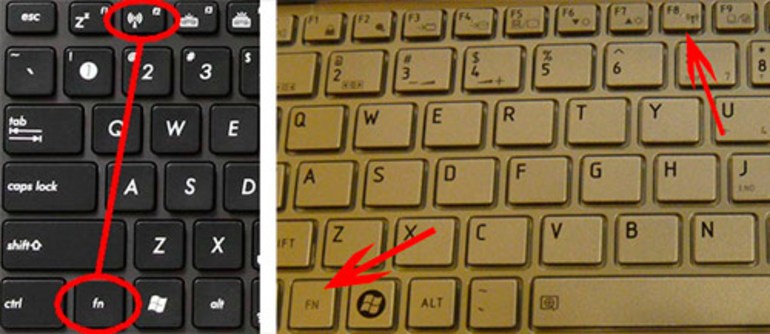
Стоит отметить, что есть модели ноутбуков, где требуется совсем другая комбинация клавиш, например, Fn и F5. Кроме того, на корпусе сбоку или на панели сверху можно найти клавишу активации работы адаптера, которую обычно помечают особым символом.
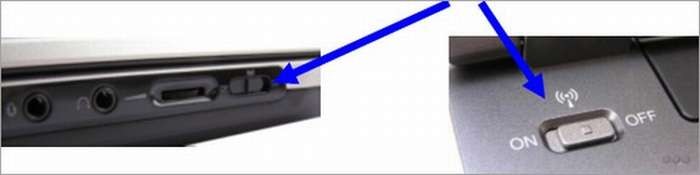
Так, ноутбуки L 355D-S 7825 такую кнопку имеют внизу под клавиатурой, слева от центра. А у Toshiba Satellite серии A60 и S1662, чтобы включить Wi-Fi, надо нажать клавишу, которая находится справа поблизости с портом USB.
У модели Satellite Pro кнопка может располагаться сбоку, либо впереди. А у TE 2000 и Tecra 2100 она находится на корпусе слева. Тошиба постоянно модернизирует свои ноутбуки, меняя, соответственно, и расположение функциональных кнопок.
Пример активации адаптера с помощью кнопок представлен в следующем видео:
- В случае, если не получилось сразу запустить Wi-Fi модуль, то можно использовать второй вариант его включения. Для этого нужно открыть «Диспетчер устройств». Проще всего это сделать через поиск в системном трее.
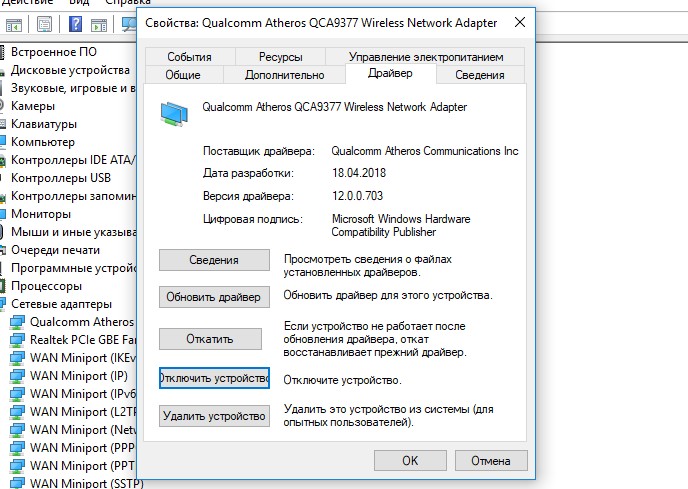
- Далее в меню «Диспетчер устройств» открываем вкладку «Сетевые адаптеры». В ней необходимо зайти в раздел «Свойства» Wi-Fi модуля. Это производится нажатием правой клавиши мышки на соответствующую иконку. В «Свойствах» находим и копируем модель адаптера. Затем открывается вкладка «Драйвер», и нажимается кнопка его включения.
- На официальном сайте компании Тошиба нужно скопировать требуемое для работы модуля программное обеспечение. Для этого на сайте в графу «Поиск» вводится модель ПК или адаптера, и система находит необходимые драйвера.
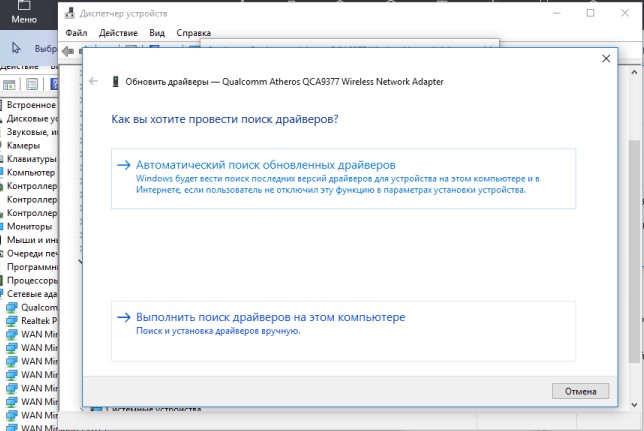
- После скачивания микропрограмм нужно их обновить на ноутбуке. Это делается в «Диспетчере устройств». После того, как адаптер был активирован, требуется перезагрузка компьютера.
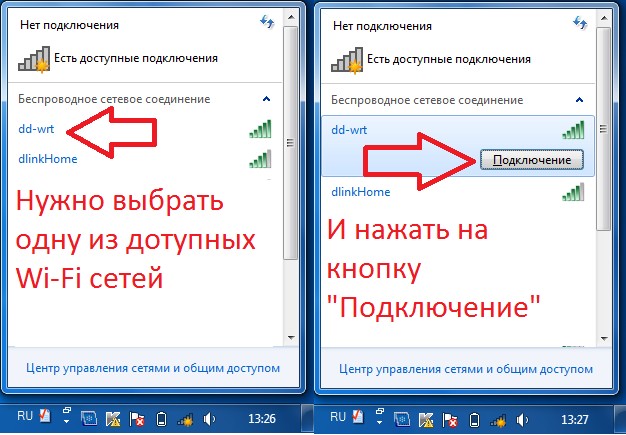
- Теперь можно пробовать подключаться к доступным беспроводным точкам. Нужно кликнуть на иконку сетей, отображающуюся, как правило, в правом нижнем углу экрана в системном трее. Там выбирается нужная сеть, к ней и подключается пользователь.
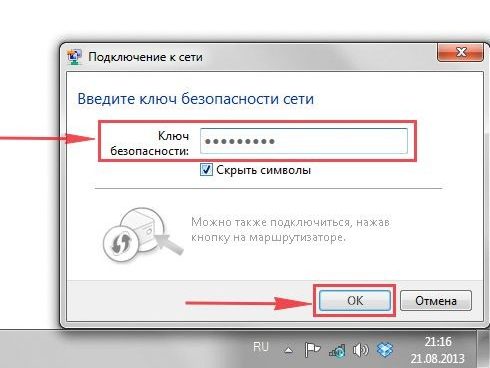
- На следующем этапе необходимо ввести в специальное окошко пароль. Появляется оно после того, как произошло соединение ноутбука с роутером. Если доступ после введения пароля не был получен, то потребуется проверка настроек Wi-Fi.
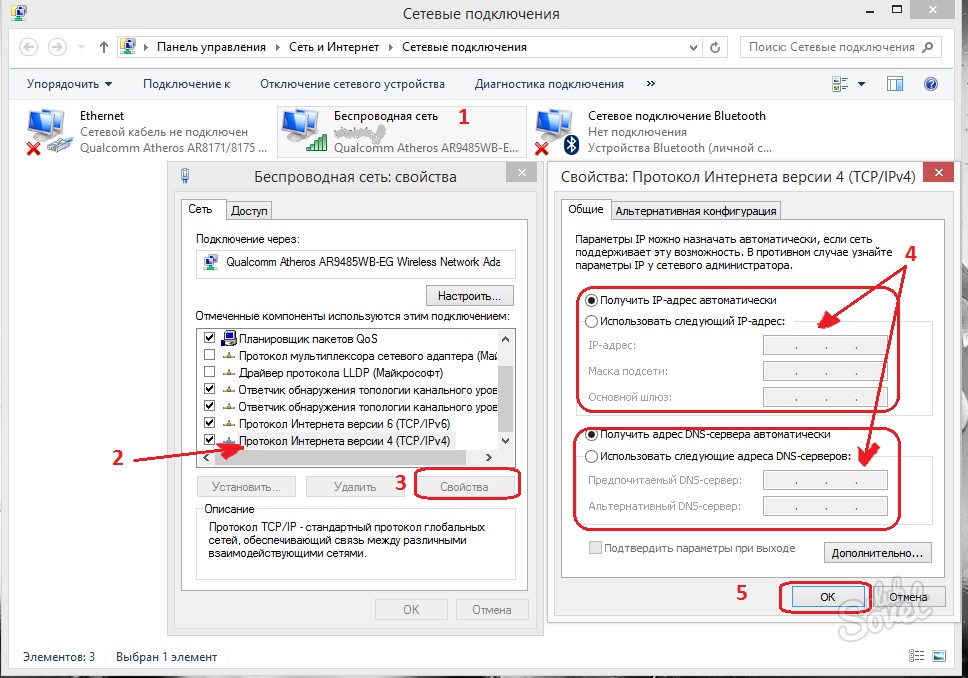
- Проверка происходит так: открываем список сетевых соединений, переходим к свойствам, в строке параметров протокола TCP/IP сбрасываем все опции и выбираем строку автоматического получения IP-адреса и DNS-серверов.
Заключение
Подключить Вай-Фай в ноутбуке Тошиба проще, чем может показаться на первый взгляд. Самое главное, для этого не требуется ни дополнительных аксессуаров, ни специальных технических знаний.
Как включить wi-fi на ноутбуке Toshiba
Основная часть мобильных компьютеров наделена встроенными Wi-Fi модулями. Это позволяет подключать устройства к беспроводным точкам доступа, не располагая дополнительным оборудованием.
Статьи по теме:
- Как включить wi-fi на ноутбуке Toshiba
- Как узнать, почему нетбук не видит Wi-Fi
- Как включить беспроводное соединение
Вам понадобится
- драйверы к адаптеру Wi-Fi.
Инструкция
Включите ноутбук фирмы Toshiba и подождите, пока устройство полностью загрузится. Активируйте работу Wi-Fi адаптера. Для этого нажмите сочетание клавиш Fn и F8. При работе с определенными моделями ноутбуков необходимо нажать другую комбинацию. Кнопка, активирующая работу адаптера, помечена специальным символом.
Если вы не смогли быстро включить Wi-Fi модуль, воспользуйтесь вторым вариантом. Откройте меню «Пуск», кликнув по иконке на рабочем столе. Перейдите к свойствам пункта «Компьютер». В развернувшемся окне выберите меню «Диспетчер устройств».
Откройте подменю «Сетевые адаптеры». Правой кнопкой мыши кликните по иконке Wi-Fi модуля. Выберите пункт «Свойства». Запишите модель устройства. Откройте вкладку «Драйвер» и выберите пункт «Включить».
Посетите сайт www.toshiba.ru. Введите название модели вашего мобильного компьютера в поле «Поиск». После перехода к следующей странице скачайте предложенное программное обеспечение, необходимое для работы Wi-Fi адаптера.
Выполните обновление драйверов для устройства беспроводного соединения. Используйте для этого меню «Диспетчер устройств». Перезагрузите мобильный компьютер после активации адаптера.
Попробуйте подключиться к доступной беспроводной точке доступа в автоматическом режиме. Для этого кликните по иконке сетей, которая отображается в системном трее. Выберите подходящую беспроводную сеть. Нажмите кнопку «Подключение».
После выполнения соединения с маршрутизатором появится окно ввода пароля. Заполните предложенное поле и нажмите кнопку Ok. Если после подключения к устройству ваш ноутбук не получил доступ в интернет, проверьте настройки Wi-Fi модуля.
Откройте список сетевых соединений и перейдите к свойствам беспроводного адаптера. В параметрах протокола TCP/IP сбросьте все показатели, выбрав пункт «Автоматически получить IP-адрес».
- wifi на ноутбуке toshiba
Совет полезен?
Статьи по теме:
- Как настроить wi-fi на ноутбуке
- Как подключить интернет к wi-fi сети из ноутбуков
- Как настроить вай-фай в «Висте»
Добавить комментарий к статье
Похожие советы
- Как найти сеть w- fi
- Как подключить беспроводную связь
- Как подключить интернет к нетбуку
- Как подключиться к беспроводной сети
- Как подключить ноутбук к беспроводному интернету
- Как настроить беспроводную сеть на ноутбуке
- Как настроить wifi на ноутбуке
- Как включить интернет на ноутбуке
- Как подключить ноутбук к роутеру
- Как настроить подключение к интернету на ноутбуке
- Как настроить беспроводное сетевое соединение
- Как выйти из вай фай
- Как найти вай-фай
На ноутбуке Toshiba пропал WiFi
Причины, по которым на ноутбуке Toshiba пропал Wi-Fi, делятся на два типа – по источнику. Неисправность роутера или слетели настройки в ноутбуке. В первом случае подключение к Интернету можно проверить через другой компьютер или смартфон, оснащенный Wi-Fi. В другом – виноват лэптоп. Для первичного анализа нужно проверить:
- Адаптер;
- Диспетчер устройств;
- Сетевые подключения;
- Обновление драйверов;
- Новый пароль;
- Рекомендации Сервисного центра.
Адаптер
Для начала следует посмотреть, горит ли индикатор беспроводного адаптера. Если индикатор показывает отключение, включить функцию можно клавишей на клавиатуре с символом беспроводной сети (Fn, F2) либо (на отдельных моделях ноутбуков Toshiba) аппаратным переключателем на панели.
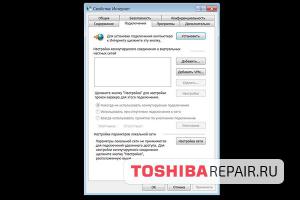
Сетевые подключения
Невозможно выйти в Интернет без подключений кабеля, когда беспроводная сеть отключена. В свойствах сети в этом случае она бесцветная. Включить правой кнопкой мыши и посмотреть есть ли выход в интернет.
Диспетчер устройств
Сбой в настройках проверяется через Панель управления. Открыть раздел Система и в Диспетчере устройств выбрать Сетевые адаптеры поможет инженер Сервисного центра. Если во вкладке Свойства не указано, что устройство работает нормально, значить требуется проф. настройка.
Обновление драйверов
Ежедневно в свет выходят новые версии ПО, помогающего портативному компьютеру исправно функционировать, устраняющие предыдущие ошибки. Устаревшие драйверы не могут правильно работать. Как результат – пользователь жалуется, что на ноутбуке Toshiba пропал Wi-Fi. Причины неисправностей:
- последнее обновление было давно;
- сбой в автоматическом определение установок;
- переустанавливалась ОС без официальных драйверов Toshiba.
Решить проблему поможет квалифицированный инженер Сервисного центра. Он определит, какая ОС установлена на машине, какова битность (32 или 64), найдет, какие драйвера требуют обновления и произведет данную операцию быстро и профессионально. Кроме того, мастер проконсультирует, как не допускать возникновения подобных сложностей.
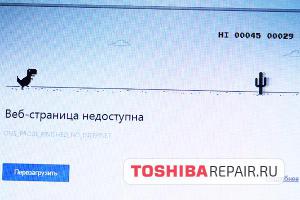
Новый пароль
Wi-Fi пропал только на одном из ноутбуков, а на других гаджетах выход в Интернет есть? Вспомните, не меняли ли последнее время пароль. Если функция ввода пароля автоматизирована, то она блокирует сигналы, продолжая использовать старые данные. Новый пароль придется вписать вручную.
Рекомендации Сервисного центра
Wi-Fi дает свободу от кабельного провода, чем решает много проблем и дает удобство. Поэтому если на ноутбуке Toshiba пропал Wi-Fi, пользователь испытывает определенные сложности. Методы самостоятельного анализа и исправления случаев, когда пропала беспроводная сеть, ограничены. Ведь требуются специальные технические знания. Самостоятельные попытки только усложняют проблему. Лучше незамедлительно обратиться в Сервис-центр.
Другие распространенные вопросы:
Не работает Wi-Fi на ноутбуке Toshiba цена от 150 руб
Сервисный центр Rabit оказывает услуги по ремонту ноутбуков Toshiba. Ситуация, когда не работает wifi на ноутбуке, требует диагностики. Причина может скрывать в неисправном роутере, встроенном модуле или сбоях в windows. Мастера работают с выездом на дом, обслуживая все адреса Москвы.
Работаем в Москве более 19 лет
Гарантия на все работы от 1 года
Диагностика проблем бесплатно
Не работает Wi-Fi на ноутбуке Toshiba? Возможные неисправности и цена ремонта
| Услуга | Время ремонта | Цена, от |
| Установка драйверов | До 1 часа | 150 ₽ |
| Удаление вируса | До 1 часа | 200 ₽ |
| Настройка Windows | До 1 часа | 250 ₽ |
| Базовая настройка роутера | До 1 часа | 390 ₽ |
| Замена модуля Wi-Fi | До 1 часа | 850 ₽ |
| Ремонт материнской платы | До 1 часа | 900 ₽ |
| Замена материнской платы | До 1 часа | 900 ₽ |
| Ремонт цепи питания | До 1 часа | 1200 ₽ |
Цены указаны без учета стоимости деталей Стоимость замененных деталей и комплектующих взимается дополнительно к стоимости работ
Оператор называет заказчику стартовую цену за ремонт В связи с невозможностью точного определения объема работ по телефону при приеме заказа
Отсутствие подключения к сети Wi-Fi на ноутбуке Toshiba снижает уровень портативности устройства. Не всегда неисправность кроется в самом компьютере или системных ошибках Windows. Роутер – техника, подверженная техническим и программным сбоям. Проверьте корректность раздачи интернета беспроводным путем. Подключитесь к сети Wi-Fi с другого девайса. Если соединение прошло успешно, то искать поломку необходимо в компьютере.
Не работает Wi-Fi на ноутбуке. Причины
- Драйвер Wi-Fi не установлен или версия старая. Такое часто бывает при первом запуске девайса, а также, после установки новой версии Windows. Проверить корректно ли работают драйвера возможно через «диспетчер устройств». Используйте сочетание клавиш Win+R и введите команду devmgmt.msc.
- Не работает Wi-Fi модуль компьютера. Неисправность возникает по причине аппаратных и программных сбоев Windows. Нажмите правой кнопкой мыши на него в списке подключенных устройств, затем откройте «свойства» и проверьте статус.
- Беспроводное соединение отключено на ноутбуке. Для установки соединения с роутером используйте клавиши Fn, Fn Lock и соответствующую клавишу функциональных кнопок (F) клавиатуры. На некоторых моделях переключатель приемника выведен отдельной кнопкой на боковую панель корпуса.
- Windows запущена режиме энергосбережения на ноутбуке Тошиба, который блокирует Wi-Fi адаптер девайса для сохранения заряда батареи. Проверить какой из режимов электропитания выбран возможно через панель управления в соответствующей вкладке.
- Наличие вирусов в системе Windows компьютера. Вредоносные программы вносят свои корректировки в настройки ОС, снижая общий функционал. Запустите антивирусник и убедитесь в чистоте системных файлов.
- Перегрев сетевой карты. Недостаточное количество охлаждения или эксплуатация ноутбука на поверхностях, непредназначенных для этого, вызывают сильный нагрев адаптера.
- Короткие замыкания. Перепады напряжения в электросети могу спровоцировать перегорание беспроводного адаптера. Исправить ситуацию возможно только заменой детали.
- Проблемы с материнской платой. Перегрев и короткие замыкания главной платы могут вызвать сбои в работе беспроводного адаптера.
Нарушение контактного соединения, спровоцированное падением.
Как устранить неисправность
Если проблема неработающего Wi-Fi на ноутбуке Тошиба заключается в настройках Windows или версии драйверов, устранить неисправность поможет установка обновлений. При более серьезных поломках следует обратиться за помощью профессионалов. Существует ряд невидимых сбоев, которые определить возможно только при диагностике.
Доверяя обслуживание ноутбука сервисному центру Rabit в Москве, клиент получает комплекс услуг:
- Бесплатный выезд мастера в офис или на дом пользователя.
- Проведение углубленной диагностики вне зависимости от причины обращения.
- Короткие сроки выполнения заявок. Инженер приступит к устранению неполадок в день обращения.
- Оригинальные комплектующие, поставляемые официальными представителями.
- Гарантию 12 месяцев на замененные детали и проведенные работы.
Служба поддержки работает круглосуточно.

Стоимость ремонта ноутбука
Toshiba
от 150 руб ₽
Ремонтируем в день обращения с гарантией от 1 года
Часто задаваемые вопросы
1 Почему не работает вай фай на ноутбуке Toshiba?
Причин отсутствия соединения с беспроводной сетью Wi-Fi множество. Необходимо проводить диагностику проблемы. Первоначально перезагрузите маршрутизатор с кнопки. Проверьте актуальность драйверов сетевого соединения используя клавиши Win+R и команду devmgmt.msc.
2 Что делать если пропал значок вай фай на ноутбуке?
Значок Wi-Fi на компьютере пропал, возможно, функция беспроводного соединения отключена. Чтобы включить адаптер используйте сочетание клавиш Fn+F12. Если значок не стал идентифицироваться, необходима проверка аппаратного соединения.
3 Что делать если ноутбук Toshiba не видит подключение к интернету?
Необходимо диагностировать интернет-соединение Wi-Fi. Причин, по которым ноутбук Toshiba не видит подключение к сети, много. Возможны проблемы с маршрутизатором, перезагрузите его через кнопку включения. Возможны технические неисправности компьютера или сбои Windows.
4 Почему ноутбук не подключается к wifi 5g?
Если модель вашего устройства поддерживает соединение Wi-Fi 5G, но при этом не удается подключиться на данную частоту, необходимо проверить версию драйверов сетевой карты. При необходимости обновить их. Если, вопрос не решился, вызовите специалиста центра Rabit.
5 Как включить Wi-Fi с частотой 5 Ггц на ноутбуке Toshiba?
При первом подключении ноутбука Тошиба к сети Wi-Fi необходимо установить соединение с именем роутера с маркировкой 5G. Если данное имя сети не идентифицируется в списке доступных подключений, перезагрузите маршрутизатор. Также, проверьте, чтобы ноутбук Toshiba поддерживал частоту.