
Настройка Wi-Fi, Wi-Fi Direct на Samsung
Датчик Wi-Fi есть сегодня в каждом телефоне. Он нужен для организации беспроводной сети, чтобы получать/передавать данные на другие устройства. Вайфай работает, когда вы серфите в интернете, смотрите ролик на ютубе или просто общаетесь с друзьями в социальной сети. Для организации wi-fi сети дома нужен роутер.
Включить Wi-Fi, поиск сети
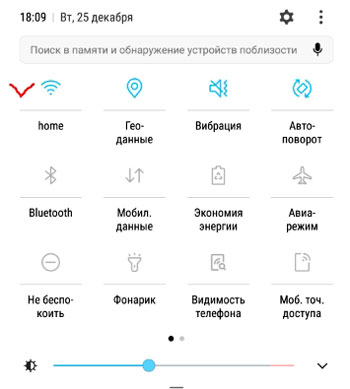
Самый легкий способ активировать wi-fi – воспользоваться меню быстрого доступа. Проведите по экрану сверху вниз, начиная с верха экрана. Появится меню, находим иконку Вайфай и нажимаем на нее. Обратите внимание, сверху экрана появится иконка – это значит, что вайфай включен.
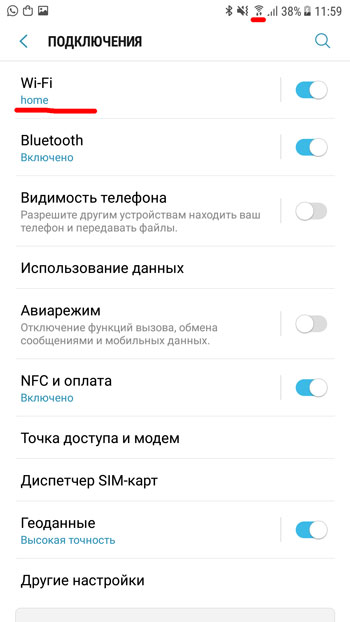
Второй способ следующий. Зайдите в Настройки – Подключения – Wi-Fi. Когда телефон подключен к вайфай сети, появится значок в правом верхнем углу, рядом со временем.
После того, как вы включили Вайфай, выполним поиск среди доступных сетей. Устройство автоматически найдет открытые сети.
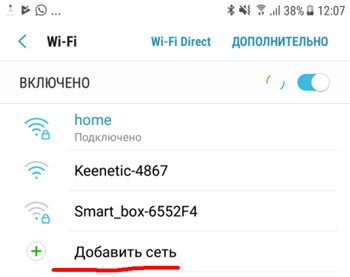
Добавить Wi-Fi вручную
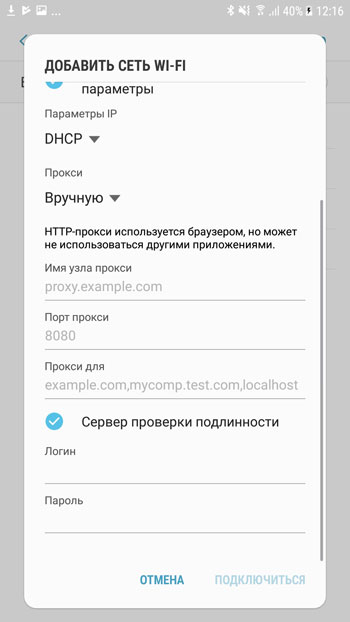
Можно добавить сеть вручную, если вы опытный пользователь и знаете название, пароль, тип шифрования, параметры IP (динамический или статический адрес), прокси (если используется.
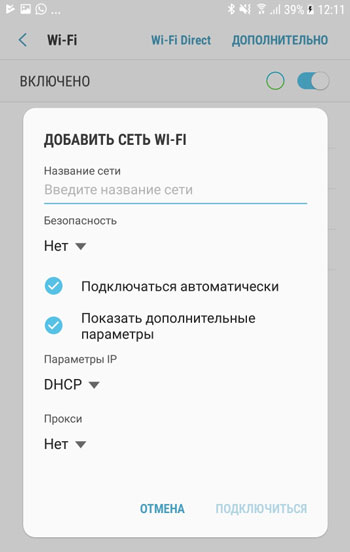
Для шифрования данных обычно сеть wifi использует следующие режимы: WEP, WPA/WPA2/FT PSK, 802.1x EAP (вкладка “Безопасность”). Все эти режимы подойдут для обычного пользователя. Не советую использовать WEP, т.е. он устарел и не гарантирует безопасность передаваемых данных.
Для защиты передаваемых данных можно использовать сторонний прокси-сервер. Для настройки Прокси вручную, потребуется ввести “Имя узла прокси”, Порт и для каких сайтов использовать (не обязательная опция), логин и пароль (зависит от типа прокси).
Свойства Wi-Fi сети
Вы всегда можете посмотреть информацию об используемой в данный момент Wi-Fi сети. Для этого нажмите на беспроводное подключение. Доступна информация:
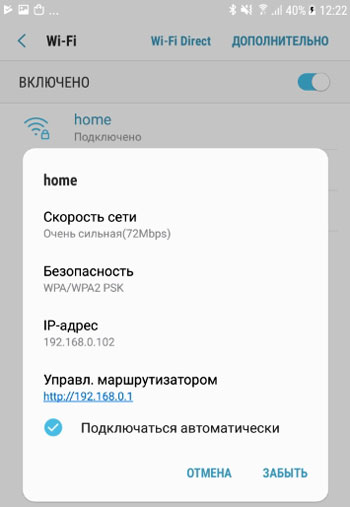
- Скорость сети в мегабитах (перевести в мегабайты – разделить на 8).
- Безопасность, т.е. какой тип шифрования используется. Обычно это WPA или WPA2 PSK – самые надежные.
- IP-адрес вашего устройства в локальной сети. Обычно он назначается автоматически вашим роутером. Но можно назначить вручную, для этого зайдите в личный кабинет для управления роутером (наберите в командной строке браузера “192.168.0.1” или “192.168.0.100”).
- IP-адрес для управления маршуртизатором.
Wi-Fi Direct
Вайвай Директ – это стандарт беспроводной связи, который позволяет двум и более устройствам сообщаться между собой, обмениваться файлами. Для настройки перейдите во вкладку Wi-Fi Direct (Настройки – Подключения – Wi-Fi). Чтобы “соединить” телефоны друг с другой, нужно включить Wi-Fi Direct на обоих. И ваше устройство должно быть видимо (не скрыто в настройках обнаружения).
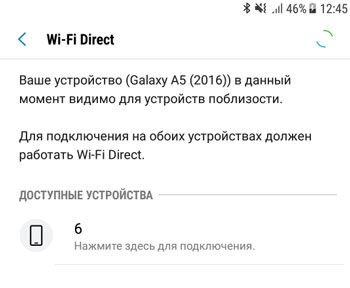
Тапните по нужному устройству – отправится приглашение на подключение на второе устройство. Просто подтвердите запрос. Всё, устройства подключены. Выбираете нужный файл, “поделиться” – Wi-Fi Direct и подключенный второй телефон.
Управление сетями Wi-Fi
По умолчанию ваш телефон/планшет запоминает все ранее сохраненные Вайфай сети (с паролями). Вы можете удалить сеть или выбрать опцию “Подключаться автоматически”, когда есть появится в зоне приема.
Зайдите в Настройки – Подключения – Wi-Fi – Дополнительно – Управление сетями.
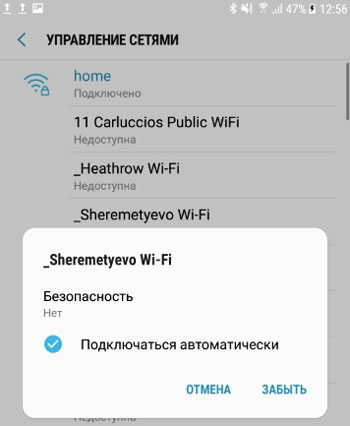
Советую особо не заморачиваться с этой опцией, не удаляйте сохраненные сети.
Подключение к Вайфай через WPS
На каждом роутере есть такая кнопка WPS. Она позволяет подключаться к WiFi от этого роутера по упрощенной схеме. Вам не надо будет вручную прописывать название сети, выбирать шифрование – система всё сделает автоматически. Просто нажмите кнопку настройки защищенной сети Wi-Fi на маршрутизаторе с символом “WPS” или значок “обновление”. Обычно дается 1 минут на подключение.
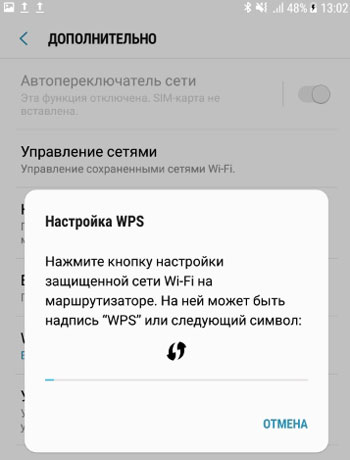
Подключение к роутеру возможно через WPS с использованием PIN-кода (пишется на коробке). Код нужно ввести при подключении.
Wi-Fi в спящем режиме
Для экономии заряда батареи телефона рекомендую отключать Wi-Fi, если вы его не используете. Другое дело, что постоянно включать/отключать не совсем удобно. Samsung предусмотрел автоматическую опцию управлению Вайфаем.
Зайдите в Настройки – Подключения – Wi-Fi – Дополнительно – Wi-Fi в спящем режиме. Когда телефон переходит в спящий режим (гаснет дисплей, экран блокировки), доступны 3 опции для управления беспроводным передатчиков:
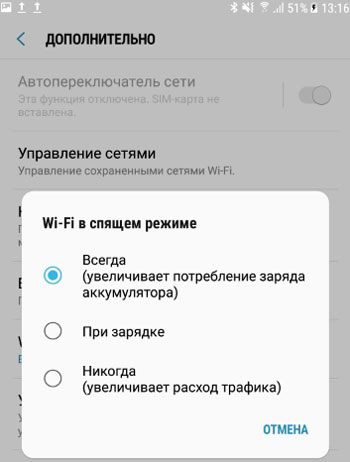
- Wi-Fi всегда включен. Вы не заморачиваетесь и даже не вспоминаете о нем. Опция удобная, но расходует заряд батареи.
- Wi-Fi включен при зарядке.
- Wi-Fi отключен. При этом расходуется мобильный трафик. Если у вас безлимит – хорошо, но чаще мобильные операторы дают пакеты трафика на 5/10/15/20 Гб. Можно забыть и слить весь свой денежный баланс.
В общем, выбирайте нужную опцию, исходя из своей ситуации: либо удобство и быстрая разрядка АКБ, либо долгая работа и постоянно следить за потреблением трафика и Wi-Fi.
Сетевые сертификаты
В настройках Вайфай есть опция установки сетевых сертификатов. Это нужно для безопасности при посещении сайтов в интернете. Обычно установка сертификатов не требует особого вмешательства пользователя. Обычному пользователю эта опция не интересна.
Журнал управления Wi-Fi
А это очень полезная функция в плане безопасности (для опытных юзеров). Здесь собрана информация о том, какие приложения включали/выключали Wi-Fi соединение сами без вашего участия. Если помните, при первом запуске приложения оно просит предоставить доступ к управлению телефоном (доступ к микрофону, контактам, камере и т.д.) Так вот, вы можете следить за приложениями и “наказывать” особо самостоятельные, лишая их доступа к управлению настройками вашего устройства.
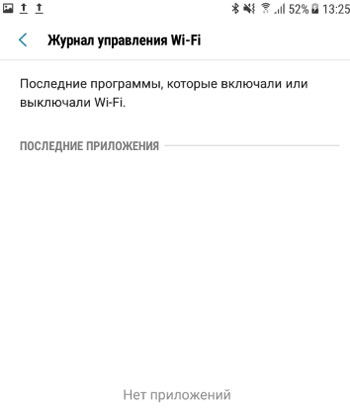
Зайдите в Настройки – Подключения – Wi-Fi – Дополнительно – Журнал управления Wi-Fi.
Справка Wi-Fi
И в конце в разделе “Wi-Fi” отображена справочная информация: MAC-адрес, IP-адрес. В принципе, информация особо не важна. Она потребуется системным администраторам для настройки доступа по беспроводной сети, например, в крупной компании.
- Настройка Wi-Fi
- Подключение и настройка Wi-Fi
- Настройка мобильной сети
- Как пользоваться Wi-Fi Direct на Android телефонах и планшетах
- Подключение и настройка Bluetooth-гарнитуры к Android
Как подключить Wi-Fi на планшете с ОС Android
Несмотря на то что планшеты появились уже достаточно давно и многие к ним уже привыкли, все же достаточно часто встречаются самые разные вопросы по использованию тех или иных функций. В этой статье мы поговорим о том, как подключить Wi-Fi на планшете с операционной системой Android, а также рассмотрим все варианты настройки беспроводной сети на мобильном девайсе. Стоит отметить, что, независимо от операционной системы, все планшеты имеют схожие принципы настройки и подключения к беспроводным сетям. Итак, поехали.
Немного общей информации
Для начала нам потребуется разобраться, как открыть нужные органы управления. В системе Android как на смартфонах, так и на планшетах есть панель быстрого доступа к некоторым функциям. Если потянуть пальцем сверху экрана вниз (на некоторых моделях снизу вверх), то появится всплывающее меню.
Вот здесь-то вы и найдете кнопки для включения или отключения наиболее часто используемых функций. Среди них вы найдете кнопочку, на которой нарисована эмблема Wi-Fi (антенна с отходящими сигналами или просто уровень сигнала). Если нажать на нее, то модуль Wi-Fi включится, и вы сможете его использовать.
Это первый способ активации нужного нам адаптера. Второй вариант более длинный:
- Войти в меню гаджета.
- Найти ярлык «Настройки» и выбрать его (как правило, он имеет вид шестеренки или квадратика с тремя полосками).
- На этом этапе находим раздел «Wi-Fi» и входим в него.
- Включаем адаптер. Для этого переведите ползунок или переключатель в положение «Вкл».
Вот и все. Мы научились включать Wi-Fi адаптер. Теперь рассмотрим, как настроитьWi-Fi на планшете и подключиться к беспроводной сети.
Как подключить WI-FI на планшете: Видео
Настройка беспроводного подключения
В принципе, здесь не так много настроек, как на компьютере. Вы можете просто подключиться к сети, используя автоматические параметры или задать настройки вручную. Чтобы просто подключиться к сети, войдите в настройки Wi-Fi и включите адаптер. В меню справа (или внизу) отобразятся доступные подключения.
Ваша задача – выбрать из списка нужную сеть (по названию) и выбрать ее. Если потребуется, введите пароль безопасности. С этим все очень просто. Более того, в следующий раз при подключении к этой же сети ничего вводить не нужно. Просто включите адаптер, и планшет автоматически подключится к нужному соединению.
Но иногда бывают такие случаи, когда необходимо настроить подключение вручную. Для этого снова входим в настройки Wi-Fi и включаем адаптер. После того как отобразится список доступных сетей, найдите нужное подключение (по названию), нажмите на него пальцем и удерживайте до тех пор, пока не появится дополнительное меню. В нем вы увидите три варианта:
- Подключиться (если вы еще не подключены к этой сети).
- Удалить.
- Изменить.
Выбираем третий пункт – «Изменить сеть». Теперь вводим пароль безопасности (имя уже введено, так как вы по имени и выбирали подключение). Ниже ставим галочку в строке «Дополнительно» (или «Показать дополнительные настройки»).
Ниже появятся еще две строки:
- Настройки прокси-сервера.
- Настройки IP.
Нам нужен второй вариант. По умолчанию здесь установлено значение «DHCP» – это означает, что гаджет получает параметры сети автоматически от точки доступа. Чтобы ввести ручные настройки, вместо DHCP выбираем значение «Пользовательские» или «Статический IP».
После этого откроется еще несколько дополнительных строк. Вот здесь уже нужно вводить настройки:
- IP-адрес – здесь пишем IP-адрес, который назначает роутер. Каждый роутер имеет свои параметры. Как правило, адрес такой – 192.168.0.100 или 192.168.0.101 (меняются только последние три цифры). То есть, 192.168 – это один параметр для всех роутеров. После этого идет цифра «0» (нуль), вот она может меняться на «1» или другие цифры. А после нее идет еще цифра «100», которая может быть абсолютно любой, в зависимости от роутера. Если же Wi-Fi вам предоставляет провайдер, то данные уточняйте у него, так как они уникальны для каждого.
- Основной шлюз (или просто Шлюз) – это адрес самого роутера. Не тот, который маршрутизатор назначает вашему гаджету для идентификации, а адрес, что присвоен именно роутеру. На маршрутизаторах компании D-Link основной шлюз всегда 192.168.0.1. Такой же адрес и на устройствах от фирмы TP-Link. На Asus – 192.168.1.1. Эти значения могут быть разными. Узнать шлюз вы сможете на самом роутере. На нем есть заводская наклейка с необходимой информацией. Опять же, если сеть предоставляет провайдер, то уточняйте у него эти параметры.
- Длина префикса – оставляем без изменения.
- DNS1 – 8.8.8.8.
- DNS2 – 8.8.4.4 – это два DNS сервера от Google. Они открыты для всех. Более того, как показывает практика, мобильные гаджеты на платформе Android и iOS с этими DNS-серверами работают более стабильно.
После ввода данных жмем «Сохранить». Как видите, в принципе ничего сложного. Мы рассмотрели, как изменить параметры уже существующей сети. Но на планшетных ПК есть функция «Добавить сеть». Она нужна в том случае, когда в настройках приватности в роутере активирована функция «Скрыть сеть». То есть девайсы ее просто не видят и чтобы подключиться к такой сети, нужно задавать название и все остальные параметры вручную.
Для этого входим в настройки Wi-Fi. Включаем адаптер. Вверху (или внизу, в зависимости от модели и версии Android) будет кнопка «Добавить сеть» или просто «+». Нажимаем на эту кнопку.
Теперь осталось ввести имя сети и пароль безопасности.
Если нужно задать параметры подключения вручную, то ставим галочку в строку «Дополнительно» и выполняем вышеуказанные пункты начиная с первого.
Итак, касательно подключения к беспроводной сети мы все разобрали. Других настроек здесь нет. Теперь давайте рассмотрим, как создать свой Wi-Fi на планшете. Другими словами, как раздавать Wi-Fi.
Настройка раздачи
Следуйте вот такой инструкции:
- Заходим в меню планшета и выбираем ярлык «Настройки».
- Теперь переходим в раздел «Еще» или «Другие сети».
- После того как вы вошли в категорию «Другие сети», нужно перейти в раздел «Модем и точка доступа» или «Режим модема».
- Здесь выбираем «Настройка точки доступа». На этом этапе мы можем задать имя для создаваемой точки доступа, выбрать тип шифрования данных, а также защитить сеть при помощи пароля. После настройки жмем «Сохранить».
- Теперь просто ставим галочку в строке «Точка доступа Wi-Fi».
Все, раздача настроена и уже работает. Теперь вы можете подключать к этой точке доступа другие гаджеты.
С этим все понятно. Теперь можно разобрать, как подключить планшет к ноутбуку через Wi-Fi для передачи данных и удаленного управления.
Подключение к ноутбуку
Здесь есть свои нюансы. Сразу скажу, что нам потребуется стороннее приложение. Наиболее удобной является программа AirDroid. Но, кроме нее, существует множество других приложений. Например, FTP-сервер или My Phone Explorer Client и так далее. Советую использовать AirDroid, так как это приложение имеет наиболее широкие функциональные возможности. При этом подключаются устройства очень легко и быстро.
Итак, рассмотрим принцип подключения на примере приложения AirDroid. Для начала рассмотрим, что нужно сделать на компьютере:
- Откройте браузер и в адресной строке пропишите web.airdroid.com.
- Если на планшете нет камеры или она не работает, то просто откройте браузер. Что делать дальше, мы рассмотрим позже.
Теперь переходим к планшету:
- Установите на гаджет приложение AirDroid. Скачать его можно абсолютно бесплатно на Google Play.
- Запускаем приложение. На главном экране отображаются: сеть, к которой подключен планшет, уникальный адрес, а также кнопка с изображением QR-кода.
- Вот теперь у нас есть два варианта, как подключить планшет к компьютеру через Wi-Fi. Если камера работает, то нажимаем на кнопку с нарисованным QR-кодом и наводим ее на QR-код, который отображается на экране компьютера (после того, как вы вошли на сайт web.airdroid.com, на экране появится нужный нам QR-код).
Если камера не работает, то смотрим в приложении на планшете, какой IP-адрес присвоила гаджету программа. Вписываем этот адрес в браузере и нажимаем «Enter». После этого нужно будет разрешить подключение на планшете (появится специальное окошко, просто подождите немного).
Вот и все. Устройства сопряжены и вы можете передавать файлы, управлять СМС, телефонной книгой, звонить (если есть такая функция) и так далее. Для передачи файлов на экране будет ярлык «Файлы». Запускайте его – там будут отображаться все папки и файлы планшета.
Чтобы передать файл в обратном порядке – с ПК на мобильный гаджет, обратите внимание на меню, которое находится справа. Там есть иконка «Файл». Выбираете ее. Ниже будет срока «Загрузить в» и правее указан путь. Вы можете изменить его, а можете оставить как есть.
Еще ниже есть две кнопочки:
При нажатии на кнопку «Папка» (нарисована папка) вы сможете передать на гаджет всю папку вместе со всем содержимым. Если выбрать кнопку «Файл», то вы сможете передать конкретные файлы, но не папку целиком. Вот и все. Как видите, ничего сложного. Когда увидите все своими глазами, вы быстро поймете, что к чему. Здесь же вы сможете управлять камерой и использовать ее в качестве вебки, а также использовать другие функции.
Как настроить Wi-Fi на планшете: Видео

Имею большой опыт в настройке и подключении систем контроля доступа (СКУД) и систем учета рабочего времени. А также занимаюсь настройкой серверов, компьютеров, рабочих мест.
Работаю в инженером в компании «Технооткрытие».
Рекомендуем почитать:
- Как подключить Wi-Fi на планшете с платформой Android
- Как настроить Wi-Fi соединение на планшете с Android
- Как подключить Android к ноутбуку через Wi-Fi и наоборот
- Как настроить и подключить Android к домашней сети Wi-Fi
Поделитесь материалом в соц сетях:
Как подключить Wi-Fi на планшете
Планшет, как и ноутбук, нельзя полноценно использовать без подключения к Интернету. Без подключения к интернету вы не сможете скачивать приложения, обновлять Android, а также пользоваться приложениями, которым нужен доступ к всемирной сети. Поэтому первой проблемой, с которой сталкиваются пользователи, купившие себе планшет, это как подключить Wi-Fi на планшете. О том, как решить подобную проблему мы расскажем на примере Андроид планшета Samsung Nexus 10.
Первое, что нужно сделать при подключении планшета к Wi-Fi, это убедиться, что так называемый «Режим полета» отключен. «Режим полета» это режим, в котором все беспроводные модули отключаются. Поэтому пока включен «Режим полета» вы не сможете подключиться к Wi-Fi.
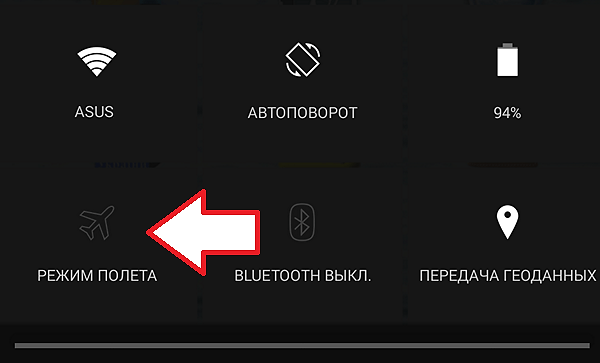
После того как мы проверили «Режим полета» нам необходимо открыть настройки Android. Открыть настройки можно с помощью верхней шторки, которая открывается свайпом вниз, или с помощью иконки на рабочем столе.
В настройках Андроида нам необходимо найти раздел Wi-Fi и включить модуль беспроводной связи Wi-Fi. Чаще всего раздел Wi-Fi находится в самом верху окна с настройками, а переключатель, с помощью которого можно включить Wi-Fi, находится справа от раздела Wi-Fi.
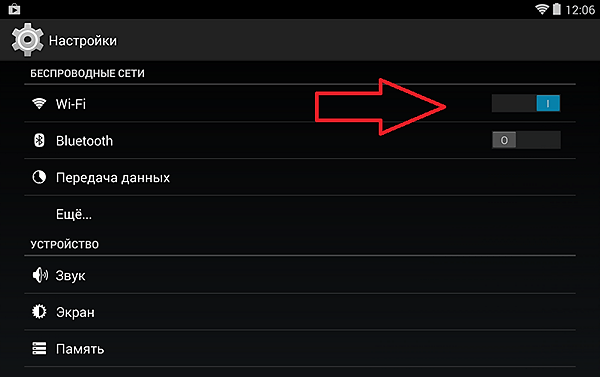
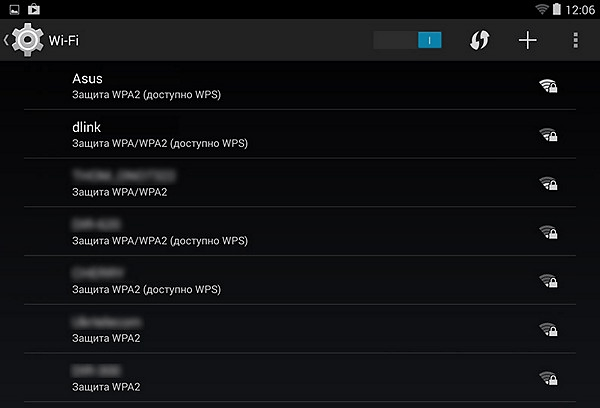
После того как вы включили Wi-Fi модуль на вашем планшете, нужно открыть раздел Wi-Fi. После этого перед вами откроется список всех доступных Wi-Fi сетей. Выберите нужную вам Wi-Fi сеть и нажмите на нее.
После этого вы увидите всплывающее окно, в котором нужно ввести пароль для подключения к Wi-Fi. Введите пароль и нажмите на кнопку «Подключить». При необходимости можете поставить отметку напротив функции «Показать пароль». В этом случае пароль будет отображаться при ввода и вам будет легче набирать текст.

Если введенный вами пароль окажется правильным, то планшет подключится к Wi-Fi. На этом процесс подключения Wi-Fi на планшете закончен, и вы можете пользоваться Интернетом.
Как подключить планшет к Wi-Fi со скрытым SSID
Нужно отметить, что Wi-Fi сети со скрытым SSID не отображаются в списке доступных сетей. Если вам нужно подключить планшет к такой Wi-Fi сети, то вы должны нажать на кнопку со знаком «плюс».
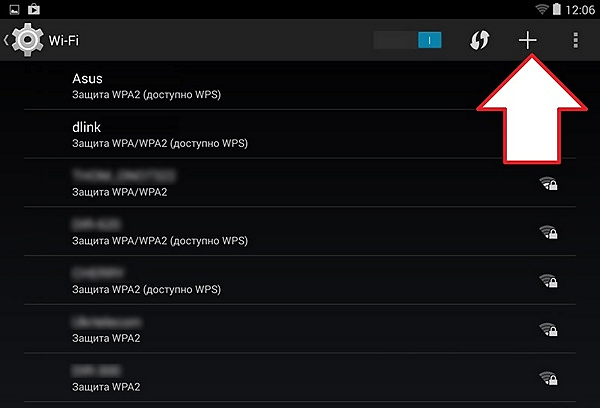
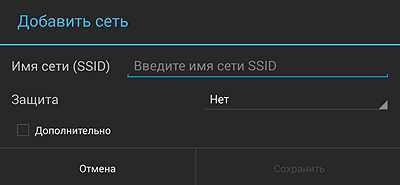
После этого откроется всплывающее окно, в котором нужно ввести название нужной Wi-Fi сети и пароль.
Как подключить Wi-Fi на планшете при помощи WPS
WPS (или Wi-Fi Protected Setup) это протокол безопасного подключения к Wi-Fi сети без использования пароля. Существует два метода подключения с помощью WPS, это подключение при помощи аппаратной кнопки на роутере и при помощи PIN-кода клиента. Рассмотрим оба этих варианта.
Для того чтобы подключить Wi-Fi при помощи кнопки WPS вам нужно открыть список доступных Wi-Fi сетей на планшете и нажать на кнопку в виде двух стрелок.
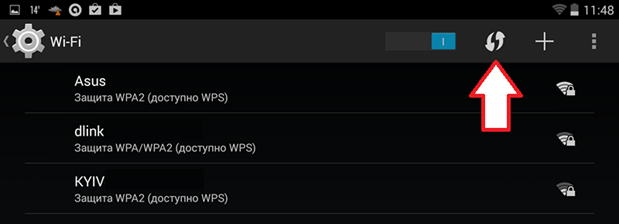
После этого появится окно с требованием нажать на кнопку на маршрутизаторе (роутере).
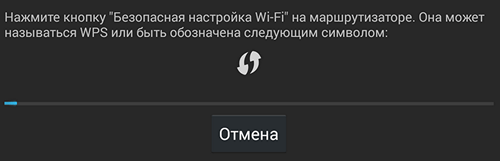
Не закрывая это окно на планшете, находим кнопку WPS на роутере и нажимаем ее.

После нажатия на кнопку WPS нужно подождать около 1 минуты для того чтобы планшет и роутер подключились друг к другу. После этого вы увидите сообщение о том, подключение к Wi-Fi сети завершено.
Подключение при помощи PIN-кода клиента происходит похожим образом. Открываете выпадающее меню и выбираете пункт «Вход по PIN-коду WPS»
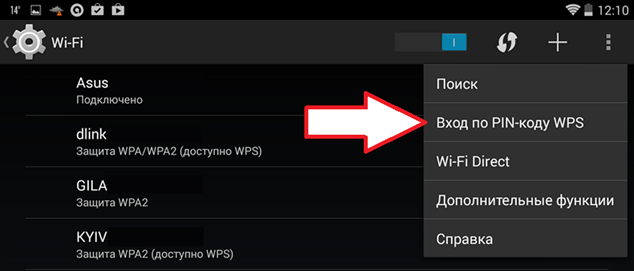
После этого откроется окно с PIN-кодом.
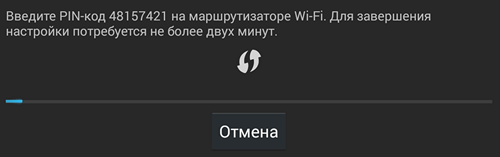
Дальше вам нужно открыть настройки роутера, найти нам раздел WPS и ввети PIN-код, который вы видите на экране планшета. После этого планшет подключится к Wi-Fi.
- Как подключить Wi-Fi на телефоне
- Как подключить беспроводные наушники Xiaomi к телефону
- Как подключить телефон к компьютеру через Wi-Fi
как подключить интернет в дороге?

В описании я поняла,что слота для симкарты нет. А как тогда подключать интернет,если в дороге и нет wi-fi?
Комментарии 3

SamsungSupport
2 года назад
Здравствуйте!
Да, в модификации Samsung Galaxy Tab S6 Lite Wi-Fi (SM-P610) поддерживается только Wi-Fi подключение для доступа в интернет, слота для SIM-карты нет. В таком случае можно раздать мобильный интернет по Wi-Fi с другого Вашего устройства, используя функцию «Мобильная точка доступа», которая присутствует в подавляющем большинстве современных смартфонов.
Также существует модификация Samsung Galaxy Tab S6 Lite LTE (SM-P615), в которой присутствует поддержка SIM-карт, что дает возможность совершения звонков и выхода в интернет при помощи мобильной сети 4G LTE. Код товара 1653533, 1653530.
Благодарим за интерес к планшетам Samsung.