
Включаем Wi-Fi на ноутбуке Samsung
Большинство современных ноутбуков Samsung позволяют управлять функцией беспроводных сетей с помощью комбинаций функциональных клавиш. Как правило, клавиши «F1» — «F12», расположенные в верхней части клавиатуры, помечаются различными символами. Выключение и включение Wi-Fi назначен на ту клавишу, где и изображена иконка в виде антенны.
Некоторые модели предусматривают светодиодную индикацию на клавише управления подключением.
Чтобы включить вай-фай на ноутбуке Самсунг, нужно одновременно зажать клавишу «Fn», находящуюся внизу, а также ту, которая отвечает за беспроводную связь. На лэптопах Самсунг обычно это «F9» или «F12».
Способ 2: Рабочая панель
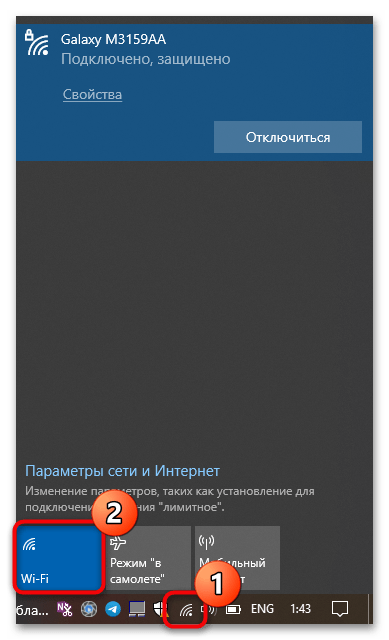
Если аппаратным способом включить вай-фай не получилось, можно прибегнуть к программным методам. Для включения беспроводной сети достаточно кликнуть по соответствующей иконке на нижней рабочей панели. Появится дополнительное окно, где нужно нажать на кнопку с изображением значка сигнала Wi-Fi. При активной функции она подсвечивается.
Если на панели задач не отображается иконка Wi-Fi, то может потребоваться настройка «Центра уведомлений Windows», перезапуск системного «Проводника» или проверка служб, которые привязаны к задаче. В нашем отдельном материале описаны причины такой неполадки.
Способ 3: «Параметры» / «Панель управления»
Включение Wi-Fi возможно через системные «Параметры». Способ подойдет для Windows 10:
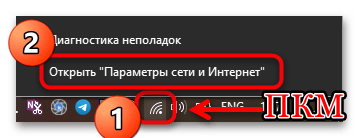
- Кликните по иконке беспроводных сетей на нижней панели правой кнопкой мыши и выберите пункт «Открыть «Параметры сети и Интернет»».
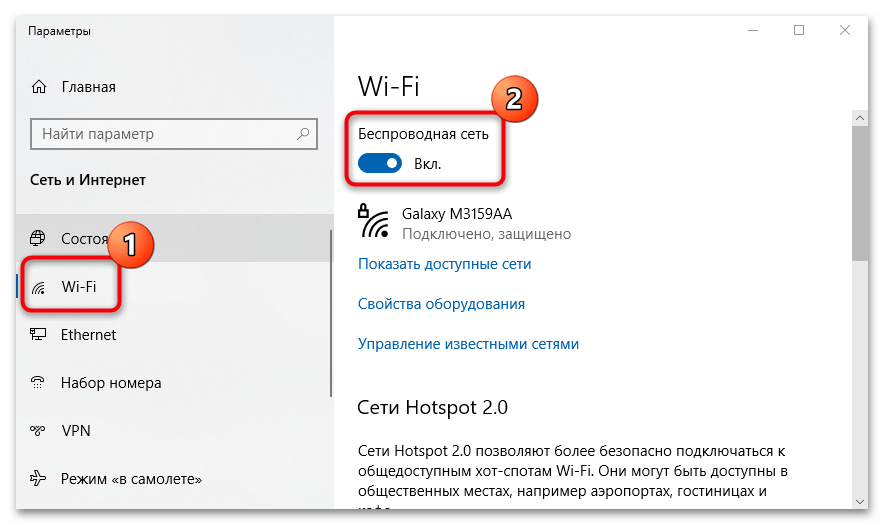
- В системном окне перейдите на вкладку «Wi-Fi», расположенную слева. Переведите тумблер под строкой «Беспроводная сеть» в активное состояние. После этого появятся точки доступа, к которым можно подключиться.
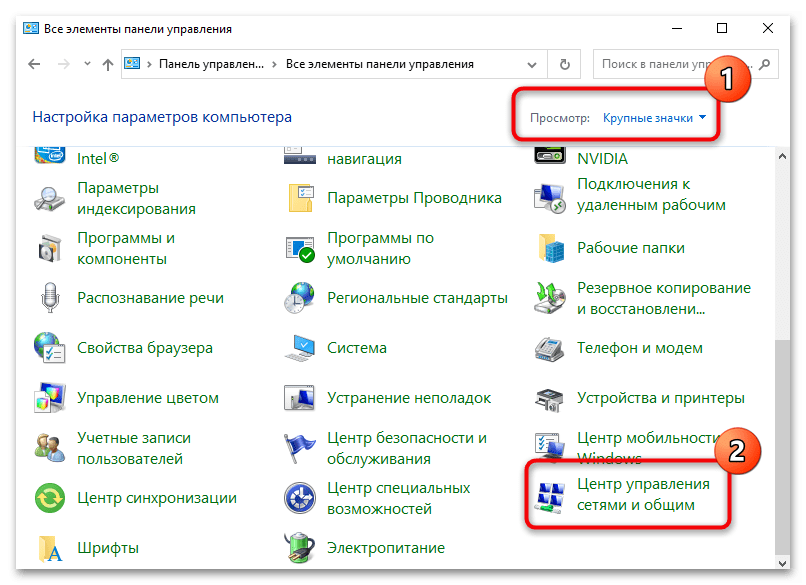
Включить Вай-Фай на ноутбуке Samsung можно через классическую «Панель управления», поэтому этот метод подойдет для всех версий операционной системы Windows:
-
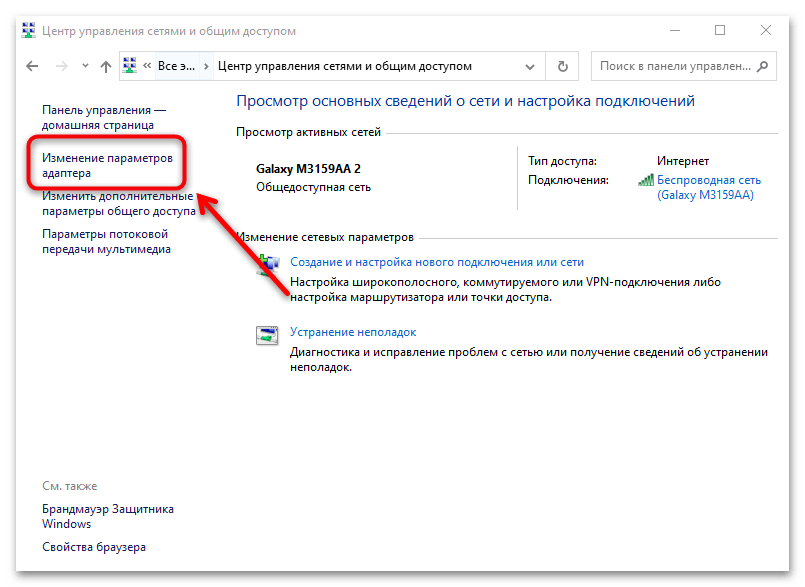
Откройте «Панель управления». Сделать это можно с помощью «Пуска», в котором достаточно отыскать приложение по его названию. Отобразится окно, где нужно выбрать раздел «Центр управления сетями и общим доступом». Если просмотр разделов отображается в виде категорий, то тогда нужно сначала выбрать «Сеть и Интернет».
Способ 4: «Диспетчер устройств»
Если активация Wi-Fi через «Параметры» («Панель управления») Windows не удалась, то, возможно, адаптер беспроводной сети отключен в «Диспетчере устройств»:
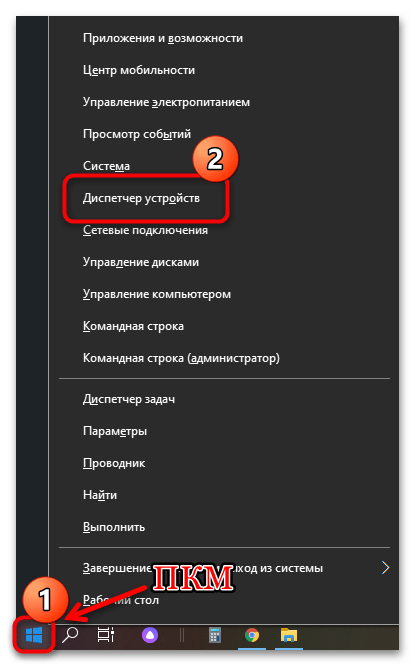
- Откройте приложение «Диспетчер устройств». Для этого щелкните по иконке «Пуск» правой кнопкой мыши и выберите соответствующий пункт.
- В новом окне раскройте список «Сетевые адаптеры» и найдите устройство, где в названии есть «Wireless». Кликните по нему левой кнопкой мыши, чтобы выделить, затем нажмите на кнопку «Включить», расположенную на верхней панели.
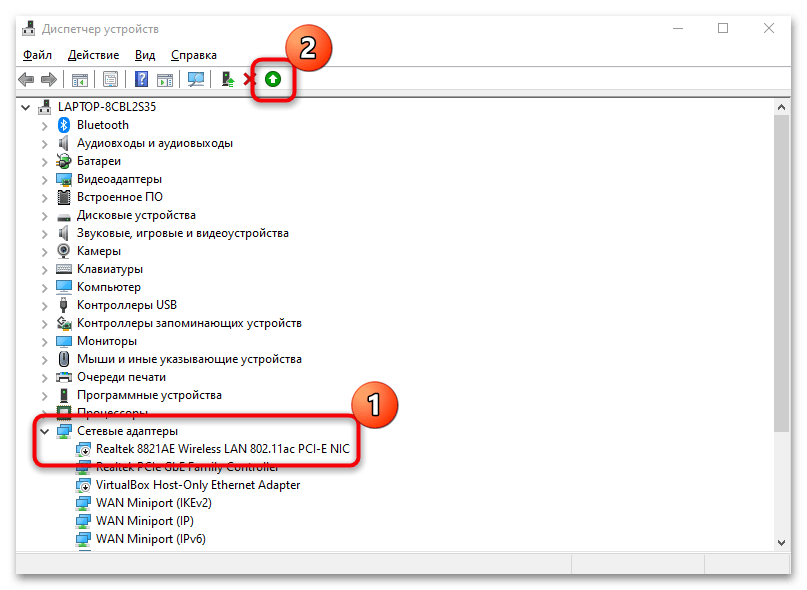
- Если около названия устройства отображается значок восклицательного знака, то это означает, что драйверы устарели. Обновить их можно также через «Диспетчер устройств». Выделите беспроводной адаптер и нажмите на клавишу «Enter». В новом окне перейдите на вкладку «Драйвер», затем кликните по кнопке «Обновить драйвер».
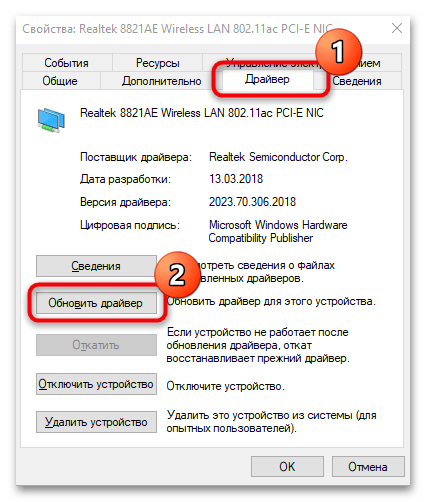
Если ни один способ не помог — вероятно, возникли проблемы с настройками беспроводного адаптера или с самим устройством. Ранее мы разбирали, почему не работает Wi-Fi на ноутбуках с наиболее распространенными версиями ОС Windows.
Подробнее: Не работает Wi-Fi на ноутбуке с Windows 10 / Windows 7
Как включить Wi-Fi на ноутбуке Samsung: от клавиш до драйверов

Ноутбуки Samsung оснащены Wi-Fi адаптерами, для беспроводного подключения к точкам доступа. При первом включении, после случайной деактивации чипа или переустановки Windows среди владельцев ноутбука становится актуальным вопрос: как включить Вай-Фай на устройствах Самсунг?
Общая инструкция для ноутбуков представлена в следующем видео:
Комбинация клавиш
Если ранее Wi-Fi работал, а сейчас недоступен, для активации через настройки Windows используйте одну из комбинаций клавиш:
На этих кнопках обычно делают метку Wi-Fi значка. Иногда на них может находится индикатор, который загорается, если Wi-Fi готов к работе.
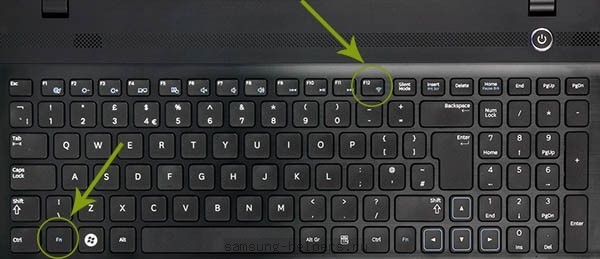
Если же метки нет и никакого эффекта после нажатия спустя пары секунд не наблюдается, поищите на гранях ноутбука механическую кнопку/тумблер. С ее помощью также можно подключить Вай-Фай на ноутбуке Самсунг.
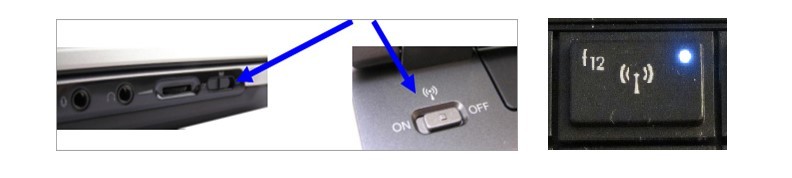
Если кнопки не дают нужного результата, возвращайтесь к программной части.
Проверка состояния соединения
Проверьте, в каком состоянии находится соединение с сетью:
- Откройте комбинацией клавиш + R окно «Выполнить» и введите команду cpl.
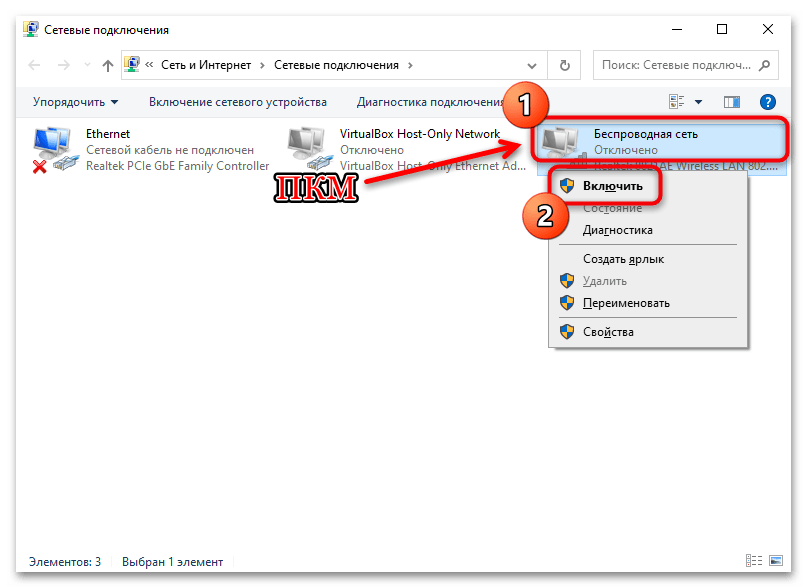
- В новом окне проверьте состояние беспроводного соединения. Если оно отключено, включите его двойным кликом мыши.
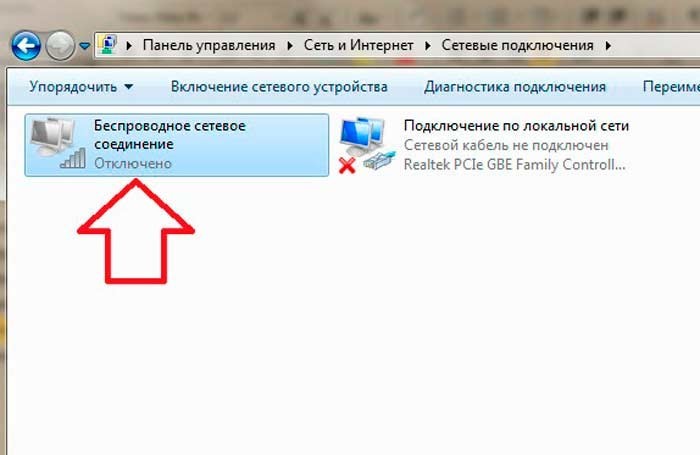
- Если подключилось, отлично. Проверяйте работу сети. Если не работает, комбинацией клавиш активируйте Wi-Fi. В Windows 10, нажав на значок интернета (в трее), может быть не активен Wi-Fi. Жмите его для включения поиска сети.
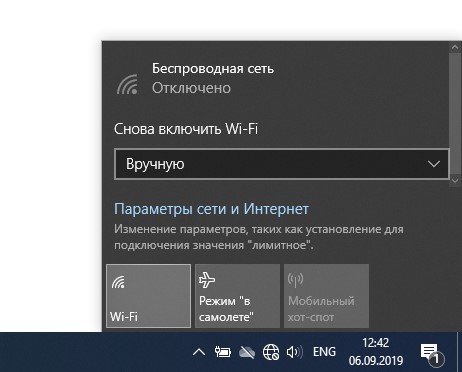
- Если же нет, вероятно есть проблема с драйверами и их нужно установить/обновить.
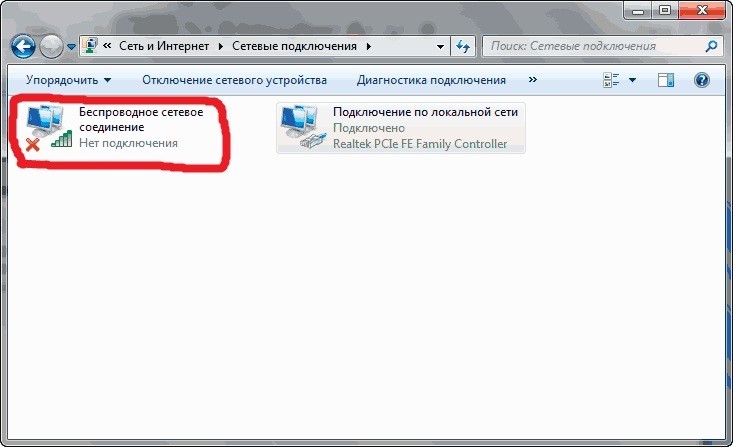
Установка драйверов
Для обновления, установки или переустановки драйверов беспроводного адаптера:
- Нажмите ПКМ по значку, выберите «Состояние» – «Сведения». Обратите внимание на строку «Описание». В ней указана модель Wi-Fi адаптера.
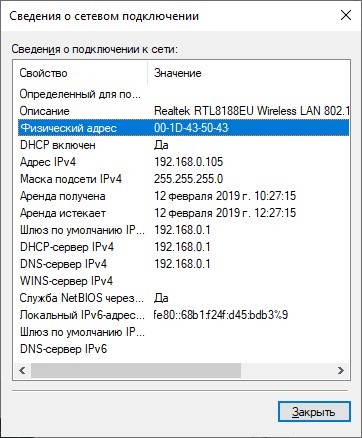
- Далее нажмите + R и выполните команду mmc devmgmt.msc.
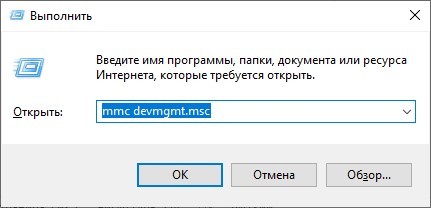
- В открытом диспетчере устройств найдите в разделе «Сетевые адаптеры» строку с названием вашего Wi-Fiмодуля и через контекстное меню зайдите в «Свойства».
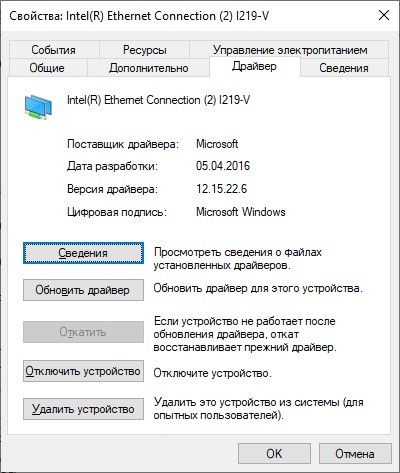
- Нажмите обновить/установить драйвер.
- Выберите обновления вручную.
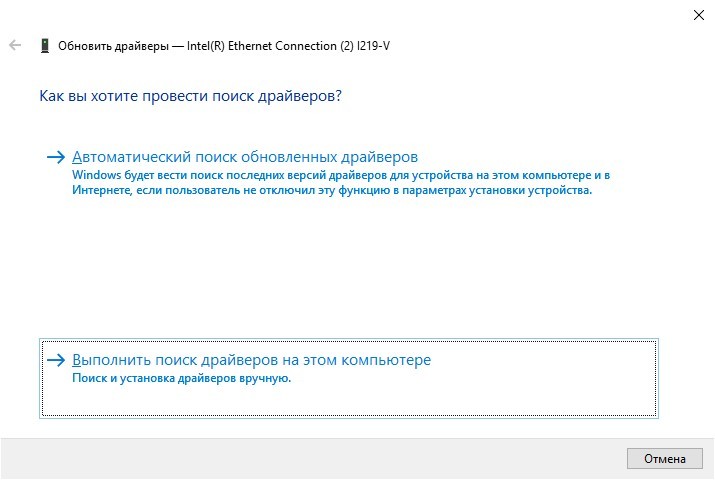
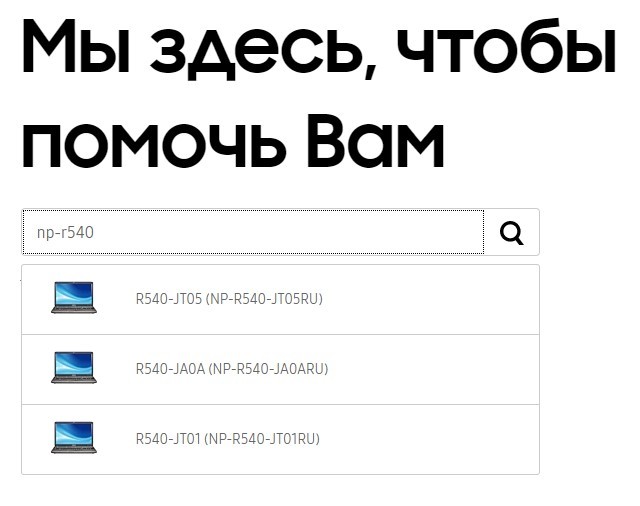
- Искать микропрограммы и переносить их на компьютер рекомендуется с официального сайта Samsung, конкретно для вашей модели. Дополнительно, их можно найти на диске (если такой шел в комплекте к ноутбуку). Перейдите по ссылке samsung.com и введите номер модели своего ноутбука.
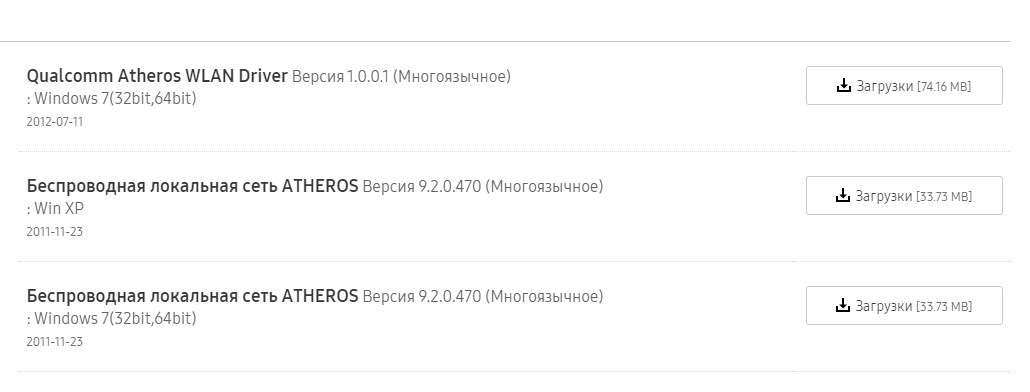
- Выберите последние доступные драйверы для установленной и поддерживаемой операционной системы.
- В диспетчере устройств выберите путь к папке с дистрибутивом. Или же через exe файл запустите установку микропрограммы.
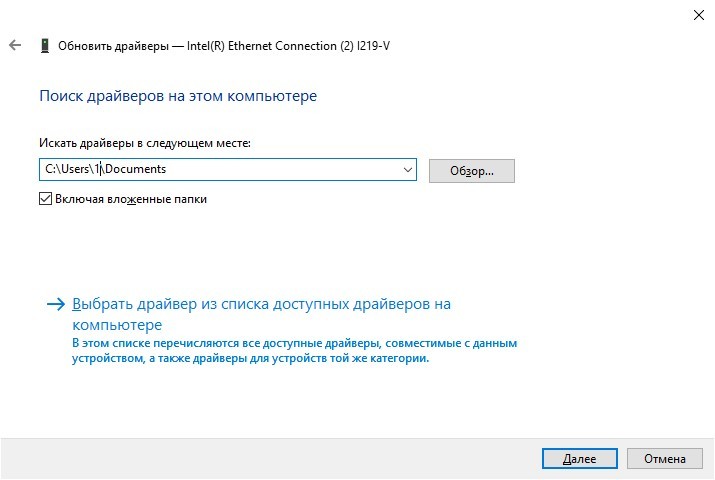
- После перезагрузите устройство и проверяйте работу Wi-Fi.
Для многих старых ноутбуков Samsung не организован адекватный переход с Windows 7 и 8 на Windows 10. Драйвера Wi-Fi могут не обеспечить полноценный доступ в интернет или же будут наблюдаться частые сбои.
Если проблема наблюдается, можно сделать так:
- Через «Диспетчер устройств» поискать драйверы с интернета (а точнее по базе драйверов Microsoft) и в случае успеха установить «близкий по духу» новый драйвер для адаптера.
- Откатиться до Windows 7 и использовать ее.
- Купить новый внешний адаптер, совместимый с Windows
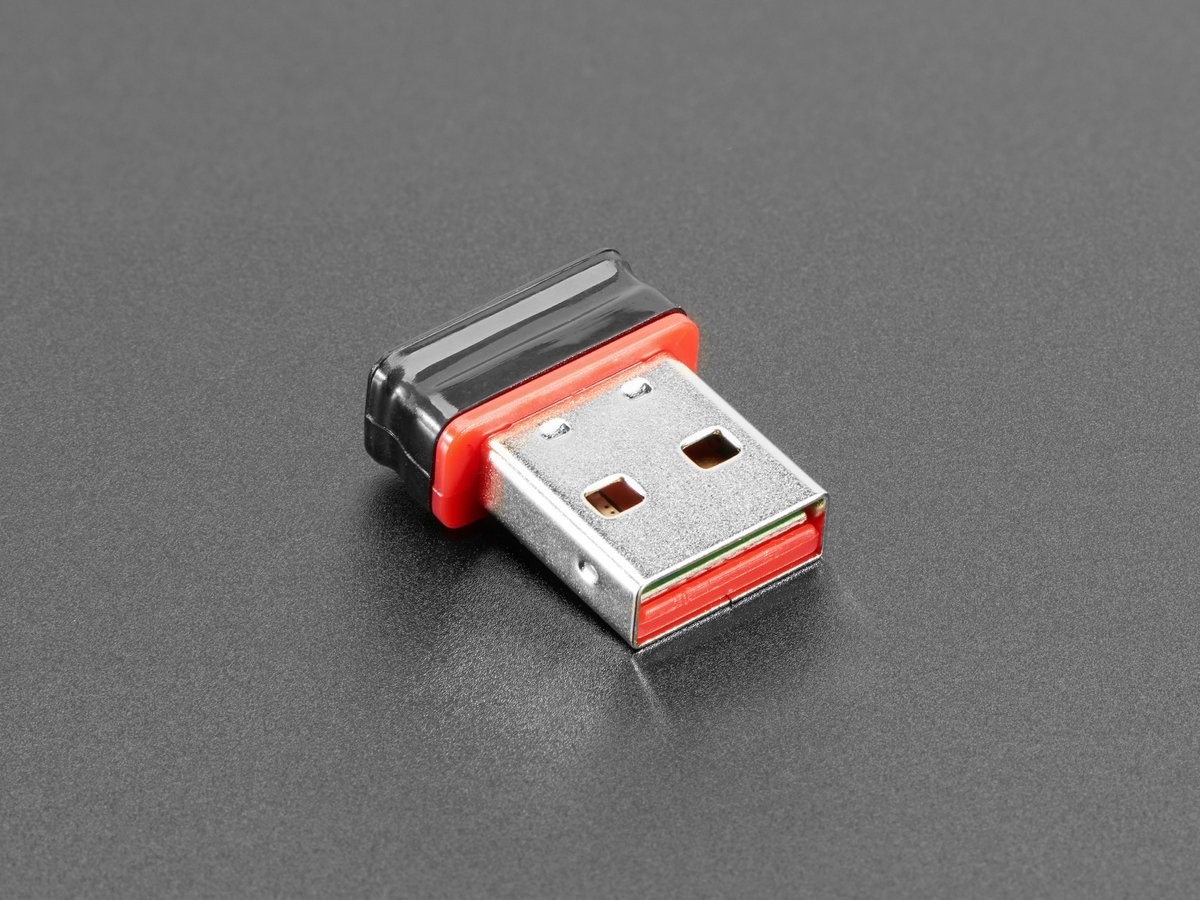
Что такое Wi-Fi адаптер и как его выбрать, рассказала наша Блондинка тут.
Заключение
Включить Вай-Фай на ноутбуке Samsung можно аппаратно (тумблеры, комбинацией клавиш) и программно (через настройки сетевых подключений). Если адаптер оказывается не настроенным на работу, скорей всего виновато в этом программное обеспечение и его нужно установить или обновить.
У ноутбуков, которым более 5 лет, могут наблюдаться проблемы с сетью на Windows 10, так как поддержка официальных драйверов давно прекращена. Выйти из этой ситуации можно, приобретя внешний Wi-Fi адаптер с подключением по USB.
Как подключить Wi-Fi на ноутбуке samsung?
Итак, для настройки Wi-Fi на ноутбуке/нетбуке необходимо, собственно, присутствие в зоне W-Fi-сети. Это означает, что в помещении должна быть размещена работающая точка доступа Wi-Fi. Радиус действия точки доступа составляет, в среднем, 30-50 метров в зависимости от препятствий и помех. Итак, для того, чтобы подключить ноутбук к сети Wi-Fi, необходимо убедиться, что включен адаптер беспроводных сетей. О его состоянии, как правило, сообщает один из индикаторов на лицевой части ноутбука. Также на некоторых моделях ноутбуков присутствует отдельная кнопка управления адаптером. Сделано это для того, чтобы в любой момент было возможно выключить Wi-Fi-адаптер в целях экономии заряда аккумулятора. В некоторых моделях кнопка включения/выключения Wi-Fi-адаптера отсутствует, а данную функцию выполняет сочетание клавиш Fn+Fx, x- в данном случае персональная для всех ноутбуков, обозначается, как правило, значком антенны.
Настройка Wi-Fi в операционных системах Windows 7, Vista или XP происходит довольно просто. После включения адаптера он сам находит доступные сети в радиусе действия. Все Wi-Fi-сети имеют имя — SSID. SSID — это Service Set Identifier, идентификатор беспроводной сети. Как правило, в SSID присутствует ясное название, обозначающее принадлежность точки доступа к той или иной организации, заведению или сети. Сети бывают открытые (кафе, бары, рестораны, гостиницы и пр.) и закрытые (сети предприятий, общественные места). Под открытыми сетями понимается возможность подключения без необходимости регистрации и ввода ключей безопасности, но это вовсе не означает, что при подключении к такой сети сразу появится доступ в Интернет. Часто в общедоступных открытых Wi-Fi-сетях после подключения появляется окно авторизации, как правило, это окно с некоторой информацией о заведении или сети и данные о том, как можно получить доступ в Сеть. Полностью открытые сети, не требующие аутентификации и имеющие свободный доступ в Интернет, чаще всего результат неграмотной настройки точки доступа, потому как использование такого метода «раздачи» Интернета может обернуться непредсказуемыми последствиями для владельцев точки доступа. Закрытые точки доступа Wi-Fi для подключения требуют специальный ключ, состоящий из множества знаков. Данный ключ является основной защитой от несанкционированного подключения к сети Wi-Fi.
Итак, для того, чтобы подключить Wi-Fi, в ноутбуке ничего настраивать не нужно. Во-первых, как уже говорилось, нужно убедиться, что адаптер включен. Включенный адаптер обнаружит беспроводные сети в радиусе действия, если таковые имеются. После этого пользователю необходимо выбрать нужную, используя данные SSID, нажать кнопку «Подключить». Если сеть закрытая, то система запросит ключ безопасности, а если открытая, то подключится сама, присвоит IP-адрес и сделает Ваш ноутбук частью локальной сети. В случае успешного подключения необходимо открыть браузер и набрать любой адрес, например, [ссылка появится после проверки модератором] и попробовать перейти по нему. Если Вы увидели главную страницу данного сайта, то сеть Интернет работает, что нам и требовалось. Ну а если вместо данного ресурса появилась страница авторизации заведения, то необходимо обратиться к персоналу с вопросом необходимости получения логина&пароля для доступа.
Делается это вот для чего: во-первых, подключение подобным образом позволяет получить контроль над Вашими действиями в целях безопасности сети, во-вторых, данная страница авторизации содержит в себе некоторую информацию, которая может помочь Вам в использовании точки доступа. Ну и, конечно же, в-третьих, продавать Вам Интернет. Такая практика применяется в аэропортах и на вокзалах, когда крупный провайдер размещает по зданию вокзала или аэропорта свои точки доступа, а плата за подключение взимается путем отправки СМС для получения логина&пароля. В кафе и ресторанах такая практика, как правило, не применяется.
Как видите, для настройки Wi-Fi на ноутбуке не требуется никаких специальных знаний.
Источник: Как настроить Wi-Fi на ноутбуке?
Остальные ответы
Ты бы хотя бы марку ноутбука написал, а то не понятно, есть ли вообще на твоём ноутбуке Wi-Fi. Я конечно понимаю, что все ноутбуки (всех мировых, да и обычных производителей) , выпущенные после 2008 года имеют Wi-Fi.
Но, была не была.
Для начала тебе нужно иметь точку доступа, проще говоря, устройство, к которому ты собираешься подключаться, и, конечно же, подведённый к ней кабель Интернет.
Дальше.. . У Windows XP в папке «Панель управления» (в классическом режиме) есть пункт «Настройка беспроводных сетей»; Если у тебя XP — то там ты разберёшься.
Если же у тебя Windows Vista или 7, то выдёргиваешь кабель из порта ноутбука, и, если у тебя Wi-Fi включен (и устройство, к которому будешь подключаться, и на ноутбуке) , то в области уведомлений должен загореться значок «Есть доступные подключения», там выбираешь своё устройство, вводишь пароль и работаешь.
Если Wi-Fi не включен, то в области уведомлений нужно клацнуть правой кнопкой мыши (ПКМ) по знаку сети и в выскочившем контекстном меню выбрать «Центр управления сетями и общим доступом». Там в левой части окна сверху выбираешь «Изменение параметров адаптера», находишь в открывшемся окне устройство Wi-Fi ноутбука — ПКМ > Подключить.
После чего выбираешь своё устройство, к которому подключаешься, вводишь пароль и работаешь.
Способы включения Wi-Fi на ноутбуках Samsung

Инструкции
Просмотров 2к. Опубликовано 2020-03-24
Главное преимущество ноутбука — мобильность. С ним можно оставаться «в работе» даже вне офиса. Единственная загвоздка — это Интернет-соединение. Поэтому пользователи частенько интересуются вопросом, как активировать беспроводную связь. Изучить тему будет проще на конкретном примере. Сегодня поговорим о том, как включить Вай-Фай на ноутбуке Samsung. Для владельцев данного устройства это достаточно актуальная тема. Несложная инструкция позволит всегда быть в сети.
Как включить Wi-Fi на ноутбуке Samsung
Как на ноутбуке Samsung включить Вай-Фай? Для этого существует сразу несколько способов, с которыми справится даже новичок. Сделать это можно с помощью комбинации горячих клавиш, адаптера и др.
Стоит отметить, что разработчики этой фирмы всегда заботятся о своих пользователях и поэтому добавляют специальные кнопки, отвечающие за то или иное действие. Ярчайший пример — клавиша для перехода в меню BIOS. Но, к сожалению, они забывают указать в инструкции о месте нахождения заветного переключателя. Поэтому пользователям приходится думать, как подключить на ноутбуке Samsung Вай-Фай, и своими силами искать, где кнопка включения Wi-Fi на Samsung.

Включение беспроводного адаптера
Включить Wi-Fi на ноутбуке Samsung можно с помощью беспроводного адаптера, который необходимо активировать. Для начала требуется проверить, работает ли адаптер и все ли с ним в порядке.
- Для этого переходим в командную строку «Выполнить». Это можно сделать, зажав кнопку «Виндоус» на ноутбуке Samsung + «R».
- В появившемся окне пишем «ncpa.cpl»;
- Нажатием клавиши «Enter» подтверждаем поиск;
- Система переносит нас в сетевой список. Необходимо найти значок с названием «Беспроводное соединение»;
- Если по нему щелкнуть мышью, то откроется список действий, в котором требуется выбрать пункт «Включить». Если вместо этого будет кнопка «Отключить», значит, адаптер активен и можно спокойно работать.

Но как включить Wi-Fi на ноутбуке Samsung, если адаптер активен, а соединения как не было, так и нет? Зайдите в то же меню, деактивируйте Wi-Fi-адаптер, а далее переходите к следующему пункту.
Проверка установленного драйвера
Первый способ, как включить беспроводную связь на ноутбуке Samsung, если адаптер вроде бы и работает, но Интернет-соединение не появляется, заключается в том, чтобы проверить, установлен ли нужный драйвер. Рассмотрим, как включить Wi-Fi на Samsung 560. План действий следующий:
- Проверить, был ли вообще необходимый драйвер на устройстве. Для этого необходимо вызвать командную строку и ввести команду «devmgmt.msc». Система переносит в список драйверов, где можно все проконтролировать;

- Далее требуется выбрать в списке «Сетевые адаптеры». В появившемся перечне необходимо найти пункт «Ethernet», иногда он может называться «Wireless»;
- Если данный пункт отсутствует вообще или отображается, но с символом треугольника, это означает, что драйвер не установлен. Вполне возможно, что система будет отображать какое-то неопознанное устройство;
- В таком случае, чтобы решить проблему, придется скачивать специализированный драйвер с официального сайта для конкретной модели ноута (в нашем случае для Samsung V560).
Переключатель
Включить Wi-Fi на Samsung можно и другим способом. Как уже было сказано выше, чаще всего разработчики данной марки размещают специальные переключатели. Остается только найти их.
Для начала необходимо изучить боковую панель устройства. Кнопка сети будет похожа на ползунок, который можно переместить либо вправо, либо влево.

Также часто бывает, что кнопка включения Wi-Fi на ноутбуке Samsung расположена рядом с кнопкой включения питания. Тогда она имеет зеленый цвет и выглядит как обычная клавиша с иконкой компьютера. В этом случае рядом будут находиться еще и переключатели для входа в BIOS, и кнопка полного сброса системы к заводским параметрам. Но не стоит бояться нажать ее случайно, например во время транспортировки устройства: так быстро система не вернет всё к стандартным настройкам.
Если подобные клавиши, которые, кстати, очень упрощают жизнь пользователям, на вашем ноуте отсутствуют, тогда в помощь — следующий способ.
Горячие клавиши
К счастью всех владельцев техники Samsung, инженеры хорошо продумывают свои разработки. Если кнопки, отвечающей за работу беспроводного соединения, нет, то можно использовать горячие клавиши. Здесь есть два варианта включения Вай-Фая на ноутбуке Samsung.
Среди встроенной клавиатуры есть набор специальных клавиш, которые активируют некоторые программы. Среди них можно попробовать поискать невзрачную кнопку с изображением соединения Вай-Фай.

Если такая кнопка не обнаружена, можно использовать сочетание «Fn» (эта кнопка уж точно есть!), например, с «F2». Но при переустановке операционной системы сочетания могут меняться. Главной всегда остается клавиша «Fn», а вот чтобы определить, какую еще кнопку требуется зажать одновременно с ней, придется экспериментировать.
Если «тыкать» все подряд не хочется, тогда можно открыть «Панель управления» и изучить там, какая комбинация за что отвечает в данной версии ПО.
Не стоит паниковать, если клавиша «Fn» вообще отсутствует на стандартной клавиатуре. Некоторые владельцы Samsung до сих пор используют устаревшие модели, на которых данная кнопка не предусмотрена. В таком случае можно использовать кнопки, которые есть на любом ПК и ноутбуке, — это набор от «F1» до «F12». На старых ноутбуках данные клавиши работают без помощи дополнительной «Fn».
Вполне может быть и такое, что горячие клавиши просто не срабатывают. Дело в том, что разработчики иногда ленятся и не ставят на них драйверы. Если такое произошло, необходимо скачивать их самостоятельно на официальном сайте производителя.
Включение с помощью крышки монитора
Для того чтобы на Samsung Z50 включить Wi-Fi, существует особый метод, который позволит быстро справиться с проблемой. Если предыдущие способы оказались неэффективны, есть еще один, запасной. Это самое банально действие, которое на конкретной модели оказывается очень даже эффективным. Достаточно просто закрыть крышку монитора ноутбука, подержать ее в закрытом состоянии несколько минут, а затем опять открыть.
Данное действие заставляет сетевой адаптер перезапуститься и начать поиск доступных сетей заново. Как ни странно, «фишка» отлично срабатывает. Поэтому перед тем, как пробовать все остальные способы, необходимо проверить, сработает ли такое с вашим ноутом. Последнее время такая манипуляция стала срабатывать на большинстве моделей Samsung.
С помощью Samsung Energy Management
Если беспроводная сеть на ноутбуке Samsung так и не заработала, придется принимать более серьезные меры в виде установки дополнительного ПО. Оно поможет сделать активными горячие клавиши и решить проблему.

Скорее всего, главной причиной, из-за которой не срабатывает беспроводная сеть, является выключенный адаптер. А зачастую включить его можно только с помощью специальных клавиш. Поэтому обязательно понадобится утилита для включения Wi-Fi на ноутбуке Samsung.
Самая актуальная на данный момент программа — это Samsung Energy Management. Найти её можно без проблем на официальном сайте производителя. Для установки подойдет любая версия. После того как утилита будет загружена и установлена, для корректной работы рекомендуется полностью перезагрузить ноутбук. После включения гаджета можно смело использовать комбинации клавиш.

Если все пошло по плану, то в системе появится диалоговое окно, в котором можно выбрать «Активировать» или «Деактивировать» беспроводную сеть. При активации ноутбук должен начать поиск всех доступных для подключения сетей. Проверить это можно в правом нижнем углу.
Главный плюс утилиты в том, что после включения адаптера через набор горячих клавиш повторять действие каждый раз после нового запуска ноутбука не требуется. Система будет запускать поиск в автоматическом режиме.
В редких случаях этот способ может не сработать, это будет сигнализировать о том, что с общим драйвером на клавиатуру случилось что-то нехорошее. Тогда необходимо перейти на официальный сайт Samsung и скачать его заново.
Подключение на материнской плате
Если с драйвером и адаптером вроде все в полном порядке, но в ноутбуке Samsung включить Вай-Фай не удается и поиск беспроводных сетей все равно не осуществляется, то осталось только проверить, подсоединены ли антенны адаптера к материнской плате. Вполне возможно, что разработчики просто забыли их подключить либо они отпали во время транспортировки. При этом, если Интернет будет раздаваться с мобильного устройства, то сеть будет работать стабильно, а вот если в роли «раздатчика» выступает, например, роутер, то функционировать Интернет не будет.

Чтобы все проверить, необходимо открутить заднюю крышку ноутбука и найти подключение кабелей. Они должны быть подключены в соответствующие разъемы. После таких манипуляций остается только запустить гаджет и проверить работу беспроводной сети. Такая ситуация может случиться даже с совершенно новым ноутбуком, поэтому нужно быть внимательнее, а самое главное — вести себя аккуратнее с электроникой.
Причин, почему нет Вай-Фая на ноутбуке Samsung, может быть огромное количество. Но не все они связаны конкретно с сетевым адаптером. Мог произойти сбой в операционной системе или появиться вирус. Поэтому если с помощью простых действий, прописанных выше, «оживить» работу беспроводного Интернета не удалось, то рекомендуется обратиться с данным вопросам к специалистам.