
5 настроек камеры Xiaomi, которые пригодятся каждому
Смартфоны Xiaomi уже давно зарекомендовали себя как одни из лучших на рынке. Не зря ведь их нарекли званием топ за свои деньги. При этом далеко не каждый пользователь с этим утверждением согласен. В противовес крутизне этих устройств критики обычно приводят в пример камеру. Дескать, посмотрите, ни один Xiaomi не умеет снимать так же качественно, как iPhone или Google Pixel. Спорить с этим утверждением сложно, но мы будем! Предлагаем вашему вниманию 5 настроек Xiaomi, которые помогут улучшить качество фото и раскроют весь потенциал вашего гаджета.
Рассказываем, как правильно настроить камеру на Xiaomi.
ПОДПИШИСЬ НА НАС В ЯНДЕКС.ДЗЕН!
Сканирование QR-кода на Xiaomi
В две тысячи двадцать второй раз вам говорю — удалите приложения для сканирования QR-кодов со своего телефона. Начиная с Android 10, Google добавил возможность, благодаря которой вы можете без проблем считывать QR-код прямо из камеры. Обычно эта настройка активирована по умолчанию, но лучше проверить все самостоятельно:
- Откройте приложение Камера на Xiaomi.
- Далее нажмите на три стопки в правом углу, нажмите на кнопку Настройки.
- Включите тумблер напротив пункта Сканировать QR-коды.
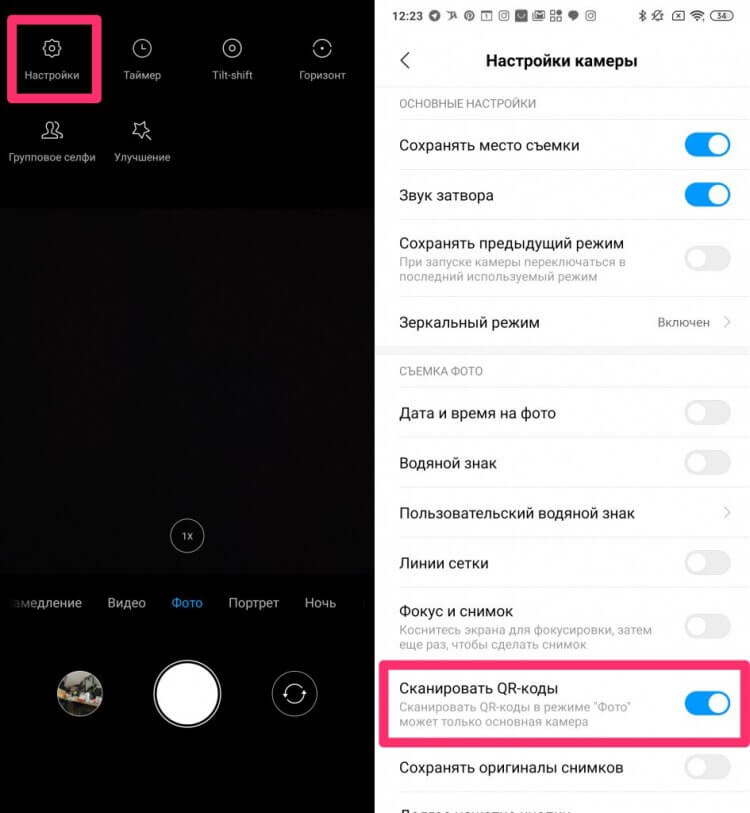
Обязательно включите тумблер напротив пункта Сканировать QR-коды.
Как убрать водяной знак на Сяоми
Первое, что я бы сделал при настройке камеры на Xiaomi, отключил водяной знак. Это та самая надпись в нижней части снимка, на которой красуется надпись Shot on AI Dual Camera. Понятно, что большинству пользователей это не нравится. Во-первых, такая иконка всерьез уродует кадры, во-вторых, выкладывать фотографию с водяным знаком — такая себе идея.
После того как вы уже сделали фотографию, убрать водяной знак на Xiaomi будет сложнее, поэтому предлагаю сразу отключить эту функцию в Настройках:
- Откройте приложение Камера на своем Xiaomi.
- Нажмите на иконку стопки в правом верхнем углу, перейдите в Настройки.
- Далее найдите пункт Водяной знак и отключите тумблер напротив этого параметра.
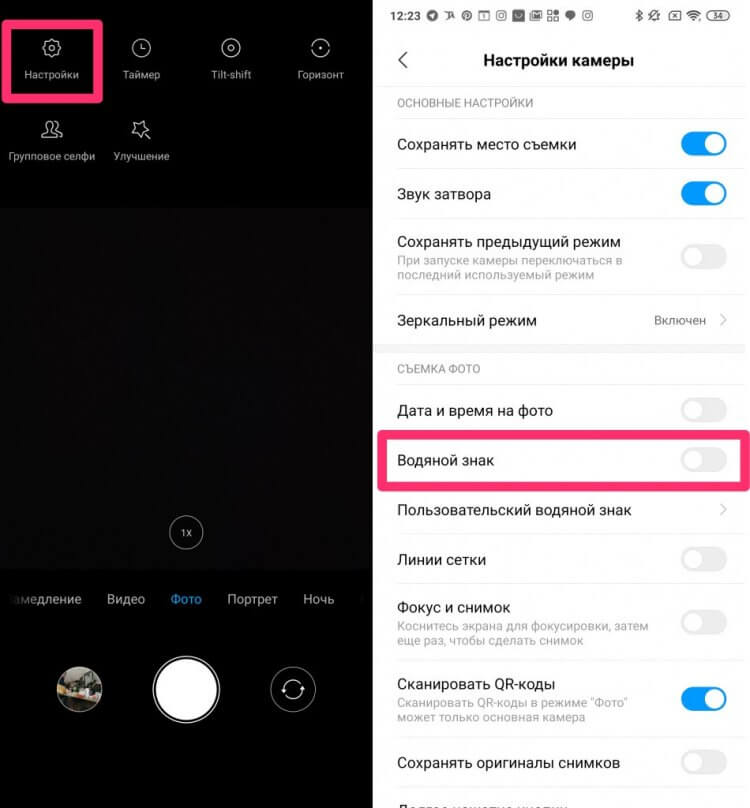
Вот так в два клика можно отключить водяной знак на Xiaomi.
Вообще, каждый уважающий себя пользователь Xiaomi должен выключить эту настройку в первый день после покупки смартфона. Я крайне удивляюсь, когда знакомые скидывают фото с водяным знаком. А когда такое выкладывают в соцсети, вообще ужас.
Как улучшить камеру на Xiaomi
После избавления от водяного знака, перейдем к улучшению качества фото на Xiaomi. Параметров здесь очень много, нас будут интересовать только те, которые подойдут всем пользователям без исключения. Вы всегда можете покопаться в Настройках самостоятельно и выбрать все необходимые вам параметры.
Чтобы улучшить камеру на Xiaomi, вам необходимо:
- Откройте приложение Камера на своем Xiaomi.
- Нажмите на иконку стопки в правом верхнем углу.
- Тапните на кнопку Улучшение в нижней строке настроек.
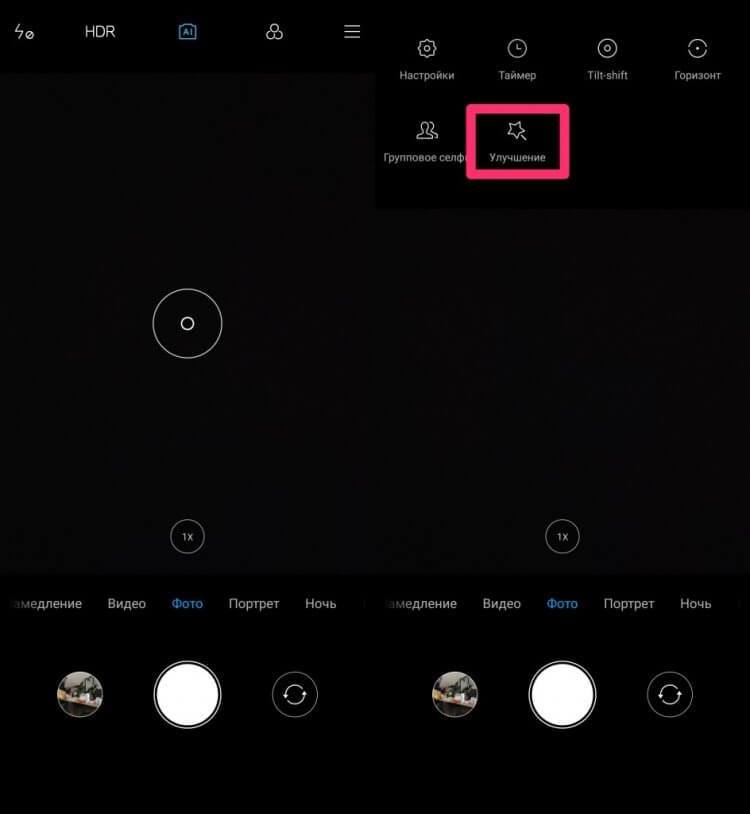
Крутая фишка, позволяющая улучшить портретные фото.
Так выглядит режим автоматической ретуши фотографии. Это будет особенно актуально, если вы фотографируете портреты. С помощью этой функции можно убрать на фото прыщи, сделать кожу гладкой, подчеркнуть черты лица. Имейте в виду, что при съемке в таком режиме детали на фотографии будут теряться.
Плюс, покопайтесь в меню настроек, которые находятся по обе стороны от иконки Улучшения. Да и вообще, обратите внимание на верхнюю панель настроек внутри Камеры, там много интересного. Сегодня мы этого касаться не будем, ибо настройки будут зависеть от конкретной модели.
Можно ли улучшить качество фото на телефоне Xiaomi
Далее перейдем непосредственно в Настройки смартфона. Опять же, параметров выше крыши, выделите себе полчаса времени и разберитесь в каждом пункте. Я расскажу лишь про те параметры, на которые сам обращаю внимание. Один из них — настройка Качества фото:
- Перейти в Настройки вашего смартфона, перейти в раздел Камера.
- Затем найти параметр Качество фото, указать Высокое.
- После этого перейти в раздел Формат кадра, выбрать Широкоформатный 16:9.
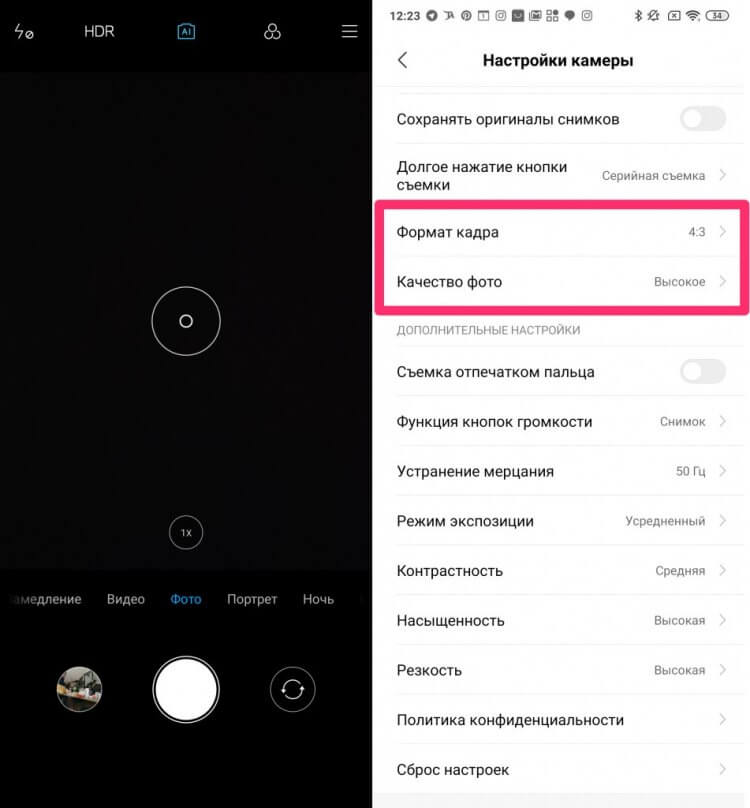
Мне кажется, эти настройки должны быть выставлены в любом смартфоне.
После изменения параметра Качество фото фотографии на вашем смартфоне не будут сжиматься в размере, а значит детализация вырастет в разы. Насчет формата кадра все не так однозначно. Я рекомендую выставить 16:9, так как большая часть современных устройств имеет именно такое соотношение сторон. Просматривать снимки будет банально удобнее.
Настройки камеры на Xiaomi
Кроме очевидного параметра Качество фото и настройки соотношения сторон, есть еще несколько параметров, которые помогут вам делать качественные фото на Xiaomi. Я ни в коем случае не претендую на звание Фотографа, но для простого пользователя выставление этих настроек может оказаться весьма полезным.
- Откройте настройки на вашем смартфоне.
- Далее перейдите в раздел Камера, пролистайте вниз.
- Здесь должны находиться несколько важных параметров: режим экспозиции, контрастность, насыщенность, резкость.
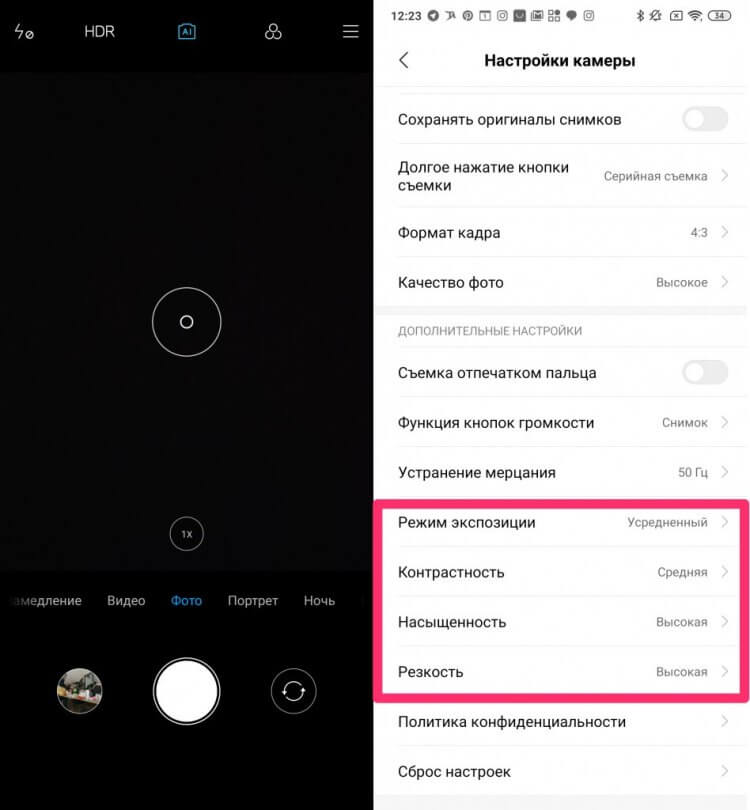
Поэкспериментируйте с режимами и найдите свой.
Далее предлагаю вкратце разобрать каждый из них и выставить оптимальные настройки:
- Режим экспозиции. Рекомендую установить Центровзвешенный. Так камера смартфона будет распределять яркость от точки фокусировки с постепенным затуханием к краям кадра.
- Контрастность. Эта настройка камеры поможет камере видеть различие между контрастными элементами изображения. Я рекомендую выбрать Среднюю.
- Насыщенность. Если грубо, то насыщенность цвета — его отличие от равного по яркости серого цвета. Рекомендую выбрать Среднюю.
- Резкость. Под резкостью понимают распознавание границ между объектами на фото. Лучше выставить среднюю, так фотографии будут выглядеть естественнее.
Смартфоны Xiaomi хороши тем, что предлагают множество разных настроек. Кроме камеры здесь можно прокачать еще кучу параметров. Если не в курсе, обязательно прочтите нашу статью на эту тему. Ну и за одно узнайте, какие настройки лучше отключить на Xiaomi прямо сейчас. Используйте свой смартфон рационально.
При возникновении каких-либо сложностей, за помощью рекомендую обращаться в наш Телеграм-чат. Вместе с командой читателей мы обязательно решим все проблемы. Плюс, не забывайте подписываться на наш новостной канал, там выходят все актуальные новости из мира Android и не только.
�� Как включить скрытые настройки камеры смартфона Xiaomi
Смартфоны Xiaomi имеют качественные модули камер, которые могут создавать невероятные снимки. Однако стандартное приложение для съемки имеет небольшую функциональность. Для улучшения качества фотокарточек имеются скрытые настройки. А как их открыть, мы сейчас и расскажем.

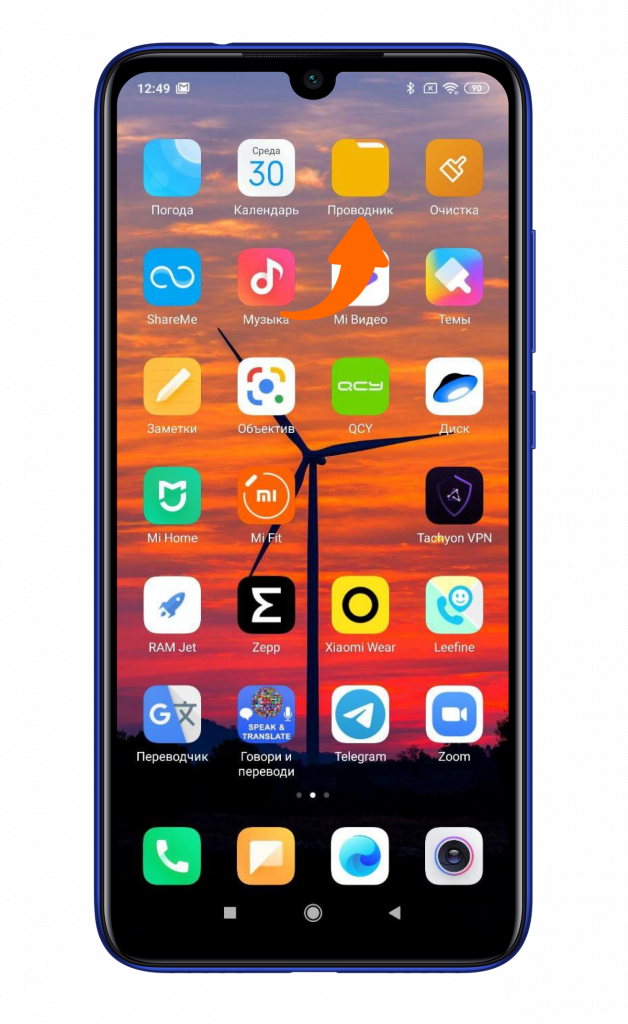
Сперва отыщите встроенное приложение «Проводник».
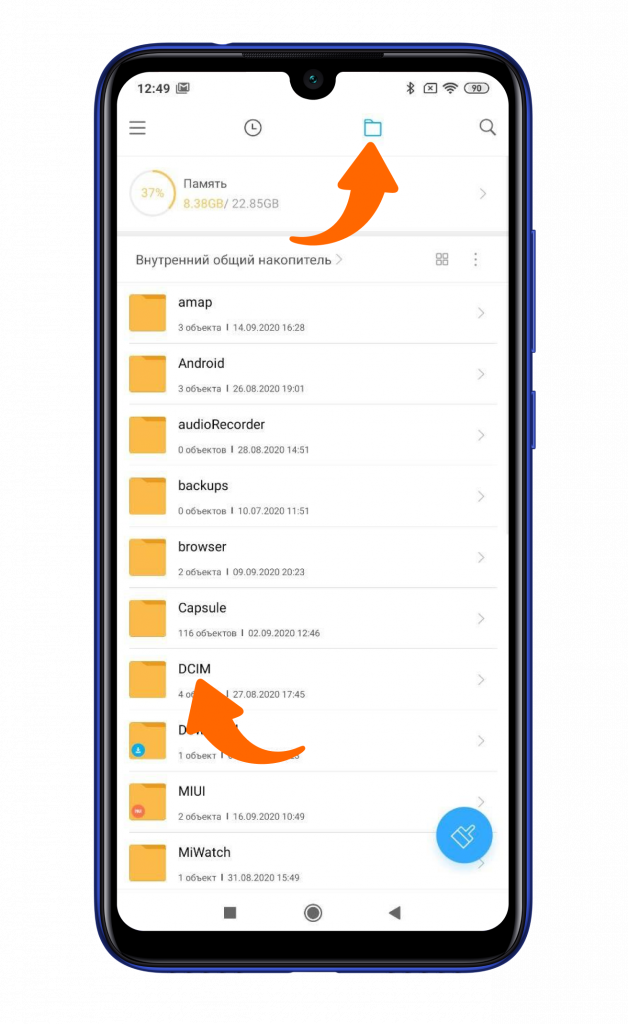
Затем нажмите на папку DCIM, которая находится в разделе «Внутренний общий накопитель».
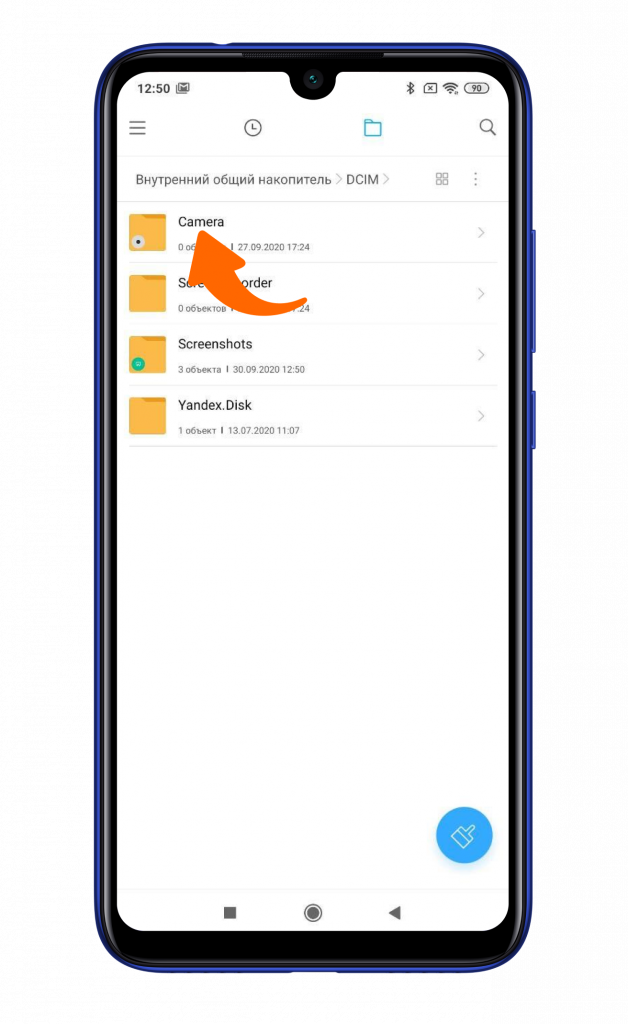
Следующий шаг — открыть папку Camera.
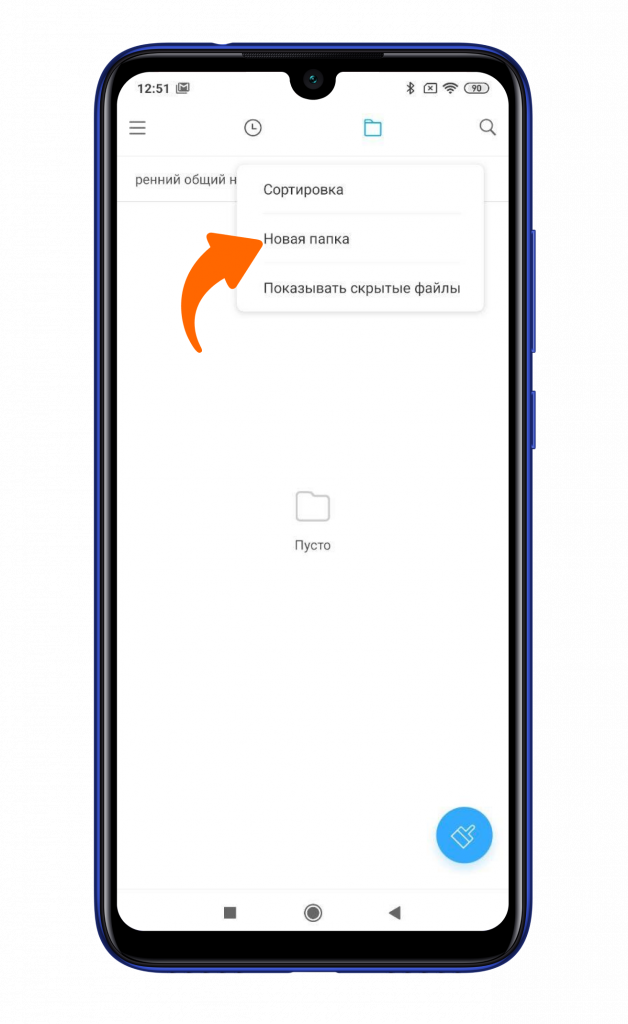
Здесь вам нужно создать новую папку. Для этого кликните на иконку в правом верхнем углу и выберите пункт «Новая папка».
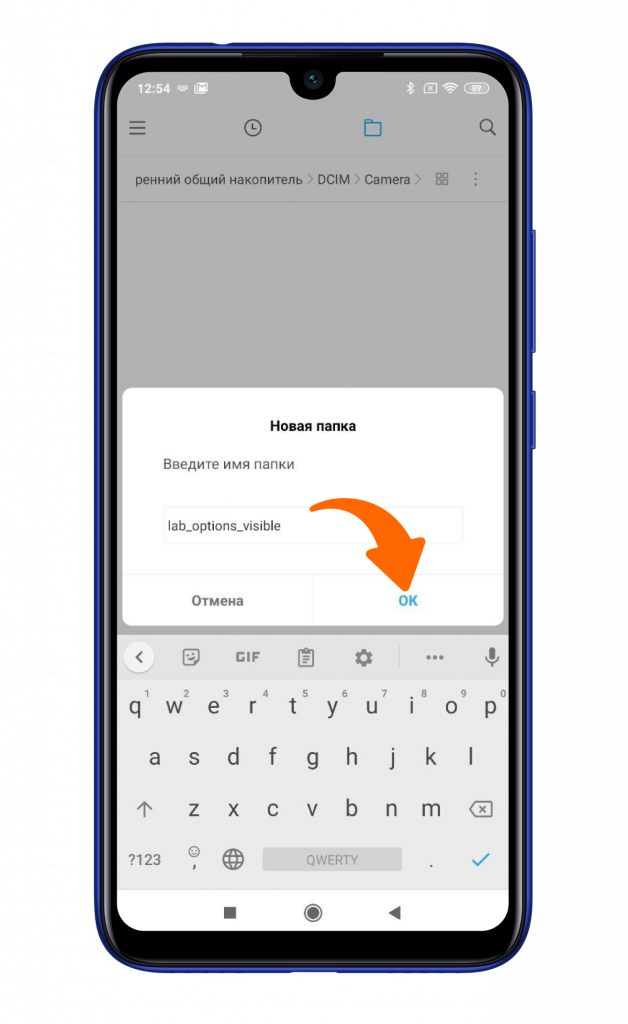
Далее в качестве имени папки укажите lab_options_visible и подтвердите действие.
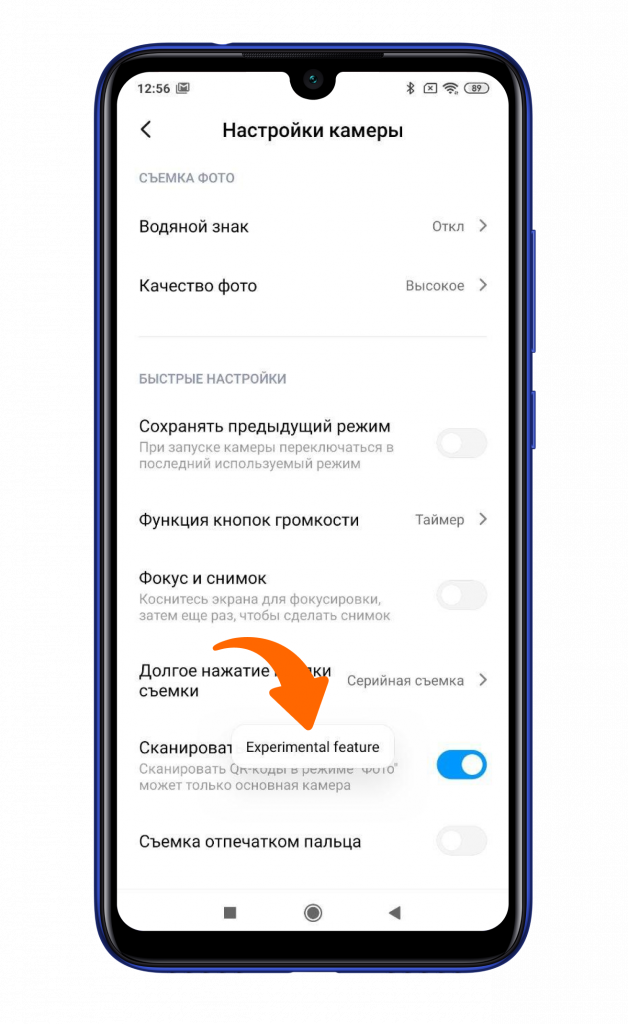
Перезагрузите приложение «Камера», после чего откройте «Настройки». Активацию скрытых настроек подтвердит всплывающее уведомление внизу дисплея.
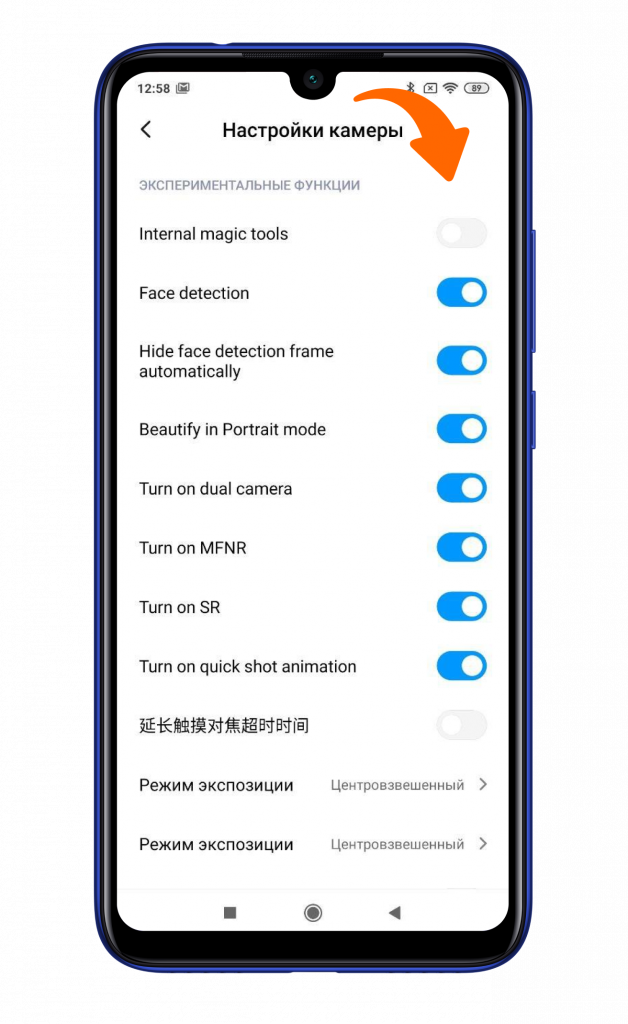
Чуть ниже вы обнаружите весь список дополнительных возможностей. Функции у каждой модели смартфона Сяоми могут быть разными. Вам остается лишь выставить активное значение для желаемых дополнений.
Автор: Андрей Калиновский
Как настроить камеру в Xiaomi для качественных фото
В прошивках MIUI, на смартфонах Xiaomi, есть достаточно неплохая стандартная камера, однако не многие знаю, как ее правильно настроить, чтобы качество фотографий улучшилось. Параметры, с которыми мы с вами сегодня поделимся, рекомендует один из разработчиков официальной команды MIUI. Приступим.
Все действия мы будем производить в настройках камеры, открыть которые можно, запустив приложение «Камера» и нажав на «Режимы». После чего, в правом верхнем углу, мы увидим настройки.


1. Для качественных фотографий
- Чтобы улучшить композицию, включите отображение сетки. Теперь нам легко соблюдать так называемое правило третей.
- Качество изображения устанавливаем на «Высокое».
- Формат кадра выбираем 4:3, чтобы добиться максимального разрешения.
- Режим экспозиции — усредненный.
- Насыщенность и контраст — средняя.
- А вот четкость, мы выставим на низкую, чтобы получить более реалистичное фото.


2. Для съемки качественных видео
Настройки производятся почти там же, где и для фото. Запускаем камеру, переключаемся в режим видеозаписи и нажимаем на пункт «Режимы». А здесь опять на шестеренку вверху.


Здесь нас интересуют две настройки:
- Качество видео, которое мы установим в положение FullHD.
- Фокусировка. Выбираем CAF для непрерывной автоматической фокусировки. Таким образом, объект всегда будет в фокусе.

Вот такие настройки камеры Xiaomi помогут вам делать более качественные фотографии и видео,которые будут радовать вас долгое время.
Как настроить камеру на телефоне Xiaomi, Redmi и POCO

Телефоны Xiaomi, Redmi и POCO имеют в своей основе одну операционную систему – MIUI. Поэтому нет ничего удивительного в том, что практически все составляющие данных телефонов настраиваются по одной и той же инструкции. Многие модели вышеупомянутых брендов комплектуются достаточно неплохими камерами. Однако получить высококачественные снимки, используя стоковые настройки практически невозможно. Поэтому для истинных фотолюбителей ясно, что требуется настройка камеры Xiaomi. В этом материале мы расскажем о том, какие настройки применять для получения максимально качественных снимков.
Навигация по странице
- Отключение водяного знака
- Базовые настройки камеры
- Дополнительные параметры
- Настройка видео
- Заключение
Отключение водяного знака
Первое, что нужно сделать для настройки камеры Xiaomi Mi – отключить отображение водяного знака (Shot on AI Dual Camera) на фотографии. Ведь это дополнение на снимках их просто портит. Процедура отключения достаточно простая и не потребует от пользователя каких-то специальных навыков. Кроме того, представленная ниже инструкция актуальна для смартфонов Xiaomi, Redmi и POCO, на которых установлена MIUI версий 13 и 14.
Выключение водяного знака:
- Запустите приложение камеры при помощи соответствующего значка на рабочем столе.

- Тапните по кнопке с тремя горизонтальными полосками, которая располагается в правом верхнем углу экрана.

- Далее нажмите на кнопку «Настройки».

- Перейдите в раздел «Водяной знак».

- Отключите переключатели напротив соответствующих пунктов.

После выполнения этих действий вотермарки на фото больше появляться не будут. Впрочем, после масштабного обновления ОС все параметры могут вернуться на круги своя. В этом случае потребуется просто повторить процедуру по отключению вотермарка. Однако это всего лишь начало процедуры настройки камеры смартфона на максимальное качество. В последующих главах мы перейдём к конкретным параметрам.
Базовые настройки камеры
Теперь рассмотрим базовые настройки камеры Xiaomi Redmi с упором на качество. На самом деле, их не так много. Достаточно активировать всего несколько опций и качество снимков разительно улучшится. В этой главе мы не будем касаться таких продвинутых фишек, как HDR или AI, а поговорим исключительно о стандартных настройках. Инструкция для их применения достаточно простая и не вызовет никаких проблем даже у новичков.
Применение настроек:
- Запустите приложение «Камера» при помощи соответствующей иконки.

- В правом верхнем углу экрана тапните по значку с тремя горизонтальными полосками.

- В появившемся меню нажмите на кнопку «Настройки».

- Включите опцию «Исправлять широкоугольные искажения» при помощи переключателя напротив, а затем тапните по пункту «Качество фото».

- Выберите значение «Высокое» в соответствующем меню.

- Далее нажмите на пункт «Устранение мерцания».

- Выберите вариант «Авто».

На этом с базовыми настройками камеры смартфона можно закончить. Уже благодаря им можно будет наблюдать существенное улучшение качества снимков. Но для того, чтобы получить действительно впечатляющие кадры потребуется применить дополнительные настройки, о которых мы поговорим в следующей главе. Как раз к ним относятся съёмка при помощи искусственного интеллекта, режим HDR и многое другое.
Некоторые в Сети советуют использовать для смартфона приложение Google Camera. Дескать, эта программа может выжать из камеры смартфона максимум того, на что она способна. Gcam – достаточно неплохое приложение, но корректно оно работает только на смартфонах Google Pixel, а с аппаратами от других производителей наблюдаются проблемы. Кроме того, на многие модели Xiaomi, Redmi и POCO это приложение невозможно установить правильно без разблокировки загрузчика и кастомного рекавери TWRP. А так возиться из-за небольшого прироста в качестве снимков мало кому понравится.
Дополнительные параметры
Настройка камеры Сяоми была бы неполной, если бы мы не упомянули о дополнительных параметрах, которые предназначены для получения максимально ярких, сочных, чётких и детализированных снимков. Также данные настройки влияют на комфорт во время создания снимка. Инструкция по активации дополнительных параметров достаточно простая – с ней справится даже новичок, поскольку не требуется никаких специальных навыков.
Активация дополнительных параметров:
- Запустите приложение «Камера MIUI» при помощи соответствующего значка на рабочем столе смартфона.

- Тапните по кнопке с тремя точками в правом верхнем углу экрана.

- Выберите формат кадра (мы рекомендуем 4:3, так как в этом режиме разрешение снимка достигает максимальных значений), активируйте режим «Макро», если планируется съёмка маленьких предметов и тапните по плитке «Сетка».

- Теперь выберите предпочитаемый тип сетки, а также отметьте дополнительные маркеры, которые помогут сделать качественное фото с правильной экспозицией.

- Вернитесь на предыдущий экран, тапните по вкладке «Ещё».

- Активируйте режим HD-съёмки, нажав на плитку «48 МП» (в некоторых моделях телефонов на ней могут быть цифры 50, 64 или 108 в зависимости от характеристик главного сенсора камеры).

- Вернитесь к предыдущему экрану и последовательно тапните по пунктам «AI» (съёмка при помощи искусственного интеллекта) и «HDR» (расширенный динамический диапазон цвета).

- Если нужно как-то украсить фото (применить определённый эффект), то тапните по кнопке со звёздочкой, а в нижней панели выберите необходимый эффект.

Благодаря этим настройкам, можно существенно улучшить камеру на Xiaomi и повысить качество снимков в несколько раз. Однако применять, например, HDR нужно далеко не всегда. К примеру, при съёмке в помещении или ночью данная опция может только помешать. Во время ночной съёмки как раз рекомендуется активировать такую штуку, как al камера. Что это такое – это специальная функция на мощностях искусственного интеллекта, которая способна убирать шумы и дефекты во время съёмки.
В Xiaomi, Redmi и POCO также имеется специальный ручной режим съёмки. Суть его заключается в том, что пользователь самостоятельно выставляет ISO, экспозицию, выдержку, баланс белого и прочие характеристики для получения идеального результата. Пользоваться таким режимом могут только профессиональные фотографы, которые точно знают, какие параметры нужно выставить для того или иного кадра. Справедливо и то, что только ручной режим съёмки может полностью раскрыть потенциал камеры смартфона.
Настройка видео
Современные смартфоны также достаточно качественно снимают видео. Но только после соответствующей настройки камеры смартфона. Полагаться на стандартные параметры, активированные разработчиками, не стоит. Настройка видео происходит так же просто, как и настройка фотоснимков. Для выполнения данной процедуры не потребуется никаких специальных навыков или знаний и поэтому с процедурой легко может справиться даже новичок.
Настройка видеосъёмки:
- Запустите приложение камеры при помощи соответствующей иконки на рабочем столе и в главном окне перейдите на вкладку «Видео».

- Тапните по кнопке с тремя горизонтальными полоскам и в правом верхнем углу экрана.

- Теперь выберите требуемое качество видео и частоту кадров, затем включите сетку для более комфортной съёмки, а затем тапните по плитке «Настройки».

- Нажмите на пункт «Видеокодер».

- Для получения наивысшего качества выберите вариант «H.265».

После этого можно заниматься съёмкой роликов. Учтите, что для получения наилучшего результата стоит выбирать формат видео «1080p@60FPS», поскольку картинка в этом режиме будет максимально универсальной. Вариант с разрешением 4К тоже хорош, но занимает очень много места, да и на экране смартфона смотрится не особенно впечатляюще. Тем более о реальном 4К, исходя из характеристик мобильных камер, говорить и вовсе не стоит.
Заключение
Теперь вы знаете всё о том, как правильно настроить камеру на смартфонах Xiaomi, Redmi и POCO для получения максимально качественных снимков и видео роликов. Если следовать пунктам предложенной инструкции, то никаких проблем возникнуть не должно, ведь в большинстве случаев с применением нужных параметров справятся даже новички.