
Как включить видеокарту на ноутбуке?
Некоторые ноутбуки оснащены двумя видеокартами (или точнее видеоадаптерами): интегрированным и дискретным, предоставляя возможность выбора между ними. Чаще всего выбор лежит в плоскости производительность или энергосбережение. Если на вашем ноутбуке только одна видеокарта, переключить её на другую не получится.
Таким образом под «включением» видеокарты в ноутбуке чаще всего подразумевают принудительную активацию дискретного видеоадаптера.
Отдельная, дискретная видеокарта — это видеоадаптер на плате ноутбука, работающий по тем же принципам что и видеокарты настольных компьютеров. Она тоже может быть напаяна на плату, но является при этом отдельным компонентом. Интегрированный (встроенный) видеоадаптер — это видеокарта встроенная непосредственно в процессор либо же впаянная непосредственно на материнскую плату ноутбука.
В зависимости от производителя ноутбука, способ переключения видеокарты может отличаться:
Если ноутбук работает на базе процессора AMD и оснащён дискретной видеокартой ATI/AMD, то для переключения видеоадаптеров вам понадобится установить утилиту Catalyst Control Center и драйвера на обе видеокарты. В зависимости от настроек CCC (Catalyst Control Center) переключение между видеокартами может происходить автоматически, в зависимости от того, какая программа запущена. Ручное (принудительное) переключение можно выполнять как из утилиты Catalyst Control Center, так и из иконки в трее Windows — она появляется после установки программы.
Если ноутбук работает на базе процессора Intel и оснащён дискретной видеокартой от ATI/AMD, для переключения графического адаптера также используется Catalyst Control Center. Однако, если понадобится организовать автоматическое переключение, то вам потребуется не только скачать драйвера на сайте производителя ноутбука, но и выставить в BIOS значение «Switchable» в меню «Display Mode» (если вы хотите чтобы обе видеокарты были доступны для выбора).
Если вы хотите выбрать (включить) дискретную видеокарту видеокарты принудительно, в этом меню можно вовсе отключить интегрированную графику. Для этого в меню «Display Mode» поставьте режим «Discrete».
Если ваш ноутбук работает на базе процессора Intel и оснащён дискретной видеокартой от nVidia, то для использования такой связки, достаточно установить драйвера на обе видеокарты от производителя вашего ноутбука. Загрузить их можно на сайте nVidia или на сайте производителя. Настройка переключения и выбор видеокарты производится через «Панель управление nVidia» в меню «Параметры 3D» > «Управление параметрами 3D» во вкладке «Программные настройки». Там вы можете задать для режим выбора видеокарты для каждой отдельной программы или общие правила переключения.
Для того, чтобы изменения заработали, смену видеоадаптера нужно делать до запуска игры или программы.
Для выбора дискретного видеоадаптера воспользуйтесь опцией «High-perfomance GPU».
Как переключить видеокарту на ноутбуке: 3 простых и эффективных способа
В ноутбуках может стоять 2 видеокарты: интегрированная (для повседневных задач) и дискретная — для видеомонтажа и современных игр. Интегрированные GPU слабее по сравнению с дискретными, зато тратят меньше энергии. Поэтому, если не требуется запускать тяжелые утилиты, то и о переключении можно не задумываться. Однако, если нужно работать с играми или продвинутыми графическими редакторами, то знание, как переключить видеокарты на лэптопе, пригодится. И эта статья — как раз об этом.
За что отвечает видеоадаптер на ноутбуке?
GPU ответственен за графические показатели ноутбука или компьютера. Речь идет не только о выводе изображения на экран и его качестве. От объема видеопамяти, поддержки различных технологий и кодеков зависит совместимость системы с требовательным к GPU программами и играми.
Видеоадаптеры делятся на два основных типа:
1. Встроенные — видеочип интегрирован непосредственно в процессор или же впаян в материнскую плату. Устройства такого типа не отличаются высокими показателями производительности. Для офисных задач или просмотра фильмов онлайн такой вариант подойдет, но вот для современных игр, работы с графикой его недостаточно.
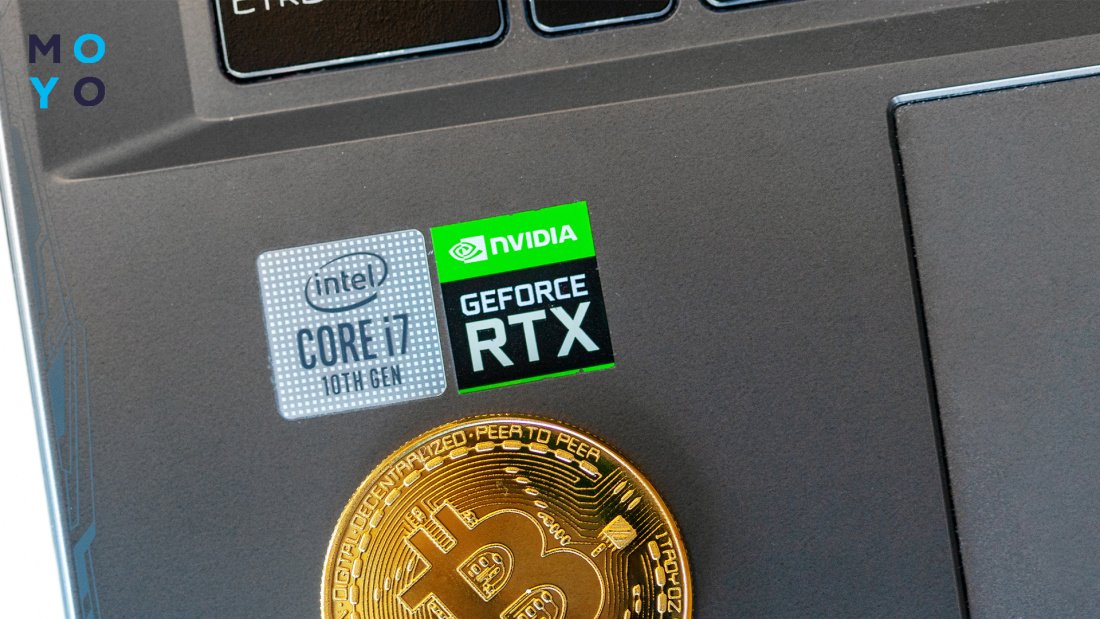
2. Дискретный видеоадаптер — отдельный девайс, который, помимо функций интегрированного чипа, значительно расширяет функциональные возможности ПК. С запуском и работой в профессиональном графическом софте, прохождением современных игр проблем в этом случае не возникает.
Как переключаться между видеокартами на ноутбуке
Чаще всего система сама переключается между 2 картами в зависимости от нагрузки и требований для выполнения конкретной задачи. Но так происходит не всегда. А потому ниже пойдет речь о 3 способах, которые помогут сделать это самому.
Как переключить видеокарту в БИОСе
Смена одного активного видеочипа на другой, как правило, выполняется в разделе БИОСа, который называется «Peripherals», или же в ветках «Config», «Advanced». Здесь все зависит от модели устройства и версии BIOS.
Важно: параметры настройки для изменения видеочипа могут быть разными. Иногда достаточно просто нажать «Disabled» («Отключено»), но в некоторых случаях потребуется перетащить карту, которую нужно использовать сейчас, на первую позицию в списке.
Метод подходит как для ПК, так и для лэптопов. Эта опция есть почти во всех BIOSах, но есть исключения. Чтобы узнать, поддерживает ли система функцию, нужно кликнуть F2 во время загрузки ОС.
Как сменить видеокарту на ноутбуке через диспетчер устройств
Когда в настройках отображено два адаптера, например, Radeon как дискретный и Intel как интегрированный, нужно только нажать на один из них правой кнопкой и выбрать «Отключить».
После этого дисплей лэптопа выключится, а юзеру понадобится перезагрузить систему. Несмотря на простоту метода, его не стоит использовать, если нет опыта. Высока вероятность отключить или включить «что-то не то» и тем самым нарушить системную работу.
Переключение видеокарт ноутбука специальными программами
Такие программы пригодятся для более удобного и безопасного переключения дискреток. Ниже — варианты для моделей от AMD и NVidia.
Как выбрать основную видеокарту на ноутбуке в NVIDIA
Для устройств под контролем AMD существует еще утилита AMD VISION. В ней можно переключить видеокарту так:
- выбрать «Производительность»;
- затем — Dual Graphics;
- кликнуть по «Отключить», сохранить изменения.
Работа с двумя адаптерами одновременно
Случается, что даже дискретного видеоадаптера недостаточно для того, чтобы поиграть на более высоких настройках графики или поработать с тяжелой графической утилитой. В таком случае бъединение мощностей встроенного и дискретного GPU может выручить.
Для одновременного использования интегрированной и дискретной видеокарт необходимо:
- зайти в BIOS (расширенный режим);
- перейти на вкладку «Дополнительно»;
- кликнуть по «Конфигурации системного агента»;
- в Параметрах графики включить функцию IGPU. Здесь же есть возможность указать основной монитор и память, которая выделяется на интегрированный видеочип.
- Сохранить изменения.
Что делать если не получается переключаться между видеокартами
Если речь идет о связке «родственных» компонентов — производитель встроенного и отдельного GPU один и тот же — в большинстве случаев проблема решается установкой софта Catalyst и свежими драйверами для обеих видеокарт. Как уже было сказано выше, с Catalyst можно переключаться между карточками самостоятельно. Также утилита может выполнять переключение автоматически в зависимости от нагрузки.
Связка дискретного и интегрированного GPU разных фирм тоже требует установки вышеуказанного ПО. Но чтобы карты переключались автоматическим образом, нужно еще поставить специальные драйвера.
Владельцы ноутбуков могут переключаться между видеокартами, установленными в устройстве, несколькими методами: классическими средствами, вшитыми в ОС, и с помощью отдельных программ, разработанных специально для GPU от разных производителей. Выбрать можно, что угодно. Главное помнить: тем, кто не уверен в знаниях о начинке лэптопов, лучше обойтись без самодеятельности и обратиться с вопросом переключения в сервисный центр.
Как переключить видеокарту в ноутбуке?
Ноутбук ASUS TUF GAMING FX505DT. Когда играю в не очень требовательные игры, случается такое, что видеокарта со временем переключается на встроенную и фпс падает. Решаю это открытием диспетчера задач, но через пару минут все повторяется. Пытался поставить чтобы использовалась дискретка через настрой графики в самой винде и в панели управления Nvidia, но ничего не помогло. Как быть?
Дополнен 3 года назад
Через Биос отключить нельзя. Если отключать встройку в диспетчере устройств — игры не запускается из-за ошибки видеодрайвера (Драйвера самые свежие)
Лучший ответ
Ноутбук Асус не видит дискретную видеокарту nvidia, почему и что делать?
Когда ноутбук Асус (Asus) не видит дискретную видеокарту nvidia, нагрузка на остальные комплектующие возрастает. Это приводит к более быстрой разрядке батареи и сбоям в работе системы охлаждения. Как следствие – из-за перегрева могут выйти из строя важные узлы лэптопа. Определить источник проблемы и восстановить работоспособность графического устройства помогут мастера нашего сервисного центра. Они проверят, какое программное обеспечение установлено на ноуте, устранят конфликт драйверов, произведут необходимые настройки ОС, отремонтируют контакты и пр.
- Как понять, что не работает дискретная видеокарта Nvidia?
- Что можно сделать до приезда мастера?
- Когда нужен мастер?
- Ноутбук Asus не видит видеокарту: причины и способы их устранения
- 4.1 Обновление или установка драйверов
- 4.2 Сбой в работе операционной системы
- 4.3 Не настроено переключение между видеокартами
- 4.4 Игры не определяет Nvidia
- 4.5 Нарушен контакт в месте подключения
- 4.6 Видеокарта вышла из строя
- Стоимость работ
- Вызвать мастера
Раньше ноутбуки комплектовались только встроенной видеокартой, в последние годы в устройствах стали использовать комбинацию двух карт – интегрированной и дискретной. Это позволяет лэптопу функционировать в гибридном режиме, оптимизируя производительность в зависимости от возложенных на систему задач. Встроенный адаптер питается от батареи и активируется при низких нагрузках, запуске маловесных приложений, не требующих большого расхода энергии. Как только нагрузка увеличивается (3D-моделирование, видеоигры и пр.), происходит переключение на дискретную видеокарту.
Как понять, что не работает дискретная видеокарта Nvidia?
Наиболее распространенные симптомы, указывающие на данный вид поломки:
- изображение, появляющееся на дисплее при запуске игр, имеет разного рода искажения – вертикальные или горизонтальные полосы, разделение на несколько частей и пр.;
- графические (тяжелые) приложения не запускаются и выдают ошибку;
- при попытке установить необходимые драйвера пользователь увидел «синий экран смерти»;
- при подсоединении к ноуту внешнего монитора — на нем также нет изображения.
Наиболее ощутима «потеря» второго графического адаптера для геймеров, т.к. интегрированная видеокарта современные игры просто не потянет. Не будут работать программы, связанные с дизайном, 3D-графикой и т.п.
Что можно сделать до приезда мастера?
Самостоятельно можно удостовериться, что проблема низкой производительности ноутбука, всплывающих окон с ошибками или отсутствие на экране изображения связаны именно с поломкой или сбоем в работе видеокарты. Сделать это можно одним из двух способов:
- Через командную строку. Вызвать ее можно сочетанием клавиш Win (изображены четыре окошка как на заставке Windows) и R. В строке необходимо вписать команду dxdial и подтвердить действием нажатием «OK». Далее зайти во вкладку экран, найти графическое устройство и прочесть информацию в поле для примечаний. Если какие-либо неполадки есть, они здесь будут указаны. Также диспетчер устройств можно запустить из командной строки при помощи команды devmgmt.msc, если установлена ОС версии 7, 8, 10 или XP.
- Через «Параметры компьютера». В разделе Диспетчера найти «Видеоадаптеры» и зайти в их свойства путем нажатия правой кнопки мыши. Если Nvidia в списке нет, значит ваше устройство по какой-то причине не определяет эту видеокарту.
Когда нужен мастер?
После того как вы убедились, что ноутбук не видит дискретную видеокарту Nvidia, обратитесь за помощью в устранении неисправности в сеть сервисный центров «Rabit». Для вызова мастера на дом достаточно оставить заявку на сайте или позвонить по номеру +7 (495) 146-65-51. Вам предложат указать наиболее удобное время для посещения.
Ноутбук Asus не видит видеокарту: причины и способы их устранения
Важно знать
ОС Windows XP не поддерживает ПО, отвечающее за переключение карт. Сделать это можно только вручную в Биосе. В Vista и более поздних версиях такая проблема решена
Рассмотрим основные причины, при которых возникают неполадки с определением видеоадаптера системой:
Обновление или установка драйверов
Сначала необходимо проверить, установлены ли драйвера на видео. Делается это в диспетчере. Затем все найденные «дрова» удаляются, чтобы в будущем не допустить конфликта между старым и новым ПО, а с ним и сбоев в работе техники. Через пункт «Программы и компоненты» в панели управления нужно отыскать все связанные с данным компонентом программы (в их названии присутствует nvidia) и также удалить.
Для поиска совместимых с вашей картой и ОС драйвером нужно воспользоваться загрузочным диском (шел в комплекте при покупке техники или детали) или официальным сайтом производителя. Последний вариант бесплатный, к тому же предлагаемые обновления уже проверены на отсутствие вирусов.
Графический девайс может стать невидим для системы, если при недавнем ремонте или чистке ПК от пыли он был случайно отключен. Необходимо снять крышку и проверить все соединения.
Нужно помнить, что все сделанные изменения вступят в силу только после перезагрузки гаджета, поэтому устройство придется перезагрузить дважды – после удаления старого программного обеспечения и вслед за установкой нового.
Сбой в работе операционной системы
Если обновление или установка драйверов проблему не решила, дело может быть в сбое в работе ОС. В такой ситуации потребуется ее перестановка. Но перед этим следует запастись «дровами» для сетевой карты, ибо часто после подобных действий из-за их отсутствия устройство не имеет выхода в интернет, а значит найти необходимое ПО в сети оперативно не получится.
У мастеров, занимающихся устранением неполадок, связанных с операционной системой, всегда есть в наличии загрузочная флешка или внешний винчестер со всем необходимым программным обеспечением. Это позволяет избежать многих непредвиденных ситуаций.
Не настроено переключение между видеокартами
В ноутбуках последних лет выпуска нужная карта задействуется в автоматическом режиме в зависимости от возлагаемой на систему нагрузки. С простыми задачами (прослушивание музыки, работа с текстовыми файлами, серфинг в интернете и пр.) справляется встроенный видеоадаптер, а вот при запуске игр или сложных редакторов графики включается дискретный.
При установке софта на GeForce, фирменное ПО (панель управления Nvidia) устанавливается автоматически. Необходимо найти эту программу на ноутбуке и разрешить авто выбор во вкладке «Управление параметрами 3D». Здесь же есть возможность задать использование каждой из карт для конкретной программы, но это лучше доверить специалисту. Подобный шаг позволит избежать некорректной работы функции автоматического выбора, которая редко, но случается.
Игра не определяет Nvidia
С современными играми типа Skyrim подобная проблема случается довольно часто. Устранить ее несложно. Для этого нужно в глобальных настройках 3Д-параметров вместо авто выбора установить «Высокопроизводительный процессор Nvidia». После перезагрузки неполадка должна исчезнуть.
Нарушен контакт в месте подключения
Фиксируется девайс в специальном разъеме на материнской плате. Контакт мог отойти вследствие сильной вибрации, возникающей при транспортировке ноутбука. Причиной могло стать также падение устройства или сильный удар. В любом случае корпус придется разобрать и осмотреть шлейфы подключении и разъемы. Чистку и восстановление контактной группы доверьте опытному мастеру, так как самостоятельное вмешательство в конструкцию техники может привести к поломке соседних узлов (по неосторожности) и более дорогостоящему ремонту.
Видеокарта вышла из строя
Поломка адаптера часто происходит из-за перегрева ноутбука. Причина – некорректная работа системы охлаждения. Чтобы избежать этого, устройство требуется регулярно очищать от пыли, менять термопасту и термопрокладки, следить за состоянием вентилятора. Соблюдение простых правил пользования гаджетом позволит пользователю избежать серьезных аппаратных поломок.
- не пользуйтесь техникой во влажных помещениях либо около воды;
- зарядное устройство нужно сначала подключить к ноуту, а только потом в сеть;
- включать нужно с кнопки, любой альтернативный способ должен насторожить пользователя;
- чтобы все приложения корректно завершили работу, выключать ПК нужно через «Пуск» — «Завершение работы»;
- при использовании техника должна быть установлена на твердой поверхности или специальной охлаждающей подставке;
- для литиевых аккумуляторов в его параметрах включите режим сбережения батареи;
- не роняйте ноут, не допускайте ударов по дисплею или корпусу;
- регулярно (1-2 раза в год), чаще при наличии дома домашних животных, проводите полную чистку от пыли с разбором лэптопа.
Еще по теме:
Не работает клавиатура и мышь на ноутбуке Asus (Асус): причины и способы включения 13.09.2021
Не заряжается батарея на ноутбуке HP, хотя ноутбук пишет, что батарея подключена и заряжается: причины и способы решения проблемы 13.09.2021
Остались вопросы? Задайте их нашему экспрету Получить ответ эксперта

Стоимости услуг, которые вероятно необходимо будет оказать мастеру для устранения проблемы