
Как включить видеокарту на ноутбуке?
Некоторые ноутбуки оснащены двумя видеокартами (или точнее видеоадаптерами): интегрированным и дискретным, предоставляя возможность выбора между ними. Чаще всего выбор лежит в плоскости производительность или энергосбережение. Если на вашем ноутбуке только одна видеокарта, переключить её на другую не получится.
Таким образом под «включением» видеокарты в ноутбуке чаще всего подразумевают принудительную активацию дискретного видеоадаптера.
Отдельная, дискретная видеокарта — это видеоадаптер на плате ноутбука, работающий по тем же принципам что и видеокарты настольных компьютеров. Она тоже может быть напаяна на плату, но является при этом отдельным компонентом. Интегрированный (встроенный) видеоадаптер — это видеокарта встроенная непосредственно в процессор либо же впаянная непосредственно на материнскую плату ноутбука.
В зависимости от производителя ноутбука, способ переключения видеокарты может отличаться:
Если ноутбук работает на базе процессора AMD и оснащён дискретной видеокартой ATI/AMD, то для переключения видеоадаптеров вам понадобится установить утилиту Catalyst Control Center и драйвера на обе видеокарты. В зависимости от настроек CCC (Catalyst Control Center) переключение между видеокартами может происходить автоматически, в зависимости от того, какая программа запущена. Ручное (принудительное) переключение можно выполнять как из утилиты Catalyst Control Center, так и из иконки в трее Windows — она появляется после установки программы.
Если ноутбук работает на базе процессора Intel и оснащён дискретной видеокартой от ATI/AMD, для переключения графического адаптера также используется Catalyst Control Center. Однако, если понадобится организовать автоматическое переключение, то вам потребуется не только скачать драйвера на сайте производителя ноутбука, но и выставить в BIOS значение «Switchable» в меню «Display Mode» (если вы хотите чтобы обе видеокарты были доступны для выбора).
Если вы хотите выбрать (включить) дискретную видеокарту видеокарты принудительно, в этом меню можно вовсе отключить интегрированную графику. Для этого в меню «Display Mode» поставьте режим «Discrete».
Если ваш ноутбук работает на базе процессора Intel и оснащён дискретной видеокартой от nVidia, то для использования такой связки, достаточно установить драйвера на обе видеокарты от производителя вашего ноутбука. Загрузить их можно на сайте nVidia или на сайте производителя. Настройка переключения и выбор видеокарты производится через «Панель управление nVidia» в меню «Параметры 3D» > «Управление параметрами 3D» во вкладке «Программные настройки». Там вы можете задать для режим выбора видеокарты для каждой отдельной программы или общие правила переключения.
Для того, чтобы изменения заработали, смену видеоадаптера нужно делать до запуска игры или программы.
Для выбора дискретного видеоадаптера воспользуйтесь опцией «High-perfomance GPU».
Как включить или отключить видеокарту в BIOS-е?
Пользователи иногда могут столкнуться с такой ситуацией, когда становится насущным вопрос о том, как в БИОСе переключить видеокарту или видеоакселератор. Подобная проблема может возникнуть не только потому, что ваша видеокарта не работает. Все дело в том, что современные компьютеры могут иметь не одну видеокарту, как их предшественники, а сразу две – интегрированную и внешнюю. Однако работать, как правило, в один момент времени может лишь одна из них, и поэтому часто возникает необходимость в том, чтобы поменять способ вывода видеоинформации на монитор таким образом, чтобы он осуществлялся с другой видеокарты. Для этого необходимо одну из видеокарт включить, а другую, соответственно, отключить.
Включение видеокарты в случае с настольным компьютером
Если вы являетесь владельцем настольного компьютера, то у вас может присутствовать две видеокарты: одна – интегрированная в материнскую плату, а другая – устанавливаемая в разъем расширения материнской платы (иногда такие платы называют дискретными). Если вы используете встроенную (интегрированную) видеокарту, а затем приобрели дискретную, то вы можете столкнуться со следующей проблемой – как отключить видеокарту в БИОСе и поменять способ вывода изображения таким образом, чтобы он осуществлялся более мощной дискретной картой.
В большинстве случаев серьезных проблем в вопросе о том, как в БИОСе переключить видеокарту, не возникает – монитор будет работать с той видеокартой, к разъему которой он подключен. Однако такое переключение в автоматическом режиме возможно далеко не всегда. В некоторых BIOS пользователь должен самостоятельно установить нужную видеокарту, а ненужную отключить. Часто для решения этой проблемы можно использовать опции BIOS.
Поэтому стоит немного подробнее рассказать о том, как включить видеокарту в БИОСе. Обычно эта процедура несложна. Опции BIOS или UEFI, предназначенные для включения видеоакселератор, могут носить различные названия. Например, это могут быть опции Primary Display или Init Display First в разделе, посвященном настройке оборудования материнской платы. Возможными значениями опции могут являться варианты Onboard, PCI, AGP или PCI-E (в зависимости от того, какие шины используются на вашей материнской плате). Выбор варианта опции PCI-E, например, позволит включить внешнюю видеокарту PCI-Express, а встроенную – отключить.
Включение видеокарты в случае с ноутбуком
Многие современные ноутбуки, как и настольные компьютеры, оснащаются двумя видеокартами – встроенной и дискретной. Встроенная видеокарта ноутбука обычно располагается в чипсете или даже в самом процессоре. Эта видеокарта обычно обладает низким энергопотреблением, но и, в то же время, не может похвастаться высокой производительностью. Поэтому очень часто ноутбуки оснащаются и второй, дискретной видеокартой. Такая видеокарта гораздо больше подходит для приложений, предъявляющих высокие требования к графике, например, для компьютерных игр.
Легко понять, что из-за особенности конструкции ноутбука, в котором монитор встроен в корпус, выбор необходимой видеокарты не может осуществляться таким же способом, как и в настольном компьютере – переключением кабеля. Поэтому эту операцию обычно должен произвести сам пользователь. Существуют, правда, модели ноутбуков, которые способны автоматически переключать видеокарты в зависимости от загрузки и используемых операционной системой приложений, например, включить дискретную видеокарту в случае запуска игры и отключить ее в момент запуска обычного офисного приложения. Но если такой возможности в вашем ноутбуке нет, то зачастую для того, чтобы использовать дискретную видеокарту, пользователю не остается ничего иного, как в БИОСе отключить встроенную видеокарту.
Итак, как отключить видеокарту в БИОСе ноутбука? Прежде всего, стоит отметить, что далеко не всегда для отключения или включения видеокарты требуется лезть в BIOS. Дело в том, что для переключения видеокарты на ноутбуках часто используются специальные программные утилиты. Если ноутбук имеет в своем составе чипсет AMD и дискретную карту AТI/AMD, то переключение может осуществляться при помощи программы Catalyst Control Center. Для выбора видеокарты в ноутбуках с процессором Intel и дискретной видеокартой nVidia необходимо использовать программу «Панель управления nVidia».
Если вы используете ноутбук с процессором Intel и дискретной картой AТI/AMD, то для автоматического переключения видеокарты в процессе работы вам нужно будет выбрать вариант Switchable в опции Display Mode в BIOS. Опция BIOS Display Mode будет незаменима и в том случае, если вы работает в операционной системе Windows XP, а не в ОС Vista, Windows 7 или 8, поскольку в XP программные способы управления видеоакселераторами, как правило, не работают. Чтобы включить дискретную видеокарту ноутбука с Windows XP, следует установить значение опции Discrete.
Заключение
Включение, выключение или переключение видеокарты в настольном компьютере обычно осуществляется автоматически. В тех же случаях, когда переключение видеокарты невозможно осуществить в автоматическом режиме, а также в случае использования ноутбуков пользователю необходимо использовать программные средства или опции BIOS. Надеемся, что эта статья помогла вам разобраться в вопросе о том, как включить видеокарту в БИОСе.
Как включить видеокарту на компьютере
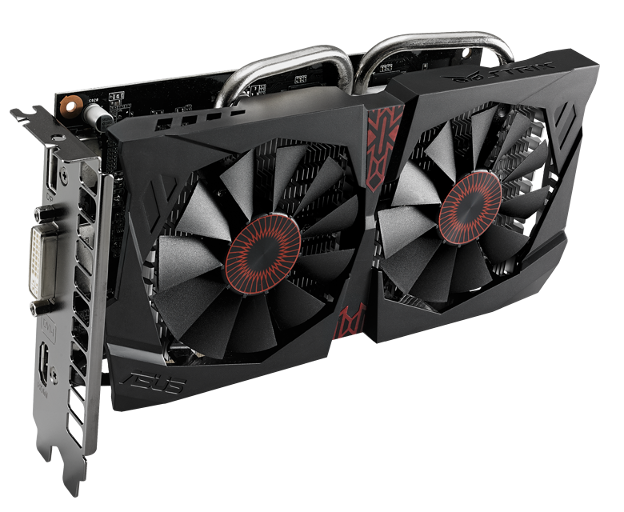
Как правило, пользователи интересуются тем, как включить видеокарту, в тех случаях, когда на компьютере установлена более мощная видеокарта, то есть ставящаяся отдельно. Данный вопрос и будет более подробно разобран в статье.
Покупая новый системный блок, в материнской плате компьютера имеется встроенная видеокарта, которая является простым вариантом для обеспечения графической составляющей компьютера, не предоставляя особенных мощностей. Желая играть в современные компьютерные игры, пользователи устанавливают в свои компьютеры современные видеокарты, которые остаются лишь включить.
И другая ситуация, когда может потребоваться включить другую видеокарту: дискретная видеокарта вышла из строя, а значит, чтобы первое время обойтись на компьютере без нее, необходимо переключиться на встроенную.
Включаем видеокарту
-
Активация видеокарты происходит в BIOS, поэтому, чтобы выполнить запланированную нами операцию, вам потребуется выполнить вход в данные настройки. Как правило, в большинстве случаев вход в BIOS выполняется следующим образом: компьютер включается или отправляется в перезагрузку и на самом раннем этапе включения компьютера нажимается кнопка, отвечающая за вход в настройки БИОСа. Чаще всего в роли этой клавиши выступает F1, F2 или Del. Более точно сказать нельзя – это выясняется только опытным путем.
Как включить видеокарту nvidia?
Так как данный вопрос не содержит в себе уточнения, описывающие суть проблемы, то ответов на него может быть сколь угодно много. Опишем самые популярные.
Вариант 1. Компьютер с установленной исправной видеокартой nVidia не включается, либо включается, но на экране нет изображения.
Чаще всего такая проблема возникает при не подключенных, или же подключенных не полностью разъемах питания видеокарты. Следует открыть системный блок, и проверить наличие разъемов похожих на изображенные на фотографии:
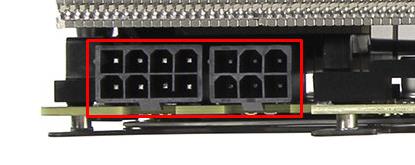
Такие разъемы принято называть PCI-E 8Pin и PCI-E 6Pin в соответствии с количеством контактов в разъеме. Если на установленной видеокарте есть подобные разъемы, и к ним не подключены кабели от блока питания, то необходимо подключить. В случае если на блоке питания нет подходящих по разъему и ключам коннектора, то необходимо заменить блок питания. Допускается использование переходников, но мы рекомендуем их использовать лишь в качестве временного решения. Современные видеокарты потребляют очень много тока, поэтому при наличии лишних переходников возможен нагрев, а в самых неудачных случаях и возгорание.
Вариант 2. Компьютер с установленной исправной видеокартой nVidia включается, но на экране нет изображения.
Данная проблема может возникнуть при подключении монитора к неподходящим видеовыходам. Большая часть современных материнских плат имеют видеовыходы встроенных в процессор видеокарт, которые практически всегда отключаются при установке дискретной видеокарты. Таким образом при использовании видеокарты nVidia монитор следует подключать именно к видеокарте. Разъемы расположены примерно как на фотографии:

Если на вашем мониторе нет входов как на видеокарте, то необходимо докупить переходник, или же заменить монитор.
Вариант 3. Современный игровой компьютер с установленной видеокартой nVidia тормозит в играх.
Проблема сходна с предыдущей, но в отличие от варианта описанного выше материнская плата не отключила встроенную графику, и все игры выполнялись именно встроенной в процессор видеокартой, которая работает катастрофически медленнее современных игровых видеокарт nVidia.
Вариант 4. Не устанавливается драйвер на исправную видеокарту nVidia.
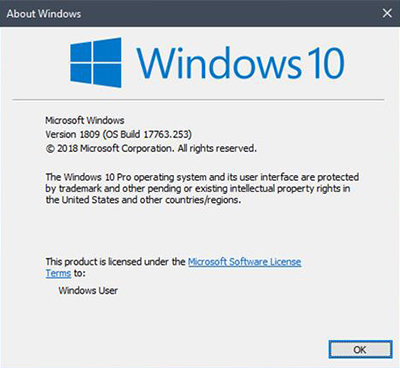
Современные видеокарты крайне сложные устройства, и без установленного драйвера они полноценно не работают. Относительно распространена ситуация, когда драйвер не устанавливается, сообщая о том, что он не совместим с установленной операционной системой. Следует проверить скаченный драйвер на совместимость с установленной версией Windows, в том числе должна совпадать разрядность операционной системы. В случае использования Windows 10, следует обновить операционную систему до последней версии.
Вариант 5. В ноутбуке установлена видеокарта nVidia, но используется встроенная видеокарта Intel.
Для экономии электроэнергии, а следовательно и для увеличения времени автономной работы современные ноутбуки с видеокартами nVidia большее время используют встроенную в процессор графику, включая дискретные только тогда, когда запущена игра или другое приложение, требующее высокой производительности графической подсистемы.