
Подсоединение к телевизору – Инструкция по эксплуатации Daewoo DVD-220K
Внимание! Текст в этом документе был распознан автоматически. Для просмотра оригинальной страницы Вы можете воспользоваться режимом «Оригинал».
Advertising
Подсоединение к телевизору
Псдесединенпе усилителя с 5.1-КЕЛ аналоговыми разъемнами
ОЕ^акподс.оединять
Данн^гй раздел относится только к подсоединению усилителя Оез цифровых аудио входящих
разъемов. Во время проигрывания DVD дисков, выходящие сигнал^! также возможна!.
(Бели в телевизоре есть входной разъем Аудио/Видео) — Подсоедините разъем Видео Выход
DVD плеера к разъему Видео Вход в телевизоре, а разъем Аудио Выход к разъему Аудио вход в
телевизоре с помощью соединительного кабеля Аудио/Видео.
Используйте входящий разъем S-Video или КОМПОНЕНТНЫЙ, подсоединенн^гй к телевизору.
Выберите или Коаксиальный или Оптический разъем для подключения усилителя.
[¡ОЗ Разъем Вход/Выход терминала Аудио/Видео:
— Вход: Разъем используется дия получения сигнала данный устройством с других устройств
— Выход: Разъем используется дия передачи сигнала с данного устройства на другие устройства
О Регулировка Входящего сигнала TB/Хелевизионной системы
Подсоедините телевизор и DVD плеер через разъем SCART.
Нажмите кнопку 8САКТдля установки входящего сигнала
TB.
м нажатием кнопки SCART Вы можете выбрать один за другим следующее : AV
Широкий, ТВ и AV.
Нажмите кнопку SYSTEM(CnCTEMA) для установки
Системы Выходящего сигнала TB.
м нажатием кнопки SYSTEM (СИСТЕМА) Вы можеть выбрать один за другим
следующие режима! : Авто, NTSC, Pal. Выберите нужную систему.
HpOMSBedeHO no nnueHSMM Dolby Laboratories.
“Dolby”, “Pro Logic” n 3HaK DD aBnaqtca TOproBUMM MapKamn Dolby Laboratories.
Подключение DVD-плеера к телевизору
Покупая DVD-плеер, необходимо знать, как его подключить. Часто пользователи сталкиваются с ожидаемыми сложностями: плохой видеосигнал, отсутствие звука и т. д. Если дело не в бракованном устройстве, значит, плеер был подключён неверно. Эта статья расскажет, как сделать всё правильно и насладиться просмотром фильмов без неожиданных сюрпризов.
Схема подключения
Чтобы легко подключить DVD-плеер к телевизору, необходимо придерживаться следующего алгоритма действий:
Первым делом, перед основным подключением DVD-плеера, следует взять шнур питания и подсоединить его в розетку. После этого нажать кнопку включения на самом плеере. Таким образом можно проверить, действительно ли устройство работает, нет поломок и т. п.
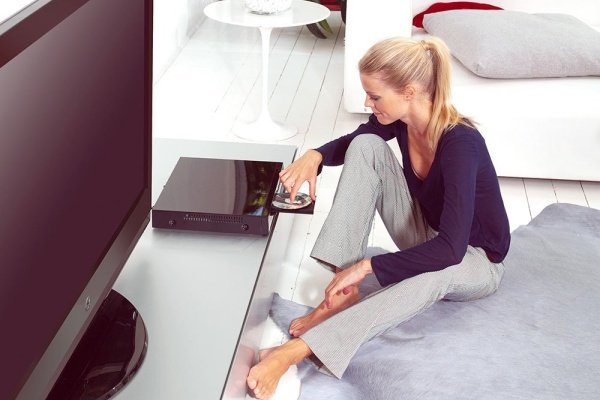
Затем кабель питания необходимо выдернуть из розетки, то же самое проделать с телевизором. Обесточивать оба устройства не является обязательным, однако чтобы снизить риски получения удара электричеством, крайне желательно.

В качестве дополнительной безопасности производители довольно многих устройств советуют подключать питание в самую последнюю очередь. И стоит поверить, что такой призыв появился неспроста.
После проверки работоспособности плеера можно переходить к следующим пунктам, а провод питания будет подключаться уже после окончательного соединения устройств друг с другом.
Всего существует три вида кабелей, которыми подключается DVD-плеер:
- A/V (аудио/видео) для 3-х цветных гнёзд;
- компонентный (5 цветных разъёмов);
- HDMI.
Разъёмы в телевизоре (могут находиться сзади или сбоку) также имеют цвета для подключения. Это сделано, чтобы пользователи не запутались при подключении кабелей:
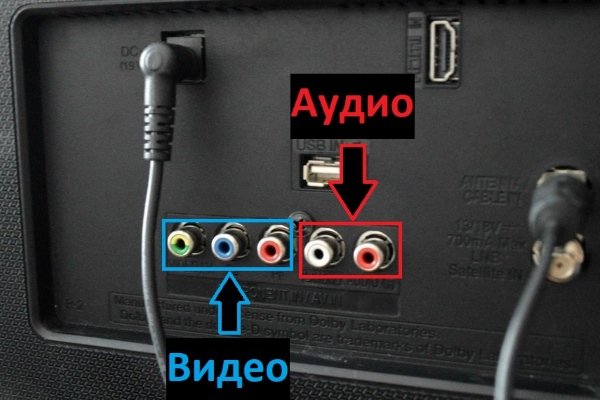

Подключать провода в разъёмы можно в любой последовательности. Негативных последствий за собой это не повлечёт.
Если у купленного плеера кабель формата A/V, то цвета будет три: жёлтый (видео), красный (аудио, правая колонка) и белый (аудио, левая колонка). Но что делать, когда жёлтого гнезда на телевизоре нет, как на фотографии выше? Можно попробовать использовать гнездо с маркировкой «Y». Хотя порой использование кабелей с 3-мя разъёмами просто не предусмотрено, т. к. это устаревший способ подключения, а обороты стремительно набирает кабель HDMI.
Аудиогнёзд всегда только два: белое и красное, располагаются они рядом. Если возникают сложности при подключении аудио, или цвета разъёмов на телевизоре повторяются, читайте пометки на английском. Рядом с аудиовходами будет написано «LAUDIO» и «RAUDIO» (L/R – Лево/Право). А на видеоразъёмах маркировки содержат слово «VIDEO» либо более специальные: «Y», «Pb», «Pr».
Подключение компонентного кабеля с 5 разъёмами осуществляется по идентичному принципу. Однако следует учитывать, что красных штекеров – два. Проблема решается двумя способами:
- зачастую, видео- и аудиокабели связаны в два пучка: тот красный, который связан с белым, – это аудио;
- при неправильном подключении ничего не сломается, а красные штекеры можно в итоге поменять местами.
Разъём HDMI является эталоном: при таком способе соединения устройств качество картинки и звука будет первоклассным, а подключение не вызовет никаких трудностей.
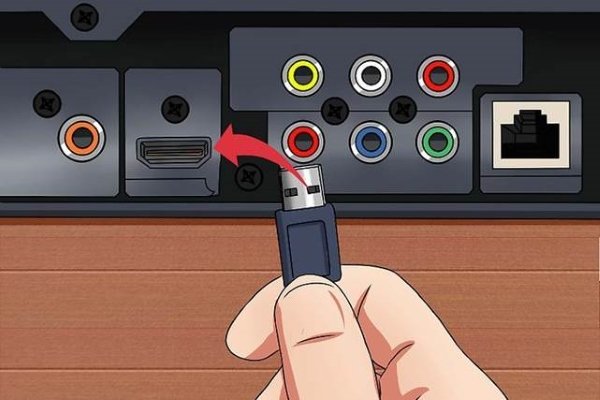
Гнездо для кабеля такого типа невозможно пропустить: оно имеет маркировку большими буквами «HDMI». При отсутствии маркировок следует помнить: разъём HDMI различимо тоньше, чем USB, и не похож на остальные типы.
Кабель HDMI – двухсторонний. Не имеет значения, какую его сторону вставлять в плеер, а какую – в телевизор.
Всегда нужно искать слова «IN» (внутрь) и «OUT» (наружу):
- плеер является устройством, которое создаёт видео-/аудиопотоки (значит, он направляет данные внутрь провода);
- а телевизор – их принимает (данные выходят из кабеля наружу).
Поэтому если на панели у телевизора есть два вида разъёмов («in»и «out» соответственно), то конец провода необходимо подсоединять в гнёзда с маркировкой «OUT». Для плеера – наоборот, в гнездо «IN». Ошибиться невозможно: если плеер не многофункциональный, там не должно быть разъёмов с иными пометками.
Не нужно ставить DVD-плеер на телевизор: оборудование нагревается в процессе работы, а обоюдное согревание друг друга непременно выведет их из строя. Не стоит и телевизор размещать поверх плеера, ведь современные модели весьма тяжёлые, а плееры никогда не отличались титановой прочностью.
Идеальный вариант – поставить плеер на полку, прямо под/над телевизором, но обязательно без соприкосновений и нагревания.
Этот вариант расположения особо предпочтителен, ведь устройства находятся близко:
- если плеер будет далеко от телевизора, соединяющие их провода будут натягиваться, а это прямо влияет на качество передаваемой картинки/звука (особенно сильно это чувствуется при подключении по HDMI);
- кабели не будут натягиваться, а значит, минимальна вероятность, что провод будет плохо вставлен в разъём.
- Проверка работоспособности.
После физического подключения кабелей нужно настроить телевизор на получение сигнала от плеера. Для этого следует вставить в плеер DVD-диск с фильмом и поискать на пульте управления телевизором кнопку «Source» (источник) или «Input» (вход).
После нажатия на данную кнопку высветится меню с выбором канала:
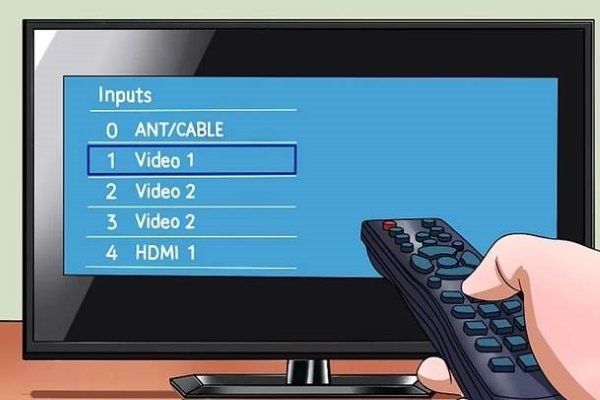
Появившиеся названия прямо связаны со способом подключения плеера: если использовался кабель HDMI, следует выбирать идентичный пункт и на телевизоре.
Для разных способов подключения свои названия: можно посмотреть описания кабелей на панели с подключёнными проводами позади телевизора либо банально найти нужный сигнал «методом тыка» на каждый из пунктов в меню (крайне редко бывает больше 6-7 наименований). Рано или поздно нужный канал будет найден.
Возможные неполадки
Иногда всё сделано правильно, но фильм не играет, плеер не работает, и всё плохо. Это связано с определёнными ошибками (необязательно сделанными самим пользователем). Рассмотрим их подробнее:
Если плеер вставлен в отдельную розетку, следует любым способом (безопасным для жизни и здоровья) проверить наличие в ней электропитания. Возможно, это причина неработающего плеера. Если устройство подключено в удлинитель, нужно также проверить разъём, куда вставляется вилка с питанием: вполне возможно, это гнездо в удлинителе/переходнике пришло в негодность.
Необходимо точно убедиться, что телевизор не получает сигнал с плеера ни по одному из имеющихся каналов связи. Не стоит забывать о скрытых настройках, которые могут внезапно открыть большой список иных, неиспробованных каналов.
Как уже говорилось, нужно следить, чтобы провод между плеером и телевизором не был натянут – даже если он включён в разъём, изображение может настолько искажаться, что легко воспринять его за реальные помехи.
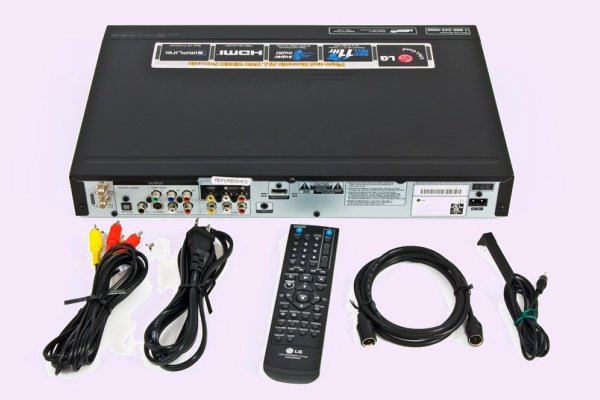
Да и в любом из случаев следует проверить, остался ли штекер кабеля в плеере/устройстве. Вполне возможно, что собака, кот, ребёнок или даже Вы сами случайно наступили на провод, что и выдернуло его из оборудования. Такое иногда случается.
Всё приходит в негодность: штекеры, разъёмы, провода. Вполне возможно, что высокая влажность воздуха повлекла за собой перегорание разъёма, или при транспортировке оборудования произошла внутренняя поломка, или тараканы перегрызли провод (бывало и подобное).
Обратиться в сервисный центр не помешает, если узнать причину неработающего DVD-плеера не получилось самостоятельно, или обнаружилась нерешаемая своими силами поломка. Также вполне возможно, что плеер просто бракованный. В этом случае его необходимо заменить по гарантии или купить новый.
Нередкими были ситуации, когда плеер попадал в сервис-центр на ремонт, но во время профилактики оказалось, что его работоспособность вне всяческих сомнений. В таком случае проблему стоит искать в телевизоре или ином оборудовании. Проще всего в данной ситуации просто вызвать мастера на дом – таким образом обнаружить причину поломки будет проще всего.
После проведения всех необходимых действий DVD-плеер должен исправно заработать, а на экране появиться кино. Когда плеер упорно отказывается работать, пройдитесь ещё раз по схеме подключения, чтобы исключить возможные ошибки. И не забывайте: если тип кабеля Вас не устраивает, всегда можно купить переходник.
DAEWOO 24DE04HL1 24-дюймовый HD-телевизор со светодиодной подсветкой. Руководство по эксплуатации.

ВНИМАНИЕ: ВО ИЗБЕЖАНИЕ ПОРАЖЕНИЯ ЭЛЕКТРИЧЕСКИМ ТОКОМ НЕ СНИМАЙТЕ КРЫШКУ (ИЛИ ЗАДНЮЮ ПАНЕЛЬ).
ВНУТРИ НЕТ ЧАСТЕЙ, ОБСЛУЖИВАЕМЫХ ПОЛЬЗОВАТЕЛЕМ. ОБРАЩАЙТЕСЬ ЗА ОБСЛУЖИВАНИЕМ К КВАЛИФИЦИРОВАННОМУ ОБСЛУЖИВАНИЮ.
В экстремальную погоду (гроза, молния) и длительное бездействие (уезжая в отпуск) отключайте телевизор от сети.
Сетевой штекер используется для отключения телевизора от сети, поэтому он должен оставаться в рабочем состоянии. Если телевизор не отключен электрически от сети, устройство будет потреблять электроэнергию во всех ситуациях, даже если телевизор находится в режиме ожидания или выключен.
Примечание: Следуйте инструкциям на экране для работы со связанными функциями.
ВАЖНАЯ ИНФОРМАЦИЯ –Пожалуйста, прочтите эти инструкции полностью перед установкой или эксплуатацией.
ПРЕДУПРЕЖДЕНИЕ: Это устройство предназначено для использования лицами (включая детей), которые способны/имеют опыт работы с таким устройством без присмотра, за исключением случаев, когда они находятся под присмотром или получили инструкции по использованию устройства от лица, ответственного за их безопасность.
- Используйте этот телевизор на высоте менее 5000 метров над уровнем моря, в сухих местах и в регионах с умеренным или тропическим климатом.
- Телевизор предназначен для домашнего и аналогичного использования в помещениях, но также может использоваться в общественных местах.
- Для вентиляции оставьте не менее 5 см свободного пространства вокруг телевизора.
- Не препятствуйте вентиляции, закрывая или закрывая вентиляционные отверстия такими предметами, как газеты, скатерти, шторы и т. Д.
- Вилка шнура питания должна быть легко доступна. Не ставьте телевизор, мебель и т. Д. На шнур питания. Поврежденный шнур питания / вилка может вызвать возгорание или поражение электрическим током. Беритесь за шнур питания за вилку, не вынимайте вилку из розетки за шнур питания. Никогда не прикасайтесь к шнуру питания / вилке мокрыми руками, так как это может вызвать короткое замыкание или поражение электрическим током. Никогда не завязывайте узел на шнуре питания и не связывайте его с другими шнурами. В случае повреждения его необходимо заменить, это должен делать только квалифицированный персонал.
- Не подвергайте телевизор воздействию капель или брызг жидкости и не ставьте предметы, наполненные жидкостью, например вазы, чашки и т. Д., На телевизор или над ним (например, на полках над устройством).
- Не подвергайте телевизор воздействию прямых солнечных лучей и не размещайте источники открытого огня, например зажженные свечи, на телевизоре или рядом с ним.
- Не размещайте рядом с телевизором какие-либо источники тепла, такие как электрические обогреватели, радиаторы и т. Д.
- Не ставьте телевизор на пол и наклонные поверхности.
- Во избежание опасности удушья храните пластиковые пакеты в недоступном для младенцев, детей и домашних животных месте.
- Осторожно прикрепите подставку к телевизору. Если подставка снабжена винтами, плотно затяните винты, чтобы телевизор не наклонился. Не затягивайте винты слишком сильно и правильно установите резиновые накладки стойки.
- Не бросайте батареи в огонь или вместе с опасными или легковоспламеняющимися материалами.
ПРЕДУПРЕЖДЕНИЕ — Батареи не должны подвергаться чрезмерному нагреванию, например, солнечному свету, огню и т.п.
ПРЕДУПРЕЖДЕНИЕ — Чрезмерное звуковое давление в наушниках или наушниках может вызвать потерю слуха.
ГЛАВНОЕ – НИКОГДА позволяйте кому-либо, особенно детям, толкать или ударять по экрану, вставлять что-либо в отверстия, щели или любые другие отверстия в корпусе.
Маркировка на продукте
Следующие символы используются на продукте в качестве маркера ограничений, мер предосторожности и инструкций по технике безопасности. Каждое объяснение должно быть рассмотрено только в том случае, если продукт имеет соответствующую маркировку. Обратите внимание на такую информацию в целях безопасности.
ПРЕДУПРЕЖДЕНИЕ
Не проглатывайте батарею, опасность химического ожога. Этот продукт или аксессуары, поставляемые с ним, могут содержать батарейку типа таблетка / таблетка. Если проглотить батарейку типа «таблетка» или «таблетка», это может вызвать серьезные внутренние ожоги всего за 2 часа и привести к смерти.
Храните новые и использованные батарейки в недоступном для детей месте. Если батарейный отсек закрывается неплотно, прекратите использование изделия и храните его в недоступном для детей месте.
Если вы считаете, что батарейки могли быть проглочены или помещены в какую-либо часть тела, немедленно обратитесь за медицинской помощью.
Телевизор может упасть, что приведет к серьезным травмам или смерти. Многие травмы, особенно у детей, можно избежать, приняв простые меры предосторожности, такие как:
- ВСЕГДА используйте шкафы или подставки или способы крепления, рекомендованные производителем телевизора.
- ВСЕГДА используйте мебель, которая может безопасно поддерживать телевизор.
- ВСЕГДА убедитесь, что телевизор не выступает за край опорной мебели.
- ВСЕГДА расскажите детям об опасности лазания по мебели, чтобы добраться до телевизора или его органов управления.
- ВСЕГДА прокладывайте шнуры и кабели, подключенные к телевизору, таким образом, чтобы за них нельзя было споткнуться, потянуть или захватить их.
- ЕЩЕ НИКОГДА НЕ БЫЛ размещайте телевизор в неустойчивом месте.
- ЕЩЕ НИКОГДА НЕ БЫЛ ставьте телевизор на высокую мебель (например,ampшкафы или книжные шкафы), не закрепляя мебель и телевизор на подходящей опоре.
- ЕЩЕ НИКОГДА НЕ БЫЛ ставьте телевизор на ткань или другие материалы, которые могут располагаться между телевизором и опорной мебелью.
- ЕЩЕ НИКОГДА НЕ БЫЛ кладите предметы, которые могут побудить детей забраться наверх, например игрушки и пульты дистанционного управления, на верхнюю часть телевизора или на мебель, на которой стоит телевизор.
- Оборудование подходит только для монтажа на высоте м. Если существующий телевизор предполагается сохранить и переместить, следует применить те же соображения, что и выше.
- Прочтите инструкции перед тем, как прикрепить телевизор к стене.
- Комплект для настенного монтажа не является обязательным. Вы можете получить его у местного дилера, если он не входит в комплект поставки вашего телевизора.
- Не устанавливайте телевизор на потолке или на наклонной стене.
- Используйте указанные винты для настенного монтажа и другие аксессуары.
- Плотно затяните винты для настенного монтажа, чтобы телевизор не упал. Не затягивайте винты слишком сильно.
Рисунки и иллюстрации в данном руководстве пользователя предназначены только для справки и могут отличаться от реального внешнего вида продукта. Дизайн и характеристики продукта могут быть изменены без предварительного уведомления.
Экологическая информация
Этот телевизор разработан с учетом экологических требований. Чтобы снизить энергопотребление, выполните следующие действия.
Если вы установите для параметра Энергосбережение значение Минимум, Средний, Максимум или Авто, телевизор соответственно снизит потребление энергии. Если вы хотите установить для подсветки фиксированное значение, установите значение «Пользовательский» и отрегулируйте подсветку (расположенную в разделе «Энергосбережение») вручную с помощью кнопок «Влево» или «Вправо» на пульте дистанционного управления. Установите значение «Выкл.», чтобы отключить этот параметр.
Примечание: Доступные параметры энергосбережения могут отличаться в зависимости от выбранного режима в меню «Настройки»> «Изображение».
Настройки энергосбережения можно найти в меню «Настройки»> «Изображение». Обратите внимание, что некоторые настройки изображения будут недоступны для изменения.
При последовательном нажатии кнопки «Вправо» или «Влево» «Экран отключится через 15 секунд». сообщение будет отображаться на экране. Выберите «Продолжить» и нажмите «ОК», чтобы немедленно выключить экран. Если вы не нажмете ни одну кнопку, экран погаснет через 15 секунд. Нажмите любую кнопку на пульте или на телевизоре, чтобы снова включить экран.
Примечание: Параметр «Отключение экрана» недоступен, если для параметра «Режим» установлено значение «Игра».
Когда телевизор не используется, выключите его или отсоедините от сети. Это также снизит потребление энергии.
Особенности
Аксессуары в комплекте
- дистанционное управление
- Батареи: 2 x AAA
- Книга инструкций
- Руководство по быстрому старту
Уведомления в режиме ожидания
Если телевизор не получает входной сигнал (например, от антенны или источника HDMI) в течение 3 минут, он переходит в режим ожидания. При следующем включении появится следующее сообщение: «Телевизор автоматически переключился в режим ожидания, так как в течение длительного времени не было сигнала».
Параметр Auto TV OFF (в меню «Настройки»> «Система»> «Дополнительно») мог быть установлен по умолчанию на значение от 1 до 8 часов. Если для этого параметра не установлено значение «Выкл.», а телевизор оставался включенным и не использовался в течение установленного времени, он переключится в режим ожидания по истечении установленного времени. При следующем включении телевизора появится следующее сообщение. «Телевизор автоматически переключился в режим ожидания, потому что
никаких операций давно не делали». Прежде чем телевизор переключится в режим ожидания, отобразится диалоговое окно. Если вы не нажмете ни одну кнопку, телевизор переключится в режим ожидания после периода ожидания около 5 минут. Вы можете выделить Да и нажать OK, чтобы немедленно переключить телевизор в режим ожидания. Если вы выделите Нет и нажмете OK, телевизор останется включенным. В этом диалоговом окне вы также можете отменить функцию автоматического выключения телевизора. Выделите Отключить и нажмите OK, телевизор останется включенным, а функция будет отменена. Вы можете снова включить эту функцию, изменив настройку параметра Auto TV OFF в меню «Настройки»> «Система»> «Дополнительно».
Переключатель управления телевизором и работа

- Направление вверх
- Направление вниз
- Выбор списка громкости/информации/источников и переключатель режима ожидания
Кнопка управления позволяет управлять функциями громкости/программы/источника и режима ожидания телевизора.
Чтобы изменить громкость: Увеличьте громкость, нажав кнопку вверх. Уменьшите громкость, нажав кнопку вниз.
Чтобы сменить канал: Нажмите на середину кнопки, на экране появится информационный баннер. Прокручивайте сохраненные каналы, нажимая кнопку вверх или вниз.
Чтобы изменить источник: Дважды нажмите на середину кнопки (второй раз в сумме), на экране появится список источников. Прокручивайте доступные источники, нажимая кнопку вверх или вниз.
Чтобы выключить телевизор: Нажмите на середину кнопки и удерживайте ее несколько секунд, телевизор перейдет в режим ожидания.
Включать телевизор: Нажмите на середину кнопки, телевизор включится.
Ноты:
Если вы выключите телевизор, этот цикл начнется снова, начиная с настройки громкости.
Экранное меню главного меню не может быть отображено с помощью кнопки управления.
Работа с пультом дистанционного управления
Нажмите кнопку «Меню» на пульте дистанционного управления, чтобы отобразить главное меню. Используйте кнопки направления и кнопку OK для навигации и установки. Нажмите кнопку «Возврат/Назад» или кнопку «Меню», чтобы выйти из экрана меню.
Выбор входа
После подключения внешних систем к телевизору вы можете переключаться на различные источники входного сигнала. Нажимайте кнопку «Источник» на пульте дистанционного управления последовательно, чтобы выбрать различные источники.
Изменение каналов и громкости
Вы можете переключать каналы и регулировать громкость с помощью кнопок «Программа +/-» и «Громкость +/-» на пульте дистанционного управления.
Использование главного меню телевизора
При нажатии кнопки «Меню» в нижней части экрана появляется главное меню телевизора. Вы можете перемещаться по пунктам меню с помощью кнопок со стрелками на пульте дистанционного управления. Чтобы выбрать элемент или просмотреть параметры подменю выделенного меню, нажмите кнопку OK. При выделении параметра меню некоторые элементы подменю этого меню могут отображаться в верхней части строки меню для быстрого доступа. Чтобы использовать элемент быстрого доступа, выделите его, нажмите OK и установите желаемое с помощью кнопок со стрелками влево/вправо. Когда закончите, нажмите OK или кнопку «Назад/Возврат», чтобы выйти.
Нажмите кнопку Exit, чтобы закрыть главное меню.
- Главная
Когда открыто главное меню, строка главного меню будет выделена. Содержимое главного меню можно настроить, добавив параметры из других меню. Просто выделите параметр и нажмите кнопку направления вниз на пульте дистанционного управления. Если вы видите опцию «Добавить на главную», вы можете добавить ее в главное меню. Точно так же вы можете удалить или изменить положение любого элемента в главном меню. Нажмите кнопку направления «Вниз», выберите «Удалить» или «Переместить» и нажмите «ОК». Чтобы переместить элемент меню, используйте кнопки со стрелками вправо и влево, чтобы выбрать положение, в которое вы хотите переместить элемент, и нажмите OK. - TV
2.1. руководство
С помощью этой опции вы можете получить доступ к меню электронной программы передач. Дополнительную информацию см. в разделе «Электронная программа передач».
2.2. Каналы
Вы можете получить доступ к меню каналов с помощью этой опции. Дополнительную информацию см. в разделе «Использование списка каналов».
2.3. Таймеры
Вы можете установить таймеры для будущих событий, используя параметры этого меню. Вы также можете повторноview ранее созданные таймеры в этом меню.
Чтобы добавить новый таймер, выберите вкладку «Добавить таймер» с помощью кнопок «Влево/Вправо» и нажмите «ОК». Задайте нужные параметры подменю и, когда закончите, нажмите OK. Будет создан новый таймер.
Чтобы отредактировать ранее созданный таймер, выделите этот таймер, выберите вкладку «Редактировать выбранный таймер» и нажмите «ОК». Измените параметры подменю по желанию и нажмите OK, чтобы сохранить настройки.
Чтобы отменить уже установленный таймер, выделите этот таймер, выберите вкладку «Удалить выбранный таймер» и нажмите OK. Появится подтверждающее сообщение. Выделите Да и нажмите OK, чтобы продолжить. Таймер будет отменен.
Невозможно установить таймеры для двух и более событий, которые будут транслироваться по разным каналам в один и тот же временной интервал. В этом случае вам будет предложено выбрать один из этих таймеров и отменить другие. Выделите таймер, который хотите отменить, и нажмите OK. Появится меню опций. Затем выделите «Установить/Отменить» и нажмите «ОК», чтобы отменить этот таймер. После этого вам нужно будет сохранить изменения. Для этого нажмите OK, выделите Сохранить изменения и снова нажмите OK.
2.4. Записи
Вы можете управлять своими записями, используя параметры этого меню. Вы можете воспроизводить, редактировать, удалять или сортировать ранее записанные события. Выделите вкладку, используя кнопку со стрелкой влево или вправо, и нажмите OK, чтобы просмотреть доступные параметры.
Настройки записи
Вы также можете настроить параметры записи, используя вкладку «Настройки» в меню «Записи». Выделите вкладку «Настройки» с помощью кнопки «Влево» или «Вправо» и нажмите «ОК». Затем выберите нужный пункт в подменю и установите с помощью кнопки Влево или Вправо.
Начать рано: С помощью этой настройки вы можете установить время начала записи по таймеру раньше.
Заканчивать поздно: С помощью этой настройки вы можете установить время окончания таймера записи на более позднее время.
Макс. сдвиг по времени: Этот параметр позволяет установить максимальную продолжительность записи со сдвигом во времени. Доступные параметры являются приблизительными, и фактическое время записи на практике может меняться в зависимости от трансляции. Значения зарезервированного и свободного места для хранения будут меняться в соответствии с этой настройкой. Убедитесь, что у вас достаточно свободного места, иначе мгновенная запись может быть невозможна.
Автоматический сброс: Вы можете установить тип Discard как None, Oldest, Longest или Shortest. Если для него не установлено значение «Нет», вы можете установить для параметра «Не размещено» значение «Включено» или «Исключено». Эти параметры определяют предпочтения для удаления записей, чтобы получить больше места для хранения текущих записей.
Информация о жестком диске: Вы можете view подробную информацию о USB-накопителе, подключенном к телевизору. Выделите и нажмите OK, чтобы увидеть, и нажмите Назад/Возврат, чтобы закрыть.
Отформатировать диск: Если вы хотите удалить все files на подключенном USB-накопителе и преобразовать формат диска в FAT32, вы можете использовать эту опцию. Нажмите кнопку OK, когда выделена опция «Форматировать диск». На экране появится меню, требующее ввода PIN-кода (*). После ввода PIN-кода появится подтверждающее сообщение. Выберите Да и нажмите OK, чтобы начать форматирование USB-накопителя. Выберите Нет и нажмите OK для отмены. 0 PIN-код по умолчанию может быть установлен на 0000 или 1234. Если вы определили PIN-код (требуется в зависимости от выбора страны) во время первой установки, используйте этот PIN-код. - Настройки
Вы можете управлять настройками вашего телевизора, используя опции этого меню. Дополнительную информацию см. в разделе «Содержание меню настроек». - Источники
Вы можете управлять ссылками на источники ввода, используя параметры этого меню. Чтобы изменить текущий источник, выделите один из вариантов и нажмите OK.
4.1. Настройки источника
Отредактируйте имена, включите или отключите выбранные параметры источника.
Установка батареек в пульт дистанционного управления
Снимите заднюю крышку, чтобы открыть батарейный отсек. Вставьте две батарейки размера AAA. Убедитесь, что знаки (+) и (-) совпадают (соблюдайте правильную полярность). Не смешивайте старые и новые батарейки. Заменять только таким же или эквивалентным типом. Установите крышку обратно.
Сообщение будет отображаться на экране, когда батареи разряжены и должны быть заменены. Обратите внимание, что при низком заряде батарей работа пульта дистанционного управления может ухудшиться.
Батареи не должны подвергаться чрезмерному нагреванию, например, солнечному свету, огню и т.п.
Подключение питания
ВАЖНО: Телевизор рассчитан на работу от сети переменного тока 220-240В частотой 50Гц. После распаковки дайте телевизору нагреться до комнатной температуры, прежде чем подключать телевизор к сети. Вставьте кабель питания в сетевую розетку.
Подключение антенны
Подсоедините штекер антенны или кабеля кабельного телевидения к разъему AERIAL INPUT (ANT.), а штекер спутника — к разъему SATELLITE INPUT (LNB), расположенному на задней панели телевизора.
Задняя сторона телевизора

- спутниковое
- Антенна или кабель
Если вы хотите подключить устройство к телевизору, перед подключением убедитесь, что и телевизор, и устройство выключены. После того, как подключение выполнено, вы можете включить устройства и использовать их.
Уведомления
Термины HDMI, HDMI High-Definition Multimedia Interface, товарный вид HDMI и логотипы HDMI являются товарными знаками или зарегистрированными товарными знаками HDMI Licensing Administrator, Inc.
Изготовлено по лицензии Dolby Laboratories. Dolby, Dolby Audio и символ двойной буквы D являются товарными знаками Dolby Laboratories Licensing Corporation.
Логотип «Cl Plus» является товарным знаком ТОО «CI Plus».
Информация об утилизации
[Евросоюз]
Эти символы указывают на то, что электрическое и электронное оборудование и аккумулятор с этим символом не следует утилизировать как обычные бытовые отходы по окончании срока службы. Вместо этого продукты должны быть переданы в соответствующие пункты сбора для утилизации электрического и электронного оборудования, а также батарей для надлежащей обработки, восстановления и переработки в соответствии с вашим национальным законодательством и Директивами 2012/19 / EU и 2013/56. /ЕС.
Правильная утилизация этих продуктов поможет сохранить природные ресурсы и поможет предотвратить потенциальное негативное воздействие на окружающую среду и здоровье человека, которое в противном случае могло бы быть вызвано неправильным обращением с отходами этих продуктов.
Для получения дополнительной информации о пунктах сбора и утилизации этих продуктов, пожалуйста, свяжитесь с местным муниципальным управлением, службой утилизации бытовых отходов или магазином, в котором вы приобрели продукт.
За неправильную утилизацию этих отходов могут налагаться штрафы в соответствии с национальным законодательством.
[Бизнес-пользователи]
Если вы хотите утилизировать этот продукт, обратитесь к своему поставщику и ознакомьтесь с условиями договора купли-продажи.
[Другие страны за пределами Европейского Союза]
Эти символы действительны только в Европейском Союзе.
Свяжитесь с местными властями, чтобы узнать об утилизации и переработке.
Изделие и упаковку следует сдать в местный пункт сбора для переработки.
Некоторые пункты приема продуктов принимают товары бесплатно.
Примечание: Знак Pb под символом батарей указывает на то, что эта батарея содержит свинец.

- Продукты
- Батарея
Спецификация
дистанционное управление

- В режиме ожидания: Включает / выключает телевизор
- Цифровые кнопки: Переключает канал, вводит цифру или букву в текстовое поле на экране.
- Язык: Переключает режимы звука (аналоговое телевидение), отображает и изменяет язык звука / субтитров, а также включает или выключает субтитры (цифровое телевидение, если доступно)
- Объем +/-
- Меню: Отображает меню ТВ
- Руководство: Отображает электронную программу передач
- OK: Подтверждает выбор пользователя, удерживает страницу (в режиме TXT), views Меню каналов (режим DTV)
- Кнопки направления: Помогает перемещаться по меню, содержимому и т. д. и отображает подстраницы в режиме TXT при нажатии вправо или влево.
- Назад / Возврат: Возврат к предыдущему экрану, предыдущему меню, открытие индексной страницы (в режиме TXT). Быстро переключается между предыдущими и текущими каналами или источниками (зависит от модели)
- Перемотка назад: Перемещает кадры назад в мультимедиа, например в фильмах
- Запись: Записи программ
- Цветные кнопки: Следуйте инструкциям на экране для функций цветных кнопок.
- Играть: Начинает воспроизведение выбранных медиафайлов
- Стоп: Останавливает воспроизведение медиа
- Перемотка вперед: Перемещает кадры вперед в мультимедиа, например в фильмах
- Пауза: Приостанавливает воспроизведение мультимедиа, запускает запись со сдвигом во времени
- Выход: Закрытие и выход из отображаемых меню или возврат к предыдущему экрану
- Информация о: Отображает информацию о содержимом на экране, показывает скрытую информацию (раскрывать — в режиме TXT)
- Программа +/-
- Mute: Полностью отключает громкость телевизора
- Текст: Отображение телетекста (если доступно), нажмите еще раз, чтобы наложить телетекст на обычное передаваемое изображение (микширование)
- источник: Показывает доступные источники вещания и контента
Коммутация
Если вы хотите подключить устройство к телевизору, перед подключением убедитесь, что и телевизор, и устройство выключены. После того, как подключение выполнено, вы можете включить устройства и использовать их.
См. иллюстрации слева. Вы можете использовать кабель YPbPr-VGA для включения сигнала YPbPr через вход VGA. Вы не можете использовать VGA и YPbPr одновременно. Чтобы включить звук ПК/YPbPr, вам потребуется использовать боковые аудиовходы с аудиокабелем YPbPr/ПК для аудиоподключения. Если внешнее устройство подключено через разъем SCART, телевизор может автоматически переключиться в режим EXT1. При приеме каналов DTV (Mpeg4 H.264, H.265) или в режиме медиабраузера вывод через разъем сканирования будет недоступен. При использовании комплекта для настенного монтажа (доступного на рынке у стороннего поставщика, если он не входит в комплект поставки) мы рекомендуем подключать все кабели к задней панели телевизора перед монтажом на стене. Вставляйте или извлекайте модуль CI только при ВЫКЛЮЧЕННОМ ТВ. Вы должны обратиться к инструкции по эксплуатации модуля для получения подробной информации о настройках. Каждый USB-вход вашего телевизора поддерживает устройства до 500 мА. Подключение устройств с током выше 500 мА может повредить телевизор. При подключении оборудования с помощью кабеля HDMI к телевизору, чтобы гарантировать достаточную устойчивость к паразитному частотному излучению, необходимо использовать высокоскоростной экранированный (высококачественный) кабель HDMI с перемычками.
Включение / выключение
- Нажмите кнопку Standby, Program +/- или цифровую кнопку на пульте дистанционного управления.
- Нажмите на середину бокового функционального переключателя на телевизоре.
Чтобы выключить телевизор
Нажмите кнопку режима ожидания на пульте дистанционного управления или нажмите на середину бокового функционального переключателя на телевизоре и удерживайте его в течение нескольких секунд, телевизор переключится в режим ожидания.
Чтобы полностью выключить телевизор, выньте шнур питания из розетки.
Примечание: Когда телевизор переключается в режим ожидания, индикатор режима ожидания может мигать, указывая на то, что такие функции, как поиск в режиме ожидания, загрузка по беспроводной сети или таймер, активны. Светодиод также может мигать при включении телевизора из режима ожидания.
Первая установка
- Прямое охлаждение: Если у вас есть один приемник и прямая спутниковая антенна, выберите этот тип антенны. Нажмите OK, чтобы продолжить. Выберите доступный спутник на следующем экране и нажмите OK для поиска служб.
- Одиночный спутниковый кабель: Если у вас несколько приемников и одна спутниковая кабельная система, выберите этот тип антенны. Нажмите OK, чтобы продолжить. Настройте параметры, следуя инструкциям на следующем экране. Нажмите OK, чтобы выполнить поиск служб.
- Переключатель DiSEqC: Если у вас несколько спутниковых антенн и переключатель DiSEqC, выберите этот тип антенны. Затем установите версию DiSEqC и нажмите OK, чтобы продолжить. Вы можете настроить до четырех спутников (если доступно) для версии v1.0 и шестнадцать спутников для версии v1.1 на следующем экране. Нажмите кнопку OK для сканирования первого спутника в списке.
Аналог: Если включена опция поиска аналогового вещания, телевизор будет искать аналоговое вещание после того, как будут выполнены другие исходные настройки.
После завершения начальных настроек телевизор начнет поиск доступных трансляций выбранных типов трансляций.
Пока поиск продолжается, текущие результаты сканирования будут отображаться в нижней части экрана. После того, как все доступные станции будут сохранены, отобразится меню каналов. Вы можете отредактировать список каналов в соответствии со своими предпочтениями, используя параметры вкладки «Правка», или нажмите кнопку «Меню», чтобы выйти и смотреть телевизор.
Пока поиск продолжается, может появиться сообщение с вопросом, хотите ли вы отсортировать каналы по LCN(*). Выберите Да и нажмите OK для подтверждения.
(*) LCN — это система логических номеров каналов, которая организует доступные трансляции в соответствии с распознаваемой последовательностью номеров каналов (если таковая имеется).
Ноты:
Для поиска каналов M7 после первой установки необходимо снова выполнить первоначальную установку. Или нажмите кнопку «Меню» и войдите в меню «Настройки»> «Установка»> «Автоматическое сканирование каналов»> «Спутник». Затем выполните те же шаги, указанные выше в разделе спутников.
Не выключайте телевизор во время первоначальной установки. Обратите внимание, что некоторые параметры могут быть недоступны в зависимости от выбранной страны.
Воспроизведение мультимедиа через USB-вход
Вы можете подключить 2.5-дюймовые и 3.5-дюймовые (HOD с внешним источником питания) внешние жесткие диски или USB-накопители/флешки к телевизору, используя USB-входы телевизора.
ВАЖНО! Сделайте резервную копию files на запоминающих устройствах перед их подключением к телевизору. Производитель не несет ответственности за любые file повреждения или потери данных. Некоторые типы USB-устройств (например, MP3-плееры) или жесткие USB-диски/карты памяти могут быть несовместимы с этим телевизором. Телевизор поддерживает форматирование дисков FAT32 и NTFS, но запись на диски, отформатированные в NTFS, будет недоступна.
При форматировании жестких дисков USB с объемом памяти более 1 ТБ (терабайт) у вас могут возникнуть проблемы в процессе форматирования.
Подождите некоторое время перед каждым подключением и отключением, так как плеер может все еще считывать данные. fileс. Невыполнение этого требования может привести к физическому повреждению USB-плеера и самого USB-устройства. Не вытаскивайте диск во время игры file.
Вы можете использовать USB-концентраторы с USB-входами телевизора. В таком случае рекомендуется использовать концентраторы USB с внешним питанием.
Рекомендуется использовать входы USB телевизора напрямую, если вы собираетесь подключить жесткий диск USB.
Примечание: После появления viewизображение files меню медиабраузера может отображать только 1000 изображений. fileсохраненные на подключенном USB-устройстве.
USB-запись
Запись программы
ВАЖНО: При использовании нового жесткого диска USB рекомендуется сначала отформатировать диск с помощью параметра «Форматировать диск» телевизора в меню «ТВ»> «Записи»> «Настройки».
Для записи программы необходимо сначала подключить USB-диск к телевизору, когда телевизор выключен. Затем вы должны включить телевизор, чтобы включить функцию записи. Для использования записи на USB-накопителе должно быть 2 ГБ свободного места, и он должен быть совместим с USB 2.0. Если USB-накопитель несовместим, появится сообщение об ошибке. Для записи продолжительных программ, таких как фильмы, рекомендуется использовать жесткие диски USB (HDD). Записанные программы сохраняются на подключенный USB-диск. При желании вы можете сохранять/копировать записи на компьютер; однако эти files не будет доступен для воспроизведения на компьютере. Вы можете воспроизводить записи только через телевизор.
Задержка Lip Sync может возникнуть во время сдвига во времени. Запись радио поддерживается. Телевизор может записывать программы продолжительностью до десяти часов.
Записанные программы разбиты на разделы по 4 ГБ. Если скорость записи подключенного USB-диска недостаточна, запись может завершиться ошибкой, а функция сдвига во времени может быть недоступна.
Для записи программ HD рекомендуется использовать жесткие диски USB.
Не вытаскивайте USB/HDD во время записи. Это может повредить подключенный USB/жесткий диск.
Доступна поддержка нескольких разделов. Поддерживается максимум два разных раздела. Первый раздел USB-диска используется для готовых функций USB-записи. Он также должен быть отформатирован как основной раздел, который будет использоваться для готовых функций USB-записи.
Некоторые потоковые пакеты могут не записываться из-за проблем с сигналом, в результате иногда видео может зависать во время воспроизведения.
Кнопки «Запись», «Воспроизведение», «Пауза», «Отображение» (для диалога списка воспроизведения) нельзя использовать при включенном телетексте. Если запись начинается по таймеру при включенном телетексте, телетекст автоматически отключается. Также использование телетекста отключено, когда идет запись или воспроизведение.
Запись со сдвигом во времени
Нажмите кнопку «Пауза» во время просмотра трансляции, чтобы активировать режим сдвига во времени. В режиме сдвига во времени программа приостанавливается и одновременно записывается на подключенный USB-диск.
Нажмите кнопку воспроизведения еще раз, чтобы возобновить воспроизведение приостановленной программы с того места, где вы остановились. Нажмите кнопку «Стоп», чтобы остановить запись со сдвигом во времени и вернуться к прямой трансляции.
Time shift нельзя использовать в режиме радио.
Вы можете использовать функцию перемотки со сдвигом по времени после возобновления нормального воспроизведения или опцию быстрой перемотки вперед.
Мгновенная запись
Нажмите кнопку «Запись», чтобы сразу же начать запись события во время просмотра программы. Вы можете снова нажать кнопку записи на пульте дистанционного управления, чтобы записать следующее событие после выбора следующей программы из электронной программы передач. Нажмите кнопку «Стоп», чтобы отменить мгновенную запись.
Вы не можете переключать трансляции в режиме записи. Во время записи программы или во время сдвига времени на экране появляется предупреждающее сообщение, если скорость вашего USB-устройства недостаточна.
Просмотр записанных программ
Выберите «Записи» в меню телевизора. Выберите записанный элемент из списка (если он был ранее записан). Нажмите кнопку ОК, чтобы view меню «Параметры». Выберите вариант, затем нажмите кнопку OK.
Примечание: ViewГлавное меню и пункты меню будут недоступны во время воспроизведения.
Нажмите кнопку «Стоп», чтобы остановить воспроизведение и вернуться к записям.
Медленная перемотка вперед
Если вы нажмете кнопку «Пауза» во время просмотра записанных программ, будет доступна функция замедленной перемотки вперед. Вы можете использовать кнопку Fast Forward для замедления вперед.
Последовательное нажатие кнопки «Быстрая перемотка вперед» изменит медленную скорость перемотки вперед.
Конфигурация записи
Выберите вкладку «Настройки» в меню «ТВ»> «Записи», чтобы настроить параметры записи, и нажмите «ОК».
Отформатировать диск: Вы можете использовать опцию Format Disk для форматирования подключенного USB-диска. Ваш PIN-код потребуется для использования функции форматирования диска.
Примечание: PIN-код по умолчанию может быть установлен на 0000 или 1234. Если вы определили PIN-код (требуется в зависимости от выбора страны) во время первой установки, используйте этот PIN-код.
ВАЖНО: Форматирование вашего USB-накопителя удалит ВСЕ данные на нем, и это file система будет преобразована в FAT32. В большинстве случаев ошибки операции будут исправлены после форматирования, но вы потеряете ВСЕ свои данные.
Если во время начала записи на экране отображается сообщение «Скорость записи на USB-диск слишком низкая для записи», попробуйте перезапустить запись. Если вы по-прежнему получаете ту же ошибку, возможно, ваш USB-диск не соответствует требованиям скорости. Попробуйте подключить другой USB-диск.
Медиа Браузер
Для использования функций на информационной панели выделите символ функции и нажмите OK. Чтобы изменить статус функции, выделите символ функции и нажмите OK столько раз, сколько необходимо. Если символ отмечен красным крестом, это означает, что он деактивирован.
ЦИК
Эта функция позволяет управлять устройствами с поддержкой CEC, подключенными через порты HDMI, с помощью пульта ДУ телевизора.
Параметр CEC в меню «Настройки»> «Система»> «Дополнительно» должен быть сначала установлен как «Включено». Нажмите кнопку «Источник» и выберите вход HDMI подключенного устройства CEC в меню «Список источников». Когда новое устройство-источник CEC подключено, оно будет указано в меню источника со своим собственным именем вместо имени подключенного порта HDMI (например, DVD-плеер, рекордер 1 и т. д.).
Пульт ДУ телевизора может автоматически выполнять основные функции после выбора подключенного источника HDMI. Чтобы прекратить эту операцию и снова управлять телевизором с пульта, нажмите и удерживайте кнопку «0-ноль» на пульте в течение 3 секунд.
Вы можете отключить функцию CEC, установив соответствующий параметр в меню «Настройки»> «Система»> «Дополнительно».
Телевизор поддерживает ARC (Audio Return Channel). Эта функция представляет собой аудиосвязь, предназначенную для замены других кабелей между телевизором и аудиосистемой (ресивером AN или акустической системой).
Когда функция ARC активна, телевизор не отключает автоматически другие аудиовыходы. Вам нужно будет уменьшить громкость телевизора до нуля вручную, если вы хотите слышать только звук ARC (аналогично оптическим или коаксиальным цифровым аудиовыходам). Если вы хотите изменить уровень громкости подключенного устройства, выберите это устройство из списка источников. В этом случае клавиши регулировки громкости направлены на подключенное аудиоустройство. При использовании соединения ARC могут возникнуть некоторые несовместимости между телевизором и подключенной звуковой системой из-за разницы в используемых диапазонах громкости.
Примечание: ARC поддерживается только через вход HDMI1.
Системное управление звуком
Позволяет аудио Amplifier/ресивер для использования с телевизором. Громкость можно регулировать с помощью пульта дистанционного управления телевизора. Чтобы активировать эту функцию, установите параметр «Динамики» в меню «Настройки»> «Система»> «Дополнительно» как AmpЛифер. Динамики телевизора будут отключены, а звук просматриваемого источника будет воспроизводиться через подключенную звуковую систему.
Примечание: Аудиоустройство должно поддерживать функцию System Audio Control, а для параметра CEC должно быть установлено значение Enabled.
Настройка управления меню
Общие операции с телевизором
Использование списка каналов
Телевизор сортирует все сохраненные станции в списке каналов. Вы можете отредактировать этот список каналов, установить избранное или установить активные станции для отображения в списке с помощью параметров меню «Каналы». Нажмите кнопку OK, чтобы открыть список каналов. Вы можете отфильтровать перечисленные каналы или внести дополнительные изменения в текущий список, используя параметры вкладки «Фильтр» и «Редактировать». Выделите нужную вкладку и нажмите OK, чтобы увидеть доступные параметры.
Примечание: Команды Переместить, Удалить и Изменить название в меню ТВ>Каналы>Редактировать недоступны для каналов, транслируемых оператором М7.
Управление списками избранного
Вы можете создать четыре различных списка ваших любимых каналов. Войдите в меню TV>Channels или нажмите кнопку OK, чтобы открыть меню Channels. Выделите вкладку «Правка» и нажмите «ОК», чтобы увидеть параметры редактирования и выбрать Tag/ООНtag вариант канала. Выберите нужный канал в списке, нажав кнопку OK, пока канал выделен. Вы можете сделать несколько вариантов. Вы также можете использовать Tag/ Одинtag all, чтобы выбрать все каналы в списке. Затем нажмите кнопку «Назад/Возврат», чтобы вернуться к параметрам меню «Правка». Выберите опцию «Добавить/удалить избранное» и снова нажмите кнопку «ОК». Отобразятся параметры списка избранных каналов. Установите для нужного параметра списка значение «Вкл.». Выбранные каналы будут добавлены в список. Чтобы удалить канал или каналы из списка избранного, выполните те же действия и установите для нужного параметра списка значение «Выкл.».
Вы можете использовать функцию фильтрации в меню «Каналы», чтобы постоянно фильтровать каналы в списке каналов в соответствии с вашими предпочтениями. Например, используя параметры вкладки «Фильтр», вы можете настроить отображение одного из четырех списков избранного при каждом открытии списка каналов.
Настройка родительских настроек
Параметры родительского меню могут использоваться для запрета пользователям viewвключение определенных программ, каналов и использование меню. Эти настройки находятся в меню «Настройки» > «Система» > «Родительский».
Для отображения параметров меню родительской блокировки необходимо ввести PIN-код. После ввода правильного PIN-кода отобразится родительское меню.
Блокировка меню: Этот параметр включает или отключает доступ ко всем меню или установочным меню телевизора.
Блокировка зрелости: Если этот параметр установлен, ТВ получает информацию о зрелости из трансляции и, если этот уровень зрелости отключен, запрещает доступ к трансляции.
Примечание: Если параметр страны при первой установке установлен как Франция, Италия или Австрия, значение блокировки зрелости будет установлено на 18 по умолчанию.
Блокировка от детей: Если для этого параметра установлено значение Вкл., телевизором можно управлять только с помощью пульта дистанционного управления. В этом случае кнопки управления на телевизоре работать не будут.
Установить PIN-код: Определяет новый PIN-код.
PIN-код CICAM по умолчанию: Эта опция будет выделена серым цветом, если модуль CI не вставлен в слот CI телевизора. С помощью этой опции вы можете изменить PIN-код CI CAM по умолчанию.
ПИН-код телевизора(*): Включив или отключив эту опцию, вы можете разрешить или запретить некоторым каналам оператора M7 отправлять PIN-запросы. Эти PIN-запросы обеспечивают механизм управления доступом к связанным каналам. Если для этого параметра установлено значение «Вкл.», каналы, отправляющие запросы с PIN-кодом, не могут быть доступны без предварительного ввода правильного PIN-кода.
(*) Этот пункт меню будет доступен только в том случае, если выполнена установка оператора M7.
Примечание: PIN-код по умолчанию может быть установлен на 0000 или 1234. Если вы определили PIN-код (требуется в зависимости от выбора страны) во время первой установки, используйте этот PIN-код.
Некоторые параметры могут быть недоступны в зависимости от модели и/или страны, выбранной при первой установке.
Электронный программный гид
С помощью функции электронного гида программ вашего телевизора вы можете просматривать расписание событий установленных в данный момент каналов в вашем списке каналов. Поддерживается ли эта функция или нет, зависит от соответствующей трансляции.
Чтобы получить доступ к программе передач, нажмите кнопку Guide на пульте дистанционного управления. Вы также можете использовать опцию Guide в меню TV.
Доступны 2 различных типа макетов расписания: Расписание на временной шкале и Сейчас/Далее. Для переключения между этими раскладками выделите вкладку с названием альтернативной раскладки в верхней части экрана и нажмите OK. Используйте кнопки со стрелками для навигации по программе передач.
Используйте кнопку «Назад/Возврат», чтобы использовать параметры вкладки в верхней части экрана.
Расписание
В этом варианте макета все события перечисленных каналов будут отображаться по временной шкале. Вы можете использовать кнопки направлений для прокрутки списка событий. Выделите событие и нажмите OK, чтобы отобразить меню параметров события.
Нажмите кнопку «Назад/Возврат», чтобы использовать доступные параметры вкладки. Выделите вкладку «Фильтр» и нажмите «ОК», чтобы увидеть параметры фильтрации. Чтобы изменить раскладку, выделите «Сейчас/Далее» и нажмите «ОК». Вы можете использовать параметры «Предыдущий день» и «Следующий день», чтобы отобразить события предыдущего и следующего дня.
Выделите вкладку «Дополнительно» и нажмите «ОК», чтобы получить доступ к указанным ниже параметрам.
Выделите жанр: Отображает меню Highlight Genre. Выберите жанр и нажмите OK. События в программе передач, соответствующие выбранному жанру, будут выделены.
Поиск гида: Отображает параметры поиска. Используя эти параметры, вы можете осуществлять поиск в базе данных программы передач в соответствии с выбранными критериями. Результаты сопоставления будут перечислены.
Сейчас: Отображает текущее событие выделенного канала.
Увеличить: Выделите и нажмите OK, чтобы просмотреть события в более широком временном интервале.
Сейчас/следующее расписание
В этом варианте макета будут отображаться только текущие и следующие события перечисленных каналов. Вы можете использовать кнопки направлений для прокрутки списка событий.
Нажмите кнопку «Назад/Возврат», чтобы использовать доступные параметры вкладки. Выделите вкладку «Фильтр» и нажмите «ОК», чтобы увидеть параметры фильтрации. Чтобы изменить макет, выделите Расписание временной шкалы и нажмите OK.
Параметры события
Используйте кнопки со стрелками, чтобы выделить событие, и нажмите кнопку OK, чтобы отобразить меню параметров. Доступны следующие параметры.
Выберите канал: Используя эту опцию, вы можете переключиться на выбранный канал, чтобы посмотреть его. Программа передач будет закрыта.
Более подробная информация: Отображение подробной информации о выбранном событии. Используйте кнопки со стрелками вверх и вниз для прокрутки текста.
Установить таймер по событию/удалить таймер по событию: Выберите «Установить таймер для события» и нажмите «ОК». Вы можете установить таймеры для будущих событий. Чтобы отменить уже установленный таймер, выделите это событие и нажмите кнопку OK. Затем выберите опцию «Удалить таймер по событию». Таймер будет отменен.
Запись/удаление записи Таймер: Выберите опцию «Запись» и нажмите кнопку «ОК». Если событие будет транслироваться в будущем, оно будет добавлено в список таймеров для записи. Если выбранное событие транслируется в данный момент, запись начнется немедленно.
Чтобы отменить уже установленный таймер записи, выделите это событие, нажмите кнопку OK и выберите опцию Удалить запись. Таймер. Таймер записи будет отменен.
ВАЖНО: Подключите USB-диск к телевизору, когда телевизор выключен. Затем вы должны включить телевизор, чтобы включить функцию записи. Примечания: Вы не можете переключиться на любой другой канал, пока на текущем канале есть активная запись или таймер. Невозможно установить таймер или таймер записи для двух или более отдельных событий в один и тот же интервал времени.
Услуги телетекста
Нажмите кнопку «Текст», чтобы войти. Нажмите еще раз, чтобы активировать режим смешивания, который позволяет одновременно просматривать страницу телетекста и телетрансляцию. Нажмите еще раз, чтобы выйти. Если доступно, разделы на страницах телетекста будут иметь цветовую маркировку, и их можно будет выбирать, нажимая цветные кнопки. Следуйте инструкциям, отображаемым на экране.
Цифровой телетекст
Нажмите кнопку Text, чтобы view информация цифрового телетекста. Управляйте им с помощью цветных кнопок, кнопок курсора и кнопки ОК. Метод работы может отличаться в зависимости от содержания цифрового телетекста. Следуйте инструкциям, отображаемым на экране цифрового телетекста. При повторном нажатии кнопки «Текст» телевизор возвращается к телевещанию.
Обновление программного обеспечения
Ваш телевизор может автоматически находить и обновлять прошивку с помощью сигнала вещания.
Поиск обновлений программного обеспечения через пользовательский интерфейс
В главном меню выберите «Настройки»> «Система», а затем «Еще». Перейдите к разделу «Обновление программного обеспечения» и нажмите кнопку «ОК». Затем выберите «Сканировать для обновления» и нажмите кнопку «ОК», чтобы проверить наличие нового обновления программного обеспечения.
Если новое обновление найдено, оно начинает загружать обновление. После завершения загрузки появится предупреждение. Нажмите кнопку OK, чтобы завершить процесс обновления программного обеспечения и перезагрузить телевизор.
3 часа ночи режим поиска и обновления
Ваш телевизор будет искать новые обновления в 3:00, если для параметра «Автоматическое сканирование» установлено значение «Включено» и если телевизор подключен к антенне. Если новое программное обеспечение найдено и успешно загружено, оно будет установлено при следующем включении питания.
Примечание: Не отсоединяйте шнур питания, пока мигает светодиод во время процесса перезагрузки. Если телевизор не включается после обновления, отсоедините его от сети, подождите две минуты, а затем снова подключите.
Все обновления контролируются автоматически. Если при ручном поиске программное обеспечение не найдено, то это текущая версия.
Устранение неполадок и советы
- Проверьте, правильно ли вы настроили телевизор.
- Низкий уровень сигнала может привести к искажению изображения. Пожалуйста, проверьте подключение антенны.
- Проверьте, правильно ли вы ввели частоту канала, если выполняли ручную настройку.
Нет картинки
- Телевизор не принимает никакого сигнала. Убедитесь, что выбран правильный источник.
- Правильно ли подключена антенна?
- Антенный кабель поврежден?
- Используются ли подходящие штекеры для подключения антенны?
- Если вы сомневаетесь, проконсультируйтесь со своим дилером.
Без звука
- Проверьте, не отключен ли звук телевизора. Нажмите кнопку отключения звука или увеличьте громкость, чтобы проверить.
- Звук может исходить только из одного динамика. Проверьте настройки баланса в меню «Звук».
Дистанционное управление — не работает
- Батареи могут разрядиться. Замените батареи.
- Батареи могут быть вставлены неправильно. См. раздел «Установка батареек в пульт».
Нет сигнала на входном источнике
- Возможно, что ни одно устройство не подключено.
- Проверьте AV-кабели и соединения вашего устройства.
- Убедитесь, что устройство включено.
Изображение не центрировано в источнике VGA
Чтобы ваш телевизор автоматически центрировал изображение, войдите в меню «Положение ПК» в меню «Изображение», выделите «Автоматическое положение» и нажмите «ОК». Подождите, пока это закончится. Чтобы установить положение изображения вручную, вы можете использовать параметры H Position и V Position. Выберите нужный вариант и используйте кнопки направления «Влево» и «Вправо» на пульте дистанционного управления для установки.
Запись недоступна
Для записи программы необходимо сначала правильно подключить USB-накопитель к телевизору, когда телевизор выключен. Затем вы должны включить телевизор, чтобы включить функцию записи. Если запись невозможна, убедитесь, что запоминающее устройство правильно отформатировано и на нем достаточно места.
USB слишком медленный
Если при запуске записи на экране отображается сообщение «Скорость записи на USB-диск слишком низкая для записи», попробуйте перезапустить запись. Если вы по-прежнему получаете ту же ошибку, возможно, ваше запоминающее устройство USB не соответствует требованиям к скорости. Попробуйте использовать другое запоминающее устройство USB.
Стандартные режимы отображения ввода ПК
В следующей таблице показаны некоторые типичные режимы отображения видео. Ваш телевизор может поддерживать не все разрешения.
(X: недоступно, 0: доступно)
В некоторых случаях сигнал на телевизоре может отображаться неправильно. Проблема может заключаться в несоответствии стандартам со стороны исходного оборудования (DVD, ТВ-приставка и т.д.). Если у вас возникла такая проблема, обратитесь к своему дилеру, а также к производителю исходного оборудования.
Поддержанный File Форматы для режима USB
Информация о функциональности DVB
Этот DVB-приемник подходит для использования только в той стране, для которой он был разработан. Хотя этот DVB-приемник соответствует последним спецификациям DVB на момент изготовления, мы не можем гарантировать совместимость с будущими DVB-передачами из-за изменений, которые могут быть реализованы в вещательных сигналах и технологиях. Некоторые функции цифрового телевидения могут быть доступны не во всех странах. Мы постоянно стремимся улучшить нашу продукцию; поэтому технические характеристики могут быть изменены без предварительного уведомления. Для получения рекомендаций о том, где приобрести аксессуары, обратитесь в магазин, где вы приобрели оборудование.

A. ИЗМЕРЕНИЯ НАСТЕННОГО КРЕПЛЕНИЯ VESA
B. Размеры рисунка отверстий (мм)
C. Размеры винтов
D. Длина (X)
E. Резьба (Y)
Настоящим компания VESTEL Elektronik Sanayi ve Ticaret A.Ş. заявляет, что тип радиооборудования TFT IDTV соответствует Директиве 2014/53/ЕС. Полный текст декларации о соответствии ЕС доступен по следующему адресу в Интернете: doc.vosshub.com

Vestel Elektronik Sanayi ye Ticaret AS Организовать
Санайи Болгеси 45030 Маниса – Тииркие
Документы / Ресурсы
Рекомендации
Похожие сообщения

Электронное руководство для телевизора Samsung UE32EH4000W HD со светодиодной подсветкой

Lenco LED-4243BK 42-дюймовый смарт-светодиодный телевизор Full HD с функциями Google, Google Play, Youtube, Android TV…


LG 32LQ630BPUA 32-дюймовый класс LED HD Smart webOS TV ЧТО В КОРОБКЕ ПРЕДУПРЕЖДЕНИЕ КАК ИСПРАВИТЬ…
Как подключить DVD-плеер к телевизору?

Несмотря на то что многие пользователи для просмотра видео используют компьютер, DVD-проигрыватели все еще используются. Современные модели отличаются от ранее выпущенных компактными размерами, функциональностью и большим набором разъемов. Производители цифровой техники продумали несколько способов подключения, предоставляя каждому пользователю выбрать оптимальный вариант.
Виды разъемов
Перед тем как начать процедуру подключения, нужно внимательно осмотреть плеер и телевизор на наличие доступных портов.
Количество и конфигурация разъемов зависят от новизны модели и ее функциональности.
Старые модели телевизионных приемников и DVD-проигрывателей существенно отличаются от свежих версий. Рассмотрим самые широко используемые разъемы.
HDMI
Данный вариант считается оптимальным для синхронизации с плазмой. Через кабель HDMI обеспечивается максимальный уровень передачи аудио- и видеосигнала. Чтобы картинка была красочной, а звук чистым, необходимо использовать качественный соединительный провод. Специалисты рекомендуются выбрать кабель с пометкой High speed with Ethernet.
SCART
Современные модели DVD-плееров все реже оснащают таким разъемом. Этот вариант обеспечивает оптимальное качество картинки и звука, уступая только HDMI. Для сопряжения оборудования понадобится кабель SCART-RCA.
RCA
Следующий вид разъемов активно используется из года в год и, несмотря на появление усовершенствованных вариантов, сохраняет актуальность. Порты RCA используются для подключения техники через «тюльпаны». Это набор разъемов из трех цветов: красный и белый – для передачи звукового сигнала; желтый – для видео.
S-Video
Способ подключения через порт S-Video рекомендуется выбирать только в том случае, если другие варианты невозможны. Через данный порт можно передать только изображение, для звука понадобится специальный переходной кабель. В том случае, если на плеере нет обозначенного разъема, а телевизор оснащен обычным антенным входом, используют переходник S-Video-RF.
Современные производители предлагают покупателям несколько доступных вариантов для синхронизации техники – юзеру остается только выбрать наиболее подходящий.
Подключение
Чтобы подключить к телевизору DVD-плеер, необходимо выбрать один из доступных способов, подготовить нужный кабель и, придерживаясь понятной схемы, выполнить работу. Выполняя простые действия, правильно подсоединить видеоплеер к телевизору не составит труда.
В процессе сопряжения плеер и телевизионный приемник должны быть отключены от электросети.
После завершения работы технику следует включить и проверить работоспособность.
№1
Подключение через порт и кабель HDMI можно осуществить только при использовании современной техники. Это простой и легкий способ синхронизации, обеспечивающий высокое качество сигнала.
Сопряжение выполняется довольно просто.
- Для начала нужно найти нужный разъем на телевизоре – как правило, он находится на задней панели. Рядом с портом может быть обозначение HDMI In.
- Найдите разъем на проигрывателе. Производители обозначают его как HDMI Out.
- Соедините оборудование при помощи кабеля. Проверьте, чтобы штекер плотно держался в разъеме. Если провода не было в комплекте, его нужно приобрести.
- Включите телевизор, откройте окно настроек. Установите прием видео- и аудиосигнала через HDMI-вход.
- Включите плеер и проверьте соединение.
- Вставьте диск или флешку в проигрыватель, включите видео и проверьте работоспособность техники.
№2
Отличительной характеристикой этого кабеля являются крупные размеры. Как и в вышеописанном случае, для синхронизации понадобиться только один шнур. Процесс подключения очень прост. Достаточно взять шнур и подключить его к соответствующим портам на DVD-плеере и приемнике ТВ сигнала.
В зависимости от модели телевизора на нем может быть несколько портов SCART. В этом случае нужно выбрать тот, возле которого есть обозначение «In».
№3
Следующий вариант чаще всего используют при работе с устаревшим оборудованием. Многие пользователи давно знакомы с портами и кабелями данного типа. Чтобы соединить технику, достаточно подключить «тюльпаны» (шнур с тремя цветными штекерами по обоим концам) в разъемы соответствующего цвета: красный, белый и желтый. Несмотря на легкую и понятную эксплуатацию, у такого способа есть существенный недостаток – пониженное качество картинки по сравнению с указанными выше способами подключения.
№4
Чтобы соединить плеер с телевизором через выход S-Video, необходимо приобрести специальный кабель. Название порта указывает на то, что этот канал подходит только для передачи изображения. Чтобы передать звуковой сигнал, надобится использовать еще один кабель («колокольчики» или «тюльпаны»).
Для подключения дополнительных настроек не потребуется. Достаточно только подключить кабель к оборудованию, включить его и наслаждаться фильмом.
Используя описанные выше способы, можно подключать как стационарные, так и портативные проигрыватели.
Использование компонентного кабеля
На некоторых DVD-проигрывателях можно найти стандартные цветные порты «тюльпаны», но только в количестве не трех, а 5 штук. Это улучшенный вариант, обеспечивает более высокое качество передачи сигнала. Несмотря на увеличенное количество портов, процесс подключения такой же, как при использовании стандартного кабеля RCA. Подключение происходит точно по цветам. После проводим проверку на успешную передачу сигнала.
Дополнительные рекомендации
В процессе подключения техники важно соблюдать ее правильное расположение. Специалисты не рекомендуют ставить проигрыватель на телевизор. Во время работы температура оборудования повышается, а при таком расположении техника будет нагревать друг друга. Данное нарушение в процессе эксплуатации может привести к поломке.
Многие пользователи совершают ошибку, когда ставят телевизор поверх проигрывателя. Делать этого не рекомендуется, даже если ТВ-приемник имеет небольшие размеры. Не все плееры могут похвастаться прочностью корпуса. Лучше всего использовать специальную тумбочку под телевизор со специальной полкой под DVD-плеер.
Желательно, чтобы проигрыватель был размещен недалеко от телевизора. При большом расстоянии соединяющие провода сильно нагреваются, что негативно сказывается на качестве приема и передачи сигнала.
Высокая температура особенно влияет на кабель HDMI. Если провода будут в сильном натяжении, они могут неплотно держаться в гнездах.