
Как поменять фото в WhatsApp
Обязательно поставьте свое фото или аватарку в WhatsApp. Вашему собеседнику будет приятно видеть с кем он говорит и проще выделить из списка контактов именно Вас. Если Вы не хотите всем показывать свое лицо, и тем самым быть узнанным, воспользуйтесь аватаркой, это лучше чем серый силуэт который ставиться на все контакты по умолчанию. Поставить или поменять фото в Ватсапе проще простого, следуйте нашим инструкция и все получится.
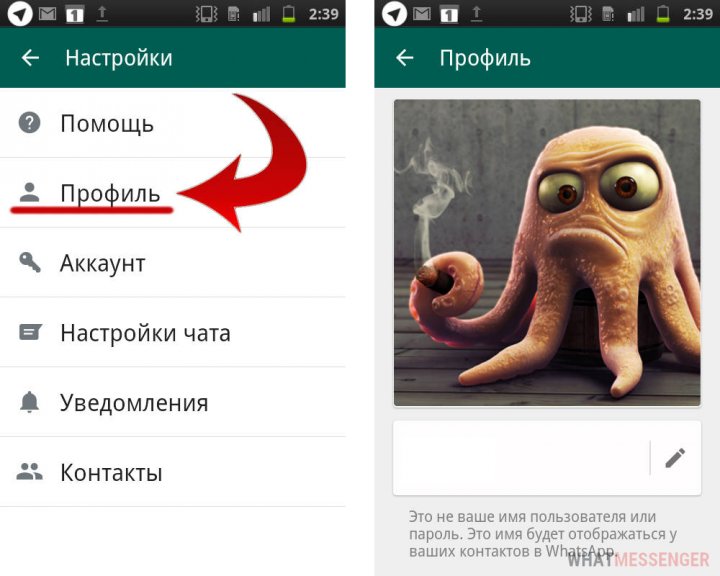
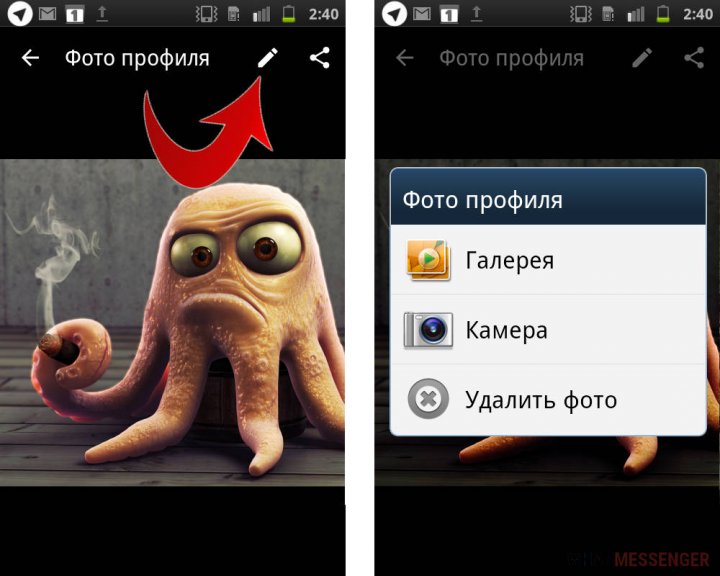
↑ Как изменить фотография в WhatsApp — Android
-
Зайдите в Настройки, сделать это можно из любой вкладки Вызовы, Чаты, Контакты
↑ Как поменять фото в Ватсапе — iOS
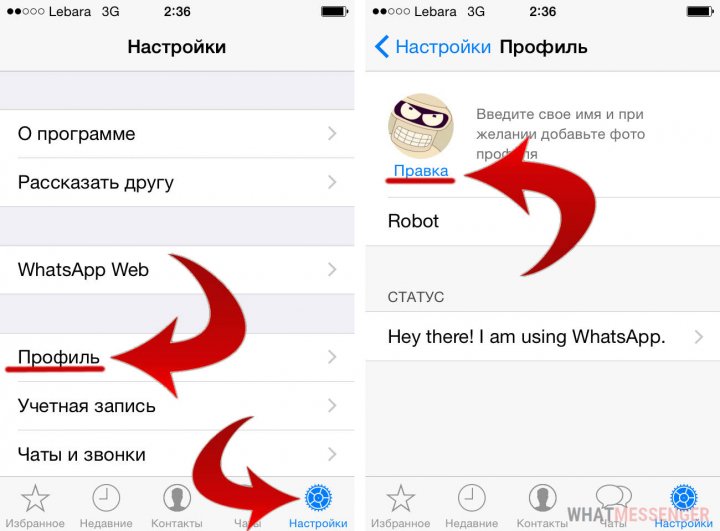
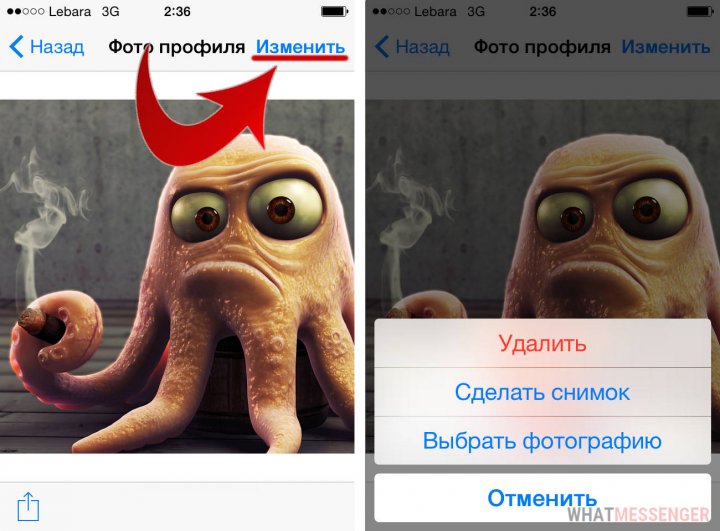
- Заходим в Настройки и выбираем раздел Профиль
- Чуть ниже Вашего аватара нажмите на слово «Правка«, так Вы зайдете в настройки фото профиля
Оставляйте красивые картинки в комментариях, может кому пригодятся и они поставят их на аватар.
Понравилось? Поделитесь с друзьями!
Как поставить аватарку в WhatsApp: все возможные варианты

Это предпочтительное приложение, чтобы оставаться на связи с семьей и друзьями., помимо тех людей, которых вы встречаете на жизненном пути. Теперь принадлежащий Meta, WhatsApp делает шаги вперед в своей карьере, став фаворитом многих миллионов пользователей с большим количеством ежедневных активов.
Среди многих вещей, при использовании учетной записи из этого приложения, мы должны заполнить разные вещи, прежде всего, если вы хотите, чтобы они узнали вас как человека, которым вы являетесь. Имя профиля, фото профиля и другие детали важны, базовый в плане использования этой всем известной утилиты.
Мы собираемся научить вас как изменить аватарку в ватсапе, по крайней мере, доступные варианты, которых несколько, кроме того, что считается стандартным. Вы можете сделать это быстро, выбрав изображение, а также отправить изображение в приложение и использовать его после того, как отредактируете или загрузите фотографию.

Теме статьи:
Как вы можете отправить анонимный WhatsApp
- 1 Всегда используйте свое изображение в профиле
- 2 Как изменить изображение профиля в WhatsApp, традиционный метод
- 3 Изменить фото профиля в WhatsApp, быстрый способ
- 4 Поместите изображение профиля в рабочий стол WhatsApp
Всегда используйте свое изображение в профиле

Несмотря на множество вариантов, многие склонны использовать фото. что оно не ваше для приложения WhatsApp, это не всегда положительный момент. Образ вас, вашего сына, любой из них действителен, если в итоге они способны узнать его по номеру, который обычно сохраняется в списке контактов.
Простота смены изображения профиля в WhatsApp Это заставит вас варьироваться на протяжении всего использования сервиса, которым обычно пользуются очень много. Также важно сказать, что если вы выбираете изображения, вы можете вращать их все с помощью приложения из Play Store, которых обычно много.
К этой простоте добавляется несколько вещей, в том числе центрирование изображения, если оно превышает размер, вы можете центрировать фотографию, что является одной из вещей, если вы хотите, чтобы она была видна. Ко всему этому добавляется важный момент, что можно сделать коллаж, которые представляют собой несколько объединенных фотографий, кроме того, изображения статуса будут вращаться, если вы хотите.
Как изменить изображение профиля в WhatsApp, традиционный метод

Это метод, используемый всеми пользователями приложения.Если вы этого не сделаете, есть и другие, поэтому не забывайте об этом, если хотите изменить изображение своего профиля. Старайтесь не превышать минимальные пиксели, стандарт обычно 400 х 400 px, если 800 х 400, фото тоже обычно отображается в хорошем качестве.
Получив доступ к настройкам приложения, у вас будет возможность изменить фотографию за несколько секунд, всегда проходя через три точки, а затем в опции под названием «Профиль». Если вы не сделали это в первый раз, у вас нет фотографииПоэтому старайтесь ставить на телефон качественную и со временем вносите изменения и всегда выбирайте свою.
Чтобы изменить изображение профиля в WhatsApp, выполните следующие действия на своем телефоне:
- Первым делом откройте приложение WhatsApp на своем телефоне. мобильный
- Следующий шаг — нажать на три вертикальные точки
- Нажмите «Настройки» и дождитесь загрузки опций.
- Нажмите на верхнюю информацию, где появляется фотография профиля.
- Просмотрите значок камеры, нажмите на него, чтобы выбрать новое изображение.
- У вас будет несколько вариантов, в том числе «Сделать фото». и «Выберите фото из галереи», нажмите на второй
- Выбрав фотографию, вы увидите, как легко изменить фотографию профиля в WhatsApp, что не займет много времени, даже двух минут, если у вас получится сделать это быстро с помощью официального приложения WhatsApp, это также происходит с WhatsApp. Плюс, который является альтернативой официальной Мете
Изменить фото профиля в WhatsApp, быстрый способ

Изменение изображения профиля ai WhatsApp вторым способом это быстро, все без необходимости проходить приложение, установленное на телефоне. Вам просто нужно перейти к фотографии, затем выбрать опцию «Поместить изображение как фото профиля», а затем выбрать WhatsApp.
Новая фотография будет выбрана, что необходимо для этого, и вам не нужно делать это вручную, как это происходит во многих случаях с другими утилитами. Важно то, что вы всегда выбираете фотографию, которую решили и ни одного по умолчанию, что вы можете сделать, если у вас нет своего скриншота.
Чтобы изменить изображение профиля в WhatsApp из галереи и самого фото делаем следующее:
- Разблокируйте телефон и перейдите в «Галерея» телефона
- В «Галерее» или «Google Фото» вам нужно искать изображение, так как их так много, фильтруйте, пока не найдете его.
- Открыв изображение, нажмите «Еще», затем раздел «Установить как». и выберите «Фото профиля WhatsApp»
- Теперь изображение станет тем, которое используется по умолчанию в вашем профиле WhatsApp.
Это может варьироваться в зависимости от производителя телефона и может быть «Дополнительно»., тогда вам нужно искать «Поместить изображение профиля WhatsApp», и то, что написано «Установить как», недоступно. Это также может быть переменным на других устройствах, поэтому найдите соответствующий вариант, чтобы сделать это.
Поместите изображение профиля в рабочий стол WhatsApp

Другой вариант, если вы хотите изменить фотографию профиля в WhatsApp использовать настольную версию, вы также можете сделать это в WhatsApp Web. Это так же просто, как сделать это на своем мобильном телефоне, займет у вас чуть меньше минуты, так как это действительно простой и интуитивно понятный процесс.
Чтобы изменить изображение профиля в WhatsApp, выполните следующие действия:
- Откройте приложение WhatsApp Desktop/WhatsApp Web.
- Перейдите в главное окно и нажмите на изображение профиля
- После открытия нажмите на опцию «Изменить фото профиля».
- После этого вы должны указать параметр «Загрузить фото» и выбрать изображение.
- Нажмите «Сохранить», иногда в этом нет необходимости., обновите и подождите, пока он не появится у всех
Содержание статьи соответствует нашим принципам редакционная этика. Чтобы сообщить об ошибке, нажмите здесь.
Полный путь к статье: Androidsis » Учебники » Как поставить аватарку в WhatsApp: все возможные варианты
Будьте первым, чтобы комментировать
Как в Ватсапе поменять фото другого контакта — можно ли это сделать?

Обсудим, как в Ватсапе поменять фото другого контакта – есть ли такая возможность, как ей воспользоваться? Этот вопрос не дает покоя многим пользователям из года в год – пора дать окончательный ответ. Готовы рассказать, что знаем: информация точная, проверена на практике.
Можно ли поменять?
Ответ на поставленный вопрос будет категоричным – изменить фото контакта в Ватсапе нельзя, никаких доступных возможностей, дополнительных хитростей, программ и сервисов не существует.
Важно! Если вы столкнетесь с предложением изменить фото контакта WhatsApp за деньги (через стороннее приложение, сайт и далее) – отказывайтесь. Перед вами мошенники, вы можете потерять денежные средства и допустите утечку личных данных. Подобной функции не существует!
Почему такой возможности нет? Ответов может быть несколько – выбирайте любой понравившийся:
- Аватар – часть профиля, отвечающая за персонализацию пользователя. он позволяет идентифицировать человека, говорит о его вкусах и пожеланиях. Вы не можете самовольно переставлять картинки;
- Немного коснемся личных прав человека. Сторонний пользователь может поставить неприличную, оскорбительную картинку, тем самым выставив ни о чем не подозревающего человека в некрасивом свете;
- Изображение не просто уникализирует собеседник а – оно ускоряет поиск в телефонной книге.

Поменять фото контакта Ватсап нельзя – точка. Возможно, ранее такая функция существовала. Но за последние несколько лет подобных опций замечено не было, в обновлениях возможность отсутствует. Здесь расскажем как удалить фото которое отправил.
Вы можете сменить исключительно собственный аватар – на смартфоне (Айфон, Андроид) и на компьютере (приложение, веб-версия). Касаться чужих изображений не стоит. Принимайте вкусы других такими, какие они есть! Даже если вы увидите серый фон с белым силуэтом (такое бывает, если картинка не установлена), повлиять на ситуацию не сможете – поменять фото контакта в WhatsApp не получится.
К сожалению, приложение не подгружает снимки из телефонной книги (на смартфоне можно устанавливать любые изображения самостоятельно). Ответ очевиден – в мессенджере каждый пользователь создает профиль уникальный и наполненный нужным содержимым. Представьте, что другой человек меняет ваш аватар ВКонтакте или в Одноклассниках. Эта ситуация показалась бы странной, нелепой, невозможной! Аналогично с мессенджером. Здесь кстати собрали аватарки и картинки на профиль Ватсап — посмотрите, можете выбрать любую!
Когда в следующий раз зададитесь вопросом, как поменять фото у контактов в Ватсап, подумайте – хотелось бы вам, чтобы пользователи меняли вашу фотографию. Логично: любая функция должна работать в обе стороны. Загружаете новые снимки для собеседников, они меняют ваше изображение по эстетическим причинам. Не каждому понравится.
Нет ответа на вопрос, как изменить фото контакта в WhatsApp – смиритесь с существующими правилами. Вряд ли установленные ограничения будут отменены – ведь каждый пользователь имеет право самостоятельно управлять настройками профиля и демонстрировать желаемое изображение. Здесь у нас каталог открыток «Доброго дня», отправь кому-нибудь обязательно.
Как поменять аватарку в Ватсапе: руководство
В любое время и в любом месте ты можешь сменить фотографию в профиле мессенджера на новую. С помощью нашей инструкции ты узнаешь, как поменять аватарку в Ватсапе на смартфоне или с компьютера.
Замена фотографии на телефоне
Все действия осуществляются через приложение. Зайди в программу и выполни следующие действия:
- открой вкладку «Настройки»;
- теперь кликни по фотографии;
- далее нажми кнопку «Изменить» или значок фотоаппарата;
- выбери изображение из галереи, предварительно скачав его на смартфон, чтобы поменять аватарку в Ватсапе на телефоне. Картинка в профиле сменится тут же.
Замена фотки с компьютера
Если ты пользуешься мессенджером на персональном компьютере или ноутбуке, то, скорее всего, у тебя установлено специальное приложение, либо ты заходишь в сервис через web-версию. Принцип действий в обоих случаях максимальном близок к том, что описан в инструкции выше:
- первым делом жми по своей аватарке;

- кликни по фотографии в профиле;

- выберите подходящий файл из папки на жестком диске и загрузите его в профиль.

В web-версии мессенджера сменить аву можно через любой браузер.
При смене фотографии необходимо учитывать размеры, которые предусмотрены разработчиками приложения. Их также можно найти на нашем портале в соседнем разделе. Если загруженное изображение будет иметь другое соотношение сторон, то картинка будет сжатой, либо, наоборот, вытянутой. Чтобы установить готовый вариант авы, ты можешь посетить соседние страницы нашего сайта со специальными категориями, в которых размещены варианты аватарок по нескольким самым популярным тематикам.
Теперь ты знаешь, как поменять аватарку в Ватсапе на телефоне и сможешь делать тогда, когда появится желание. Если есть идея для интересного и запоминающегося варианта оформления собственного профиля пиши нам, будем рады.