
Как поменять фото в WhatsApp
Обязательно поставьте свое фото или аватарку в WhatsApp. Вашему собеседнику будет приятно видеть с кем он говорит и проще выделить из списка контактов именно Вас. Если Вы не хотите всем показывать свое лицо, и тем самым быть узнанным, воспользуйтесь аватаркой, это лучше чем серый силуэт который ставиться на все контакты по умолчанию. Поставить или поменять фото в Ватсапе проще простого, следуйте нашим инструкция и все получится.
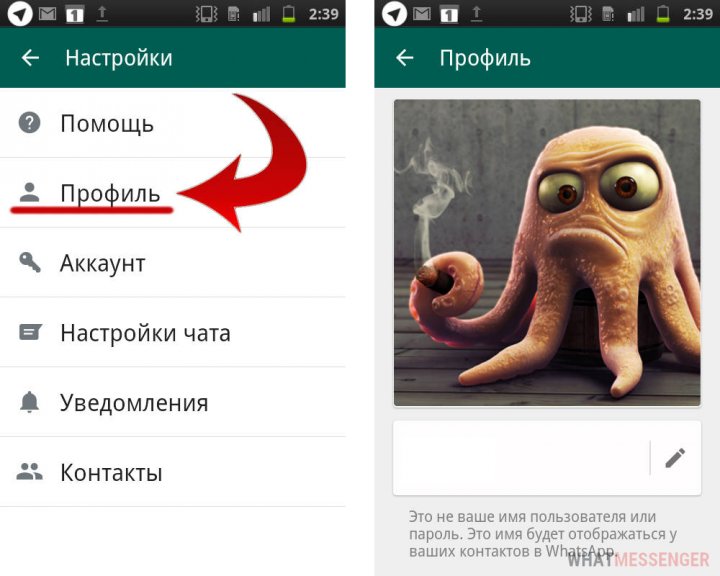
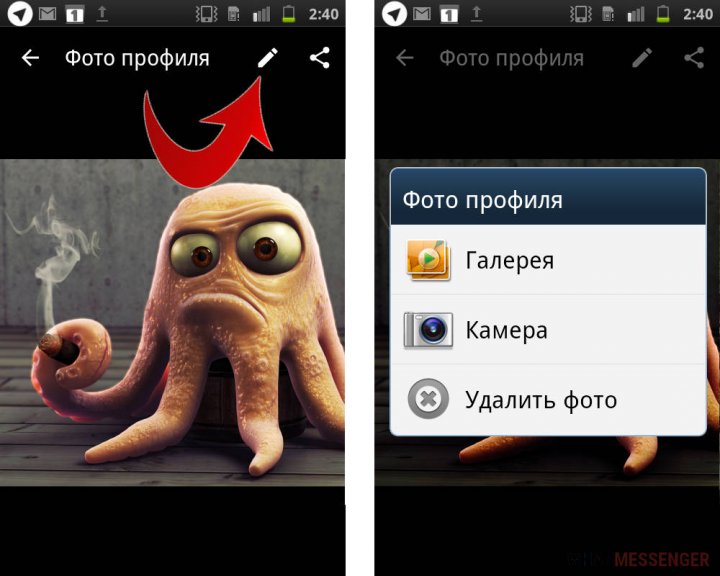
↑ Как изменить фотография в WhatsApp — Android
-
Зайдите в Настройки, сделать это можно из любой вкладки Вызовы, Чаты, Контакты
↑ Как поменять фото в Ватсапе — iOS
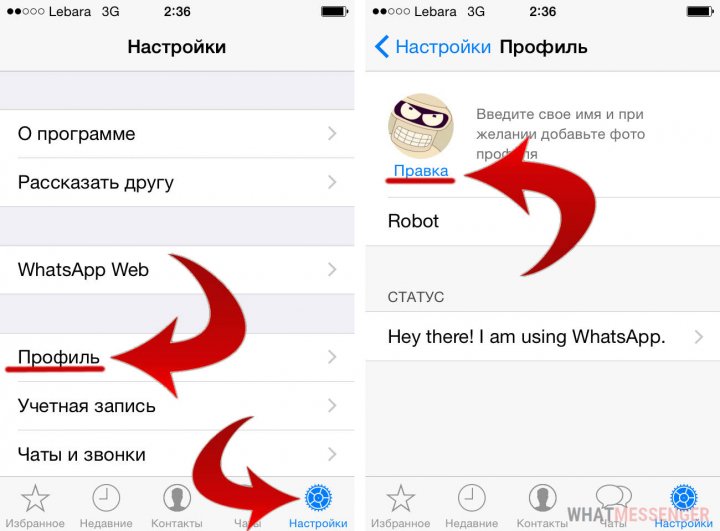
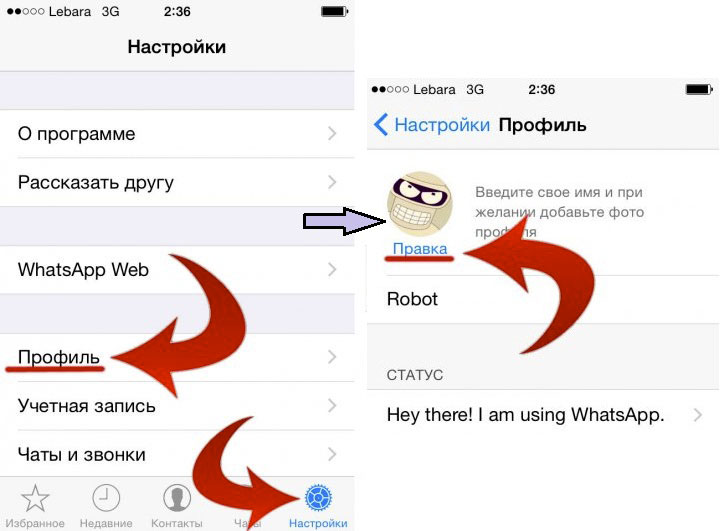
- Заходим в Настройки и выбираем раздел Профиль
- Чуть ниже Вашего аватара нажмите на слово «Правка«, так Вы зайдете в настройки фото профиля
Оставляйте красивые картинки в комментариях, может кому пригодятся и они поставят их на аватар.
Понравилось? Поделитесь с друзьями!
Как настроить фото профиля WhatsApp
Если вы путешествовали и хорошо провели фотосессию, вам наверняка захочется показать их все. Если вы не являетесь поклонником социальных сетей, таких как Instagram и Facebook, и у вас на телефоне установлен только WhatsApp, вариантов не так много. Вполне возможно, что вы просто отправите его своим контактам, загрузите их в штаты или в то, что вы сюда пришли, поместите его как изображение профиля. Причина, по которой вам нужна страховка настроить изображение профиля вашего WhatsApp.
Очевидно, когда вы делали всю эту фотосессию, вы не думали, будут ли они лучше или хуже вписываться в вашу фотографию профиля, вы просто искали лучший ракурс, лучший фон и лучшую позицию камеры. Теперь, когда вы дома, вы обнаруживаете, что более одного не подходят должным образом, и вы не знаете, как это исправить.

- 1 Как изменить фото профиля Whastapp: шаги, которым нужно следовать
- 2 Лучшие приложения для настройки фото профиля WhatsApp
- 3 Другие функции WhatsApp
Как изменить фото профиля Whastapp: шаги, которым нужно следовать
Для начала вам не следует беспокоиться об изменении изображения вашего профиля в WhatsApp, есть много способов сделать это, и не оставляя никаких деталей за пределами круга, предоставленного приложением, чтобы показать свой профиль. Процесс действительно прост. Вам просто нужно зайти в настройки и нажать кнопку камеры.
Теме статьи:
Почему я не вижу фото профиля контакта в WhatsApp?
Затем на фото профиля вы увидите, что можете нажмите кнопку Edit, чтобы получить доступ к галерее и выберите фото. Наконец, вам просто нужно отрегулировать размер по своему вкусу, используя поле, которое указывает часть изображения, которая будет видна. Не достаточно для вас? Что ж, вы знаете, что вы можете использовать сторонние приложения для достижения своей цели: показать себя как можно лучше после настройки фотографии профиля WhatsApp.
Это тоже не проблема, так как есть много приложений, с помощью которых вы можете выполнять этот тип редактирования Без необходимости платить ни единого евро или прибегать к пробным периодам, которые вы позже забываете отменить, и они в конечном итоге взимают с вас плату. Поскольку, когда вы входите в свою учетную запись приложения для обмена мгновенными сообщениями, оно не позволяет вам изменять изображение таким образом, чтобы оно увеличивалось или уменьшалось, необходимо искать другие способы.
И это фото будут видеть не только ваши собеседники, но и вы каждый раз, когда вы отправляете аудио. Поскольку вы сломали спину, позируя для фотографий или бросившись на землю, чтобы сделать снимок самостоятельно, что меньше, чем иметь возможность показать его должным образом, не прибегая к самым популярным социальным сетям.
Лучшие приложения для настройки фото профиля WhatsApp
Очевидно, есть много приложений для настроить изображение профиля WhatsApp, но не все из них оправдают ваши ожидания. Одним из самых популярных является Picsart, у него очень простой и интуитивно понятный интерфейс, и вы можете делать гораздо больше, чем просто настраивать свою фотографию. у вас есть множество эффектов, которые вы можете попробовать, добавить стикеры или даже создать коллаж.
Разработчик: ПиксАрт, Инк.
Цена: Это Бесплатно
Хотя здесь важно то, что фотография профиля правильно отображается в круге, который вам дает WhatsApp.. Вам просто нужно перейти в «Корректировку», и вы сразу увидите, как ваша фотография вписывается в рамку. В зависимости от того, вертикальный он или горизонтальный, рамки будут появляться по бокам или сверху и снизу. Сначала вы сделаете их пустыми, и вы можете сохранить их таким образом, и ваша фотография будет идеально подходить, но у вас есть больше возможностей.
Вы можете выбрать другие цвета, темы и даже другие фотографии для рамок, которые будут хорошо видны или размыты. Если вы предпочитаете. Наиболее часто используемый вариант — использовать в качестве рамки ту же фотографию, которую вы настраиваете, но с размытием, результат впечатляет.
С другой стороны, еще одно хорошее приложение WhatsCropЧтобы использовать его, вам не нужно иметь представление о Photoshop или редактировании фотографий, поскольку это очень просто. После того, как вы загрузили его в Google Play, приложение автоматически настроит выбранное вами изображение, чтобы оно идеально вписывалось в круг WhatsApp. Вы сможете выбрать размер, поворот, увеличение и уменьшение изображения, все по своему вкусу. Если есть места по бокам, вы можете добавить цветной фон или текстуру, чтобы она идеально подходила и не видела белого и потрепанного фона.
Разработчик: Амальгама Приложения
Цена: Это Бесплатно
Другие функции WhatsApp
Помимо возможности настроить изображение своего профиля в WhatsApp, есть много других функций, которые есть в приложении для обмена мгновенными сообщениями, принадлежащий Марку Цукербергу. Например, если вы хотите заблокировать раздражающий контакт, но без их ведома, есть очень гениальный способ сделать это. Конечно, без его ведома, поскольку это только ухудшит ситуацию.
У всех нас есть контакты в этой социальной сети, которые, как оказалось, немного мешают, и независимо от того, сколько вы перестанете отвечать, они всегда будут настаивать, пока вы не получите ответ. Что ж, если вам надоело архивировать этот чат, и он появляется каждый раз, когда вы пишете, вы можете прибегнуть к отличному решению. Как и группы, теперь вы можете отключать звук отдельных контактов — до одного года!
Итак, если вы не хотите принимать радикальное решение, которое приведет к последствиям, заставьте замолчать этот раздражающий контакт на столько, сколько захотите, в качестве вариантов у вас есть 8 часов, 1 неделя или год. Последний оказывается наиболее привлекательным. После отключения звука заархивируйте чат и избавьтесь от неприятностей. Давай, кроме возможности настроить изображение профиля WhatsApp, у вас есть гораздо больше функций, чтобы максимально использовать его возможности.
Содержание статьи соответствует нашим принципам редакционная этика. Чтобы сообщить об ошибке, нажмите здесь.
Полный путь к статье: Руководства по Android » Руководства по Android » Как настроить фото профиля WhatsApp
Будьте первым, чтобы комментировать
MediaCrop
Каждый раз, когда вы меняете изображение профиля, его нужно обрезать, и часто вы теряете значительную часть фотографии.
Это приложение автоматически настроит размер изображения до максимально допустимого, не теряя при этом ни одной его части, избегая обрезанных изображений.
Вы можете загрузить любое изображение из своей фотогалереи или сделать снимок с помощью камеры устройства.
Если ваше изображение не квадратного размера, вы можете заполнить пустые места цветом или фоном обоев. С более чем 1000 квадратных фоновых изображений и 300 фоторамок!
Улучшите свои фотографии с помощью наших фильтров:
15 основных фильтров, которые мгновенно улучшат вашу фотографию.
30 цветных фильтров.
19 художественных фильтров (антиквариат, оттенки серого, сепия, ретро, солнечный свет, синяя ванна, ностальгия, перо, постеризация, эскиз, тиснение . )
Отредактируйте свою фотографию профессионально с помощью настроек цвета, оттенка, насыщенности, яркости, контрастности, экспозиции, цветового баланса, контура, свечения, уровней ввода / вывода черного / белого, пикселизации, постеризации, виньетки.
Добавьте к фотографиям спецэффекты:
14 любовных эффектов, добавьте сердечки к вашему изображению.
16 эффектов утечки света для придания яркости и цвета.
10 эффектов бликов от линз для добавления солнечных бликов.
14 эффектов дождя.
46 эффектов боке с его помощью вы добавите красивые эффекты в форме света.
7 винтажных эффектов для придания вашему изображению эффекта ретро.
4 Эффекты пыли.
23 Огненные эффекты.
5 Дымовые эффекты.
Вы также можете установить размер, поворот и положение изображения, используя жест сжатия и сдвигая изображение.
Функции:
— Самый простой редактор фотографий без обрезки для социальных сетей.
— Это полезно для автоматического изменения DP (отображение изображения).
— Фотография профиля без обрезки. Без кадрирования.
— Без кадрирования. Легко использовать и быстро.
— Попробуйте наш бесплатный редактор изображений без обрезки
— Вы можете выбрать параметры обрезки. Подгонка круга или квадратная посадка
— Photo Resizer. Автоматическое изменение размера. Изменить размер изображения до квадратного 1: 1
— Ручная регулировка размера и поворота (жест сжатия) и положения (проведите пальцем).
— Подборка картинок из фотоальбома.
— Сделайте снимок с камеры.
— Контроль поворота изображения.
— Вы можете выбрать цвет фона квадратной фотографии.
— Выберите обои квадратного изображения
— Вы можете поместить любую картинку внутрь круга аватарки!
— Маленький размер. Размер загружаемого файла менее 15 МБ.
— Теперь качество изображения лучше!
— Mediacrop сохраняет ваши dp фотографии в полном размере в папке «Mediacrop» в высоком качестве.
Фото в WhatsApp

Если вам нужно установить фото для Ватсап или поменять старое на новое — это отлично, так как считается, что приятнее видеть (хотя бы на фото), с кем происходит ваше общение, поэтому ваши собеседники будут этому только рады. Кроме этого, наличие маленькой аватарки (уменьшенной копии фото профиля) в диалоге (в чате) вносит больше ясности и наглядности в беседу пользователей мессенджера.
Не забывайте, после установки аватарки также придется подбирать осмысленный статус, чтобы фото и текст гармонировали между собой.
Процесс внесения изменений на Андроиде
Как поменять фото в Whatsapp на телефоне под управлением Андроида? Для этого нужно:
1.Открыть Васап.
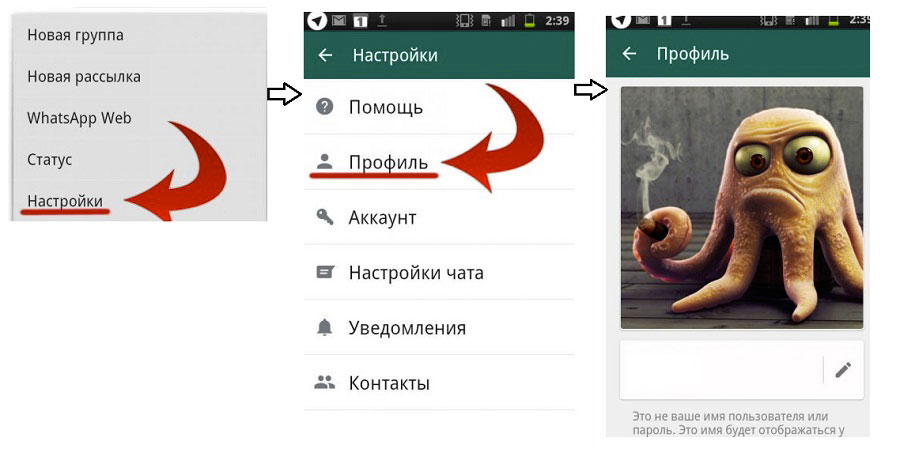
2.Зайти в настройки приложения.
3.Перейти в «Меню» (это три точки или три горизонтальные полосочки, расположенные обычно в углу экрана).
4.Войти в «Профиль».
5.Перед вами после этого будет старый вариант аватарки (фото на аву) или пустое место для фото. Чтобы его сменить, нажмите область аватара.
6.Теперь вы увидите, что сверху (обычно справа) появился значок карандаша, обозначающий кнопку редактирования. Зайдите по этой ссылке, нажав (тапнув) по этому значку.
7.На этом этапе у вас должно открыться окно выбора вариантов для вставки фото. Теперь, чтобы поставить аватар в вашем аккаунте, нужно выбрать один из возможных вариантов. Обычно предлагаются такие: из галереи (из папки на устройстве), из камеры (то есть вы можете сразу же сделать снимок с вашей фото-камеры или любого другого вида фото/видео камеры) либо удаление.
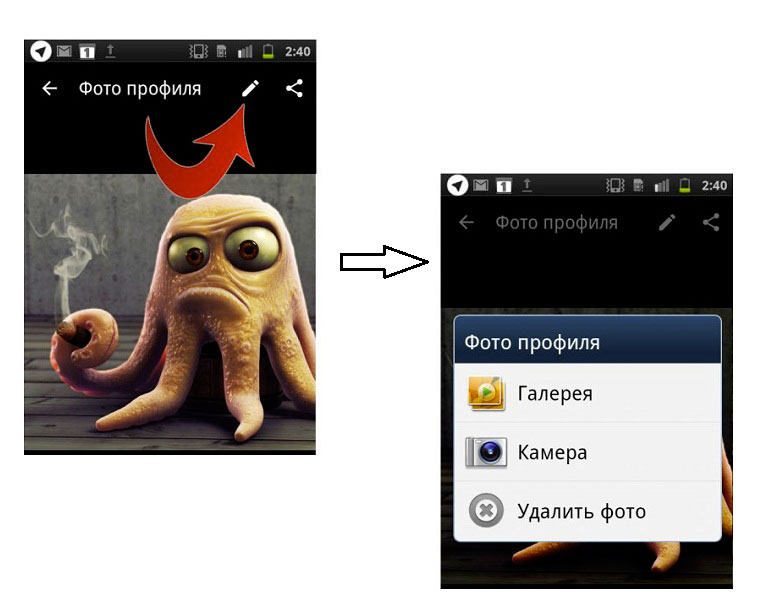
8.Если вы открыли папку (галерею) для выбора файла, найдите нужный объект (например, сделанную ранее вашу фотографию) и клацните (тапните) по ней, чтобы выбрать.
9.Теперь нужно сохранить изменения — добавленный аватар появится на своем месте.
Как быть с Айфоном?
Чтобы сменить аватару в Вацапе нужно (для ОС IOS):
1.Зайти в мессенджер.
2.Выбрать раздел «Настройки».
3.Далее перейти в «Профиль».
4.Под картинкой аватара есть слово «Правка». Нажмите на него.
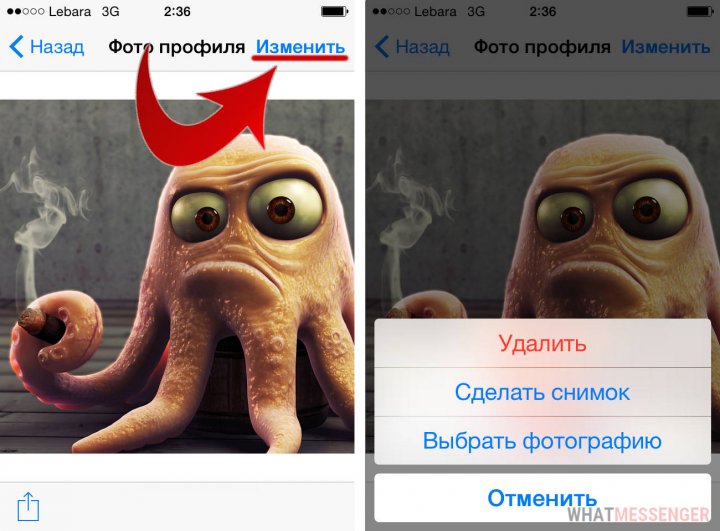
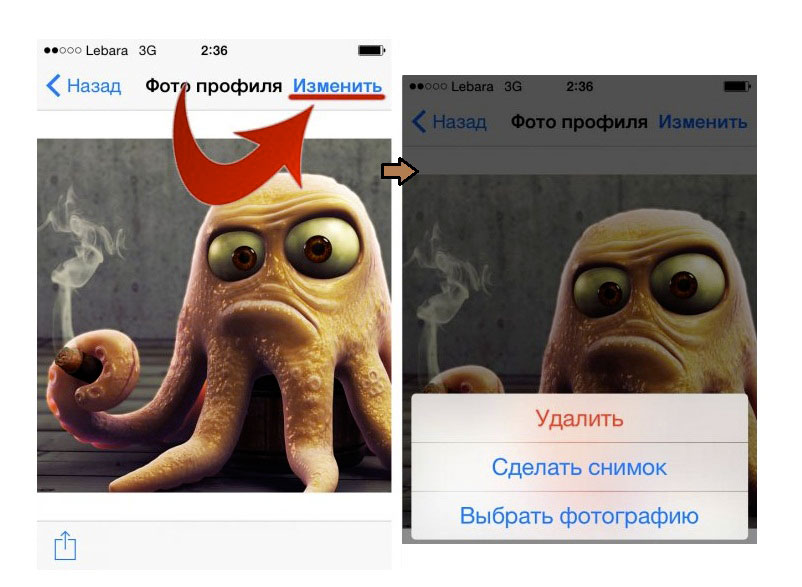
5.В следующем окне нужно выбрать команду «Изменить».
6.Далее следует выбрать «Сделать снимок», если вы хотите сделать свежее свое селфи-фото, или «Выбрать фотографию», если в папках телефона есть уже снимок, который вы хотели бы поставить на аватарку для Whatsapp.
Как менять на компьютере
Чтобы установить новое фото для Ватсапа на компе, соблюдайте следующую последовательность действий:
1.Зайдите в программу на ноуте или на компьютере.
2.Нажмите на «Меню».
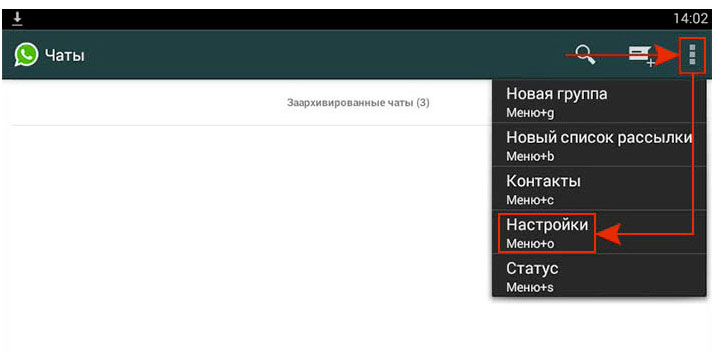
Кстати, вместо предыдущего действия для входа в настройки просто можно нажать на комбинацию клавиш на клавиатуре «Ctrl» и «O».
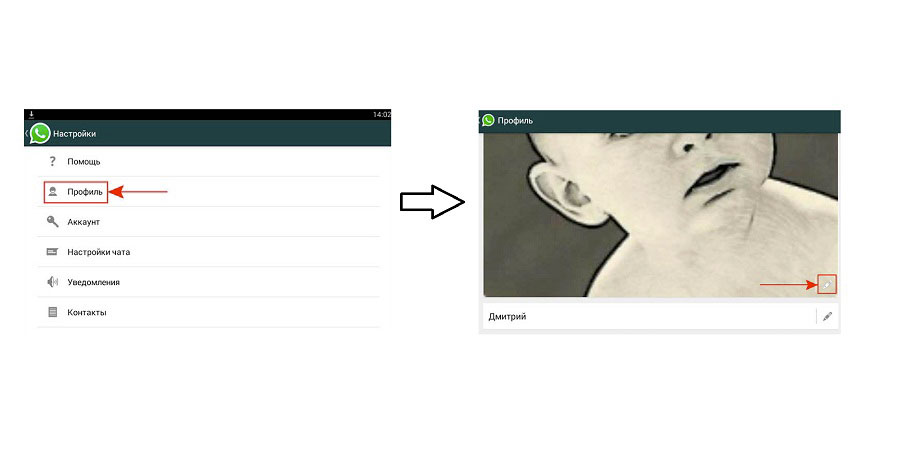
4.Клацните по пункту «Профиль» – откроется окно с вашим старым аватаром.
5.Клацните по изображению ручки в правом нижнем углу экрана, чтобы войти в режим редактирования личного аватара.
6.В следующем окне откроется список того, откуда можно взять фото. Выберите «Галерея», «Импортировать файлы», «Import Windows Files». (пункт может называться несколько иначе, но смысл остается тем же).
Чтобы убрать аватар совсем, нажмите на этом этапе «Удалить. », а не «Импортировать. »!
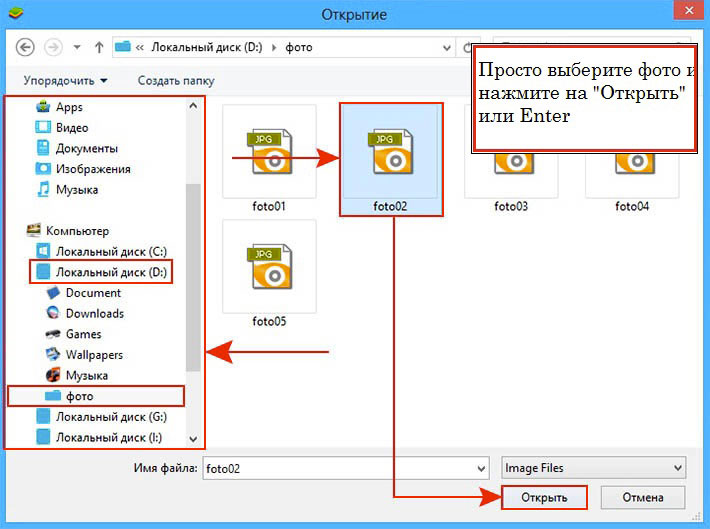
7.Найдите в новом окне среди папок компьютера то изображение, которое нужно, и выполните по нему двойной щелчок мышкой.
8.Сначала фотография должна быть вами тщательно отобрана (в ее названии не допускается содержание русских букв — только английские).
9.Нажмите «Открыть» после окончания отбора, а потом – «ОК».
Проблемы загрузки
Почему не загружается фото, если вы все делаете по инструкции? Причин может быть несколько:
- Закончился годовой бесплатный период использования программы и нужно заплатить доллар на следующий год.
- Проблемы с форматом фото — попробуйте пересохранить его в другом формате, предварительно открыв в редакторе изображений.
- Попробуйте решить проблему с сохранением фото в интернете в виде ссылки (или интернет-страницы), а потом загрузите вместо фото в профиле по той же инструкции.
- Ваша версия Вацапа устарела или работает с ошибками — попробуйте обновить мессенджер.
Чтобы поменять (установить) фото на аватарку в Вацапе на любом устройстве, нужно выполнить простые и понятные действия в определенной последовательности. Со смыслом будут ваши изображения или нет – вам решать. Удачного вам общения в Ватсапе!