
Просмотр и настройка параметров соединения с удаленным сервером (SQL Server)
В этом разделе описываются способы просмотра и настройки параметров подключения к удаленному серверу на уровне сервера в SQL Server с помощью среды SQL Server Management Studio или Transact-SQL.
В этом разделе
- Перед началом работыБезопасность
- Просмотр и настройка параметров соединения с удаленным сервером с использованиемСреда SQL Server Management StudioTransact-SQL
- Дальнейшие действия.После настройки параметров соединения с удаленным сервером
Перед началом
Безопасность
Разрешения
Для выполнения хранимой процедуры sp_serveroption необходимо разрешение ALTER ANY LINKED SERVER на сервер.
Использование среды SQL Server Management Studio
Просмотр и настройка параметров соединения с удаленным сервером
- В обозревателе объектов щелкните правой кнопкой мыши сервер и выберите пункт Свойства.
- В диалоговом окне Свойства SQL Server — имя_сервера> щелкните элемент Соединения.
- На странице Соединения просмотрите параметры Соединения с удаленными серверами и измените их при необходимости.
- Повторите шаги 1-3 на другом сервере данной пары серверов.
Использование Transact-SQL
Просмотр параметров соединения удаленным сервером
- Установите соединение с компонентом Компонент Database Engine.
- На панели «Стандартная» нажмите Создать запрос.
- Скопируйте следующий пример в окно запроса и нажмите кнопку Выполнить. В этом примере хранимая процедура sp_helpserver используется для возврата сведений обо всех удаленных серверах.
USE master; GO EXEC sp_helpserver ; Настройка параметров соединения с удаленным сервером
- Установите соединение с компонентом Компонент Database Engine.
- На панели «Стандартная» нажмите Создать запрос.
- Скопируйте следующий пример в окно запроса и нажмите кнопку Выполнить. В этом примере показано использование хранимой процедуры sp_configure для настройки удаленного сервера. В следующем примере удаленный сервер настраивается в соответствии с другим экземпляром SQL Server, SEATTLE3 , для совместимости параметров сортировки с локальным экземпляром SQL Server.
USE master; EXEC sp_serveroption 'SEATTLE3', 'collation compatible', 'true'; Дальнейшие действия. После настройки параметров соединения с удаленным сервером
Чтобы изменения вступили в силу, необходимо остановить и перезапустить удаленный сервер.
Занятие 2. Подключение с другого компьютера
Чтобы повысить безопасность, ядро СУБД выпусков SQL Server Developer, Express и Evaluation не могут быть доступны с другого компьютера при первоначальной установке. В этом занятии показано, как включить протоколы, настроить порты и брандмауэр Windows для соединения, используя другие компьютеры.
Это занятие содержит следующие задачи.
- Включение протоколов
- Настройка фиксированного порта
- Открытие портов в брандмауэре
- Соединение с компонентом Database Engine с другого компьютера
- Соединение с помощью службы обозревателя SQL Server
Включение протоколов
Чтобы повысить безопасность, SQL Server Express, разработчик и оценка устанавливаются только с ограниченным сетевым подключением. Подключение в ядро СУБД можно сделать из средств, работающих на том же компьютере, но не с других компьютеров, если вы планируете выполнять разработку на том же компьютере, что и ядро СУБД, вам не нужно включать дополнительные протоколы. Среда Management Studio подключается к ядро СУБД с помощью протокола общей памяти. Этот протокол уже включен.
Предположим, вы планируете подключиться к ядро СУБД с другого компьютера, необходимо включить протокол, например TCP/IP.
Разрешение соединений по протоколу TCP/IP с других компьютеров
- В меню «Пуск» наведите указатель на все программы, наведите указатель на Microsoft SQL Server, наведите указатель на средства настройки и выберите диспетчер конфигурации SQL Server.
Примечание. Проверьте наличие доступных 32-разрядных и 64-разрядных параметров.
Примечание. Перезапустите службу SQL Server после внесения изменений в сетевые протоколы; однако это выполняется в следующей задаче.
Настройка фиксированного порта
Чтобы повысить безопасность, Windows и Windows Server включите брандмауэр Windows. При подключении к этому экземпляру из другого компьютера необходимо открыть порт соединения в брандмауэре. Экземпляр по умолчанию ядро СУБД прослушивает порт 1433; поэтому не нужно настраивать фиксированный порт. Однако именованные экземпляры, включая SQL Server Express, прослушивают динамические порты. Прежде чем открыть порт в брандмауэре, необходимо сначала настроить ядро СУБД для прослушивания определенного порта, известного как фиксированный порт или статический порт. В противном случае ядро СУБД может прослушивать другой порт при каждом запуске. Дополнительные сведения о брандмауэрах, параметрах брандмауэра Windows по умолчанию и описании TCP-портов, влияющих на ядро СУБД, службы Analysis Services, Reporting Services и службы Integration Services, см. в разделе «Настройка брандмауэра Windows для разрешения доступа к SQL Server».
Назначения номеров портов управляются центром назначения номеров в Интернете и перечислены по https://www.iana.orgадресу. Номера портов должны назначаться от номеров 49152 до 65535.
Настройка SQL Server для подключения через определенный порт
- В диспетчер конфигурации SQL Server разверните конфигурацию сети SQL Server и выберите экземпляр сервера, который требуется настроить.
- В правой области дважды выберите TCP/IP.
- В диалоговом окне «Свойства TCP/IP» перейдите на вкладку «IP-адреса«.
- В поле TCP-порта раздела «Все IP-адреса» введите доступный номер порта. В этом руководстве мы будем использовать 49172.
- Нажмите кнопку «ОК», чтобы закрыть диалоговое окно, и нажмите кнопку «ОК» для предупреждения о том, что служба должна быть перезапущена.
- На левой панели выберите Службы SQL Server.
- В правой области щелкните правой кнопкой мыши экземпляр SQL Server, а затем нажмите кнопку «Перезапустить«. Когда ядро СУБД перезапускается, он прослушивает порт 49172.
Открытие портов в брандмауэре
Системы брандмауэра помогают предотвратить несанкционированный доступ к ресурсам компьютера. Чтобы подключиться к SQL Server с другого компьютера при включении брандмауэра, необходимо открыть порт в брандмауэре.
Открытие портов брандмауэра может предоставлять серверу вредоносные атаки. Поэтому для открытия портов требуется понимание работы систем брандмауэров. Дополнительные сведения см. в разделе Security Considerations for a SQL Server Installation.
После настройки ядро СУБД использовать фиксированный порт выполните следующие инструкции, чтобы открыть этот порт в брандмауэре Windows. (Вам не нужно настраивать фиксированный порт для экземпляра по умолчанию, так как он уже установлен на TCP-порте 1433.)
Открытие порта в брандмауэре Windows для доступа к TCP (Windows 7)
- В меню Пуск выберите Выполнить, введите WF.msc и щелкните ОК.
- На левой панели окна Брандмауэр Windows в режиме повышенной безопасностищелкните правой кнопкой мыши раздел Правила для входящих подключенийи выберите на панели действий пункт Создать правило .
- В диалоговом окне Тип правила выберите Порт и щелкните Далее.
- В диалоговом окне Протокол и порты выберите протокол TCP. Выберите определенные локальные порты и введите номер порта экземпляра ядро СУБД. Для экземпляра по умолчанию введите 1433. Введите 49172 , если вы настраиваете именованный экземпляр и настраиваете фиксированный порт в предыдущей задаче. Выберите Далее.
- В диалоговом окне Действие выберите Разрешить соединение и щелкните Далее.
- В диалоговом окне «Профиль» выберите все профили, описывающие среду подключения к компьютеру, когда требуется подключиться к ядро СУБД, а затем нажмите кнопку «Далее«.
- В диалоговом окне Имя введите имя и описание правила и щелкните Готово.
Открытие порта в брандмауэре Windows для доступа к TCP (Windows 10)
Чтобы открыть порт в брандмауэре Windows для tcp-доступа на компьютере с Windows 10, выполните следующие действия.
- Доступ к брандмауэру Windows Параметры:
- Выберите клавишу Windows на клавиатуре или значок Windows на панели задач, чтобы открыть меню .
- Тип Безопасность Windows:
- В строке поиска меню введите Безопасность Windows и нажмите клавишу ВВОД. Откроется приложение Безопасность Windows.
- Откройте защиту сети брандмауэра & Безопасность Windows:
- Выберите защиту сети брандмауэра & в приложении Безопасность Windows на левой боковой панели.
- Выберите «Разрешить приложение через брандмауэр»:
- В разделе «Защита сети брандмауэра&» отображается разрешение приложения через брандмауэр. Выберите его.
- Изменение Параметры (разрешение Администратор):
- Для внесения изменений может потребоваться разрешение администратора. Нажмите кнопку «Изменить параметры», если появится запрос и укажите учетные данные администратора.
- Найдите программу или порт:
- В разделе «Разрешенные приложения и функции» прокрутите вниз, чтобы найти программу или порт, который вы хотите открыть. Если вы открываете порт для конкретного приложения, найдите приложение в списке. При открытии пользовательского порта необходимо создать правило.
- Создайте новое правило (для пользовательских портов):
- Необходимо создать новое правило, если программа или порт, который требуется открыть, не указан. Выберите «Разрешить другое приложение» или «Разрешить другую программу» в зависимости от конкретного требования.
- Выберите программу или порт:
- Если вы открываете порт, выберите порты и укажите номер порта, а также tcp или UDP. Если вы разрешаете приложение, перейдите к исполняемому файлу приложения.
- Присвойте правилу имя:
- Присвойте правилу имя, чтобы быстро определить его.
- Укажите действие:
- Выберите «Разрешить подключение «, чтобы открыть порт для tcp-доступа.
- Сохраните правило:
- Нажмите кнопку «Далее«, а затем «Готово«, чтобы создать правило.
- Проверьте новое правило:
- В разделе «Разрешенные приложения и функции» убедитесь, что созданное правило отображается с нужным портом или программой и включен.
- Закройте Безопасность Windows:
- Закройте приложение Безопасность Windows.
- Проверьте доступ к портам:
- Чтобы убедиться, что порт открыт, можно использовать сетевую программу или приложение, которое использует конкретный порт, чтобы узнать, может ли он установить подключение.
Следуя этим инструкциям, вы можете открыть определенный порт в брандмауэре Windows для доступа к TCP на компьютере с Windows 10. Не забудьте соблюдать осторожность при изменении параметров брандмауэра, так как это может повлиять на безопасность системы— только открытые порты при необходимости и для доверенных приложений или служб.
Дополнительные сведения о настройке брандмауэра, включая инструкции по Windows Vista, см. в статье «Настройка брандмауэра Windows для ядро СУБД Access». Дополнительные сведения о параметрах брандмауэра Windows по умолчанию и описании TCP-портов, влияющих на ядро СУБД, Analysis Services, Reporting Services и integration Services, см. в разделе «Настройка брандмауэра Windows для AllowSQL ServerAccess».
Подключение ядро СУБД с другого компьютера
Теперь, когда вы настроили ядро СУБД прослушивать фиксированный порт и открыли этот порт в брандмауэре, вы можете подключиться к SQL Server с другого компьютера.
При запуске службы браузера SQL Server на серверном компьютере. Когда брандмауэр открыл порт UDP 1434, подключение можно сделать с помощью имени компьютера и имени экземпляра. Для повышения безопасности в нашем примере не используется служба браузера SQL Server.
Подключение к ядру СУБД с другого компьютера
- На втором компьютере, который содержит клиентские средства SQL Server, войдите с учетной записью, авторизованной для подключения к SQL Server, и откройте Management Studio.
- В диалоговом окне Соединение с сервером выберите Компонент Database Engine в списке Тип сервера .
- В поле Имя сервера введите tcp: , чтобы указать протокол, за которым должны следовать имя компьютера, запятая и номер порта. Для подключения к экземпляру по умолчанию подразумевается порт 1433 и может быть опущен; поэтому введите tcp:В нашем примере для именованного экземпляра введите tcp:>49172.
- Если вы опустите tcp: из поля имени сервера, клиент попытается выполнить все включенные протоколы в порядке, указанном в конфигурации клиента.
- Если предпринята попытка установить соединение с именем экземпляра при подключении к удаленному серверу, служба браузера SQL Server должна работать на удаленном сервере. Сопоставление портов имени экземпляра не работает, если служба ServerBrowser не запущена.
Подключение с помощью службы браузера SQL Server
Служба браузера SQL Server прослушивает входящие запросы для ресурсов SQL Server и предоставляет сведения об экземплярах SQL Server, установленных на компьютере. При запуске службы браузера SQL Server пользователи могут подключаться к именованным экземплярам, указав имя компьютера и имя экземпляра вместо имени компьютера и номера порта. Так как браузер SQL Server получает запросы UDP без проверки подлинности, он не всегда включен во время установки. Описание службы и описание включения службы см. в статье sql Server Browser Service (ядро СУБД и SSAS).
Чтобы использовать браузер SQL Server, необходимо выполнить те же действия, что и раньше, и открыть порт UDP 1434 в брандмауэре.
На этом краткий учебник по базовым возможностям подключения связи заканчивается.
Руководство Simple-Scada
Для удаленного доступа ( особенно через интернет ) чаще всего используют «Прямое, через TCP/IP» подключение. В этом случае выключается флажок «Аутентификация Windows», в поле «Хост» вписывается IP-адрес серверного ПК, а также задается имя пользователя и пароль.
Важно! Для TCP/IP подключения пользователь должен быть создан в SQL Server с возможностью авторизации через SQL-сервер (а не через Windows!):
И сам SQL Server должен разрешать не только Windows-аутентификацию:

Также, маршрутизатор должен пропускать внешний трафик по используемому порту (по-умолчанию 1433) на серверный ПК.

В редакторе, настройки подключения к БД в итоге должны быть такими:
Как разрешить удаленные подключения к MS SQL EXPRESS 2008?
Прошу указать на ошибку.
Не получается разрешить удаленные подключения к серверу SQL EXPRESS 2008
Было сделано следующее:
в свойствах сервера в management studio на вкладке соединения был установлен переключатель «Разрешить удаленные подключения»
в SQL Configuration manager включил tcp ip
spoiler
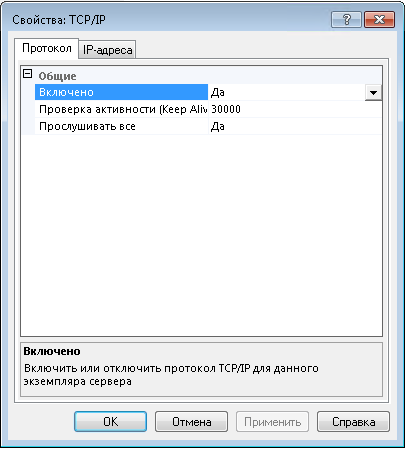
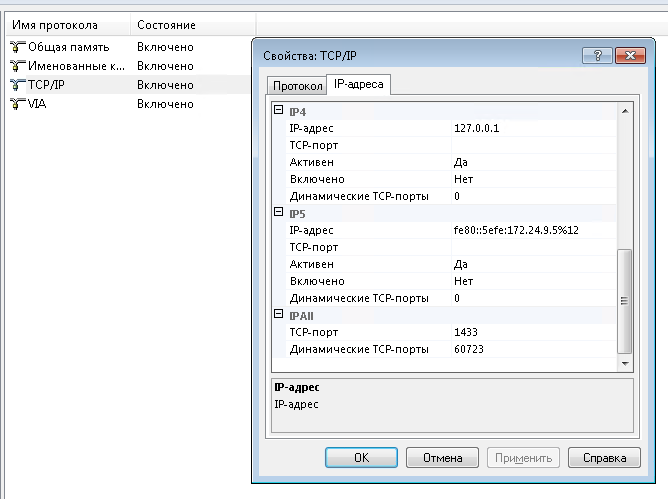
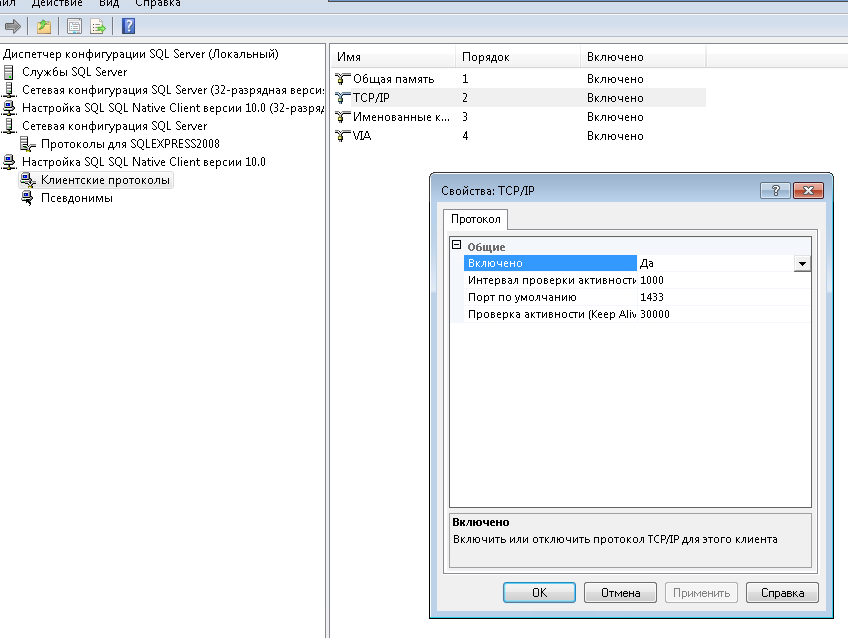
Разрешил в брандмауэре порты 1433 tcp и udp
порт 1433 слушается в системе. проверял с помощью netstat -a
- Вопрос задан более трёх лет назад
- 2664 просмотра