
Как общаться в zoom
Проблема мировой пандемии и всеобщего карантина прошлого года поставила многих людей перед новыми испытаниями. Одним из таких испытаний стал вопрос правильной адаптации к удаленной работе. И одним из важных элементов удаленной работы стало общение с руководством, коллегами и подчиненными с помощью онлайн видео-конференций, таких, например, как Zoom.
В нашей статье сегодня мы расскажем вам несколько основных правил комфортного и удобного общения в Zoom.
Правило№1 Как правильно установить веб-камеру.
Поскольку наши собеседники видят изображение, которое передает веб-камера, то основная задача установить камеру под правильным углом.
Если камера будет расположена достаточно низко, то у собеседника создастся впечатление, что вы смотрите на него в этот момент сверху вниз. Если же разместить камеру слишком высоко, то у собеседников создастся впечатление вашего отсутствия во время разговора. Лучше всего камеру разместить на уровне глаз. Для этого необходимо отрегулировать высоту сидения вашего кресла или подложить под ноутбук несколько бумажных книг.
Правило№2 Ваш размер на экране
Запомним основное правило из мира кино: лицо крупным планом показывается только тогда, когда необходимо показать чувства героя. Поэтому помним – при общении в режиме видео-конференции выбираем средний план по пояс или по грудь. Тогда и ваше лицо будет достаточно видно, но без интимных подробностей.
Правило №3 Вид на фоне которого будет происходить общение
Уделяя внимание постановке камеры и размеру вашего лица на экране, не стоит забывать о фоне, который будет виден за вашей спиной. Производители Zoom советуют выбирать однородный вид типа растений или книжной полки за спиной.
Кстати, в Zoom есть возможность установить понравившийся вам виртуальный фон. Называется она Virtual Background. Но пользоваться данным приложением можно только предварительно прочитав мануалы и проведя несколько тренировок.
Правило№4 Не стоит забывать про освещение
Также, при участии в видеоконференции, не стоит забывать и про освещение во время разговора.
Самое оптимальное решение – это расположение светильника справа или слева от монитора или экрана ноутбука. Это освещение придаст глубину картинке. Но не стоит забывать и о неярком верхнем освещении. Оно сделает фон вашему изображению.
Лайфхак: положите на столе перед собой чистый лист бумаги. Свет, который будет отражается от этого листа, придаст мягкости вашим чертам, поможет сгладить тени.
Одежда на видео-конференции не должна быть слишком светлой. Это будет выглядеть размытым пятном на экране. Также не следует одевать слишком пеструю или в мелкую клеточку или полоску одежду. Такой цвет одежды плохо оцифровывается компьютером во время передачи изображения. На экране это будет выглядеть слишком раздражительным для глаз вашего собеседника.
Наиболее выигрышно на экране будет смотреться голубая рубашка или блуза.
Правило №5 Нужен ли макияж или аксессуары
Все виды видеосвязи – это, по сути, разные виды портретной съемки. Поэтому для женщин макияж и все аксессуары во время видеоконференции должны выглядеть идеально.
Визажисты рекомендуют наносить легкий макияж с акцентом на глаза.
Кстати, в приложении Zoom есть функция Touch up my appearance. Эта функция позволяет максимально улучшить ваш внешний вид. Она подходит как мужчинам, так и женщинам.
Правило№6 Очки на лице
Во время видеоконференции рекомендуем вам одевать очки. Они помогут создать ваш образ более цельным и завершенным. А для женщин, при правильно подобранной модели оправы, они помогут заменить макияж.
Также очки защитят глаза от вредного синего света, который излучает экран компьютера.
Чтобы избежать бликов от стекол, рекомендуем воспользоваться нашими советами относительно правильности освещения и расположения камеры.
Хоть этикет видео-конференций находится на стадии формирования, в нашей статье мы постарались изложить основные правила проведения онлайн-конференций. Надеемся, что они помогут вам в дальнейшем.
Как общаться в zoom
Трансляция игры проходит в прямом эфире, скорость трансляции зависит от скорости интернета каждого участника/зрителя. По этой причине может быть разница во времени доставки видео и звука на компьютеры участников команды ( от 5 до 30 секунд).
Чтобы синхронизировать время просмотра трансляции всей команде, можно использовать Zoom. Параллельно смотреть и обсуждать игру в этом же сервисе. Для этого участнику команды, у кого наиболее быстрый интернет, нужно включить трансляцию игры в конференцию Zoom для своей команды
Как это сделать?
Команда подключается к конференции Zoom ( здесь мы не будем описывать как это делать, предполагая, что команда уже знает как общаться по Zoom)
1) Участник, кто будет транслировать игру, должен открыть видео игры на полноэкранный режим, перейти через ALT+Tab на окно ZOOM и в нем нажать зеленую кнопку «Демонстрация Экрана» ( Share Screen)
2) В открывшемся окне выбрать окно браузера, где открыта трансляция квиза ( выделено синим на скриншоте). Убедитесь, что вы заранее открыли трансляцию игры в браузере или отдельном его окне.
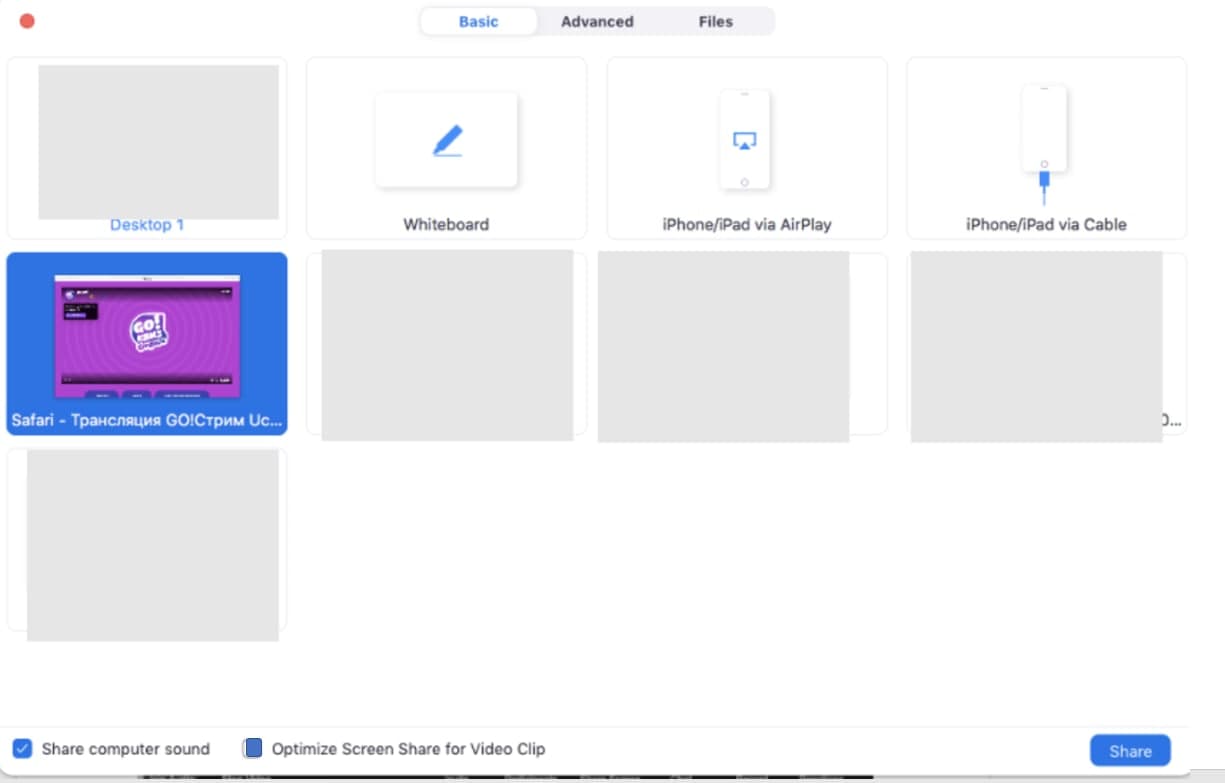
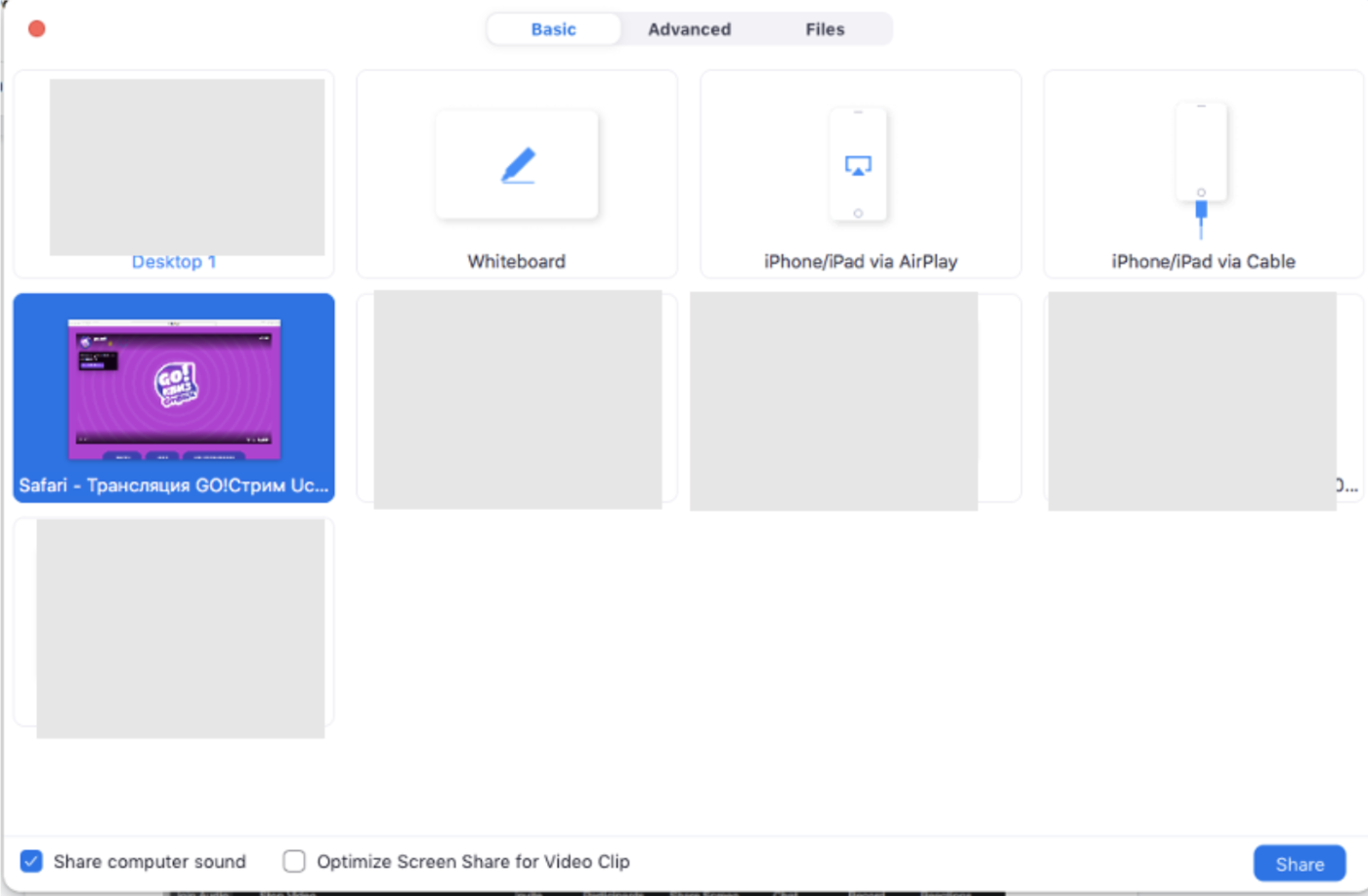
3) Внизу отметить 2 галочки «Совместное использование Звука Компьютера» ( Share Computer Sound) и «Оптимизировать полноэкранное изображение» — как показано на скриншоте

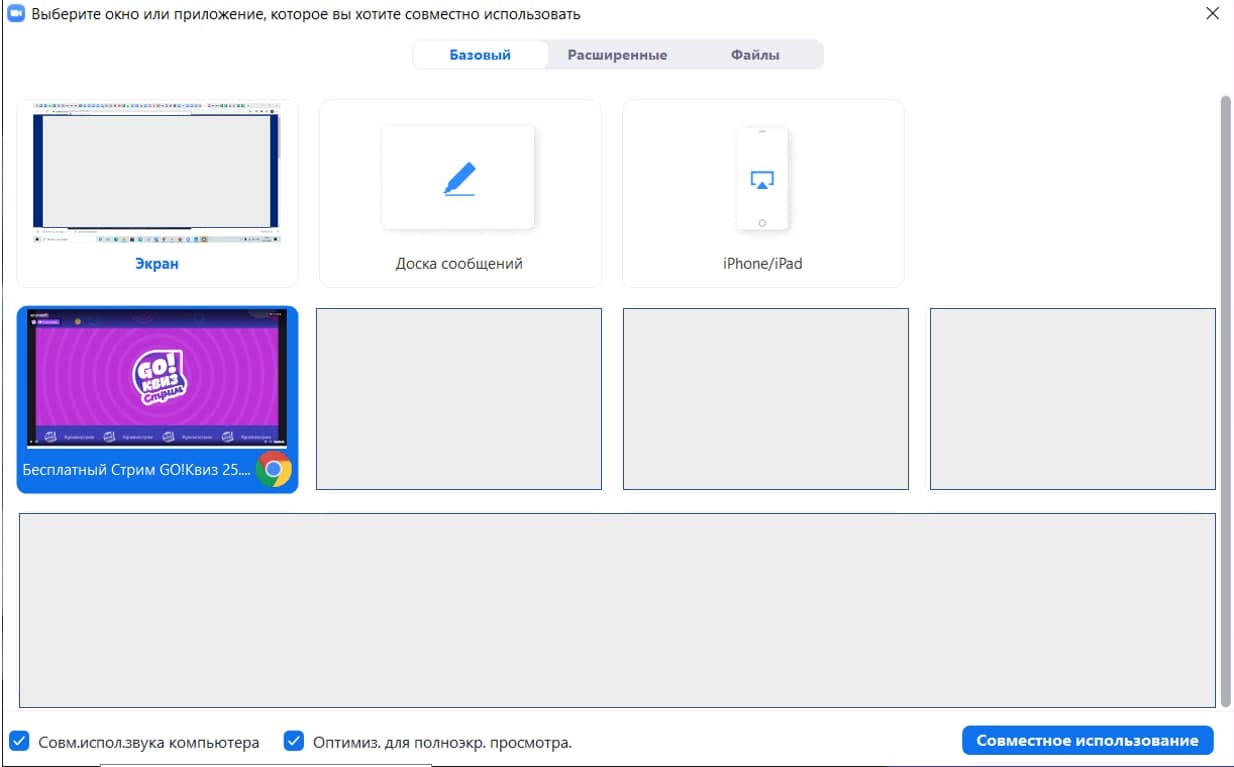
4) Справа в нижнем углу нажать «Cовместное использование» ( Share)
Пример как это выглядит в русском интерфейсе
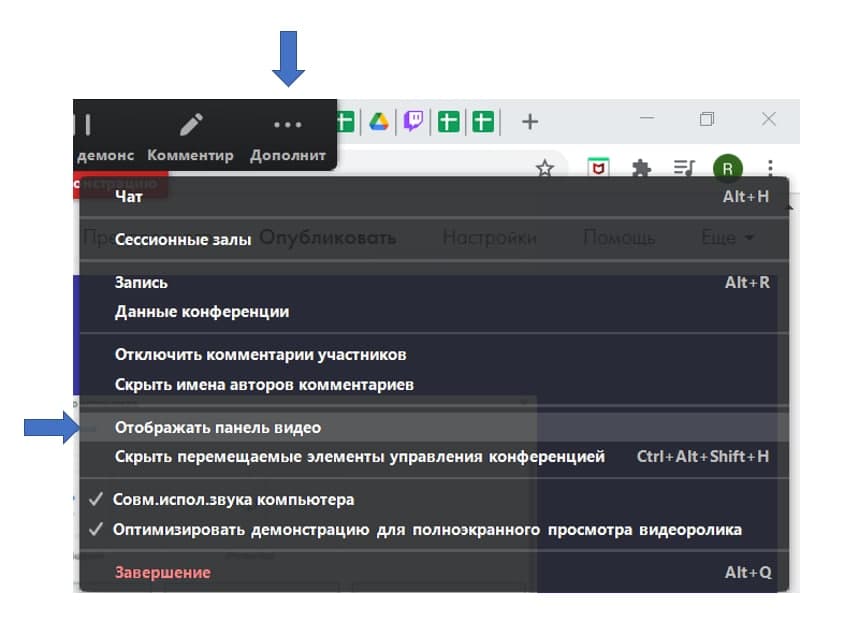
Чтобы участник, который транслирует игру своей команде, мог видеть видео других участников, находясь в комнате команды ему нужно нажать кнопку «Дополнительно» и выбрать «отображать панель видео»
Далее всем участникам вашей конференции Zoom будет транслироваться звук с вашего компьютера и окно с игрой. Вместе с трансляцией игры участники конференции могут слышать и видеть друг друга.
Рекомендуем проверить как это работает перед началом игры: вы можете попробовать транслировать какой нибудь видеоролик со звуком с youtube.
Важные вопросы
Что делать, если звук не транслируется или вас не слышно?
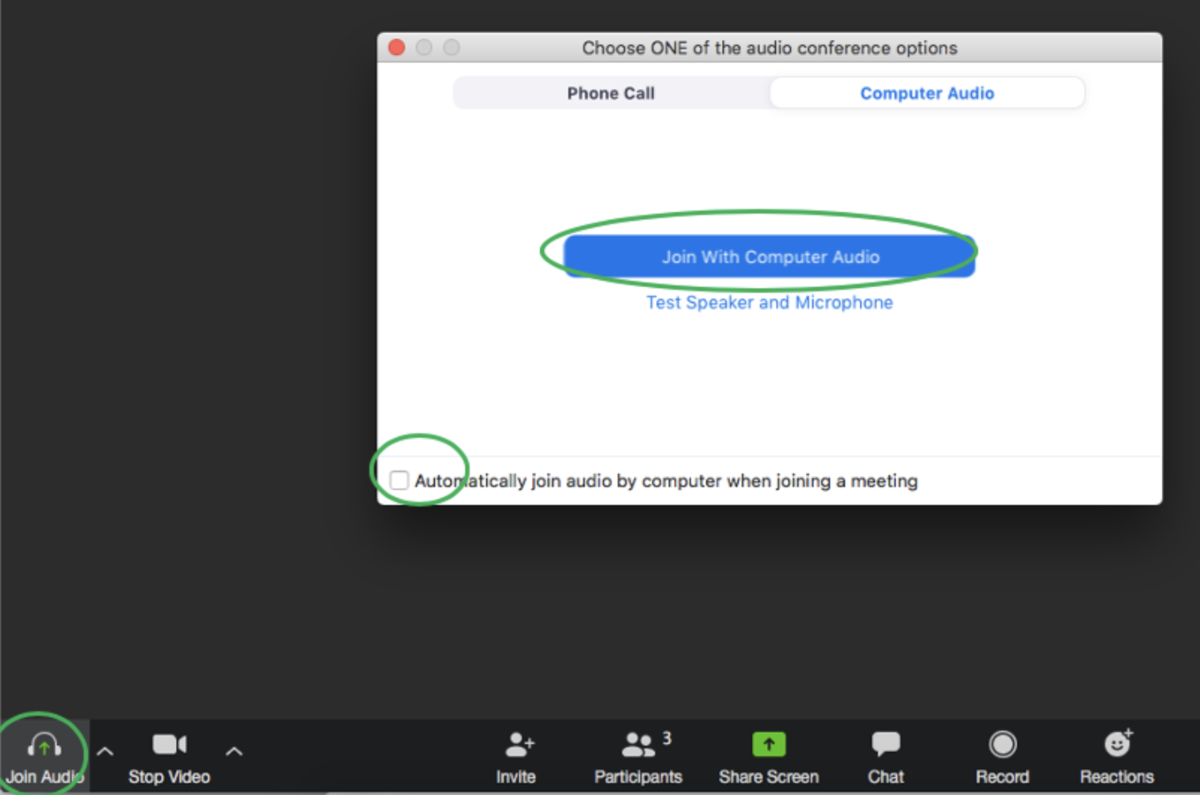
Убедитесь что перед тем, как войти в конференцию, вы выбрали опцию «использовать звук компьютера» — Join With Computer Audio ( как на скриншоте ниже),
а также в самой конференции включен звук с вашего микрофона и компьютера — настройки звука ( Join Audio) слева в нижнем углу
настройки показаны на скриншоте
Задваивается звук трансляции?
проверьте, не открыты ли у вас одновременно страница сайта с игрой и трансляция игры в ZOOM. Звук игры идет с 2-х источников. Нужно закрыть страницу игры, если вы смотрите все в ZOOM.
Настройки звука также могут зависеть от того как была настроена конференция для участников команды. Варианты настроек на скриншотах выше могут отличаться от ваших, если вы не можете их исправить, обратитесь к тому члену своей команды, кто настраивал конференцию
Конфиденциальность и безопасность видеосвязи Zoom
Вопросы конфиденциальности и безопасности всех конечных пользователей имеют первостепенную важность для компании Zoom. Узнайте о ресурсах и возможностях, связанных с защитой данных и конфиденциальности пользователей на платформе Zoom.

Если вы считаете, что нашли уязвимость в системе безопасности Zoom, пожалуйста, отправьте отчет об уязвимости или напишите нашей команде безопасности напрямую по адресу security@zoom.us.
Отчет генерального директора о достижениях в рамках 90-дневного плана по укреплению безопасности
Присоединяйтесь к непринужденной беседе с Эриком, где он в реальном времени ответит на ваши вопросы.
Зарегистрироваться сейчас
Просмотреть последние записи
БЕЗОПАСНОСТЬ И КОНФИДЕНЦИАЛЬНОСТЬ
Рекомендации по обеспечению безопасности аудиторий Как избежать подключения неприглашенных гостей к конференциям Zoom
СОВЕТ ДИРЕКТОРОВ ПО ВОПРОСАМ ИНФОРМАЦИОННОЙ БЕЗОПАСНОСТИ
Информационный документ о шифровании Процесс подключения клиента Обеспечение безопасности конференций
Zoom Подробнее о Zoom 5.0
Настройки до начала конференции
Процесс защиты конференций Zoom может начаться еще до начала мероприятия — для этого воспользуйтесь следующими предварительными настройками.
- Залы ожидания. ИТ-администраторы могут принудительно включить залы ожидания на уровнях учетной записи, группы или пользователя. Залы ожидания можно активировать для всех участников или ограничить их действие только для гостей, не принадлежащих к вашей учетной записи. Если залы ожидания будут опциональными, организаторы конференций смогут включить их в меню «Настройки» в своем профиле Zoom.
- Пароли. Пароли можно задать на уровне отдельных конференций или же на уровне пользователя, группы или учетной записи для всех конференций и вебинаров. Владельцы и администраторы учетных записей также могут заблокировать настройки паролей, чтобы запрашивать пароли для всех конференций и вебинаров в своих учетных записях.
- Вход по домену. В конференции смогут входить только авторизованные пользователи — для этого они должны войти в учетную запись Zoom и/или убедиться в том, что их адрес электронной почты находится в списке одобренных.
Настройки в конференции
Zoom предлагает удобный функционал для обеспечения безопасности и бесперебойного проведения конференций.
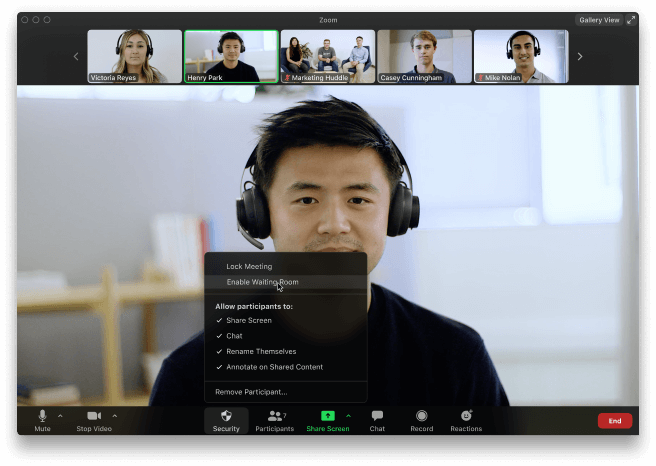
- Настройки безопасности на панели инструментов. Организаторам конференций доступен значок «Безопасность» на панели инструментов, позволяющий получить быстрый доступ к важным функциям безопасности в конференции. Посмотрите их в действии!
- Заблокировать конференцию. Если организатор блокирует уже начатую конференцию Zoom, к ней больше не смогут присоединяться другие участники, даже если у них есть идентификатор и пароль конференции (если они необходимы).
- Перевести участника в режим ожидания. Вы можете ставить других участников на удержание; при этом их видео- и аудиопотоки будут мгновенно отключены.
- Удаление участника. В меню «Участники» можно навести курсор на имя участника, чтобы отобразить несколько опций, среди которых также будет «Удалить».
- Функция «Сообщить о пользователе». Организаторы / соорганизаторы теперь могут сообщать о пользователях группе доверия и безопасности Zoom, которая рассмотрит потенциальное ненадлежащее использование платформы и примет соответствующие меры.
- Выключить видео. Организатор может выключить видеопоток участника. Эта функция позволит организатору блокировать нежелательные, отвлекающие или неподобающие жесты на видео.
- Выключить звук участников. Организатор может выключить / включить звук для всех или отдельных участников. Организатор может блокировать нежелательный, отвлекающий или неподобающий шум от остальных участников. Вы также можете включить функцию «Выключать звук при входе» в настройках, которая может пригодиться в ходе крупных конференций.
- Выключить передачу файлов. Функция передачи файлов в конференции позволяет пользователям делиться файлами в чате во время конференции.
- Выключить комментарии. Функцию комментариев можно отключить в настройках Zoom, чтобы предотвратить рисование на экранах.
- Отключить приватный чат. Zoom позволяет использовать общедоступный чат в конференции, или же участники могут отправлять друг другу личные сообщения. Ограничьте функционал чата, чтобы участники не могли чатиться друг с другом во время мероприятия, снизив тем самым количество отвлекающих факторов.
- Управление демонстрацией экрана. Организатор конференции может отключать возможность демонстрации экрана участников.
- Управление записью. Администратору учетной записи доступна возможность управлять записью мероприятия в облако или на локальный компьютер. Если у участников есть право записи, организатор может по своему усмотрению включить или отключить эту функцию для всех или отдельных участников.
- Запретить участникам переименовывать идентификаторы. Организатор может запретить участникам изменять свои экранные имена.
- Включить залы ожидания. Организатор может включить залы ожидания в конференции.
Защита ваших данных
Вы предоставляете нам свои ценные данные и информацию, и мы обязуемся обеспечивать постоянную защиту ваших данных.
- Шифрование. Защищает содержимое вашего мероприятия за счет шифрования видео-, аудиопотоков и изображения экрана. Содержимое защищено с помощью стандарта шифрования Advanced Encryption Standard (AES) с 256-разрядными разовыми ключами, действующими только для определенного сеанса при использовании клиента Zoom.
- Звуковые сигнатуры. Если участник записывает эту конференцию, в аудиодорожку в качестве неслышной аудиометки будут встроены его персональные данные. В случае несанкционированного распространения аудиофайла специалисты Zoom смогут определить, кто из участников вел запись конференции.
- Снимки экранов с «водяными знаками». Эта функция позволяет наложить изображение, содержащее часть адреса электронной почты участника конференции, на просматриваемое им содержимое и на видеопоток участника, осуществляющего демонстрацию экрана.
- Локальное хранилище записей. Записи, хранящиеся на локальном устройстве организатора, могут быть зашифрованы с использованием целого ряда бесплатных или коммерческих инструментов.
- Облачное хранилище записей. Облачные записи обрабатываются и хранятся в облаке Zoom после завершения конференции. Указанные записи могут быть защищены паролем или предоставляться только персоналу вашей организации. Если организатор конференции включает функции облачной записи и транскрибирования, и записи, и текст хранятся в зашифрованном виде.
- Хранилище переданных файлов. Если организатор конференции включил передачу файлов через чат в конференции, эти общие файлы будут храниться в зашифрованном виде и будут удалены в течение 31 дня после окончания конференции.
- Доступ к записям в облаке. Доступ к записям в облаке разрешен только организатору конференции и администратору учетной записи. Организатор конференции/вебинара дает разрешение другим пользователям на доступ к записям со следующими опциями: разместить в открытом доступе, разместить только во внутреннем доступе, добавить регистрацию для просмотра, включить/выключить возможность загрузки, защитить записи паролем.
Сертификация систем обеспечения безопасности и конфиденциальности
Наши практики в сфере защиты информации высоко оценены отраслевыми организациями и организациями в сфере безопасности.
- SOC 2 (тип II)
- FedRAMP (средний уровень)
- Соответствие требованиям GDPR, CCPA, COPPA, FERPA и HIPAA (с соглашением BAA)
- Средства управления безопасностью сервиса Zoom также соответствуют принципам обеспечения облачной безопасности Национального центра безопасности киберпространства (NCSC) Великобритании
Обеспечение конфиденциальности данных
Zoom очень серьезно относится к вопросам конфиденциальности и поэтому собирает данные пользователей, использующих платформу Zoom, исключительно в целях предоставления услуг и повышения эффективности этого процесса. Ознакомьтесь с нашей политикой конфиденциальности здесь.
- Аутентификация. Zoom предлагает целый ряд методов аутентификации, например, на основе SAML, Google Sign-in, Facebook Login и/или пароля, которые могут быть включены/отключены для проверки каждой отдельной учетной записи.
- Двухфакторная аутентификация. Администраторы могут включить двухфакторную аутентификацию для пользователей, после чего пользователи должны будут настроить и использовать двухфакторную аутентификацию для доступа к веб-порталу Zoom.
- Предварительный просмотр видео. Перед входом в конференцию вы можете просмотреть свое видео и выбрать виртуальный фон или же войти в конференцию без видео.
- Согласие участников на запись. Администраторы учетных записей или организаторы конференций могут установить требование, чтобы при записи конференций участникам выводилось всплывающее уведомление о том, что ведется запись, при одновременном отображении визуального индикатора.
- Удалена функция отслеживания внимания. Недавно из Zoom была удалена опция, которая позволяла преподавателям следить за тем, чтобы участники не отвлекались на другие дела в ходе конференции.
- Базовая техническая информация об участниках конференции. Сервис сохраняет базовую техническую информацию, например, IP-адрес, сведения об операционной системе и устройстве пользователя, в целях устранения неполадок и отправки отчетов администратору.
- Zoom сохраняет базовую информацию. Сохраняется только следующая информация из профиля учетной записи пользователя: адрес электронной почты, пароль пользователя — модифицированный, хэшированный, а также имя и фамилия пользователя. Наименование организации, номер телефона и изображение профиля предоставлять не обязательно.
- Мы никогда не продавали данные пользователей рекламодателям и не имеем таких намерений в будущем.
- Zoom не осуществляет мониторинг конференций или их содержимого.
- Компания Zoom соблюдает все применимые законы, правила и нормативные положения в отношении конфиденциальности, которые действуют в юрисдикциях, где мы осуществляем свою деятельность, в том числе, требования Генерального регламента по защите персональных данных (GDPR) и Закона штата Калифорния о защите конфиденциальности потребителей (CCPA).
Узнайте, что говорят независимые организации
Ознакомьтесь с этими статьями, предлагающими взвешенный и продуманный анализ функций обеспечения безопасности и конфиденциальности решений Zoom, чтобы получить сбалансированное представление о ситуации.



«Я считаю, что компания Zoom задала стандарт для всей отрасли, так как она разработала продукт, который не уступает по уровню безопасности конкурирующим решениям, и реализовала эти функции безопасности без ущерба для удобства пользователей».
«Из личного опыта: Zoom объединил множество групп друзей и членов семьи в эти сложные времена; сделать это на других платформах было бы значительно сложнее».
Zooming to Conclusions, автор: Винс Крайслер (Vince Crisler)

«В служебном документе, который был недавно направлен высокопоставленным чиновникам в сфере кибербезопасности и оказался в распоряжении агентства «Рейтер», Министерство национальной безопасности США (DHS) заявило о том, что компания видеоконференцсвязи Zoom всегда реагирует на вопросы, связанные с безопасностью ее программного обеспечения».

«[Компания Zoom] быстро учится и совершенствуется, и с моей точки зрения, она все делает правильно».
The Strange Zoom Pile-on, автор: Роберт Уокер (Robert Walker)
«В эти непростые времена мы получили увлекательное и профессиональное решение для обмена информацией и поддержания связи. Мы нуждаемся в социальном взаимодействии, и нам нужно видеть друг друга — это по-настоящему отличное решение для этой задачи».
Zoom Security: Everything That Home Users And IT Teams Need To Know, автор: Тереза Пэйтон (Theresa Payton), бывший директор по ИТ Белого дома
«Компания Zoom достойно и невероятно быстро отреагировала на серию важных вопросов, связанных с конфиденциальностью и безопасностью, которые были обусловлены взрывным ростом количества пользователей».
Мы в Zoom считаем, что нам выпала огромная честь помогать вам оставаться на связи. И мы понимаем, что на нас лежит огромная ответственность за то, чтобы безопасность и конфиденциальность нашей платформы были достойны оказанного вами доверия.