
Как пользоваться приложением Телеграмм
Если вы уже скачали и установили себе Телеграмм, мессенджер нового поколения, осталось узнать, как пользоваться Телеграмм. Использовать разнообразные возможности Телеграмма вы сможете только после правильной установки и регистрации. Как это сделать, читайте здесь.
Возможности Телеграмма
Начав знакомство с этой программой, вы увидите, что теперь у вас есть возможность:
- Пользоваться мессенджером с любого устройства (смартфона, компьютера, планшета. ) даже там, где скорость интернета маленькая.
- Отправлять текстовые сообщения, которые можно будет впоследствии выносить в обсуждение в чатах.
- Искать любое отправленное вами сообщение за считанные секунды.
- Защитить все свои данные в надежном месте (в «облаках» или только лишь на устройствах отправителя и получателя), которое полностью укрывает их от внешних атак.
- Создать группу с количеством участников до 5 тысячи человек.
- Общаться онлайн даже без установки программы на конкретное устройство.
- Отправлять объекты (файлы) любого типа и вставлять фото из всемирной сети размером до 1,5 ГБ.
- Безопасно общаться (обеспечивается шифрованием MTProto).
- Автоматически уничтожать сообщения в секретном чате через заданный период времени.
- Бесплатно использовать программу без рекламы и без ежемесячной или ежегодной платы.
- Смотреть на работу Телеграмм изнутри, чему способствует открытое API.
- Очень быстро получать и отправлять сообщения.
- Синхронизировать все ваши чаты на разных устройствах.
- Создавать тайные чаты, информация о которых не может быть украдена.
Первое использование
- Зайдите в ваш Телеграм.
- Найдите «Меню», обозначающееся обычно в виде трех горизонтальных полосочек и расположенное при этом в верхнем углу экрана.
- Зайдите в меню.
- Выберите пункт «Settings» («Настройки»), чтобы иметь доступ к изменению фотографии (аватарки) вашей учетки, изменению статуса показа телефона, изменению ника (имени, названия). Добавьте эти данные (чем больше информации о себе — тем быстрее вы найдете друзей по интересам).
- Найдите собеседника или группу в Телеграмм, чтобы написать сообщение (можно воспользоваться поиском на главном экране мессенджера).
- Нажмите на значок карандаша, расположенный в синем кружочке, чтобы написать сообщение.
- Выберите адресата (тапнув по нему или отметив «галочкой»).
- После предыдущего действия откроется чат с выбранным человеком. С этого момента можно писать сообщения, посылать файлы, смайлы, стикеры и другую информацию.
Полезные функции
Как еще использовать мессенджер? Вот некоторые полезные умения для полноценного общения в Телеграмме:
- Чтобы отыскать в системе новых собеседников (найти пользователя), наберите его имя в строке поиска программы.
- Чтобы добавить контакт, воспользуйтесь двойным щелчком (или просто прикосновением, если вы пользуетесь мессенджером на смартфоне или планшете).
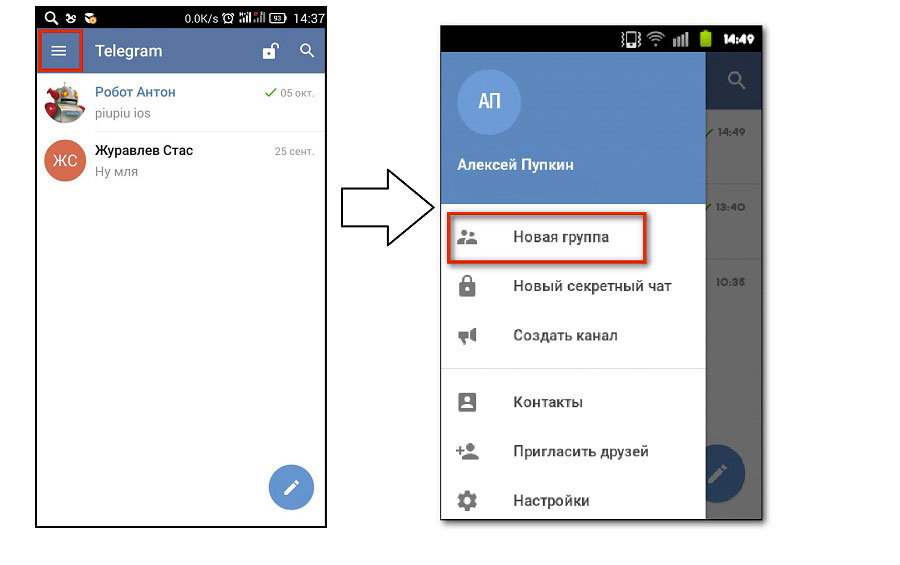
- Для чата, в котором бы участвовали несколько человек (так называемые групповые чаты), выберите команду «New group» («Новая группа») в главном меню.
- Чтобы сделать секретный чат, закрытый для проникновения третьих лиц, выберите «New Secret Chat» («Новый тайный чат») там же, в главном меню. Для установки времени жизни сообщений из такого чата стоит только выбрать соответствующую опцию в меню во время создания чата (изображение трех вертикальных точек).
- Для добавления файла в чате нажмите на изображение скрепки, пройдите путь к нему (файлу, картинке или любому другому посылаемому объекту с размером не более полутора гигабайт).
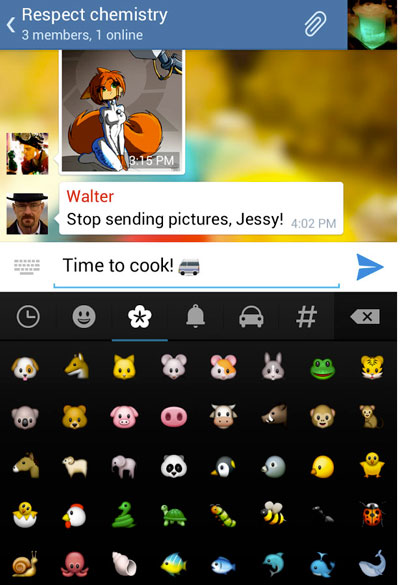
- Для отправки смайлика в сообщении чата нужно нажать на значок рожицы рядом с полем ввода текста сообщения. Когда раскроется большой список со всевозможными смайлами, выберите нужный и кликните по нему.
- Чтобы подобрать подходящий теме вашего разговора стикер, нажмите на обозначение наполовину оторванной наклейки и выберите из открывшегося списка один вариант. Таких стикеров можно добавить много, если делать это поочередно.
- Чтобы оставить голосовое сообщение (как и в других популярных мессенджерах) нужно нажать на значок микрофона, сказать то, что вы хотели бы передать абоненту, и отправить звуковое письмо.
- Чтобы пользоваться Telegram с максимальной пользой для вас, нужно ознакомиться с такой новой возможностью, как работа через специальные программы-аккаунты, называемые ботами. Они могут все: переводить текст, общаться, советовать фильмы, подсказывать адреса, делать стикеры, делать ботов, имитировать общение с зомби и так далее. Для поиска нужного бота просто начните разговор с ботом-папой, найдя в поисковике главного окна Телеграмма «@storebot», и добавьте его в контакты.

Как общаться в группе
Чтобы создать группу для общения по интересам, инициатор должен нажать сначала на значок меню, затем — выбрать пункт «Новая группа» («New group»). Для добавления участников нужно нажать на кнопку «Добавить. » («Add») и выбрать всех участников.
После создания и окончания формирования группы для общения в Телеграмме можно также создать ссылку на нее для тех, кто еще не успел установить себе эту революционную универсальную программу Telegram. Сделать это может также только тот человек, который создал группу (администратор). Для этого:
- Зайдите в группе в меню, нажав на ее название и выбрав в появившемся списке «Добавить участников» («Add member. »).
- Перейдите сюда: «Пригласить в группу по ссылке. » («Invite to Group via Link»).
- Скопируйте сгенерированную ссылку, выбрав «Копировать. » («Copy Link») или поделитесь, выбрав соответствующую команду: «Поделиться. » («Share Link») с участниками групп и других интернет-сообществ. Если вы скопировали ее, отправьте любым удобным для вас способом этот адрес тому человеку (тем людям), которых вы желаете пригласить в мир удобного общения Телеграмм.
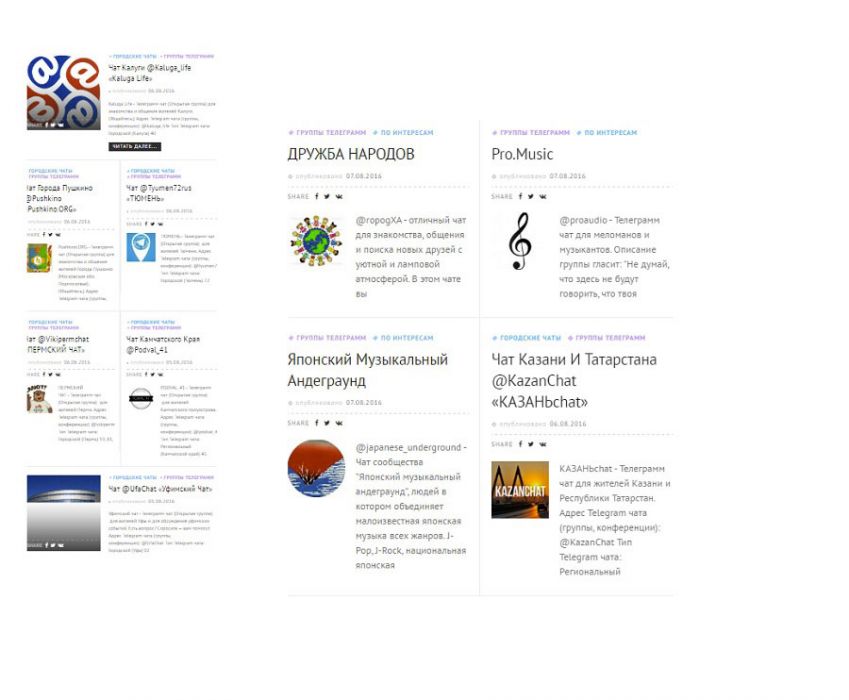
Любой пользователь также может зайти в уже созданные постоянные группы, которые называются Супергруппами. Их адреса (которые всегда начинаются, как у ботов, со значка «@») можно найти в интернете, узнать у знакомых.
Если вы решили, что нужно создать свою новую супергруппу, просто создайте обычную, а потом в настройках этой самой группы просто сделайте апгред до «Супер», нажав на соответствующую команду («. supergroup. »).
Как отправлять файлы
Чтобы отправить файл в Телеграмме, нужно:
- Нажать на изображение скрепки справа от поля ввода текста (если вы пользуетесь прогой на смартфоне) или на кнопку с изображением фотоаппарата (для пользователей ПК или ноутбука).
- Выбрать, какой именно файл вы хотите послать.
- Нажать «Enter», «Отправить» или иную кнопку подтверждения действия, которая станет доступна в окне выбора файла для отправки.
Каналы в Телеграмме и их использование
В мессенджере есть еще одна необычная для обычного рассыльщика сообщений функция — так называемые каналы. Это такие чаты, специализирующиеся по большей части на рекламных и других массовых рассылках.
Несмотря на столь централизованную рекламную направленность каналов, они могут создаваться каждым пользователем отдельно для своих собственных нужд: например, вам нужно следить за обновлениями вашего любимого сайта или высылать иного рода оповещения о событиях в интернете – для всего этого отлично подойдет созданный вами канал.
Еще одной отличительной чертой канала на Телеграмме является такое ограничение: канал вы можете читать, а вот оценивать или оставлять под какой-либо информацией комментарий вы не сможете. Найти публичные (не закрытые его создателем для всеобщего просмотра) каналы можно через обычный поисковик (поисковую строчку) Телеграмма.
Игры в приложении и управление ботами
Вы можете играть в какие вам угодно игры с помощью тех же ботов Телеграмма. Для любителей стратегий подойдет игра про бесконечное лето (https://telegram.me/EverlastingSummerBot), для тех, кто обожает готовить, – https://telegram.me/MyCookBot, для тех, кто любит озадачивать себя интересными вопросами, — рекомендуется попробовать бот-викторины — https://telegram.me/BukToPuHaBoT, тот, кто следит за погодой, может зайти в чат к боту https://telegram.me/GlobalWeatherbot.
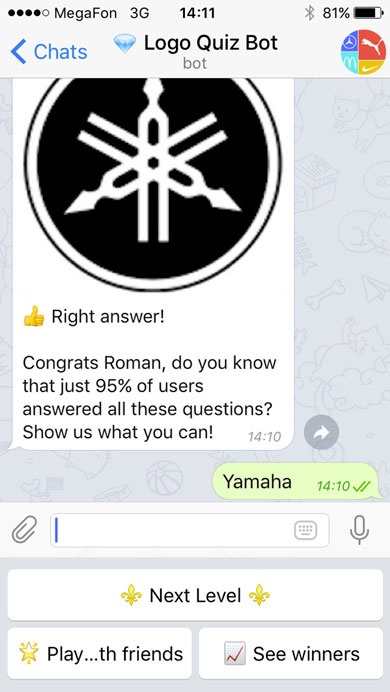
Таких ботов уже много, а будет еще больше, ведь каждый может поучаствовать в создании такой умной программы-аккаунта.
Как управлять ботом и общаться с ним? Очень просто:
- Запомните, что для того, чтобы послать очередную команду, обычно нужно написать в чате (как обычному вашему собеседнику) команду, начинающуюся со слеша («/»).
- Для того чтобы узнать, какие вообще возможны команды (что можно писать боту?), нужно нажать на значок «/» или четыре небольших квадратика (в зависимости от версии для разных устройств изображение значка для открытия списка команд может меняться).
- Обычно боты начинают выдавать вам варианты дальнейших действий сами. Вам остается только выбирать подходящий.
Использование Телеграм может быть направлено в совершенно разные сферы человеческой деятельности, но важным и ведущим остается следующий факт: этот мессенджер уже прекращает быть просто посредником в пересылке обычных текстовых сообщений; Телеграмм скорее активно включается в любой ритм жизни человека, находясь при этом в постоянном развитии.
Настройка групповых звонков в Телеграме и как организовать конференц-связь

Telegram – многофункциональный мессенджер, который дарит пользователям массу возможностей. Многие из них оказываются крайне полезными, как для простого общения, так и для рабочих встреч. В частности, многие уже оценили групповой звонок в своем Телеграме. Теперь общаться друг с другом могут не 2 собеседника, а сразу несколько людей. Все это позволяет устраивать дружеские встречи в онлайне или проводить совещания.
Описание функции

Возможность совершать групповые звонки появилась в Telegram лишь в ноябре 2023 года. Очевидно, что функция нуждается в доработке, и пока она представлена в тестовом варианте. Тем не менее, это не мешает любому желающему наладить связь с несколькими пользователями одновременно через голосовые сообщения. Появление полноценной видеоконференции намечено на 2023 год. Телеграм позволяет выставить ограничения для группового вызова. Например, по желанию создателя чата общаться могут либо все участники группы, либо только администраторы. На заметку. Функция многопользовательской связи стала доступна, начиная с версии Telegram 7.3 для Android и iOS. В своеобразной конференции есть возможность не только совершать звонки, но и отправлять сообщения. Но в данной ситуации следует помнить, что заметку увидит не один адресат, а сразу все участники. Поэтому для общения в формате «один на один» рекомендуется открывать персональную переписку. Пока организация совместных переговоров возможна только через специального бота. Ровно до того момента, пока тестирование новой функции не выйдет из стадии «бета», воспользоваться конференц-связью от разработчиков Telegram не получится.
Как сделать групповой звонок в Telegram
Телеграм – мультиплатформенный мессенджер, который доступен как на смартфонах, так и для компьютеров. В зависимости от того, какое устройство использует человек для организации связи, будет отличаться настройка группового звонка.
С телефона
- Откройте Telegram.
- Создайте общий чат.
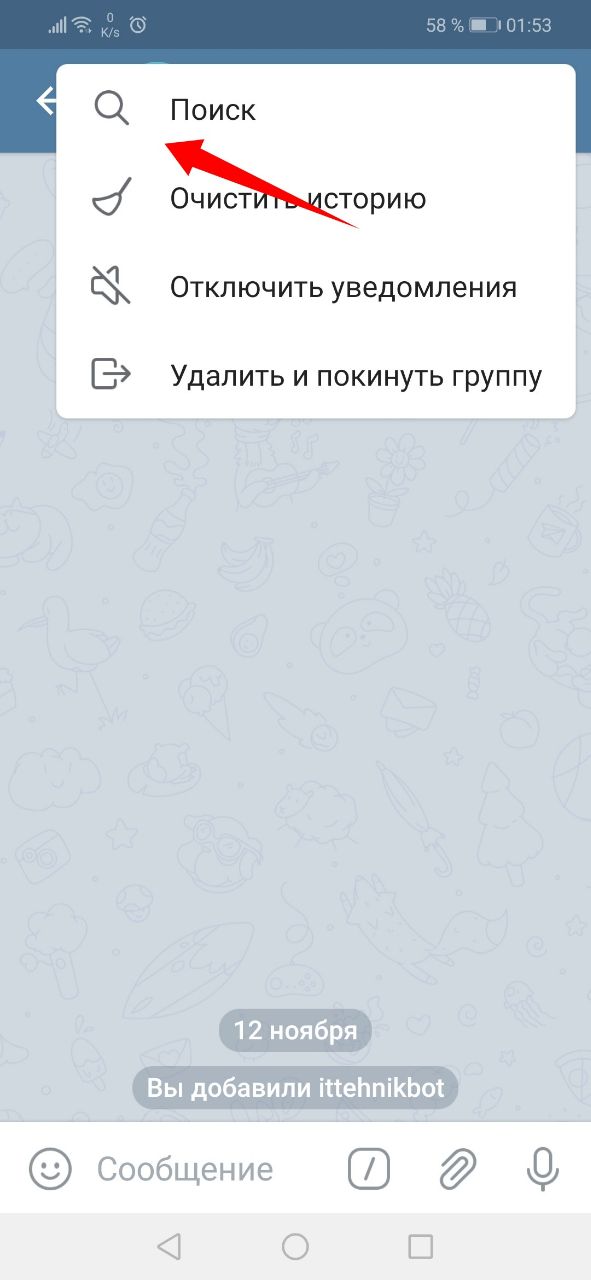
- Перейдите в меню поиска.
- Введите запрос «Confobot».
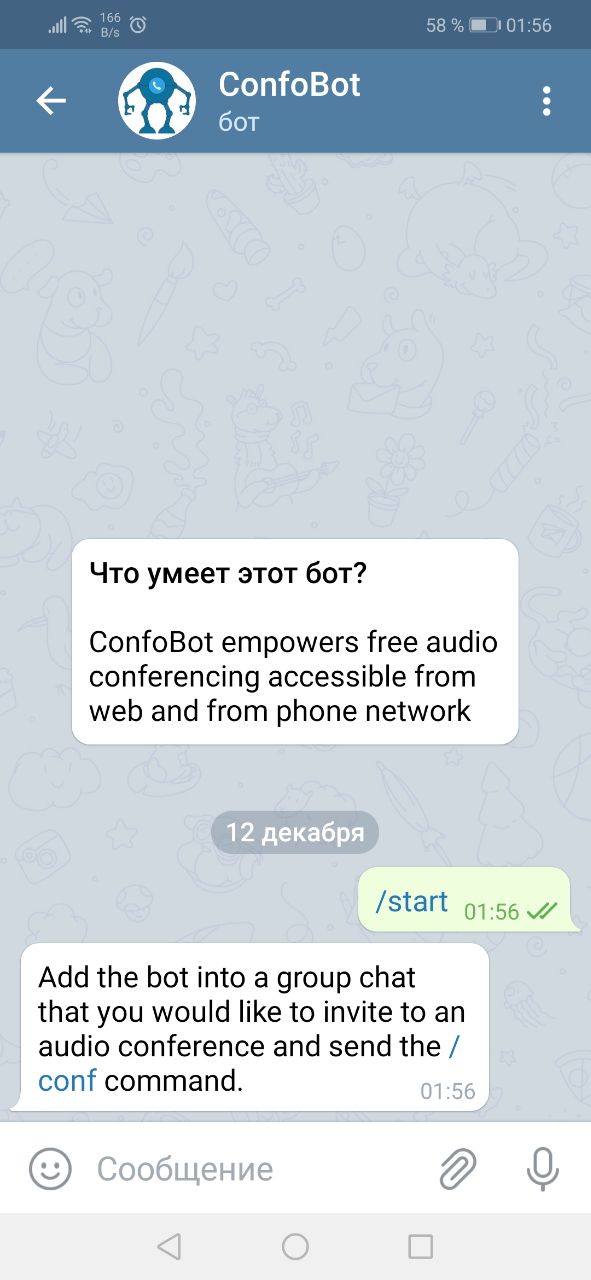
- Запустите чат с ботом и нажмите кнопку «Старт».
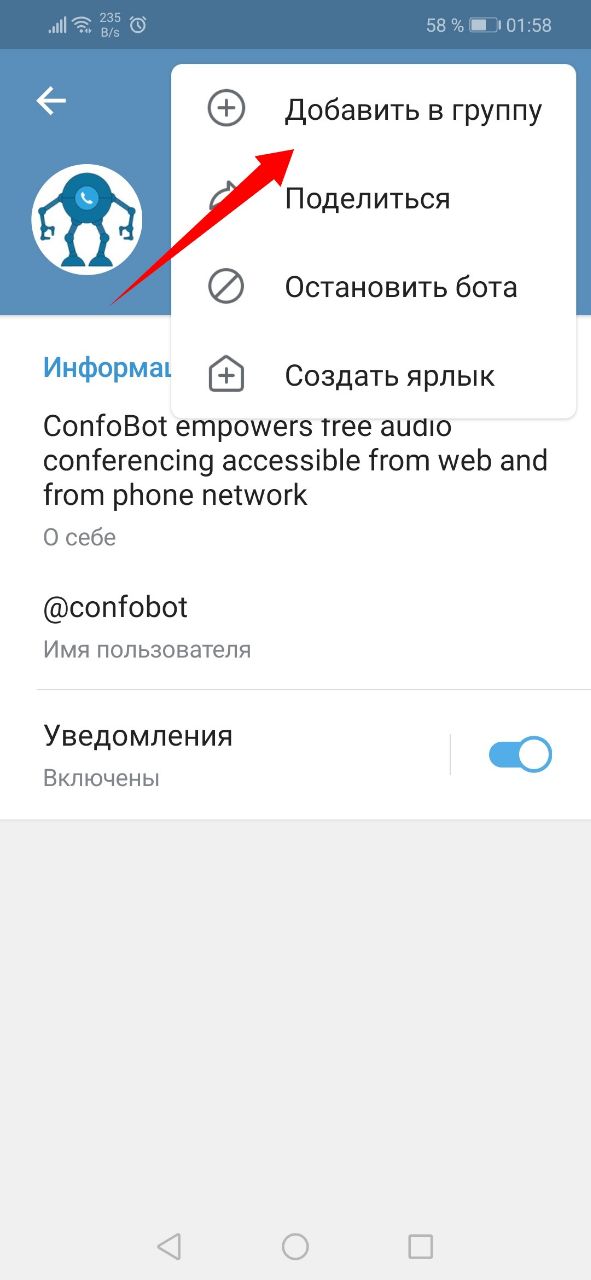
- Добавьте Confobot в ранее созданную группу.
- В меню общего чата напишите сообщение «/conf».

- Перейдите по ссылке, высланной ботом.
Открыть указанную ссылку должны все предполагаемые участники конференции. После этого появится возможность запустить видеозвонок для пользователей, которые вступили в чат.
С компьютера
На ПК процесс организации многопользовательской связи выглядит схожим образом, поскольку создателю тоже придется использовать функционал бота. Всего создание конференции делится на 4 этапа:
- Создаем группу и добавляем в нее участников.
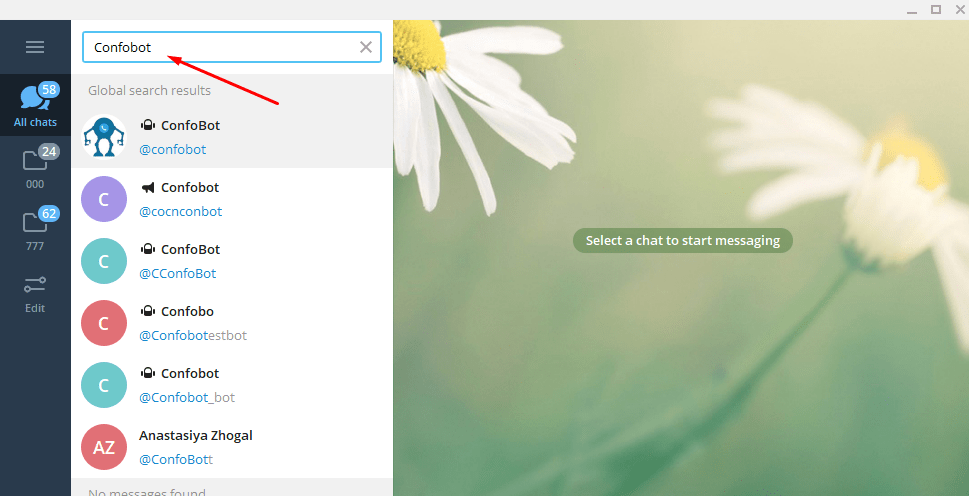
- Находим Confobot через поиск, добавляем его в чат.
- Пишем в чате сообщение «/conf».
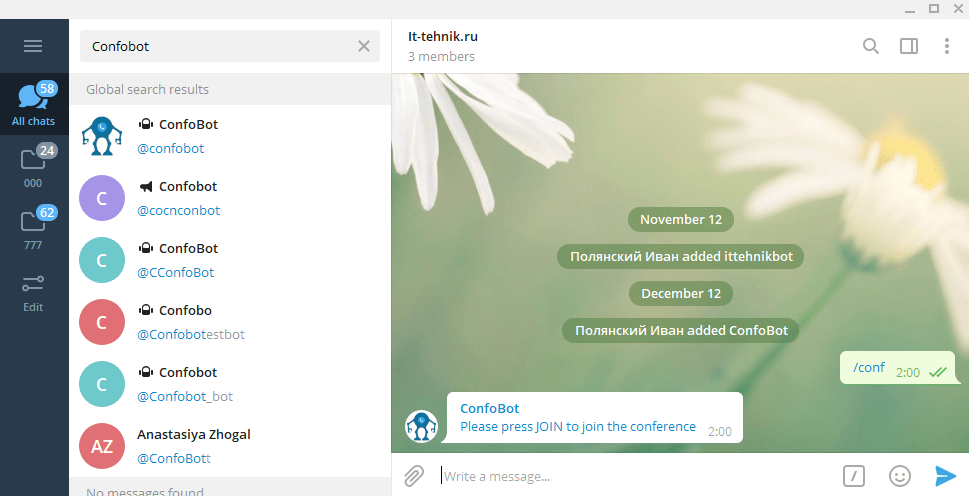
- Переходим по ссылке.
Одновременно в конференции участвуют как пользователи персональных компьютеров, так и смартфонов. Бот одновременно работает со всеми платформами, предоставляя доступ к групповым вызовам.
Как выйти из конференции в Телеграме?
В любой момент участник может покинуть импровизированные переговоры. Для этого достаточно закрыть страницу, ссылку на которую ранее отправил бот Confobot. Кроме того, можно выйти из общего чата, нажав кнопку в виде трех точек, а затем выбрав пункт «Покинуть группу».
Как общаться в Telegram безопасно и конфиденциально
Рассказываем, почему в Telegram надо обязательно использовать «секретные» чаты и как правильно настроить безопасность и приватность.


Kaspersky Team
Недавно WhatsApp изменил политику конфиденциальности пользовательских данных. Многим пользователям такой шаг не понравился — и это привело к бегству части из них из WhatsApp в другие мессенджеры, в том числе в Telegram. Судя по всему, именно этот «исход» помог Telegram всего за несколько дней набрать 25 миллионов новых пользователей — суммарная аудитория мессенджера теперь составляет более 500 миллионов пользователей.
Самое время рассказать о том, как нужно действовать, чтобы общение в Telegram было действительно безопасным и приватным.
Самое главное: сквозное шифрование в Telegram по умолчанию не используется
Первое, что нужно знать о Telegram: в «облачных» чатах — так Telegram называет стандартный тип чатов, которые используются по умолчанию, — не применяется сквозное шифрование. Что такое сквозное шифрование и почему оно важно для безопасности переписки — можно прочитать тут.
Если кратко, то это означает, что Telegram имеет доступ не только к метаданным (кому вы писали, когда писали и как много), как WhatsApp, но и ко всему содержимому переписки пользователей в стандартных чатах, используемых мессенджером по умолчанию. На данный момент, согласно политике конфиденциальности Telegram, эти данные не используются для рекламы. Но, как мы уже знаем по опыту, политика может измениться.
Как включить сквозное шифрование в Telegram: «секретные» чаты
При этом сквозное шифрование в Telegram есть — просто его нужно включать отдельно. Поэтому, если вы дорожите конфиденциальностью своих данных, надо не забывать использовать чаты, в которых сквозное шифрование включено, — Telegram называет их «секретными» чатами.
В «секретных» чатах и текст сообщений, и картинки, и видео, и все остальные файлы передаются с использованием сквозного шифрования. Ключ для расшифровки есть только у собеседников — поэтому Telegram не может получить доступ к этим данным.
Более того, содержимое «секретных» чатов не хранится на серверах Telegram. «Секретные» чаты хранятся только на устройствах участников переписки — как следствие, к ним нельзя получить доступ с другого устройства, плюс они исчезают при выходе из Telegram и при удалении приложения.
Секретные чаты доступны в приложениях для iOS, Android и macOS. В веб-версии и в приложении для Windows «секретные» чаты не поддерживаются, потому что эти версии не могут обеспечить безопасное хранение переписки на устройстве. Так что использовать Telegram для конфиденциальных разговоров на компьютере с Windows или Linux нежелательно.
Как создать «секретный» чат в Telegram
В текущих версиях приложений Telegram опция создания «секретного» чата спрятана довольно глубоко, и ее не так-то легко обнаружить — особенно начинающему пользователю мессенджера.
Чтобы создать «секретный» чат, необходимо открыть профиль вашего собеседника, нажать кнопку с тремя точками (иногда у нее есть подпись Еще, а иногда подписи нет) и выбрать Начать секретный чат.

Как создать «секретный» чат в Telegram
После этого откроется чат, сообщения в котором будут зашифрованы сквозным шифрованием (поначалу в окне чата даже будет об этом специально написано). Также можно установить время, по истечении которого ваши сообщения будут автоматически удаляться: для этого надо кликнуть на значок часов в панели ввода сообщения.
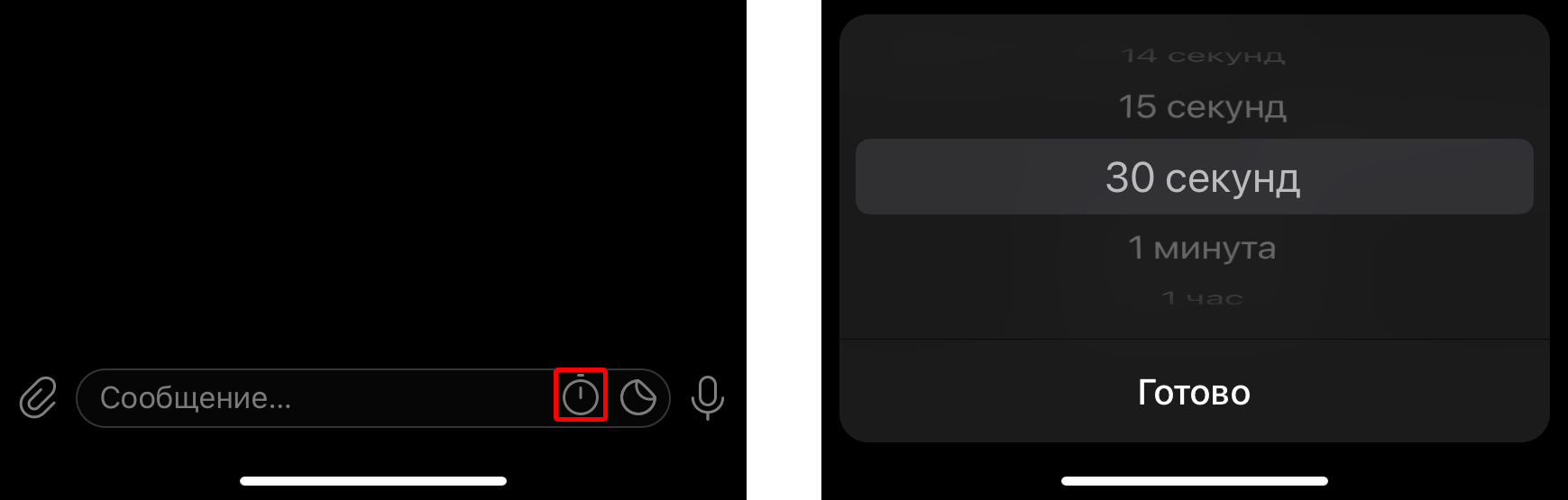
Как установить автоматическое уничтожение сообщений в Telegram по таймеру
Разумеется, автоматическое удаление сообщений не помешает вашему собеседнику сделать скриншоты, но в таком случае в чате появится сообщение об этом. Правда, есть исключение: если скриншот сделал пользователь на macOS, то уведомление об этом не придет.
Что еще полезно знать о Telegram: секретных чатов с одним и тем же собеседником может быть несколько. А вот групповые чаты «секретными» быть не могут, — в отличие от WhatsApp, в котором все чаты по умолчанию используют сквозное шифрование.
Как внутри чата понять, включено ли сквозное шифрование: иконка с замочком
Поскольку в Telegram есть два типа чатов — обычные «облачные» и «секретные», в которых включено сквозное шифрование, в некоторых случаях бывает важно вовремя понять, в каком из них вы общаетесь. Если в переписке есть какие-то очень важные данные, то лучше бы этому чату быть «секретным», верно?
К сожалению, внутри «секретные» и «облачные» чаты выглядят практически идентично, различаясь буквально несколькими деталями. Чтобы убедиться в том, что сквозное шифрование включено, поищите значок замочка рядом с именем или номером телефона вашего собеседника. Если замочек есть, то это «секретный» чат. Если замочка нет, то сквозное шифрование не включено — и лучше создать новый чат.
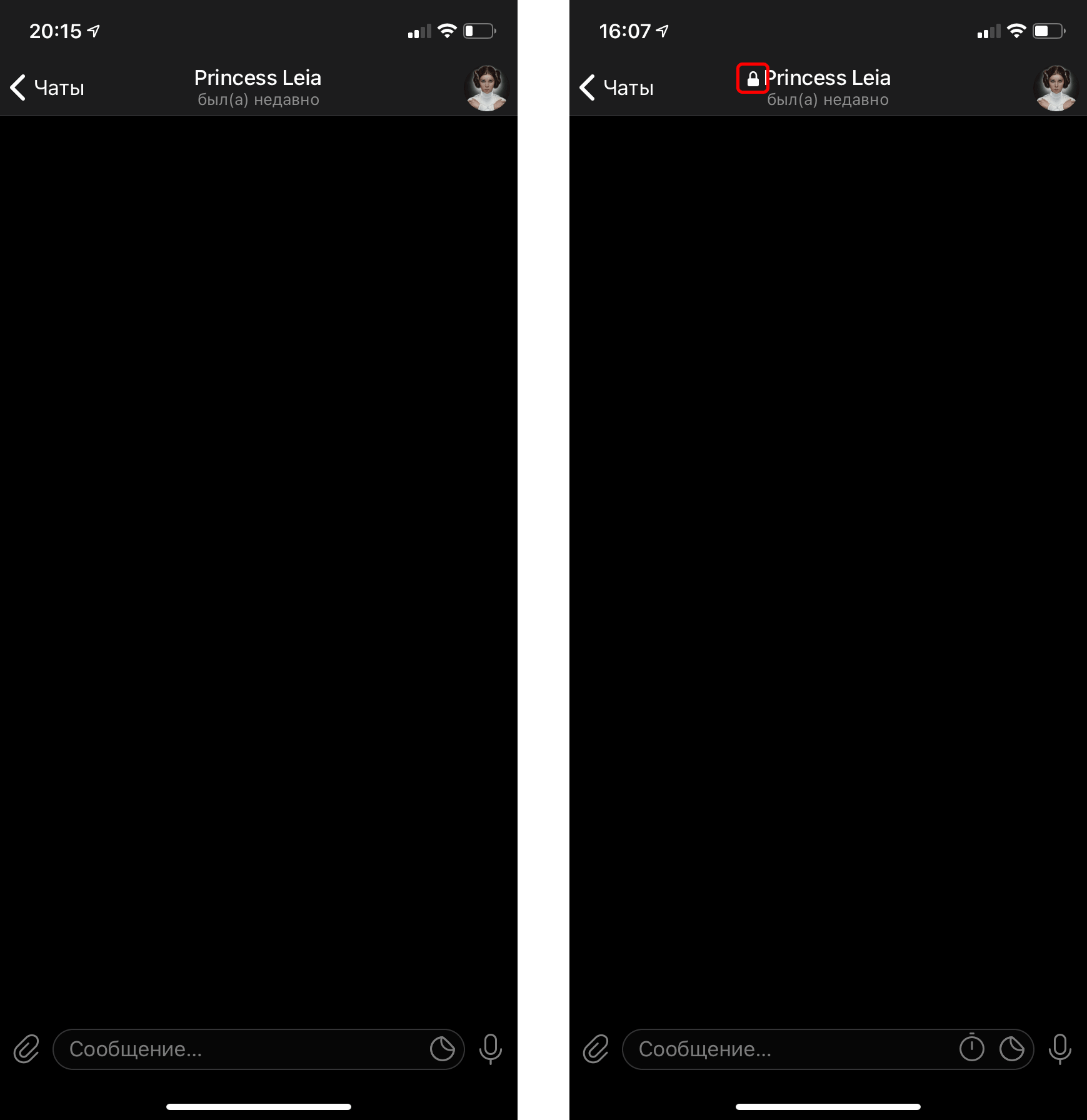
Как понять, что вы находитесь в «секретном» чате: ищите замочек вверху экрана
Также можно кликнуть по иконке вашего собеседника — если в чате используется сквозное шифрование, то в самом низу открывшегося окна отобразится строчка Ключ шифрования.
Как настроить безопасность и приватность в приложении Telegram
Также не помешает правильно настроить безопасность и конфиденциальность в приложении. Для этого нажмите кнопку Настройки в правом нижнем углу экрана и выберите пункт Конфиденциальность.
Настройки безопасности в Telegram
Первым делом следует позаботиться, чтобы кто-нибудь не прочитал вашу переписку в тот момент, когда вы случайно оставили разблокированное устройство без присмотра. Для этого на открывшейся вкладке выберите пункт Код-пароль, нажмите Включить код-пароль, придумайте пин-код, который вы не забудете, задайте его и подтвердите.
После этого выберите пункт Автоблокировка и установите какое-нибудь небольшое значение — одну минуту или пять. Если ваше устройство поддерживает вход по отпечатку пальца или по распознаванию лица — можете включить здесь же соответствующую опцию.

Как правильно настроить безопасность в Telegram
Дальше стоит обезопасить аккаунт от угона с помощью двухфакторной аутентификации. Поскольку первичным способом подтверждения входа в аккаунт в Telegram служит одноразовый код в SMS, то в качестве второго фактора мессенджер предлагает задать пароль.
Для этого на вкладке Конфиденциальность выберите Двухэтапная аутентификация (в Android) или Облачный пароль (в iOS) и установите какую-нибудь надежную комбинацию. Важно помнить, что вводить этот пароль вы будете нечасто, поэтому его очень легко забыть. Так что лучше сохранить его в каком-нибудь надежном месте — например, в менеджере паролей.
Что будет, если вы забудете этот облачный пароль? Вам придется сбросить аккаунт. По сути это означает, что вы отправите заявку на полное удаление аккаунта, после чего придется подождать семь дней. Через неделю учетная запись удалится (со всеми контактами, «облачными» чатами и подписками на каналы), и вы сможете завести новый, совершенно пустой аккаунт на тот же номер телефона.
Настройки конфиденциальности в Telegram
Чтобы не делиться лишней информацией со всеми 500 миллионами пользователей Telegram, стоит настроить приватность профиля. Для этого пройдитесь по пунктам настроек Конфиденциальность и поменяйте установленные значения — по умолчанию все эти данные и возможности доступны всем желающим. Мы рекомендуем вот такие настройки:
- Номер телефона -> Кто видит мой номер телефона — Никто.
- Номер телефона -> Кто может найти меня по номеру — Мои контакты.
- Последняя активность -> Кто видит, когда я в сети — Никто.
- Фотография профиля -> Кто видит мою фотографию — Мои контакты.
- Звонки -> Кто может мне звонить — Мои контакты (или Никто, если вас вообще не интересует эта функция).
- Звонки -> Peer-to-peer — Мои контакты (или Никто, если предпочитаете не делиться информацией о своем IP-адресе с собеседниками).
- Пересылка сообщений -> Кто может ссылаться на мой аккаунт при пересылке сообщений — Мои контакты.
- Группы и каналы -> Кто может приглашать меня — Мои контакты.
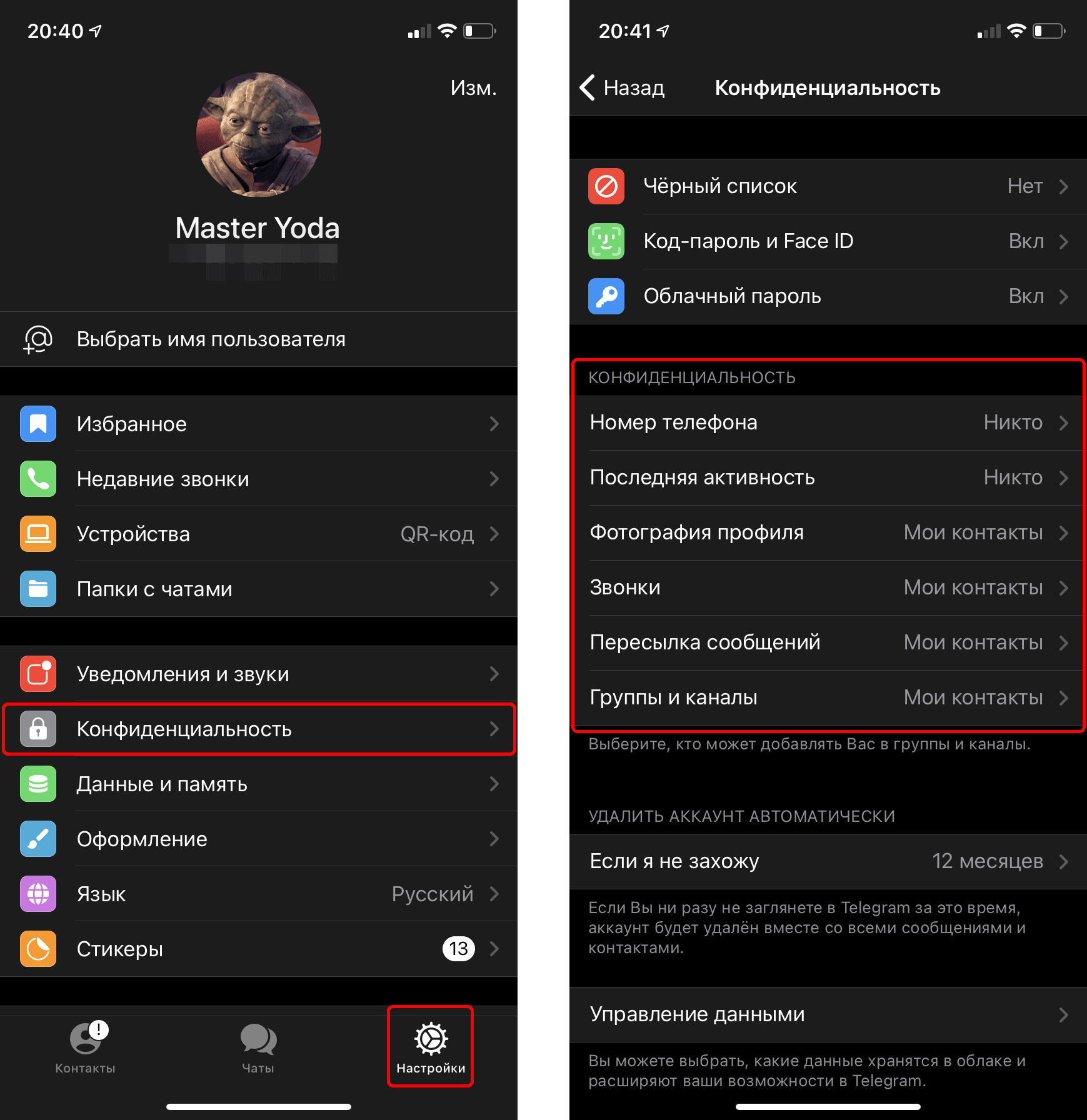
Как правильно настроить конфиденциальность в Telegram
Также можете заглянуть в Конфиденциальность -> Управление данными и удалить из хранилища Telegram ту информацию, которые покажется вам лишней.
Безопасность Telegram для самых осторожных
Вышеприведенных советов должно хватить для большинства пользователей, но для наиболее осторожных у нас есть еще несколько рекомендаций:
- Используйте для входа в Telegram отдельный номер телефона. А может быть, даже виртуальный номер телефона вместо настоящего мобильного. Однако будьте осторожны и убедитесь в том, что этот номер не одноразовый — иначе к вашему аккаунту может получить доступ кто-то другой.
- Включайте защищенное соединение, чтобы скрыть свой IP-адрес — Telegram может сообщать его, например, по запросу правоохранительных органов.
- Подумайте о том, чтобы использовать другой мессенджер, более приспособленный для безопасного и конфиденциального общения — например, Signal или Threema. В отличие от Telegram, все чаты в них шифруются по умолчанию и есть дополнительные механизмы обеспечения конфиденциальности. Но они не так популярны, и в них нет некоторых функций, которые привлекают пользователей Telegram.
Ну и, конечно же, не забывайте о том, что даже самый безопасный в мире мессенджер становится беззащитным, если к вашему устройству кто-то получит доступ — физический или удаленный.
Поэтому обязательно блокируйте все свои устройства пин-кодом, вовремя обновляйте все установленные на них программы и операционную систему, а также защищайте их от вредоносного ПО надежным антивирусом.
15 полезных функций Telegram, о которых вы можете не знать
Telegram – больше, чем просто мессенджер. Удобный функционал, кроссплатформенность и быстродействие – лишь часть преимуществ, которые делают его удобным для личного общения и работы. Кроме очевидного и привычного функционала, у Telegram есть много полезных функций, о которых знают далеко не все. О 15 таких функциях мы рассказываем в статье.
1. Блокировка приложения паролем
Тем, кто всерьез заботится о защищенности данных в мессенджере (личных и рабочих переписок), пригодится функция блокировки приложения с помощью пароля. Для этого можно установить код, без ввода которого нельзя пользоваться мессенджером и просматривать историю чатов.
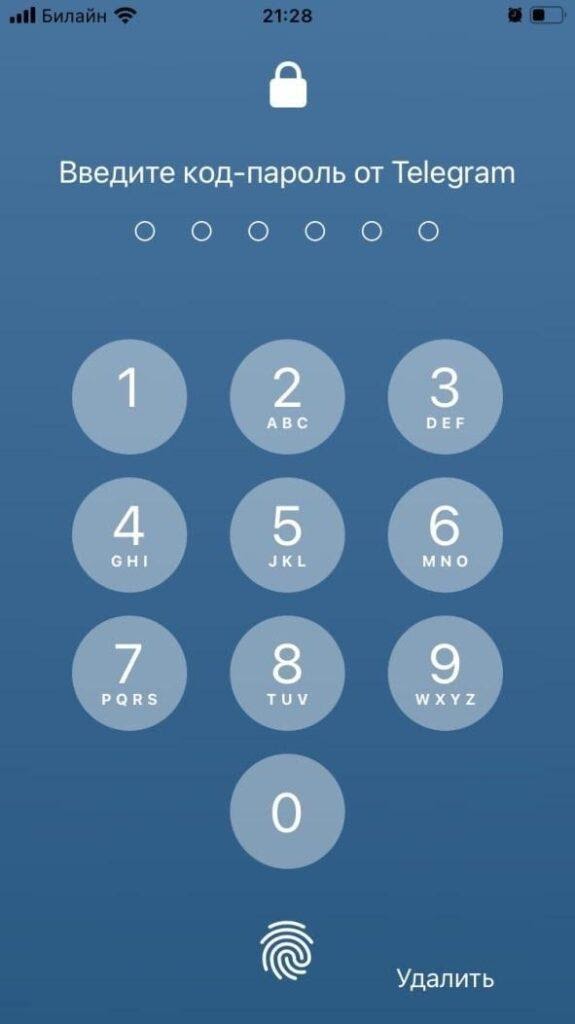
Эта опция активируется в настройках: «Конфиденциальность» – «Код-пароль».

После создания пароля можно задать время, по истечении которого приложение автоматически будет блокироваться (например, спустя час после отсутствия активности). Также заблокировать приложение можно вручную, нажав на замочек над списком чатов.
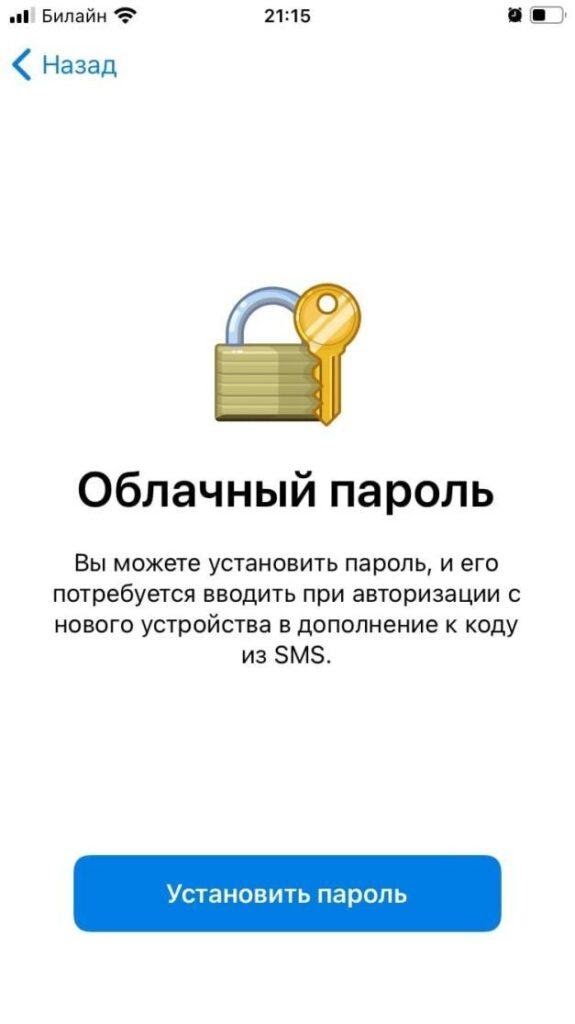
Мессенджер также позволяет настроить дополнительную защиту – облачный пароль, который необходимо вводить при каждой авторизации на новом устройстве.
2. Голосовые чаты
На пике популярности Clubhouse Telegram реализовал функционал голосовых чатов и с тех пор постоянно улучшает эту опцию. Голосовой чат доступен для администраторов любых групп и каналов. Вот где находится эта функция на iPhone:
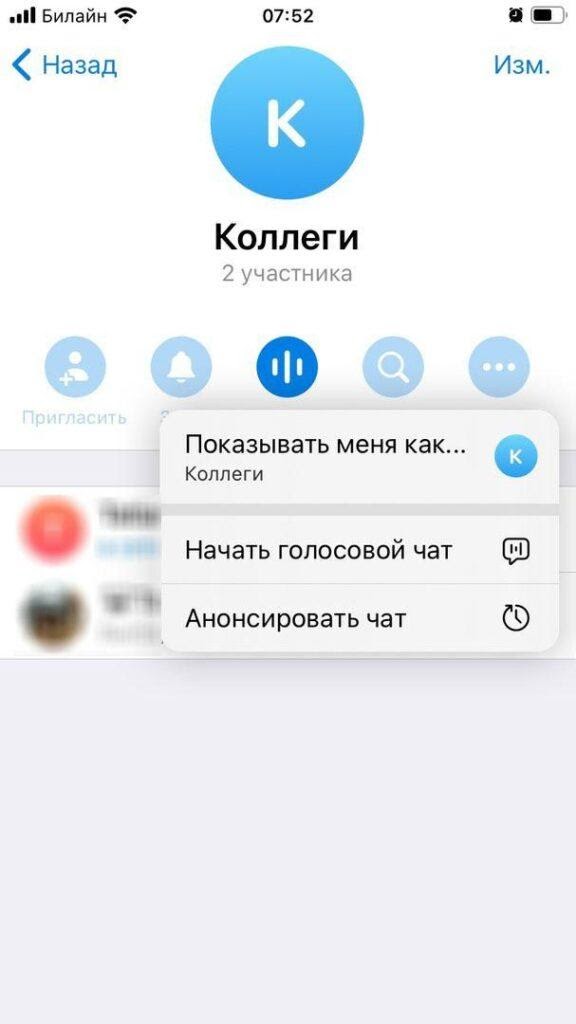
К чату могут присоединиться любые желающие, пока он активен. Голосовой чат также можно запланировать на определенное время, в этом случае участники группы получат уведомление, когда чат начнется. Для фанатов Clubhouse есть привычный функционал: слушатели могут поднимать руку, чтобы поучаствовать в дискуссии.

Дополнительные опции голосовых чатов в Telegram:
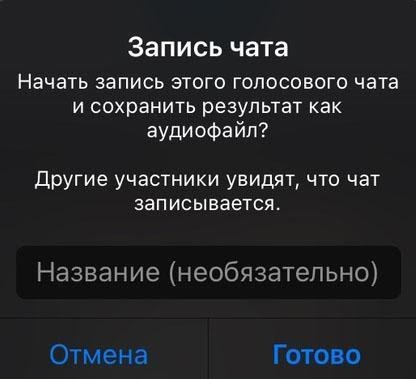
- можно сохранять запись в виде аудиофайла;
- есть опция шумоподавления, которая позволяет улучшить качество звука в беседе;
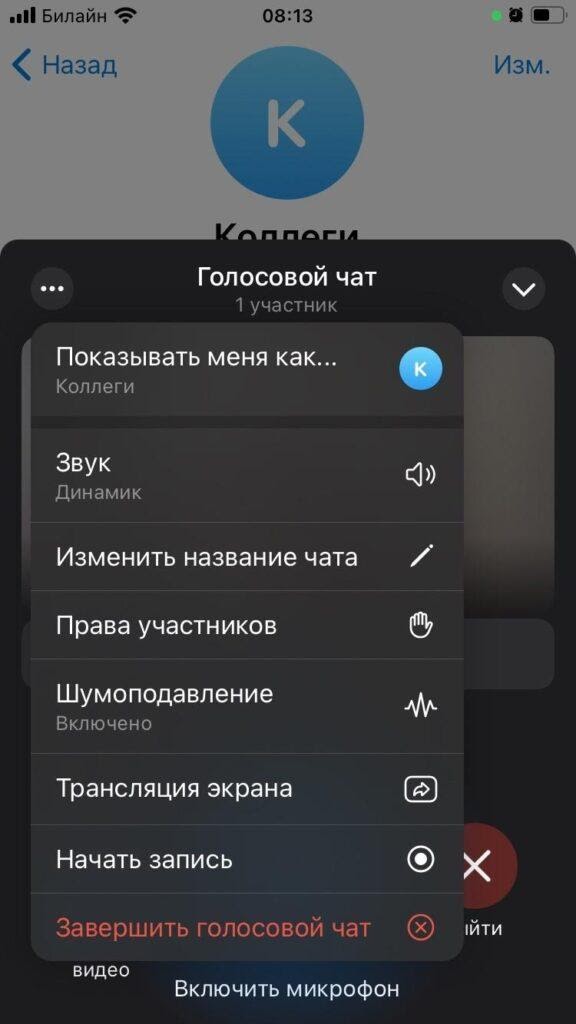
- с недавних пор стала доступной опция трансляции экрана (о ней подробнее расскажем ниже).
3. Групповые видеозвонки
Еще один тренд современности – видеоконференции (в отличие от Clubhouse и голосовых чатов, групповые звонки действительно востребованы и полезны). В июне 2021 года Telegram добавил возможность превращать голосовые чаты в видеоконференции.
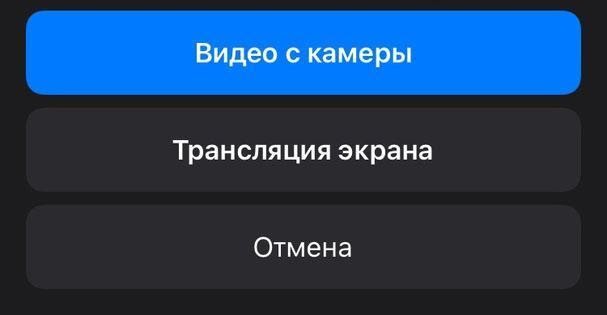
Пока в режиме видеоконференции одновременно могут разговаривать до 30 участников (первые 30 человек, подключившихся к чату). Далее Telegram планирует увеличить лимит. Это серьезный ответ Zoom.
4. Демонстрация экрана
Еще одна функция, которую долго ждали пользователи мессенджера. В голосовых чатах можно не только переключаться в режим видеоконференции (включив фронтальную или основную камеру смартфона), но и транслировать экран другим участникам чата.
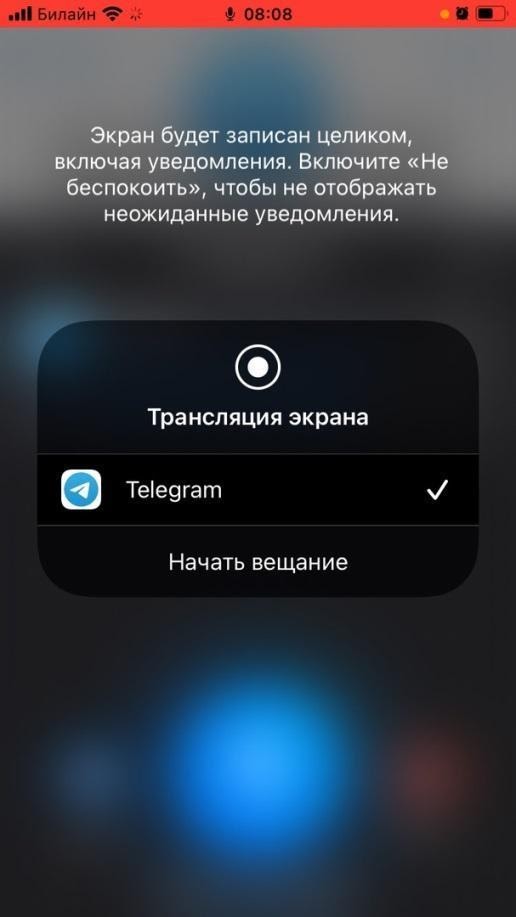
При запуске демонстрации экрана через десктопную версию Telegram можно выбрать, что именно необходимо показывать: весь экран или только определенное окно.
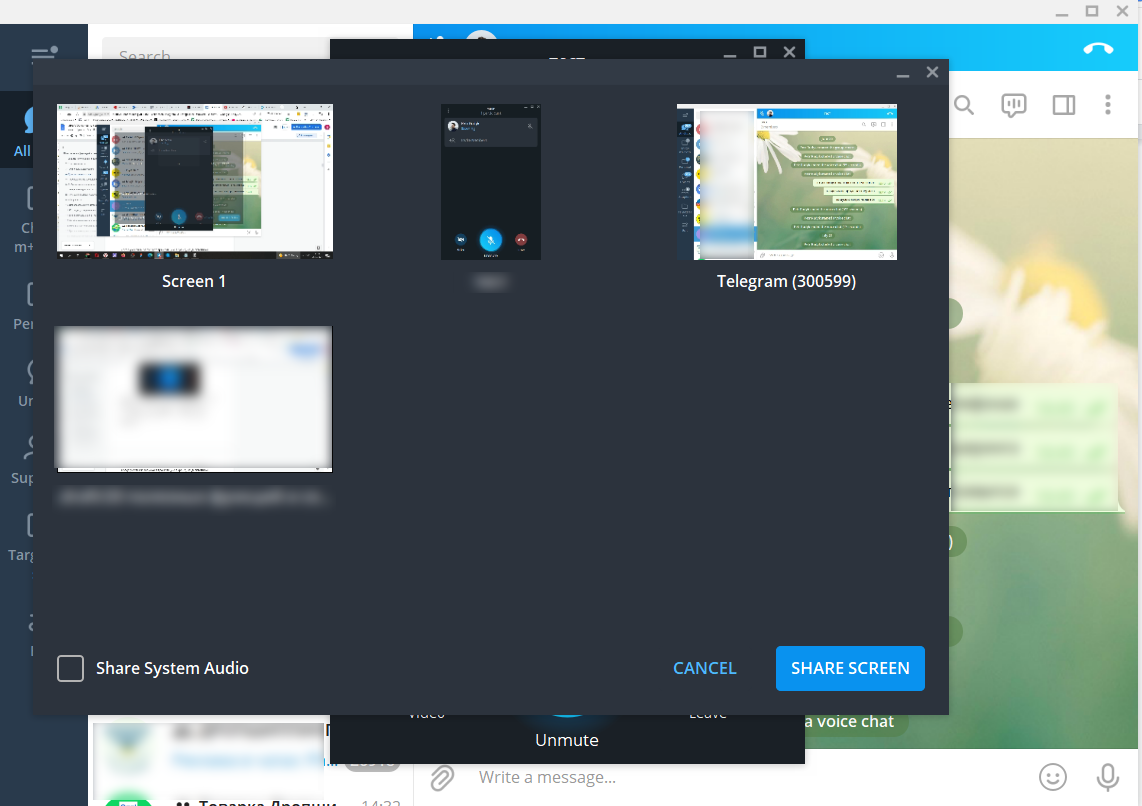
При запуске трансляции экрана на десктопном приложении видео автоматически закрепляется.
Функция демонстрации экрана в Telegram пригодится всем digital-специалистам, которые ведут коммуникацию с клиентами через мессенджер. К примеру, с демонстрацией экрана можно быстро показать клиенту результаты рекламных кампаний за прошедшую неделю, показать прогнозы на следующий период и обсудить увеличение бюджета. Кстати, напоминаем, если вы ведете несколько клиентских аккаунтов, подключайте их к Click.ru и получайте вознаграждение до 18% от общего расхода на рекламу по всем аккаунтам.
5. Быстрая запись голосовых и «конфиденциальное» прослушивание аудиосообщений
Эти функции понравятся любителям голосовых сообщений. Обычно для записи аудиосообщения нужно нажать и удерживать кнопку со значком микрофона. В Telegram это можно сделать проще и быстрее. Достаточно открыть любой диалог и поднести телефон к уху. Прозвучит короткий сигнал, после которого можно начать говорить. Как закончите, уберите телефон от уха и тапните по стрелке для отправки голосового сообщения собеседнику.

Еще одна полезная фича – «конфиденциальное» прослушивание голосовых сообщений. В стандартном режиме голосовые сообщения воспроизводятся через внешний динамик телефона (так их могут услышать окружающие). Чтобы прослушать сообщение незаметно от других, откройте чат, в котором есть непрослушанное сообщение и поднесите телефон к уху. Воспроизведение начнется автоматически, при этом будет использован динамик, через который вы слышите собеседника при обычном телефонном разговоре.
6. Добавление дополнительного аккаунта
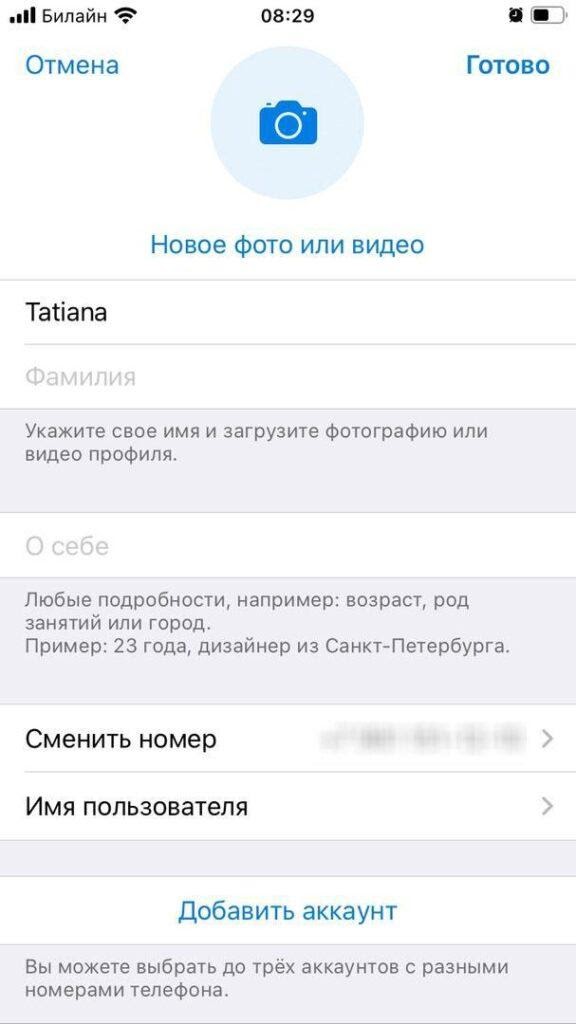
В мобильном и десктопном приложении Telegram можно залогиниться в нескольких аккаунтах и быстро переключаться между ними при необходимости. Это полезно, если у вас два аккаунта: один – рабочий, другой – личный.
7. Секретные чаты с защитой от пересылки и скриншотов
Секретные чаты позволяют сделать переписку максимально приватной и повысить защищенность чувствительных данных. Активировать секретный чат можно только в мобильном приложении Telegram. Для этого необходимо перейти в профиль нужного контакта и выбрать соответствующую опцию:

Вот основные фишки секретных чатов:

- нельзя пересылать сообщения из секретного чата в другие диалоги;
- если собеседник сделает скриншот переписки, вы получите уведомление об этом;
- можно отправлять самоуничтожающиеся сообщения (они автоматически удалятся по истечении заданного времени);
- сообщения, отправленные в секретном чате, нельзя редактировать.
8. «Избранное» – хранилище для важной информации
Раздел «Избранное» – удобный способ сохранять полезную информацию. Здесь можно собирать сообщения из чатов, публикации каналов, загружать файлы, делать заметки и т. д. Словом, «Избранное» идеально подходит для сохранения важной информации и размещения файлов, которые должны быть всегда под рукой.
Если данным разделом пользуетесь регулярно, полезно его закрепить, чтобы он всегда отображался вверху в списке чатов.

Кстати, если нужно быстро перекинуть файл со смартфона на компьютер, это можно сделать с помощью «Избранного» в Telegram. Загрузите файл в чат на телефоне, а затем откройте Избранное в десктопном приложении и сохраните файл на компьютере.
9. Использование хештегов для упорядочивания информации
С помощью хештегов можно помечать важные сообщения в переписках или каналах. К примеру, вы регулярно отсылаете отчеты в рабочей переписке с клиентом. Если добавите в каждое сообщение с отчетом хештег #отчет, при клике на хештег можно будет увидеть все отмеченные сообщения и быстро по ним пробежаться взглядом.

Упорядочить контент с помощью хештегов также можно в «Избранном». Там это особенно полезно, так как со временем чат захламляется разной сохраненной информацией и быстро найти нужный файл или сообщение бывает сложно.
10. Отображение имени профиля в пересылаемых сообщениях
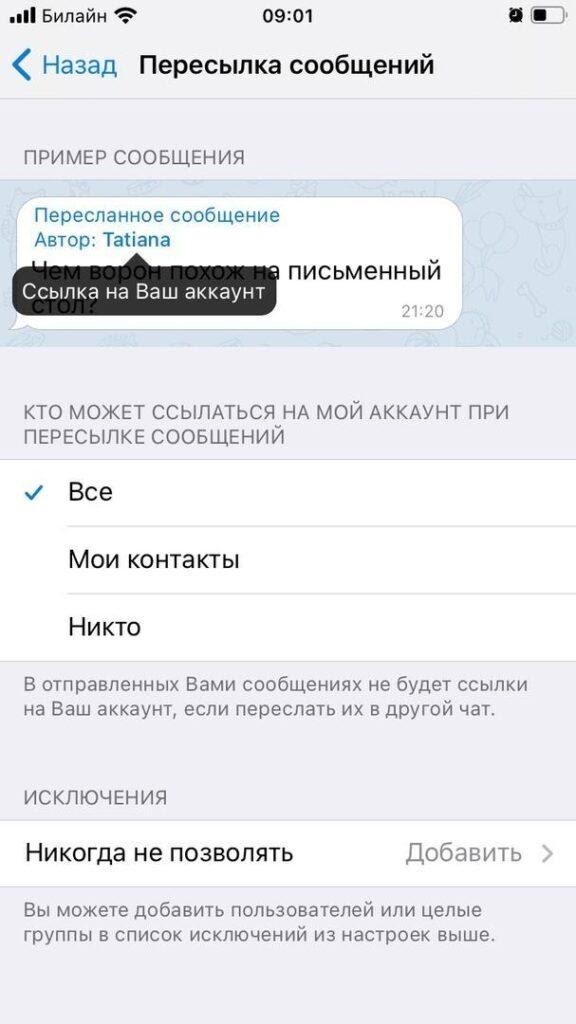
По умолчанию, если ваше сообщение перешлют в другой диалог, получателю будет доступно ваше имя и ссылка на аккаунт. Но если вы не хотите, чтобы такая информация была доступна другим пользователям, это можно регулировать. В разделе настроек «Конфиденциальность» – «Пересылка сообщений» можно отключить отображение имени вашего профиля и ссылки в пересылаемых сообщениях. Отключить можно для всех сообщений или разрешить отображение в отдельных случаях (например, если сообщение пересылает пользователь из ваших контактов или кто-то из группы пользователей, добавленных в исключения).
11. Отображение номера телефона
Еще одна полезная настройка конфиденциальности – отключение отображения контактного номера в профиле. Более того, в настройках есть опция, которая позволяет отключить возможность поиска вашего аккаунта в Telegram по номеру телефона.
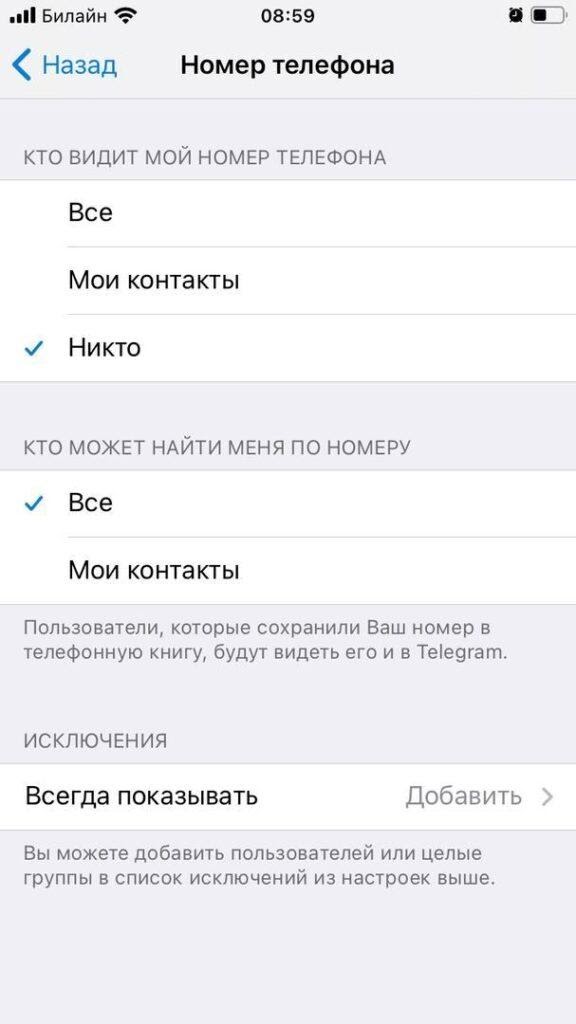
Вы можете поделиться номером телефона с отдельными пользователями. Это можно сделать в переписке с нужным юзером или добавить исключения в настройках.
12. Отложенная или беззвучная отправка сообщений
Отложенные и беззвучные сообщения – полезные опции для тех, кто работает по ночам. Например, вы хотите попросить коллегу прислать вам утром отчет по рекламной кампании, но сейчас 3 часа ночи. Вместо того чтобы записывать себе задачу или ставить напоминание на утро, просто напишите сообщение в чате с коллегой и запланируйте его отправку на 9 утра.
Чтобы запланировать отправку сообщения, напишите его и зажмите кнопку отправки. Откроется меню, в котором необходимо выбрать опцию «Отправить позже» и задать нужное время.
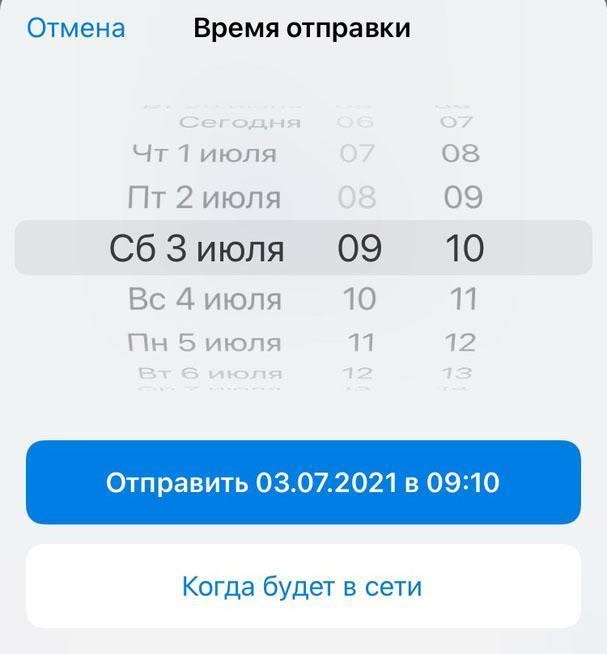
После этого сообщение будет ожидать отправки. Пока оно не отправлено, его можно пересмотреть, отредактировать, изменить время отправки или удалить.
При зажатии кнопки отправки также появляется еще одна полезная опция – отправка сообщения без звука. Так вы можете отправлять сообщения в позднее время и не переживать, что побеспокоите получателя. У собеседника отобразится уведомление о новом сообщении, но звука или вибрации не будет. Так что если собеседник уже отдыхает, ваше сообщение его не потревожит, а если он онлайн, то сможет увидеть сообщение и ответить на него.
Кстати, если отправлять отложенные сообщения себе в чат «Избранное», они будут работать как напоминания.

13. Группировка диалогов по папкам
Группировка чатов по папкам позволяет упорядочить все важные каналы и чаты в мессенджере. Эта опция полезна, если вы ведете много проектов, по каждому из которых есть несколько чатов, а еще если вам нужно отслеживать каналы с новостями индустрии, а еще если есть личные чаты… Во всем этом легко запутаться и потерять важную информацию, а группировка эти проблемы решает.
Для создания папки удерживайте иконку «Чаты», а затем выберите опцию «Создать папку».
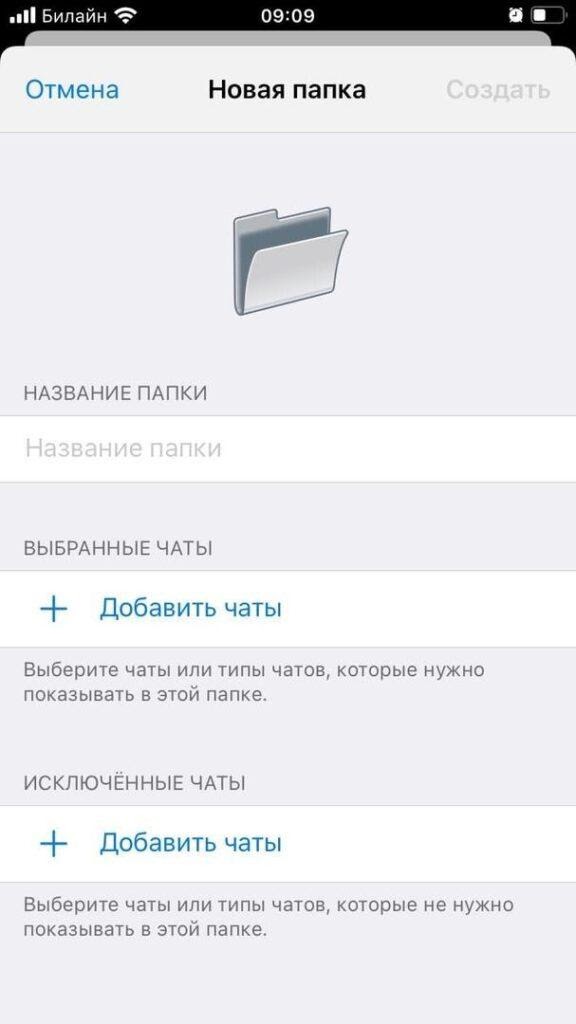
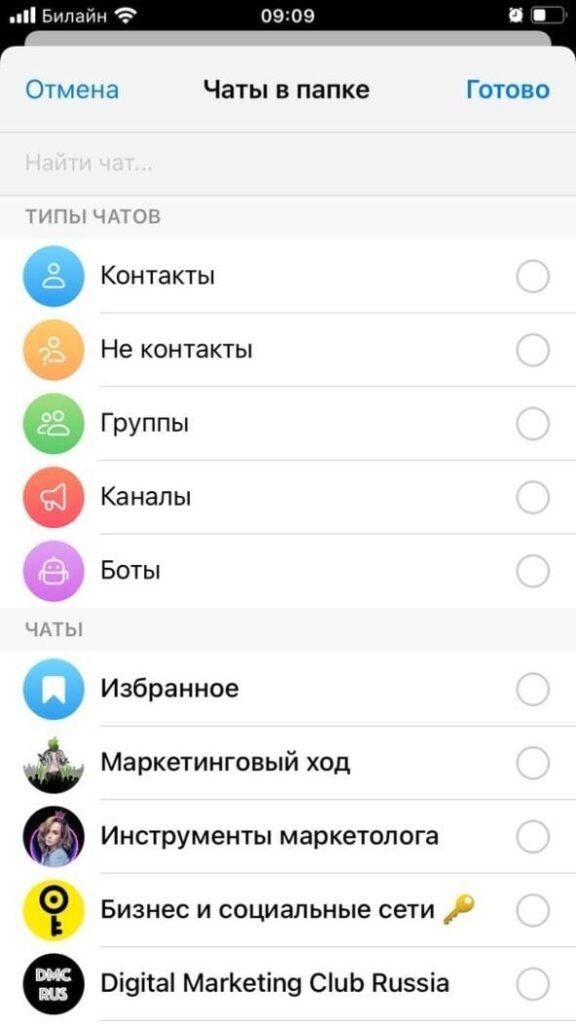
При создании папки можно настроить, какие типы чатов в ней должны отображаться:
- ваши контакты;
- чаты с теми, кого нет в вашем списке контактов;
- каналы;
- группы;
- боты.
Также в папку можно вручную добавить нужные чаты или исключить их.
В мобильной версии Telegram папки отображаются в виде вкладок над списком чатов. Длительным нажатием на папку можно открыть меню управления папкой: переименовать, удалить или изменить последовательность папок.
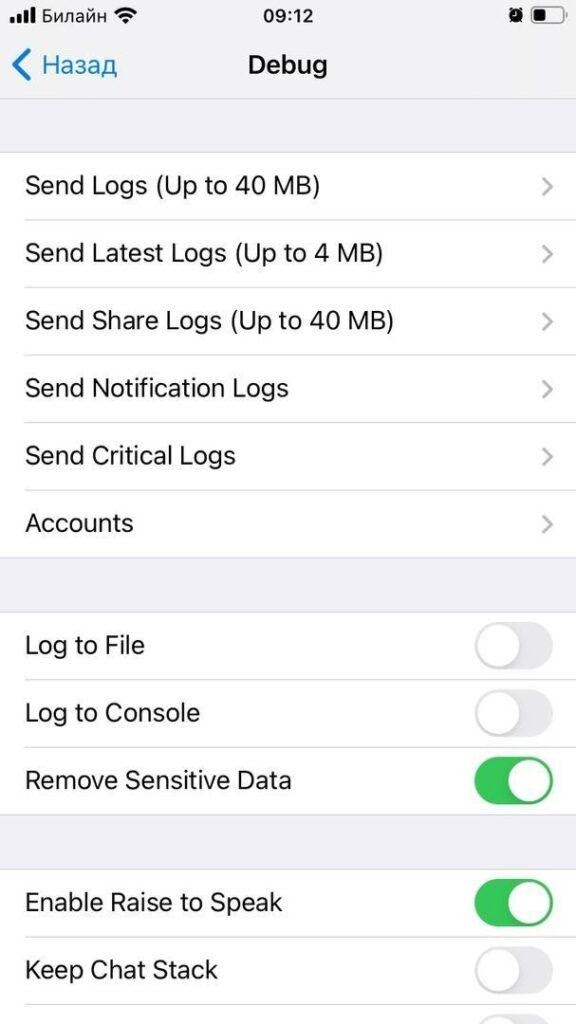
14. Секретное меню
В Telegram можно открыть секретное меню с экспериментальными функциями. На iOS это можно сделать, быстро тапнув 10 раз по иконке «Настроек»:
На Android меню открывается по-другому. Необходимо перейти в раздел «Настройки» и зажать надпись с номером версии Telegram внизу:
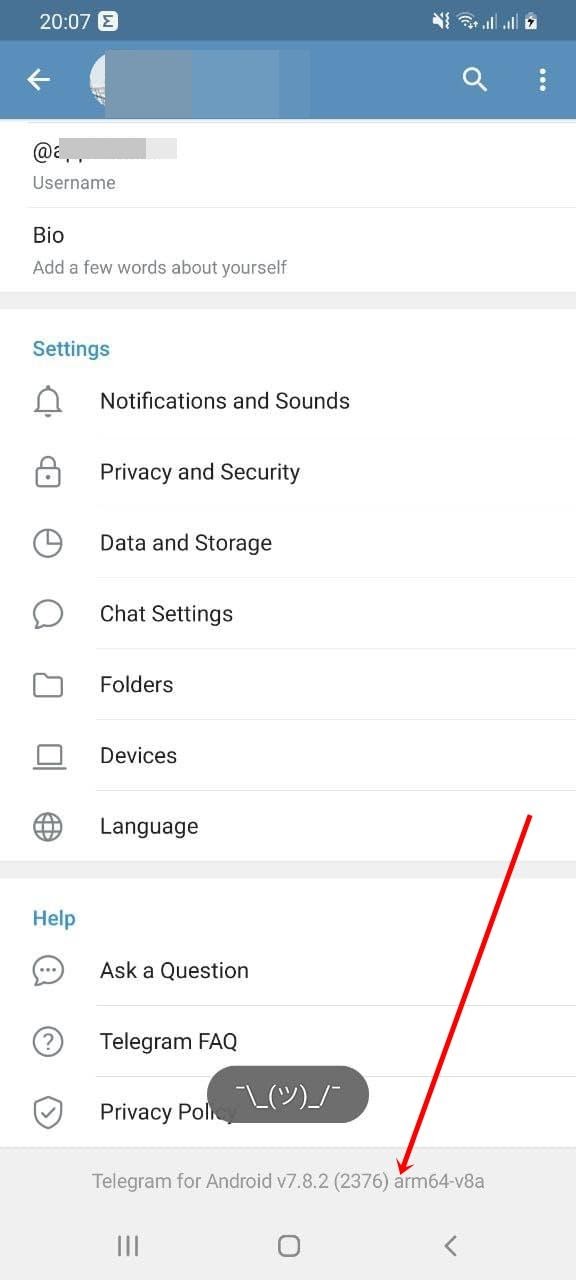
После появления смайлика, разводящего руками, нужно отпустить и еще раз зажать надпись. После этого должно открыться меню:
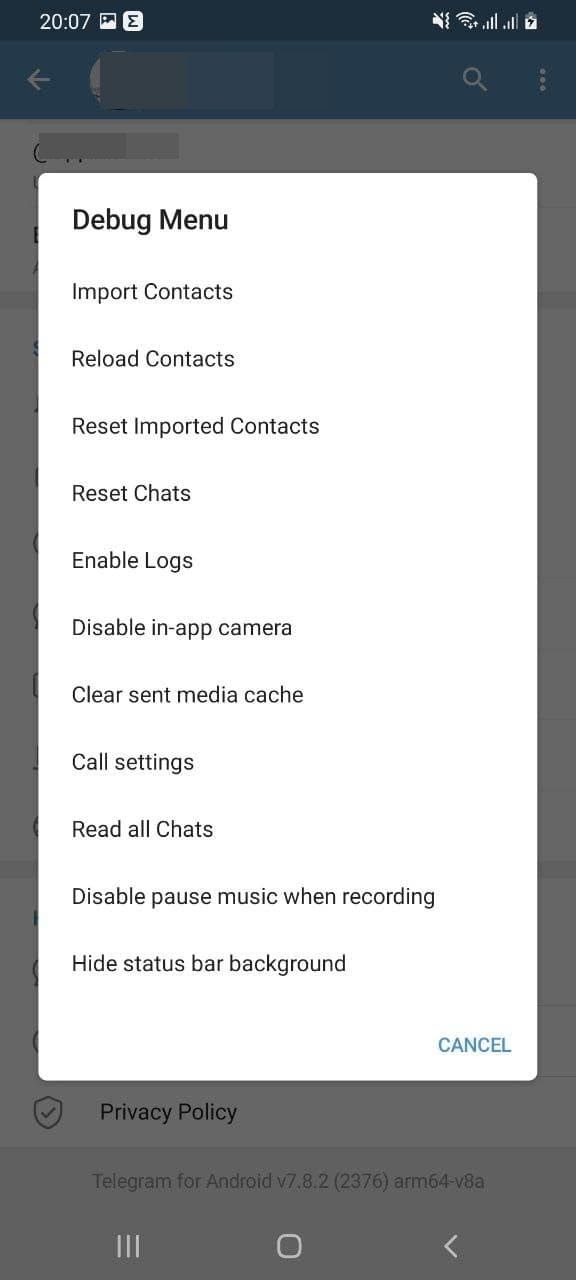
Кстати, достаточно полезная опция – прочитать все непрочитанные чаты.
15. Архивирование чатов
Чаты, которые пока не нужны, но удалять жалко (или могут понадобиться в будущем) можно убрать в архив. Это позволит не захламлять список чатов и не терять важные переписки. В любое время вы сможете вернуть чат из архива. А если в архивированной переписке собеседник сам вам напишет, чат автоматически переместится из архива в список активных диалогов.
Чтобы заархивировать чат, нужно свайпнуть его влево и тапнуть по опции «В архив».

По умолчанию архив отображается над списком активных чатов. Свайпом его можно скрыть. Для повторного отображения архива необходимо потянуть экран вниз.
- социальные сети и сообщества
- мессенджеры
- telegram