
Как поменять пароль от Wi-Fi на компьютере: 100500% работает
Приветствую тебя, читатель! Еще один вопросик из нашего любимого чата: «Эй бро! Как поменять пароль от Wi-Fi на компьютере?». А еще бывает на ноутбуке… Для начала нужно понять, что обычно пароль хранится не на компьютере или ноутбуке, а на роутере, который и раздает Wi-Fi. А в этой статье мы узнаем как можно его поменять с ПОМОЩЬЮ компьютера. Начинаем?
Краткий план
Вот все, что необходимо, чтобы сменить пароль:
- Подключаемся к роутеру по проводу или Wi-Fi.
- Заходим в настройки роутера.
- Заходим в раздел смены пароля, меняем, сохраняем.
Вот вроде бы и все. А теперь каждый пункт проведу чуть подробнее.
Шаг 1 – Подключение
Сначала нужно подключить наш компьютер к роутеру. Сделать это можно двумя способами:
- Через Wi-Fi – если знаете старый пароль, просто подключитесь к сети. Актуально для ноутбуков или компьютеров, у которых есть Wi-Fi адаптер (компьютеры нередко идут без него, так что в случае чего – второй способ).
- Через провод – особенно актуально для компьютера – соединяете сетевую карту с разъемом LAN на роутере. Разъемов LAN обычно несколько, и иногда они желтые. Отдельный разъем не используйте (WAN) – туда подключается только кабель провайдера.
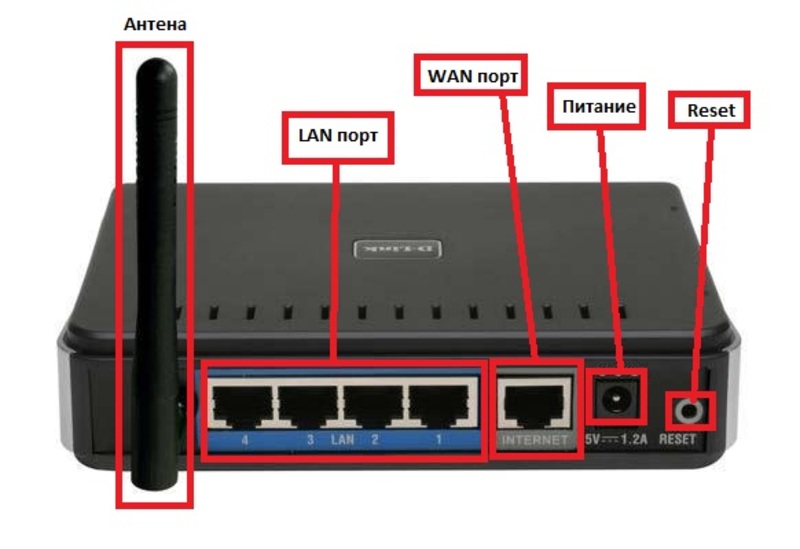
Шаг 2 – Вход в настройки
Если делать по науке, то нужно перевернуть роутер и посмотреть на данные подключения к роутеру на наклейке:
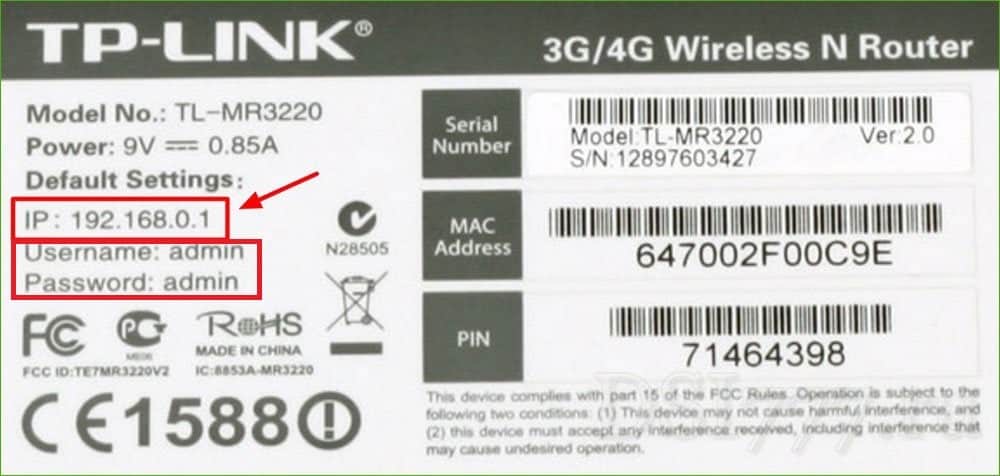
На примере выше: Адрес подключения – 192.168.0.1, Логин – admin, Пароль – admin.
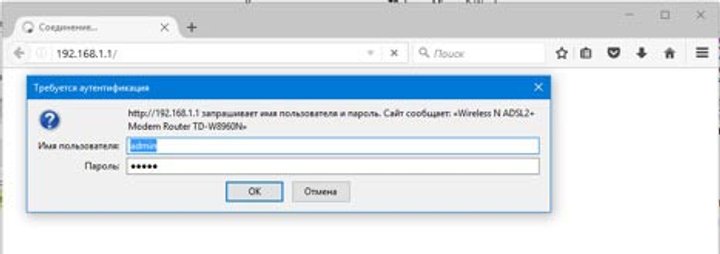
Вводите этот адрес прямиком в ваш браузер и получите окно авторизации, куда и вводим наш логин и пароль:
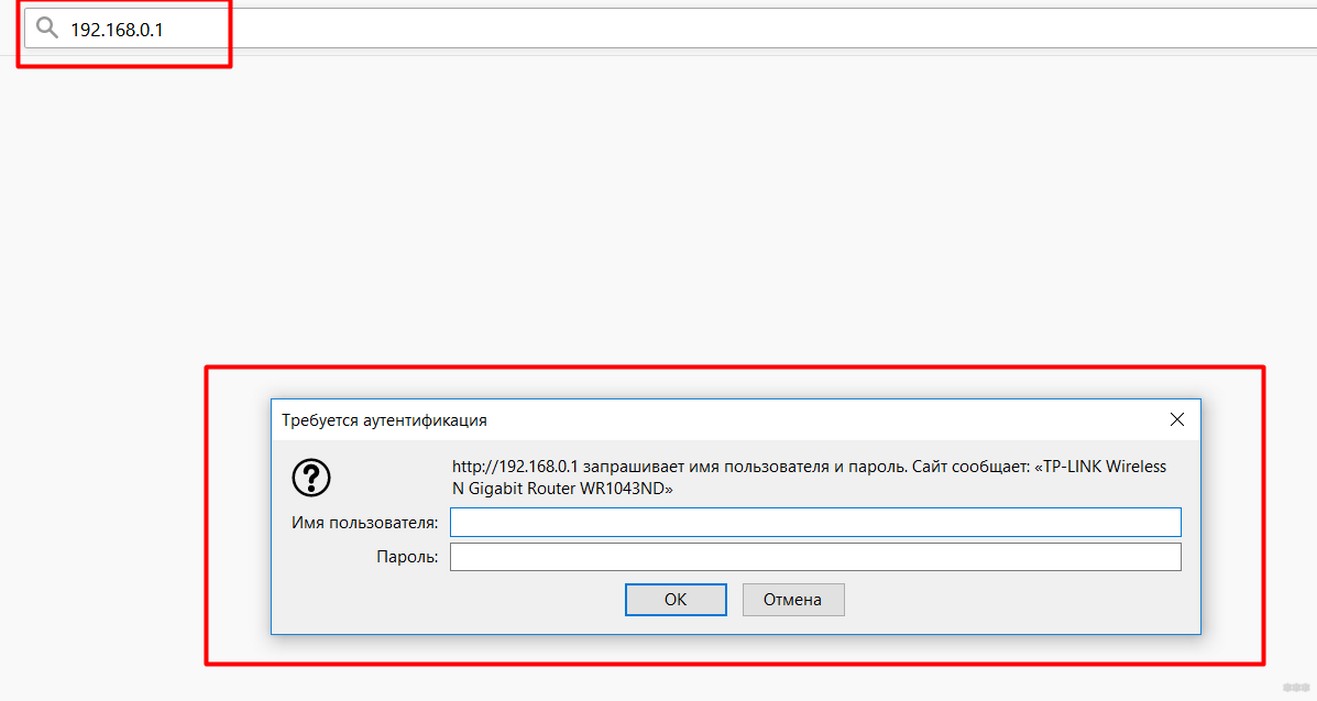
После этого вы должны попасть на первую страницу веб-конфигуратора вашего роутера:
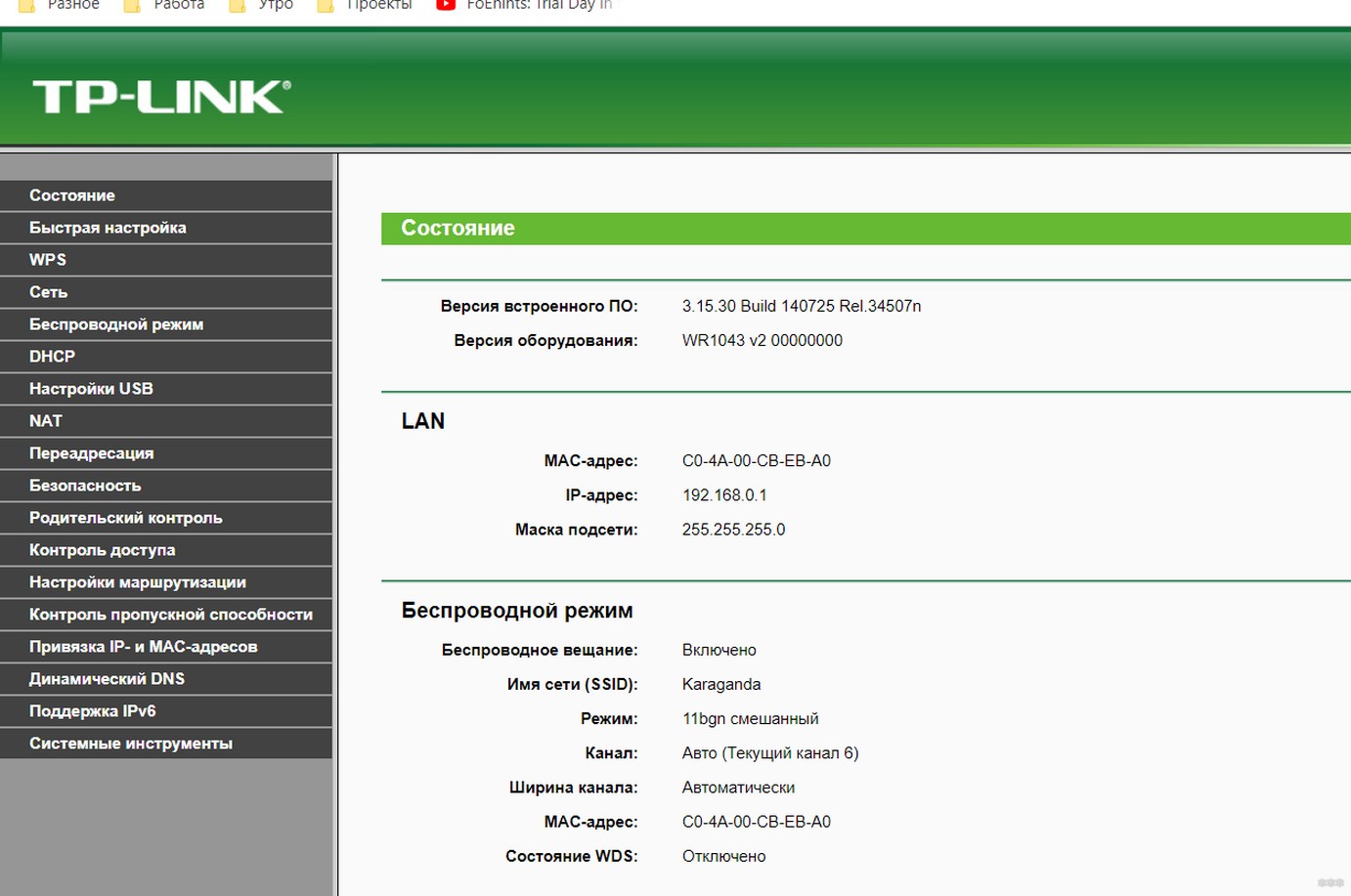
Если пробовать «методом тыка», то вот самые популярные данные для входа в настройки (по адресам можно кликать, и сразу проверить, откроется ли):
Адреса: 192.168.0.1 или 192.168.1.1
Логин: admin
Пароль: admin или пустой
Если не подошел адрес – ищите на наклейке на дне роутера. Если его там нет – ищите модель своего роутера у нас на сайте через форму поиска. Обычно там даются указания для подключения.
Если не подходят логин или пароль – это нередко бывает на ранее настроенных роутерах, т.к. при первичной настройке обычно пароль меняют. Если не можете вспомнить свой пароль, сбрасывайте роутер на заводские настройки. Делается это несложно – удерживается кнопка Reset при включенном роутере в течение 10 секунд до перезагрузки.
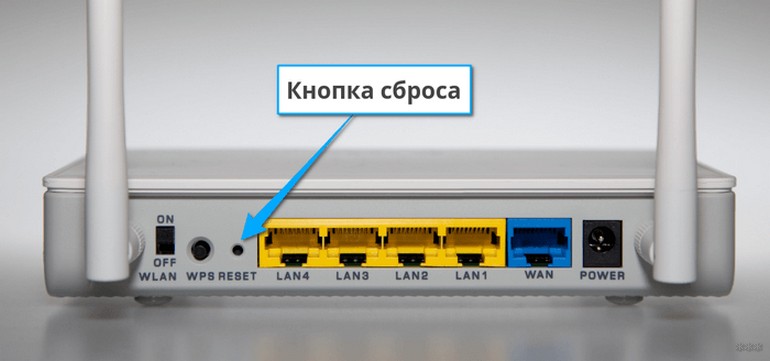
Внимание! После сброса настроек все настройки интернета слетят, придется настраивать заново. Инструкции можно найти на нашем сайте. Если вы не помните старый пароль, другого разумного способа войти в настройки без сброса не существует.
Шаг 3 – Меняем пароль
А теперь осталось дело за простым – нужно всего лишь изменить свой пароль вайфая. Найти нужные настройки не так уж и сложно. Так что просто смотрим на картинки, делаем и не забываем сохранять новые пароли.
После смены пароля не забудьте переподключиться к сети – ведь старый пароль будет не подходить.
Свой родной всегда ближе – так что на примере TP-Link.
Беспроводной режим – Защита беспроводного режим – Пароль PSK
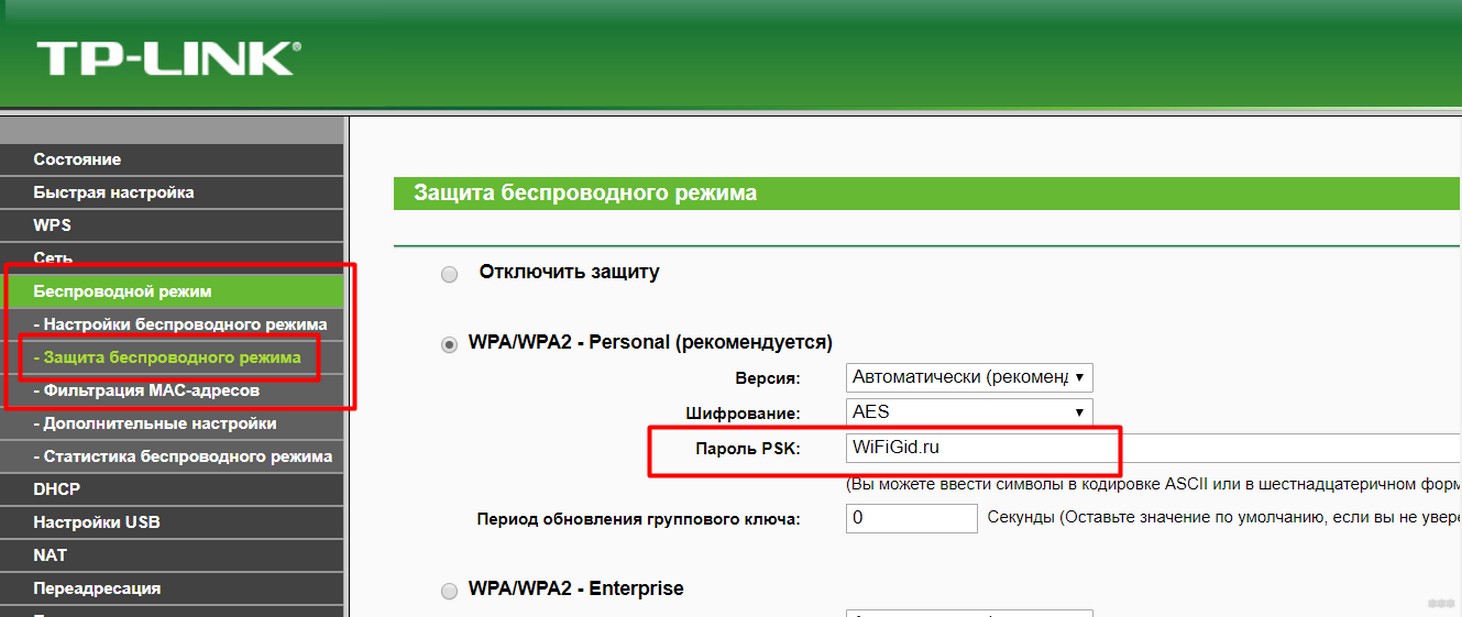
Для остальных моделей все делается аналогичным образом – будь то D-Link, ASUS, ZyXEL(иногда пароль заменяется словом код или просто PSK).
Смена пароля на компьютере
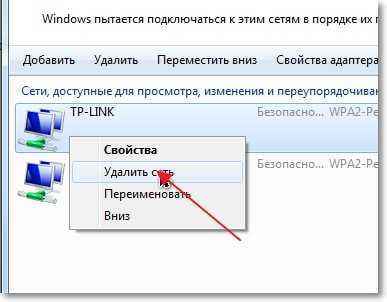
Если же вам все-таки нужно сбросить старый пароль на компьютере и заменить его новым, то придется сначала «забыть» старую сеть. Делается это вот так:
После того как сеть будет забыта, можно подключиться к ней заново в общем порядке с вводом нового пароля. Другой доступный способ (на примере «семерки», в «десятке» похожим образом):
- Центр управления сетями и общим доступом.
- Управление беспроводными сетями.
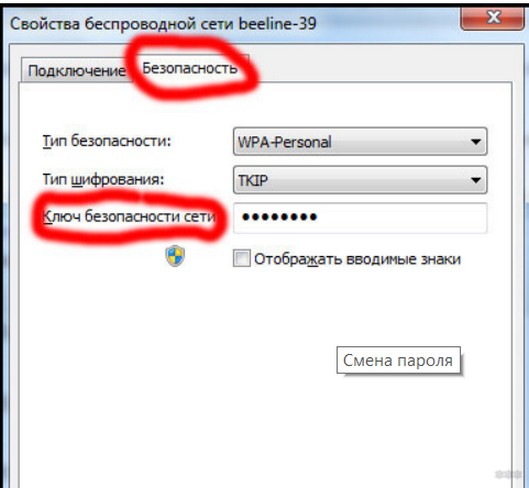
- Выбираем нашу сеть – Свойства.
- Вкладка Безопасность.
- Меняем ключ.
За сим заканчиваю. Надеюсь, статья оказалась полезной для тебя! Если что-то важное осталось за пределами этой статьи, обязательно напиши об этом в комментариях ниже. Кому-то это будет очень полезно!
Как поменять пароль на Wi-Fi роутере: простая инструкция

Причин сменить пароль на собственную беспроводную сеть может много. Пользователи очень часто прибегают к такой процедуре, когда у них возникает подозрение, что к их сети Wi fi кто-то подобрал пароль и использует в собственных целях.
В некоторых случаях это не проблема, однако, в большинстве своем, из-за такого не добросовестного использования страдает общая скорость уже вашей работы в Интернете. О том, как поменять пароль на вай фай, чтобы отрезать доступ от своей сети, при этом не навредив системе, мы расскажем ниже.
Замена пароля на роутере D-Link
Алгоритм действий достаточно прост. Он заключается в следующих этапах:
- Зайти в браузер с устройства, подключенного к сети через данный роутер.
- В адресную строку набрать ІР адрес — 192.168.0.1
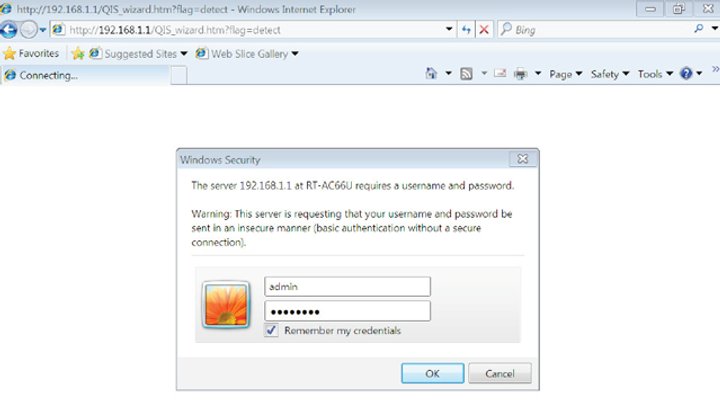
- В появившейся форме авторизации вводим логин admin и пароль admin, если до этого вы не меняли свои данные идентификации. В противном случае вводим собственные значения полей для входа к настройкам роутера.
- Находим пункт «Настроить вручную», «Расширенные настройки», «Manual Setup». Зависит от версии прошивки роутера.
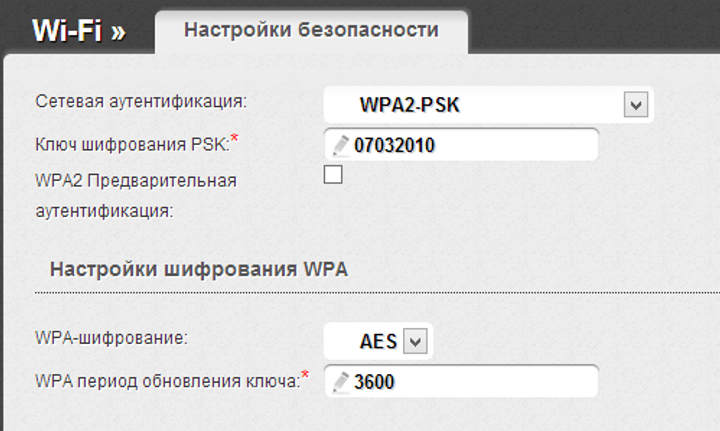
- Выбираем «Беспроводная сеть» и далее «Настройки безопасности».
- Измените пароль от беспроводной сети (для этого не нужно знать старый код доступа).
- Сохраняем всю работу и закрываем меню настроек.
Пароль обновится. Его можно использовать на всех устройствах для подключения к Wi Fi.
Как поставить пароль на Wi-Fi на роутере Asus
Порядок действия для этой марки роутеров схожий с предыдущим. Однако есть ряд отличий. Вводить в адресную строку необходимо другое значение, а именно 192.168.1.1. Стандартные логин и пароль для авторизации — admin\admin. В появившемся меню выбираем:
- Дополнительные настройки, а затем Беспроводная сеть.
- В строке «Предварительный ключ WPA» вводим новый пароль от Wi fi.
- Сохраняем изменения и закрываем окно.
Как поменять пароль на Wi-Fi роутере Tp-link
Принцип работы с этой моделью таков:
- Открываем браузер на подключенном к сети устройстве. Вводим в адресную строку 192.168.1.1
- Проходим авторизацию при помощи стандартных данных — admin\admin.
- Выбираем в меню слева «Беспроводная сеть» (Wireless).
- Кликаем на Безопасность сети
- Указываем в соответствующем поле новый пароль от сети.
- Сохраняем настройки роутера.
Пароль измениться. Возможно, для подключения на некоторых устройства прежнюю конфигурацию сети нужно будет «Забыть».
Ранее мы рассказывали, почему Windows пишет, что не удается подключиться к этой сети и различные способы исправить ситуацию.
Если вы заметили ошибку, выделите необходимый текст и нажмите Ctrl+Enter, чтобы сообщить об этом редакции.
Как Изменить Пароль Wi-Fi На Ноутбуке С Windows 10
Когда кто-то спросил меня в Интернете, «как мне изменить свой пароль Wi-Fi в Windows 10», мне пришли в голову два вопроса: вы меняете пароль маршрутизатора, чтобы вы хотели изменить свой пароль Wi-Fi на ноутбуке с Windows 10 для установления соединения? Или вам просто нужно снова сбросить пароль Wi-Fi роутера для всех подключенных устройств? Ответы на два вопроса совершенно разные. Учитывая это, мы покажем вам, как изменить пароль Wi-Fi на ноутбуке с Windows 10 с двух сторон.
- Часть 1: Изменение Сохраненного Пароля Wi-Fi На Ноутбуке С Windows 10
- Часть 2: Изменение Сохраненного Пароля Wi-Fi На Ноутбуке С Windows 10 С Помощью PassFab Wifi Key ГОРЯЧО
Часть 1: Изменение Сохраненного Пароля Wi-Fi На Ноутбуке С Windows 10
Если вам сообщили, что пароль Wi-Fi изменен, вам необходимо снова установить соединение. В противном случае вы не сможете получить доступ к сети. Как вы можете изменить сохраненный пароль Wi-Fi на ноутбуке с Windows 10 и подключиться к Wi-Fi с новым паролем? Вы можете следовать инструкциям, чтобы сделать это.
-
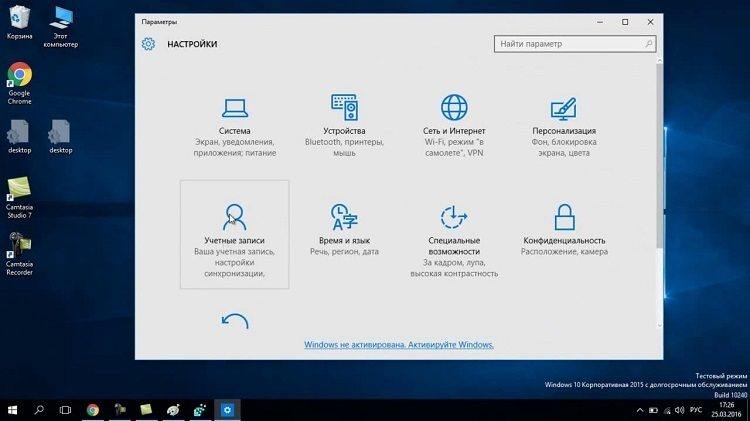
Шаг 1: Откройте настройки Windows 10 и нажмите «Сеть и Интернет».
Часть 2: Изменение Сохраненного Пароля Wi-Fi На Ноутбуке С Windows 10 С Помощью PassFab Wifi Key
Надежная программа для восстановления ключа безопасности Wi-Fi мгновенно покажет Вам пароли всех беспроводных сетей на Windows 10 / 8.1 / 8/7 / Server, 100% гарантия успеха.
Примечание: Программа быстро улавливает сеть, извлекает из реестра системы Windows все сохраненные пароли беспроводной сети вне зависимости от их сложности. Поддерживает все протоколы Wi-Fi, включая WEP, WPA, WPA2, WPA3.
Отображает все данные Вашей сети, включая имя сети (SSID), пароль, тип шифрования и метод аутентификации. Вы можете легко сохранить копию файла сети Wi-Fi посредством экспорта информации на ПК с Windows или Surface в формате CSV.
Passfab Wifi Key может также быть для проверки настроек безопасности вашей беспроводной сети. Вы можете сравнить общедоступную сеть и сеть, защищенную паролем, по разным параметрам, от типа шифрования до метода аутентификации.
А теперь посмотрим ,как мы сможем изменить пароль с PassFab Wifi Key.
-
01 Запустите Wifi Key
Скачать бесплатно Для Win 10/8.1/8/7/XP
Безопасная загрузка
Первым делом необходимо загрузить, установить и запустить программное обеспечение PassFab Wifi Key, это можно сделать на любом компьютере с операционной системой Windows, или вы также можете сделать это на своем планшете. После того, как вы открыли это программное обеспечение, вы можете увидеть пароль WiFi каждой сети.
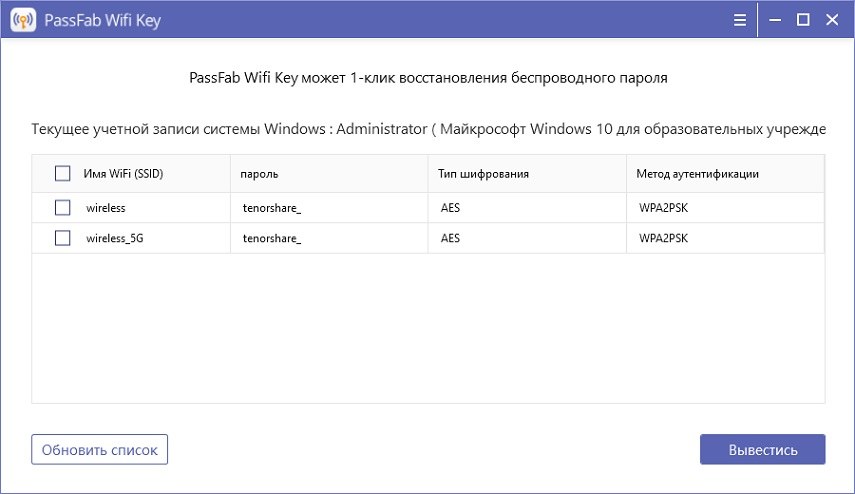
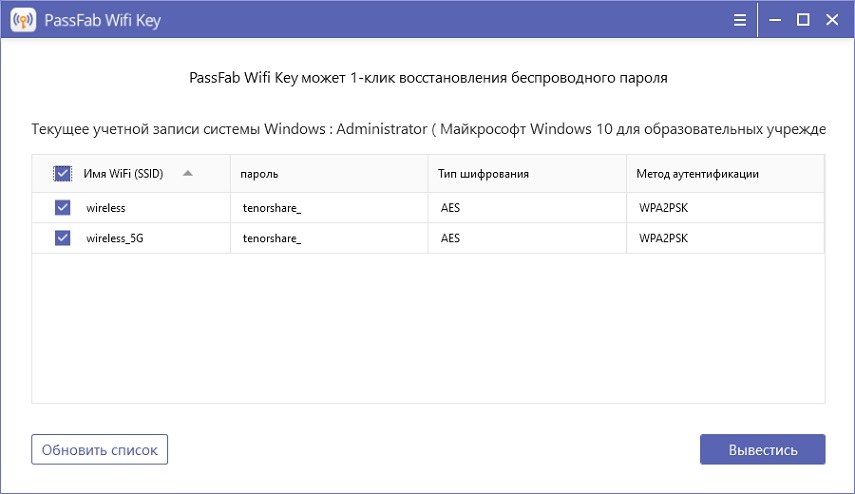
Выполнив вышеуказанные шаги, вы можете напрямую скопировать пароль Wi-Fi или экспортировать выбранную сеть, которую хотите сохранить. После того, как вы выбрали сеть, которую хотите сохранить, нажмите кнопку «Экспорт».
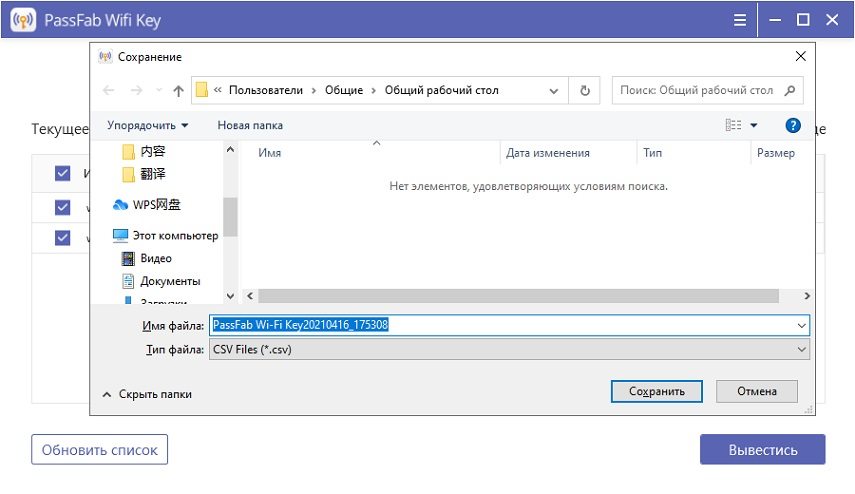
После этого вы увидите другое всплывающее окно, в котором вам будет предложено сохранить их (сеть, которую вы хотите сохранить) в виде файлов CSV. Теперь вам нужно перейти к пути назначения, в котором вы хотите сохранить файл, и затем нажать кнопку «Сохранить». В течение нескольких секунд файл будет экспортирован по адресу назначения. Затем вы можете получить доступ к импортированному CSV-файлу, который содержит информацию о вашей беспроводной сети, когда это необходимо.
Итоги:
Чтобы изменить пароль wifi на ноутбуке с windows 10, вы можете смело использовать PassFab Wifi Key для этих целей. Данная программа не только самый лучший помощник, но и самый надежный.
- Найдите пароль Wi-Fi одним щелчком мыши.
- Восстановить сетевой ключ безопасности за 1 секунду.
- Полностью бесплатный инструмент для восстановления пароля Windows Wi-Fi.
- Поддержка Windows 10, 8.1, 8. 7. и т. д.
Как сменить пароль WiFi в Windows 7, 8, 10

9.12.2012
Здравствуйте дорогие друзья, столкнутся с такой проблемой как изменить пароль на сеть Wi-Fi. Оказалось его легко можно изменить.
Как изменить пароль на сеть Wi-Fi?
Начал тормозить интернет и я подумал мало ли пароль кто-то взломал и решил в роутере поменять пароль.
Все сделал, а ноутбук сохранил пароль и настырно пытается подключиться к сети со старым паролем. Ну думаю дела…
Поискав чуть нашел, где можно поменять пароль ну или ключ доступа к Wi-Fi.
Как изменить на Windows 7, 8
Заходим в пуск > панель управления > сеть и интернет > центр управления сетями и общим доступом. Слева вкладка управление беспроводными сетями.
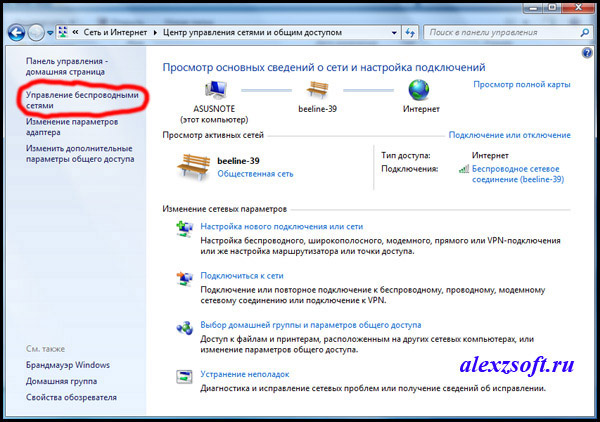
Выбираем необходимую сеть и нажимаем правой кнопкой мыши. Выбираем свойство.

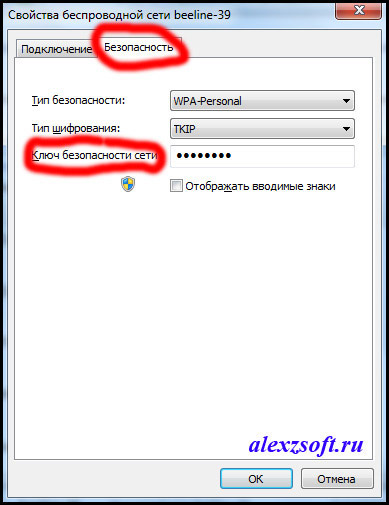
Откроется окно настроек выбранной сети. Заходим во вкладку безопасность и видим ключ сети. Ставим какой указан в настройках роутера и все)
Как поменять пароль на Вай-Фай на Windows 10 ?
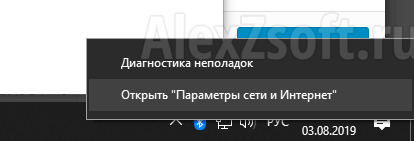
- Кликаем правой кнопкой мыши на подключение и выбираем: открыть пагаменты сети и интернет.
- Открываем центр сетями и общим доступом (внизу).
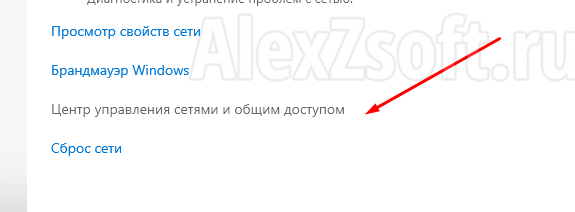
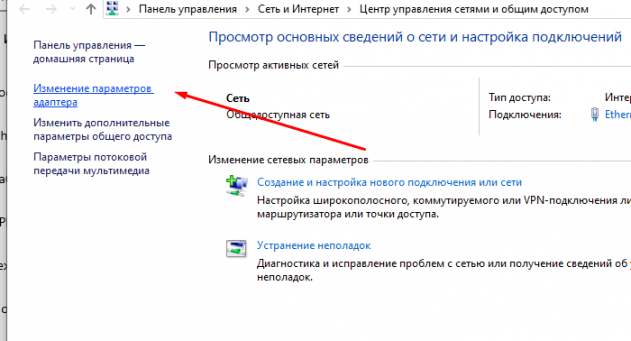
- Открываем Изменение параметров адаптера.
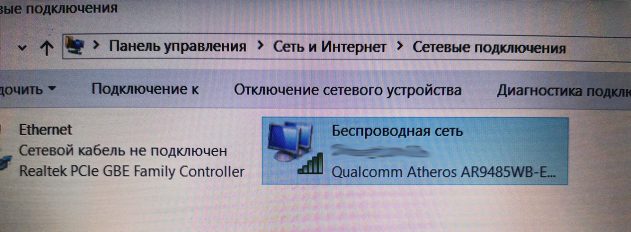
- Кликаем по беспроводной сети.
- Открываем Свойства беспроводной сети.
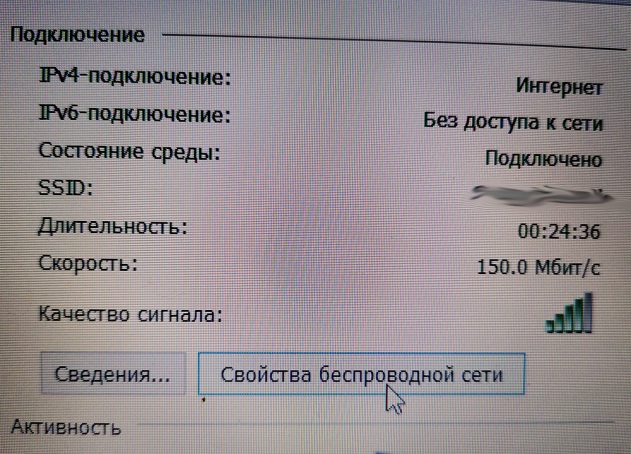
- Переходим в безопасность сети и в ней будет ваш сохраненный пароль.
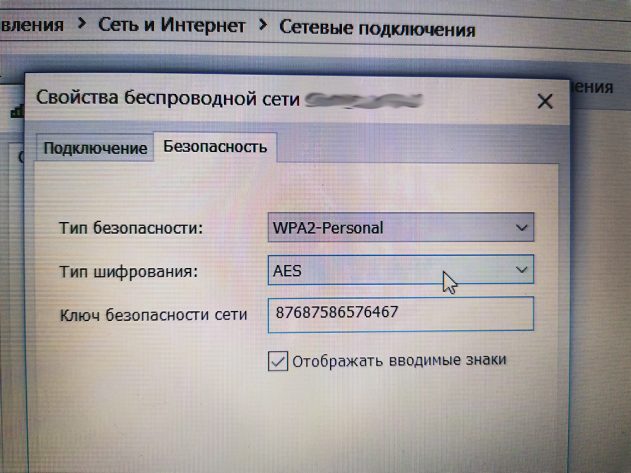
Как узнать текущий пароль
Если вам необходимо узнать какой ключ сохранен используем специальную утилиту по восстановлению пароля от wi-fi.
Если и то, и, то не помните, можно посмотреть зайдя в роутер, ну а если не помните пароль на роутер, то сзади есть специальная кнопка reset. Сбрасываем и настраиваем роутер заново.
Вот так, а если нужно просто изменить пароль на сеть Wi-Fi, то труда у вас не составит после этой статьи ��
В дополнение , недавно столкнулся с проблемой такой, хотел подключиться к сети Вай-Фай, а тут ноутбук выдает ошибку мол параметры сети сохраненные на этом компьютере не соответствуют! Ну я перебесился… Мучился, мучился…
В итоге у меня получилось так:
- В настройках роутера, на сеть Wi-Fi ставим безопасность открытую — подключаемся. Или подключаем ноутбук через шнур. P.S. На всякий случай, можно попробовать поставить разные виды шифрования в безопасности например поставить просто WPA-PSK, попробовать подключить на этом виде шифрования. К сожалению у меня не помогло. Идем дальше.
- Включаем обновления в службах Windows, ставим автоматические обновления — перезагружаемся.
- Пуск — Центр проверки обновления. Слева поиск обновления. Устанавливаем все! Перезагружаемся.
- Пробуем.
- Если не получилось, открываем опять центр обновления Windows там ищем всевозможные обновления, по умолчанию должен быть пункт выбор обновлений для установки, они могут не стоять для загрузки. Подразделяются они на важные и необязательные. Я обновил и те, и те. Устанавливаем, перезагружаемся.
- На всякий случай в роутере заново настраиваем безопасность wi-fi и удаляем точку доступа на компьютере, как описано в статье выше, где мы меняли пароль на сеть Вай-Фай.
- Подключаемся и все должно работать.
P.S. На всякий случай посмотрите не блокирует ли соединение файрвол или антивирус. Теперь точно все, быстрого вам интернета ��