
Шаг за шагом: как настроить бесконечную прокрутку экрана приложений на Samsung
Бесконечная прокрутка экрана приложений на Samsung — это функция, которая позволяет пользователю не останавливаться на конце экрана и продолжать листать приложения бесконечно. Это очень удобно, если вы хотите быстро перейти от одного приложения к другому, не тратя время на прокрутку до конца страницы.
В этой статье мы покажем, как настроить бесконечную прокрутку экрана приложений на Samsung.
Шаг 1: Откройте настройки
Первым шагом, который нужно сделать, это открыть меню настроек на вашем Samsung устройстве. Вы можете сделать это, нажав на значок настройки на вашем домашнем экране.
Шаг 2: Найдите Параметры экрана
После открытия меню настроек, найдите кнопку «Дисплей», «Экран» или «Параметры экрана». Это может называться по-разному в зависимости от версии Android, установленной на вашем устройстве.
Шаг 3: Найдите Настройки прокрутки экрана
Внутри меню «Дисплей» найдите опцию «Настройки прокрутки экрана» или «Прокрутка без границ». Нажмите на эту опцию.
Шаг 4: Включите бесконечную прокрутку
Внутри меню «Настройки прокрутки экрана» найдите опцию «Бесконечная прокрутка» и включите ее. Теперь вы можете листать экран приложений бесконечно.
Заключение
Вы можете в любое время выключить функцию бесконечной прокрутки экрана, пройдя через те же шаги, что мы описали выше. Эта функция может быть очень полезна, если вы хотите быстро найти нужное приложение, а также сэкономить время при использовании вашего Samsung устройства.
- Задержка в играх с G-Sync: миф или реальность?
- Как G-Sync влияет на задержку в играх: результаты тестов и измерений
- Программный G-Sync и задержка в играх: что говорят производители и пользователи?
- Опасные подмены: как вирусы попадают в драйвера от Defender
- Скрытые угрозы: как защититься от вирусных атак на драйверы Defender
- Хакерский трюк: как заразить драйверы от Defender и что с этим делать
- Windows 11: где посмотреть текущую тему и как её изменить
- Советы по созданию бесконечной прокрутки экрана приложений на Samsung
- Изучаем возможности Samsung: как осуществить бесконечную прокрутку экрана приложений
Изучаем возможности Samsung: как осуществить бесконечную прокрутку экрана приложений
Samsung – это один из лидеров в производстве смартфонов, которые сегодня используют миллионы людей по всему миру. Один из основных критериев при выборе телефона – это функциональность, и Samsung, несомненно, отличается от конкурентов в этом плане.
Одна из интересных функций, которая доступна на некоторых моделях Samsung, – это бесконечная прокрутка экрана приложений. Она позволяет не останавливаться в конце списка приложений и продолжать прокручивать его вновь и вновь.
Для того чтобы понять, как осуществить бесконечную прокрутку экрана приложений на телефонах Samsung, нужно знать, как работает интерфейс пользователя (UI) данного производителя.
UI Samsung состоит из нескольких основных элементов:
- Домашняя страница
- Экран блокировки
- Панель быстрого доступа
- Меню приложений
Каждая из этих страниц имеет свой собственный список приложений. Обычно, при достижении конца списка, пользователь должен вернуться на домашнюю страницу или меню приложений, чтобы продолжить просмотрез оставшихся приложений.
Однако на некоторых моделях Samsung можно включить функцию бесконечной прокрутки экрана приложений.
Как включить бесконечную прокрутку экрана приложений на Samsung
По умолчанию, на некоторых устройствах Samsung эта функция выключена. Для того чтобы включить ее, нужно сделать следующее:
- Откройте меню приложений.
- Нажмите на три точки в верхнем правом углу экрана.
- Выберите пункт настроек.
- Найдите и включите переключатель «Бесконечная прокрутка».
После этого, вы сможете бесконечно прокручивать список приложений.
Важно отметить, что эта функция может быть недоступна на некоторых моделях Samsung.
Бесконечная прокрутка экрана приложений – это интересная функция, которая может улучшить пользовательский опыт при использовании устройств Samsung. Ее включение достаточно просто и доступно на большинстве моделей Samsung.
Но, как и любая другая функция, ее использование требует здравого смысла. Пользователи должны помнить, что бесконечная прокрутка экрана может привести к тому, что они потеряют из вида некоторые приложения, и могут даже не заметить их нетическое использование. Поэтому, если вы хотите использовать эту функцию, не забывайте следить за своим списком приложений.
- Задержка в играх с G-Sync: миф или реальность?
- Как G-Sync влияет на задержку в играх: результаты тестов и измерений
- Программный G-Sync и задержка в играх: что говорят производители и пользователи?
- Опасные подмены: как вирусы попадают в драйвера от Defender
- Скрытые угрозы: как защититься от вирусных атак на драйверы Defender
- Хакерский трюк: как заразить драйверы от Defender и что с этим делать
- Windows 11: где посмотреть текущую тему и как её изменить
- Советы по созданию бесконечной прокрутки экрана приложений на Samsung
- Шаг за шагом: как настроить бесконечную прокрутку экрана приложений на Samsung
Советы по созданию бесконечной прокрутки экрана приложений на Samsung
Создание бесконечной прокрутки экрана приложений на Samsung может быть полезным для удобства пользователей и повышения удобства использования приложений. В этой статье мы рассмотрим несколько советов по созданию бесконечной прокрутки экрана приложений на Samsung.
1. Используйте RecyclerView
RecyclerView — это один из наиболее эффективных способов создания списка элементов в приложении Android. Он позволяет создавать список, который может бесконечно прокручиваться во всех направлениях.
Чтобы использовать RecyclerView, вам нужно добавить зависимость в ваш проект и создать адаптер, который будет загружать новые элементы при прокрутке. Постарайтесь использовать эту функциональность чтобы заменить ListView в ваших приложениях.
2. Используйте бесконечную прокрутку с помощью WebView
WebView — это виджет Android, который позволяет загружать веб-страницы в приложении.
Вы можете использовать WebView для создания бесконечной прокрутки в приложении. Для этого вам нужно загрузить только несколько элементов на странице, а затем, когда пользователь достигает конца скролла, загрузить новые элементы.
3. Используйте бесконечную прокрутку с помощью ViewPager
ViewPager — это виджет Android, который позволяет создавать перелистываемые вкладки.
Вы можете использовать ViewPager для создания бесконечной прокрутки в приложении. Для этого вам нужно загрузить только несколько элементов на странице, а затем, когда пользователь достигает конца скролла, загружать новые элементы.
4. Используйте ScrollViews
ScrollViews — это виджеты Android, которые позволяют создавать прокручиваемые области в приложении.
Вы можете использовать ScrollViews для создания бесконечной прокрутки в приложении. Для этого вам нужно загрузить только несколько элементов на странице, а затем, когда пользователь достигает конца скролла, загружать новые элементы.
Заключение
В этой статье мы рассмотрели несколько советов по созданию бесконечной прокрутки экрана приложений на Samsung. Каждый из этих способов может быть полезным для удобства пользователей и повышения удобства использования приложений. Используйте их в своих приложениях и улучшайте пользовательский опыт ваших пользователей.
- Задержка в играх с G-Sync: миф или реальность?
- Как G-Sync влияет на задержку в играх: результаты тестов и измерений
- Программный G-Sync и задержка в играх: что говорят производители и пользователи?
- Опасные подмены: как вирусы попадают в драйвера от Defender
- Скрытые угрозы: как защититься от вирусных атак на драйверы Defender
- Хакерский трюк: как заразить драйверы от Defender и что с этим делать
- Windows 11: где посмотреть текущую тему и как её изменить
- Изучаем возможности Samsung: как осуществить бесконечную прокрутку экрана приложений
- Шаг за шагом: как настроить бесконечную прокрутку экрана приложений на Samsung
Как включить прокрутку экрана в самсунг
Будь в курсе последних новостей из мира гаджетов и технологий
iGuides для смартфонов Apple
Как добавить любому смартфону Samsung одну из главных возможностей Android P

Александр Кузнецов — 26 июня 2018, 15:39
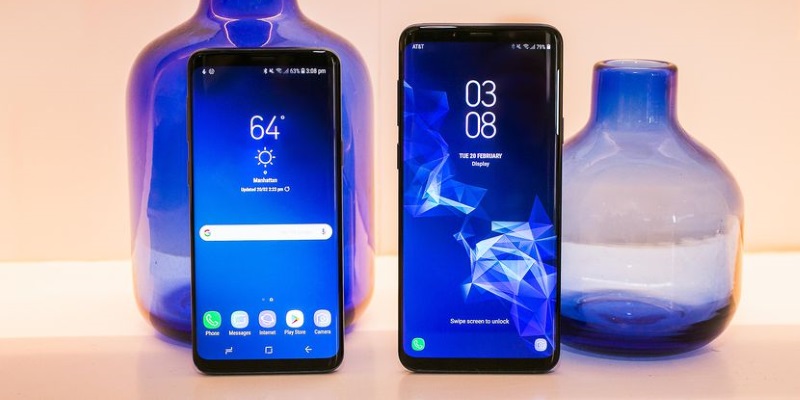
В конце лета или осенью Google выпустит Android P, и это обновление изначально будет доступно только смартфонам Pixel. На другие устройства новая версия Android доберётся с большим опозданием (если вообще доберётся), но её возможности можно реализовывать самостоятельно с помощью лаунчеров и приложений.
Одно из таких приложений выпущено для смартфонов Samsung. Оно называется Good Lock и доступно в Galaxy App Store (не путайте с одноимённым приложением из Google Play Маркета). Good Lock позволяет заменить традиционный экран последних запущенных приложений абсолютно новым — с горизонтальной прокруткой вместо вертикальной.
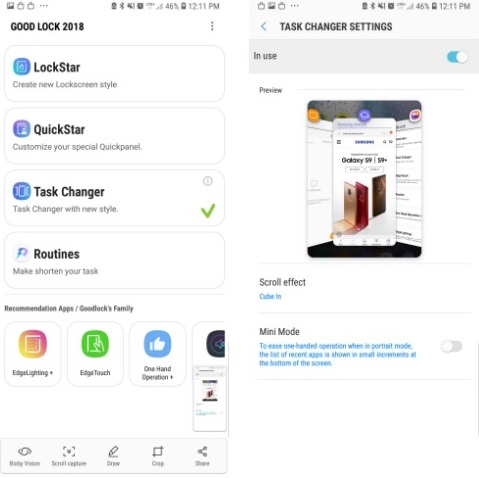
Good Lock можно установить на любые смартфоны Samsung, работающие на Android 8.0 Oreo. Запустите приложение, откройте меню и выберите Task Changer — скачается компонент, ответственный за замену экрана с выбором запущенных приложений. Активируйте этот компонент и настройте эффекты анимации на свой вкус. Наиболее приближен к чистому Android P эффект прокрутки с названием Linear или Scale. Также можно переключиться в режим Mini, при котором миниатюры окон отображаются в нижней части экрана, что значительно упрощает их выбор одной рукой при использовании большого смартфона.
Приложение Good Lock можно использовать для кастомизации других параметров операционной системы, например, для выбора цвета фона в меню быстрых настроек, а также для изменения интерфейса экрана блокировки.
Гаджеты Google и многое другое вы можете купить у наших друзей из Big Geek. Скидка по промокоду iGuides