
Как защитить любой файл или папку на Mac. Здесь лучшие бесплатные способы
За много лет развития облачных сервисов и мессенджеров мы привыкли, что это самые удобные способы для передачи различных файлов. Вот только вопрос: самые ли они безопасные? Ответить на него однозначно очень сложно. При неаккуратном обращении даже самый защищенный сервис не сможет сберечь ту информацию, которую вы в нем храните. И если себя вы можете контролировать, то тех людей, которым вы их отправляете, нет. Поэтому лучше позаботиться о защите конфиденциальных файлов заранее. Для этого перед отправкой их стоит как минимум запаролить.
Любой файл или папку на Макбуке можно защитить паролем
❗️ЕЩЕ БОЛЬШЕ СТАТЕЙ ОБ APPLE ИЩИТЕ В НАШЕМ ДЗЕНЕ СОВЕРШЕННО БЕСПЛАТНО
Вы будете удивлены, но macOS позволяет это сделать без какого-либо стороннего софта и к тому же совершенно бесплатно. В этом материале рассказываем, как запаролить абсолютно любой файл на Макбуке без дополнительных приложений буквально в пару кликов.
Как поставить пароль на архив
Один из самых простых способов защитить ваши файлы от посторонних глаз — это создать запароленный архив. Но вот незадача. Утилита архивирования не позволяет установить пароль на архив при его создании. Что же делать в такой ситуации? Можно, конечно, отправиться в Mac App Store за какой-нибудь сторонней программой еще и заплатить за нее денег. Но это совершенно не наш путь. Мы же люди продвинутые и можем все сделать с помощью встроенных приложений. Чтобы запаролить архив на Маке, нам потребуется Терминал и немного смекалки:
- Откройте Терминал на вашем Маке;
- Введите команду zip -ejr [путь до архива и его название] [путь до файла или папки, которые необходимо заархивировать]
например: zip -ejr /Users/Kirill/Desktop/Тест.zip /Users/Kirill/Desktop/Тест Расшифровать ее можно следующим образом: папка “Тест” с рабочего стола превращается в одноименный архив;
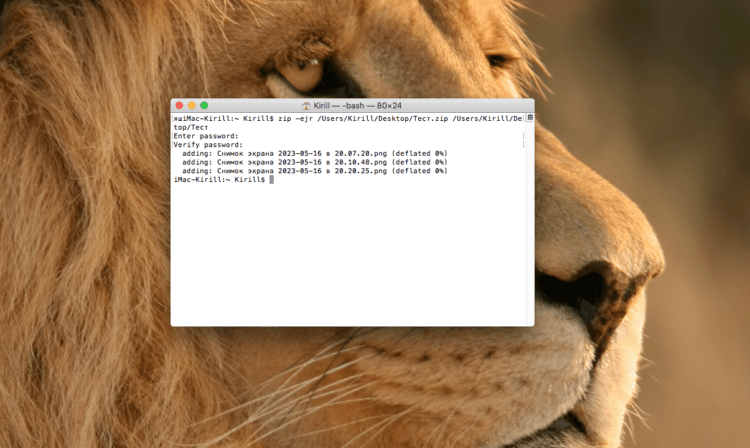
Команда только выглядит страшно. На самом деле ничего сложного в ней нет
❗️ПОДПИСЫВАЙСЯ НА ТЕЛЕГРАМ-КАНАЛ СУНДУК АЛИБАБЫ, ЧТОБЫ ПОКУПАТЬ ТОЛЬКО ЛУЧШИЕ ТОВАРЫ С АЛИЭКСПРЕСС
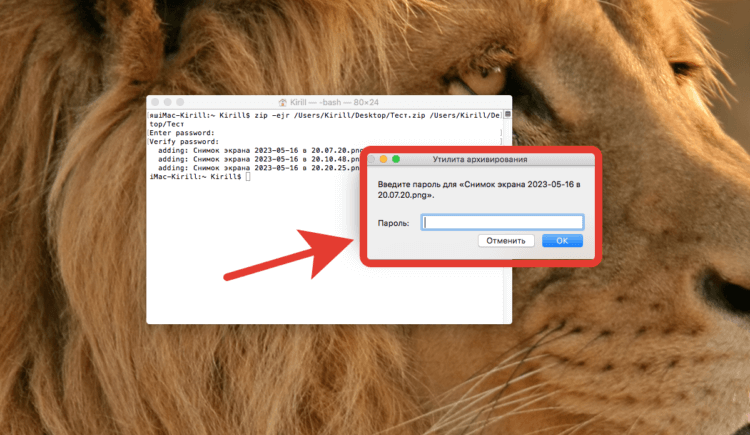
Такой архив просто так не распаковать
После этого вам придется немного подождать, пока архив сформируется. В моем случае архивировались всего три файла, и заняло это примерно секунд пять. Так что не думайте, что это долгая операция. Чтобы распаковать такой архив, без ввода пароля не обойтись. Так что можете быть уверены в безопасности своих файлов. Ну а самое главное, что их не придется доверять непонятным сторонним приложениям и сервисам.
Как поставить пароль на файл
Архив архивом, но можно пойти немного дальше и создать DMG образ из файлов и запаролить его. У такого типа файлов есть один маленький недостаток — на Windows без стороннего софта они не открываются. Поэтому, если вам предстоит пересылка пользователю с Windows, лучше воспользоваться вариантом с архивом. Ну а если вы просто хотите сохранить запароленный файл в облаке или открывать его планируется на Mac, то можно без всякого Терминала и ввода текстовых команд создать заблокированный образ. Делается это так:
-
Создайте папку с файлами, которую планируете превратить в образ. Даже если это один файл, его необходимо разместить в папке;
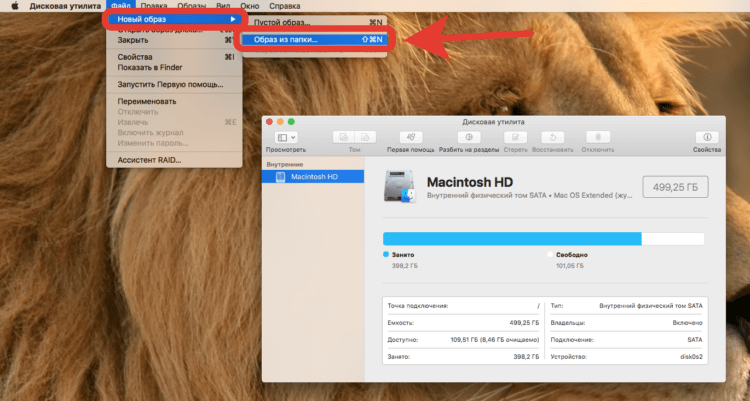
Можно не ограничиваться архивом, а создать образ
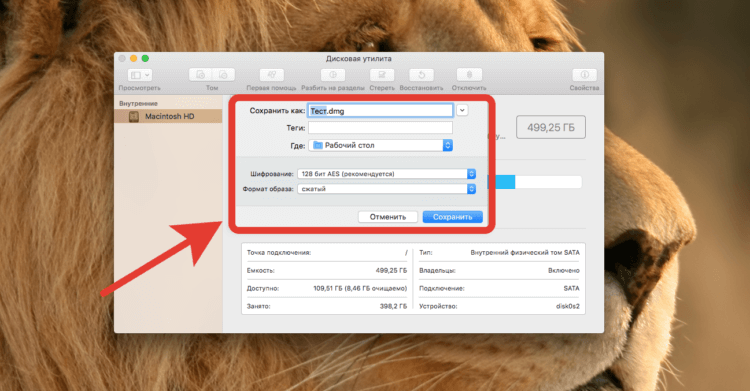
Работать с Дисковой утилитой удобнее, чем с Терминалом
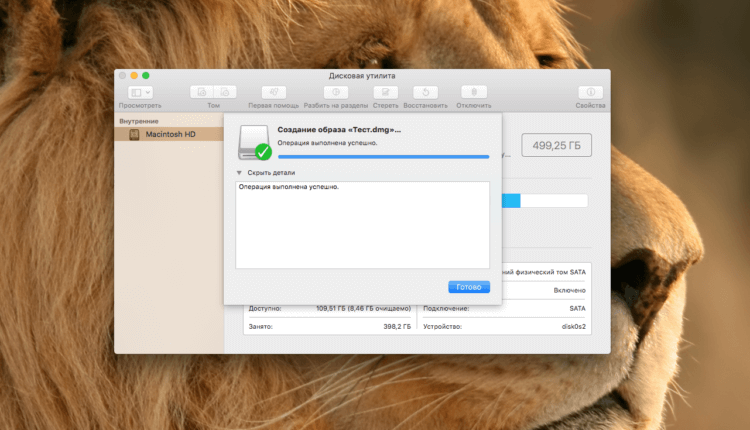
Процесс идет дольше, чем создание архива
У меня уже очень старый iMac, поэтому упаковка трех картинок в образ заняла примерно три минуты. На новых моделях это явно будет быстрее, но при этом дольше, чем создание запароленного архива. Так что если вы упаковываете что-то тяжелое, то будьте готовы немного подождать.
❗️ПОДПИШИСЬ НА НАШ ЧАТИК В ТЕЛЕГРАМЕ. ТАМ ТЕБЕ ОТВЕТЯТ НА ЛЮБЫЕ ВОПРОСЫ
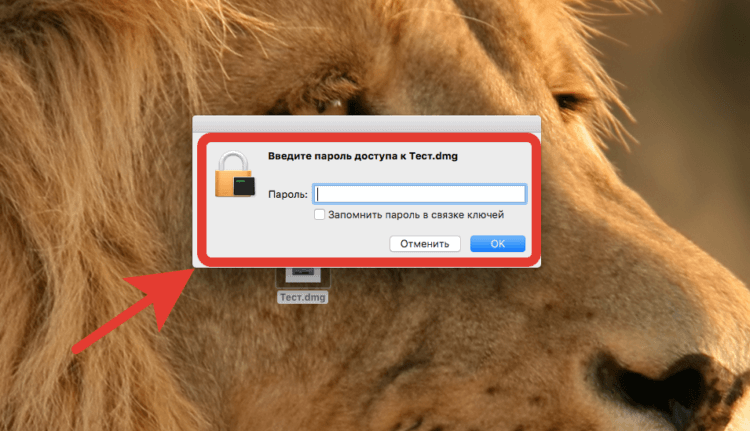
При желании пароль от образа можно сохранить в связке ключей
При нажатии на созданный образ он не распакуется, а предложит вам ввести пароль, который вы установили. Без него получить доступ к файлам, которые там содержатся, не получится. Кстати, при вводе пароля можно поставить галочку в поле “Запомнить пароль в связке ключей”, и тогда он будет доступен на всех ваших устройствах. Очень удобно, чтобы не пришлось записывать его в заметках или на бумажку. Такой образ совершенно не страшно пересылать через различные мессенджеры или социальные сети или выкладывать в облачные сервисы. Главное — в одном сообщении с файлом не отправляйте пароль, а то все наши усилия будут напрасными. Лучше вообще продиктуйте его по телефону или скажите лично.
Как защитить паролем ZIP-файл на Mac [обновление 2023 г.]

Технический эксперт по написанию текстов, который умеет писать сообщения об устранении неполадок в любой проблеме Mac и помог многим читателям спасти свои компьютеры Mac.
Ты знаешь как защитить паролем a архива on Mac? Узнайте, как защитить вашу информацию в этом новом сообщении!
Часть 1. Шифрование папок на Mac
Ваши электронные письма, чаты, данные кредитной карты и другая личная информация, хранящаяся на вашем компьютере, очень важна и подвержена краже данных. Мы не можем просто полагаться на антивирус в этих деталях, особенно если у вас нет комплексная защита от вредоносных программ.
Для обеспечения безопасности данных шифрование этих типов файлов может помочь вам защитить себя и другие важные документы. Apple имеет встроенные функции, которые могут помочь вам удобно шифровать файлы и папки. Существует два основных способа шифрования файлов на Mac, и мы обсудим оба варианта.
Apple имеет превосходный авторитет, когда дело доходит до безопасности; Однако мы не можем быть уверены, что сжатые файлы достаточно безопасны. Чтобы лучше обеспечить защиту, вы можете безопасно защитить паролем zip-файл на Mac в любое время.
Дисковая утилита
Как мне поставить пароль на заархивированную папку? Самый простой способ — использовать бесплатный инструмент на Mac — Дисковую утилиту. Выполните следующие действия, чтобы узнать, как использовать эту функцию;
- Откройте Дисковую утилиту. Вы также можете нажать Command + Shift + A , чтобы открыть папку «Приложения» и нажать «Дисковая утилита».
- Перейдите в Файл и прокрутите до Новое изображение затем щелкните изображение из папки
- Найдите папку, которую вы хотите зашифровать, и нажмите Открыть
- Выберите меню опций формата изображения и нажмите считывание / запись. В качестве метода шифрования выберите 128-битное шифрование AES.
- Вам будет предложено ввести пароль для нового зашифрованного образа диска. Введите пароль дважды, чтобы подтвердить.
- Неотметьте поле, под которым вам предлагается «Запомнить пароль в моей связке ключей», иначе это приведет к нарушению цели шифрования.
- Выберите надежный пароль в соответствии с требованиями шифрования. Щелкните ОК.
- Укажите имя папки на заблокированном образе диска и сохраните.
Это оно! Вы успешно зашифровали свои папки с помощью дисковой утилиты. Теперь вы можете удалить старую папку и использовать эту вновь защищенную паролем.
Печать в PDF
Следующий метод, доступный для шифрования файлов и папок на Mac, — это опция печати в PDF. Возможно, мы раньше этого не замечали, но да, есть опция, в которой вы можете установить пароль для файла при использовании настройки печати в PDF.
Эта опция работает с любыми типами файлов, если она дает вам возможность «печатать в PDF».
По сути, вы можете увидеть «Печать в PDF» в окне «Печать». Вот как:
- Перейдите в Файл, а затем Печать.
- Найдите кнопку PDF внутри окна «Печать» и выберите «Сохранить как PDF»
- Нажмите Безопасность Опции
- Выберите желаемую защиту паролем. Введите желаемый пароль в зависимости от типа защиты, которую вы хотите использовать. Нажмите OK, чтобы сохранить изменения.
Как получить доступ к файлам, защищенным паролем на Mac
Чтобы получить доступ к зашифрованным файлам, просто откройте нужный файл и введите пароль при запросе. После ввода пароля убедитесь, что флажок снят для «Запомнить мой пароль в моей цепочке для ключей».
Обратите внимание:
Само по себе шифрование является слабым средством защиты вашей личной информации, поэтому настоятельно рекомендуется использовать шифрование AES-256.
Для пользователей Mac существуют сторонние приложения, обеспечивающие надежную защиту ваших личных данных. Одним из таких рабочих приложений является Keka, архиватор файлов macOS, который позволяет хранить больше файлов и делиться файлами с конфиденциальностью.
Это программное обеспечение позволяет легко выполнять сжатие и распаковку файлов для Mac; однако по умолчанию он не использует AES для шифрования Zip-файлов.
Часть 2. Защита паролем Zip-файла на Mac с помощью терминала
Другим безопасным и бесплатным способом защиты zip-файлов является использование терминала или командной строки.
- Запустите Терминал из Приложения> Утилиты папку.
- Введите следующую команду: zip -e archivename.zip filetoprotect.txt
- Введите пароль и подтвердите
Теперь вы увидите файл с именем « archivename.zip ». Теперь он зашифрован с помощью предоставленного пароля. Обязательно запомните свой пароль, потому что он понадобится вам каждый раз, когда вам нужно будет открывать заархивированный файл.
Для сжатия нескольких файлов внутри папки вы можете просто изменить команду с помощью флага -er, чтобы она выглядела так: zip -er archive. zip /path/to/directory/
Эта команда важна для шифрования zip нескольких файлов под OS X Mavericks.
Чтобы распаковать файлы, вы можете ввести эти команды в терминале: unzip filename.zip .
Однако вам не нужно использовать Терминал при доступе или открытии защищенного паролем zip-файла. Если вы не очень опытны в использовании терминала, вы можете легко открыть сжатый из Mac OS X Finder или в Windows, используя стандартные приложения для разархивирования.
Просто дважды щелкните по сжатому файлу и затем введите пароль, который вы установили, и файлы будут распакованы.
Часть 3. Зачем нужно сжимать и защищать файл паролем?
В любом из указанных ниже случаев вы можете сжимать и архивировать файлы в целях безопасности. Однако этот метод не имеет более глубокой безопасности.
- Совместное использование или отправка конфиденциальных файлов через незнакомую и небезопасную сеть
- Отправка конфиденциальных данных пользователю Windows
- Защита резервных копий помимо использования Time Machine. Вы также можете защитить паролем
- Защита отдельного файла или каталога
- Добавление дополнительного уровня безопасности в скрытой папке
Часть 4. Советы перед продажей Mac
Даже когда мы удаляем файлы внутри наших устройств, эти файлы все равно оставляют следы и следы в системе. Это может означать, что файлы не были удалены полностью, а были перенесены в другую папку в ожидании перезаписи данных.
Поэтому, если вы планируете продать свой Mac, обязательно полностью удалите всю важную информацию, которую вы храните внутри. Как убедиться, что вы все прояснили?
Используйте шредер и чистое программное обеспечение, такое как iMyMac PowerMyMac. Он легко и удобно находит важные файлы и надежно уничтожает их с вашего Mac и заменяет следы нечитаемыми кодами, поэтому никакое программное обеспечение не может получить его содержимое.
Наконец, вы узнали, как защитить паролем a почтовый файл на Mac, Надеемся, что вы сможете применить эти методы, чтобы обезопасить себя и гарантировать, что у вас не будет никаких данных.
Поделитесь этими советами с друзьями, чтобы они тоже были в безопасности!
Рейтинг: 4.5 / 5 (на основе 106 рейтинги)
Ставим пароль на Zip-файлы в Mac OS X
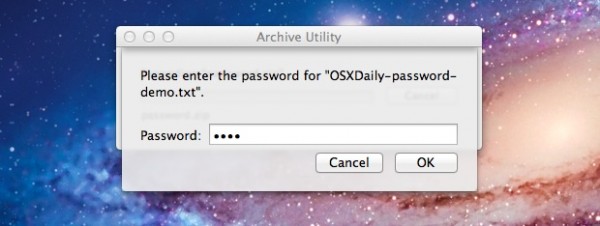

Mac OS X позволяет создать Zip-архив с паролем стандартными средствами без каких-либо дополнительных программ. Для создания архива будем использовать стандартную утилиту архивирования, которая входит в состав Mac OS X.
Чтобы установить пароль на Zip-архив в Mac OS X нужно:
- Запустите Terminal (~/Программы/Утилиты);
- Вводим команду:
zip -e имя_архива.zip имя_файла.расширение
Важно заметить: Название нового архива и файла должно быть полным (например: zip -e ~/Desktop/info.zip ~/Documents/text.doc). Кроме того, не забудьте, что при вводе пароля в Terminal, вводимые символы не будет отображаться.
Распаковать архив можно стандартными средствами Mac OS X или используя команду:
Как поставить пароль на архив ZIP в macOS
А вы знали, что вы можете сделать архив с паролем на своём Mac? Создание архива с паролем – не самый простой процесс, но ниже мы научим вас это делать.

Возможно, у вас есть несколько рабочих файлов, которые вы хотите безопасно переслать. Установка пароля на архив сложнее, чем на другие типы файлов, но возможна. Ниже мы расскажем, как разными способами можно поставить пароль на архив на Mac.
С помощью File Zip & Encryptor
В Mac App Store есть несколько программ, с помощью которых можно поставить пароль на архив. Если вы планируете делать это часто, то стоит потратиться на хорошую платную программу. Если же вам нужно использовать шифрование один или пару раз, то подойдёт и бесплатная программа.
Программа File Zip & Encryptor очень простая, в ней есть всего два режима. Обычный режим позволяет создать архив и установить на него пароль, а потом разархивировать архив можно будет разными способами. Продвинутый режим защищает архив так, что потом его можно открыть только с помощью этой же программы.
Как использовать File Zip & Encryptor:
1) Нажмите значок в виде шестерёнки в правом верхнем углу и введите пароль, который хотите использовать для шифрования.

2) Перетяните в окно программы папку с файлами.
3) Нажмите кнопку Encrypt.

4) Выберите место для сохранения ZIP-файла. Можете изменить его название.
Это всё! Как видите, всё достаточно просто. Если вы хотите попробовать другую программу, есть ещё Password Zipper Lite. Работает они почти так же.
С помощью Терминал
Если вы не хотите устанавливать дополнительные программы, можете использовать Терминал на Mac.
1) Для начала откройте программу Терминал.
2) Вы можете заранее выбрать место, где находится папка для архивирования, чтобы потом её не искать. К примеру, рабочий стол. Используйте следующую команду:
cd Desktop/
3) Теперь используйте команду ниже, заменив FILENAME на название, которое хотите использовать для архива.
zip -er FILENAME.zip
4) Добавьте пробел и перетяните файл или папку в окно Терминал. После этого нажмите Enter.
5) Вам нужно будет ввести пароль. Сделайте это и нажмите Enter.
6) Подтвердите пароль ещё раз и нажмите Enter.
Вы увидите свой ZIP-файл в месте, которое выбрали в начале. Например, на рабочем столе.

Когда вы попытаетесь открыть файл, то увидите окно с запросом пароля.

Как видите, даже с использованием Терминал процесс не такой уж и сложный. Надеемся, у вас всё получилось!